
Если у Вас возникли проблемы со звуком на компьютерах ASUS, например:
- динамики/микрофон не работают,
- нет звука,
- звук приглушен,
- прерывается,
- потрескивает/трещит и т. д.
Или проблемы с динамиками/микрофоном возникают во время виртуальной встречи или онлайн-обучения в приложениях как Microsoft Teams, Skype, Google Meet, Google Classroom, Zoom или других приложениях для общения, пожалуйста, обратитесь к следующим решениям. (Для коммуникационных приложений также проверьте правильность настроек устройств ввода/вывода).
- Решение проблем со звуком на компьютерах ASUS
- Подключение внешних устройств
- Типы разъемов на ноутбуках и моноблочных компьютерах
- Подключение на десктопном компьютере
- Руководство пользователя
- Таблица для наглядности
- Установите последние версии обновлений BIOS/ Windows/ драйверов на Ваш компьютер
- Как обновить версию BIOS в системе Windows
- Проверьте настройки устройства вывода
- Микрофон не работает
- Проверьте настройки устройства ввода
- Вопросы & Ответы
- При подключении наушников к компьютеру отсутствует звук или не работает микрофон
- Для Windows 11
Решение проблем со звуком на компьютерах ASUS
Примечание: Если Вы заметили, что звук очень громкий, тихий или отсутствует при использовании определенного приложения, обратитесь к В1 в главе Вопросы и ответы.
Примечание: Для ноутбуков — на Вашем компьютере может быть включена функция AI Noise-Canceling Speaker. Эта функция отфильтровывает все звуки, кроме человеческого голоса, из динамиков ноутбука. Если Вы хотите отключить динамик с искусственным шумоподавлением, обратитесь к этой статье: В динамиках нет звука, звук прерывистый или слышны только человеческие голоса, но нет фоновой музыки.
Подключение внешних устройств
Перед устранением неполадок, убедитесь в правильности подключения внешнего динамика, микрофона или наушников, если они используются.
Типы разъемов на ноутбуках и моноблочных компьютерах
- Первый тип — отдельные разъемы для наушников и микрофона
- Второй тип — совмещенный разъем для наушников/микрофона
Типы конструкции разъемов для наушников/микрофона могут различаться в зависимости от модели, смотрите Руководство пользователя.
Подключение на десктопном компьютере
Если Вы используете внешний микрофон, подключите его к порту MIC IN (обычно розового цвета). Если Вы используете внешние динамики (наушники), подключите их к порту LINE OUT (обычно зеленый).
Руководство пользователя
Типы дизайна Microsoft/динамиков могут отличаться в зависимости от разных моделей, смотрите Руководство пользователя.
Пожалуйста, перейдите к соответствующей инструкции в зависимости от текущей операционной системы Windows на Вашем компьютере:
- Динамики функционируют неправильно
- Сбросьте настройки BIOS
Если проблема не устранена, перейдите к следующему шагу устранения неполадок.
Таблица для наглядности
| Проблема | Решение |
|---|---|
| Нет звука | Проверьте подключения |
| Динамики трещат/пищат | Проверьте кабели |
| Динамики работают некорректно | Перезапустите устройство |
Видео инструкция
Установите последние версии обновлений BIOS/ Windows/ драйверов на Ваш компьютер
Как обновить версию BIOS в системе Windows
Как использовать EZ Flash для обновления версии BIOS
- (Информацию о настольных продуктах смотрите Материнская плата ASUS EZ Flash 3 Введение.)
Как запустить Центр обновления Windows
Как обновить драйверы через службу поддержки MyASUS
Если проблема не устранена после обновления пакетов/драйверов BIOS/Windows до текущей даты, перейдите к следующей главе для устранения неполадок.
Проверьте настройки устройства вывода
Включите и переустановите драйвер в диспетчере устройств
Используйте инструмент устранения неполадок в Windows
Восстановите систему из точки восстановления
Микрофон не работает
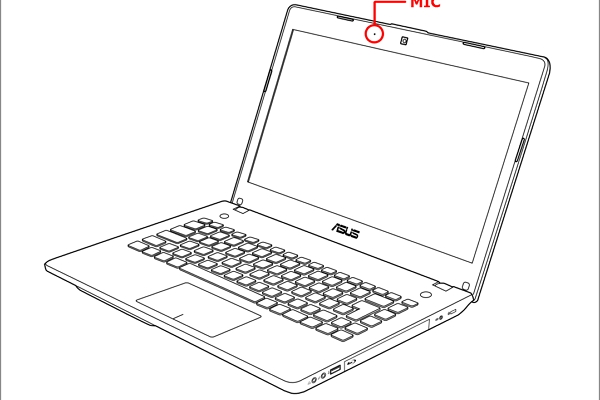
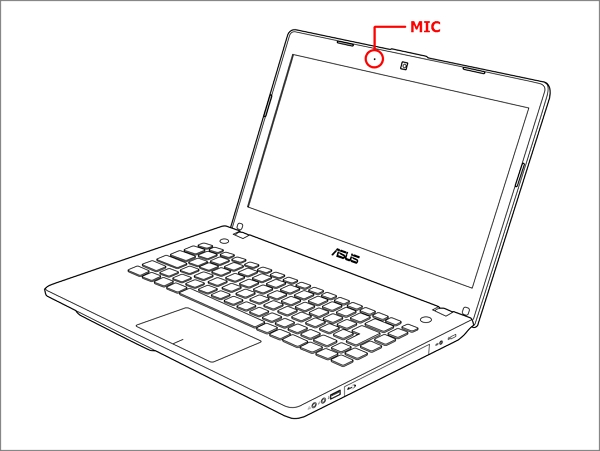
Если Вы используете внутренний микрофон, убедитесь, что он ничем не закрыт. Обычно микрофон расположен по обе стороны от камеры.
Проверьте настройки устройства ввода
Вопросы & Ответы
В1: Почему звук такой громкий, тихий или вообще отсутствует при использовании определенного приложения?
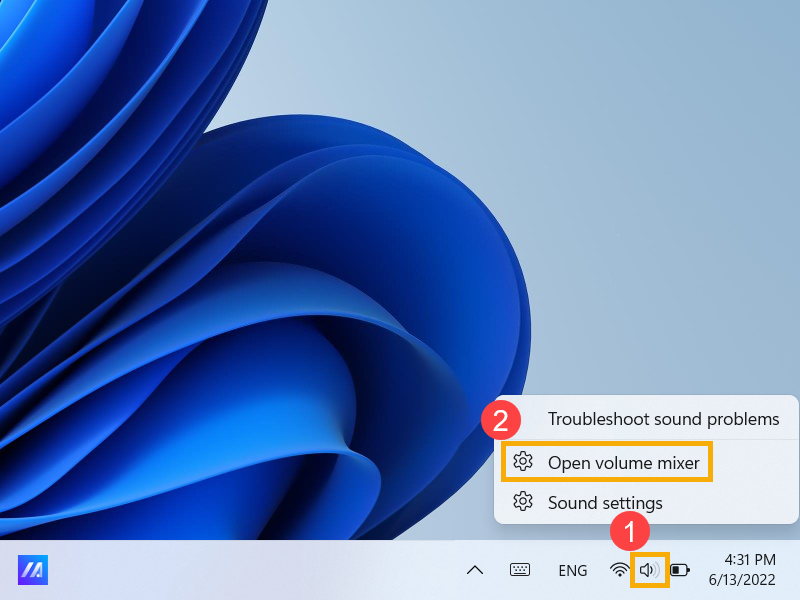
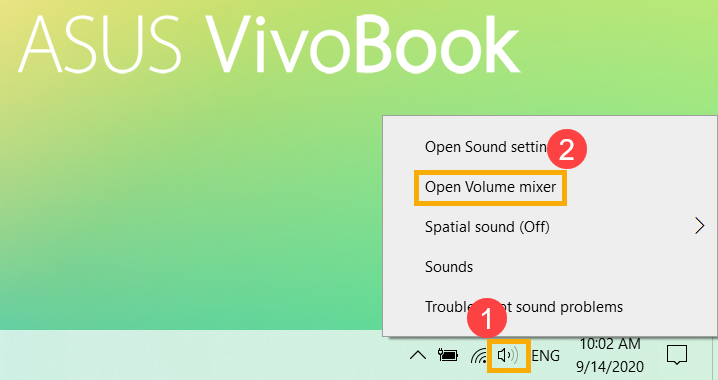
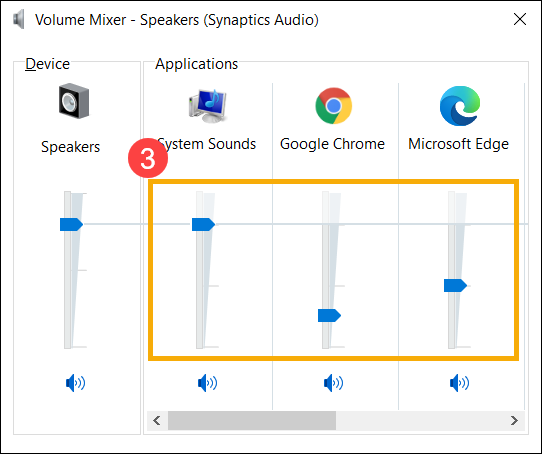
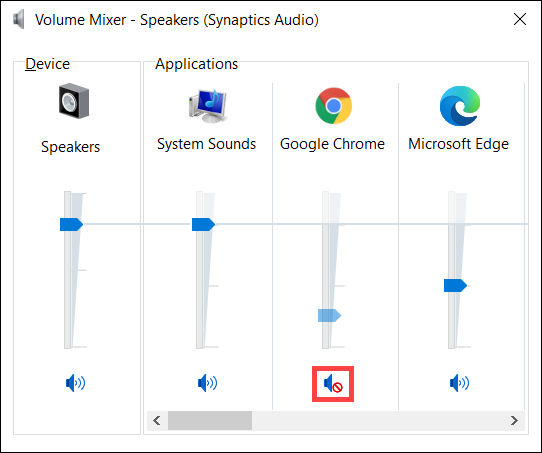
О1: Вы можете использовать Микшер громкости чтобы отрегулировать подходящую громкость для каждого приложения.
Используйте ползунок, чтобы отрегулировать громкость для увеличения или уменьшения для каждого приложения.
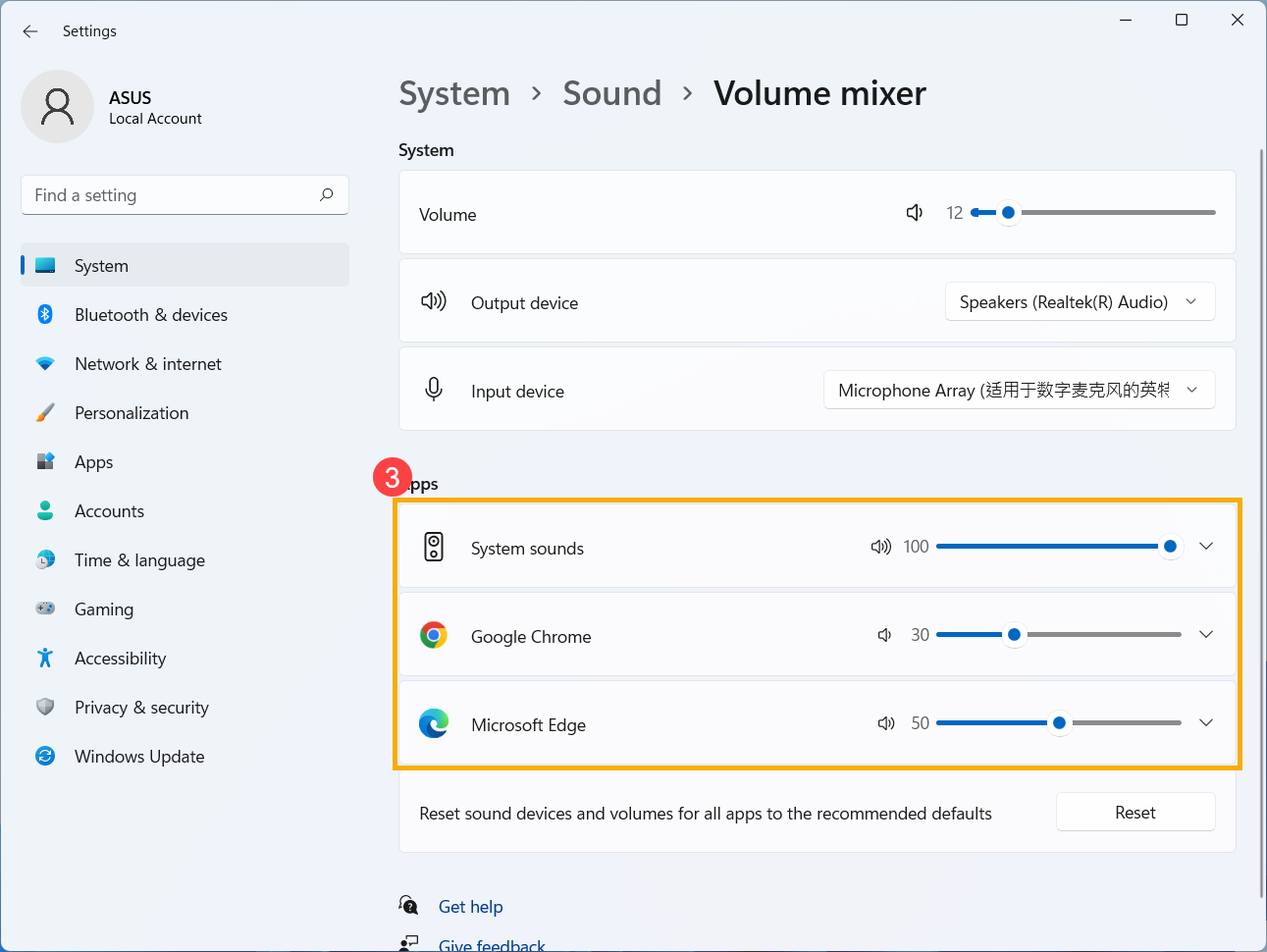
Если значок громкости приложения
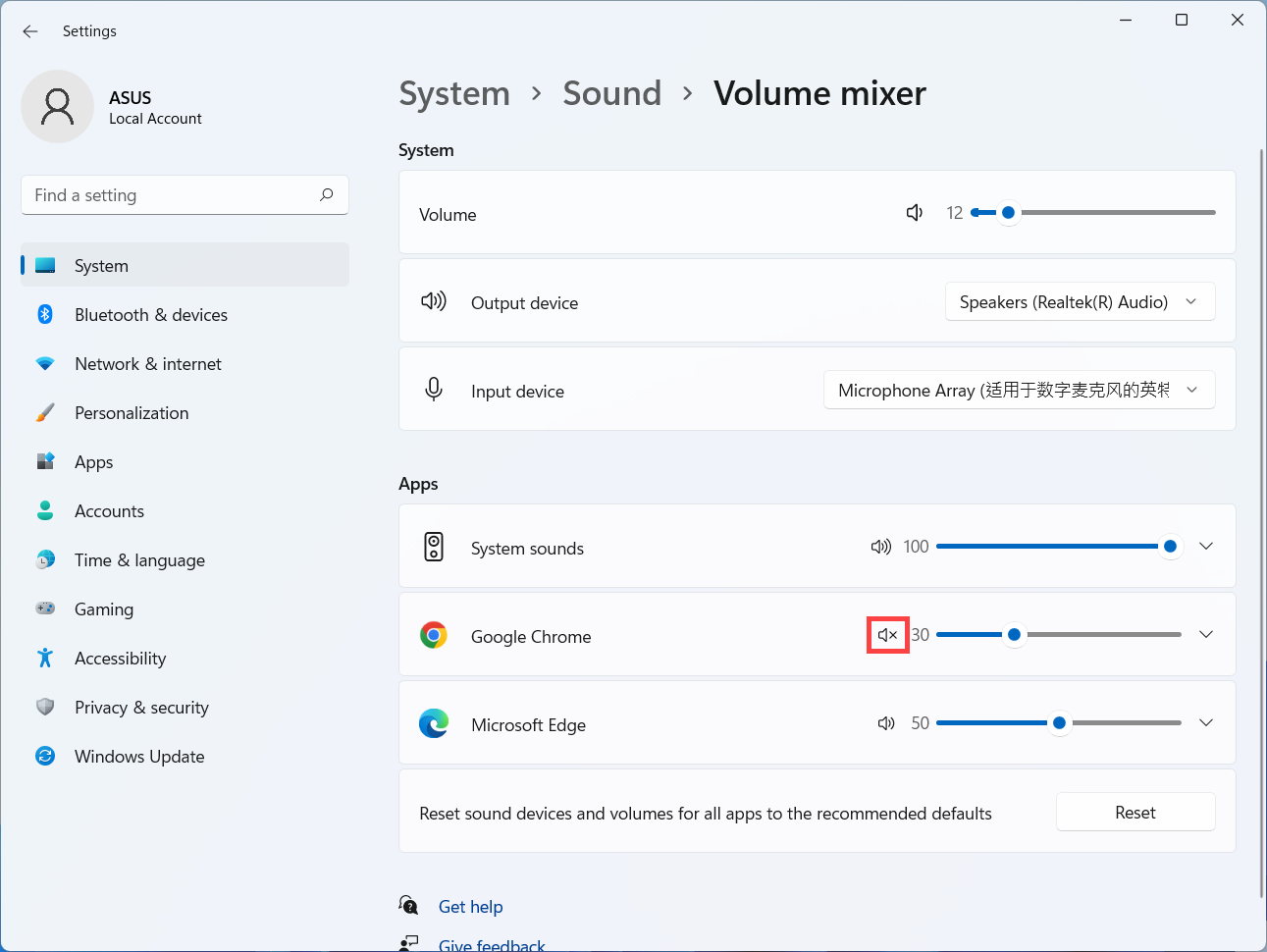
В2: Как усилить или улучшить звук/эффекты?
Для игрового ноутбука, поскольку аудио приложения могут быть разными, то Вы можете обратиться к следующему описанию приложения в зависимости от того, какое из них установлено на Вашем компьютере:
- Введение в Sonic Studio 3 UWP
- DTS: X Ultra введение
- Dolby Atmos — Введение
В3: Почему внешний микрофон нельзя использовать после подключения к комбинированному аудио разъему ноутбука?
О3: На рынке имеется два типа разъемов для наушников/микрофона. Если Вы хотите использовать функцию внешних наушников, то Вы можете использовать оба устройства. Но если Вы хотите использовать функцию внешнего микрофона, трехпроводной микрофон 3,5 мм не будет работать после подключения к комбинированному аудиоразъему ноутбука. Рекомендуется использовать четырехпроводные наушники диаметром 3,5 мм с микрофонным устройством, функции микрофона и наушников можно использовать одновременно.
Если Вы по-прежнему не можете решить проблему, загрузите MyASUS и попробуйте диагностику системы для устранения неполадок. Нажмите ниже!

Номер статьи: 00294118 / Последнее изменение: 06.09.2023
При подключении наушников к компьютеру отсутствует звук или не работает микрофон
Как изменить настройки АС или микрофона компьютера для использования наушников.
ВАЖНО: Эта статья относится только к определенным продуктам. Пожалуйста, ознакомьтесь с Применимыми продуктами в верхней части этой статьи.
Если вы успешно подключили наушники к компьютеру через Bluetooth, но не слышите звук через наушники или микрофон не работает, возможно, необходимо изменить настройки компьютера.
Примечание. В зависимости от модели и используемой версии ОС пункты меню компьютера могут отличаться.
Для Windows 11
Если изменение настроек компьютера не помогло решить проблему, выполните следующие действия.


