
- Проблемы с ноутбуком ASUS Vivobook Pro 14X OLED (i5 11th Gen, RTX 3050)
- Опыт обращения по гарантии и дальнейшие действия
- Наблюдения и предположения
- Попытки устранения и дальнейшее решение
- Вопросы и обсуждение
- Картинки из интернета
- Проблемы с видеокартой MSI GeForce RTX 2060 Super
- Ситуация и исследование
- Характеристики компьютера
- Возможные причины артефактов на экране компьютера
- Решение проблемы
- Возможные причины артефактов
- Повреждение видеокарты
- Перегрев компонентов
- Повреждение монитора
- Проблемы с кабелем
- Несовместимость драйверов
- Ошибки в настройках экрана
- Виды артефактов на экране и их причины
- Решение проблемы
- Полосы на экране монитора ПК или ноутбука: причины и что делать
- Заключение
- Решение проблем с изображением на экране ноутбука
- Видеодрайвер не установлен / устарела версия / неправильная версия
- Ошибка оперативной памяти или проблема совместимости с оперативной памятью
- Выполнялась ли замена / добавление ОЗУ до момента появления проблемы?
- Возникали ли проблемы с изображением в результате запуска программного обеспечения (игры/графические редакторы), требовательного к ресурсам системы?
- Сброс настроек дисплея
- Сброс настроек BIOS
- Обновление до последних версий BIOS / драйверов / пакетов Windows
- Восстановление системы из точки восстановления
- Если изображение отсутствует при использовании внешнего монитора
- Настройки дисплея: цвет / цветовая температура
Проблемы с ноутбуком ASUS Vivobook Pro 14X OLED (i5 11th Gen, RTX 3050)
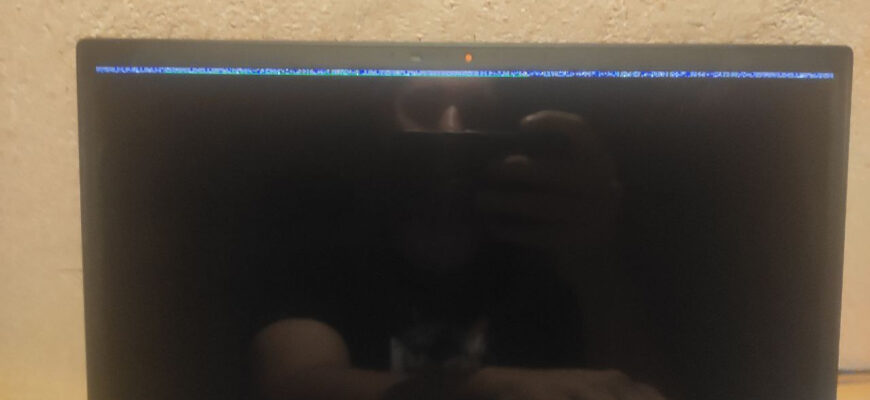
Был куплен ноутбук Asus Vivobook Pro 14X OLED (i5 11-го поколения, RTX 3050). Проблема заключается в том, что на зарядке, экран начинает гаснуть, а иногда появляются артефакты на экране, появляется полоска артефактов сверху, треск из динамиков и ноутбук не реагирует на команды, кроме как на перезагрузку. Эта проблема проявляется даже при небольшой нагрузке, такой как серфинг в интернете, просмотр видео на YouTube или прослушивание музыки. Все началось после установки Windows 10, затем была установлена Windows 11, но проблема так и осталась. Ноутбук успешно проходил стресс-тесты без каких-либо проблем.
Опыт обращения по гарантии и дальнейшие действия
Ноутбук был отправлен на гарантийный ремонт, где, как сообщили, провели некоторые манипуляции в BIOS. Однако через месяц после ремонта проблема возникла снова. Теперь, когда гарантия закончилась, служба поддержки требует оплату за диагностику и ремонт.
Наблюдения и предположения
Кажется, что проблема возникает, когда ноутбук заряжается до примерно 90% заряда. У знакомого почти такого же ноутбука, но без дискретной графики, также возникла похожая проблема после обновления Windows. Предполагается, что обновление BIOS также могло повлиять на проявление артефактов. Попытки изменить версию BIOS не принесли результатов.
Попытки устранения и дальнейшее решение
Один из пользователей интернета сообщил о том, что замена кабеля питания помогла уменьшить частоту появления артефактов. Однако проблема продолжает возникать. Также существует информация о возможной неисправности блока питания. Был заказан новый блок питания в попытке решить проблему.
Вопросы и обсуждение
Хотелось бы услышать отзывы пользователей, которые столкнулись с подобной проблемой, и узнать, как они действовали для ее решения.
Картинки из интернета


Проблемы с видеокартой MSI GeForce RTX 2060 Super
Здравствуйте. Около месяца назад я купил б/у видеокарту MSI GeForce RTX 2060 Super на Авито. Проведены проверки с продавцом с использованием Furmark и Superposition. Со временем начали появляться странные мерцания на экране, чаще всего в браузере во время просмотра видео. Обнаружены белые четырёхугольники, которые мигают на экране на короткое время и затем исчезают.
Ситуация и исследование
На скриншоте можно увидеть момент, когда после изменения громкости через значок на панели задач, появились артефакты на экране. Было сделано видео, чтобы зафиксировать это явление. До этого у меня была встроенная графика, и иногда похожие артефакты появлялись, но только в играх, где нагрузка была высокой.
Характеристики компьютера
- Процессор: AMD Ryzen 3 3200G OEM
- Материнская плата: ASRock B450M-HDV R4.0
- Блок питания: DEEPCOOL PF750
- Видеокарта: MSI GeForce RTX 2060 Super VENTUS OC

Возможные причины артефактов на экране компьютера
Все компоненты новые из DNS, кроме видеокарты. Компьютеру чуть больше года, кроме чистки от пыли никак не обслуживался. Из-за чего могут возникать подобные артефакты? Это опасно для компьютера или видеокарты?
Решение проблемы
UPD: Решил погуглить эту проблему и попробовать сменить браузер (изначально был ЯндексБраузер). В Google Chrome аналогичная проблема при просмотре видео. Одним из советов в интернете было отключить аппаратное ускорение. Я попробовал, несколько дней пользовался ЯндексБраузером без этой настройки и артефактов не было. Если у кого-то появилась аналогичная проблема, то советую просто отключить аппаратное ускорение в настройках браузера. (При условии, что нет проблем с самой видеокартой. Тестировать лучше в MATS, Furmark, Superposition. И на всякий случай оперативную память в memtest86.)
Возможные причины артефактов
Артефакты на экране ноутбука или компьютера могут быть вызваны несколькими причинами, включая:
Повреждение видеокарты
Перегрев компонентов
Повреждение монитора
Проблемы с кабелем
Несовместимость драйверов
Ошибки в настройках экрана
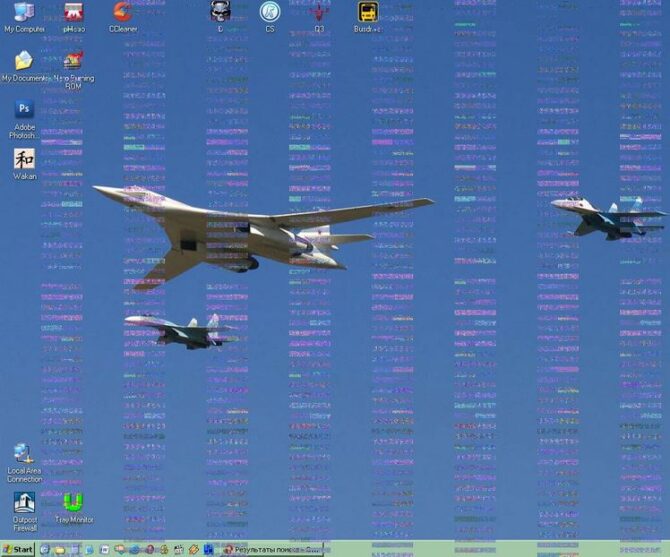
Виды артефактов на экране и их причины
| Артефакт | Описание | Возможная причина артефакта |
|---|---|---|
| Черточки и полоски | Появление артефактов после, в процессе перегрева компьютера | Перегрев компонентов, повреждение видеокарты |
| Мерцание | Быстрое мерцание экрана в случайные моменты | Несовместимость драйверов; повреждение видеокарты |
| Полосы | Появление вертикальных или горизонтальных полос | Повреждение монитора; проблемы с кабелем |
| Точки | Появление маленьких светящихся точек на экране | Неисправность пикселей монитора |
| Артефакты в играх | Аномалии, возникающие только в играх | Несовместимость драйверов; ошибка в настройках игры |
| Ошибки рендеринга | Ошибки отображения 3D графики на экране | Несовместимость драйверов; перегрев видеокарты |
| Искажение цвета | Изменение цвета на экране | Неправильные настройки экрана |
Решение проблемы
Для решения проблем с артефактами на экране компьютера или ноутбука, можно предпринять следующие шаги:
Полосы на экране монитора ПК или ноутбука: причины и что делать
Если на экране монитора компьютера появились полосы или артефакты, или то же самое происходит на экране ноутбука — горизонтальные или вертикальные, белые, красные, зеленые или синие — вы не одиноки в своей проблеме, она очень распространена. К сожалению, чаще всего это требует ремонта, но не всегда.
Далее о том, что может быть причиной того, что на экране ноутбука появляются полосы или аналогичная проблема возникает на мониторе компьютера, фото с примерами таких полос и что по их внешнему виду можно сказать об источнике проблемы и соответствующие им методы решения.
Заключение
В данной статье мы рассмотрели основные причины появления полос на экране ноутбука или монитора компьютера. Мы рассмотрели такие проблемы, как повреждение шлейфа, неисправности видеокарты, повреждение матрицы экрана и другие.
Мы также предоставили рекомендации по устранению этих проблем, такие как обновление или откат драйверов видеокарты. Однако, в большинстве случаев, для решения проблемы потребуется обращение к специалисту по ремонту оборудования.
Надеемся, что представленная информация поможет вам определить причину появления полос на экране и принять необходимые меры для их устранения.
Если у вас возникли проблемы с экраном компьютера ASUS, такие как размытость, артефакты или отсутствие изображения на главном экране, но оно есть на внешнем мониторе, обратитесь к следующим шагам для устранения неполадок.
Решение проблем с изображением на экране ноутбука
Однако, если вы видите черный экран на вашем ПК после включения питания, обратитесь к Устранение неполадок — Ноутбук не включается или показывает черный экран.
Если проблема с дисплеем по-прежнему существует в конфигурации BIOS, это означает, что экран может быть неисправен и мы рекомендуем Вам обратиться в авторизованный сервисный центр ASUS для проверки Вашего компьютера.
Если в конфигурации BIOS дисплей работает корректно, возможно, проблема экрана вызвана программным обеспечением. Ниже приведены возможные причины и их решения.
Видеодрайвер не установлен / устарела версия / неправильная версия
Ошибка оперативной памяти или проблема совместимости с оперативной памятью
Выполнялась ли замена / добавление ОЗУ до момента появления проблемы?
Рекомендуется вернуться к заводской конфигурации устройства.
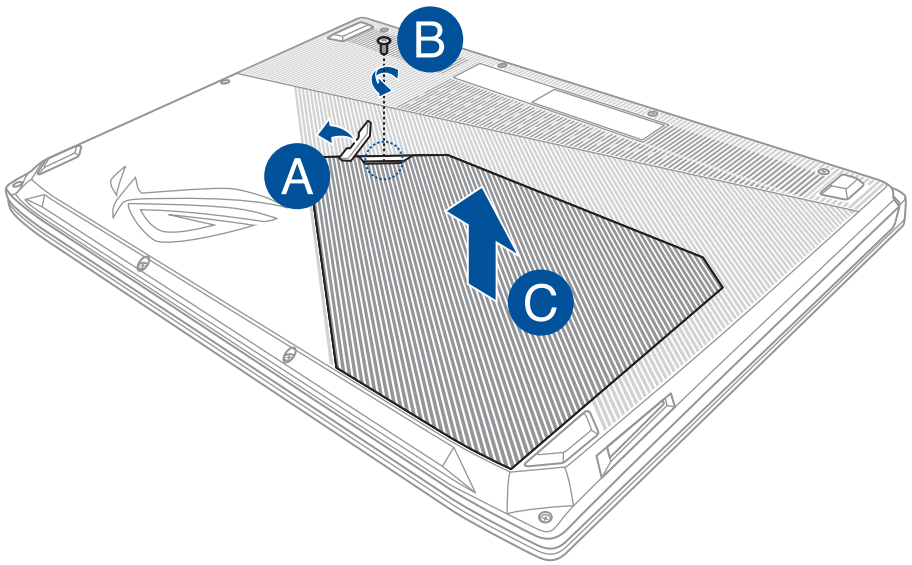
Примечание: Только на отдельных моделях ноутбуков имеется специальная крышка отсека установки ОЗУ (оперативное запоминающее устройство).
Возникали ли проблемы с изображением в результате запуска программного обеспечения (игры/графические редакторы), требовательного к ресурсам системы?
Другие вопросы и возможные решения
Если решаемая проблема остаётся и перечисленные выше рекомендации не помогли, то выполните действия:
Сброс настроек дисплея
Используйте сочетания функциональных клавиш Microsoft: Windows logo key + Ctrl + Shift + B для выполнения такого сброса.
Сброс настроек BIOS
Обновление до последних версий BIOS / драйверов / пакетов Windows
Установка обновлений, как правило, сопутствует стабильности и оптимизации работы, поэтому рекомендуется держать систему в обновлённом состоянии.
Восстановление системы из точки восстановления
Если проблема остаётся, перейдите к следующему шагу по решению.
Если проблему всё ещё не удалось решить, сделайте резервную копию всех своих данных, после чего выполните сброс настроек системы на заводские.
Если изображение отсутствует при использовании внешнего монитора
Помимо перечисленных рекомендаций, используйте сочетание клавиш Windows logo key + P для переключения режима монитора.
Настройки дисплея: цвет / цветовая температура
Цветовая температура на экране может отличаться на каждой панели, даже если производственный процесс одинаков, это нормально. ASUS гарантирует, что производимая продукция соответствует спецификации, поэтому, пожалуйста, не стесняйтесь её использовать.
Подробная информации по решению проблем с изображением на экране ноутбука также доступна на канале ASUS на платформе Youtube, перейдите по ссылке: ASUS YouTube
Также для настройки цвета можно использовать Splendid или можно использовать сертифицированные продукты PANTONE, с режимом точной коррекции цвета.
Вопросы и ответы
В1: Почему после запуска экрана блокировки или выхода из спящего режима монитор мигает синим или белым цветом?
О1: Это нормальное явление для Windows. Если в системе для настройки цвета установлен светлый режим, то, после перехода на экран блокировки или выхода из спящего режима дисплей временно будет мигать белым цветом. Или же, при использовании режим тёмного цвета, дисплей временно будет мигать синим цветом.

Как удалить драйвер
Как проверить версию драйвера


