
вообще это конечно моноблок b540p .. кратце идея от том что бы воткнутся в интерфейс сд и кабелем сквозь отверстия в корпусе( или через отверстие сд) выйти на заднюю крышку где и будет закреплен ХДД ( пластиковые накладки сняты)
по предварительному анализу используется разьем минисата , значит нужен кабель minisata-sata.
1. но во первых этих модификаций море , msata. emsata. esata — я в них уже запутался , и честно говоря не могу понять что же туда воткнуть ( это по интерфейсу сд) ( мам-папа) я тоже не понимаю
2. другой конец кабеля стандартное САТА в hdd, но с саташным питанием, проблема такая
в найденных мною кабелях в интернете, все подходящие кабеля имеют разьем питания ide ( штекерный ) ,
хотелось бы узнать, может кто видел кабеля мини сата- сата с нормальным концом питания
Правда тогда уже будет много вато кабелей. Ну как смог обьянил что я хочу иметь в итоге ))
Не так давно мы тестировали компактную рабочую станцию Lenovo ThinkStation P330 SFF, оставившую, к слову, очень хорошее впечатление. Однако теперь компания KNS предложила нам познакомиться с линейкой компьютеров Lenovo ThinkCentre Nano, и это совсем другой уровень компактности: наладонный.
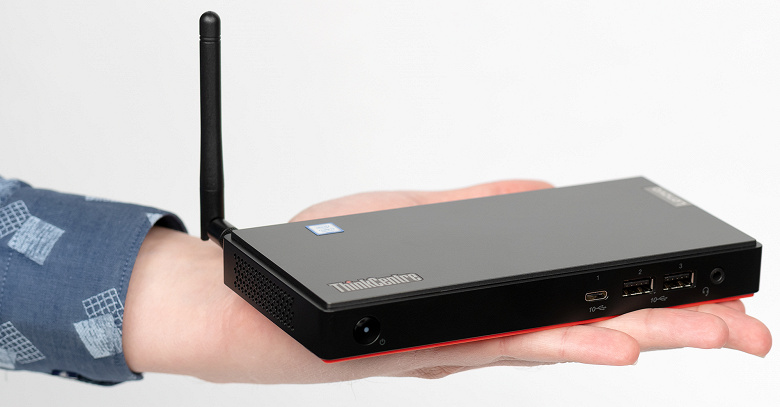
Для «обычных» моделей ThinkCentre Nano производитель предлагает в общем типовое применение офисного компьютера/тонкого клиента, упирая в основном на экономию места (и, очевидно, энергии). Главное, что не теряется возможность использовать такой компьютер в качестве самостоятельного десктопа, в том числе для профессиональных задач под управлением Windows 10 Pro. Места экономится очень много даже при традиционном настольном расположении, а кроме того, предусмотрены самые разные возможности подвесить такую малютку хоть за монитор, хоть на стену, хоть на рейку.
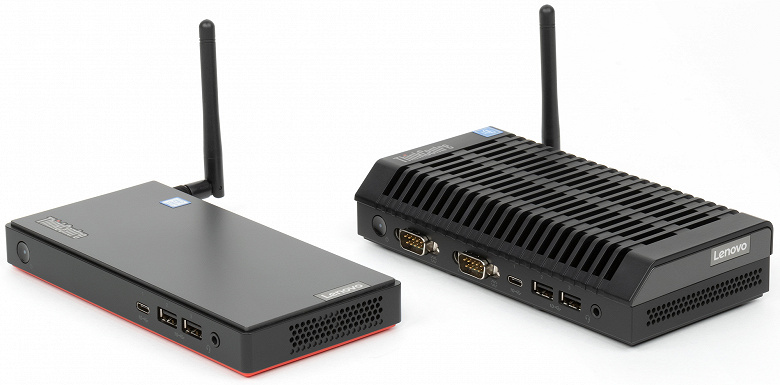
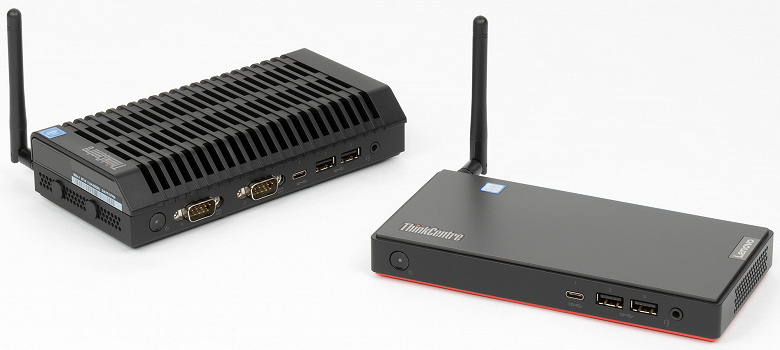
В обзоре мы рассмотрим две модели: ThinkCentre M90n-1 Nano (11AD001TRU) и ThinkCentre M90n-1 Nano IoT (11AH000QRU). Вторая модель (она относится к выделяемой подлинейке промышленных решений ThinkCentre Nano IoT) отличается более скромной конфигурацией, COM-портами в штатном варианте и значительно увеличенной верхней крышкой, которая служит также радиатором для охлаждения процессора — в результате этот компьютер обходится без вентиляторов.
- Конфигурация
- Корпус, возможности расширения, аксессуары
- Работа под нагрузкой, нагрев и уровень шума
- Исследование производительности
- Заключение
- После установки
- Информированный выбор
- Как выбрать жёсткий диск для ноутбука
- ↑ Как узнать, какой SSD подойдет для ноутбука
- ↑ Разновидности SSD для ноутбуков
- ↑ SSD 2. 5 SATA
- ↑ SSD mSATA
- ↑ Какой SSD подойдет для ноутбука
- Определите физический интерфейс
- Определите тип контроллера
- Варианты выбора 2,5″ жестких дисков
- Характеристики 2,5″ жестких дисков
- Удостоверьтесь, что может сами разобрать ноутбук и что в нём есть место для установки SSD
- Как выбрать твердотельный накопитель для ноутбука и не ошибиться
Конфигурация

Lenovo ThinkCentre M90n-1 Nano (11AD001TRU)
Lenovo ThinkCentre M90n-1 Nano IoT (11AH000QRU)
Вдаваться в детали конфигураций в данном случае бессмысленно, тем более что Lenovo предлагает по несколько вариантов. Но в общем следует отметить слабый ультрамобильный процессор (максимум в текущих поставках — Core i5-8265U, теоретически возможно использование Core i5 и Core i7 с поддержкой vPro) и отсутствие дискретной видеокарты при очень слабой интегрированной. А вот объем памяти может быть вполне приличным: до 16 ГБ в случае M90n-1 Nano и до 8 ГБ в случае M90n-1 Nano IoT. SSD тоже предлагаются любого разумного размера — от 128 до 512 ГБ (модификации с накопителем на 1 ТБ в России пока не продаются). Всего в компьютерах два слота M.2 для накопителей, в свободный можно установить еще один SSD.
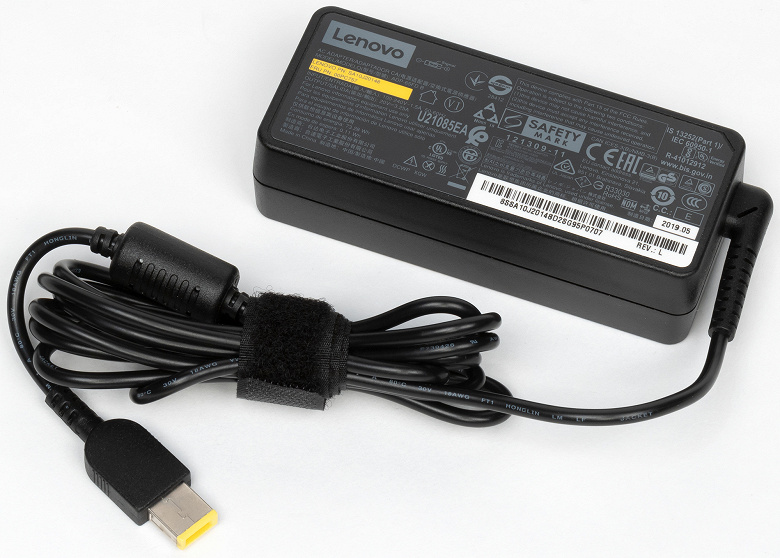
Питаются обе модификации ThinkCentre Nano от небольшого универсального внешнего блока питания Lenovo ADP-65FT B на 65 Вт (он подходит для всех младших ноутбуков, моноблоков и компьютеров компании). Впрочем, небольшой он лишь по меркам типовых ноутбуков, а в сравнении с миниатюрным компьютером выглядит довольно монументально. К счастью, его можно убрать куда-нибудь на расстояние до 1,75 м. Кроме того, если ThinkCentre Nano подключен к монитору кабелем USB Type-C для вывода картинки (и звука), а монитор поддерживает выдачу питания (до 45 Вт) на этот разъем, то компьютер можно подключить одним этим кабелем, внешний блок питания и розетка для него не нужны. Это позволяет производить очень оперативное подключение ThinkCentre Nano, например, в нескольких точках, куда надо принести только сам компьютер. Конечно, потребуется специальный монитор, такие модели есть в ассортименте Lenovo.
Корпус, возможности расширения, аксессуары
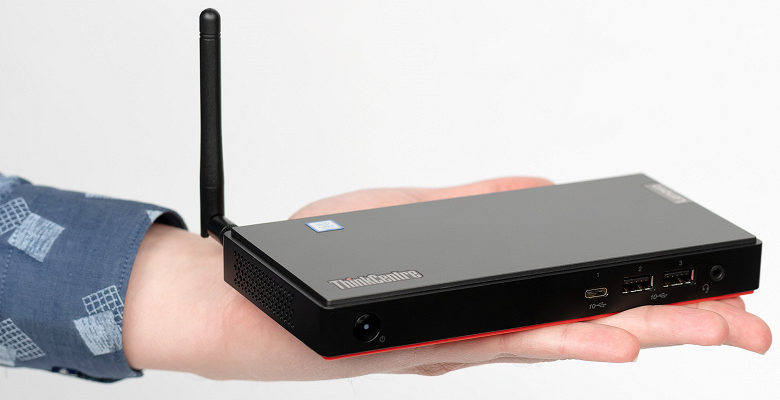
Главная особенность корпуса Lenovo ThinkCentre Nano — впечатляющая компактность. Причем создается впечатление, что если бы не необходимость разместить на корпусе множество интерфейсных разъемов, эти компьютеры могли бы быть еще меньше. Такое 0,35-литровое устройство можно спрятать не только за монитором, но и практически где угодно, для чего в комплекте идут те или иные крепления (на стойку, на стену, на рейку) — это надо уточнять при заказе. Подставка для установки на столе вертикально не предусмотрена, но она, вероятно, заняла бы по площади не меньше места, чем сам корпус.
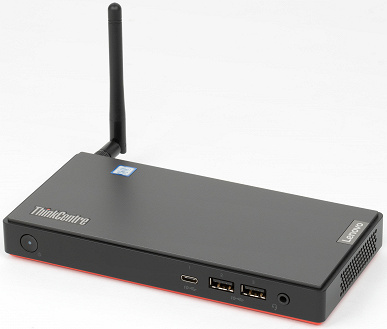
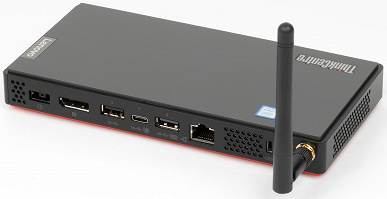
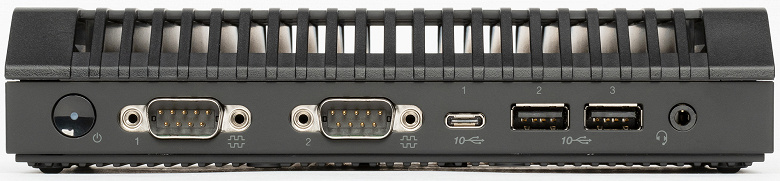
Конечно, здесь нет места под оптический привод (если вы еще помните, что это такое), однако это вряд ли кого-то удивит. Зато благодаря изобилию USB-портов к компьютеру можно подключить практически любую периферию, особенно если начать с подключения док-станции к разъему USB Type-C. Заметим: все порты USB на корпусе (а их немало: 3 спереди и 3 сзади — по два Type-A и одному Type-C) соответствуют версии стандарта USB 3.1 (USB 3.2 Gen2) и обеспечивают передачу данных со скоростью 10 Гбит/с. Все шесть! И это в то время, когда претендующие на премиальный статус ноутбуки так и норовят впихнуть хоть один USB 2.0. «Ну вы же все равно в него мышку втыкаете!» Вот в Lenovo почему-то не стали рассуждать про мышку. Честь и хвала компании за это.


Помимо USB спереди еще есть миниджек для наушников или гарнитуры, а сзади — сетевая розетка, выход DisplayPort и разъем для подключения внешнего блока питания. Порт USB Type-C тоже может использоваться для вывода изображения на монитор (и для получения питания от монитора). Включается компьютер кнопкой на передней панели со встроенным световым индикатором (также у включенного компьютера «горит» красная точка в надписи ThinkCentre на крышке). Кнопка перезагрузки не предусмотрена. Можно физически защитить компьютер от кражи использованием кенсингтонского замка на тросе.
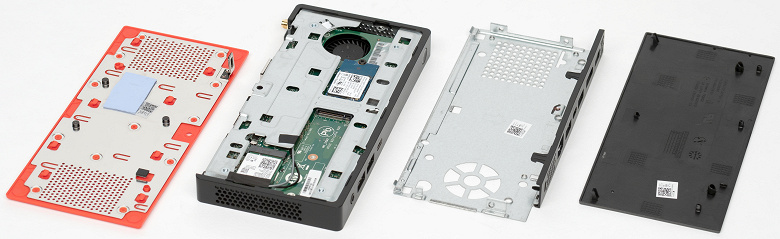
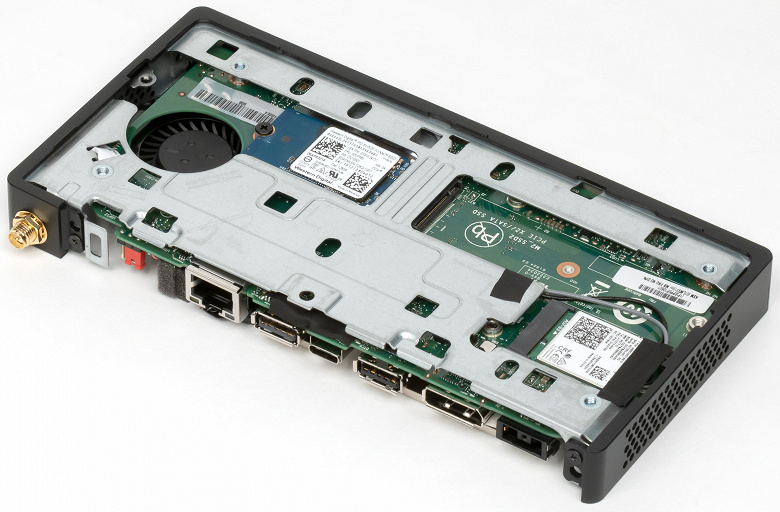
Разбирается корпус очень непросто, да и сложно представить себе, зачем это может понадобиться конечному пользователю (разве что поставить второй SSD в пустой слот M.2). Тем не менее, для фотосъемки мы разобрали модель 11AD001TRU и можем продемонстрировать ее устройство. С нижней стороны на плате установлены 3 слота M.2 для двух накопителей (один из них пуст) и беспроводного сетевого адаптера.
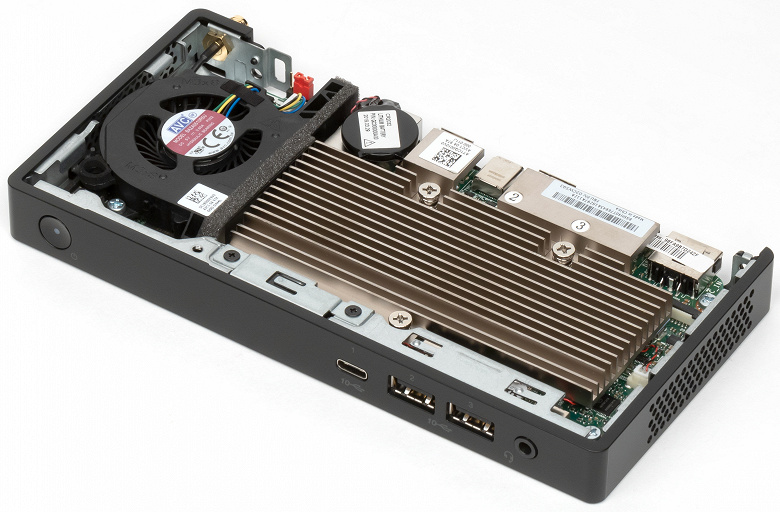
Сверху процессор и чипы памяти скрыты под большим радиатором (мы не стали его снимать). Сбоку от радиатора установлен радиальный вентилятор, который прогоняет воздух сквозь его ребра и выдувает направо. Прижимающаяся сверху крышка образует практически воздуховод над радиатором, так что охлаждение организовано эффективно. На дне, боковых и задней стенке корпуса есть вентиляционные отверстия.
Модели ThinkCentre Nano IoT имеют абсолютно такой же корпус, но верхняя крышка представляет собой большой радиатор, который почти в полтора раза увеличивает высоту и вес устройства. За счет улучшенного пассивного рассеивания тепла 11AH000QRU обходится без вентилятора внутри.
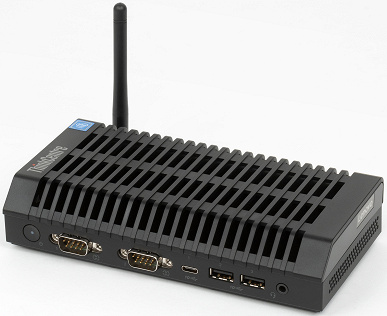
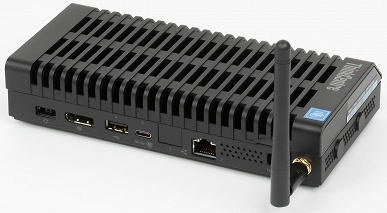
Из внешних же особенностей отметим два COM-порта прямо на передней панели: ThinkCentre Nano IoT — это скорее промышленные решения, а на производстве используется множество разных устройств (датчики, контроллеры и пр.), универсальным для которых до сих остается последовательный интерфейс RS-232. Более того, к такому компьютеру можно присоединить модуль IOBox, который добавит еще два COM-порта, 2 порта PoE и еще более экзотические разъемы. Одним из применений ThinkCentre Nano IoT является сбор и пересылка информации с датчиков, так что помимо тех же Wi-Fi и Bluetooth у него предусмотрена установка модулей 4G и LoRa, их антенны крепятся к разъемам под заглушками на боку.
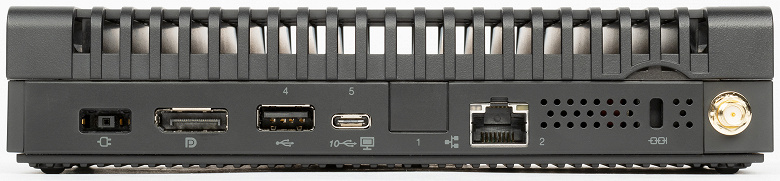
В нашей конфигурации 11AH000QRU один из разъемов USB на задней панели соответствует скоростному режиму USB 2.0, также там лишь одна сетевая розетка. В конфигурациях с процессором Core i3 все порты USB — 3.1, плюс добавляется вторая сетевая розетка. ThinkCentre Nano сертифицированы для работы в сложных условиях, с вибрацией, ударами и в широком диапазоне температур (Nano IoT — от 0 до +50 °C, Nano — до +35 °C).
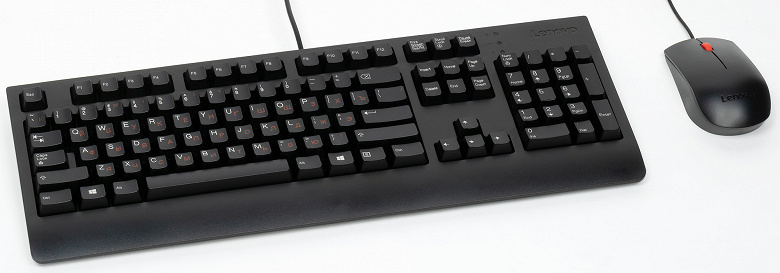
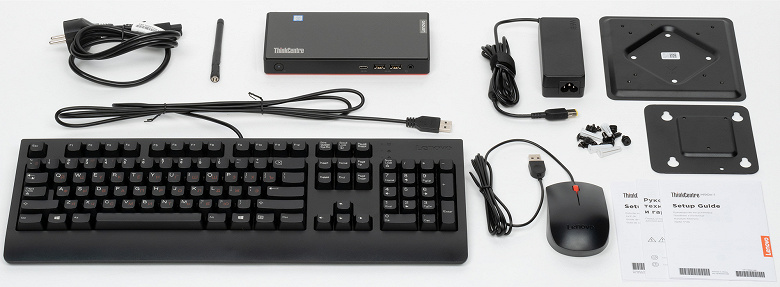
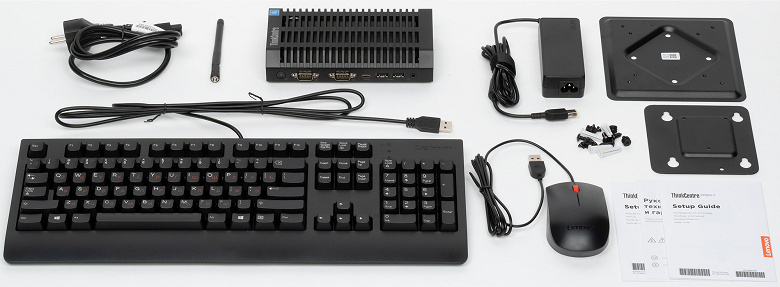
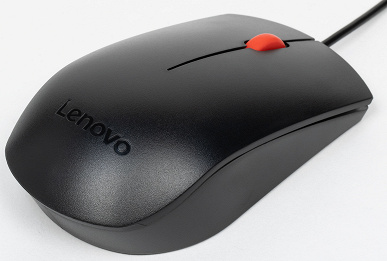
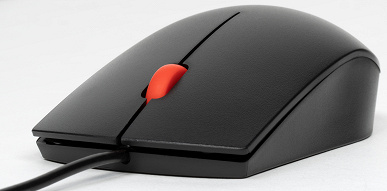
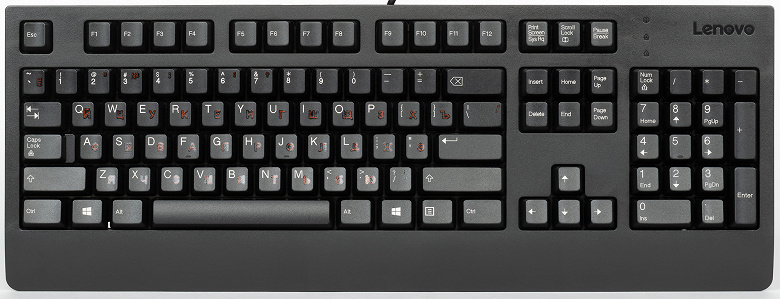
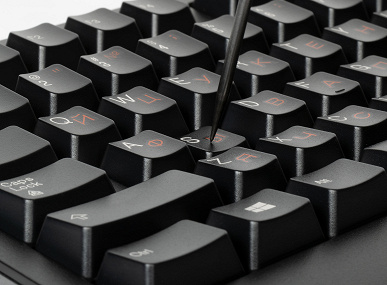
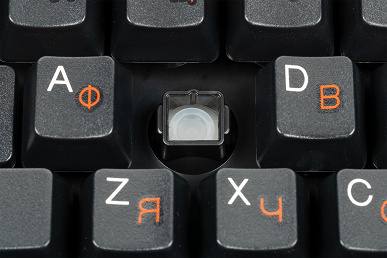
В завершение раздела скажем несколько слов про аксессуары компьютера: он поставляется с клавиатурой и мышью в комплекте. По большому счету, это простенькие устройства с минимальной необходимой функциональностью: у них нет никаких «лишних» клавиш и переключателей, никакой, боже упаси, подсветки. Клавиатура с мягким тихим нажатием клавиш, очень удобная, с двумя парами ножек, чтобы поднимать корпус на разную высоту. Кроме горизонтальной формы клавиши Enter ей, в общем-то, и предъявить нечего. Трехкнопочная мышь маленькая, с пластиковым, чуть прорезиненным колесиком, с не очень отчетливой дискретностью вращения. В общем, самые типичные рабочие инструменты.
Работа под нагрузкой, нагрев и уровень шума
Компьютеры Lenovo ThinkCentre M90n-1 Nano предназначены для работы в самых разных условиях, и в офисах, и на производстве, поэтому хорошее охлаждение и умеренный шум в их случае очень важны.
В этом смысле наибольший интерес у нас вызвал IoT-вариант без кулера (11AH000QRU). Его корпус заметно больше в высоту, так как на едином «основном» корпусе семейства в данном случае закреплен большой радиатор. Собственно, это реализация мечты многих домашних пользователей, пытающихся собрать бесшумный компьютер примерно таким же образом. Но конечно, в данном случае радиатор совсем небольшой по меркам десктопных систем, так что ключ к успеху — использование низкопотребляющих комплектующих.
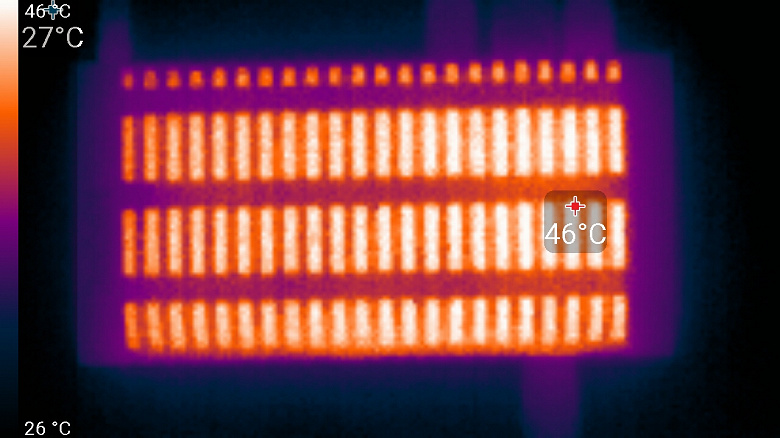
И действительно, Celeron 4205U, который применяется в этой модели, теоретически имеет TDP 15 Вт, однако мы не смогли нагрузить его больше чем на 6 Вт. Какой будет ситуация с нагревом? Интриги не получилось. После включения максимальной нагрузки работающий в абсолютно стабильном режиме процессор (Turbo Boost у него нет, так что частота постоянна) довольно быстро нагрелся до 54 градусов, после чего изменения практически прекратились. К концу первого часа максимальная температура ядер составила 56 °C, за следующий час иногда наблюдался подъем до 57 градусов, но в основном ядра сохраняли температуру 56 °C. Корпус нагревался до 46-47 градусов на крышке, но пальцами этого не ощутить из-за заметно более холодных ребер, так что на ощупь он был теплым, не более. Дно нагревалось до 43 °C. SSD-накопитель внутри нагрелся до тех же 47 °C (без нагрузки). Разумеется, при более высокой температуре окружающего воздуха (у нас она составляла примерно 20 °C), нагрев корпуса и компонентов будет выше, но ясно, что о перегреве здесь речи не идет. Шума компьютер не производит.
Устройство кулера в модели 11AD001TRU мы уже видели, теперь посмотрим на него в работе. Сразу оговоримся, что в BIOS Setup можно выбрать один из трех режимов работы системы охлаждения: Better Acoustic Performance (работать тише), Better Thermal Performance (охлаждать лучше) и Full Speed (всегда работать на максимальной скорости). По умолчанию выбран Better Thermal Performance, и как показали тесты, это правильный выбор: уровень шума невысокий, явной необходимости переключаться в более тихий режим нет. Что же касается режима Full Speed, то вентилятор раскручивается при включении компьютера (до 6900 об/мин) и никогда не затихает, при работе компьютер создает шум на уровне 40 дБА. Это, в принципе, терпимо, но шум очень отчетливый, работать в офисе в такой обстановке некомфортно, так что этот режим мы можем рекомендовать разве что для использования ThinkCentre M90n-1 Nano в помещении без персонала — если, например, хочется перестраховаться с охлаждением.
В выбранном по умолчанию режиме Better Thermal Performance в простое вентилятор работает на 1900 об/мин, в обычных условиях его не слышно, надо прикладывать ухо к решетке. Аппаратные измерения показали, что уровень шума компьютера в этих условиях составляет 21 дБА, а потребление — 16 Вт. Под нагрузкой процессор Core i3-8145U сначала поднимал частоты до 3,3-3,4 ГГц, его потребление в эти 20 секунд доходило до 26 Вт, температура ядер поднималась до 94 °C, одно ядро тротлилось. Вентилятор в пике раскручивался до 4750 об/мин, создавая шум уровня 31 дБА — это немного, но все-таки заметно. Однако по истечении периода Turbo Boost процессор ограничивал потребление на уровне штатных 15 Вт, частота ядер снижалась до 2,5-2,6 ГГц, температура стабилизировалась около 85 °C, перегрев исчезал. Вентилятор постепенно снижал обороты до 3900 об/мин, шум уменьшался до 27 дБА — это, в принципе, можно заметить, но очень тихо. Потребление системы в долгосрочном периоде составляло 26 Вт.
Таким образом, в штатном режиме система охлаждения функционирует адекватно, ручное вмешательство не требуется, перегрева компонентов нет, а шум лишь в редкие моменты поднимается до уровня, при котором его можно заметить. Здесь все практически идеально.
Исследование производительности
Оставим на совести производителя заявления вроде «он не уступает по производительности полноразмерному настольному компьютеру». Понятно, что доступные конфигурации Lenovo ThinkCentre M90n-1 Nano не предполагают использование этих компьютеров в составе рендер-ферм или в качестве мощной рабочей станции для монтажа видео. Таким образом, тестирование в нашем бенчмарке iXBT Application Benchmark 2020 вроде бы лишено смысла. Однако потенциальные покупатели все равно хотели бы представлять себе уровень производительности этих решений, и итоговый балл нашего бенчмарка будет уж как минимум не худшим способом быстро это понять. Кроме того, такой тест важен в принципе, чтобы убедиться, что самые разные приложения, иногда создающие очень высокую нагрузку на компоненты ПК, успешно работают, ничего не зависает и не глючит.
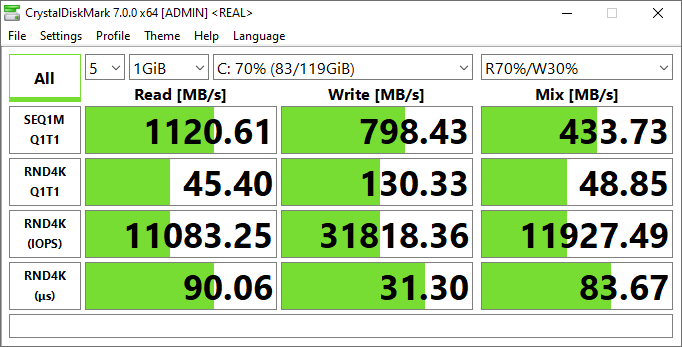
Lenovo ThinkCentre M90n-1 Nano (11AD001TRU) при тестировании показал цифры немногим выше трети от референсного значения — условно среднего по мощности настольного компьютера с процессором Core i5-9600K. ThinkCentre M90n-1 Nano IoT (11AH000QRU) же еще вдвое медленнее. Повторим, что у Lenovo есть несколько разных конфигураций для компьютеров линейки ThinkCentre Nano, в том числе немного более мощные, но порядок будет тот же. SSD здесь тоже совсем не быстрый (впрочем, свою главную задачу он выполняет безупречно).
Интегрированная графика у обоих процессоров Intel, используемых в наших тестовых компьютерах, очень слабая, так что, конечно, ни о каком игровом применении здесь речи не идет. Тем не менее, мы запустили всеядные «танчики» на 11AD001TRU (с Core i3-8145U) и получили вполне приемлемые 117 fps (при минимальных 35 fps) в разрешении 1920×1080 при минимальном качестве графики. Попытка поднять качество хотя бы до среднего просаживала средний fps до 20-22.
Заключение
Не скроем, что нам было любопытно познакомиться с этими необычными устройствами. Lenovo ThinkCentre Nano — это доведенная практически до идеала идея неттопа, сохраняющего некую разумную производительность (хотя и начального уровня), но занимающего на столе рекордно мало места (с возможностью подвесить его почти куда угодно и вообще не занимать место на столе). Компьютер безукоризненно работает под управлением Windows 10 Pro, остается тихим даже под максимальной нагрузкой, совсем мало нагревается.
ThinkCentre Nano IoT — решение менее мощное и менее компактное, но обходящееся вовсе без вентилятора, а это вопрос не только шума (отсутствующего в данном случае), но и безупречной надежности при работе в каких-нибудь запыленных цехах с высокой температурой воздуха. Такие компьютеры ориентированы на промышленное применение, у них реализована специфическая функциональность, в первую очередь в вопросе интерфейсных портов, и есть специфические же возможности расширения.
Вскоре в продажу поступят модели ThinkCentre M75n в тех же корпусах, но пока все они лишь на старых мобильных процессорах AMD линейки Ryzen 3000. Ждем на Ryzen 4000!
Lenovo продает несколько модификаций ThinkCentre M90n-1 Nano и ThinkCentre M90n-1 Nano IoT, различающихся процессором, объемом оперативной памяти и накопителя, а также установленной операционной системой (от «совсем без ОС» до «с Windows 10 Pro»). Любые требуемые вам модификации можно заказать у партнеров Lenovo, включая предоставившую нам образцы на тестирование компанию KNS. При необходимости у KNS можно купить и любые программные продукты Microsoft, компания готова предустановить их на приобретаемые компьютеры или ноутбуки.
В заключение предлагаем посмотреть наш видеообзор компьютеров Lenovo ThinkCentre M90n-1 Nano:
https://youtube.com/watch?v=tEnSU3b9CgM%3Ffeature%3Doembed
Наш видеообзор компьютеров Lenovo ThinkCentre M90n-1 Nano можно также посмотреть на iXBT.video
После установки
После установки нового накопителя ещё нужно как-то перенести все данные со старого. Если вы не хотите вручную копировать все файлы и папки, стоит задуматься об использовании ПО для миграции данных, которое идёт в комплекте с многими SSD, включая и продукцию Kingston.
Не стоит забывать и о «здоровье» накопителя: хотя SSD и не требуют дефрагментации, в отличие от обычных жёстких дисков, производители часто выпускают обновления для их прошивки, а само состояние накопителя стоит периодически проверять в специализированном ПО, вроде Kingston SSD Manager.
Информированный выбор
Итак, поле выбора мы несколько сузили и дали ориентиры. А можно ещё больше упростить подбор модели – смотрите:
— если вы просто хотите перейти с жёсткого диска на твердотельный накопитель и повысить скорость работы системы, вам подойдут недорогие 2,5-дюймовые модели A400 и UV400;
— HyperX Savage и KC400 в том же форм-факторе помогут обеспечить быструю загрузку игр и приложений и в целом отличаются большей скоростью работы;
— максимальной производительности системы можно добиться при помощи NVMe-накопителя, например, A1000 и KC1000;
— для миниатюрных ноутбуков с поддержкой М.2 через SATA отличным вариантом станет модель без корпуса SSDNow M.2 SATA G2;
— накопителей под mSATA на рынке сейчас достаточно мало, так как этот интерфейс уверенно вытесняется M.2; например, у Kingston такой накопитель всего один – mS200.
Привет, друзья. В этой публикации поговорим о том, как узнать какой SSD подойдёт для ноутбука. Твердотельные накопители, работающие даже на интерфейсе SATA, по скорости обработки данных в отдельных операциях могут превосходить скорости обычных винчестеров HDD более чем в 100 раз. Что уже и говорить об SSD PCI-E. HDD сегодня не актуальны, им пора отправляться на свалку истории IT, а SSD с каждым днём становятся всё доступнее по цене массам. Если у вас на ноутбуке до сих пор работает HDD, непременно меняйте его на SSD. А вот на какой SSD, ведь их разновидностей существует масса – в этом тонком деле давайте разбираться. Ниже мы разберёмся, какие бывают твердотельные накопители для ноутбуков в плане интерфейса, разъёма подключения и форм-фактора. И поговорим о том, какие SSD для каких ноутбуков подходят.
Как выбрать жёсткий диск для ноутбука


Накопитель на жестком диске (он же HDD – от «Hard Disk Drive») долгое время оставался основным устройством хранения информации для всех видов вычислительной техники. В том числе и для ноутбуков – ограниченное пространство в корпусе повлекло появление нового форм-фактора жестких дисков – 2,5 дюйма.
Однако с появлением SSD-накопителей монополия жестких дисков пошатнулась – новые устройства были намного компактнее и в разы быстрее. Сегодня уже можно со всей определенностью сказать, что HDD «доживают» в компьютерах последние годы – по цене SSD уже вплотную к ним приблизились, продолжая опережать их по скорости в 4-5 раз.
Немаловажным преимуществом SSD являются малый размер и пониженное энергопотребление, что очень важно для мобильной техники. Поэтому многие ноутбуки сегодня комплектуются именно SSD-накопителем. В тоже время, совсем списывать со счетов жесткие диски для ноутбуков пока рано, в некоторых случаях установка классического HDD будет предпочтительнее:

По тестам ign штатный HDD на ps4 зачастую дает лучшие показатели, чем SSHD или SSD
Так что причины сделать выбор в пользу 2,5″ HDD накопителя есть, однако не стоит покупать первый приглянувшийся жесткий диск. Разные модели HDD обладают различными характеристиками, могущими повлиять как на скорость и удобство работы, так и вообще на возможность его установки в ноутбук.
Покупать 2,5″ HDD для установки в стационарный компьютер вместо полноразмерного 3,5″ особого смысла не имеет – основные преимущества 2,5″ жестких дисков заключаются в меньших габаритах и меньшем энергопотреблении; ни то, ни другое для стационарного ПК не важно.
↑ Как узнать, какой SSD подойдет для ноутбука
↑ Разновидности SSD для ноутбуков
Итак, SSD для ноутбуков. Это такие же накопители, что и для стационарных ПК. Что на ноутбуках, что на материнских платах ПК могут быть реализованы все возможные разъёмы подключения твердотельных накопителей. В зависимости от разъёма, интерфейса подключения и форм-фактора в ноутбуки можно установить следующие типы внутренних SSD.
↑ SSD 2. 5 SATA
SSD 2.5 SATA – это обычный твердотельный накопитель, можно сказать, классический. Подключается к ноутбукам на место жёсткого диска в форм-факторе 2.5 через разъём и интерфейс SATA. Т.е. подключается вместо HDD или вместо оптического привода. SSD 2.5 SATA можно установить в любой ноутбук, если у него есть посадочное место под жёсткий диск 2.5, а так будет в большинстве случаев, если мы говорим об обычных ноутбуках, а не ультрабуках, нетбуках, тонких гибридах с сенсорным экраном. И ещё самые современные ноутбуки могут поставляться без возможности подключения диска 2.5, а только с возможностью подключения накопителей M.2.
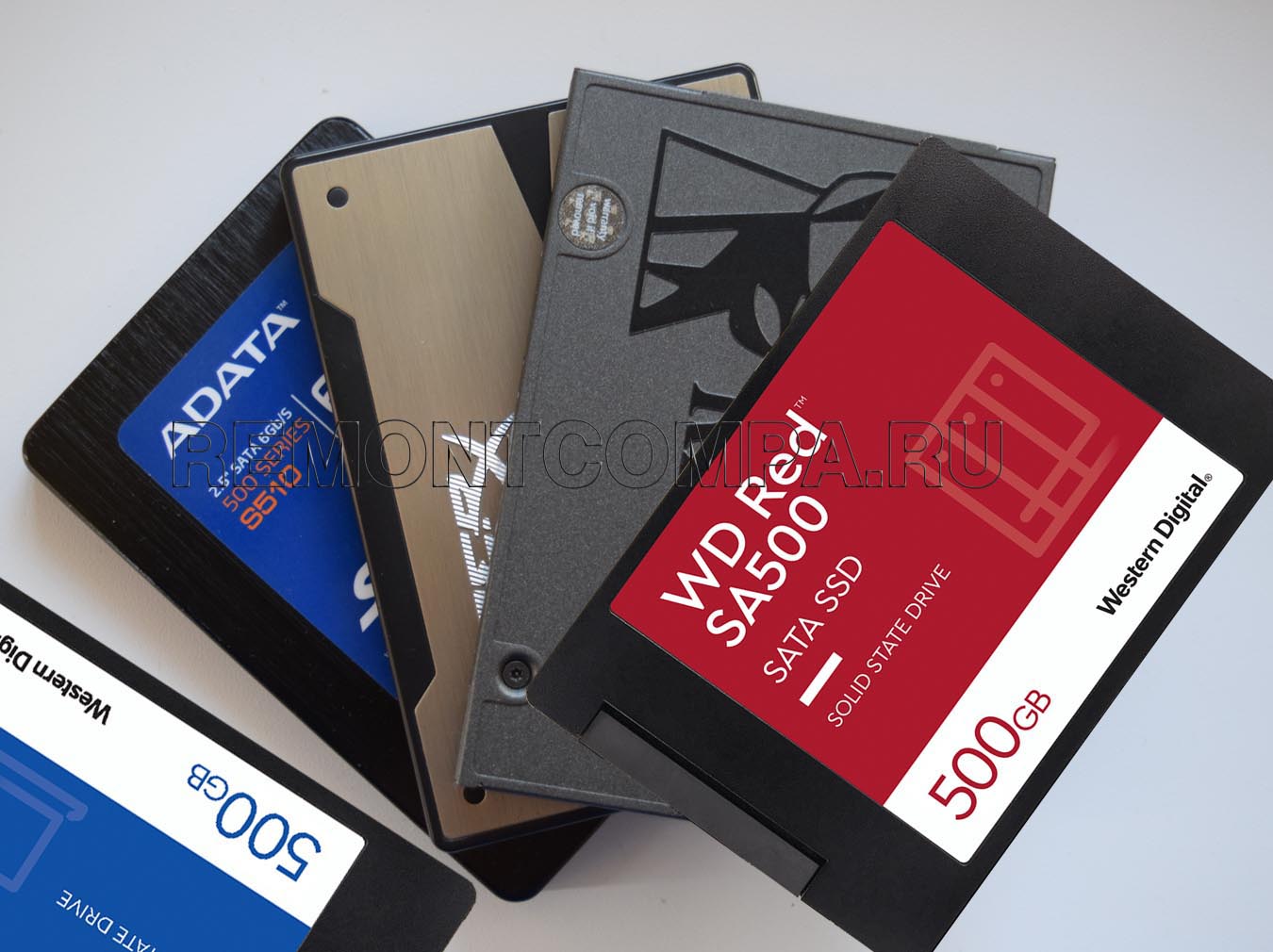
Если у вас очень старый ноутбук, выпущенный до 2009 года, у него даже потенциально не может быть слотов подключения SSD в компактных форм-факторах mSATA и M.2. В такой ноутбук сможете установить только SSD 2.5 SATA. Если ваш ноутбук выпущен позднее 2009 года, узнайте, есть ли у него поддержка слотов mSATA или M.2 для подключения накопителей с этими же форм-факторами. Если есть, можете установить в такие слоты SSD mSATA или SSD M.2 и использовать наряду с имеющимся в ноутбуке диском 2.5. Всё, что вам нужно для установки SSD 2.5 SATA – только знать о возможности установки его в ноутбук. Ну а если посадочного места под диск 2.5 у вас нет, вы сможете использовать только накопители mSATA или M.2.
↑ SSD mSATA
SSD mSATA – формат SSD, разработанный специально для ноутбуков, планшетов и прочих компактных портативных устройств. Такой накопитель устанавливается в специальный слот mSATA внутри ноутбука. Имеет форм-фактор и разъём подключения mSATA. Работает через интерфейс SATA. Не имеет никаких преимуществ перед обычным SSD 2.5 SATA, кроме как более компактной формы. И ещё не занимает посадочное место под диск в форм-факторе 2.5. Т.е., повторюсь, если у вашего ноутбука есть слот для mSATA, можете иметь на ноутбуке два жёстких диска – один mSATA, другой SSD 2.5 SATA или обычный HDD. Внешне mSATA схож с SSD в форм-факторе M.2, но имеет конструкционные отличия и несовместим с ними. mSATA появился в 2009 году, был актуален недолго, начиная примерно с 2015 года его вытеснил с рынка разъём подключения и форм-фактор M.2, предлагающий те же преимущества в виде компактности и освобождения места под диск 2.5, но имеющий перспективу подключения накопителей через интерфейс PCI-E.
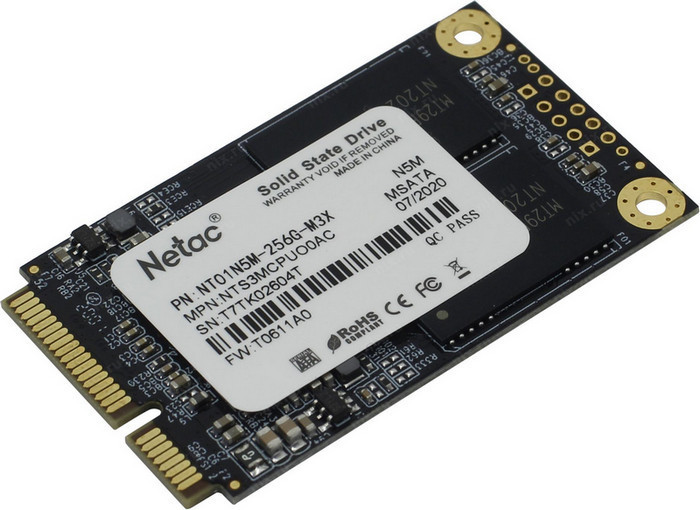
Всё, что вам нужно знать, чтобы установить SSD mSATA – поддерживает ли ваш ноутбук этот разъём подключения.
SSD M.2 – современный стандарт подключения твердотельных накопителей, предусматривает разъём подключения M.2 и форм-фактор накопителей M.2.
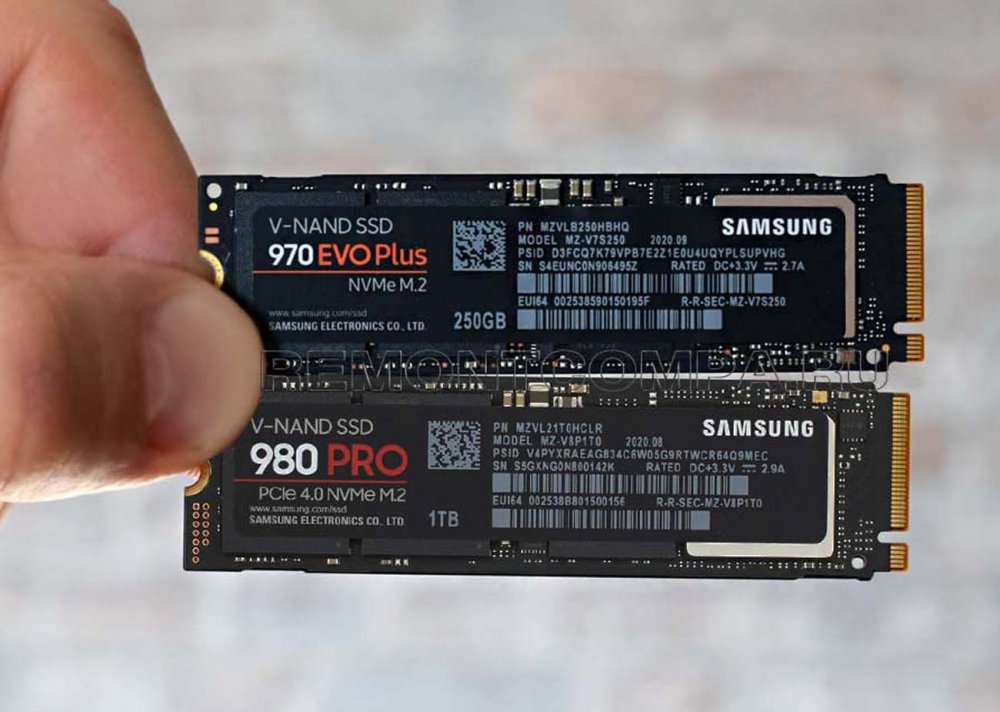
Но через разъём подключения M.2 накопители могут подключаться как по интерфейсу SATA, так и по интерфейсу PCI-E. В случае с SSD M.2 SATA его возможности ничем не будут отличаться от накопителей mSATA и 2.5, ибо все они будут упираться в скоростной потенциал SATA III. Лишь перед накопителем 2.5 у накопителя M.2 SATA, как и у mSATA, будет преимущество в виде компактности физической формы. Ну и, опять же, SSD M.2 не будет занимать посадочное место диска 2.5 при наличии такового. А вот накопители M.2 PCI-E будут существенно превосходить любые SATA-накопители в линейных скоростях обработки данных. Накопители с интерфейсом PCI-E бывают разные: с поддержкой технологии NVMe или без, с разными поколениями и линиями интерфейса PCI-E. О преимуществах и особенностях этих устройств информации смотрите в статьях сайта:
Разъёмом подключения накопителей M.2 ноутбуки и материнки ПК начали оснащаться не ранее 2014 года, поэтому если ваш ноутбук старше, у него по условию не может быть слота M.2 под установку накопителя M.2. С подбором накопителя M.2 не так всё просто, как с накопителями 2.5 и mSATA, но об этом дальше.
↑ Какой SSD подойдет для ноутбука
Итак, ноутбуки можно комплектовать твердотельными накопителями 2.5, mSATA, M.2 SATA и M.2 PCI-E. Соответственно, в первую очередь необходимо узнать, о том, какие слоты имеет ваш ноутбук для подключения накопителей. Это можно узнать разными способами, способами как то:
Друзья, по определению слотов M.2 на современных компьютерных устройствах у нас есть отдельный мануал, юзайте статью «Как узнать, есть ли M.2 на компьютере».
Определив, какие накопители поддерживает ноутбук, в случае с mSATA и 2.5 далее уже можем идти на торговые площадки, выставлять фильтры по этим форм-факторам и присматривать товар. А вот в случае с M.2 SATA и M.2 PCI-E надо ещё разобраться с некоторыми нюансами:
Пару слов о замене накопителя. Если у вас сейчас работает HDD, его совершенно точно можно заменить на SSD 2.5. А если вы хотите заменить имеющийся у вас твердотельный накопитель, просто посмотрите его характеристики с помощью программ типа AIDA64, CrystalDiskInfo, SSD-Z и т.п.
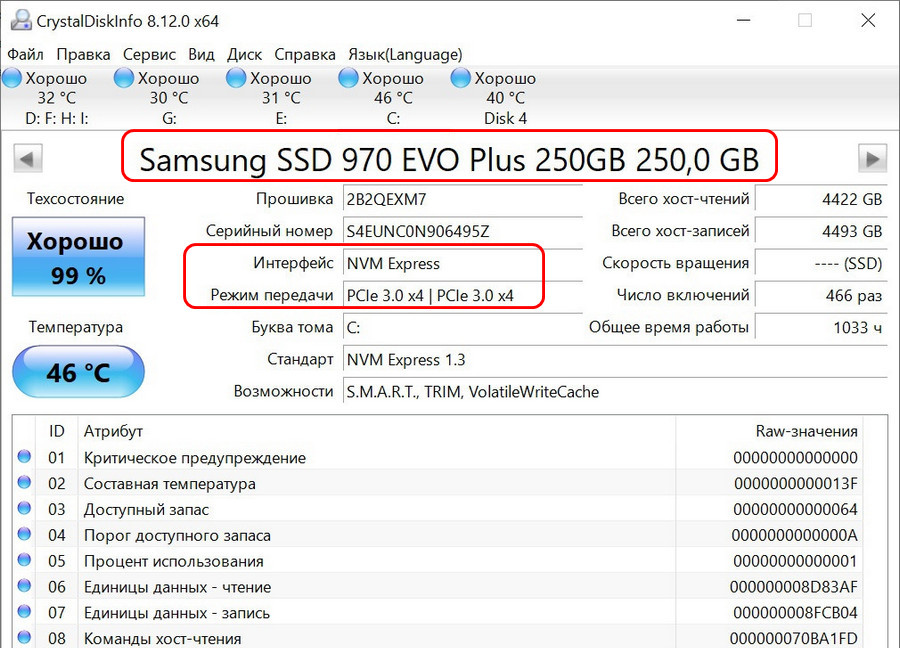
По модели накопителя отыщите в сети сведения о форм-факторе и прочие недостающие данные. Ну и, наконец, друзья, выберите себе непременно лучший SSD из числа подходящих вам по интерфейсу, разъёму подключения и форм-фактору. В этом деле вам в помощь статья сайта «Как выбрать SSD».
Определите физический интерфейс
Прежде всего выясните, какой разъём для подключения накопителя имеется в наличии. В старых моделях ноутбуков использовался для подключения жёстких дисков только интерфейс SATA – совсем как в настольных ПК. Если в вашем ноутбуке присутствует именно он и в технических характеристиках ноутбука указано, что это – SATA 1, проще сменить ноутбук целиком, так как заметного прироста производительности от твердотельного накопителя не будет (разве что при работе с небольшими файлами и если SSD вообще определится системой), а рентабельность апгрейда станет весьма сомнительной.
Впрочем, ноутбуки с SATA 1 сегодня найти уже непросто. А вот SATA 3 встречается довольно часто. Он позволяет передавать данные на скорости до 6 Гбит/с и подходит для бюджетных SSD.

Некогда распространённый интерфейс mSATA, или miniSATA, разрабатывался для компактных моделей SSD без корпуса, которые выглядят как обычная системная плата, чтобы они занимали поменьше места в ноутбуке. По пропускной способности mSATA не отличается от SATA 3 и к нему также можно подключать недорогие накопители без претензий на максимальную скорость. Имейте в виду: по внешнему виду mSATA аналогичен PCI Express Mini, к которому в основном подключают различные карты расширения вроде модулей беспроводной связи и модемов, но распиновка у них различается, так что перед покупкой не забудьте свериться с руководством пользователя, техническими характеристиками ноутбука в Сети или конфигуратором на сайте Kingston.

Наиболее удобный вариант для апгрейда – разъём M.2. Он в основном встречается в современных ноутбуках, быстро набирает популярность – вместе с ростом популярности самих SSD – и во многом уже успел вытеснить mSATA. Главной причиной такой популярности стало то, что M.2 использует шину PCI Express 3.0 с четырьмя линиями и его скорость передачи данных доходит до 4 ГБ/с. Помимо этого, в отличие от SATA у M.2 есть запас по скорости, которого хватит для самых современных и производительных SSD.

Сам по себе интерфейс M.2 универсален, но по группировке контактов он делится на несколько типов с разными ключами. Например, M.2 Socket 3 с ключом M поддерживает работу только с PCIe x4 и SATA и отличается отсутствием контактов с 59 по 66 в разъёме. Соответственно, его не получится подключить к интерфейсу с ключом B под версию M.2 Socket 2 для SATA, USB 3.0, PCIe ×2, PCM, IUM, SSIC и I2C, в которой отсутствуют совершенно другие контакты (с 12 по 19). Чтобы пользователи не мучились, многие производители, включая Kingston, выпускают накопители с контактами под оба ключа, но это лучше проверить заранее, иначе есть риск оказаться с накопителем под «не тот M.2» на руках.

Определите тип контроллера
Если вы подобрали и купили высокопроизводительный SSD с интерфейсом M.2, вы можете столкнуться с тем, что ваш ноутбук его просто не видит. Одной из причин такого поведения может быть то, что в накопителе используется протокол доступа NVMe, а на шине ноутбука – AHCI.
AHCI появился ещё в 2004 году и активно использовался для работы с жёсткими дисками в период их расцвета, сменив ATA, который не поддерживал встроенную очерёдность команд (NCQ) и горячую замену накопителей. Он используется и в SSD, но поддерживает всего 32 одновременных запроса и одну очередь команд по сравнению с 65 536 запросов таким же числом очередей у NVMe. Теоретически накопители с NVMe-контроллером могут работать на скорости самой шины PCI Express, то есть обеспечить огромный прирост производительности. Главная причина, по которой AHCI ещё используется – это низкое энергопотребление SSD с AHCI, что очень важно для ноутбуков: NVMe-накопитель за счёт роста скорости передачи данных будет потреблять в два или три раза больше энергии, поэтому, если вы часто пользуетесь ноутбуком в поездках или командировках и вам важнее автономность устройства, можно пожертвовать его производительностью и остановиться на накопителе с AHCI.
Если автономность не имеет для вас решающего значения, всё равно перед покупкой SSD стоит убедиться, что ноутбук поддерживает NVMe.
Варианты выбора 2,5″ жестких дисков
Если вам нужен накопитель для ноутбука по минимальной цене – выбирайте среди недорогих 2,5″ жестких дисков.

Если вам надоела нехватка места на диске вашего ноутбука, выбирайте среди больших HDD.
Производительность компьютера во многом зависит от скорости жесткого диска. Установка быстрого HDD – один из немногих доступных способов «расшевелить» старый ноутбук.

Если вас раздражает любой шум при работе – выбирайте среди тихих жестких дисков.
2,5″ жесткие диски за счет меньшей массы движущихся деталей быстрее 3,5″ аналогов, поэтому они нередко используются и в серверных решениях. Серверные модели имеют повышенную надежность и снабжены интерфейсом SAS.
Характеристики 2,5″ жестких дисков
Первое, на что смотрит покупатель жесткого диска – это его объем. Именно от объема зависит, сколько программ, фильмов, фотографий и музыкальных композиций сможет храниться на ноутбуке. Объем же определяет и цену устройства – чем он больше, тем диск дороже. Диски небольшого объема (до 500 ГБ) стоят недорого, но если принимать в расчет не цену самого устройства, а цену 1 ГБ, то картина не столь однозначна:

Как видно из графика, наименьшая цена 1ГБ достигается на жестких дисках объемом 2ТБ. Цена 1 ГБ на дисках объемом 1, 3, 4 и 5 ТБ чуть выше, но находится примерно на одном уровне. А вот с уменьшением объема ниже 1ТБ цена единицы дискового пространства начинает стремительно расти.
Если вы собираетесь приобрести новый жесткий диск объемом более 2 ТБ (при том, что старый был меньше) следует убедиться, что ваш ноутбук сможет его полноценно использовать. Для этого должно быть выполнено 3 условия:
Впрочем, все ноутбуки, выпущенные после 2011 года, этим требованиям удовлетворяют; проблемы могут возникнуть только с техникой постaрше.
Толщина– важный параметр 2,5″ жестких дисков. Форм фактор HDD определяет только ширину и длину накопителя, толщина же его может варьироваться в довольно широких пределах. И если для стационарного ПК с его просторными отсеками для накопителей это не имеет особого значения, то при установке нового диска в ноутбук могут начаться проблемы, если его толщина больше толщины штатного жесткого диска. Следует обратиться к документации на ноутбук и уточнить максимальную толщину жесткого диска, либо просто брать не толще старого.

Стандартная толщина 2,5″ жестких дисков – 9,5 мм. Однако сегодня с развитием технологий все большую популярность приобретает тонкий (thin) стандарт – 7 мм. Также довольно распространены (особенно среди накопителей большого объема) «толстые» диски с толщиной 15мм. Если штатное место в ноутбуке предназначено для 7 или 9,5 мм hdd, то такой накопитель на свое место просто не встанет. В обратной ситуации тоже не всё просто – если жесткий диск закреплен на салазках, то замена жесткого диска на тонкий никаких проблем не вызовет. Но в некоторых моделях салазок нет, жесткий диск удерживается разъемом и не болтается благодаря плотному прижиму к корпусу. В этом случае при замене на тонкий диск, его следует прижать к корпусу уплотнителем из диэлектрического материала (иногда он идет в комплекте к жесткому диску), иначе диск будет болтаться в корпусе и возрастет нагрузка на разъем.

Чем больше скорость вращения шпинделя, тем быстрее данные с жесткого диска будут считаны головкой. Но это в теории. На практике считываемый файл часто бывает «разбросан» по всей поверхности диска и на производительность большее влияние оказывает скорость выполнения операций позиционирования, никак не связанная со скоростью вращения. В среднем, высокооборотные диски действительно имеют большую скорость передачи данных, чем низкооборотные, но также они более шумные и потребляют больше энергии.

У жестких дисков, использующихся для хранения данных, объем буфера незначительно влияет на скорость работы и 32 МБ обычно бывает вполне достаточно для хранения служебной информации о диске. Однако диск для ноутбука почти всегда используется не только для хранения данных, но и как системный – и сама система, и многие рабочие программы хранят на нем множество мелких файлов. Поэтому имеет смысл выбрать кэш объемом побольше. Впрочем, специально за этим гнаться не стоит – прирост скорости при увеличении кэша с 32 до 64 МБ составит считанные проценты, и визуально вы его вряд ли заметите.
Интересное решению предлагают гибридные SSHD накопители – в них реализован кэш второго уровня на микросхемах Flash-памяти. Фактически, это HDD-накопитель в паре с SSD-накопителем, использующимся в качестве кэша. Объем SSD-буфера уже достаточно велик, чтобы в него поместились все основные файлы системы. Это позволяет значительно ускорить работу с диском – как если бы в компьютере стоял полноценный SSD-накопитель. Увы, как только потребуется записать новые данные на диск или считать что-то из «не попавшего» в SSD-кэш, скорость упадет до обычных значений. Поэтому эффект от использования такого диска будет, если используемый вами в работе объем данных сравним с объемом SSD-буфера – в этом случае можно надеяться на прирост производительности диска в 30-40%.

Выбирая интерфейсжесткого диска, следует руководствоваться спецификацией материнской платы ноутбука – какой интерфейс им поддерживается, такой надо брать и накопитель. Современные диски для передачи данных используют либо SATA, (являющийся развитием интерфейса IDE, издавна использовавшегося на ПК), либо SAS (основанный на серверном интерфейсе SCSI). HDD SATA можно подключать к контроллеру SAS, а наоборот – нет.

Эксплуатация 2,5″ жестких дисков связана с повышенными ударными нагрузками – если жесткий диск в стационарном компьютере никто «не беспокоит», то внутри мобильного ноутбука он часто испытывает значительные сотрясения. Обратите внимание на этот параметр, если вы работаете с ноутбуком не за столом, а на весу, на коленях или случайных поверхностях – в этом случае обычной для стационарных HDD ударостойкости при работе в 40G (падение с высоты 1″) уже может быть недостаточно.
Удостоверьтесь, что может сами разобрать ноутбук и что в нём есть место для установки SSD

Так как раскрутить ноутбук и установить новый накопитель – нетривиальная задача для многих пользователей (речь неспециалистах), мы бы посоветовали отнести его для этих целей в сервисный центр. Особенно, если срок гарантии на устройство ещё не вышел, ведь тогда любое самостоятельное вмешательство её почти наверняка аннулирует.
Вполне понятно, что перед покупкой и установкой выбранного накопителя рекомендуется ознакомиться с руководством пользователя от ноутбука и материалами в интернете, воспользоваться конфигуратором или проконсультироваться со специалистами техподдержки Kingston. И удостовериться, что внутри ноутбука имеется место для SSD – cогласитесь, будет обидно приобрести самый современный SSD и понять, что подключить его к системе не получится чисто физически. Если решите разобрать ноутбук самостоятельно и убедиться в наличии монтажных отверстий, обратите внимание на маркировку: рядом с интерфейсом M.2 часто можно увидеть набор из четырёх цифр, первая пара которых означают максимальную ширину, а вторая – длину накопителя.

Как выбрать твердотельный накопитель для ноутбука и не ошибиться

Твердотельные накопители, или SSD, за последние годы стали привычным компонентом любого современного компьютера. И это неудивительно: во-первых, они лишены движущихся деталей и не боятся ударов или вибрации, от которых сильно страдают обычные жёсткие диски. Во-вторых, SSD обеспечивают намного большую производительность, и это сразу заметно при запуске системы и при работе с приложениями. В-третьих, что особенно важно для владельцев ноутбуков, твердотельные накопители могут потреблять меньше энергии (но не во всех случаях – см. ниже).
До недавнего времени от покупки SSD пользователей удерживали два фактора – опасность постепенного отказа ячеек памяти и достаточно высокая стоимость устройств. К счастью, с развитием соответствующих технологий цена твердотельных накопителей быстро начала снижаться, а срок жизни SSD, наоборот, неуклонно увеличивается. Поэтому многие пользователи уже устанавливают их в свои ПК в качестве системного диска для ОС и основных программ, да и игры с твердотельным накопителем загружаются намного шустрее. В сегменте ноутбуков настоящий бум популярности SSD начался вместе с выходом на рынок сверхтонких ультрабуков, в которых все преимущества новых накопителей по сравнению с «классикой», HDD, стали особенно ярко видны.
Из-за большого выбора SSD на рынке обычным пользователям достаточно сложно разобраться в многообразии производителей, интерфейсов, контроллеров и моделей современных накопителей. Этот материал поможет за несколько шагов разобраться в особенностях строения SSD и подобрать модель, которая на 100% совместима с вашей системой и без лишних затрат повысит её производительность.


