
- Устройства ввода графической информации
- Память компьютера
- ⇡#Устройства ввода
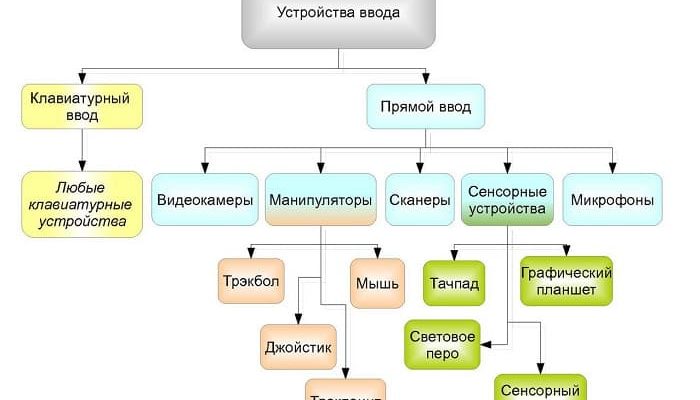
- Разновидности устройств ввода информации
- Лучшие способы синхронизации
- Подключение через HDMI
- Подключение через Wi-fi
- Подключение через VGA-разъём
- ⇡#Дизайн и эргономика
- Что ты такое?
- Как использовать моноблок в качестве монитора
- Устройство персонального компьютера
- Устройства ввода информации
- ⇡#Тестирование
- Периферийные устройства
- ⇡#Технические характеристики
- Дополнительные устройства
- Устройства ввода звуковой информации
- Можно из моноблока сделать монитор
- Не посмотреть комплектацию
- Устройства ввода текстовой информации
- Видеокарта (видеоадаптер)
- Не учесть характеристики, влияющие на производительность
- Оперативная память
- Устройства ввода информации — классификация, виды и характеристики
- Другие устройства ввода информации на компьютер
Устройства ввода графической информации
Графическая информация – это изображения, эскизы, графики, диаграммы и пр.

В качестве устройств для её ввода можно использовать клавиатуру, сканер, мышь и графический планшет, но все они предназначены для разных задач и имеют преимущества и недостатки.
Самым наименее эффективным способом является набор на клавиатуре, хотя она имеет совсем другое предназначение. С помощью клавиатуры можно создавать рисунки и перемещать объекты с максимальной точностью, путем нажатия нескольких клавиш.
Но это занимает чересчур много времени, поэтому были придуманы альтернативные варианты ввода.
Мышь отлично подходит, как устройство ввода графической информации, но тоже имеет недостатки. Её основное предназначение несколько другое.

Работа, связанная с рисованием чего-либо, напоминает движение карандашом по бумаге, но из-за формы мыши нужно обладать особыми навыками, чтобы делать все ровно и аккуратно. Также сканер может иногда не срабатывать, а если мышь беспроводная, то работа становится сложнее, за счет лагов.
Лучшим устройством для ручного ввода графической информации считается графический планшет. Он имитирует работу настоящей ручкой.

Состоит из пера (ручки) и планшета, способного распознавать близость и нажатие пера, поэтому результат максимально схож с изображением на бумаге. Форма пера схожа с формой карандаша или ручки, отчего не возникает дискомфорта.
Планшет внутри представляет собой сеть из проводов, регистрирующих изменение электрического потенциала сетки, когда там оказывается перо.
Самое простое в использовании и точное устройство – сканер. Чтобы просканировать что-то, нужно положить исходный документ внутрь, закрыть крышкой и запустить устройство.

По завершении процесса вы получите точную копию, которую можно сохранить на компьютере или распечатать на принтере.
Сканер имеет в своей конструкции небольшой источник света, зеркала, линзу и светочувствительные датчики, которые и распознают данные на бумаге. Во многих принтерах сканер встроен и расширяет список его функций.
Память компьютера
Информация, хранящаяся в памяти компьютера, представлена различными символами (цифрами, буквами, знаками), закодированными с помощью цифр 0 и 1, звуков, изображений.
Вся память компьютера делится на (Рисунок 8):

Рисунок – Виды памяти компьютера
Внутренняя память компьютера работает быстро, но ее количество ограничено.
Работа внешней памяти требует гораздо больше времени, но она позволяет хранить практически неограниченное количество информации.

Рисунок — Сравнительная характеристика устройств внешней памяти
Внутренняя память состоит из нескольких частей:
Такое разнообразие внутренней памяти обусловлено тем, что программы, используемые процессором, могут быть условно разделены на две группы:
Программы и временные данные хранятся в ОЗУ и кеше только до тех пор, пока питание компьютера включено. После его отключения выделенная часть внутренней памяти для них полностью очищается. Другая часть внутренней памяти, называемая константой, является энергонезависимой, то есть программы и данные, записанные в нее, всегда сохраняются независимо от того, включен ли компьютер или выключен.
Рассмотрим некоторые виды памяти компьютера (жесткий диск и оперативную память) более подробно.
⇡#Устройства ввода
Устройства ввода из комплекта поставки ASUS ET2220INTI
Новинка поставляется с полным комплектом беспроводных устройств ввода, в который входят клавиатура, мышь и пульт ДУ. Все три аксессуара питаются от собственных пар ААА-батареек и передают радиосигнал на фирменный миниатюрный USB-приёмник, который может быть установлен в единственный «медленный» порт USB 2.0, расположенный на задней поверхности корпуса моноблока.
Беспроводная клавиатура из комплекта поставки ASUS ET2220INTI
Батарейный отсек клавиатуры
Клавиатура выполнена из лакированного пластика очень высокого качества, что выражается в минимальной для глянцевой поверхности маркости и невероятно приятных тактильных ощущениях. Обычно корпуса из лакированного пластика максимально жёсткие и достаточно хрупкие. Материал, из которого изготовлена фирменная клавиатура из комплекта поставки ASUS ET2220INTI отличается приятной податливостью и устойчивостью к царапинам. Ну а чтобы придать новинке ещё более благородный вид, разработчики закрыли верхнюю часть корпуса металлической панелью с выраженной шероховатостью.
Беспроводная мышь из комплекта поставки ASUS ET2220INTI
Небольшая по своим габаритам фирменная мышь изготовлена из пластика: лакированного в нижней части и матового — в верхней. Устройство симметричное, поэтому вполне подойдёт как правшам, так и левшам. Дополнительных клавиш у мышки нет, что вряд ли стоит списывать на малые размеры. Вообще, компактная мышь обычно намекает на мобильность компьютера, в комплекте с которым она поставляется. Но рядом с 21,5-дюймовым моноблоком эта кроха выглядит немного нелогично.
Нижняя поверхность корпуса мыши и батарейный отсек
Нижняя часть корпуса мыши имеет четыре фторопластовые накладки для эффективного скольжения, кнопку включения/выключения и батарейный отсек с крышкой. А вот для USB-приёмника места в корпусе не предусмотрено. Его предполагается всегда хранить в одном из USB-портов самого моноблока.
Пульт ДУ из комплекта поставки ASUS ET2220INTI
В отличие от мыши, фирменный пульт ДУ не ущемлён в размерах и функциональности. Он имеет 50 кнопок, разделённых на функциональные группы по цвету, форме и расположению. Пользоваться пультом очень удобно. Он комфортно ложится в ладонь, а большой палец с лёгкостью достаёт до всех кнопок. Пульт имеет кнопки для управления телеканалами и проигрыванием мультимедийных файлов, а также для осуществления самых разнообразных настроек.
Разновидности устройств ввода информации
Выделяют ряд категорий таких механизмов:
По способу управления выделяют устройства следующих видов:
Лучшие способы синхронизации
Телевизор и моноблок можно соединить между собой тремя методами. Далее предложена пошаговая инструкция для каждого из вариантов. Если четко выполнять рекомендации, это сможет сделать даже совершенно несведущий в технических делах человек.
Интересно: Что лучше для дома и офиса – большой монитор или телевизор? Делаем правильный выбор из 2 вариантов
Подключение через HDMI
Для начала нужно определиться с длиной кабеля, чтобы его было достаточно на расстояние между устройствами, но при этом шнур не «путался» под ногами. Следующий этап подключения моноблока к телевизору выполняется в два шага:
Теперь в настройках телика необходимо найти входящий сигнал и кликнуть на него. На дисплее появится дубль экрана моноблока. Если фоновый рисунок сжат или чересчур расширен – стоит откорректировать разрешение экрана, выбрав подходящее значение. Эта настройка также предусмотрена в меню ТВ (например, такого, как SAMSUNG 49KU6400).
Бывает, что после выполненных действий возникают проблемы со звуком. Регулировать его можно в меню телека: «Настройки звука» – «HDMI выход» – «Использовать по умолчанию».

Мануал, как подключить моноблок к телевизору через HDMI, прост. Все, что пригодится для такого случая – это кабель и порты. Метод подходит для ТВ без интернета.
Подключение через Wi-fi
Актуально для владельцев Smart-TV и предусматривает наличие встроенного модуля Wi-fi (или опционную поддержку беспроводного соединения) как в телеке, так и в моноблоке.
Подключение выполняется по двум сценариям:
1. Через маршрутизатор. Первым делом необходимо проверить, поддерживает ли ТВ технологию DLNA для обмена мультимедийными файлами. Информация об этом указана в технических характеристиках модели. Следующие действия:
2. С помощью Wi-Fi Miracast. Этот вариант подключения даст возможность не только выводить на экран записанные видео или музыку, но также транслировать все изображения с моноблока (например, LENOVO 520S-23) в режиме онлайн. Как в таком случае подключить моноблок к телевизору через Wi-Fi? Главное условие здесь – наличие указанной технологии в ТВ и моноблоке. Если с этим проблем нет, то настраивается это так:
Теперь все фильмы, передачи или другие медиа можно выводить на большой экран в режиме реального времени. Никаких проводов, удобно и современно.

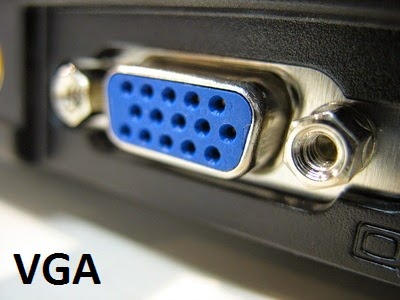
Подключение через VGA-разъём
Действия здесь абсолютно идентичны тем, что потребуются при соединении устройств с помощью HDMI. Первое, что нужно сделать – убедиться в наличии портов VGA на обоих девайсах.
Далее следует приобрести кабель, соединить его с моноблоком и телевизором. В настройках ТВ выбрать кнопкой пульта раздел «Канал VGA». Изображение с экрана моноблока будет отображено на ТВ-экране.
Если возникли проблемы со звуком или картинкой, устранить их можно способами, описанными выше, в одном из предыдущих разделов статьи.
Возможно, вас также заинтересует: Как подключить ноутбук к телевизору? 3 эффективных и проверенных способа
⇡#Дизайн и эргономика
Acer Aspire Z5761 выполнен в привычном форм-факторе и имеет классический внешний облик. Большой дисплей обрамляет достаточно широкая окантовка, переходящая в нижней части корпуса в широкое поле, скрывающее встроенные динамики. От дисплея это поле отделено горизонтальной светопроводящей полосой, заканчивающейся в правой части прямоугольной кнопкой управления питанием. При работе моноблока и полоса, и кнопка подсвечиваются ярко-синими светодиодами, создавая приятный, но немного отвлекающий эффект.
Общий вид Acer Aspire Z5761
Опирается моноблок на три ножки. Две передние сделаны неподвижными. Каждая из них представляет собой пластиковую монолитную конструкцию, которую вряд ли можно упрекнуть в недостатке прочности. Третья ножка-подставка складная. Она крепится к задней части корпуса моноблока и сделана в виде не менее прочной пластиковой рамки, которая за счёт своего профиля упирается в заднюю стенку при раскрытии. К сожалению, пользователь Acer Aspire Z5761 практически не может самостоятельно выбирать угол установки моноблока на столе. Максимальный угол раскрытия подставки составляет около 30 градусов. На меньший угол устройство нельзя установить, так как либо будет нарушена устойчивость, либо моноблок своей массой всё равно повернёт подставку на максимальный угол. Здесь же, на задней поверхности корпуса, видны четыре резьбовые втулки, закреплённые в металлическом каркасе моноблока, который скрыт под декоративным пластиком. С помощью этих элементов конструкции новинку можно вешать на стену.
Задняя часть корпуса
К расположению портов ввода-вывода и устройств чтения у Acer Aspire Z5761 придраться сложно. В нижней части правой боковой грани расположены наиболее часто востребованные интерфейсы: два порта USB 2.0 и стандартные гнёзда для подключения микрофона и наушников. На левом торце разработчики разместили устройство для чтения карт памяти и оптический привод. Ну а все остальные интерфейсы, указанные в спецификации новинки, скрыты под быстросъёмной пластиковой крышкой в дальней части левой грани корпуса. Их расположение не вызывает никаких нареканий. Разве что USB-порты находятся слишком близко друг к другу. В самой нижней части крышки предусмотрен вырез для прокладки силового и других кабелей, так что отсек с разъёмами можно всегда держать закрытым.
Интерфейсы правого борта
В целом острые углы и рубленые формы Acer Aspire Z5761 оставляют приятное впечатление. Новинка легко впишется в любой современный интерьер, а её продуманная эргономика доставит владельцу только приятные впечатления. Жалко лишь, что разработчики побоялись сделать цветовую гамму новинки более броской и запоминающейся. Конечно, безликий серый вариант почти всегда беспроигрышен и наверняка не вызовет бури негодования у противников, скажем, белоснежной компьютерной и околокомпьютерной техники. Но всё-таки домашний мультимедийный комбайн хотелось бы видеть в более праздничном наряде.
Что ты такое?
Можно предположить, что моноблок — это какое-то единое устройство. Так и есть: это настольный компьютер, вся аппаратная начинка которого (материнская плата, жёсткие диски и др.) скомпонована в одном корпусе с монитором. Но в чём же тогда отличие от ноутбука? Дело в том, что у моноблока нет аккумулятора и встроенной клавиатуры, и рассчитан он на стационарное применение. У такой конфигурации есть свои преимущества и недостатки, подробнее о которых расскажем далее.
Взглянуть на модели
Разберём по пунктам, чем же так хорош моноблок в сравнении с традиционными стационарными компьютерами.

Как использовать моноблок в качестве монитора
В последнее время мне поступило много писем с вопросом как использовать моноблок в качестве монитора. На первый взгляд звучит он немного странно. Но в жизни бывают разные ситуации. Некоторые хотят, чтобы моноблок был монитором у системного блока, а некоторые пытаются подключить к ноутбуку.
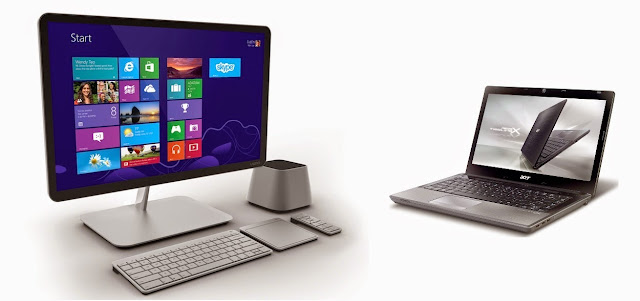
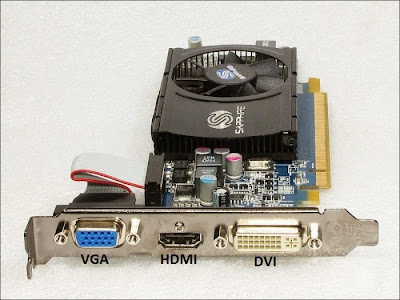
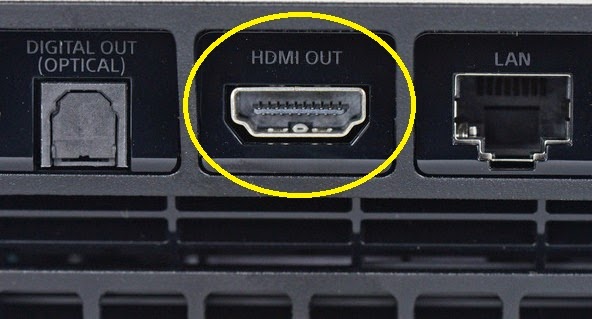
Используя моноблок в качестве монитора знайте, что он будет работать весь (я имею в виду все внутренности). Просто некоторые хотят, чтобы только дисплей моноблока работал. Но как мы можем наблюдать у моноблока одна кнопка включения.
Устройство персонального компьютера
Персональные компьютеры выпускаются в следующих конструктивных исполнениях: стационарные (настольные) и переносные. Наиболее распространенными являются настольные ПК, которые позволяют легко изменять конфигурацию.
Рассмотрим IBM – совместимый настольный персональный компьютер. Состав ПК принято называть конфигурацией. Поскольку современные компьютеры имеют блочно — модульную конструкцию, то необходимую аппаратную конфигурацию, можно реализовать из готовых узлов и блоков (модулей), изготовляемых различными производителями.
Совместимость устройств является основополагающим принципом открытой архитектуры, которую предложила компания IBM. Это послужило толчком к массовому производству, как отдельных узлов, так и компьютеров.
К базовой конфигурации относятся устройства, без которых не может работать современный ПК:
1) Системный блок
В персональных компьютерах, выпускаемых в портативном варианте, системный блок, монитор и клавиатура объединяются в один корпус.
Системный блок представляет собой металлическую коробку со съемной крышкой, в которой размещены различные устройства компьютера.
По форме корпуса бывают:
— Desktop – плоские корпуса (горизонтальное расположение), их обычно располагают на столе и используют в качестве подставки для монитора
— Tower — вытянутые в виде башен (вертикальное расположение), обычно располагаются на полу.
Корпуса различаются по размерам, указанные приставки Super, Big, Midi, Micro, Tiny, Flex, Mini, Slim обозначают размеры корпусов. На передней стенке корпуса размещены кнопки “Power” — Пуск, “Reset” — Перезапуск, индикаторы питания и хода работы ПК.
На задней стенке корпуса современных ПК размещены (точнее могут размещаться) следующие порты:
— Game — для игровых устройств (для подключения джойстика).
— VGA — интегрированный в материнскую плату VGA – контроллер для подключения монитора для офисного или делового ПК.
— COM — асинхронные последовательные (обозначаемые СОМ1—СОМЗ). Через них обычно подсоединяются мышь, модем и т.д.
— PS/2 – асинхронные последовательные порты для подключения клавиатура и манипулятора мышь.
— LPT — параллельные (обозначаемые LPT1—LPT4), к ним обычно подключаются принтеры.
— USB — универсальный интерфейс для подключения 127 устройств (этот интерфейс может располагаться на передней или боковой стенке корпуса).
— IEЕЕ-1394 (FireWire) — интерфейс для передачи больших объемов видео информации в реальном времени (для подключения цифровых видеокамер, внешних жестких дисков, сканеров и другого высокоскоростного оборудования). Интерфейсом FireWire оснащены все видеокамеры, работающие в цифровом формате. Может использоваться и для создания локальных сетей.
— iRDA — инфракрасные порты предназначены для беспроводного подключения карманных или блокнотных ПК или сотового телефона к настольному компьютеру. Связь обеспечивается при условии прямой видимости, дальность передачи данных не более 1 м. Если в ПК нет встроенного iRDA адаптера, то он может быть выполнен в виде дополнительного внешнего устройства (USB iRDA адаптера), подключаемого через USB-порт.
— Bluetooth («блутус»)- высокоскоростной микроволновый стандарт, позволяющий передавать данные на расстояниях до 10 метров. Если нет встроенного Bluetooth адаптера, то он может быть выполнен в виде дополнительного внешнего устройства (USB bluetooth адаптера), подключаемого через USB-порт. USB bluetooth адаптеры предназначены для беспроводного подключения карманных или блокнотных ПК, или сотового телефона к настольному компьютеру.
Необходимо отметить, что наличие или отсутствие в ПК перечисленных портов зависит от его стоимости и уровня современности.
В системном блоке расположены основные узлы компьютера (рис.3).
Клавиатура- устройство, предназначенное для ввода пользователем информации в компьютер.
Принцип действия клавиатуры заключается в следующем.
1) При нажатии на клавишу (или комбинацию клавиш) специальная микросхема, встроенная в клавиатуру, выдает так называемый скан-код.
2) Скан-код поступает в микросхему, выполняющую функции порта клавиатуры. (Порты — специальные аппаратно-логические устройства, отвечающие за связь процессора с другими устройствами.) Данная микросхема находится на основной плате компьютера внутри системного блока.
3) Порт клавиатуры выдает процессору прерывание с фиксированным номером. Для клавиатуры номер прерывания — 9 (Interrupt 9, Int 9).
4) Получив прерывание, процессор откладывает текущую работу и по номеру прерывания обращается в специальную область оперативной памяти, в которой находится так называемый вектор прерываний. Вектор прерываний — это список адресных данных с фиксированной длиной записи. Каждая запись содержит адрес программы, которая должна обслужить прерывание с номером, совпадающим с номером записи.
5) Определив адрес начала программы, обрабатывающей возникшее прерывание, процессор переходит к ее исполнению. Простейшая программа обработки клавиатурного прерывания “зашита” в микросхему ПЗУ, но программисты могут “подставить” вместо нее свою программу, если изменят данные в векторе прерываний.
6) Программа-обработчик прерывания направляет процессор к порту клавиатуры, где он находит скан-код, загружает его в свои регистры, потом под управлением обработчика определяет, какой код символа соответствует данному скан-коду.
7) Далее обработчик прерываний отправляет полученный код символа в небольшую область памяти, известную как буфер клавиатуры, и прекращает свою работу, известив об этом процессор.
8) Процессор прекращает обработку прерывания и возвращается к отложенной задаче.
Стандартная клавиатура имеет более 100 клавиш.
Размещение клавиш первой группы соответствует пишущей машинке. Расположение латинских букв на клавиатуре IBM PC, как правило, такое же, как на английской пишущей машинке, а букв кириллицы – как на русской пишущей машинке.
3) Манипулятор мышь
Манипулятор мышь – устройство управления манипуляторного типа. Небольшая коробочка с клавишами (1, 2 или 3 клавиши). Перемещение мыши по плоской поверхности (например, коврика) синхронизировано с перемещением указателя мыши на экране монитора.
Принцип действия заключается в следующем.
В отличие от клавиатуры, мышь не является стандартным органом управления, и персональный компьютер не имеет для нее выделенного порта. Для мыши нет и постоянного выделенного прерывания, а базовые средства ввода и вывода (BIOS) компьютера, размещенные в постоянном запоминающем устройстве (ПЗУ), не содержат программных средств для обработки прерываний мыши.
В связи с этим в первый момент после включения компьютера мышь не работает. Она нуждается в поддержке специальной системной программы — драйвера мыши. Драйвер устанавливается либо при первом подключении мыши, либо при установке операционной системы компьютера. Хотя мышь и не имеет выделенного порта на материнской плате, для работы с ней используют один из стандартных портов, средства для работы с которыми имеются в составе BIOS. Драйвер мыши предназначен для интерпретации сигналов, поступающих через порт. Кроме того, он обеспечивает механизм передачи информации о положении и состоянии мыши операционной системе и работающим программам.
Компьютером управляют перемещением мыши по плоскости и кратковременными нажатиями правой и левой кнопок. (Эти нажатия называются щелчками) В отличие от клавиатуры мышь не может напрямую использоваться для ввода знаковой информации — ее принцип управления является событийным. Перемещения мыши и щелчки ее кнопок являются событиями с точки зрения ее программы-драйвера. Анализируя эти события, драйвер устанавливает, когда произошло событие и в каком месте экрана в этот момент находился указатель. Эти данные передаются в прикладную программу, с которой работает пользователь в данный момент. По ним программа может определить команду, которую имел в виду пользователь, и приступить к ее исполнению.
Комбинация монитора и мыши обеспечивает наиболее современный тип интерфейса пользователя, который называется графическим. Пользователь наблюдает на экране графические объекты и элементы управления. С помощью мыши он изменяет свойства объектов и приводит в действие элементы, управления компьютерной системой, а с помощью монитора получает от нее отклик в графическом виде.
Стандартная мышь имеет только две кнопки, хотя существуют нестандартные мыши с тремя кнопками или с двумя кнопками и одним вращающимся регулятором. Функции нестандартных органов управления определяются тем программным обеспечением, которое поставляется вместе с устройством.
Ввод информации осуществляется перемещением курсора в определенную область экрана и кратковременным нажатием кнопок манипулятора или щелчками (одинарными или двойными). По принципу работы манипуляторы делятся на механические, оптомеханические и оптические.
В портативных ПК в качестве мыши используются трекболы и пойнтеры. Комбинация монитора и мыши обеспечивают диалоговый режим работы пользователя с компьютером, это наиболее удобный и современный тип интерфейса пользователя.
Корпорация Microsoft выпустила новый набор из клавиатуры и мыши, предназначенный для настольных ПК. Продукт получил название Natural Ergonomic Desktop 7000, в нем используется беспроводная технология.
Мониторы – устройства, которые служат для обеспечения диалогового режима работы пользователя с компьютером путем вывода на экран графической и символьной информации. В графическом режиме экран состоит из точек (пикселей от англ. pixel — picture element, элемент картинки), полученных разбиением экрана на столбцы и строки.
Количество пикселей на экране называется разрешающей способностью монитора в данном режиме. В настоящее время мониторы ПК могут работать в следующих режимах: 480х640, 600х800, 768х1024, 864х1152, 1024х1280 (количество пикселей по вертикали и горизонтали).
Наиболее распространенными являются мониторы на электронно-лучевых трубках, но более популярными становятся мониторы с жидкокристаллическими дисплеями (экранами). Самое высокое качество изображения имеют современные плазменные дисплеи.
Стандартные мониторы имеют длину диагонали 14, 15, 17, 19, 20, 21 и 22 дюйма. В мониторах CRT изображение формируется электронно-лучевой трубкой. При настройке монитора необходимо устанавливать такие параметры разрешающей способности и режима отображения цвета, чтобы частота обновления кадров не превышала 85 Гц.
В мониторах LCD изображение формируется с помощью матрицы пикселей. Каждый пиксел формируется свечением одного элемента экрана, поэтому каждый монитор имеет свое максимальное физическое разрешение. Так, например, для мониторов 19 дюймов разрешающая способность 1280х1024.
В плазменные мониторах изображение формируется с помощью матрицы пикселей, как и в мониторах LCD. Принцип работы плазменной панели состоит в управляемом холодном разряде разряженного газа (ксенона или неона), находящегося в ионизированном состоянии (холодная плазма).
Пиксел формирует группа из трех подпикселов, ответственных за три основных цвета, которые представляют собой микрокамеры, на стенках которых находится флюоресцирующее вещество одного из основных цветов. Это одна из наиболее перспективных технологий плоских дисплеев.
Достоинства плазменных мониторов заключаются в том, что в них отсутствует мерцание изображения, картинка имеет высокую контрастность и четкость по всему дисплею, имеют хорошую обзорность под любым углом и малую толщину панели. К недостаткам следует отнести – большая потребляемая мощность.
Основным устройством ПК является материнская плата, которая определяет его конфигурацию. Все устройства ПК подключаются к этой плате с помощью разъемов расположенных на этой плате. Соединение всех устройств в единую систему обеспечивается с помощью системной магистрали (шины), представляющей собой линии передачи данных, адресов и управления.
Подключение всех внешних устройств (рис.6): клавиатуры, монитора, внешних ЗУ, мыши, принтера и т.д. обеспечивается через контроллеры, адаптеры, карты.

Контроллеры, адаптеры или карты имеют свой процессор и свою память, т.е. представляют собой специализированный процессор.
Центральный микропроцессор (небольшая микросхема, выполняющая все вычисления и обработку информации) – это ядро ПК.
В компьютерах типа IBM PC используются микропроцессоры фирмы Intel и совместимые с ними микропроцессоры других фирм.
Оперативное запоминающее устройство (ОЗУ или RAM) — область памяти, предназначенная для хранения информации в течение одного сеанса работы с компьютером. Конструктивно ОЗУ выполнено в виде интегральных микросхем.
Из нее процессор считывает программы и исходные данные для обработки в свои регистры, в нее записывает полученные результаты. Название “оперативная” эта память получила потому, что она работает очень быстро, в результате процессору не приходится ждать при чтении или записи данных в память.
Однако быстродействие ОЗУ ниже быстродействия регистров процессора, поэтому перед выполнением команд процессор переписывает данные из ОЗУ в регистры. По принципу действия различают динамическую память и статическую.
Основные параметры, которые характеризуют ОЗУ – это емкость и время обращения к памяти. ОЗУ типа DDR SDRAM (синхронная память с двойной скорость передачи данных) считается наиболее перспективной для ПК.
Кэш-память. Компьютеру необходимо обеспечить быстрый доступ к оперативной памяти, иначе микропроцессор будет простаивать, и быстродействие компьютера уменьшится. Поэтому современные компьютеры оснащаются Кэш-памятью или сверхоперативной памятью.
При наличии Кэш-памяти данные из ОЗУ сначала переписываются в нее, а затем в регистры процессора. При повторном обращении к памяти сначала производится поиск нужных данных в Кэш-памяти и необходимые данные из Кэш-памяти переносятся в регистры, поэтому повышается быстродействие.
Контроллеры. Только та информация, которая хранится в ОЗУ, доступна процессору для обработки. Поэтому необходимо, чтобы в его оперативной памяти находились программа и данные.
Таким образом, в компьютере должен осуществляться обмен информацией (ввод-вывод) между оперативной памятью и внешними устройствами. Устройства, которые осуществляют обмен информацией между оперативной памятью и внешними устройствами называются контроллерами или адаптерами, иногда картами. Контроллеры, адаптеры или карты имеют свой процессор и свою память, т.е. представляют собой специализированный процессор.
Контроллеры или адаптеры (схемы, управляющие внешними устройствами компьютера) находятся на отдельных платах, которые вставляются в унифицированные разъемы (слоты) на материнской плате
Системная магистраль (шина) — это совокупность проводов и разъемов, обеспечивающих объединение всех устройств ПК в единую систему и их взаимодействие.
Для подключения контроллеров или адаптеров современные ПК снабжены такими слотами как PCI. Слоты PCI – E Express для подключения новых устройств к более скоростной шине данных. Слоты AGP предназначены для подключения видеоадаптера
Подключение периферийных устройств (принтеры, мышь, сканеры и т.д.) осуществляется через специальные интерфейсы, которые называются портами. Порты устанавливаются на задней стенке системного блока.
Слоты (разъемы) расширения конфигурации ПК предназначены для подключения дополнительных устройств к основной шине данных компьютера.
Внешняя память. Для хранения программ и данных в ПК используются накопители различных типов. Накопители — это устройства для записи и считывания информации с различных носителей информации. Различают накопители со сменным и встроенным носителем.
По типу носителя информации накопители разделяются на накопители на магнитных лентах и дисковые накопители. К накопителям на магнитных лентах относятся стримеры и др. Более широкий класс накопителей составляют дисковые накопители.
По способу записи и чтения информации на носитель дисковые накопители разделяются на магнитные, оптические и магнитооптические.
По назначению дополнительные устройства разделяются на:
— устройства ввода (трэкболлы, джойстики, световые перья, сканеры, цифровые камеры, диджитайзеры);
— устройства вывода (плоттеры или графопостроители);
— устройства хранения (стримеры, zip — накопители, магнитооптические накопители, накопители HiFD и др.);
Устройства ввода информации
Периферийные устройства персонального компьютера подключаются к его интерфейсам и предназначены для выполнения вспомогательных операций. Благодаря им компьютерная система приобретает гибкость и универсальность.
По назначению периферийные устройства можно подразделить на:
— устройства ввода данных;
— устройства вывода данных;
— устройства хранения данных;
К устройствам ввода информации относятся:
1) Трекбол — это устройство управления манипуляторного типа. Основным рабочим органом трекбола является металлический шар, покрытый резиной, который вращается непосредственно рукой. Современные модели трекболов часто являются беспроводными, т. е. подключаются к ПК без помощи кабеля.
2) В компьютерных играх применяют устройство в виде рукоятки с кнопками, которое называется джойстик.
3) В портативных компьютерах используется сенсорная панель – тачпад, которая представляет собой панель прямоугольной формы, чувствительную к перемещению пальца и нажатию. Перемещение пальца по поверхности сенсорной панели преобразуется в перемещение курсора на экране монитора. Нажатие на поверхность сенсорной панели равносильно нажатию на кнопку мыши.
5) Сканер – устройство предназначенное для оптического ввода в компьютер и преобразования в компьютерную форму документов, фотографий, слайдов, рисунков.
В некоторые сканеры устанавливается специальное устройство для сканирования негативов. Сканер обычно подключен к компьютеру через порт USB.
7) В ПК микрофоны используются для ввода звуковой информации и подключаются к входу звуковой карты.
Качество микрофонов бывает разным. Самые простые записывают звук очень тихо, а при увеличении уровня записи возникают посторонние шумы, либо микрофон начинает «фонить», т. е. свистеть.
⇡#Тестирование
Моноблок в нашей тестовой лаборатории — явление нечастое. Ну а моноблок под управлением Windows 8 появляется у нас вообще впервые, поэтому дать сравнительную оценку его возможностям, увы, не представляется возможным. Но оценить возможности новинки в целом это нисколько не мешает, поэтому приступим к тестированию.
Оценка производительности ASUS ET2220INTI в тестовом приложении Windows 8
Сама Windows 8 оценивает возможности ASUS ET2220INTI на 5,1 своих условных баллов. Оценка не самая маленькая — она говорит как минимум о том, что для работы всех системных приложений, включая графический интерфейс, возможностей моноблока более чем достаточно. При этом слабыми звеньями оказались графическая и дисковая подсистемы, в то время как процессор и память продемонстрировали очень высокий результат.
Оценить общую производительность ПК с Windows 8 в пакете PCMark 2005, увы, не представляется возможным. Более того, отказалась корректно работать с Windows 8 и версия PCMark Vantage. Даже после установки всех исправлений и дополнений удалось протестировать лишь отдельные подсистемы новинки. Но уже на этом примере видно, что потенциальные возможности нового моноблока достаточно высокие — они вполне соответствуют ожиданиям. Результаты тестирования представлены ниже в таблице.
Увы, но другой ряд причин не позволил нам протестировать работу графической подсистемы ASUS ET2220INTI в бенчмарке 3DMark Vantage, поэтому пришлось ограничиться более ранней версией этой программы — 3DMark 2006. Впрочем, для оценки возможностей NVIDIA GT 610M этого вполне достаточно. Можно с уверенностью сказать, что для проигрывания HD-видео потенциала графической системы моноблока хватит, но для серьёзных игр этих возможностей явно недостаточно. Ниже в таблице представлены результаты тестирования графической подсистемы.
Общие впечатления от работы с моноблоком
Ёмкостный мультисенсорный дисплей моноблока ASUS ET2220INTI можно назвать одной из ключевых особенностей новинки, непосредственным образом влияющих на её восприятие пользователем. Именно дисплей делает этот крупногабаритный ПК таким похожим на планшет. С сенсорными моноблоками мы встречались и раньше, но все они были с одним, как бы это поточнее сказать, «изъяном». Дело в том, что интерфейс Windows 7 и более ранних версий этой ОС слабо приспособлен под сенсорное управление, а потому полностью подчинить себе эти моноблоки можно было только с помощью мышки и клавиатуры. Удел сенсорного дисплея ограничивался лишь кругом фирменного ПО, возможности которого оставались на совести разработчика устройства.
Нагрев моноблока в процессе работы
С выходом Windows 8 с её противоречивым, но всё-таки неплохо приспособленным под сенсорное управление интерфейсом сенсорный дисплей, вероятно, в скором времени появится у подавляющего большинства новых моноблочных компьютеров. Работать с ASUS ET2220INTI действительно проще, удобнее и быстрее без клавиатуры и мышки. Причём удобнее даже в том случае, если вы не большой любитель запрограммировать всевозможные жесты-макрокоманды для тех или иных программ. И лишь пульт ДУ можно назвать дополнительным помощником, позволяющим управлять проигрыванием с дивана или любимого кресла. О клавиатуре с мышкой вспоминаешь лишь тогда, когда требуется писать длинные тексты. К примеру, эту статью с помощью виртуальной клавиатуры новинки было бы написать весьма проблематично, а вот для коротких сообщений в чатах и блогах огромных (без преувеличения) виртуальных кнопок вполне достаточно.
Интерфейс Windows 8 на экране ASUS ET2220INTI
Увы, но в кресло этот компьютер, конечно, затащить не получится. Он очень тяжёлый, не имеет автономного источника питания, да и вообще не рассчитан на подобную эксплуатацию, так что для этих целей лучше купить планшет. А вот работать с новинкой за столом весьма комфортно. Дисплей имеет максимально большие углы обзора и отличается высокой чёткостью и резкостью изображения. Цветопередача естественная, без завалов и других искажений.
Набор фирменных утилит для настройки питания
Нельзя не отметить и целый набор предустановленного фирменного ПО, которое получает пользователь ASUS ET2220INTI вместе со своей покупкой. Для настройки питания производитель предлагает воспользоваться фирменным набором утилит. Отдельное приложение служит для настройки питания подключённых к USB-портам моноблока устройств. Ещё одна маленькая программа позволяет узнать всю основную информацию об аппаратной начинке компьютера.
Для работы с мультимедийными приложениями предусмотрен целый ряд весьма неплохих в функциональном смысле и удобных в использовании бесплатных программ. Так, для просмотра фильмов и прослушивания музыкальных композиций производитель предлагает воспользоваться утилитой ASUSDVD, работающей с подавляющим большинством современных видеоформатов. Для работы с музыкальными файлами предусмотрена программа ASUS Music Maker, а для редактирования домашнего видео среди предустановленного ПО имеется ASUS Video Easy. Кроме того, в набор фирменных программ входит ещё и приложение для работы со встроенным ТВ-тюнером ArcSoft TV 5.0, которое, впрочем, не отличается большим разнообразием настроек.
В целом работать с ASUS ET2220INTI приятно и комфортно. И, надо отметить, Windows 8 ему «к лицу»! С этой ОС сенсорный моноблок получает новые возможности, да и воспринимается уже как-то совершенно по-другому. Ну а некоторые пользователи, желающие задействовать новинку исключительно в качестве мультимедийного домашнего центра, могут даже убрать в ящик стола мышку с клавиатурой и доставать их оттуда лишь тогда, когда им вздумается написать длинное письмо своему другу или обзор какого-нибудь вновь приобретённого устройства. Для игр, кстати, классические устройства ввода тоже могут понадобиться, но называть нашего сегодняшнего гостя игровым моноблоком вряд ли правильно.
Периферийные устройства
В этой статье мы рассмотрим периферийные устройства компьютера. Какие они бывают, какую функцию выполняют и как подключаются к ПК.
⇡#Технические характеристики
Информация о процессоре
Модель, которая попала к нам в тестовую лабораторию, на официальном сайте производителя отсутствует. Впрочем, это не мешает отечественным и не только компьютерным магазинам успешно продавать её домашним пользователям. Стоит лишь знать, что Acer Aspire Z5761 предлагается пользователям в различных аппаратных конфигурациях, различающихся типом процессора, а также объёмом оперативной памяти и жёсткого диска. В нашей модели установлен мощный четырёхядерный процессор Intel Core i7-2600S с базовой тактовой частотой 2,80 ГГц и кеш-памятью объёмом 8 Мбайт. Это младший в линейке i7-2600 процессор, рассчитанный на работу в настольных системах с пониженным энергопотреблением. Его индекс TDP составляет 65 Вт, в то время как у старших собратьев этот показатель достигает 95 Вт.
Информация о чипсете
Платформой для новинки служит набор системной логики Intel H67. Новый чипсет имеет весьма серьёзную проблему, связанную с возможными отказами встроенного SATA-контроллера. Но данная проблема присуща не всем чипсетам этой модели, а лишь отдельным сериям. Разработчики из компании Acer официально заверяют, что моноблоки Acer Aspire Z5761 избавлены от этого досадного недостатка.
Информация о памяти
Новинка может быть оснащена оперативной памятью DDR3-1333 общим объёмом до 6 Гбайт, но на нашей модели были установлены два модуля DDR3-1333 с реальной тактовой частотой 667 МГц общим объёмом 4 Гбайт. Модули используются от одного производителя (Samsung) и одной серии.
Информация о видеоадаптере
Если вы не гонитесь за максимальным быстродействием в играх и не хвастаетесь перед друзьями предельно высокими оценками, полученными в различных тестах видеосистемы, то вы наверняка останетесь довольны производительностью видеоадаптера NVIDIA GeForce GT 435M, принадлежащего к среднему классу мобильных графических карт. Адаптер имеет 2 Гбайт выделенной памяти DDR3, а частоты графического процессора и видеопамяти составляют соответственно 700 и 800 МГц. Адаптер работает с технологиями DirectX 11 и OpenGL 4.0.
Производительность жёсткого диска
В новинке установлен жёсткий диск полноразмерного форм-фактора 3,5 дюйма Hitachi Deskstar 7K1000.C. Объём дискового пространства — 1 Тбайт. Кроме того, моноблок оснащён оптическим приводом Blu-Ray. Интересно, что привод имеет не щелевую загрузку, как на других моноблоках, а обычный лоток. При этом сам привод при работе располагается почти вертикально к плоскости стола. Ну а для чтения флеш-карт используется обычное устройство, совместимое с большинством полноразмерных карт памяти, за исключением формата Compact Flash.
С коммуникациями у Acer Aspire Z5761 тоже полный порядок. На борту моноблока есть модуль беспроводной связи 802.11n, модуль Bluetooth 2.1 и гигабитный Ethernet-адаптер. Кроме того, имеется ещё и встроенный гибридный ТВ-тюнер, работающий как с аналоговым, так и с цифровым сигналом. Жаль только, что к ТВ-тюнеру не прилагается видеовход S-Video для подключения к моноблоку различных аналоговых источников видеосигнала. Зато новинку не составит труда подключить к любому современному видеопроектору или видеопанели. Для этого на борту моноблока есть интерфейс HDMI.
Дополнительные устройства
Свитчи и коммутаторы. Связывают компьютеры друг с другом.
– простое устройство, которое может только объединить компьютеры в сеть.
– это более продвинутое устройство, которое помимо объединения, может управлять сетью, разделять сети на виртуальные и показывать события во встроенном журнале.

Количество подключений зависит от количества портов. Как правило, их от 12 до 48 и скорость подключения на каждом до 1 Гб/с.
. Выполняет ту же роль, что и коммутатор, только в беспроводном режиме. Современные роутеры работают в двух режимах:


3G и 4G роутер. Компактный роутер, который, как и модем, получает интернет от сотового оператора через сим-карту и раздает его нескольким устройствам по Wi-Fi.

Современные роутеры могут работать от встроенного аккумулятора, что позволяет получать интернет без подключения к электрической сети.
Устройство бесперебойного питания (УПС). Оно служит защитой для стационарного компьютера от перебоев с электричеством. Позволит продолжить работу в течение 15-30 минут после отключения электроэнергии. Этого времени хватит для сохранения документов и безопасного завершения работы.

Стандартное УПС имеет два сокета питания для подключения монитора и системного блока. Более мощные модели имеют от 4 до 8 сокетов.
. Для зарядки и передачи данных для телефонов и планшетов с системой Android.

. Для зарядки и передачи данных для телефонов и планшетов Apple.

. USB удлинитель.

. Для подключения МФУ, принтера и сканера.

. Для подключения переносных жестких дисков.

. Специальные устройства, через которые программируются микросхемы и контроллеры.

. Применяется в торговых точках: магазинах, киосках, торговых павильонах. Сканер считывает штрих код и выводит наименование и цену товара на компьютер.

. Используется музыкантами для настройки и регулирования параметров звука и создания спецэффектов.

Существует и другое профессиональное оборудование, которое подключается к компьютеру через USB-порт: синтезатор, автомобильный сканер и др.
Устройства ввода звуковой информации
Чтобы записать какой-то звук, используют микрофон. Он способен улавливать звуки на разных частотах и обеспечивают преобразование аналоговой информации в цифровую, чтобы компьютер мог ее произвести.
Микрофоны бывают разных видов, но чаще всего внутри есть диафрагма, улавливающая звук, который затем отправляется в аналого-цифровой преобразователь.
После этого информация, полученная извне, попадает в компьютер или оборудование по проводу, либо беспроводным путем.
Можно из моноблока сделать монитор
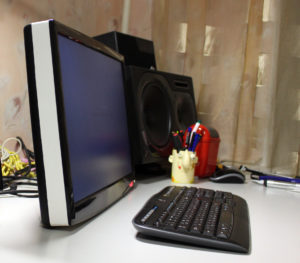
Первые персональные компьютеры имели огромные размеры и совмещали в себе как дисплей, так и аппаратные комплектующие. С развитием цифровых технологий, их размер постепенно уменьшился, а мониторы стали изготовляться отдельно от системного блока.
Однако, сама технология совместного производства дисплея и процессора не канула в Лету. Самыми первыми их начала выпускать Apple и достаточно быстро к ней присоединились другие производители компьютерной техники. И сейчас на прилавках магазинов можно встретить достаточно большой выбор компактных моноблоков.
Не посмотреть комплектацию
Некоторые модели моноблоков продаются без мыши и клавиатуры в комплекте. В другом случае, стандартная периферия может быть проводной, что не подойдет тем, кто хочет максимально избавиться от лишнего на рабочем столе.

Другая распространенная ошибка — покупка моноблока без встроенных колонок. У большинства моделей есть лишь выход на внешнюю акустику, что может стать неприятным сюрпризом.
Устройства ввода текстовой информации
Для ввода текстовых и числовых данных предусмотрена клавиатура.
Путём нажатия на клавиши идёт передача соответствующей информации компьютеру, который затем преобразовывает ее. В большинстве случаев кнопки соединены в матрицу, по которой идут данные о том, какая именно клавиша нажата.
Клавиатура – самое удобное устройство ввода текстовой информации, почти не имеющее альтернатив. Можно делать те же действия при помощи мыши на мониторе, на экранной клавиатуре, но это в разы медленнее и сложнее.
Видеокарта (видеоадаптер)
Совместно с монитором видеокарта образует видеоподсистему персонального компьютера. Видеокарта не всегда была компонентом ПК. На заре развития персональной вычислительной техники в общей области оперативной памяти существовала небольшая выделенная экранная область памяти, в которую процессор заносил данные, изображении. С переходом от черно-белых мониторов к цветным и с увеличением разрешения экрана области видеопамяти стало недостаточно для хранения графических данных, а процессор перестал справляться с построением и обновлением изображения. Тогда и произошло выделение всех операций, связанных с управлением экраном, в отдельный блок, получивший название видеоадаптер.
Физически видеоадаптер выполнен в виде отдельной дочерней платы, которая вставляется в один из слотов материнской платы и называется видеокартой (Рисунок 6).

Рисунок — Видеокарта
Современные графические процессоры содержат множество функциональных блоков, от количества и характеристик которых зависит скорость работы компьютера с видео. Рассмотрим основные характеристики видеокарт:
Звуковая карта (Рисунок 7) явилась одним из наиболее поздних усовершенствований персонального компьютера. Она подключается к одному из слотов материнской платы в виде дочерней карты и выполняет вычислительные операции, связанные с обработкой звука, речи, музыки.

Рисунок – Звуковая карта
Звук воспроизводится через внешние звуковые колонки, подключаемые к выходу звуковой карты. Звуковая карта имеет ряд основных характеристик:
Не учесть характеристики, влияющие на производительность
В корпусе монитора очень мало свободного места, поэтому в моноблоках используется ноутбучное железо. Оно компактное и выделяет меньше тепла, но за это приходится платить производительностью. Моноблоки априори слабее, чем обычные ПК.

Купить моноблок и рассчитывать на серьезные игры не стоит. Большинство моделей оборудованы встроенной в процессор видеокартой. Она сгодится для просмотра видео и простых программ, но не подходит для современных игр, 3D-моделирования, рендеринга видео и прочих задач, требующих значительных ресурсов видеоадаптера. Если же вам хочется мощную дискретную карточку, то готовьтесь выложить баснословные деньги. Например, модель с мобильной GeForce RTX 2070 от NVIDIA обойдется в четверть миллиона рублей.
Моноблоки от Apple комплектуют видеокартами AMD. iMac на основе Radeon Pro 5500 XT имеет сопоставимую стоимость.
Также стоит обратить внимание на процессор. Двухъядерные Pentium и Celeron от Intel, Athlon от AMD подойдут для офисных задач. Четырехъядерные Core i3 и Ryzen 3 — хороший выбор для бюджетного ПК. Core i5 и Ryzen 5 с шестью ядрами послужат основой мощного домашнего компьютера. Core i7, а также Ryzen 7 — высокопроизводительные игровые и профессиональные ЦП, которые обладают восемью ядрами.

Отдельно стоит упомянуть новый процессор M1 от Apple. Он построен на архитектуре ARM, в отличие от упомянутых выше чипов х86. Недостаток заключается в том, что не все производители успели адаптировать свое ПО под новую архитектуру. Программы, неоптимизированные для М1, запускаются через специальный эмулятор Rosetta — в некоторых сценариях это негативно влияет на производительность.
Минимально комфортный объем оперативной памяти — 8 Гб. Этого хватит для большинства программ, старых игр и браузера. Модели с 4 Гб в 2021 году стоит рассматривать только как офисный вариант, где совсем не важна производительность.
Оперативная память
Обе памяти расположены в одном адресном пространстве, и к ним можно обращаться одинаково. Оба блока памяти обеспечивают доступ к следующим участкам памяти :
Оперативная память используется для:
Постоянная память используется для:
Объем оперативной памяти намного превышает объем постоянной памяти.
Различные компоненты компьютера взаимодействуют друг с другом не напрямую, а через различные интерфейсы, поэтому системная шина используется для обмена информацией между процессором и ОЗУ (Рисунок 12).
Рисунок – Схема взаимодействия оперативной памяти компьютера с процессором
Оперативная память изменчива и требует постоянного источника питания для своей работы, но во много раз быстрее. Когда процессору требуются какие-то данные, эти данные считываются с жесткого диска и загружаются в ОЗУ, и все дальнейшие операции с ними происходят в ней. После завершения работы с оперативной памятью, если результаты необходимо сохранить, они отправляются обратно на жесткий диск для записи на него, а из оперативной памяти они удаляются, чтобы освободить место для других данных. Если не нужно сохранять результаты, ОЗУ компьютера просто очищается.
Оперативная память выпускалась различных типов, которые использовалась или используется в персональных компьютерах. Разные поколения оперативной памяти не совместимы по разъему (Рисунок 13)

Рисунок – Разные поколения оперативной памяти
Монитор — устройство, предназначенное для воспроизведения видеосигнала и визуального отображения информации, полученной от компьютера.
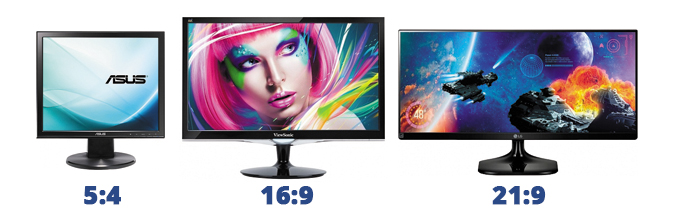
Рисунок – Соотношение сторон монитора
Устройства ввода информации — классификация, виды и характеристики
Для внесения данных и сигналов в компьютер используют устройства ввода информации. С их помощью можно передавать устройству звуковые, графические или текстовые данные и сведения.
Другие устройства ввода информации на компьютер
Такие устройства созданы не для обычного использования. Например: джойстики, геймпады, компьютерные рули и др.

С их помощью проще играть в видеоигры, обучаться на симуляторе или выполнять другие процессы, для которых не подходят вышеперечисленные устройства, а некоторые из них даже имеют внутреннюю память.
Геймпады имеют триггеры, кнопки, аналоговый стик (микроджойстик) и, главное, удобную для игры форму. Компьютерный руль, к которому часто подключают педали, полностью имитирует настоящий, что хорошо передает управление настоящим автомобилем. Джойстик упрощает работу с манипулятором.


