
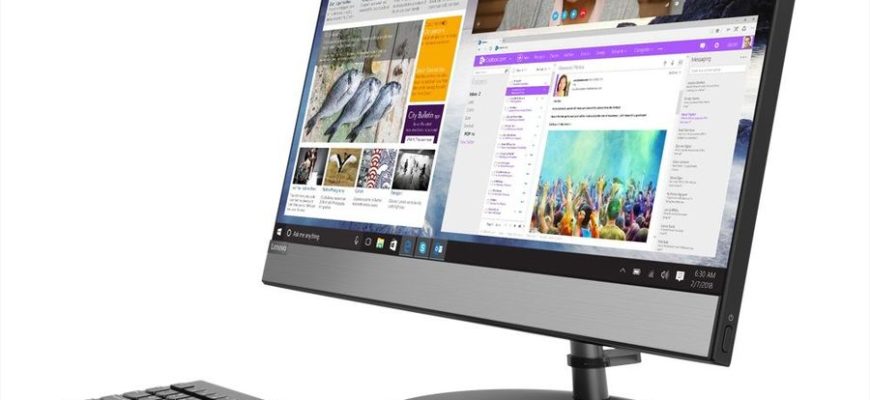
С ростом числа производителей компьютерной техники на рынке возросло разнообразие моделей. Каждая торговая марка, помимо технических нововведений, пытается привлечь клиентов необычным и уникальным дизайном. В такой «гонке вооружений» родился уникальный в своем роде вид компьютерной техники – моноблок. В этой статье познакомимся с его особенностями и тонкостями выбора.

- Что это такое?
- Для работы или для развлечения
- Удобен ли тачскрин у моноблока
- Какие характеристики важны при выборе моноблока
- Экран
- Процессор
- Видеокарта
- Оперативная память
- HDD или SSD
- Набор интерфейсов
- Периферийные устройства
- Особенности эргономики
- Плюсы и минусы моноблока
- Моноблок или компьютер с системным блоком
- Что лучше, моноблок или ноутбук
- 22» настенный уличный моноблок с защитой IP65
- Типы сенсорных экранов
- Резистивный сенсорный экран
- Инфракрасный сенсорный экран
- Ёмкостный сенсорный экран
- Проекционно-ёмкостные
- Мультитач технологии
- Чувствительные к давлению сенсорные экраны 3D Touch
- Волновые сенсорные экраны
- Степень защищённости
- Использование сенсорного экрана
- На что обращать внимание при выборе сенсорного монитора
- Сенсорный экран — послесловие
- Сейчас на главной
- Технические характеристики
- О LENOVO
- КУПИТЬ
- Поддержка
- РЕСУРСЫ
- Варианты откл. сенсора у дисплея ноутбука
- Способ 2
- Способ 3
- Способ 4
- Моноблок — что это?
- Характеристики моноблоков
- Проекционно-ёмкостной сенсор (P-CAP)
Что это такое?
Под моноблоком в глобальном плане подразумевается техника, в которой несколько различных устройств соединены в одном корпусе, что позволяет минимизировать занимаемое пространство, количество кабелей и улучшить эстетические характеристики. Примеры таких устройств в разных отраслях техники – это магнитолы, холодильники, МФУ, смартфоны и прочее.
Если же брать во внимание исключительно компьютерные технологии, то моноблок — это монитор, к которому сзади прикреплен системный блок. Множество первых компьютеров выпускались именно в такой форме, однако со временем от моноблочности конструкции отказались ввиду трудностей в обслуживании. В наши дни с уменьшением размеров ЖК-мониторов производители снова начали выпускать моноблоки в новом, стильном исполнении. Популярность моноблочных компьютеров в наше время значительно возросла. Поэтому постараемся разобраться, для кого же подойдет такое устройство и насколько удобно им пользоваться.
Для работы или для развлечения

Для какой же цели чаще всего используются моноблоки? Разобраться с этим будет проще, если учитывать конструктивные особенности этих устройств. Технически у них много схожего с ноутбуками, поскольку два типа техники объединяют ограниченные размеры корпуса. Исходя из этого, часто на моноблоки даже не устанавливают дискретную видеокарту, поскольку она требует много места и отдельного охлаждения. Во многом технические характеристики подобных устройств ограничены технологиями нашего времени. Поскольку пока что в наличии не так много способов охлаждать вычислительные элементы. Более того, большой размер экрана с Full HD разрешением требует значительных ресурсов графического ядра, из-за чего технические возможности моноблоков остаются ограниченными.
По сути, выбор моноблока будет верным для офисной работы, поскольку офисные программы не требовательны к «железу», и на первый план выходят достоинства устройства. Компактность и минимум проводов делают рабочее место комфортным. А отсутствие встроенной клавиатуры дает возможность выбрать то, что будет удобнее пользователю. Моноблок для офиса — это компактное устройство, позволяющее использовать рабочее пространство более рационально.
Второе предназначение устройства – это развлекательный монитор. Хотя технические характеристики могут быть ограничены, основное преимущество – это экран, превосходящий ноутбучный. При желании можно даже найти моноблок с ТВ тюнером, что позволяет просматривать телевизионные программы. А также фильмы и видео с максимальным комфортом. Моноблок для дома будет предназначен для веб-серфинга и просмотра видео, а с такими задачами он справится без особого труда.
Удобен ли тачскрин у моноблока

Ряд моноблоков обладает сенсорным экраном, поэтому возникает вопрос о его целесообразности. Удобно ли управлять большим экраном с помощью касаний и жестов. Прежде чем определиться, стоит ли тратить дополнительные деньги за наличие сенсорного экрана, стоит учесть следующие факторы:
- Диагональ экрана и разрешение. Чем больше диагональ, тем больше по размеру элементы на дисплее, и, соответственно, легче попасть по ним пальцем. В то же время большое разрешение делает эти элементы мельче (например, гиперссылки).
- Операционная система. В большинстве своем ОС не сильно оптимизированы под тачскрины. Однако можно подумать о том, насколько реально будет настроить элементы ОС, чтобы было удобнее ими управлять. К примеру, моноблок Windows будет куда комфортнее, если на нем стоит хотя бы версия 8.1, а лучше «десятка».
- Параметры рабочего места. Где будет расположен монитор? Если стоит кронштейн для моноблока, который будет крепиться к стене или панели офисного «аквариума», тянуться рукой к экрану будет явно неудобно.
Итак, учитывая перечисленные факторы, приобретение моноблока с тачскрином будет целесообразным при соблюдении нескольких факторов. Экран должен быть достаточно большим, элементы интерфейса – достаточно крупными, а расстояние от пользователя до монитора – не длиннее слегка согнутой руки.
Какие характеристики важны при выборе моноблока
Разобравшись с предназначением этого типа устройств, перейдем к их техническим параметрам. Узнаем, на что следует обращать внимание при выборе моноблока и на какие технические решения можно рассчитывать, чтобы учесть возможные плюсы и минусы.
Экран

Дисплей моноблока следует выбирать как можно тщательнее. После покупки не получится просто сменить неудачный монитор, как в случае с компьютером. Монитор должен иметь диагональ более 21” и разрешение не менее чем Full HD. Встречаются даже модели с дисплеем Ultra HD 4K, однако решение о необходимости такого разрешения каждый должен принять сам. Углы обзора в мониторе должны быть максимальными (178 градусов по вертикали и горизонтали), время отклика – не более 5 мс. А яркость и контрастность – не уступающими обычным мониторам в том же классе.
Сюда же относится тип корпуса устройства. Все элементы должны быть размещены рационально, без люфтов. Отдельно стоит обратить внимание на охлаждение системы, особенно если планируется использовать моноблок для игр. Перегрев наносит серьезный ущерб не только системному блоку, но и матрице, что повлечет за собой дорогостоящий ремонт. Поэтому стоит выбирать модели, в которых установлены подходящие кулеры и имеется достаточно технологических отверстий для охлаждения.
Процессор

Второй параметр, который ни в коем случае нельзя оставлять без внимания. Как и в случае с ноутбуками вряд ли получится без проблем сменить процессор, который не отвечает потребностям пользователя. Если планируется использование в качестве офисного ПК, то хватит и двух ядер со средними показателями частоты (2-2,5 ГГц). Если планируется нагружать «железо» играми или требовательными программами, возьмите камень посерьезнее. Вообще, стоит придерживаться основных правил выбора процессора для персонального компьютера, однако с одной оговоркой. Процессор – надежный компонент и редко выходит из строя, а вот технически устареть вполне может, учитывая прогресс технологий. Поэтому рекомендуем брать моноблок или компьютер с процессором немного мощнее, чем требуется. Тогда с возрастанием системных требований программ не придется бежать в магазин за новым устройством.
В зависимости от производителя процессора, он может содержать графическое ядро. Насколько это важный элемент и как он влияет на выбор видеокарты, будет рассмотрено далее.
Видеокарта

В зависимости от класса моноблока, он может содержать дискретную видеокарту, или же только графический чип. Бюджетные модели, обладающие исключительно чипом в процессоре, подойдут для офиса или домашнего использования. Кроме того, интегрированная видеокарта – это не всегда плохо. Так, набравшие в свое время популярность процессоры AMD с чипом Vega 8 давали производительность, ничуть не уступавшую видеокартам GeForce GTX 750 Ti и GT 1030, а то и превосходящую их. И это все при значительно большей компактности. Так что, если моноблок предназначен для фотографа, любителя «легких» игр или пользователя PhotoShop и подобных программ, то стоит присмотреться к устройству с качественным графическим чипом, а наличие видеокарты не будет обязательным.
Если же устройство планируется использовать для дизайнера, или геймера, который любит нагружать видеокарту, тогда не обойтись без дискретного графического процессора. Желательно следовать тем же советам, что и при выборе процессора – к оптимальным характеристикам добавляется небольшой «запас», поскольку апгрейд моноблока через замену видеокарты также крайне проблематичен.
Оперативная память

Оперативная память – параметр, который не настолько критичен, как вышеперечисленные. Дело в том, что моноблок или ноутбук позволяет без труда заменить планку памяти в случае возросших потребностей, или же добавить вторую. Поэтому в этом пункте наличие «запаса» вовсе не обязательно – исключительно на усмотрение пользователя.
Для офисного компьютера оптимальной будет оперативная память в диапазоне 4-8 Гб, ее с головой хватит для решения всех задач. Если же речь идет об игровом моноблоке или же устройстве для дизайнера, то не стоит задерживать внимание на устройстве, если объем ОЗУ менее 16 Гб. С учетом быстрого роста системных требований в играх и рабочих программах, это оптимальный вариант, выбрав который не придется беспокоиться, узнав новости о выходе новой версии. Кроме того, такой объем памяти позволит в дальнейшем увеличить его в случае необходимости.
HDD или SSD

Вот мы и подобрались к выбору жесткого диска. Как известно, на рынке можно найти два типа накопителей:
- HDD – жесткий диск, покрытый ферромагнитным материалом. Информация хранится и изменяется с помощью магнитной записи. Очень недорогой и может хранить много информации, однако имеет чувствительные ограничения в скорости.
- SSD – твердотельный накопитель, не имеющий подвижных частей. Нет механически подвижных конструкций, а потому скорость записи и чтения информации значительно выше. Из минусов – высокая стоимость единицы информации в хранилище.
Исходя из описания типов жесткого диска, можно определить, какой из них лучше подойдет для тех или иных задач. Для домашнего компьютера хватит HDD подходящей вместимости, для офисного (если не нужно загружать много информации) – моноблок с SSD до 200 Гб. Если же на устройстве планируется выполнение сложных задач, рекомендуется выбрать моноблок, на котором будут оба типа хранилищ. На SSD устанавливается ОС и ключевые программы, а остальная информация хранится на жестком диске.
Набор интерфейсов

Интерфейсы, или же «выходы» — это разъемы, через которые к компьютеру подключают устройства ввода и другую периферию. Вот необходимые типы выходов для каждого пользователя ПК-техники:
- 3,5 Jack. Или же другой аудиовыход. Компьютер без звука – это и не компьютер вовсе.
- Ethernet. Доступ к интернету через кабель куда стабильнее Wi-Fi подключения, а потому стоит озаботиться наличием проводного подключения к сети.
- Видеовыход. Может быть HDMI, DisplayPort или другие. Пригодится, если захотите обзавестись вторым монитором или подключить внешнее устройство для вывода информации на большой экран.
- Кардридер. Не обязателен, но пригодится, если у вас есть устройства, использующие SD-хранилища. А также если вы не любите возиться с переходниками.
Периферийные устройства

Два однозначно необходимых устройства – это клавиатура и мышь. В остальном же в этом разделе все зависит исключительно от того, для каких целей используется моноблок. Приводим перечень таких устройств, которые могут сослужить хорошую службу:
- Дополнительные мониторы;
- Наушники, гарнитура или колонки;
- Принтеры и МФУ;
- Графические планшеты;
- Web-камеры;
- Геймпады и прочие игровые контроллеры.
Особенности эргономики

Как и любая другая техника, моноблок должен быть в первую очередь удобен в использовании. Позаботьтесь о высоте расположения устройства, чтобы избежать болей в шейном отделе. Если же моноблок обладает тачскрином, рассчитайте удаление от сидячего места, чтобы не приходилось далеко тянуться к экрану. Еще один важный параметр для удобства сенсорного экрана – это рамки. Предпочтение отдавайте безрамочным дисплеям. Поскольку рамки, выступающие за экран даже на пару миллиметров, могут внести существенное неудобство в навигацию жестами.
Естественно, устройство должно вписываться в интерьер дома или офиса. Подберите оптимальную расцветку, высоту и тип надежной подставки. Отдайте предпочтение матовому экрану. А также учтите, что к кнопкам управления на корпусе должен быть хороший доступ. Если планируете пользоваться встроенной акустикой, убедитесь, что ее мощности будет хватать, а расположение удобно для получения качественного звука.
Плюсы и минусы моноблока

Разобравшись с техническими характеристиками, постараемся определиться, в каких случаях покупка моноблока будет оптимальной. А когда лучше остановиться на «классических» видах компьютерной техники. Окончательно выбрать моноблок помогут плюсы и минусы, рассмотренные в этом подзаголовке.
Среди преимуществ моноблоков можно выделить:
- Компактность. Место на столе занимает только ножка подставки, все остальное пространство свободно.
- Эстетика и эргономика. Моноблок не связан проводами, а потому выглядит элегантно и позволяет перемещать себя, как будет удобно.
- Возможности ноутбука при большем экране. Конструктивно, с точки зрения размещения «железа», эти два устройства сходны, однако дисплей моноблока куда больше.
- Возможность автономной работы. Если выбрать моноблок с аккумулятором, то будет возможно некоторое время работать без сети.
Не обошлось и без ряда недостатков, которые не возможно оставить без внимания. Вот они:
- Ограниченность в апгрейде. Компактное размещение элементов влечет за собой большие сложности в замене устаревших модулей. Некоторые улучшить попросту невозможно, поэтому настройка моноблока усложняется.
- Стоимость. Моноблок будет стоить дороже, чем настольный ПК с аналогичными характеристиками. Впрочем, невелика плата за эстетику.
- Ограниченность технических характеристик. Необходимость охлаждать ограниченное пространство борется с желанием сделать корпус для моноблока меньше. Поэтому большинство моделей отличается скромными характеристиками.
- Сложность в обслуживании. Неискушенному пользователю диагностика моноблока вряд ли покорится, придется тратиться на сервисные центры.
Моноблок или компьютер с системным блоком
Итак, моноблок или компьютер? Не станем говорить что-либо категорично. Это, по сути, два разных устройства, которые годятся для разных целей и для разных типов пользователей.
Исходя из вышеперечисленных пунктов, можно сделать вывод, что моноблок – идеальный выбор для тех, кто ценит красоту и свободное пространство. Офисные и домашние компьютеры – это идеальное предназначение такой техники. Классический же ПК подойдет для тех, кому важны технические характеристики. Для тех, кто готов апгрейдить устройство по мере выхода технических новинок, чтобы идти в ногу со временем. К тому же для геймеров и дизайнеров более желателен именно компьютер. Однако может подойти и один из флагманских моноблоков.
Что лучше, моноблок или ноутбук
Проще всего сказать, что ничего. Эти устройства так же отличаются друг от друга, как и от обычного ПК. Если коротко, то ноутбук – выбор тех, кто ценит мобильность. А также возможность посидеть с компом на диване или увезти его за тридевять земель. Моноблок же – выбор человека, которому нужна компактность, но в пределах рабочего стола. И к тому же не нужно никуда таскать устройство. Как говорится, каждому свое.
(5)2_3_10_24 от 18. 2021
Используется новое рабочее место кассира
• Для использования нового рабочего места кассира необходимо в подсистеме «Администрирование» — «Продажи» — «Рабочее место кассира (РМК)» поставить флаг «Использовать новое РМК». Основные возможности нового РМК:
— Оформление продаж и возвратов товаров. — Новый механизм штрихкодирования. — Настраиваемый и минималистичный интерфейс. — Оформление продаж по двум организациям. — Поддержка ФФД 1. — Продажи по заказу. — Прием авансов, предоплат. Взаиморасчеты с клиентами. — Оплата через Сервис быстрых платежей (СПБ).
Я вот тут смотрел. если у вас какая-то другая информация, скажите. А лучше скажите пробовали ли вы использовать новый РМК и на сколько он хорош?
22» настенный уличный моноблок с защитой IP65
Пылезащищенный моноблок повышенной надежности в металлическом корпусе, с защитой класса IP65. Отличительной особенностью безвентиляторных промышленных моноблоков является полностью пассивная система охлаждения. Достаточная теплоотдача обеспечивается за счет металлического корпуса и энергоэффективного процессора.
Такая технология исполнения носит название FANLESS. Корпус-теплоотвод промышленного моноблока, выполненный из металла, является также экраном от электромагнитных волн и, как следствие, обеспечивает компьютеру дополнительную помехозащиту.
Промышленного назначения
Диагональ экрана22 дюйма
Технология сенсорного экранаПроекционно-ёмкостная технология с использованием закаленного стекла толщиной 4-6 мм
Яркость экрана250 нит
Количество касаний1
Размеры (ВхШхГ)395 х 567 х 135 мм
Материнская платаНа базе встроенного процессора Intel Celeron серии J
ПроцессорIntel Celeron J4xxx или аналог не хуже
Оперативная память4 Гб, DDR4
Жесткий диск320 Гб, SATA III
Блок питания200 Вт
ВидеокартаИнтегрированная
Сетевой контроллер10/100/1000 Мбит/с (возможно вывести влагозащищенный разъем на корпус)
Система фильтрации и вентиляцииОтвечает за своевременную подачу приточного воздуха для охлаждения внутренних компонентов. Подаваемый воздух фильтруется, чтобы избежать выхода из строя электронных компонентов
Корпус киоскаПроизведен из качественной углеродистой стали толщиной 2-3 мм
Система «холодного» стартаПозволяет системе стартовать без ущерба для электронных компонентов – в случае долгого отсутствия подачи электропитания
Система активного термоконтроляПозволяет поддерживать оптимальную температуру внутри киоска при низких температурах наружного воздуха
ОкраскаПо каталогу классических цветов RAL
Особенности в комплекте держатель под ручной сканер штрихкодов (при необходимости)
Диапазон рабочих температур-40 °C. +40 °С
Гарантия12 месяцев
Сертификаты и стандартыОборудование соответствует требованиям ТР ТС 004/2011, ТР ТС 020/2011, ТР ТС 037/2016
А помните научно-фантастические фильмы конца 90-х и начала 2000-х? Юные кинолюбители заворожённо смотрели на то, как главные герои одним касанием к интерактивному экрану переключались между рабочими окнами. Никаких клавиатур, джойстиков и мышек. А лишь огромная плоская панель — сенсорный экран. Но увы, в суровой реальности взрослые говорили: «Не тыкай в монитор, а то сломается!». И юным мечтателям приходилось ждать появления подобных технологий.

Как оказалось, ждать пришлось недолго. И уже в 2002 году компания НТС представила сенсорный экран в более привычном для нас виде. Попытки создания сенсорной панели были предприняты ещё в 1970 году Сэмуэлем Хёрстом. В 71-м году на свет появился первый сенсорный экран. И это достижение дало мощный толчок развитию подобной технологии.
Сейчас сенсорным дисплеем никого не удивишь. И настало время, когда появление кнопочного мобильника впечатляет намного больше. Однако не только смартфоны могут похвастаться такой технологией. Ведь начали широко распространяться сенсорные мониторы, ноутбуки и моноблоки. Во многих современных школах классы оснащены интерактивными досками. Совсем как в тех старых фильмах про далёкое будущее.
Типы сенсорных экранов

Так как этот вид дисплеев прочно закрепился на рынке и всё больше распространяется на различные виды техники, типов сенсорных экранов достаточно много.
Резистивный сенсорный экран

Это Название говорит само за себя. В основе технологии лежит электрическое сопротивление. Строение таких мониторов довольно простое. Над дисплеем находится специальная подложка, предотвращающая его деформацию при сильном контакте. Затем идёт резистивный слой, изолятор и второй резистивный слой на мембране.
По краям слоёв проведено электрическое напряжение. И при нажатии на дисплей резистивные слои замыкаются. Отчего меняется напряжение и система может легко найти точку нажатия.
Простота не значит надёжность. И эта технология имеет недостаток, в связи с которым такие экраны больше не производят. Проблема заключается в том, что при малейшем повреждении мембраны дисплей просто перестанет функционировать. Такой недостаток усиливался тем, что для работы с таким монитором нужен стилус, который легко деформирует дисплей.
Поэтому технологию решили усовершенствовать. И мембрана стала токопроводящей, а на резистивном слое располагаются по четыре электрода. Принцип работы практически не изменился. Только ток начал сниматься с четырёх электродов по углам и пятым с мембраны.
Экраны стали более живучими. И даже при серьёзном повреждении часть дисплея продолжала функционировать. Только вот другие недостатки технологии никуда не делись.
Резистивные экраны не воспринимают несколько нажатий. И два касания воспринимает за линию. А также чувствительность дисплея весьма скудная. И приходится нажимать достаточно сильно и желательно твёрдым предметом. В результате, монитор со временем покрывался царапинами, а стилус всегда приходилось носить с собой.
В итоге, встретить такую технологию на современных устройствах достаточно сложно.
Инфракрасный сенсорный экран

Этот тип сенсорного дисплея в наше время уже не популярен по ряду причин. Принцип работы также понятен из названия. По периметру экран снабжён светоизлучателями и приёмником в инфракрасном диапазоне. При нажатии палец попросту перекрывает ИК-лучи. И это воспринимается как сигнал. Однако у этой технологии есть пара минусов, которые перекрывали достоинства. Во-первых, точность нажатия на таких дисплеях была посредственной. Во-вторых, габариты устройства довольно крупными.
Ёмкостный сенсорный экран

Появлению этой разновидности поспособствовал эволюционный скачок технологии сенсорных дисплеев. В отличие от предыдущих типов экранов, принцип работы тут немного другой. Работа ёмкостного сенсорного экрана основана на том, что объект большей ёмкости (к примеру, человеческое тело) способно проводить через себя электричество. На стекло дисплея нанесён электропроводный слой. И через каждый угол экрана подаётся переменный ток. Таким образом, получаем сенсорное стекло. А при касании к дисплею течение тока прерывается, что тут же регистрирует система устройства. Чем ближе к углу с электродом сделано касание, тем сильнее утечка тока.
Такие дисплеи надёжны и способны выдержать свыше сотни миллионов нажатий. Казалось бы, всё отлично, но есть и минус. При повреждении тонкого электропроводного слоя на стекле сенсор в этом месте станет не чувствительным.
Проекционно-ёмкостные

Проекционно-ёмкостный сенсорный экран — более современный представитель этого списка. Устройство монитора снова значительно поменялось. Электродов по углам дисплея теперь нет, зато есть сетка электродов на внутренней стороне экрана. При нажатии на дисплей палец и электроды играют роль конденсатора. И по их координатам система определяет точку нажатия. Благодаря такой технологии у сенсорных экранов, наконец, появилась функция мультитач, позволяющая распознавать до десяти нажатий одновременно. Однако не стоит забывать, что пять-семь касаний нагружают контроллер.
Ещё одним плюсом является тонкость дисплея благодаря тому, что стекло и сенсорная сетка – одно целое. При нажатии создаётся впечатление того, что вы касаетесь не экрана, а самого изображения. По иронии это является и минусом, так как тонкий экран стал менее устойчивым к повреждениям.
Мультитач технологии

Если перевести название multi-touch на русский язык, то получим фразу «множественное касание». Это полностью отображает принцип работы технологии. Эта функция вошла в массы с появлением проекционно-ёмкостных экранов и подарила множество возможностей для пользователей.
Способность распознавать несколько касаний сделал работу с сенсорным ЖК дисплеем намного быстрее и удобней. К примеру, изображение теперь увеличивается одним движением. Ровно также как увеличивают фокус камеры на смартфоне. Система распознаёт точки касания и при их приближении друг к другу изображение уменьшает масштаб, а при отдалении увеличивает.
Немаловажным преимуществом является и возможность работы нескольких пользователей на одном устройстве. Сенсорный монитор или большой планшет позволяет совместно проходить видеоигры или работать над сложным проектом.
На различных устройствах технология мультитач может различаться. Тип этой технологии зависит как от вида системы, так и от самой модели техники. На некоторых планшетах, к примеру, поддерживается до десяти одновременных нажатий. Однако таким преимуществом пользуются крайне редко.
Чувствительные к давлению сенсорные экраны 3D Touch

У технологии тачскрина с громким названием 3D Touch сложная судьба. В 2014 году компания Apple анонсировала технологию, которой пророчили ошеломительный успех. Нет, в основе 3Д тачскрина не лежит технология голограмм. И принцип работы основывался на силе нажатия на дисплей. Экраны с такой технологией снабжены дополнительной сенсорной плёнкой. И, благодаря этому, система считывает не только точку нажатия, но и силу касания.
Придумано всё это было ради упрощения работы со смартфоном. Мультитач позволял реагировать на множество касаний. Однако в большинстве своём люди управляют смартфоном одной рукой. Технология 3D Touch позволяла вызывать дополнительный функционал не количеством нажатий, а их силой. Если посильнее нажать на иконку приложения, – открывалось дополнительное меню. То же самое касалось и свайпов.
Казалось бы – крутая фишка, однако не всё так просто. Чтобы реализовать выпуск смартфонов с такими экранами (iPhone 6s), пришлось буквально заново налаживать отдельное производство. Потому как требовался не только софт, но и новое «железо». В iOS 9 новая функция внедрилась хорошо, однако работала не везде, а порой и вообще не корректно. В итоге пользователи долго не могли привыкнуть к новому управлению и жаловались на некоторые неудобства. Так что, технология себя не окупила.
Волновые сенсорные экраны

Вот мы плавно перешли и к технологиям, которые определят направление тачскрина в будущем. Устройство волновых сенсорных дисплеев кардинально отличается от предшественников. Теперь сенсорного покрытия на стекле нет. А вместо этого по краям дисплея находятся волновые излучатели – передающие и принимающие сигнал.
Активные излучатели образуют невидимую сетку из акустических волн. И эти волны преобразуются в электрические импульсы, распознаваемые системой. При касании к экрану предмет (например, палец или стилус) прерывает излучение в определённой точке, что сразу же регистрируется системой.
Такой способ извлечения сигнала позволяет определить координаты нажатия очень точно. К тому же, регистрируется и сама площадь соприкосновения. При всём этом касаться экрана можно чем угодно. Будь то палец в перчатке, стилус или карандаш с ручкой. В ходе испытаний была выявлена и внушительная долговечность таких экранов, исчисляемая пятьюдесятью миллионами нажатий. Так как вместо покрытия на стекле используется сенсорная рамка, то и толщина устройства стала меньше.
Ещё одним преимуществом является то, что никакой сенсорной плёнки нет. А это значит, что свет LED подсветки не рассеивается. Чёткость изображения тоже на высоте, что даёт отличные перспективы. Как только технология войдёт в массы, волновые сенсорные экраны будут использоваться не только в смартфонах. Повышенные чёткость и яркость изображений позволят использовать такие дисплеи в телевизорах. А также в мониторах для ПК или сенсорных экранах для ноутбука. Кто знает, может, в будущем такие дисплеи смогут передавать изображение в качестве 4к?
Степень защищённости
Как и у любого устройства, ресурс сенсорных экранов ограничен. И со временем постоянное физическое воздействие отразится на его работоспособности. Степень защищённости оборудования определяется индексом IP, который должен указываться в листе спецификации.
Этот индекс состоит из двух букв и цифр, каждая отвечает за определённый параметр:
- I – защищённость от физического воздействия,
- P – защита от влаги и загрязнения.
Например, изделия с индексом IP50 защищены от некоторых физических повреждений, однако полностью уязвимы к влаге. У самого защищённого устройства будет индекс IP68. Такие смартфоны можно погружать в воду. И даже проехаться по ним на машине, и они всё равно будут отлично функционировать.
Использование сенсорного экрана

Как уже было сказано выше, сенсорные экраны используются не только в смартфонах и планшетах. В наше время на прилавках встречается и моноблок с сенсорным экраном, который способен заменить собой громоздкий компьютер. Сенсорный экран на ноутбуке или ультрабуке — тоже не редкость. К тому же существуют нетбуки-трансформеры, которые сочетаются с планшетами.
Не были обделены и LCD мониторы. Уже сейчас можно найти сенсорный Full HD монитор с IPS матрицей. Подобный девайс выдаёт качественную картинку и при этом управляться непосредственно нажатием на дисплей.
Телевизоры с сенсорными панелями — тоже не редкость. Часто не вся ЖК-панель большого телевизора имеет сенсорную сетку, однако консоль управления ею снабжена.
На что обращать внимание при выборе сенсорного монитора

В первую очередь стоит учесть, что сенсорные мониторы хорошо подойдут для работы в офисе. Но практически не пригодны для геймеров или людей, занимающихся фотографией или видеомонтажом.
Если вы решили приобрести такой монитор, стоит обратить внимание на его габариты. От работы с сенсорным дисплеем большого разрешения возможно легко устать. Так как руками придётся работать весьма активно. Второй аспект — это тип технологии тачскрина:
- Резистивные – чувствительные и точные экраны, но хрупкие и тусклые.
- Ёмкостные – малое время отклика, хорошее качество изображение и яркость. Но возможность взаимодействия только с пальцем.
- Волновые – отличное качество изображения, хорошая чувствительность и яркость. Но высокая зависимость от факторов внешней среды (температура и давление).
При покупке обязательно протестируйте монитор. Калибровка сенсорного экрана, желательно, должна проводиться непосредственно при участии специалиста или консультанта магазина.
Сенсорный экран — послесловие
Нет сомнений в том, что за сенсорными экранами — будущее. Новые технологии не перестают совершенствоваться. И, возможно, уже в недалёком будущем пользоваться прозрачными сенсорными панелями, как из фантастических фильмов.
В наше время рынок пестрит разнообразием типов тачскринов. И каждый найдёт себе технологию по вкусу, будь то офисный работник, активный подросток или даже те, кто любит съёмку под водой.
У большинства моноблоков размеры экрана больше, чем в ноутбуках, а самые продвинутые и дорогие моноблочные системы имеют сенсорный экран, выполненный с использованием тех же технологий, что применяются в планшетах. В целом, моноблок полноценно заменяет стационарный домашний ПК, но в нем часто используются компоненты мобильных систем, которые дороже, чем таковые в обычном компьютере, следовательно ПК и моноблок с равными характеристиками будут сильно отличаться по стоимости не в пользу последнего. Моноблок может заменить не только компьютер, но и телевизор — почти любой моноблок имеет порты для подключения кабелей аналогового ТВ, а за неимением таких можно установить переходник или специальную приставку (не смарт-тв). В случае поломки моноблока, его лучше всего отнести в сервис, так как схемы моноблоков отличаются от сборок стационарного компьютера, с системника которого можно легко снять крышку и проверить на неисправности.
Моноблок не занимает много места, но, в отличие от ноутбука, который весит меньше 10 кг и легко транспортабелен, может быть использован только дома. Для офиса моноблок подойдет идеальным образом — хоть он и не имеет встроенной батареи, автономно питающей его вдали от сети, переносить его не так сложно, чем отдельный монитор, системный блок и периферию. Как и в ноутбуке, в моноблоках чаще всего используются интегральные схемы, которые исключают возможность быстрой замены компонентов, за исключением HDD и планок оперативной памяти. Кроме того, моноблок не обладает хорошей системой охлаждения, поэтому, даже если вы возьмете блок с отличными характеристиками, играть на нем в игры не рекомендуется, во избежание перегрева и сопутствующих ему поломок (этого недостатка лишены домашние моноблочные ПК Apple iMac и другие дорогие моноблоки).
Если вам нужен компьютер для работы, и по каким то причинам ноутбук вы не рассматриваете, то моноблок подойдет как нельзя кстати — офисные приложения на нем работают идеально, многие пользователи также выбирают моноблоки для просмотра фильмов и работы с графическими редакторами. Любой наш читатель знает, что такое ноутбук, и что его отличает от домашнего ПК, но не все знают, что лучше купить, моноблок или ноутбук, и мы поможем в этом разобраться
Современные ноутбуки ничем не уступают настольным ПК по производительности, а в плане эргономичности и мобильности превосходят и ПК, и моноблоки, но уступают обоим по производительности и размерам экрана. Кроме того, далеко не каждый человек может разобрать ноутбук и собрать его обратно, не говоря уже о специальных навыках, необходимых для его починки, так что ремонт неисправного ноутбука может обойтись вам в копеечку. Ноутбуки явно проигрывают моноблокам по части охлаждения внутренних компонентов, ибо внутри корпуса ноутбука пространства еще меньше, чем в моноблоке, но эта проблема легко решается покупкой дополнительной подключаемой системы охлаждения на нескольких куллерах. Любой ноутбук имеет встроенные динамики, тачпад для управления курсором и клавиатуру, так что лишние провода отсутствуют вовсе. Зачастую ноутбук обойдется по меньшей цене, чем моноблок со схожими характеристиками, но придется пожертвовать качеством звука и изображения, если вы все таки решили приобрести ноут.
Выясняется, что ноутбук во многих случаях может заменить домашний ПК, но полноценной заменой все же лучше послужит моноблок, который имеет все то же самое, что и стационарник, но отсутствие у него отдельного системного блока освобождает больше пространства. Однозначного лидера в этой борьбе выделить невозможно — хотя моноблоки получают все большее распространение, покупатели предпочитают им ноутбуки и обычные ПК, а ниша моноблоков на рынке все еще занимает сравнительно небольшую часть, да и ценники на них оставляют желать лучшего. При выборе компьютера все же сперва стоит задуматься, для каких целей он вам нужен, и уже отталкиваясь от этого сравнивать плюсы и минусы моноблоков и ноутбуков для ваших потребностей.
Сейчас на главной





- Каталог »
- Сенсорные POS-терминалы »
- POS-компьютер моноблок сенсорный SuperPOS P09 с двумя экранами, 15“, J1900, RAM 4 Gb, SSD 128 Gb, c MSR, черно-белый, PHT9P-BWNN4MA0, код pos-9090 »

61755. 09 р.
Модель: POS-компьютер моноблок сенсорный SuperPOS P09 с двумя экранами, 15“, J1900, RAM 4 Gb, SSD 128 Gb, c MSR, черно-белый, PHT9P-BWNN4MA0, код pos-9090
- Совместим с iiko
- Совместим с R-Keeper
- Совместим: Tyllipad, Frontol
Комплектация: RAM 4 Gb, SSD 120 Gb, MSR, J1900, черно-белый с двумя экранами 15″
В основе моноблока лежит эргономичный дизайн. Отличительной чертой модели является эллиптические округлые формы. Дизайн модели SuperPOS был разработан для быстрого доступа к жёсткому диску с тыльной стороны корпуса. Текстурированная задняя панель моноблока придаёт модели привлекательный вид. Минимальные по размерам вентиляционные отверстия. Удобно расположенные порты ввода и вывода. Защищённый от помех HDMI (подключение второго монитора). Полая стойка вмещает в себя два блока питания.
Технические характеристики
- SuperPOS описание
- SuperPOS руководство пользователя
- Второй монитор. Установка
О LENOVO
- Наша компания
- Новости
- Контакт
- Соответствие продукта
- Работа в Lenovo
- Общедоступное программное обеспечение Lenovo
КУПИТЬ
- Где купить
- Рекомендованные магазины
- Стать партнером
Поддержка
- Драйверы и Программное обеспечение
- Инструкция
- Поиск гарантии
- Свяжитесь с нами
- Поддержка хранилища
РЕСУРСЫ
- Тренинги
- Спецификации продуктов ((PSREF)
- Доступность продукта
- Информация об окружающей среде
Вопрос от пользователя
Просмотрел все функциональные кнопки на клавиатуре и корпусе — нет функции отключения сенсорного экрана! Можно ли его как-нибудь отключить (программно), т. сделать так, чтобы изображение на дисплее было, а касания он не воспринимал. И важно, чтобы в случае чего — можно было обратно вернуть все как было!
Данный вопрос относительно-легко решается. Ниже приведу неск. способов (сам рекомендую первый — он наиболее быстрый).
Примечание: часто на ноутбуках может «мешаться» еще и тачпад (и его тоже иногда называют «сенсором»). Если вам нужно отключить и его — 📌ознакомьтесь вот с этой заметкой.
Если вы подключили к ноутбуку внешний монитор — то его собственный можно откл. Для этого нажмите сочетание Win+P и настройте режим проецирования.

Варианты откл. сенсора у дисплея ноутбука
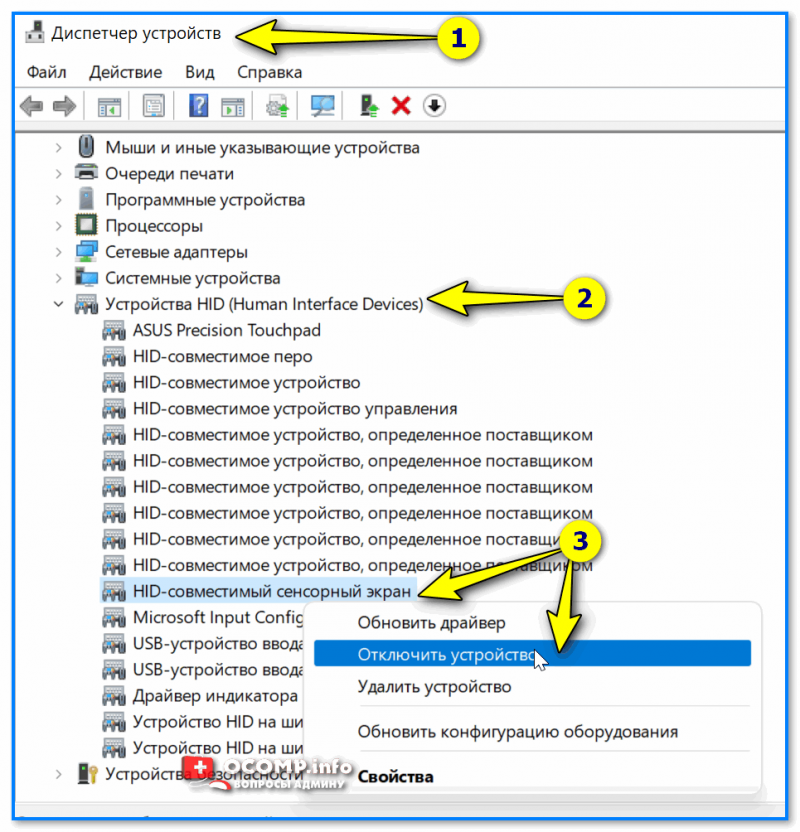
Универсальный, подходит для большинства ноутбуков/моноблоков, работающих на Windows 7/8/10/11.
Что нужно сделать:
- далее раскрыть вкладку «Устройства HID (Human Interface Devices)»
- кликнуть правой кнопкой мыши по устройству «HID-совместимый сенсорный экран»
- в меню выбрать опцию . См. скриншот ниже. 👇
HID-совместимый сенсорный экран
Сразу после этого ваш экран перестанет воспринимать нажатия (будет только показывать изображение!). Задача решена! 😉👌
Чтобы снова включить сенсор — нужно еще раз кликнуть ПКМ по тому же устройству (обратите внимание, что значок у него будет со стрелочкой, значит, что оно выкл. ) и в меню выбрать опцию «Включить». пример ниже
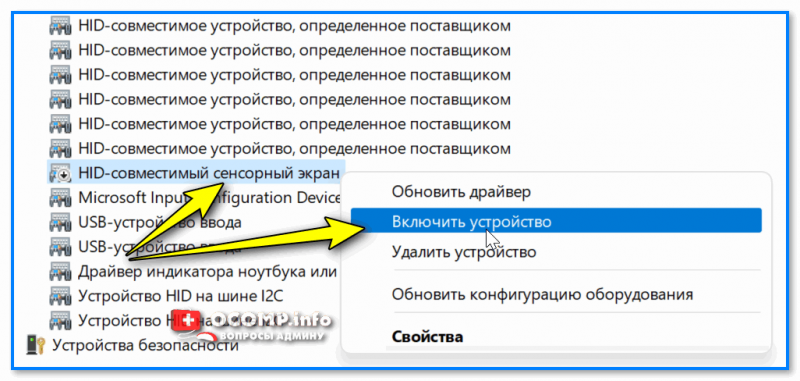
Этот вариант хорош своей универсальностью. Однако, есть и минус — после «больших» обновлений Windows, драйверов, при откате к точке восстановления (и ряда др. операций) — сенсорный экран может включиться самостоятельно. снова придется вручную заходить в диспетчер устройств и отключать его).
Способ 2
Решить «нашу» задачу можно через настройки реестра (этот вариант более «долго-живуч»).
Для этого потребуется:
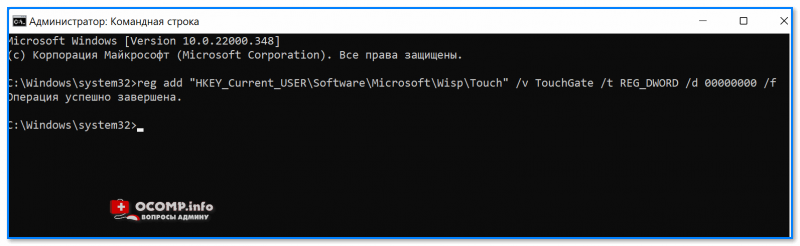
Добавляем параметр в реестр
Далее перезагрузите ноутбук (это обязательное условие)!
Способ 3
Сначала необходимо запустить 📌PowerShell от имени админа и ввести одну из нижеприведенных команд (первая — отключает сенсорный экран, вторая -включает):
Далее требуется перезагрузить ноутбук — по завершении загрузки Windows, вы заметите, что сенсор отключен, и не реагирует на ваши нажатия (протестировано на ноутбуках от Asus TP420, UX 501).
Способ 4
Только для устройств, в которых разработчик предусмотрел данную опцию.
Если у вас установлен центр управления ноутбуком («идет» вместе с драйверами на устройство) — проверьте все вкладки в нем. У некоторых устройств есть спец. опции по «тонкой» настройки режимов перекл. планшета/ноутбука (что и позволяет откл. сенсор).
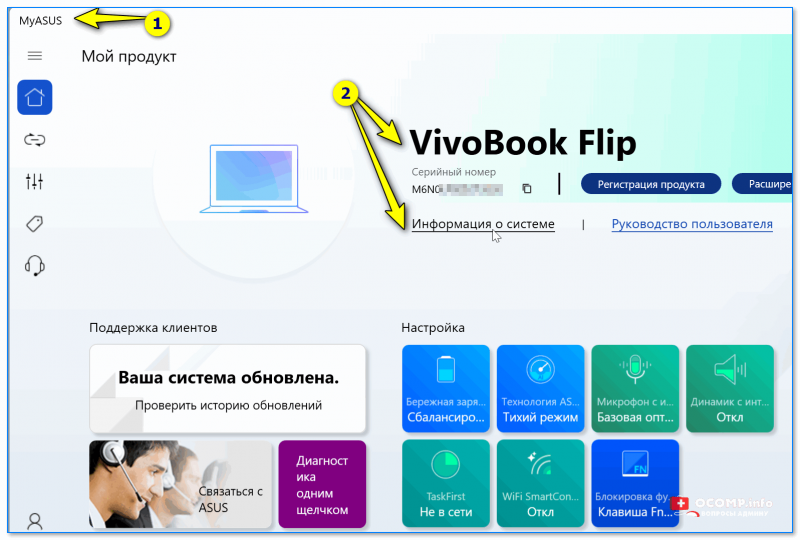
Центр управления MyAsus — показывает основные сведения о системе и позволяет настроить ноутбук под-себя!
Дополнения по теме — приветствуются в комментариях!


Прогресс в IT-индустрии движется по спирали и развитие такого направления как моноблоки — служат тому примером. Они давно перешагнули несамостоятельность своего функционала и на сегодняшний день являются самодостаточными устройствами.
Рассмотрим подробнее использование современного моноблока в материалах сегодняшней статьи.
Моноблок — что это?
Моноблок представляет собой монитор, в корпусе которого встроена вся необходимая компьютерная начинка. Для работы с ним требуется лишь клавиатура и мышка.
Преимущественными особенностями устройства является то, что в практическом применении оно не занимает много места и оптимизировать рабочее пространство можно весьма эффективно. Помимо этого, происходит намного проще закупка моноблоков для бизнеса. При проведении тендеров в этом случае требуется меньше документации, а сам он проходит гораздо быстрее.
Удобен такой ПК еще в том, что гарантия от производителя на него идет на все узлы в целом. Это упрощает работу бухгалтерии и сисадмина, если он эксплуатируется для работы в офисе. Но отметим, что если в моноблоке сломается один узел, то в сервисный центр необходимо будет везти полностью все устройство. Отремонтировать что-то по отдельности на месте не получится.
Кроме того, компьютеры “все в одном” могут быть собраны на ноутбучном железе. А это значит, что последующий апгрейд видеокарты или процессора невозможен. Если имеющейся производительности будет недостаточно, то выход один — покупка нового более мощного устройства.
Но несмотря на наличие таких недостатков, моноблоки довольно востребованы в области корпоративного использования. Они отлично подходят для деятельности секретарей, сотрудников ресепшена и консультационных пунктов. Как правило, такие рабочие места имеют ограниченное пространство и моноблок здесь является отличным решением. Менеджеры по продажам, персоналу и работе с клиентами также крайне довольны эксплуатацией моноблоков: минимум проводом под ногами и на столе, высокий уровень технологичности, стильный и располагающий к сотруднику дизайн.
Характеристики моноблоков
Моноблоки имеют ряд технических и визуальных характеристик. Опишем их подробнее:
- Корпус. Главным акцентом устройства “все в одном” является цвет корпуса. Он выполняется в таких решениях, оттенки которых намного шире стандартных ПК. Кроме обычного серого и черного еще существует золотистый, серебристый и белый. Покупая устройство, можно подобрать цвет идеально подходящий под интерьер помещения. Материал корпуса моноблоков в основном металл или пластик. Оба варианта выглядят весьма презентабельно.
- Операционная система. Как и другие компьютеры, моноблок можно приобрести как без ОС, так и с ее наличием. Второй вариант избавит пользователя от дополнительных хлопот, связанных с установкой системы и драйверов. Современные моноблоки в основном имеют ОС Mac OS и Linux, обычно представленные дистрибутивом Ubuntu. Что касаемо Windows, то здесь существуют две версии: Windows Домашняя и Windows PRO.
- Экран. Одним из главных параметров моноблока является диагональ и разрешение экрана. Именно этот показатель обеспечивает комфорт и эффективность работы на устройстве. На сегодняшний день модели имеют разрешения экрана от 15.6 до 35 дюймов. Соответственно, выбрать можно любую удобную для себя версию. Здесь работает логичное правило: чем выше диагональ и разрешение экрана, тем больше рабочих файлов можно на нем разместить.
- Центральный процессор. ЦП является ключевым элементом, который определяет производительность устройства. В моноблоках он представлен производителями Intel и AMD. Популярными версиями на сегодняшний день считаются Intel i3, i5, i7. Отметим, что производительность работы процессора определяется наличием ядер. Если он имеет два ядра, то работающий на нем моноблок пригодится только для простой офисной деятельности. Два ядра в совокупности с четырьмя виртуальными потоками добавят реализацию большей многозадачности к выполняемой работе. Для специалистов высокопрофессионального уровня потребуются топовые модели с шестью, восемью или десятью ядрами.
- Оперативная память. В моноблоках можно добавить новые модули для большего объема памяти, поэтому этот показатель не является критическим. Однако, стоит рассмотреть основные моменты. Самым распространенным считается объем памяти в 8 GB, которого достаточно для выполнения офисных и высокопрофессиональных задач. 16 GB и выше — уже требуется специалистам области трехмерного моделирования и проектирования.
- Дисковая система. В моноблоках приветствуются дисковые накопители большого объема, так как данные имеют свойство быстрого накопления. Для решения задач в простейшего уровня подойдет диска размером 1 ТБ. ПК среднестатистического использования лучше выбирать с объемом не менее 2 ТБ, рабочие программы этого сегмента занимают достаточно много места. Ключевые специалисты обычно приобретают устройства с дисками, суммарным объем памяти выше 3 ТБ. Практически все современные моноблоки оснащаются SSD и прежде чем выбрать конкретную модель, необходимо ознакомиться с его емкостью и определиться — хватит ли этого для решения всех необходимых задач.
- Матрица и покрытие. Большинство моноблоков имеют экран с матрицей IPS. Также встречаются WVA, VA, TN+film. Но наилучшее качество изображения конечно у IPS. Такое решение подойдет не только для комфортной офисной работы, но и дизайнерам, фоторедакторам, верстальщикам и инженерам-конструкторам. Важным моментом здесь является покрытие экрана. Выбирать лучше не глянцевый, а матовый вариант. Он позволит работать в любых световых условиях. На сегодняшний день устройства с таким покрытием являются более востребованными. Еще встречается антибликовый тип, но он уже менее популярен.
Отметим, что моноблоки изначально оснащали сенсорным экраном. Но на практике данное решение не прижилось и современные устройства таким девайсом практически не обладают. Все таки сенсор больше подходит для смартфонов, а не для больших моноблочных мониторов. Да и в использовании выглядит это весьма не эстетично и крайне неудобно.
Таким образом, моноблоки, представленные в виде самодостаточного компьютера “все в одном”, нашли своего пользователя и имеют определенный спрос на рынке. Во многих рабочих сферах они зарекомендовали себя гораздо убедительнее стандартных ПК.
- 1 Проекционно-ёмкостной сенсор (P-CAP)
- 2 Инфракрасный сенсор (ИК)
- 3 Главные отличия инфракрасного и PCAP сенсора
- 4 InGlass
- 5 Правила эксплуатации информационных киосков, мультимедийных трибун, столов
- 6 Устаревшая технология детекции касаний – ПАВ
- 7 Заключение
Проекционно-ёмкостная (P-CAP) и инфракрасная (IR/ИК) – две наиболее часто используемые формы сенсорных технологий применяемых для коммерческих дисплеев. В последние годы с ростом популярности смартфонов и планшетов весь рынок сенсорных экранов рос, поскольку пользователи привыкли к сенсорным дисплеям. Какой же тип сенсорного экрана лучше? PCAP или ИК? Между этими двумя технологиями есть несколько довольно существенных отличий, и мы сейчас постараемся дать вам четкое представление о технологиях для сенсорных экранов.
Проекционно-ёмкостной сенсор (P-CAP)

P-CAP — это сенсорная технология, используемая в смартфонах и планшетах. Она новее, чем инфракрасная, но получила широкое распространение благодаря ее высокой точности и быстрому времени отклика. Сенсор P-CAP реагирует на прикосновения через сенсорную металлическую или полупроводниковую сетку, расположенную между слоем стекла и ЖК-панелью, регистрируя изменение электромагнитного поля. Когда палец или какой-либо предмет касается стекла, сенсорная сетка обнаруживает это и регистрирует, что прикосновение произошло в определенном месте. P-CAP может регистрировать до 60 одновременных точек касания. Но в отличие от ИК сенсора, когда рисовать можно любым предметом, P-CAP сенсор может регистрировать только прикосновение либо пальца, либо специального стилуса.
Эта технология позволяет создать гладкую сенсорную поверхность по всей поверхности стекла, от края до края, придавая эстетичный внешний вид экрану, поэтому считается более привлекательной, чем ИК технология. Кроме того, экраны с P-Cap сенсорами прекрасно работают на улице, когда яркие солнечные лучи могут повлиять на чувствительность ИК- сенсора и мешать его работе.
Теперь же P-Сap технология шагнула в сегмент профессиональных дисплеев для использования в интерактивных киосках и досках.
Считается, что сенсорные P-Сap экраны дороже, чем ИК-дисплеи, несмотря на их многочисленные преимущества. Однако, поскольку проекционно-ёмкостная технология стала широко распространенной, разница в цене между P-CAP и IR существенно сократилась. Хотя это, относится только к сенсорным экранам диагональю до 55”. PCAP – это сенсорная технология будущего и у дисплеев большего размера разница в цене по-прежнему существенна. Поэтому в больших дисплеях инфракрасная сенсорная технология по-прежнему наиболее популярна.


