


Порт USB (универсальная последовательная шина) позволяет портативному компьютеру обмениваться данными и подключаться к внешним устройствам. Это означает, что ваш компьютер может получить доступ к таким устройствам, как камеры, мышь, клавиатуры, смартфоны и любые другие устройства, совместимые с USB.
Но бывают случаи, когда ваше устройство отключается от портативного компьютера. Возможно, с вашим устройством что-то не так, но наиболее вероятная причина заключается в том, что у вашего USB-порта есть проблемы с оборудованием или программным обеспечением.
## Какие есть решения проблемы с портом?
Если у вас возникнут проблемы с USB-портом, вы можете попробовать шаги, перечисленные ниже. Это быстрые исправления, которые могут решить большинство ваших проблем.
### Отсоедините и снова подключите USB / USB-кабель.

Иногда самый простой подход оказывается лучшим. Удаление и повторное подключение устройства обычно решает эту проблему. Но если вы столкнетесь с этой проблемой снова несколько раз, значит, что-то не так с вашим USB-портом или могут быть проблемы с программным обеспечением на вашем ноутбуке.
### Проверьте свой USB-порт.
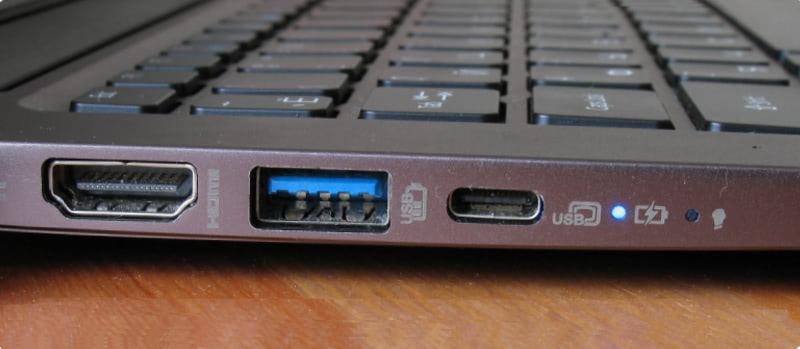
Чтобы убедиться, что это не проблема программного обеспечения, извлеките устройство и вставьте его в соседний порт. Возможно это сработает, это хороший признак того, что у вас не работает только один порт для USB. Сделайте то же самое с оставшимися портами, чтобы проверить, есть ли проблемы и с другими.
Как только вы подтвердите, что это не проблема ПО (программного обеспечения), есть вероятность, что ваш USB-порт может быть поврежден или внутри порта могут быть какие-то препятствия. Возможно, внутри USB-порта застрял кусок пластика или мелкий мусор.
Вы можете использовать иглы, зубочистки или даже шпильку для волос, чтобы попытаться вытащить предмет. Но если он действительно застрял, вам следует обратиться к профессионалу или использовать более качественные инструменты. Вы всегда можете обратиться за помощью к нашим мастерам из Сервисного центра. Когда вы закончите уборку мусора, вы должны очистить порт USB.
Не рекомендуется использовать щетку, так как вы можете повредить внутреннюю часть порта. Вместо этого стоит использовать баллончик со сжатым воздухом или воздушную тряпку, чтобы сдуть грязь. Это предотвращает скопление мусора и продлевает срок службы самого USB-порта.
Теперь, если вы обнаружите, что кабель USB ослаблен, возможно, внутри порта нарушены соединения.## Как исправить неработающий USB-порт на ноутбуке
## Вызовите специалиста
Поскольку вы используете ноутбук, мы действительно советуем вам сразу же вызвать специалиста по компьютерам и попросить его исправить порт за вас. Либо вы можете приехать в наш офис для помощи.
### Обновите драйверы вашего ноутбука
Если физически с USB-портом все в порядке, это могут быть только драйверы. Перейдите к диспетчеру устройств и найдите Контроллеры универсальной последовательной шины. Вам нужно будет нажать своей правой кнопкой мыши Контроллеры универсальной последовательной шины и выбрать Сканировать на предмет изменений оборудования.
Если вам повезет, на вашем компьютере обновятся драйверы, и ваш USB-порт заработает.
### Отключите настройки выборочной приостановки USB
В вашем ноутбуке есть настройки, которые помогают экономить заряд аккумулятора. К сожалению, это может вызвать проблемы с некоторыми функциями Windows.
Одной из таких настроек является настройка выборочной приостановки USB. Когда этот параметр включен, он отключает питание вашего USB-кабеля.
### Удалите и переустановите свои USB-устройства
Возможно обновление ваших драйверов не помогает, вам следует переустановить их. Процесс аналогичен предыдущему шагу.
Советую удалить и переустановить контроллеры USB с восклицательными знаками на них.
### Перезагрузите ноутбук
Если все методы, упомянутые выше, не работают, вы можете перезагрузить компьютер или выключить его, а затем снова включить его позже.Если USB-порт не работает, проверьте его состояние. Убедитесь, что порт чистый, не поврежден и не загрязнен. Попробуйте подключить другое устройство к этому порту, чтобы проверить его работоспособность.
Важные шаги для решения проблем с USB-портами
Якщо оновлення драйверів не вирішить проблему, спробуйте видалити USB-контролери і дозвольте їм автоматично встановитися після перезавантаження ноутбука. У Диспетчері пристроїв натисніть праву кнопку миші на USB-контролері і виберіть "Видалити пристрій". Після цього перезавантажте пристрій. ОС автоматично встановить відповідні драйвери USB-контролера при наступному запуску.
- Реєстр Windows
- Этапы ремонта
- Перезагрузка ноутбука при неработающем usb-порте
- Настройка BIOS
- Обновление контроллера
- Удаление контроллеров
- Деактивация Параметра временного отключения USB-порта
- Суть проблемы
- Физическая экспертиза
- Перезагрузите компьютер
- Воспользуйтесь приложением «Диспетчер устройств»
- Проверка контроллеров универсальной последовательной шины «USB»
- Проверка конфигурации оборудования
- Удаление «USB-хост-контроллеров»
- Очистить «Диспетчер устройств»
- Отключить «Параметр временного отключения USB-порта»
- Используя настройки параметров электропитания
- Используя приложение «Редактор реестра»
- Исправить поврежденное оборудование
- Заключение
- РЕМОНТ ИЛИ ЗАМЕНА USB ПОРТА
- Почему порт USB на передней панели перестал работать
Реєстр Windows
Іноді проблеми з USB-портами можуть бути пов’язані з помилками в реєстрі операційної системи. Запустіть редактор реєстру, натиснувши комбінацію клавіш Win + R і введіть "regedit" в поле виконання. У редакторі реєстру перейдіть до наступного шляху: HKEY_LOCAL_MACHINESYSTEMCurrentControlSetServicesUSB. Знайдіть підключення "Start" і переконайтеся, що й вона має значення "3". Якщо значення відрізняється, змініть його на "3" і збережіть зміни. Перезавантажте гаджет і перевірте роботу USB-портів.
Загалом, в цій статті ми розглянули кілька способів вирішення проблеми з несправними USB-портами на ноутбуку. Почніть з перевірки стану портів і перезавантаження ПК, оновіть драйвери USB-контролера, спробуйте видалити та автоматично встановити контролери, а також перевірте реєстр Windows. Запам’ятайте, що деякі з цих кроків можуть вимагати адміністративних привілеїв.
Якщо жоден з цих способів не вирішує проблему, рекомендуємо звернутися до фахівців або служби підтримки виробника вашого ноутбука для отримання додаткової допомоги.
Зараз, коли ви ознайомилися з кількома основними способами вирішення проблеми з несправними USB-портами на ноутбуці, варто також врахувати кілька додаткових порад, які можуть допомогти вам у вирішенні цієї проблеми. Ось кілька додаткових кроків, які ви можете спробувати:
Загалом, розглянуті способи, а також додаткові поради, мають допомогти вирішити проблему з несправними USB-портами на ноутбуці. Якщо порт все ще не працює, цілком можливо, що проблема пов’язана саме з обладнанням. «USB-порти» досить крихкі, а «USB-флеш-накопичувачі» можуть виступати як важелі тиску на них, руйнуючи електричні роз’єми всередині портів. Це спостерігається досить часто в ноутбуках, коли користувач прибирає ноутбук в сумку і забуває вийняти USB-накопичувач. Зазвичай, така несправність може бути виправлена фахівцем. Ймовірно, вам доведеться звернутися до сервісу ремонту комп’ютерів, щоб виправити неполадку.
Этапы ремонта
Перед ремонтом сломанного USB ноутбука, мы обязательно выполняем диагностику на стационарном специальном оборудовании в мастерской. Поэтому передайте ваш ноутбук, в наш сервисный центр одним из способов:
Подробнее о доставке

На этапе приёмки ноутбука в сервисный центр, мы наносим защитную плёнку на корпус для сохранности внешнего вида во время ремонтных работ;
Фиксируем суть поломки ноутбука со слов клиента. Оказываем первичную консультацию и формируем проблематику;
Производим осмотр общего состояния ноутбука: фиксация дефектов. Оформляем официальные документы с печатью и подписью о приёме в сервисный центр;
Этап диагностики квалифицированным инженером для точного определения неисправности и выявления скрытых дефектов;
Оформляем акт-диагностики с указанием рекомендуемых видов работ и списком комплектующих;
Менеджер связывается с вами для согласования условий, сроков и стоимости по ремонту USB ноутбука;
Проводим ремонтные работы. Закупаем комплектующие.
После готовности ремонта, отдел технического контроля проводит проверку и тестирование вашего ноутбука с целью контроля качества выполненных работ;
По готовности заказа выберите комфортный способ забора техники (курьером, личный визит в сервисного центра в Москве или отправка ТК).
Неработающий usb-порт станет самой настоящей проблемой для пользователя ноутбука, который не сможет подключить к устройству клавиатуру, мышь либо гарнитуру. Все имеющиеся на ноутбуке USB порты должны находиться в рабочем состоянии.
Наиболее распространенной причиной того, что перестали работать usb порты на ноутбуке, является попадание пыли, грязи, посторонних предметов в USB. Проблема это является распространённой, так как для USB разъемов не предусмотрены никакие заглушки. Очистить порт от мусора и пыли можно тонкой кистью либо зубочисткой. Если причина не в засоренности, искать ее необходимо в сбое программного обеспечения. Пользователю крайне важно разобраться в неисправности USB портов, от которых зависит в целом работа устройства. Зачастую чтобы наладить их работу нет необходимости посещать мастерскую. Большинство неисправностей устраняется в домашних условиях, самостоятельно пользователем устройства.
Первое, на что необходимо сделать, если не работает usb порт на ноутбуке – это провести осмотр ЮСБ портов на ноутбуке. Визуально можно обнаружить отклонение пластины, нарушение контактов, а также дефекты в зоне входа в порт. Данные неисправности самостоятельно устранить можно, но для этого придется разобрать приборную панель.
Перезагрузка ноутбука при неработающем usb-порте
Нередко достаточно просто перезагрузить компьютер, чтобы устранить проблему. Выполнять данную процедуру следует при отключённой батарее, которую предварительно необходимо извлечь из ниши. Не стоит сразу же после съёма аккумуляторной батареи устанавливать её обратно и запускать устройство. Эксперты рекомендуют выждать хотя бы 5 минут, чтобы исключить так называемый остаточный заряд. По прошествии данного времени можно устанавливать батарею на своё место и произвести запуск ноутбука. Если и в этом случае USB порты не начали полноценно работать следующим шагом будет настройка БИОС.
Настройка BIOS
Данный инструмент используется для отключения usb-портов. Следовательно, пользователю необходимо провести проверку всех текущих параметров, а также убедиться в том, что все параметры установлены надлежащим образом.
Как настроить bios?
Если при неработающих гнезде ЮСБ выставлены надпись Enabled, то проблема 100% не в BIOS. Однако если порт USB перестал отвечать и в системе отображено другое состояние стоит его изменить на правильное.
Обновление контроллера
В некоторых случаях, если не работает USB на ноутбуке, необходимо обновить или удалить контроллер. Для обновления следует выполнить следующее: правой клавишей мыши нажать на кнопку «Пуск», в появившемся окне выбрать «Диспетчер устройств», показывающий все категории устройств, установленных на вашем компьютере. В нашей ситуации необходимо просмотреть записи контроллеров универсальной последовательной шины. Для ознакомления с вложенными устройствами следует нажать на стрелку, расположенную рядом с разделом «Контроллеры USB». Система выдаст список доступных контроллеров.
В появившемся списке следует обратить внимание на следующую запись: «Intel(R) 7 Series/C216 Chipset Family USB Enhanced Host Controller» (особый тип «USB контроллера», относящийся к компьютеру). Для каждой модификации устройства данная надпись будет отличаться, однако на всех моделях ключевыми словами являются «USB Host Controller». Важно найти данную надпись в «Диспетчере устройств», если даже похожей надписи нет, то, возможно, это и есть основная проблема неработающих портов.
Нажав кнопку «Обновить конфигурацию оборудования», которая находится на панели инструментов приложения «Диспетчер устройств», пользователь запустит проверку всего оборудования и обновит его. Если проблема неполадок в работе USB-порта именно в этом, то после обновления она будет устранена.
Удаление контроллеров
Данное действие по удалению USB-хост-контроллеров выполняется сложнее, чем предыдущее, но предназначено именно для последующей переустановки и настойки контроллеров. В разделе «Контроллеры USB» правой кнопкой мышки необходимо щелкнуть на первом контроллере. В открывшемся меню из предложенного системой списка действий следует выбрать пункт «Удалить устройство». Повторить данное действие необходимо для каждого USB-хост-контроллера. Далее – перезагрузить компьютер.
Деактивация Параметра временного отключения USB-порта
Данный параметр отвечает за энергосбережение в операционной системе «Windows» и выполняет приостановку питания, которое подается на «USB-устройство». Эта мера необходима для увеличения времени автономной работы ноутбука. Опция в целом хорошая, помогающая устройству экономить электроэнергию. Однако в некоторых ситуациях установленная опция может спровоцировать блокировку подключенного к USB устройства.
Параметр отключается в принудительном порядке несколькими способами – через настройки параметров электропитания, а также через «Редактор реестра». Расскажем о самом распространенном из них. Нажать кнопку Пуск в нижнем левом углу Рабочего стола. Открыть главное меню «Windows». В появившейся панели следует нажать на значок шестеренки либо прокрутив бегунок найти раздел «Параметры». Далее выбрать раздел «Система». В открывшемся окне выбрать «Питание и спящий режим». В появившейся панели прокрутить бегунком вниз кликнуть на ссылку «Дополнительные параметры питания».
В появившемся диалоговом окне «Электропитание» необходимо кликнуть на текстовую ссылку «Настройка схемы электропитания». Далее нажать «Изменить дополнительные параметры питания». В появившемся меню с помощью бегунка прокрутить предложенный список и выбрать раздел «Параметры USB». Кликнув по нему выбрать следующий раздел «Параметр временного отключения USB-порта» и обновить следующие настройки — «От батареи» и «От сети». В появившемся всплывающем меню напротив каждого из вышеуказанных параметров выставить значение «Запрещено». Далее нажать «Применить» и «ОК» и сохранить тем самым выполненные настойки, после чего система перестанет временно выключать USB-порты с целью экономии электроэнергии.
Если исправить ситуацию не получилось самостоятельно, рекомендуем обратиться в сервисную мастерскую. Возможно, проблема именно в работоспособности оборудования. Сами по себе порты – хрупкие устройства, с быстро разрушающимися электрическими разъемами внутри гнезда. Зачастую пользователи сами повреждают порты, неаккуратно удаляя USB-накопитель или вообще забывая его удалить в случае складирования ноутбука в сумку.
Безусловно, самыми простыми способами восстановления работоспособности портов является устранение неполадок драйвера или ОС. Даже аппаратные проблемы можно устранить самостоятельно, но при условии, что вы более-менее разбирайтесь в конфигурации устройства и сможете выполнить все без особых сложностей. В ином случае рекомендуем обратиться в сервисную мастерскую, где специалисты проведут полноценную диагностику и помогут исправить ситуацию.
Читайте как диагностировать и исправить неработающий USB-порт компьютера или ноутбука. Способы решения проблемы в домашних условиях. В последнее время объем окружающей нас информации необычайно возрос. Мы получаем информацию отовсюду: персональные компьютеры, мобильные телефоны, Интернет, телевидение, радио и т.д. Основные виды профессиональной деятельности полностью, или в большей своей массе, переведены на использование компьютерных устройств. Документация, архивы, корреспонденция, базы данных и т.д. – это только малая часть того, где применяются персональные компьютеры. Главными требованиями, предъявляемыми к компьютерным устройствам, является их быстродействие, надежность и возможность хранения большого объема информации.
Суть проблемы
Производители компьютерных комплектующих постоянно усовершенствуют свои изделия, предлагая конечному потребителю значительно более широкие возможности по сравнению с предыдущими версиями устройств.
Одну из главных ролей в современном мире играет мобильность информации и возможность доступа к ней в любой момент. Часто возникает необходимость использовать определенные документы в самых разных местах, и необходимо, чтобы доступ к информации был постоянным.
В последнее время стали очень популярны облачные хранилища данных, позволяющие хранить в них большой объем личной информации и предоставляющие доступ к ней в любое время. Однако если пользователь, по какой-либо причине, не хочет хранить информацию в облачном хранилище, например, чтобы защитить ее от возможного доступа третьих лиц или вероятного взлома, то, в таком случае, он использует внешние «USB-накопители» и диски, подключаемые к компьютеру через «USB порт».
Это довольно удобно, так как производители компьютерных устройств снабжают свои изделия достаточным количеством «USB-портов». И пользователь всегда может получить или загрузить необходимую информацию на свое устройство через такое «USB-соединение».
Однако не во всех случаях процесс обмена информацией через «USB-порт» может закончиться успешно. Часто бывает, что вы накануне подключили «USB-накопитель» к компьютеру, а уже сегодня он не определяется. Тем не менее, этот диск работает на других «USB-портах» вашего компьютера. Тогда, вероятно, проблема может быть непосредственно в определенном «USB-порту».
Это одна из тех компьютерных проблем, которая случается так редко, что пользователи склонны обвинять в ней сам «USB-накопитель». Поэтому просто переключают его в другом месте и продолжают работу. Не предполагая, что «USB-порт» может быть неисправен, и не уделяют ему должного внимания.
Однако «USB-устройства» все еще находятся на пике своей популярности и не показывают признаков ее замедления. «USB-флэш-накопители», «USB-зарядные устройства» для вашего телефона, «USB» для подключения «iPod», «USB-подогреватели кофе», «USB» для подключения дополнительных устройств (например, лампа, камера, микрофон и т.д.) – как видите, «USB-соединение» используется везде! Поэтому крайне важно, чтобы все ваши порты находились в рабочем состоянии.
Ниже мы представим определенные действия, которые помогут вам проверить свой «USB-порт» на наличие проблемы определения «USB-устройств», и предложим некоторые советы по ее исправлению. После каждого выполненного действия проверяйте, решена ли проблема. Если действие не помогло, то переходите к следующему.
Физическая экспертиза
Первое, что вам нужно сделать, это проверить «USB-порт» на предмет физического повреждения.
Простой тест заключается в том, чтобы подключить ваш «USB-накопитель» в порт и посмотреть, насколько легко двигается накопитель в разъеме порта. Но будьте осторожны чтобы не вызвать дополнительно проблему с аппаратным обеспечением, если у вас таковой еще нет. Если вы не знаете, насколько прочным должен быть «USB-порт», выполните то же самое действие в контрольном порту, который, как вы знаете, работает, и сравните их оба.
В случае если амплитуда покачиваний достаточно велика и разъем разболтан, то перейдите в конец этой статьи, где мы поговорим о проблемах с оборудованием «USB-порта». В противном случае продолжите следующие действия.
Перезагрузите компьютер
Прежде чем предпринимать какие-либо шаги, попробуйте старый способ исправления технических неисправностей: выключите компьютер и включите его снова. Иногда это помогает, заставляя операционную систему сканировать аппаратное обеспечение, например «USB-порт», и восстановить его работоспособность.
Если этот способ не сработал, то пришло время использовать приложение «Диспетчер устройств».
Воспользуйтесь приложением «Диспетчер устройств»
Приложение содержит информацию обо всех устройствах, подключенных или установленных на вашем персональном компьютере, и предоставляет возможность конфигурировать, настраивать и отслеживать каждое из них.
Окно приложения «Диспетчер устройств» можно открыть различными способами. Для примера мы покажем несколько таких способов, и вы сможете использовать наиболее удобный для вас.
Проверка контроллеров универсальной последовательной шины «USB»
Приложение «Диспетчер устройств» показывает все категории устройств, установленных на вашем компьютере. На данный момент вам необходимо просмотреть записи контроллеров универсальной последовательной шины. Нажмите на стрелку, расположенную рядом с разделом «Контроллеры USB», чтобы раскрыть вложенные устройства. Вы увидите список доступных контроллеров, подобный нашему примеру:
Данный список не будет иметь для вас особого значения. Однако важно обратить внимание на следующую запись: «Intel(R) 7 Series/C216 Chipset Family USB Enhanced Host Controller». Это особый тип «USB контроллера» непосредственно для нашего компьютера, у вас он будет отличаться. Но ключевыми словами здесь являются «USB Host Controller». Найдите их в своем «Диспетчере устройств». Если вы не можете их найти, то это и может быть вашей проблемой.
Проверка конфигурации оборудования
Нажмите кнопку «Обновить конфигурацию оборудования» на панели инструментов приложения «Диспетчер устройств» под лентой главного меню, представленной на рисунке ниже. Это заставит ваш компьютер заново проверить все ваше оборудование и обновить его. Это действие может помочь, и вы увидите «USB-хост-контроллер» в вашем списке. Если контроллер не отобразиться в списке, то значит, что проблема не устранена.
Удаление «USB-хост-контроллеров»
На этом этапе все становится немного сложнее. Вам придется удалить все контроллеры в приложении «Диспетчер устройств». Обратите внимание, что если вы работаете на персональном компьютере, а ваша клавиатура и мышь подключены к его «USB-портам», то после удаления контроллеров, они перестанут работать.
В разделе «Контроллеры USB» щелкните правой кнопкой мыши на первом контроллере хоста. В открывшемся всплывающем меню из списка доступных действий выберите раздел «Удалить устройство».
Повторите этот процесс для каждого оставшегося «USB-хост-контроллера». Теперь перезагрузите компьютер. Это заставит компьютер заново переустановить и настроить эти контроллеры, и, возможно, сможет исправить тот контроллер, который не отвечает.
Очистить «Диспетчер устройств»
Существует вероятность, что в «Диспетчере устройств» могут отображаться ранее установленные устройства, которые уже не подключены к вашему компьютеру. Иногда драйвера устройств остаются установленными на вашем компьютере, спустя долгое время после того, как устройство было отключено. Самое время проверить и почистить приложение «Диспетчер устройств», удалив старые и неиспользуемые драйвера.
Если данный способ вам не помог, то переходите к следующим действиям.
Отключить «Параметр временного отключения USB-порта»
«Параметр временного отключения USB-порта» – это параметр энергосбережения в операционной системе «Windows», который приостанавливает питание, подаваемое на «USB-устройство», чтобы увеличить время автономной работы компьютера. Это хорошая функция, позволяющая вам экономить электроэнергию, но в редких случаях, этот параметр может блокировать подключенное «USB-устройство».
Вы можете отключить «Параметр временного отключения USB-порта» двумя разными методами: используя настройки параметров электропитания и через «Редактор реестра».
Используя настройки параметров электропитания
Откройте приложение «Параметры» любым нижеприведённым способом: Мы описали далеко не все возможные способы, а остановились на самых распространенных и наиболее удобных из них.
Используя приложение «Редактор реестра»
Откройте диалоговое окно «Выполнить» (например, нажав вместе сочетание клавиш «Windows + R»), затем в поле «Открыть» введите команду «regedit» и нажмите кнопку «ОК» или клавишу «Ввод».
Нажмите кнопку «Да» в сообщении службы контроля учетных записей «Windows»: «Разрешить этому приложению вносить изменения на вашем устройстве?», и окно приложения «Редактор реестра» будет открыто.
В левой панели окна перейдите к следующему ключу:
Вы можете вручную искать и открывать каждый элемент на пути к указанному ключу, или скопировать ключ (HKEY_LOCAL_MACHINESYSTEMCurrentControlSetServicesUSBDisableSelectiveSuspend) и вставить в адресную строку окна под лентой главного меню. Таким образом, вы можете избежать возможных ошибок, так как в окне находится много похожих директорий и довольно легко потеряться и выбрать неверный раздел.
Если «USB-ключ» в вашем реестре не существует, то вам придется его создать.
Для этого перейдите в последний доступный раздел ключа «HKEY_LOCAL_MACHINESYSTEMCurrentControlSetServices», затем нажмите в главной ленте меню вкладку «Правка». В открывшемся всплывающем меню откройте вложенное меню «Создать» и выберите «Раздел».
Присвойте новому разделу имя «USB». Затем в этом разделе в правой панели окна вам необходимо создать новый параметр «DisableSelectiveSuspend». Для этого щелкните правой кнопкой мыши по пустому пространству окна, откройте вложенное меню «Создать» и выберите раздел «Параметр DWORD (32 бита)».
В окне изменения параметра «DWORD» введите в поле «Значение» цифру «1». Затем нажмите кнопку «ОК» для сохранения внесенных изменений параметра.
Теперь «Параметр временного отключения USB-порта» на вашем компьютере отключен. Чтобы внесенные вами изменения вступили в силу, вам потребуется перезагрузить ваш компьютер.
Проверьте, работает ли сейчас ваш неисправный «USB-порт»? Если нет, то тогда самой вероятной причиной является физическое повреждение вашего «USB-порта».
Исправить поврежденное оборудование
Если порт все еще не работает, то вполне возможно, что проблема связана именно с оборудованием. «USB-порты» довольно хрупкие, а «USB-флэш-накопители» могут выступать в качестве рычагов давления на них, разрушая электрические разъемы внутри портов. Это наблюдается довольно часто в ноутбуках, когда пользователь убирает ноутбук в сумку и забывает вынимать «USB-накопитель». Обычно такая неисправность может быть исправлена. Вероятно, вам придется обратиться к специалисту по ремонту компьютеров, чтобы исправить неполадку, или попробовать сделать все своими силами, найдя способы ремонта в Интернете. Однако второй способ подходит для тех людей, которые имеют достаточно большой опыт ремонта компьютерных устройств.
Заключение
Существует несколько способов восстановить ваш нерабочий «USB-порт». Самое дешевое и простое решение, это исправить «USB-порт» в случае неполадки драйвера или операционной системы. Даже если неполадка определена на аппаратном уровне, ее все равно можно исправить достаточно просто и недорого.
Если у вас есть другие советы по устранению неполадок для «USB-портов», либо вам когда-либо приходилось ремонтировать «USB-порт», либо вы знаете о возможных программных инструментах, которые помогли бы устранить неполадки в «USB-порту», то сообщите нам об этом в своих комментариях.
Рассмотрим основные причины неработоспособности порта USB, а также способы их устранения:
РЕМОНТ ИЛИ ЗАМЕНА USB ПОРТА
Бывают сложно диагностируемые в домашних условиях проблемы с портами USB на компьютере. Они в основном связаны с материнской платой. Исправить проблему не меняя и не ремонтируя USB-порт можно при помощи контроллера PCI-USB. Это решение может иногда помочь, даже если причиной неисправности USB-порта являются проблемы в материнской плате.
Обычно, поломанные USB-порты не ремонтируются, а заменяются на новые. Замена USB-порта на материнской плате может быть выполнена при помощи паяльной станции.
Порты USB или порты универсальной последовательной шины – одна из наиболее часто используемых (и важных) частей вашего ПК; они позволяют подключать все необходимые периферийные устройства, такие как мышь и клавиатура, а также без проблем выполнять такие задачи, как передача файлов.
Вот почему это может быть совершенно разрушительным, если ваши передние USB-порты внезапно начинают отказывать.
Но, не волнуйтесь – обычно проблему можно решить за несколько простых шагов. Ниже мы объясним, почему порт USB на передней панели перестает работать, как эффективно устранить проблему, а также несколько проверенных решений.
Почему порт USB на передней панели перестал работать
Это может быть очень неприятно, когда передний USB-порт перестает работать на вашем ПК. Тем не менее, это не означает, что порт физически поврежден или имеет место аппаратный дефект.
Обычно основную причину довольно легко исправить, и она связана с поврежденными драйверами, настройками системы или самим соединением (например, кабели не подключены должным образом, или кабель неисправен и его просто нужно заменить).


