
- Ноутбук не включается: что делать?
- Проверяем, в чем может быть дело
- Включаем ноутбук без кнопки питания
- С помощью аппаратной кнопки
- Графическое представление кнопки:
- Через контакты кнопки питания
- Через разъем подключения кнопки включения
- Через контакты материнской платы
- Настройка ноутбука после включения
- Через Спящий режим
- Через настройки BIOS
- Краткое резюме
- Мы всегда рады помочь
- FAQ
- WinRE запускается автоматически
- Способы входа в WinRE
- Способ 1: Вход в WinRE через расширенные параметры в Настройках
- Способ 2: Вход в WinRE с помощью горячих клавиш во время загрузки
- Пользовательский опрос
- Вход в настройки UEFI
- Способы входа в BIOS
- Как отключить Secure Boot
- Производители и отключение Secure Boot
- Другая модель ноутбука/материнской платы
- Как узнать включена или отключена безопасная загрузка Secure Boot в Windows
- Отключение внешних устройств
- Черный экран после входа в компьютер с Windows (нет подключенного экрана)
- Принудительный запуск Проводника
- Переход в Безопасный режим
- Черный экран при включении компьютера (без возможности входа в систему)
- Что представляет собой безопасный режим?
- Используем горячие клавиши во время загрузки ПК
- Используем загрузочный диск
- Основные причины проблемы
Ноутбук не включается: что делать?
Бывает так: привычно нажали на кнопку включения ноутбука — но ничего не произошло. Не засветился экран, не загудел вентилятор. Вторая попытка, третья — ноль реакции. Ноутбук не включается.
Это задача для сервисного центра, но иногда ноут нужен прямо сейчас: горит проект, для работы срочно нужна информация с жесткого диска, и ждать, когда в сервисе проведут диагностику и ремонт, не вариант.
Проверяем, в чем может быть дело
Прежде чем подозревать неисправность кнопки Power или другие поломки, стоит исключить более распространенные варианты: чаще всего ноутбук или нетбук не включается из-за проблем с электропитанием.
Если с подачей энергии все в порядке, и у вас есть основания считать, что сломалась кнопка включения — например, она смещена или на ней есть видимые повреждения — можно попытаться запустить ноутбук без кнопки.
Включаем ноутбук без кнопки питания
Разные модели ноутбуков сильно отличаются друг от друга, поэтому универсального способа не существует. Есть 4 возможных метода, которые мы рассмотрим от простых к сложным.
С помощью аппаратной кнопки
У многих моделей есть специальная аппаратная кнопка для входа в особое меню, Novo Button Menu. Оно предназначено для восстановления, настройки и диагностики компьютера, но для нас сейчас самое главное — эта кнопка может включить ноутбук без нажатия на кнопку питания.
Графическое представление кнопки:
Novo Button выглядит как небольшая утопленная кнопка или даже углубление с характерным значком — полукруглой стрелкой вниз. Она расположена либо рядом с кнопкой включения, либо сбоку возле индикатора Power.
Аппаратная кнопка для входа в Novo Button Menu на боковой стороне ноутбука Lenovo
Внимательно осмотрите свой ноутбук, ищите полукруглую стрелку вниз. Если найдете — вам повезло. Это почти штатный и совершенно безопасный способ включить ноут без кнопки.
Поскольку аппаратная кнопка иногда скрыта в углублении, чтобы предотвратить случайное нажатие — вам понадобится специальное приспособление или зубочистка. Не рекомендуем использовать иголки, булавки и другие острые предметы, потому что ими легко повредить компьютер.
Нажмите — и ноутбук оживет, а на экране появится Novo Button Menu. Вы увидите такие варианты: Normal Startup, BIOS Setup, Boot Menu и System Recovery. Нас интересуют первые 2 пункта — Normal Startup продолжит загрузку в стандартном режиме, а настройки BIOS позволят настроить ноутбук, чтобы было удобно включать его без кнопки питания, о чем мы поговорим ближе к концу статьи.
Если на вашем ноутбуке нет аппаратной кнопки — придется рассмотреть более сложные способы запустить компьютер без неё. Они могут подойти технически подкованным пользователям.
Через контакты кнопки питания
Функция кнопки Power предельно проста — замкнуть два контакта и подать питание на материнскую плату.
Если кнопка включения имеет видимые крепления, например, винты или защелки, ее можно легко снять. В этом случае вы можете непосредственно замкнуть контакты отверткой или другим металлическим предметом. Ноутбук включится.
На многих моделях кнопка включения не может быть вынута, так как она интегрирована в верхнюю крышку или другие компоненты ноутбука. В этом случае доступ к ней можно получить только частично разобрав компьютер.
Прежде чем продолжить, следует отметить, что неисправность кнопки включения — это вероятная, но не единственная причина, почему ноутбук может не включаться. Проблема может заключаться в жестком диске, памяти, материнской плате или в чем-то еще. Пытаясь запустить ноутбук без кнопки, важно не переусердствовать.
Через разъем подключения кнопки включения
Если конструкция не позволяет легко снять кнопку Power, то можно запустить ноутбук без клавиатуры, замкнув контакты на разъеме материнской платы, к которому подключен шлейф от кнопки. Для этого вам понадобится мультиметр, поэтому этот способ подходит только для тех, кто знает, как им пользоваться.
Прежде чем начать разбирать ноутбук, рекомендуется найти на YouTube подробное руководство по разборке вашей модели и приобрести качественные инструменты — набор маленьких отверток, предпочтительно с антистатическим покрытием, пластиковые лопатки для аккуратного удаления панелей, защелок или разъемов, пинцет для работы с мелкими деталями внутри компьютера.
Открутите винты и снимите верхнюю панель. Затем осторожно отсоедините шлейф кнопки питания от материнской платы. Включите мультиметр в режим проверки цепи, заземлите красный щуп, а затем последовательно проверьте все контакты разъема черным щупом. Когда вы найдете нужный контакт, ноутбук будет включен принудительно.
Через контакты материнской платы
На материнской плате также есть контакты для включения. Основная сложность заключается в том, чтобы понять, какие именно контакты нужно замкнуть. В зависимости от модели они могут обозначаться как Power SW+/-, PWR+/-, PW+/- или иначе. Если вы сможете их найти и замкнуть, ноутбук будет включен.
Эта задача станет проще, если у вас есть техническая документация, где указаны все контакты и их обозначения. Если у вас нет схемы материнской платы, вам придется действовать на свой страх и риск.
Важно: Чем глубже вы погружаетесь во внутренние компоненты ноутбука, тем яснее должно быть ваше представление о том, что и зачем вы делаете. Замыкая неизвестные контакты, вы рискуете повредить дорогостоящую электронику, и тогда мелкая проблема может перерасти в серьезную.
Настройка ноутбука после включения
Даже если один из способов сработал и вы смогли включить ноутбук, неисправность кнопки включения остается проблемой, которую лучше решить в сервисном центре.
Если у вас нет возможности отнести ноутбук к специалистам в ближайшее время (например, вы находитесь на даче, в отпуске или в командировке), вы можете настроить включение ноутбука без использования кнопки питания.
Через Спящий режим
После завершения работы вы можете дать ноутбуку перейти в спящий режим, вместо полного выключения. Когда вам снова понадобится ноутбук, вы просто активируете его нажатием любой клавиши или движением мыши.
Через настройки BIOS
Хотя спящий режим удобен, он может потреблять немного больше энергии, чем полностью выключенный ноутбук. Если это для вас важно, вы можете настроить включение ноутбука с помощью клавиатуры через BIOS. Для этого вам понадобится войти в BIOS Setup, обычно это делается через клавишу F2 или другую горячую клавишу при запуске ноутбука.
Ниже приведена таблица с клавишами входа в BIOS для некоторых популярных производителей ноутбуков:
| Производитель | Клавиши |
|---|---|
| Dell | F2, F12 |
| DEXP | F2, Esc (для Win8) |
| HP | Esc, затем F10 |
| Lenovo | F2, F2+Fn |
| Samsung | F1, F2, F2+Fn, Del |
В BIOS Setup найдите раздел Power (Power Setup, Power Management Setup) и настройте опцию Power On Function для включения с клавиатуры. Выберите нужное сочетание клавиш для включения и сохраните изменения.
Если кнопка питания на ноутбуке все еще работает, рекомендуется сохранить одну-две комбинации включения с клавиатуры прямо сейчас. Таким образом, вы сможете включить ноутбук альтернативным способом, если кнопка Power перестанет работать.
Краткое резюме
- Настройте ноутбук на переход в спящий режим после работы.
- Или настройте включение ноутбука с помощью клавиатуры через настройки BIOS.
- Сохраните комбинации включения с клавиатуры для использования в случае поломки кнопки Power.
Мы всегда рады помочь
Мы всегда рады помочь и сможем быстро восстановить работоспособность вашего компьютера в подавляющем большинстве случаев. Сервис HYPERPC занимается профессиональным обслуживанием ПК и ноутбуков. Обращаясь к нам, вы можете быть уверены, что все работы будут выполнены качественно и в срок.
FAQ
WinRE запускается автоматически
WinRE запускается автоматически после обнаружения следующих проблем:
- Сбой загрузки операционной системы
- Обновление не устанавливается
- Блокировки учетной записи
- Не устраняется сбой автоматической настройки
- И другие проблемы
Способы входа в WinRE
Есть два способа входа в WinRE, Вы можете выбрать один из них:
Способ 1: Вход в WinRE через расширенные параметры в Настройках
Щелкните одну из приведенных ниже ссылок в зависимости от версии операционной системы Windows, установленной на Вашем компьютере.
Способ 2: Вход в WinRE с помощью горячих клавиш во время загрузки
- Отключение функции быстрой загрузки в “MyASUS в UEFI”.
- В режиме UEFI Вы можете выбирать элементы через клавиши со стрелками и ввода с клавиатуры, тачпада или мыши.
- Отключение функции быстрой загрузки в BIOS в режиме UEFI.
- В режиме Legacy Вы можете выбирать элементы только с помощью Клавиш со стрелками и Клавиши Enter.
Пользовательский опрос
Эта информация была полезной?
- Да
- Нет
Если вы затрудняетесь выполнить описанные действия, обратитесь в специализированный сервисный центр.
Вход в настройки UEFI
Для того чтобы отключить Secure Boot, прежде всего потребуется зайти в настройки UEFI (зайти в BIOS) вашего компьютера.
Способы входа в BIOS
- При включении компьютера нажать Delete (для настольных компьютеров) или F2 для ноутбуков (бывает — Fn+F2).
- Воспользуйтесь восстановлением в раздел Особые варианты загрузки.
Как отключить Secure Boot
После перезагрузки вы попадете в UEFI. Необходимо отключить Secure Boot и сохранить изменения.
Производители и отключение Secure Boot
Ниже — несколько примеров отключения Secure Boot в разных интерфейсах UEFI, применяемые на материнских платах и ноутбуках Asus.
Для того чтобы отключить "Secure Boot" на оборудовании Asus (современных его вариантах), в настройках UEFI зайдите на вкладку "Boot" ("Загрузка") — "Secure Boot" ("Безопасная загрузка") и в пункте "OS Type" ("Тип операционной системы") установите "Other OS" ("Другая ОС"), после чего сохраните настройки (клавиша F10).
На некоторых вариантах материнских плат Asus для этой же цели следует зайти на вкладку "Security" или "Boot" и установить параметр "Secure Boot" в значение "Disabled".
Ноутбуки HP (Hewlett-Packard)
Для отключения безопасной загрузки на ноутбуках HP проделайте следующее: сразу при включении ноутбука нажимайте клавишу "Esc". После чего должно появиться меню с возможностью входа в настройки BIOS по клавише F10.
В BIOS перейдите на вкладку "System Configuration" и выберите пункт "Boot Options". В этом пункте найдите пункт "Secure Boot" и установите его в состояние "Disabled". Сохраните сделанные настройки.
На ноутбуках Dell c InsydeH2O настройка "Secure Boot" находится в разделе "Boot" — "UEFI Boot"
Для отключения безопасной загрузки, установите значение в "Disabled" и сохраните настройки, нажав клавишу F10.
Ноутбуки и материнские платы Acer
Пункт "Secure Boot" на ноутбуках Acer находится на вкладке "Boot" настроек BIOS (UEFI), однако по умолчанию вы не можете его отключить (поставить из значения "Enabled" в "Disabled"). На настольных компьютерах Acer эта же функция отключается в разделе "Authentication". (Также возможен вариант нахождения в "Advanced" — "System Configuration").
Для того чтобы изменение этой опции стало доступным, на вкладке "Security" вам необходимо установить пароль с помощью функции "Set Supervisor Password" и только после этого станет доступным отключение безопасной загрузки. Дополнительно может потребоваться включение режима загрузки "CSM" или "Legacy Mode" вместо UEFI.
Материнские платы Gigabyte
На некоторых материнских платах Gigabyte отключение "Secure Boot" доступно на вкладке "BIOS Features" (настройки BIOS).
Другая модель ноутбука/материнской платы
На большинстве ноутбуков и компьютеров вы увидите те же варианты нахождения нужной опции, что и в уже перечисленных пунктах. В некоторых случаях некоторые детали могут отличаться.
Как узнать включена или отключена безопасная загрузка Secure Boot в Windows
Для проверки, включена ли функция "Secure Boot" в Windows 8 (8.1) и Windows 10, вы можете нажать клавиши "Windows + R", ввести команду msinfo32 и нажать "Enter".
В окне сведений о системе, выбрав корневой раздел в списке слева, найдите пункт "Состояние безопасной загрузки" для получения сведений о том, задействована ли данная технология.
Читайте, как исправить проблему чёрного экрана Windows 10. Возможные причины и способы решения. Если вы столкнулись с проблемой черного экрана в Windows 10, 8 или 7, то существует 2 разных сценария, которые помогут определить причину ошибки и исправить проблему.
Отключение внешних устройств
Для решения проблемы отключите все внешние устройства и перезагрузите компьютер. В первую очередь это касается таких устройств, как второй монитор, проектор или телевизор. Если компьютер или ноутбук отобразит процесс загрузки, значит одно из внешних устройств вызывало проблему. Если ошибка исчезла, то подключайте внешние устройства по одному, пока вы снова не получите черный экран. После этого удалите последнее устройство, которое вы подключили и снова убедитесь в том, что монитор работает.
Не используйте проблемное устройство, пока не получите ответ по текущей проблеме от производителя.
Черный экран после входа в компьютер с Windows (нет подключенного экрана)
Первый сценарий, о котором пойдет речь – это черный экран, который возникает после входа в систему.
Принудительный запуск Проводника
Возможно это решит проблему.
Переход в Безопасный режим
Если удаление внешних устройств не помогло устранить проблему, перейдите в безопасный режим.
Возможно вместо перезагрузки, вам будет представлен экран с 3 вариантами продолжения:
Тогда нажмите на Поиск и устранение неисправностей, затем на Дополнительно. Затем нажмите на Параметры запуска и затем перезагрузите в безопасном режиме с поддержкой командной строки.
После загрузки в безопасном режиме:
Черный экран при включении компьютера (без возможности входа в систему)
Если черный экран появляется до окна входа в систему, вы не сможете загрузиться в безопасном режиме описанным выше способом. Для входа в систему вам понадобится загрузочный DVD диск или USB флешка c дистрибутивом Windows. Вы также можете создать Диск восстановления на другом рабочем компьютере с Windows 10.
После загрузки вы можете попробовать провести загрузку в безопасном режиме и провести все те же действия, которые мы рассматривали в предыдущем пункте. Для выберите Поиск и исправление неисправностей, затем Дополнительные параметры, затем Параметры загрузки и затем перезагрузите в безопасном режиме с поддержкой командной строки.
В случае если проблему решить не удалось, вы можете попробовать сбросить Windows к исходному состоянию и провести чистую установку системы.
https://youtube.com/watch?v=ADSvlvRuiGI%3Fcc_load_policy%3D1%26cc_lang_pref%3Dru
Если на Вашем компьютере возникают проблемы с загрузкой или отображается черный экран после включения, обратитесь к следующим решениям в зависимости от Вашей ситуации:
Сценарий 1: Сбой загрузки из-за тренировки памяти
Следующие шаги по устранению неполадок применимы только в том случае, если Ваш компьютер ничего не отображает при загрузке, но индикатор питания светится. Если Вы выполнили какие-либо из следующих действий, прежде чем возникла эта проблема, обратитесь к инструкциям, приведенным ниже:
Если Вы выполнили любую из трех вышеуказанных операций, Вашему компьютеру нужно будет пройти полную тренировку памяти во время следующей загрузки. Во время тренировки памяти компьютер ничего не отображает, а продолжительность тренировки составляет примерно 1-3 минуты в зависимости от объема памяти Вашего компьютера. Пожалуйста, убедитесь, что Ваш компьютер подключен к источнику питания и не выключайте его принудительно, дайте компьютеру завершить тренировку памяти и дождитесь появления на экране соответствующего сообщения.
Если Вы подождали более 3-х минут и до сих пор не видите никакого изображения на экране, пожалуйста, нажмите здесь, чтобы получить доступ к распространенным методам устранения неполадок, связанных с ошибками загрузки
Сценарий 2: Невозможность загрузки из-за неправильного обновления и сбоя BIOS
Пожалуйста, обратите внимание: во время обновления BIOS убедитесь, что Ваш компьютер подключен к источнику питания, и не выключайте его принудительно, чтобы предотвратить возникновение нештатных ситуаций.
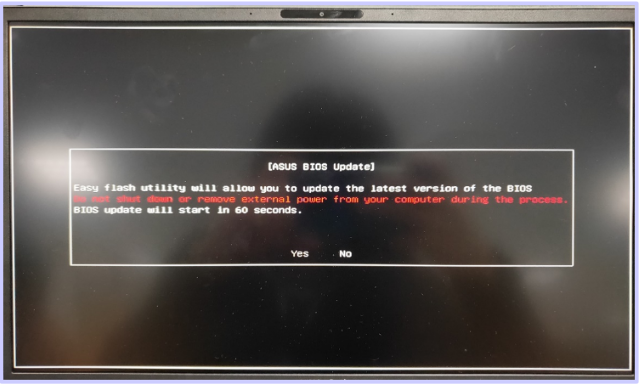
Экран 1: Если Вы видите следующий экран, это означает, что обновление BIOS не удалось. Подождите 60 секунд или нажмите кнопку Yes ("Да") на экране, чтобы запустить автоматическое обновление BIOS. (Проверьте, что компьютер подключен к источнику питания).
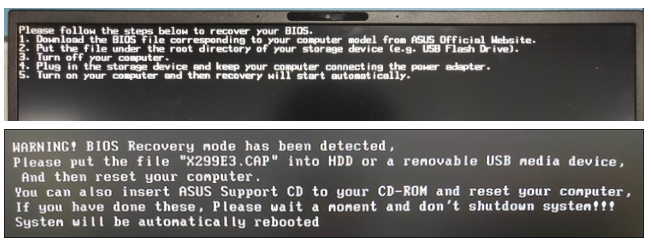
Экран 2: Если Вы видите следующий экран, это означает, что обновление BIOS не удалось. Для завершения обновления BIOS выполните следующие действия:
Экран 3: Если после включения наблюдается черный экран (индикатор питания светится, но текст на экране не отображается), это может быть связано с неудачным обновлением BIOS. Для решения проблемы можно попытаться выполнить очистку CMOS:
Ноутбук/All-In-One компьютер: Как выполнить сброс встроенного контроллера (EC-сброс)/ аппаратный сброс.
Десктоп: Как очистить CMOS.
Другие распространенные методы устранения неисправностей, связанных со сбоями в загрузке
В случае неудачного запуска компьютера (не удается включить), Вы можете столкнуться со следующими сценариями:
После нажатия на кнопку питания нет изображения, индикатор питания не светится: пожалуйста, обратитесь к Решению 1.
После нажатия на кнопку питания нет изображения, но индикатор питания светится: пожалуйста, обратитесь к Решению 2.
После нажатия на кнопку питания на черном фоне экрана отображается текст белого цвета: пожалуйста, обратитесь к Решению 3.
После нажатия на кнопку питания, компьютер загружается, но при загрузке рабочего стола отображает пустой экран: пожалуйста, обратитесь к Решению 4.
Ключевым фактором в определении проблем с запуском является индикатор питания (ниже показано на примере ноутбука).

Решение 1: (Индикатор питания не включается)
Отсутствие свечения индикатора питания может быть вызвано либо неспособностью адаптера подавать питание, либо неисправностью основных компонентов, что приводит к невозможности загрузки. Пожалуйста, выполните следующие шаги:
Убедитесь, что шнур питания, адаптер, удлинитель и розетка, подключенные к компьютеру, надежно и правильно подключены к сети. Если используется удлинитель, убедитесь, что выключатель находится во включенном положении.
Решение 2: (Индикатор питания включается)
Наличие свечения индикатора питания означает, что материнская плата получает питание. Однако, возможно, некоторые устройства вызывают невозможность загрузки. Пожалуйста, следуйте соответствующим методам устранения неисправности на основе используемого компьютерного продукта:
Ноутбук или All-In-One компьютер
Если Вы пробовали предыдущие решения и по-прежнему не можете решить проблему с загрузкой, Вы можете попытаться использовать режим восстановления BIOS для обновления BIOS на Вашем компьютере. Ниже приведено пошаговое описание процесса:
Решение 3: (После включения компьютера на черном фоне экрана отображается текст белого цвета
Если Вы видите черный экран с белым текстом после включения компьютера, прежде всего обратитесь к разделу Сценарий 2: "Невозможность загрузки из-за неправильного обновления и сбоя BIOS", чтобы проверить, соответствует ли этот текст изображению, которое отображается на экране Вашего компьютера. Если текст не совпадает, переходите к следующему шагу.
Решение 4: (Компьютер загружается, но при загрузке Рабочего Стола отображает пустой экран
Если описанные выше действия не помогли решить проблему, пожалуйста, обратитесь в Центр обслуживания клиентов ASUS за технической поддержкой.
По сути, работа в безопасном режиме – это запуск ОС с ограниченными параметрами и функционалом. Так, например, Windows, загружается в таком режиме без запуска сетевых драйверов. Часто пользователи обращаются к этому варианту системной загрузки, если ОС работает некорректно в обычном режиме. Таким образом, можно попробовать исправить различные системные проблемы.
Что представляет собой безопасный режим?
Основное его назначение, как я упомянула выше, решение внутрисистемных проблем. А вот для повседневной работы, будь то редактирование документов, интернет-серфинг, скачивание и установка приложений, он не совсем пригоден. По сути, это режим упрощённой работы ОС с загрузкой лишь необходимых программных компонентов.
Запускать режим можно не только из меню BIOS. К примеру, если вы находитесь в системе и обнаружили ошибки в её работе, можно попробовать исправить их, перейдя в Безопасный режим при помощи командной строки. При этом не потребуется даже перезагрузка ОС.
Используем горячие клавиши во время загрузки ПК
Это наиболее простой и распространённый вариант. Для начала нам потребуется перезапуск ПК, если он уже работал. Прежде чем начнётся загрузка ОС, то есть через несколько секунд после старта, нажимаем клавишу F8 либо сочетание клавиш Shift+F8. Перед нами появится меню с выбором варианта загрузки ОС (как показано на картинке ниже).
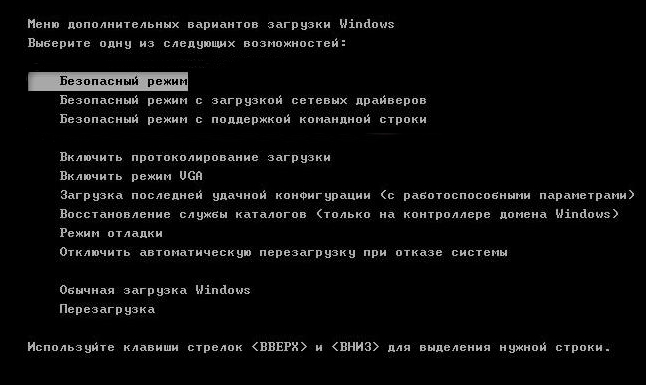
Выбираем подходящий вариант загрузки в Безопасном режиме
В остальных же случаях нужно выполнить следующие действия для активации сочетания Shift+F8:
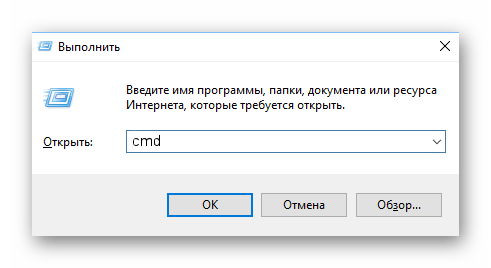
Открываем службу «Выполнить» и прописываем команду «cmd»
bcdedit /set default bootmenupolicy
Важно не забывать, что для некоторых версий системных плат BIOS не поддерживает работу с Безопасным режимом посредством сочетания Shift+F8. Справедливо отметить, что такие БИОСы сегодня встречаются весьма редко.
Используем загрузочный диск
Это более сложный вариант, однако и более надёжный. Чтобы произвести вход в Безопасный режим, нужно воспользоваться внешним накопителем данных, на котором записан образ/установщик ОС Windows. Вставляем флеш-накопитель или DVD-диск с системой после чего перезагружаем ПК.
В иных случаях после перезагрузки меню Мастера установки Windows вы можете не увидеть. Чтобы исправить это, потребуется перераспределить приоритеты загрузки. В БИОСе для этого необходимо будет найти пункт Boot Manager или раздел с похожим названием, где потребуется отыскать опцию «Hard Disk Boot Priority». В приоритетах нужно будет выбрать USB или дисковый привод в качестве первичного источника загрузки.
Итак, предположим, мы сделали всё верно, и перед нами появился установщик Windows. Рассмотрю пример с установщиком Windows 10/8.1:
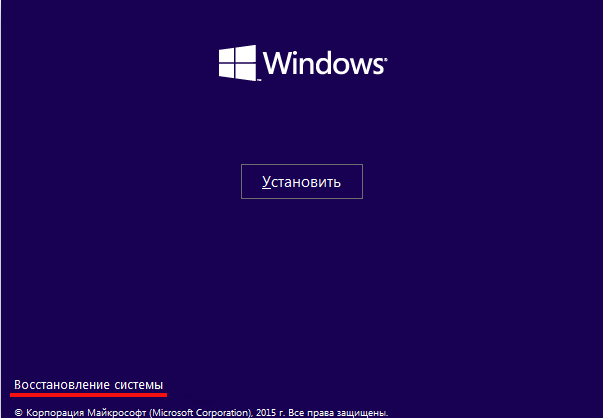
В установщике Windows выбираем «Восстановление системы»
bcdedit / set globalsettings
Таким образом, мы запускаем вариант загрузки ОС в Безопасном режиме. Далее закрываем Командную строку и возвращаемся к меню с выбором Диагностики. Теперь вместо неё мы выбираем «Продолжить».
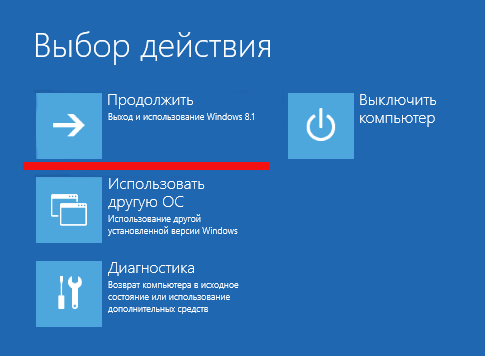
Теперь выбираем пункт «Продолжить» и переходим к загрузке ОС в Безопасном режиме
Таким образом, мы завершаем все процессы в безопасном режиме и возвращаем приоритет загрузки системы в нормальный режим.
Если вы включили свой ноутбук, но вместо рабочего стола вы наблюдаете на мониторе белый экран, — не паникуйте. Такая проблема при включении компьютера до сих пор часть встречается, однако зачастую она решается легко.
Основные причины проблемы
Такая неисправность может возникнуть не только после включения ноутбука, но и после ввода пароля, и даже во время загрузки Windows. Обычно пользователи наблюдают экран белого цвета, который светится либо непрерывно, либо с периодическим миганием и “морганием”.
Существует два вида причин, почему белый экран на ноутбуке может появиться: аппаратные и системные. И именно вторые встречаются наиболее часто: особенно у владельцев Асер, Асус и Леново. Далее мы подробно расскажем, как убрать проблему белого экрана на ноутбуке при включении.


