

Моноблок ASUS Zen AIO (замена HDD на SSD)
Сегодня займемся частичной разборкой и полной заменой жесткого диска моноблока с HDD на SSD.
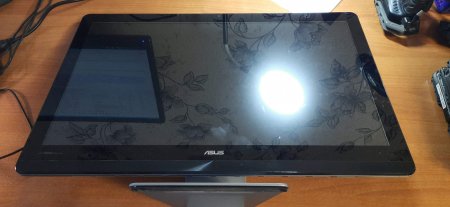
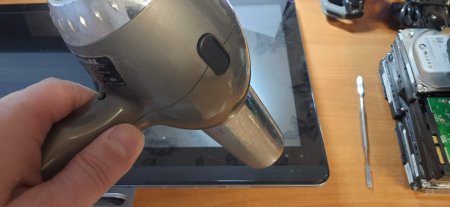
Прогреваем декоративную полоску наклейку, прогревать необходимо, что бы клей размягчился.
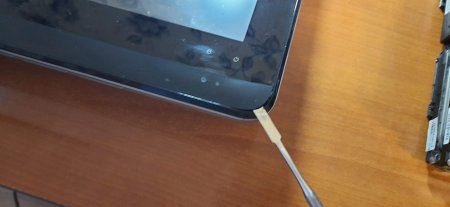
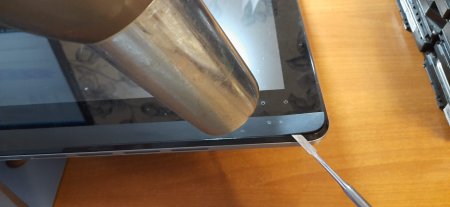
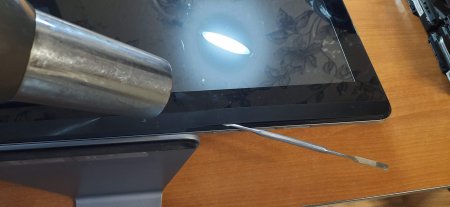
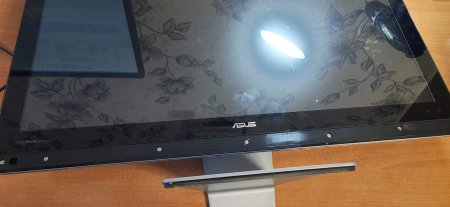
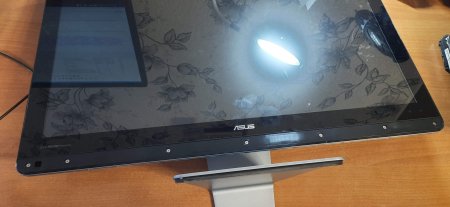
После аккуратно поддеваем край и по периметру отщелкиваем дисплей с рамкой.
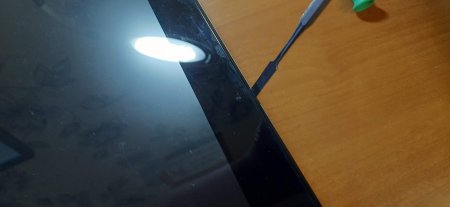
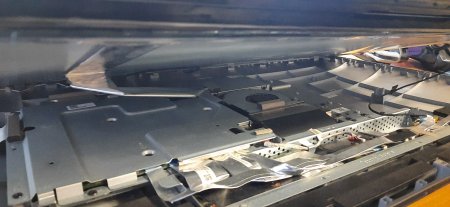
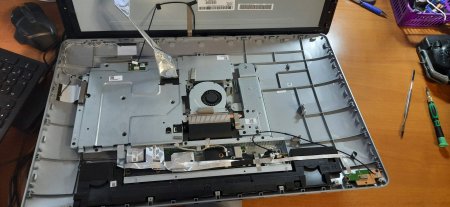
Отцепляем шлейфы и убираем в сторону экран.
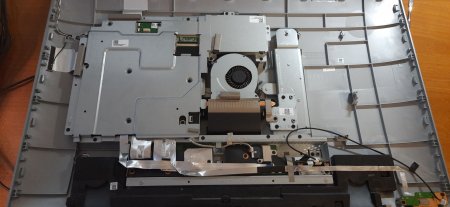
Откручиваем защитные крышки плат.

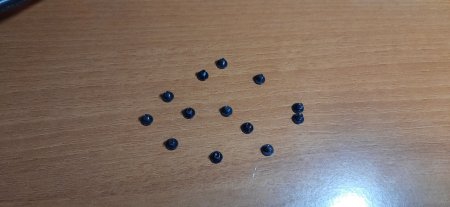
Вот сколько винтов ).
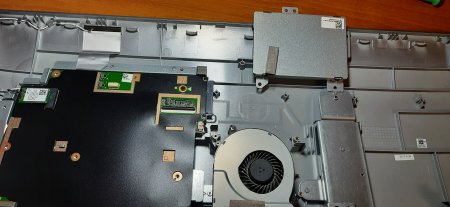
Слева HDD в отсеке жесткого диска, справа новый SSD.
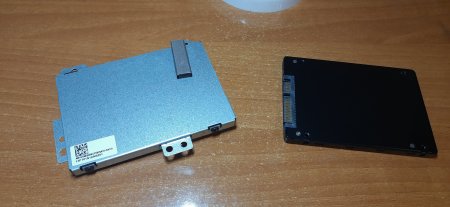
Крепление жесткого диска, старый HDD, новый SSD.
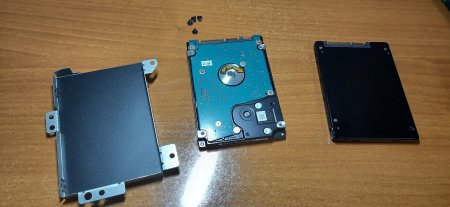
Монтируем в рамку жесткого диска новый SSD с помощью 4-х винтов.
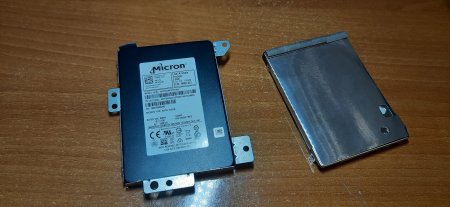
Собираем все обратно.
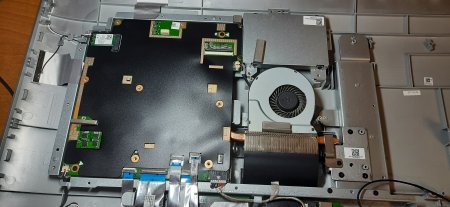

Все винты закручены.
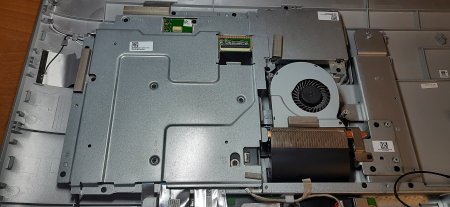
Подключаем обратно шлейфы.
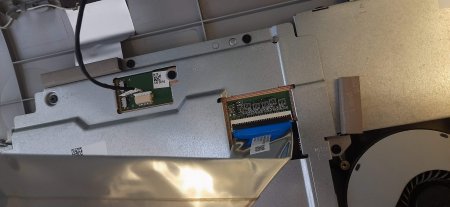
Проверяем что ничего не забыли и ничего не помешает закрыванию.
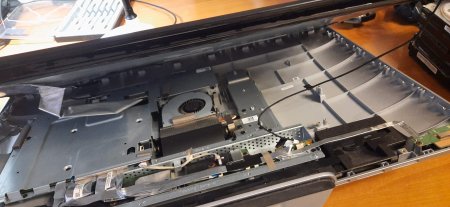
Я сделал так, сначала защелкнул, после проверил что все работает.
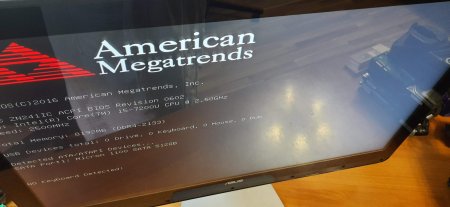
SSD определился ).
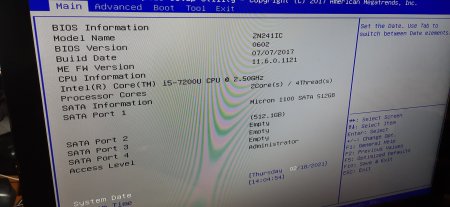
Авторская статья OnlyAll.ru
ДимасAdvanced MemberСообщения: 1394Зарегистрирован: 16.09.2009,22:51Откуда: Краснодар
- Как разобрать моноблок ASUS ET2231I?
- Вклад в сообщество
- Видео обзоры (3)
- Кэшбэк сервис СкидкаГИД
- Купить в кредит
- Отзывы (1)
- Отделяем экран от корпуса
- RAM память
- Как разобрать моноблок? Открываем Lenovo, Sony, Acer, Asus, HP, MSI, фото-инструкции
- Разбираем Acer z5710
- Разбираем Asus ET2700
- Разбираем HP TouchSmart 600
- Разбираем моноблок компьютер MSI
- Интерфейс флешки
- Материал корпуса
- Скорость передачи данных
- Защита паролем
- Вывод
- Варианты ковриков
- Размеры ковриков
- Дизайн
- Технические характеристики
- Цена
- Первоначальные этапы разборки моноблока Lenovo
- Извлечение комплектующих моноблока
- Замена термопасты моноблока Lenovo
Как разобрать моноблок ASUS ET2231I?
Принесли в ремонт, точнее на апгрейд (замена HDD на SSD и добавление планки памяти на 4 Гб) и чистку от пыли моноблок ASUS ET2231I. Как я понимаю, у него задняя крышка вся на защёлках и одном винтике, крепящем крышку, закрывающую слоты оперативной памяти. Взяв тоненькую плоскую отвёртку начал через отверстие в нижней части поддевать защёлки. Они не поддаются, только коробится пластик. Как правильно и чем его разобрать? Разборка похожего моноблока
P.S. Если нужны будут фото моноблока, напишите, пришлю.
Вклад в сообщество
Вместо отвертки лучше использовать пластиковую карту
Jccwu писал(а): ↑
Вместо отвертки лучше использовать пластиковую карту
Flynn Lives / Кай жив / Tarus жив
Разобрал таки моноблок. У него под декоративной панелью дисковода оказалось 4 винта, их выкрутил. Защёлки по периметру оказались настолько мощными, что пластиковую карту просто погнул. Поэтому отщёлкивал вручную. Насчёт шпателя не знал. В каких магазинах продаётся?

, спасибо большое, но, по моему, сильно большой. Медицинский в данном случае не будет лучше?
, Спасибо за ссылку

Код производителя: 90PT01F1-M01810
Тип товара: Моноблок
Видео обзоры (3)
«СкидкаГИД» — это сервис сравнения цен в магазинах, кэшбэк сервис и помощь в выборе товаров, посредством подборки видео обзоров, отзывов и сравнения товаров. Большинство магазинов, представленных на сайте, осуществляют доставку по России, поэтому выгодно пользоваться онлайн заказом на сайте этого магазина (доставляются ли заказы в ваш регион, можно узнать на сайте выбраного магазина). Чтобы купить выбранный товар, необходимо кликнуть кнопку «купить» на против выбранного магазина и продолжить покупку на сайте этого магазина. Чтобы получить кэшбэк выполните теже действия предварительно зарегистрировавшись.
Цена от 27989 руб до 32855 руб в 2 магазинах
Кэшбэк сервис СкидкаГИД
«Утконос» – лидер в области интернет-торговли продуктами питания и сопутствующими товарами.
General Food – фудтех компания, занимающаяся производством и доставкой здорового питания на весь день (или рациона на 6 дней) в Москве.
Мы готовим и привозим вам домой ежедневный рацион правильного питания, разложенный по коробочкам, по доступной цене.
Купить в кредит
заявка на карту
Беспроцентная рассрочка до 300 000 ₽ на срок до 12 месяцев на любой товар. КИВИ Банк (АО), лицензия Банка России № 2241.
Кредитная карта Альфа-Банк
Беспроцентный период — до 100 дней. Выпуск кредитной карты — бесплатно
Кредитная карта Тинькофф — Platinum
Сумма кредита — до 300 000 рублей. Беспроцентный период — до 55 дней!
Home Credit Карта рассрочки «Свобода»
До 12 месяцев — период рассрочки на покупки у партнеров; 0% — процент на покупки в рассрочку; Бесплатно — оформление и обслуживание карты; 40 000 магазинов партнеров.
Тинькофф (Дебетовая карта)
До 10% на остаток по счету; Бесплатное снятие наличных в любом банкомате мира; Cashback до 30% за покупки по спецпредложениям; Для граждан любых стран.
Кредит наличными в Совкомбанк: Сумма кредита — от 5 000 до 100 000 рублей; Срок кредита — 12 месяцев; Процентная ставка — от 12% годовых; Возраст — от 35 до 85 лет.
Дебетовые карты: Выгодный кэшбэк до 3,9% со всех покупок; До 5,5% на остаток по счету; Бесплатная доставка карты курьером.
Где купитьКупить в кредит
Отзывы (1)
Светлана — 23 Августа 2016
Купила взамен старого компа. Раньше все боялась брать моноблок, так как прочитала, что они не надежные. Но коллеги на работе уговорили меня покупать именно моноблок, говорят, что теперь они очень котируются среди пользователей, так как хорошо себя зарекомендовали. Очень довольна, так как он по размерам совершенно не сравнится с пк. Очень мощная модель попалась, работаю за ней с файлами по работе с удовольствием. К тому же монитор тут хорошо картинку передает, грех не посмотреть на нем фильм какой нибудь в свободное время.
Компьютеры и ноутбуки периодически нуждаются в чистке от пыли. В противном случае система охлаждения просто может не справиться с накоплением пыли, кулер перестанет эффективно справляться с подачей воздуха через радиатор, а процессор попросту перегорит. Сегодня мы решили разобраться, как почистить моноблок от пыли самому. Этот вопрос действительно требует детального рассмотрения, потому что процесс существенно отличается от ноутбуков и, особенно, от стационарных компьютеров. Главная проблема – конструкция, в которой придется разбирать весь компьютер практически целиком. Предупреждаем, если у вас совершенно нет опыта в разборе ноутбуков, то браться сразу за моноблок рискованно.
Перед тем, как говорить про процесс чистки и разбора, сначала несколько слов о том, когда и зачем вообще нужна чистка. Начнем со второй части вопроса. Чистка моноблока необходима, чтобы улучшить эффективность системы охлаждения. Ответить однозначно на вопрос о периодичности сложно, потому что это зависит от нескольких факторов:
Конечно, чтобы разобрать процесс чистки моноблока каждой фирмы, потребуется целая вечность. Более только, разные модели моноблоков одной и той же фирмы производителя будут иметь свои особенности. Описывать в общих словах процесс разбора и чистки для каждого бренда не имеет смысла, потому что такой подход полностью лишен смысла и делает процесс самостоятельной чистки невероятно рискованным. Поэтому мы решили разбить описание на три небольших блока. В первом мы рассмотрим подготовительный этап, обсудим, какие инструменты нам приготовить и на что обратить внимание. Во второй блоке мы обсудим общий процесс разбора моноблока, собрав самые сложные и важные моменты с процесса разбора Lenovo, Acer, ASUS, Apple, HP. В третьем, заключительном, блоке мы поговорим о том, как же убрать пыль с системы охлаждения и других комплектующих.
На многих интернет-платформах в разделе инструменты и материалы приводится внушительный перечень. Судя относят и осциллограф, и мультимер, специальные щетки для чистки, профессиональные химические составы, специальное оборудование. Вероятно, авторы забывают, что мы чистим моноблок в домашних условиях, своими руками, поэтому столь сложного и дорогостоящего оборудования у нас просто может не быть. Вот какими инструментами можно обойтись:
Вот несколько практических и универсальных советов по тому, как разобрать моноблок:
После разбора остается только убрать пыль. Самый простой способ это сделать при помощи мощного пылесоса и насадки со щеткой. Когда вы поднесете пылесос к кулеру, он начнет вращаться, мягкая щетка эффективно удалит пыль со всем элементов. Это же щеткой можно убрать пыль со всем остальных элементов. Здесь стоит действовать по принципу – не навреди, чтобы механически не повредить плату, оперативную память, процессор. Если же загрязнения очень сильные и не уходят, то лучше обратиться в профессиональный сервисный центр. В противном случае химия может испортить моноблок.
Изначально я купил новый ASUS All-In-One V241,а у него очень медленный hdd и всего 4Gb памяти DDR4.
Отделяем экран от корпуса
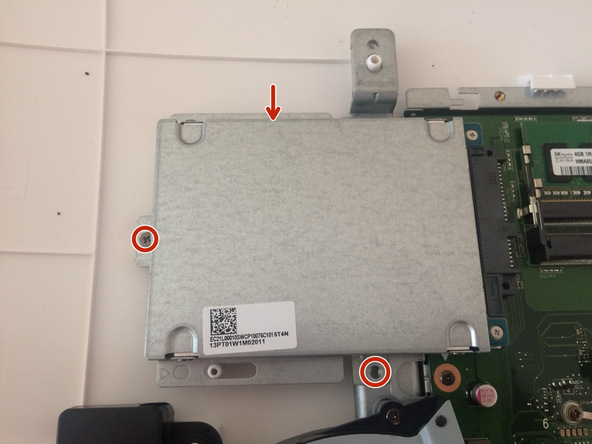
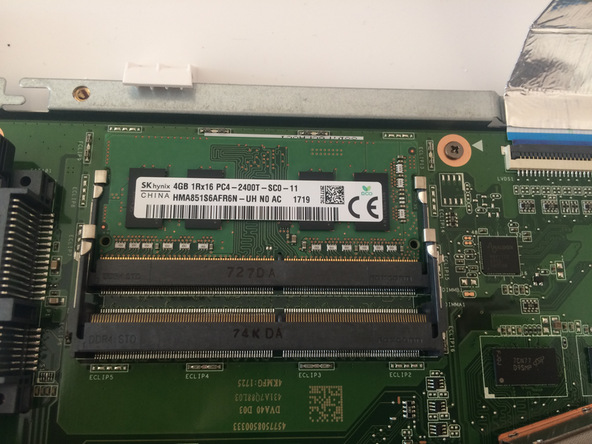
RAM память
Мы благодарны участнику сообщества iFixit за составление этой инструкции.
Как разобрать моноблок? Открываем Lenovo, Sony, Acer, Asus, HP, MSI, фото-инструкции
Как разобрать моноблок? Если вы задались таким вопросом, то наверно затеяли модернизацию вашего друга или возможно вы хотите хорошенько его почистить, а может что то другое. Какая бы не было причина, в первую очередь вам необходимо будет открыть заднюю крышку, у разных производителей крышки могут крепиться по разному, на защелках, на болтах или других креплениях. Ниже рассмотрим примеры-инструкции с фотографиями и комментариями, как можно разобрать корпус моноблока, от известных производителей — Lenovo, Sony, Acer, Asus, HP, MSI. Если вы не нашли конкретно вашей модели, не беда, посмотрите как открываются похожие на ваш моноблок модели, это должно помочь понять как это сделать в вашем случаи.
Разбираем Acer z5710
Фото-инструкция как разобрать моноблок компьютер Acer z5710 с комментариями.
Открываем заднюю крышку по центру моноблока, легка нажимаем на нее и выдвигаем наружу
Убрав крышку, снимаем крышку закрывающую отсек оперативной памяти, просто снимаем, защелок здесь нет

Снимаем крышку блока питания, ничего откручивать не нужно, просто тянем верхний край на себя
Что бы снять декоративные накладки справа и слева откручиваем по три винта на каждой и снимаем их

Теперь откручиваем все винты по периметру корпуса и несколько внутри, всего целый 14 штук, если что то забыли крышка не откроется

После того как все открутили, тянем крышку вверх, она должна легка отойти, так как никаких защелок или других креплений нет

Все вот и разобрали моноблок Acer z5710, задняя часть открыта, теперь можно его чистить или сделать апгрейд комплектующих
Разбираем Asus ET2700
Инструкция как разобрать моноблок компьютер Asus ET2700 с комментариями и фотографиями этого нелегкого процесса.

По углам корпуса моноблока снимаем заглушки, которые закрывают винты, откручиваем их

Под оптическим приводом скрыты два винта, открываем привод и тоже откручиваем

С другой стороны моноблока, как раз напротив привода приоткрываем крышку, там тоже два винта
Вокруг ножки есть декоративные панели, они крепятся на защелках, используйте плоскую отвертку что бы отковырять их, под ними скрыты несколько винтов

Поле того как убрали ножку моноблока, открываем крышку, она на защелках, поддеваем чем нибудь плоским и потихоньку аккуратно поднимаем всю заднюю крышку

Убираем жесткий диск, окручиваем его от металлического корпуса

Убираем металлические держатели-планки, откручиваем антенный вход

Открываем крышечку куда ведут два провода, один из них антенный и отсоединяем провода

Откручиваем все винты что найдем по периметру металлического кожуха

Снимаем кожух, все готово моноблок разобран
Разбираем HP TouchSmart 600
Инструкция с фотографиями и пояснениями к ним как разобрать моноблок TouchSmart 600.

Сначала откручиваем винты центральной крышки под ножкой и открываем ее

Убрав крышку откручиваем винты крепления ножки и снимаем ее
Откручиваем винты в нижней части моноблока, крайние винты крепят ножки-упоры, убираем их

Убираем жесткий диск, откручиваем винты крепления и вытаскиваем шлейф

Откручиваем все винты по периметру корпуса, их много придется поискать

Снимаем крышку-заглушку для доступа к оперативной памяти моноблока

Снимаем декоративные планочки с левой и правой стороны, под ними скрыты винты

Снимаем боковую панель, которая покрывает порты, что бы ее снять надо отодвинуть защелку сбоку

Снимаем декоративную планочку с другой стороны моноблока

Снимаем крышку оптического привода, она закреплена на защелках, под ней еще два винта

Когда все винты выкручены, осталось снять крепеж, он находится снизу справа, убираем его и можно открывать

Крышка крепится на защелках, поднимаем ее плавно и аккуратно, ничего сложного

Откручиваем винты по периметру металлического кожуха, так же снимаем оптический привод

Снимаем металлический кожух

Моноблок компьютер HP TouchSmart 600 разобран, работа выполнена
Разбираем моноблок компьютер MSI
Вот моноблок Acer Aspire z5610 .
Проблема в том, что он периодически выключается, а причина этой беды в перегреве процессора. Дело в том, что система охлаждения у моноблоков немного похожа на систему охлаждения ноутбуков. И точно так же забивается грязью-пылью. Из этой статьи вы не только узнаете как разобрать и почистить от пыли Acer Aspire z5610 , но и увидите, где в нем расположены жесткий диск, cd-rom, оперативная память.
Информация для Москвичей:
Не тратьте своё время! Я могу выполнить эти работы для Вас. Быстро и недорого!
Итак, кладем на горизонтальную поверхность «лицом» вниз и пиступаем:
1. Отщелкиваем две крышки. Верхнюю смещаем вниз. Нижнюю — как бы открываем шкатулку.

2. Откручиваем винтики (складываем в коробочку) и сдвигаем панели в стороны.

3. Выкручиваем все доступные винты из крышки. Запоминаем, что это винтики из задней крышки (Нам же потом всё это нужно будет собрать!) И аккуратно отделяем крышку от защелок по периметру. Отверткой лучше не надо. У меня для этого есть специально обученная пластмассовая цеплялка.

4. Отсоединяем кабель питания процессора:

5. Снова выкручиваем все винтики по периметру металлической крышки и извлекаем её. (Кстати на фото видно, как я организовываю винтики. Чтоб потом не возникло проблем со сборкой — я использую коробочку-контейнер)

6. Откручиваем кожухи с вентиляторами (слева — охлаждение видеокарты, справа — процессора) и видим забитые пылью радиаторы — корень проблем.


7. Разбираем кожухи вентиляторов и чистим от пыли:

8. Откручиваем радиаторы и тоже выполняем чистку от пыли, а так же удаляем остатки старой термопасты:

9. Замена термопасты в Acer Apire :

10. Осталось собрать в обратном порядке

11. Важный момент: Проверьте коннектор видеокамеры Acer Aspire . Когда я отщелкивал заднюю крышку моноблока, то у меня этот провод отскочил.

12. Проверяем звук, видео, тачскрин, микрофон. Enjoy!
Внимание! Разбор компьютеров и ноутбуков требует определенных умений и опыта. Все работы Вы делаете на свой страх и риск. Если у возникают сомнения — я готов Вам помочь.
Александр . Частный компьютерный мастер. +7-915-453-37-31
Если статья помогла — жмите
Многие при покупке flash-накопителя задаются вопросом: «как правильно выбрать флешку». Конечно, флешку выбрать не так уж и трудно, если точно знать для каких целей она приобретается. В этой статье я постараюсь дать полный ответ на поставленный вопрос. Я решил писать только о том, на что надо смотреть при покупке.
Интерфейс флешки

Это один из главных параметров, на который нужно смотреть в первую очередь. Сейчас продаются флешки от 1 Гб до 256 Гб. Стоимость флеш-накопителя напрямую будет зависеть от объема памяти. Тут нужно сразу определиться для каких целей покупается флешка. Если вы собираетесь на ней хранить текстовые документы, то вполне хватит и 1 Гб. Для скачивания и переноски фильмов, музыки, фото и т.д. нужно брать чем больше, тем лучше. На сегодняшний день самыми ходовыми являются флешки объемом от 8Гб до 16 Гб.
Материал корпуса

Корпус может быть сделан из пластика, стекла, дерева, метала и т.д. В основном флешки делают из пластика. Тут я советовать нечего не могу, все зависит от предпочтений покупателя.
Скорость передачи данных


Сейчас в магазинах можно найти флешки разных форм и размеров. Они могут быть в виде украшений, причудливых животных и т.д. Тут я бы посоветовал брать флешки, у которых есть защитный колпачок.
Защита паролем

Такие флешки внешне очень красивы, но я бы не рекомендовал их покупать. Потому что они очень хрупкие и часто ломаются пополам. Но если Вы аккуратный человек, то смело берите.
Вывод
Добрый день, мои дорогие друзья. В сегодняшней статье я хочу поговорить о том, как правильно выбрать коврик для мыши. При покупке коврика многие не придают этому никакого значения. Но как оказалось, этому моменту нужно уделять особое внимание, т.к. коврик определяют один из показателей комфорта во время работы за ПК. Для заядлого геймера выбор коврика это вообще отдельная история. Рассмотрим, какие варианты ковриков для мыши придуманы на сегодняшний день.

Варианты ковриков
А теперь я бы хотел поговорить о каждом виде поподробнее.
1. Сначала хочу рассмотреть сразу три варианта: пластиковые, алюминиевые и стеклянные. Такие коврики пользуются большой популярностью у геймеров. Например, пластиковые коврики легче найти в продаже. По таким коврикам мышь скользит быстро и точно. И самое главное такие коврики подходят как для лазерных, так и для оптических мышей. Алюминиевые и стеклянные коврики найти будет немного сложнее. Да и стоить они будут немало. Правда есть за что – служить они будут очень долго. Коврики данных видов имеют маленькие недостатки. Многие говорят, что при работе они шуршат и наощупь немного прохладные, что может вызывать у некоторых пользователей дискомфорт.


Размеры ковриков


На этом я хочу закончить статью. От себя желаю сделать Вам правильный выбор и быть им довольным. У кого нет мышки или хочет её заменить на другую советую посмотреть статью: .
Моноблоки компании Microsoft пополнились новой моделью моноблока под названием Surface Studio. Свою новинку Microsoft представил совсем недавно на выставке в Нью-Йорке.

Дизайн


Технические характеристики


Цена
Компания OCZ продемонстрировала новые SSD-накопители VX 500. Данные накопители будут оснащаться интерфейсом Serial ATA 3.0 и сделаны они в 2.5-дюймовом форм-факторе.


Цены новинок будут следующими: 128 Гб — 64 доллара, 256 Гб — 93 доллара, 512 Гб — 153 доллара, 1 Тб — 337 долларов. Я думаю, в России они будут стоить дороже.
Компания Lenovo на выставке Gamescom 2016 представила свой новый игровой моноблок IdeaCentre Y910.


В базовом варианте моноблок IdeaCentre Y910 появиться в продаже в сентябре 2016 года по цене от 1800 евро. А вот моноблок с версией «VR-ready» появится в октябре по цене от 2200 евро. Известно, что в этой версии будет стоять видеокарта GeForce GTX 1070.
Компания MediaTek решила модернизировать свой мобильный процессор Helio X30. Так что теперь разработчики из MediaTek проектируют новый мобильный процессор под названием Helio X35.


В своем интервью Рендучинтала не стал говорить о мобильных процессорах, а лишь сказал следующее, цитирую: «Я предпочитаю меньше говорить и больше делать». Таким образом, топ-менеджер Intel своим интервью внес отличную интригу. Нам остается ждать новых анонсов в будущем.
Неполная разборка моноблока Lenovo
Полная разборка, чистка и замена термопасты моноблока Lenovo
Для каждой модели моноблока есть свои особенности по сборке и разборке. Мы расскажем вам общие правила, для всех моноблоков (включая распространенные c200, c320, c340, c470 и c540) от производителя Lenovo.
Первоначальные этапы разборки моноблока Lenovo
Первым делом, нужно положить моноблок экраном вниз, но ровную поверхность, которая не расцарапает панель и экран устройства. Когда моноблок будет в нужном положении, и задняя панель устройства будет перед вами — визуально оцените крепеж. Скорее всего, там будут винты, прикрытые резиновыми заглушками. Достаньте заглушки и открутите винты.
Очень важно складывать все изъятые винты в соответствующем порядке, чтобы не ошибиться в процессе сборке. Рекомендуем записывать себе подсказки.
После того как все винты изъяты, аккуратно снимайте крышку. Она может быть закреплена защелками, поэтому не применяйте лишнюю силу, а найдите защелки и откройте их с помощью тонкой отвертки.
После того как крышка снята, перед вами уже должны находится все внутренние компоненты вашего моноблока, и вы можете выполнить то, ради чего его разбирали.
Если вам нужно отсоединить еще какую-то деталь, из компонентов компьютера, то открутите винты, которыми она крепится к корпусу, отсоедините от нее кабели питания и аккуратно извлеките запчасть.
Извлечение комплектующих моноблока
В первую очередь, открутите винты, и снимите все защитные крышки.
Жесткий диск изымается довольно просто, но можно не снимать его. Снимать материнскую плату мы так же не рекомендуем. По сути, вам необходимо снять только систему охлаждения и процессор , и тщательно очистить их от пыли.
Оптимальный способ ремонта или модернизации моноблока — это сдать его в профессиональный сервисный центр, где опытные специалисты выполнят всю работу, которую требуется произвести. Не рекомендовано разбирать моноблок в домашних условиях, так как велик риск повредить его компоненты.
Замена термопасты моноблока Lenovo
Тут все просто, после снятие процессора и системы охлаждения, аккуратно вытрите старую термопасту. Лучше всего это делать бумажной салфеткой.
После этого нанесите немного свежей пасты на необходимые контакты. Наносите термопасту тонким слоем. Делать это необходимо аккуратно, чтобы паста не попадала на другие комплектующие.
Собирать моноблок необходимо в обратной последовательности, главное запомнить эту самую последовательность.
Самое важное в разборе и сборке любой компьютерной техники это аккуратность и следование правилам, так как любое неверное движение может стать причиной серьезной поломки. Если вы не уверены в своих силах, лучше обратитесь к профессионалам.

С недавнего времени мой рабочий моноблок asus стал выключаться. При этом жужжание от кулеров охлаждения ужасно. Вот и решил разобрать его и смазать кулеры (вентиляторы).
Для данной манипуляции я взял:

1 маленькая отвертка (крест)2 маленькая отвертка (шлиц)3 средняя отвертка (крест)4 нож5 шприц с иглой6 скотч (двух сторонний)7 моторное масло (motul)8 салфетки
Для начала лучше положить моноблок на «морду» экраном в низ.

Крышка (которую нам нужно снять) в основном крепиться на защелках и двух стороннем скотче.Но есть еще пять винтов. Два из них находятся в ножках см фото ниже. Один под одной ножкой аа другой естественно под другой) Они (оба два) спрятаны под резиновыми подкладками ножек. Откручиваем их. Остальные три находятся на нижней панели между ножками. см фото выше.

После того как открутили все пять винтов нужно снимать переднюю крышку.
Она держится на защелках, защелки стоят на всех наружных сторонах передней крышке. Для этого лучше взять что то пластиковое. У меня эти края уже были коцаные поэтому делал все отверткой)
Далее нужно отклеить скотч (внутренний контур панели) от жк панели.

Я делал это небольшим усилием. Но тут нужно делать это осторожнее. Так как есть шлейф которой можно оторвать. Отсоединяем его.

Далее откручиваем жк панель. Она держится на шести винтах, два из них спрятаны внизу около ножек.


Потом снимаем ее, но тоже осторожно. так как там есть два шлейфа. Отключаем их.

Ну вот мы почти добрались до кулеров, до одного точно добрались а второй находится под металлической «крышкой» которая элементарно снимается. Нужно потянуть ее на себя.
Видны следы «ремонта» до меня на воздуховоде левого кулера что то приклеено)
Далее откручиваем кулеры (два винта по краям), отключаем их от питания и разбираем. Разборка ничего сложного из себя не представляет.
Немножко масла на шпиль на котором крутятся лопасти. В принципе все) Дальше собираем все в обратном порядке и наслаждаемся тишиной.
Прошу прощения за качество фото, не заметил что стекло линзы камеры было очень пыльное.


