
- GooglePixel 7: новинки и технические характеристики
- Особенности Pixel 7
- Экологичность
- Защита
- Google Tensor G2
- Батарея
- Функциональность
- Камера
- Характеристики
- Проверка наличия Bluetooth на ноутбуке
- Настройка Bluetooth на Windows
- Пункты для проверки:
- Решение проблем Bluetooth
- Инструкции по настройке
- Проблемы с поиском устройств
- Чаще встречающиеся проблемы:
- Проверка устройства
- Дополнительные решения
- Нажмите и удерживайте кнопку включения
- Удаление и повторное подключение
- Сброс настроек устройства
- Служба поддержки Bluetooth и обнаружение
- Проблема с подключением Блютуз устройств к ноутбуку на Windows 10
- Ошибка Это не сработало. Убедитесь что устройство Bluetooth все еще доступно для обнаружения, а затем повторите попытку
- Поддержка в различных магазинах
- Цена
- Сумма со скидкой
GooglePixel 7: новинки и технические характеристики
GooglePixel 7 теперь быстрее, отзывчивее и безопаснее. Его 6.3-дюймовый экран стал на 25% ярче, позволяя работать со смартфоном даже в яркие солнечные дни. Адаптивная батарея разумнее распределяет ресурсы, за счёт чего Pixel 7 работает дольше. Обновлённая камера поразит вас богатством красок и чёткостью снимков.
Особенности Pixel 7
Экологичность
Компания Google заботится о загрязнении окружающей среды, поэтому корпус смартфона был произведён из 100% переработанного алюминия.
Защита
От пятен, царапин и всевозможных трещин экран Pixel защищает специальное закалённое стекло Corning Gorilla Glass Victus. Стандарт IP68 гарантирует, что смартфону не страшны попавшие на него капли воды.
Google Tensor G2
Процессор Tensor G2 на базе 5 нанометрового техпроцесса был создан Google специально для смартфонов Pixel 7 и Pixel 7 Pro. Он отличается высокой скоростью обработки задач и повышенной безопасностью.
Батарея
С технологией Extreme Battery Saver Пиксель способен продержаться до 3 дней без подзарядки.
Функциональность
При общении с друзьями и коллегами Pixel отфильтровывает внешние шумы и усиливает голос собеседника. Live Translate позволяет общаться на 48 языках.
Камера
Сохраните важные моменты жизни на 4К-фотографиях высокой чёткости с двойной камерой Pixel 7. Используйте эффект Cinematic Blur для придания видео драматического эффекта.
Характеристики
Супер Res Zoom позволяет увеличить фото в 8 раз, не теряя качества. Photo Unblur устраняет размытие изображения. Фронтальная камера имеет ультраширокий угол обзора в 92.8.
Спецификации смартфона Pixel 7:
- Процессор: 8-ядерный Google Tensor G2
- Модули камеры: 50 Mpix, f/1.9; 12 Mpix, f/2.2
- Поддержка связи: 2G, 3G, 4G, 5G, Wi-Fi
Стандарты связи:
- GSM 1800 / GSM 1900 / GSM 850 / GSM 900
- UMTS 1900 / UMTS 2100 / UMTS 850 / UMTS 900
- LTE 1800 / LTE 1900 / LTE 2100 / LTE 2600 / LTE 700 / LTE 800 / LTE 850 / LTE 900
В комплекте:
- Кабель USB Type-C
- Скрепка для извлечения SIM-лотка
- Гарантийный талон
- Инструкция
Поддержка стандартов связи:
- 2G, 3G, 4G, 5G, Wi-Fi
Двойной модуль камеры:
- 50 Mpix, f/1.9
- 12 Mpix, f/2.2
Описание фронтальной камеры:
- 10 Mpix, f/2.2
Проверка наличия Bluetooth на ноутбуке
Технические характеристики и комплект поставки, включая предустановленное или дополнительное программное обеспечение, могут быть изменены производителем без предварительного уведомления.
Настройка Bluetooth на Windows
При работе с ПК и ноутбуками на Windows, часто возникают проблемы из-за неправильной настройки или отсутствия Bluetooth. Если Bluetooth не настроен или отключен, компьютер не сможет обнаружить устройства.
Пункты для проверки:
- Установлен ли драйвер Bluetooth?
- Включен ли модуль Bluetooth на устройстве?
- Есть ли значок Bluetooth в трее (синяя иконка)?
Решение проблем Bluetooth
Если иконка Bluetooth присутствует, но устройства не видны, возможно проблема с наушниками или подключенным устройством. Рекомендуется проверить наличие драйверов и включить модуль в диспетчере устройств.
Инструкции по настройке
Для подробных инструкций по настройке Bluetooth на Windows, можно обратиться к соответствующим статьям на сайте.
Проблемы с поиском устройств
Если Windows не находит Bluetooth-устройства, необходимо выполнить следующие действия:
Чаще встречающиеся проблемы:
- Windows не обнаруживает устройство
- Бесконечный поиск устройств
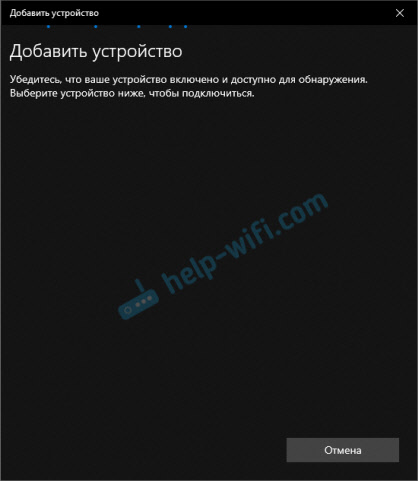
- Совет: Убедитесь, что ваше устройство включено и доступно для обнаружения
Проверка устройства
Необходимо убедиться, что Bluetooth-устройство включено и находится в режиме обнаружения.
Дополнительные решения
Если проблема не решается стандартными методами, можно обратиться к другим способам решения проблем с Bluetooth на Windows.
Чтобы наш ноутбук или ПК смог обнаружить необходимое устройство, оно, конечно же, должно быть включено и находиться в режиме поиска. Практически на каждом устройстве — наушниках, мышке, колонке — есть кнопка, которая переводит устройство в режим подключения, делая его видимым для других устройств. Обычно это отдельная кнопка с иконкой Bluetooth, которую нужно нажать и удерживать несколько секунд, пока не начнет мигать индикатор.
Иногда эту функцию выполняет кнопка включения устройства. На моей мышке, например, эта кнопка подписана Connect. После активации режима подключения, на устройстве должен активно мигать индикатор. Это означает, что само устройство доступно для обнаружения.
Смотрите инструкцию к своему устройству. Там точно написано, как перевести его в режим подключения. Или эту инструкцию: как включить режим сопряжения Bluetooth на наушниках.
Нажмите и удерживайте кнопку включения
В комментариях девушка Софья поделилась решением, которое многим помогло (судя по отзывам). Решение заключается в том, чтобы активировать режим подключения на наушниках кнопкой питания. Этот способ точно работает на наушниках Sony. Можно применить его и к другим наушникам, если там нет отдельной кнопки Bluetooth (как на фото выше). Нужно просто зажать кнопку питания на 6-7 секунд. Когда индикатор начнет активно мигать, отпустите кнопку. Это означает, что наушники перешли в режим подключения и ноутбук должен их увидеть.
Удаление и повторное подключение
Возможно, устройство уже сопряжено с компьютером, но по каким-то причинам не работает. В таком случае в настройках Windows нужно найти это устройство (оно будет в статусе Сопряжено) и удалить его. После чего нужно активировать режим подключения на устройстве (в моем случае, на Bluetooth наушниках) и подключить его заново.
Сброс настроек устройства
Не все знают, но на тех же Bluetooth наушниках (и, вероятно, на всех) можно сделать сброс настроек. Они отключаются от всех устройств, с которыми были сопряжены, и их придется подключать заново. Иногда это помогает решить проблему с обнаружением беспроводных наушников на компьютере. На моих наушниках JBL, насколько я понял, сброс настроек делается следующим образом: на гарнитурах Sony, например, сбросить настройки можно с помощью двух кнопок: кнопки питания и кнопки Пауза/Пуск. Их нужно зажать и удерживать 7 секунд.
Разумеется, что на разных устройствах, разных производителей и т. д., эта процедура может выполняться разными способами. Например, длительным удержанием кнопки активации режима подключения. Нужно смотреть инструкцию и гуглить информацию. Как сбросить настройки TWS наушников я показывал в отдельной статье.
Служба поддержки Bluetooth и обнаружение


Проблема с подключением Блютуз устройств к ноутбуку на Windows 10
В комментариях Александр написал о проблеме, когда новый ноутбук на Windows 10 не видит Блютуз мышку, а позже поделился своим решением. Ему помогли следующие действия:
После подключения устройства уберите галочку в настройках, чтобы другие устройства не видели ваш компьютер. Это относится к новым устройствам, которые еще не были подключены.
Удалите устройство Bluetooth из списка, если оно не обнаруживается. Затем проведите поиск Bluetooth устройств снова.
Ошибка Это не сработало. Убедитесь что устройство Bluetooth все еще доступно для обнаружения, а затем повторите попытку
Я столкнулся с этой ошибкой при подключении AirPods в Windows 10. Первый раз ноутбук их без проблем увидел и они подключились. На следующий день мне понадобилось подключить их заново, но ноутбук не обнаруживал устройство. После множества попыток решить проблему, я обнаружил, что AirPods не были удалены из списка подключенных устройств в Windows 10.
Чтобы решить проблему, я просто удалил наушники из списка устройств, провел поиск Bluetooth устройств снова и подключил их заново, что помогло решить проблему.
Поддержка в различных магазинах
| Код | Магазин | Состояние продукта |
|---|---|---|
| ВРН | г. Воронеж | Поступление в продажу не ожидается — товар снят с производства |
| ДОЛ | г. Долгопрудный | Поступление в продажу не ожидается — товар снят с производства |
| ЗЕЛ | г. Зеленоград | Поступление в продажу не ожидается — товар снят с производства |
Если у вас возникли подобные проблемы с подключением Bluetooth устройств к ноутбуку на Windows 10 и вы нашли решение, пожалуйста, поделитесь своим опытом в комментариях. Я буду добавлять новые рабочие способы решения проблемы в статью. Если у вас остались вопросы или не получается решить проблему, опишите обстоятельно свой случай и список ваших устройств.
БОЛ Королев (Болшево) Поступление в продажу не ожидается, как правило это состояние товара означает, что он снят с производства.
КРА г. Красногорск Поступление в продажу не ожидается, как правило это состояние товара означает, что он снят с производства.
ЛЮБ г. Люберцы Поступление в продажу не ожидается, как правило это состояние товара означает, что он снят с производства.
МАР Марьино Поступление в продажу не ожидается, как правило это состояние товара означает, что он снят с производства.
МЫТ г. Мытищи Поступление в продажу не ожидается, как правило это состояние товара означает, что он снят с производства.
ОДН г. Одинцово (ВНИИССОК) Поступление в продажу не ожидается, как правило это состояние товара означает, что он снят с производства.
ОМС г. Омск Поступление в продажу не ожидается, как правило это состояние товара означает, что он снят с производства.
РЕУ г. Реутов Поступление в продажу не ожидается, как правило это состояние товара означает, что он снят с производства.
РКС б-р Рокоссовского Поступление в продажу не ожидается, как правило это состояние товара означает, что он снят с производства.
САР г. Саратов Поступление в продажу не ожидается, как правило это состояние товара означает, что он снят с производства.
СТР Строгино Поступление в продажу не ожидается, как правило это состояние товара означает, что он снят с производства.
ТВР г. Тверь Поступление в продажу не ожидается, как правило это состояние товара означает, что он снят с производства.
ТЕП Теплый Стан Поступление в продажу не ожидается, как правило это состояние товара означает, что он снят с производства.
ХИМ г. Химки Поступление в продажу не ожидается, как правило это состояние товара означает, что он снят с производства.
ЮГЗ Юго-Западная Поступление в продажу не ожидается, как правило это состояние товара означает, что он снят с производства.
ЯНГ Академика Янгеля Поступление в продажу не ожидается, как правило это состояние товара означает, что он снят с производства.
РЕГ В других городах Поступление в продажу не ожидается, как правило это состояние товара означает, что он снят с производства.
Цена
Материнская плата не совместима с процессором!
Материнская плата не совместима с оперативной памятью!
Собранный ранее компьютер в этом корпусе Смотреть
Получить коробки от комплектующих
Вы получаете вместе с компьютером все коробки от установленных комплектующих.
Хочу коврик для мыши взамен на отзыв
Что бы получить фирменный коврик для мыши вам необходимо написать отзыв на странице Отзывы, а так же продублировать отзыв в профиле Яндекс или Гугл, ссылки на профили есть на странице Отзывы. После чего мы перешлем вам коврик Европочтой или другим удобным способом.
Флешка для восстановления системы
Флешка для восстановления системы — это USB носитель с записанным образом операционной системы. С его помощью можно восстановить или переустановить систему. Флешку можно использовать для любого другого компьютера или ноутбука. Так же на флешке будет программа для автоматической установки всех драйверов.
Не собирать компьютер из комплектующих
Если вы считаете, что справитесь со сборкой самостоятельно, можете сэкономить, выбрав данную опцию. При неправильном подключении деталей, они могут выйти из строя без возможности гарантийного обслуживания. Любые механические повреждения, сбитые элементы, царапины, погнутые ламели на материнской плате, процессоре — все это приводит к лишению гарантии. Часто для запуска сиcтемы необходимо обновление BIOS материнкой платы с младшей моделью процессора. Так же вам потребуется носитель с операционной системой и драйверами. Сборку лучше доверить профессионалам!
Сумма со скидкой
Купить в кредит


