
- Введение:
- Пыль:
- Некачественный корпус:
- Заключение:
- Иногда при работе ПК может быть слышно специфическое металлическое дребезжание
- Высохшая термопаста
- Проверка на стабильность системы
- Выполнение теста стабильности системы
- Анализ результатов
- Настройка вентиляторов через BIOS
- Настройка скорости вращения вентиляторов через BIOS
- В BIOS
- Процесс настройки вентиляторов в BIOS
- Настройка вентиляторов на ПК с материнской платой от MSI
- Настройка вентиляторов на ПК с материнской платой от ASUS
- Настройка вентиляторов с помощью утилит
- Настройка вентиляторов на ПК
- Использование MSI Center
- Настройка вентиляторов видеокарты
- Настройка ноутбука
- Вывод
- Шумит кулер при включении ПК — почему и возможные действия
- Работа кулеров на полную мощность при включении — не всегда свидетельство проблем
- Настройка скорости вращения кулеров в БИОС/UEFI
- Дополнительная информация
- Как узнать, что шумит в компьютере, и всё исправить
- Из-за чего шумит компьютер
- Выясняем, что шумит в компьютере
- Шумит кулер процессора
- Шумит кулер видеокарты
- Кулеры забились пылью
- Кулеры износились
- Сломался жесткий диск
- В корпусе плохая организация компонентов
- Корпус сильно вибрирует
- Как снизить шум от работы компьютера
- Из компьютера слышны щелчки и скрежет
- Компьютер громко жужжит
- Из динамиков исходит звук, даже если не включали проигрывание
- Компьютер издает вой, визг, свист
- Постарайтесь не перегружать устройство
- Установите системный блок на ровную поверхность
- Проверьте качество сборки
- Удалите пыль
Введение:
Этот текст направлен в основном на начинающих пользователей, а не на опытных. Для опытного пользователя он может показаться слишком подробным, но я постарался учесть даже мелкие детали. В этой статье показаны простые шаги, которые помогут уменьшить шум работы ПК. Даже неопытный пользователь может справиться с этой задачей.
Пыль:
Если вы долго не просматриваете внутренности своего ПК, то со временем вы можете обнаружить большое количество пыли, которая накапливается внутри вентиляторов. Особенно большие куски пыли могут образовываться под вентилятором процессорного кулера и под вентиляторами видеокарты. Пыль затрудняет циркуляцию воздуха через ребра радиатора, что приводит к перегреву вашего ПК. Проще всего почистить процессорный кулер. Вам нужно просто снять вентилятор на вдув и аккуратно удалить пыль. Для дополнительной очистки можно использовать баллон со сжатым воздухом, который можно приобрести в компьютерных магазинах.
Чтобы почистить видеокарту, вам придется как минимум извлечь ее из корпуса, а для более тщательной очистки придется снять крышку системы охлаждения или даже всю систему охлаждения вместе с радиатором. Эта процедура несложна, но требует осторожности, чтобы не повредить хрупкий кристалл графического процессора. При снятии радиатора обязательно замените термопасту.
Даже если у вас есть опыт с чисткой системы охлаждения, рекомендуется найти видеоинструкцию на YouTube по обслуживанию подобной видеокарты. Это ускорит процесс и предотвратит нежелательные ситуации.
Так как большинство вентиляторов сейчас регулируют свою скорость вращения в зависимости от температуры компонентов ПК, улучшение охлаждения CPU или GPU вероятно поможет снизить уровень шума.
Некачественный корпус:
Если ваш корпус имеет плохую вентиляцию или плохую изоляцию от шума, это также может быть причиной излишнего шума. Попробуйте улучшить вентиляцию корпуса или добавить дополнительные звукоизоляционные материалы, чтобы уменьшить шум. Внешние корпусы с хорошей изоляцией также могут помочь уменьшить уровень шума.Выберите подходящий для вас вариант.
Заключение:
Проведя несколько простых шагов по чистке и обслуживанию компонентов ПК, вы можете значительно снизить уровень шума вашего компьютера. Следуйте рекомендациям в этой статье и наслаждайтесь более тихой работой вашего устройства.
Иногда при работе ПК может быть слышно специфическое металлическое дребезжание
Особенно когда в ПК используются жесткие диски. Это связано с недостаточной жесткостью корпуса ПК, который не гасит вибрации. Особенно этим страдают максимально дешевые модели с очень тонким металлом. Шум, как правило, небольшой, но неприятный. В таком случае либо придется менять корпус на более жесткий, либо смириться с шумом.
Высохшая термопаста
В теории, при отсутствии движения между крышкой процессора и подошвой кулера, свойства термопасты не должны ухудшаться со временем. Однако на практике достичь этого невозможно и любая термопаста со временем теряет свои свойства. Поэтому, периодически, нужно заменять старую термопасту на новую, предварительно полностью убрав с кулера и процессора следы старой термопасты.
Если вы уже меняли термопасту, то ничего нового я вам не открою. Если же у вас нет такого опыта, то делается это просто. Тут рекомендации как для обслуживания видеокарты. Желательно найти видео с установкой вашей модели кулера на вашу платформу от Intel или AMD. И быть аккуратным при установке. Процессор повредить сложно, а вот что-нибудь на материнской плате возможно, особенно если кулер большой или у него очень неудобная установка.
Также не желательно использовать термопасты по типу КПТ-8 или Алсил-3, они не очень эффективны и при их использовании температура после замены может стать даже больше, чем до этого.
Проверка на стабильность системы
Важно понимать, что вентиляторы могут шуметь не просто так, и это может говорить о том, что система охлаждения не справляется со своей задачей. Для того, чтобы выяснить температуру процессора в нагрузке и понять возможности нашего кулера, используем популярную утилиту Aida64. Бесплатной версии на 30 дней нам будет более чем достаточно.

Выполнение теста стабильности системы
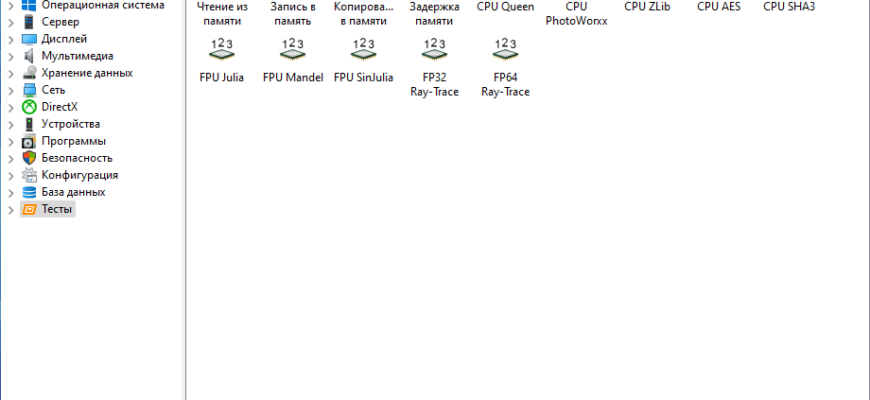
Выберем сверху тест стабильности системы. Оставим одну галочку Stress FPU. Этого будет достаточно.

Анализ результатов
Здесь мы можем посмотреть на температуру процессора и скорость вращения вентиляторов. Если шкала сливается в одну линию, то измените масштаб ползунком слева.

Нормальные температуры для каждого процессора несколько отличаются, но если температура уходит за 80 или даже 90 градусов, то система охлаждения не справляется. Мне, например, комфортно, когда температура процессора меньше 70 градусов в нагрузке.
Запустим тест и подождем пару минут, а потом остановим. Нагрузка в этом тесте на процессор довольно большая и в реальной жизни таких температур у вас не будет, но и вентиляторы при этом тесте вращаются со значительной скоростью. Если температуры вас устраивают и компьютер не перегрелся, тогда можно смело переходить к следующему шагу. После полной настройки повторите тест и убедитесь, что перегрев отсутствует.
Настройка вентиляторов через BIOS
Настройка скорости вращения вентиляторов через BIOS
Если ПК чист и термопаста свежая, а система охлаждения справляется со своей работой, тогда причина шума почти наверняка в неудачной настройке скорости вращения вентиляторов. В этом случае можно отрегулировать вентиляторы через BIOS, либо прямо из операционной системы с помощью различных утилит.
В BIOS
Для начала рассмотрим более стандартный вариант и зайдем в BIOS. Делается это с помощью частого нажатия клавиши Del (иногда она подписана как Delete) при загрузке компьютера.
Процесс настройки вентиляторов в BIOS
Покажу алгоритм на примере двух ПК: на AMD с материнской платой от MSI и на Intel с материнской платой от ASUS.
Настройка вентиляторов на ПК с материнской платой от MSI
- Зайдите в BIOS и нажмите F7, чтобы попасть в Advanced mode.
- Выберите пункт Hardware monitor.
- Выберите нужный вам разъем вентилятора и выберите режим PWM, DC или Auto.
- Установите галочку Smart Fan Mode, чтобы разблокировать график настройки скорости вентилятора.
- Настройте процент от максимальной скорости вентилятора в зависимости от температуры процессора, перемещая точки по графику.
- Другой вентилятор можно настроить в зависимости от напряжения.
- Нажмите F10, чтобы применить изменения.
Настройка вентиляторов на ПК с материнской платой от ASUS
- Зайдите в BIOS и нажмите F7.
- Нажмите F6 и попадите в QFan Control.
- Для ручной настройки вентиляторов установите ползунок в положение Manual.
- Убедитесь, что каждое последующее значение скорости выше предыдущего.
После выполнения всех настроек нажмите F10 и сохраните изменения. Готово, теперь вы можете контролировать скорость вращения вентиляторов в BIOS.
Настройка вентиляторов с помощью утилит
После того, как мы закончили настраивать, применяем изменения. После этого также нажимаем F10 и грузимся в операционную систему. Готово.
Настройка вентиляторов на ПК
Чаще всего не имеет смысла настраивать скорость вращения вентиляторов из операционной системы. Но если не хочется лезть в BIOS, либо там отсутствуют эти настройки, то есть много программных средств, которые позволяют сделать все тоже самое.
Использование MSI Center
Я буду пользоваться MSI Center, так как у меня материнская плата MSI. Приложение есть прямо в Microsoft Store. Устанавливаем его.
Выбираем нужный нам вентилятор и снова нажимаем на шестеренку рядом с ним.

Сохраняем график для вентилятора и таким же образом настраиваем остальные вентиляторы. После настройки компьютер станет работать тише, а вентиляторы прослужат дольше.
Настройка вентиляторов видеокарты
В случае с видеокартой нам понадобится всего одна утилита — MSI Afterburner. Это универсальная утилита, которую можно использовать с любой видеокартой.
При первом запуске нас ждет такой интерфейс. Но мы его сейчас же поменяем на более привычный.

Мы можем нажать на шестеренку рядом с пунктом Fan Speed и откроется уже привычный график, который мы можем настроить как нам угодно.
Настройка ноутбука
Для настройки вентиляторов на ноутбуке можно использовать специализированные утилиты или приложения от производителя. Необходимо установить соответствующее программное обеспечение и следовать инструкциям по настройке вентиляторов.
После настройки рекомендуется сохранить настройки, чтобы обеспечить более эффективную работу вентиляторов и уменьшить уровень шума.
Решил добавить еще настройку вентиляторов для ноутбука. Тут есть одно существенное отличие, от десктопа, так как на многих ноутбуках BIOS урезан и функции Hardware monitor там просто нет. Так, например, выглядит BIOS моего ноутбука.

Настроек очень мало и можно только выбрать "Производительный режим", либо "Режим баланса".

Значит, нам в любом случае придется работать из операционной системы. Так вышло, что ноутбук у меня тоже от MSI, но обычный MSI Center отказался запускаться на нем. Так что, воспользуемся Pro версией. Она также легко скачивается из Microsoft Store.
Для практически всех популярных производителей ноутбуков есть свой фирменный софт с похожим функционалом, где можно настроить скорость вращения вентиляторов, для более тихой работы, так что пользоваться каким-то сторонним софтом в большинстве случаев не придется. Но это не касается китайских производителей ноутбуков, которые сейчас заполонили рынок. В этом случае нужно использовать сторонний софт, например утилиту SpeedFan. Она же поможет пользователям ПК, у которых нет настроек вентиляторов в BIOS.

Выбираем режим высокой производительности. В нем появляется пункт, в котором можно настроить скорость вращения вентилятора. Оставляем его на "Дополнительно" и жмем как и раньше на значок шестеренки.

Здесь график работает по тому же принципу, как и до этого. Мы также можем настроить обороты для нескольких значений температуры. В обычной версии график был более наглядным, но и этим можно воспользоваться.

Вентилятор в ноутбуке всего один, дискретной графики в нем нет, поэтому такой небольшой настройки будет вполне достаточно.
Вывод
В этой статье были рассмотрены простые способы снижения шума от работы ПК. Если ничего из вышеперечисленного вам не помогло, и после чистки ПК и настройки вентиляторов компьютер продолжает шуметь, то причину следует искать в другом. Например, если вы словили вирус на ПК, то вентиляторы могут начать крутиться сильнее. Есть и много других, более специфических причин такого поведения компьютера. Но надеюсь эта статья поможет во многих простых случаях и ваш ПК станет тише.
Шумит кулер при включении ПК — почему и возможные действия
Некоторые пользователи сталкиваются с тем, что сразу после включения компьютера вентиляторы системы охлаждения сильно шумят и работают на полную мощность, но, после входа в Windows обычно шум пропадает.
В этой инструкции подробно о том, чем может быть вызван сильный шум кулеров при включении и что можно сделать в рассматриваемой ситуации.
Работа кулеров на полную мощность при включении — не всегда свидетельство проблем
Часто даже на новом компьютере с новыми комплектующими, который не видел пыли, вы можете встретить именно рассматриваемую ситуацию:
Описываемая картина может быть объяснена очень просто: до того, как операционная система загрузит необходимые драйверы управления электропитанием, от которых так же зависит и скорость вращения вентиляторов, они «неуправляемы» и работают на полную мощность. Как только необходимые системные драйверы загружены — скорость вращения приводится к требуемой в соответствии с текущими температурами компонентов.
В случае Windows 11 и Windows 10 иногда возможна несколько отличающаяся ситуация:
Если вы наблюдаете такое поведение, возможны два решения: отключить быстрый запуск Windows, либо попробовать установить оригинальные (даже не самые новые) драйверы чипсета и системных компонентов (Intel ME, ACPI и другие) с сайта производителя материнской платы именно для вашей модели.
Настройка скорости вращения кулеров в БИОС/UEFI
В БИОС/UEFI некоторых материнских плат вы можете найти настройки для управления скорость вращения вентиляторов в зависимости от температуры, которые могут работать и до загрузки системы. Достаточно зайти в БИОС/UEFI и проверить наличие таких настроек.
Необходимые пункты могут называться по-разному:
Настраиваются они так же по-разному: на некоторых материнских платах вы можете задать пороговые значения температуры и соответствующие значения скорости вращения вентиляторов.

На некоторых других — настроить политику работы системы охлаждения: активную или пассивную, либо выбрать режим работы: тихий, стандартный, игровой и другие. Доступные настройки могут зависеть от режима настроек, выбранного в UEFI — в расширенном режиме (Advanced mode) их будет больше, в упрощенном — меньше.

А иногда лишь включить или отключить управление скоростью вращения (лучше — включить):

Такие же настройки работы системы охлаждения вы можете встретить в фирменном ПО от производителя материнской платы, а для некоторого оборудования могут работать и сторонние программы, такие как SpeedFan.
Дополнительная информация
Если ранее за вашим компьютером вы не наблюдали подобных проблем, возможно, пришло время почистить его от пыли и смазать кулер. Об этом подробно в статье: Что делать, если сильно шумит компьютер.

Также в редких случаях возможна ситуация, когда кулер подключен неправильно (по современным меркам). Например, к двухконтактному разъему: в этом случае автоматического управления скоростью его вращения не будет, а вентилятор всегда будет работать на полную мощность с учетом подаваемого напряжения.
И, наконец, возможен износ подшипника вентилятора или его повреждение — в этом сценарии оптимальным решением может быть замена на новые.
Как узнать, что шумит в компьютере, и всё исправить
Чтобы играть и работать в тишине
Захотел разобраться, почему его компьютер гудит как самолет
Со временем любой компьютер начинает шуметь. Выяснили, как сделать ПК идеально тихим без больших вложений и чем придется пожертвовать ради комфортной работы.
Из-за чего шумит компьютер
Внутри корпуса ПК издают звук два источника: системы охлаждения (процессора, видеокарты, корпуса, блока питания) и жесткие диски. Шум возникает из-за вращения лопастей вентиляторов или магнитных дисков внутри накопителя, которые приводятся в движение электроприводами.
Как правило, больше всего шумят компоненты, которые стоят в компьютере много лет, — сказывается износ. Например, в кулере может высохнуть смазка, из-за чего трение во время работы усилится, а вместе с ним и гудение при вращении.
Если установить новые детали, в большинстве случаев шум исчезнет. Но можно попробовать обойтись и без затрат — если найти источник шума и устранить именно его.
Выясняем, что шумит в компьютере
Простой способ — установить приложение для измерения шума на смартфон, воспользоваться функцией определения шума или специальным устройством, измеряющим интенсивность звука. Подносить устройства к разным частям компьютера и так найти компонент в ПК, который издает самый сильный звук.
Поставьте палец на центр крыльчатки вентилятора. Если шум снизился — вы нашли проблему. Если нет — таким же образом проверьте все остальные вентиляторы, пока не обнаружите источник шума.
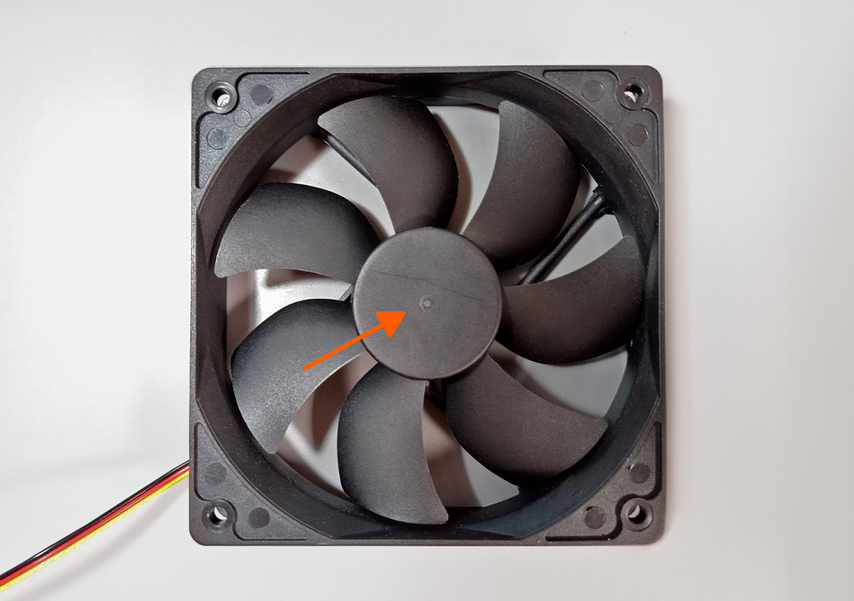
Когда вентилятор подключен и установлен в компьютер, поставьте палец на то место, куда указывает стрелка. Если шум резко снизился, его источником был кулер
С помощью программы . Установите ее на компьютер и поочередно отключайте в ней вентиляторы, пока не обнаружите самый шумный. Сложность в том, что придется разобраться, как подписаны в программе ваши кулеры, зато вы точно не повредите их, останавливая руками, и пальцы останутся целы.
Все вентиляторы проверены, а источник шума не обнаружился? Поставьте руку на корпус компьютера. Если он сильно вибрирует при работе, скорее всего, шум создают его стенки, а вибрации исходят от всех вентиляторов сразу.
Шумит кулер процессора
Это происходит, когда процессор греется и кулер работает на максимальной мощности. Ситуацию можно исправить двумя способами — зависит от того, когда вы заметили шум: сразу после покупки компьютера или спустя время.
Кулер шумел сразу. Возможно, у него маленький TDP (максимальное количество тепла, которое должен рассеивать кулер). Если у вентилятора значение TDP меньше, чем у процессора, вентилятор лучше заменить.
Выбирайте кулер с запасом TDP: чтобы охлаждение успешно справлялось с отводом тепла, тепловыделение у него должно быть на 10–15% выше, чем у процессора. Если вы экспериментируете с разгоном процессора, запас должен быть больше — 30–50%.
Кулер стал шуметь через некоторое время после покупки. Скорее всего, высохла термопаста. Задача термопасты — улучшать теплообмен между поверхностью процессора и радиатором, чтобы CPU охлаждался. Ее можно заменить, даже если она в порядке, но процессор всё равно нагревается.
При выборе термопасты тоже ориентируйтесь на теплопроводность: если играете в игры или работаете с графикой, выбирайте пасту с теплопроводностью от 7,5 Вт/(м·К), в других случаях — от 4 Вт/(м·К) будет достаточно. Читайте, как правильно подобрать и нанести термопасту.
Шумит кулер видеокарты
Решить проблему с перегревом видеокарты сложнее — для этого ее нужно разбирать. Если снять панель, пропадет гарантия, а при замене вентиляторов легко повредить внутренние компоненты видеокарты. Что можно сделать?
Купить новую видеокарту. Это дорогой, но самый надежный вариант. Он подойдет, если вы покупали видеокарту давно или она изначально сильно шумела, например была укороченной модификации — с одним кулером, которому сложнее охлаждать радиатор.
При таком апгрейде вместе с уменьшением шума можно увеличить производительность компьютера. Если давно ждали знак, чтобы обновить ПК, — возможно, это он.
Этот вариант подойдет, если видеокарта начинает сильно шуметь в играх или графических редакторах при высокой нагрузке.
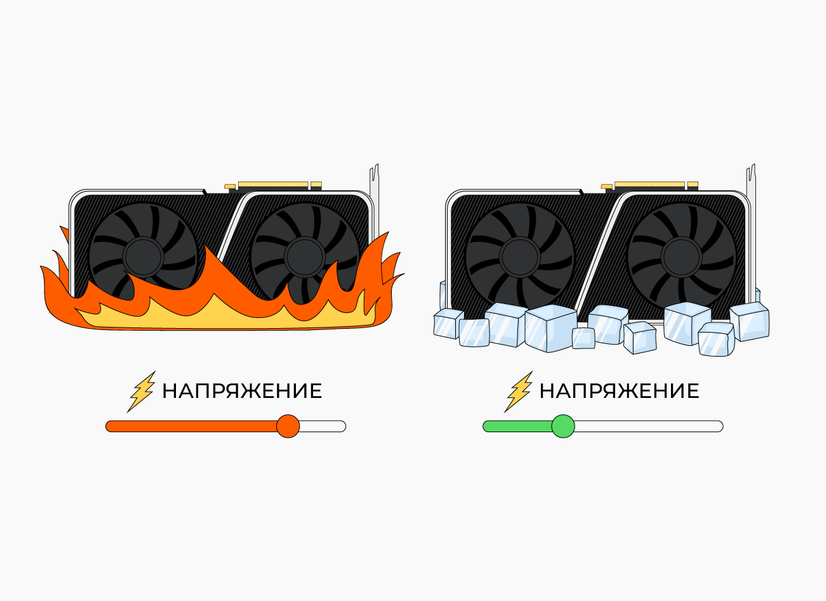
Андервольтинг — это понижение напряжения, которое идет на ядро видеокарты. Производители закладывают запас напряжения, поэтому его можно понизить без ущерба производительности. Это поможет уменьшить температуру видеокарты на 5–10 градусов.
Увеличить продуваемость корпуса. Установите больше вентиляторов по периметру корпуса на вдув и выдув. При установке проверьте, чтобы лопасти стояли в верном направлении: они должны подавать холодный воздух в сторону комплектующих, а затем выводить из корпуса горячий, чтобы он не застаивался внутри. Чем меньше нагретого воздуха будет в системном блоке, тем меньше будет всё нагреваться.
Кулеры забились пылью
Из-за этого могут шуметь не только кулеры для охлаждения процессора или видеокарты, но и те, которые стоят в блоке питания или отвечают за циркуляцию воздуха внутри корпуса. Пыль увеличивает массу лопастей, и они создают сильные вибрации при оборотах. Так появляется гудящий звук, который мешает комфортно пользоваться компьютером. Этого можно легко избежать, выполнив два действия.
Очистите компьютер от пыли. Смахните ее с крыльчаток сухой кисточкой, а затем уберите со дна корпуса с помощью пылесоса. Выдуть пыль из труднодоступных мест можно с помощью баллона сжатого воздуха — его можно использовать для вентиляторов блока питания или видеокарты.
Чистите компьютер от пыли каждые четыре месяца, чтобы корпус хорошо проветривался и комплектующие не перегревались.
Установите антипылевые фильтры. Это металлические, поролоновые или нейлоновые сетки, которые не позволяют пыли попасть внутрь корпуса.
Металлические фильтры установите в тех местах, где в корпусе стоят вентиляторы, — это поможет задержать часть пыли, но при этом не помешает воздушному потоку свободно проходить. Там, где в корпусе пустуют места для вентиляторов, наклейте поролоновые или нейлоновые фильтры или прикрутите готовые в пластиковой рамке — они удержат большую часть пыли, которая могла бы попасть на детали.
Идеальный вариант — купить корпус с уже встроенными противопылевыми фильтрами. Они сразу стоят на нужных местах и легко снимаются, если их нужно почистить.
Кулеры износились
У каждого компьютерного вентилятора есть установленный производителем запас прочности — он измеряется в часах работы. Как понять, что срок службы кулера подходит к концу?
Если вентилятор начал шуметь или компоненты ПК стали перегреваться, можно предположить, что кулеру пора искать замену. Но тут легко ошибиться и купить новый вентилятор, когда старый еще не отслужил свой срок и его просто стоило очистить от пыли.
Рассчитайте, сколько часов в среднем проводите за компьютером в день. Разделите на это число запас прочности кулера (это значение можно найти в характеристиках модели) — получится количество дней, которое он должен прослужить. Вспомните, когда купили вентилятор, и сравните время, которое прошло, с тем, сколько кулер должен проработать в вашем компьютере.
Например, производитель указал, что кулер проработает 30 000 часов.
Вы в среднем проводите за компьютером 4 часа в день. Делим 30 000 на 4 — кулер должен прослужить 7500 дней, это чуть больше 20 лет.
Учитывайте, что производители указывают максимальный ресурс работы кулера в идеальных условиях, поэтому для более реалистичной картины смело делите цифру на 2–3. Если запас прочности кулера подошел к концу, лучше его заменить.
Если вентилятор начал шуметь сразу после покупки, верните его в магазин или проверьте смазку крыльчатки. Для этого понадобится что-нибудь острое, например кухонный нож, и смазка — подойдет та, которую используют для замков или наручных часов. Учтите, что после разбора гарантия на кулер пропадет.
Сломался жесткий диск
сами по себе издают шум во время работы и создают вибрации, но при механическом повреждении или внутреннем дефекте всё становится сильно хуже: жесткий диск пищит, трещит и скрипит.
Чтобы проверить диск на ошибки, запустите программу для диагностики — например, или . Они покажут время отклика от разных секторов диска. Если приложение выявит слишком много проблемных блоков с долгим откликом, потребуется ремонт или замена — иначе вы рискуете потерять свои данные.
Если проверка показала, что диск в норме, но он всё равно шумит, можно купить антивибрационные накладки — специальные резиновые чехлы, которые поглощают колебания и снижают шум от работы жесткого диска.
В корпусе плохая организация компонентов
Продуваемость корпуса зависит не только от мощности вентиляторов на вдув и выдув, но и от того, как организовано пространство внутри. Если воздух встречает много препятствий на пути, он может рассеиваться хаотично и не охлаждать компоненты компьютера как положено.
Самый простой выход из ситуации — аккуратно уложить провода, чтобы они не перекрывали воздушный поток. В современных корпусах их можно убрать за заднюю стенку. Если в корпусе нет отсека под провода, можно использовать пластиковые хомуты: связать ими кабели между собой, чтобы они занимали меньше места в корпусе.
Если после укладки проводов места всё равно не хватает, лучше купить корпус побольше. Это поможет не только аккуратно укомплектовать компоненты, но и немного снизить температуру внутри.
Корпус сильно вибрирует
Чаще всего у дешевых корпусов тонкие стенки — вибрация легко передается на них с вентиляторов и жестких дисков, возникает низкочастотный гул. Радикальный способ избавиться от шума — купить хороший корпус из толстого металла. Но можно обойтись и без замены. Вот что поможет.
Подкрутите все крепления внутри компьютера. Чем плотнее вы их закрутите, тем меньше они будут дребезжать при работе ПК.
От этого не только станет меньше шуметь компьютер, но и меньше вибрации будет передаваться на рабочий стол, если с ним соприкасается системный блок.
Установить антивибрационные крепления. Это специальные винты из силикона, которые глушат вибрацию от вентиляторов. Если установить кулеры с помощью таких креплений, можно значительно снизить гул от компьютера.
Разместить ПК горизонтально. Если положить корпус на бок, вибрация будет рассеиваться равномернее, и из-за этого шум немного снизится. Но учитывайте, что при этом изменится процесс забора воздуха, и поэтому компьютер может хуже охлаждаться.
Как снизить шум от работы компьютера
Улучшите охлаждение процессора. Для этого замените кулер на более мощный или подберите термопасту с более высокой теплопроводностью.
Снизьте нагрев видеокарты. Это можно сделать с помощью андервольтинга или замены корпусных вентиляторов.
Уберите пыль с вентиляторов. Ее можно смахнуть сухой кисточкой и убрать пылесосом, а в труднодоступных местах продуть сжатым воздухом. Чтобы пыль скапливалась меньше, установите противопылевые фильтры.
Оцените срок их работы и, если он вышел за пределы наработки, поставьте новые. Если у вентиляторов еще есть запас прочности, сначала попробуйте обновить смазку.
Приведите в порядок жесткий диск. Проверьте накопитель — если возникают неполадки, отдайте HDD в ремонт или замените его. Вибрацию от диска можно частично погасить антивибрационными накладками.
Организуйте пространство в корпусе. Аккуратно уложите провода, чтобы они не мешали воздушному потоку. Если места всё равно мало, купите новый корпус.
Погасите вибрацию от корпуса. Затяните винты, поставьте системный блок на подставку и установите антивибрационные крепления. Чтобы достичь максимального эффекта, используйте корпус из прочного и плотного металла, а не из мягкого и тонкого алюминия.
Ни один ПК не бывает по-настоящему бесшумным, но и хлопот от него должно быть не много. Мы собрали гид по тому, что на самом деле могут означать все эти жужжащие, скрежещущие или дребезжащие звуки из компьютера.

Из компьютера слышны щелчки и скрежет
Чтобы сравнить, можно послушать пример тут с различными типами скрежета, жужжания, сбоя, падения или странных звуков при запуске жесткого диска.
Начнем с самого тревожного звука. Если компьютер издает щелкающий, скрежещущий звук или низкочастотный гул, следует прекратить все действия и проверить жесткий диск. Этот звук может указывать на то, что устройство скоро поломается, поэтому проблему нельзя игнорировать.
Чтобы проверить состояние диска, подойдут сторонние программы CrystalDiskInfo (Windows) или DriveDx (macOS):
Если программа показывает проблемы с диском, следует как можно скорее создать резервную копию данных. Возможно, еще есть время для этого: иногда диски с пометкой «осторожно» могут работать годами. Но это не относится к ситуации, когда те издают странные звуки. Когда все файлы скопированы, пора подумать о замене диска на SSD. Он не только служит дольше, но и ускоряет работу компьютера.
Если жесткий диск тут не при чем, то придется копнуть глубже. В некоторых компьютерах еще остался DVD-привод. Он может поломаться и требовать ремонта или замены.
Третья распространенная причина щелчков в ПК заключается в том, что кабель оказался слишком близко к вентилятору и лопасти постоянно ударяются о него. Откройте системный блок и убедитесь, что вентиляторы не мешают.
Компьютер громко жужжит
Если и есть какой-то звук, который хорошо знаком каждому пользователю компьютера, так это громкое жужжание вентилятора, работающего на полной скорости. На ПК этот звук, скорее всего, будет низким или средним, а на ноутбуке он более высокий и раздражающий. Чем меньше вентилятор, тем громче и выше этот шум.
Скорее всего, компьютер нуждается в регулировке охлаждения. Если компьютер простаивает, а вентилятор продолжает шуметь, возможно, причина кроется в перегреве. Core Temp (Windows) или Fanny (macOS) определят, перегревается ли процессор. Если пользователь не работаете с какими-либо нагрузками, а температура процессора составляет 70 градусов по Цельсию или выше, это ненормально. Отсюда и чрезмерный шум вентилятора.
Если ноутбук часто включают, лежа на диване, обязательно нужен поднос или что-то твердое. Одежда, кожа или одеяло мешают системе охлаждаться, заставляя вентиляторы работать сильнее и громче. То же самое происходит и со скопившейся пылью, поэтому можно несколько раз пройтись по решетке вентилятора пылесосом.
Если вентиляторы вибрируют, ударяясь о корпус настольного ПК, то резиновые демпферы помогут убрать звук. Вентиляторы также могут нуждаться в смазке, поэтому небольшая капля масла для швейных машин в подшипнике старого вентилятора заставит его снова работать как новый.
Если в игровом ПК установлен блок жидкостного охлаждения, надо проверить, чтобы он был правильно установлен. Дополнительно посмотрите в руководстве, есть ли у насоса регулировка скорости вращения. Снижение скорости работы насоса уменьшит издаваемый им жужжащий звук.
Если пользователь собирал настольный ПК сам, то проблема может быть в настройках BIOS. Некоторые вентиляторы по умолчанию постоянно работают на 75 или 100%, а это излишне. Нажимаем Delete, когда компьютер начнет входить в экран BIOS. Выберите настройки управления вентиляторами и установите более низкие. Но нельзя слишком занижать их, чтобы температура не стала высокой.
Из динамиков исходит звук, даже если не включали проигрывание
В этом ролике показано решение проблемы шума и аудиопомех с помощью заземления.
Если из динамиков слышен шум, даже когда компьютер не воспроизводит звук, то что-то не так. Для начала убедитесь, что кабель колонок подключен к компьютеру до конца. Иногда приходится сильно надавить на него, чтобы вставить последний миллиметр.
Если это не помогло, вы можете проверить свои колонки, подключив их к другому устройству, и посмотреть, сохранится ли звук. Проблема может заключаться в кабеле колонок или в обратной связи с внутренними устройствами компьютера. В этом случае поможет звуковая карта USB.
Также может возникнуть контур заземления, и в этом случае изолятор уменьшит шум.
Компьютер издает вой, визг, свист
Если ни один из вышеперечисленных способов не помог решить проблему, и по-прежнему слышно жужжание, это может быть вой катушки, и с этим зачастую мало что можно сделать.
Вой катушки возникает, когда катушки в компонентах начинают вибрировать и издают раздражающий шум. Он может быть разным: от низкого тонального жужжания до высокого тонального визга. Попытайтесь определить источник. Например, в игровых компьютерах вой катушки обычно исходит от видеокарты, когда она выполняет много работы. В этом случае можно уменьшить настройки графики или включить VSync, чтобы снизить нагрузку.
Пример воя катушки на GPU можно послушать тут.
Странный звук может исходить от адаптеров питания: если переместить блок питания ноутбука или монитора подальше, он может быть не таким раздражающим.
А если хотите послушать ASMR с расслабляющими и успокаивающими звуками ПК, работающего без сбоев, то вам сюда (3-часовое видео).
Шум из системного блока — это всегда плохой признак работы компьютера. От него следует избавиться не только потому, что он раздражает нам слух, но также может влиять на производительность компьютера и на износ деталей.
РБК-Украина (проект Styler) собрал информацию, которая поможет вам избавиться от шума в компьютере.
Постарайтесь не перегружать устройство
Обычно шум компьютера усиливается при запуске игр или других программ, требующих высокой вычислительной мощности. Загрузка компонентов повышает их температуру, что автоматически увеличивает скорость вентилятора и, соответственно, создает дополнительный шум.
Этот процесс является абсолютно нормальным. Возможно, снижение скорости вентилятора в настройках системы может быть неплохим вариантом, но такой шаг, вероятно, приведет к перегреву устройства. Поэтому, если компьютер чист от пыли, и шум усиливается только во время работы ресурсоемких программ, возможно, лучше не вмешиваться в этот процесс.
В то же время рекомендуется избегать чрезмерно длительных игровых сессий, если компьютер сильно нагревается. Регулярные паузы позволят ему остывать.
Установите системный блок на ровную поверхность
Если в процессе работы компьютер издает гул, напоминающий вибрацию, проверьте, находится ли системный блок в устойчивом положении и не колеблется ли он. Убедитесь, что все резиновые ножки находятся на своих местах, и в случае отсутствия каких-либо из них, установите их.
Проверьте качество сборки
Иногда появление шума связано с недостаточной фиксацией элементов корпуса или их внутренних компонентов относительно друг друга. В этом случае вращение вентиляторов и дисков может вызывать тряску, приводящую к неприятному вибрирующему или дребезжащему звуку.
Чтобы устранить эту проблему, отключите питание и другие кабели от компьютера, а затем снимите боковую крышку, открутив два или три винта со стороны задней панели. Внимательно проверьте внутренности системного блока и убедитесь в наличии необходимого крепежа и его надежной фиксации. Если обнаружены отсутствующие болты, найдите их и установите, а затем затяните те, которые уже установлены.
Также обратите внимание, чтобы лопасти вентиляторов не задевали какие-либо провода, так как это может вызвать стрекотание от трения. Закрепите все болтающиеся кабели с использованием стяжек.
Удалите пыль
Если компьютер стал шуметь недавно и раньше такого не наблюдалось даже во время игр, то дело может быть в пыли. Она копится на лопастях и вызывает дополнительное трение, препятствуя нормальной работе вентилятора. В результате раздаётся характерный гудящий звук.
Более того, слой пыли на греющихся элементах ПК мешает их охлаждению — это повышает общую температуру внутри корпуса. Вентилятор начинает крутиться быстрее и, следовательно, сильнее гудеть.
Внимание! Неправильная разборка и чистка могут повредить компьютер. Если не уверены в своих силах, не рискуйте. И помните: вскрытие корпуса приведёт к потере гарантии.
Чтобы снизить уровень шума, пыль придётся убрать. Делать это лучше всего на балконе. С помощью сухой мягкой кисточки аккуратно смахните пыль со всех внутренних компонентов, включая радиаторы и вентиляторы. Затем выдуйте её сжатым воздухом или очень осторожно соберите пылесосом. При продувке вентиляторы желательно придерживать рукой, не давая им вращаться.


