

Посетители, находящиеся в группе Гости, не могут оставлять ответы в данном форуме.

Репутация:
Сообщений: 2
Помогите пожалуйста!
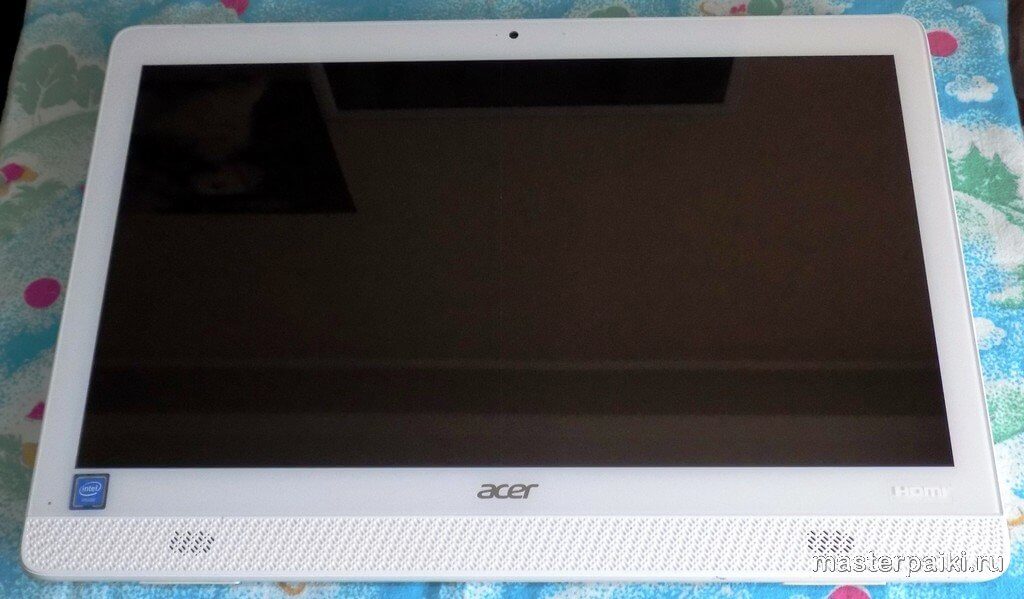
Моноблок Acer Aspire Z3731 (PW.SF5E2.074)
В последнее время снискали большую популярность (их еще называют ) видеокарты IntelHD, Intel Iris Xe, и AMD Ryzen Vega. Последних версий уже с лихвой хватает для многих не слишком требовательных игр (что, конечно, радует — т.к. получается хорошая такая экономия на покупке внешней видеокарты)!
Разумеется, было бы не плохо вручную отрегулировать выделение памяти под интегрированную карту (в большинстве случаев стоит вопрос ее ).
Можно ли разогнать встроенные видеокарты Intel HD и AMD Radeon? За счет чего поднять их производительность
- Как увеличить видеопамять: по шагам
- ШАГ 1: зачем это нужно
- ШАГ 2: как узнать текущий объем видеопамяти
- ШАГ 3: как вручную установить размер выделения памяти под встроенную видеокарту

→ Задать вопрос | дополнить
 Приветствую! Сегодня покажу инструкцию по замене планки памяти ОЗУ моноблока ACER Aspire Z1-612. Памяти много не бывает. Это утверждение справедливо для любого компьютера, вне зависимости от исполнения. Если у вас обычный системный блок, модернизацию можно провести своими руками. А владельцы компактных корпусов (ноутбуки, моноблоки) сталкиваются со сложностями разборки и зачастую пользуются услугами сервисных центров. На самом деле, если знать расположение элементов крепления и внутреннюю компоновку моноблока ACER Aspire Z1-612, оперативную память можно увеличить самостоятельно.
Важно! Практическая замена происходила на конкретной модели. На других компьютерах расположение компонентов может отличаться.
Вопрос от пользователя
Помогите определиться с памятью. У меня ноутбук Acer Aspire, у него есть два слота под планки ОЗУ. Сейчас установлена одна планка на 4 ГБ, я хочу докупить еще одну планку и вставить во второй слот.
На самом деле, памяти много не бывает, тем более что сейчас 8 ГБ — уже считается базовым минимумом для обычного домашнего ноутбука.
Вообще, чтобы докупить планку памяти для своего ноутбука, нужно обратить внимание на несколько вещей:
- свободные слоты (имеются ли они?);
- тип поддерживаемой памяти процессором (материнской платой);
- с одноканальным и двухканальным режимом работы (если, конечно, у вас есть желание несколько ускорить работу своего устройства).
Кстати, если Вы хотите узнать стоит у вас на компьютере (ноутбуке), рекомендую ознакомиться со следующей статьей: https://ocomp.info/kakaya-operativka-stoit-na-pc.html
- Что делать, если вы надумали увеличить память
- ШАГ 1: проверяем сколько слотов для памяти у ноутбука
- ШАГ 2: тип поддерживаемой памяти процессором (мат. платой)
- ШАГ 3: нужен ли двухканальный режим работы памяти
→ Задать вопрос | дополнить
- Основные неисправности моноблоков и их возможные причины
- Моноблок Acer Aspire Z1-622 тормозит при работе, зависает или перезагружается
- Самопроизвольное выключение моноблока Acer Aspire Z1-622
- Не загружается операционная система, при загрузке Acer Aspire Z1-622 показывается так называемый «синий экран»
- Моноблок Acer Aspire Z1-622 не включается
- Нет звука
- Моноблок не читает или не записывает CD или DVD диски
- Моноблок Acer Aspire Z1-622 не загружается
- Моноблок «не видит» клавиатуру и мышь
- На экране моноблока Acer Aspire Z1-622 отсутствует изображение
- Не работают все USB-порты, клавиатура, моноблок самопроизвольно перезагружается
- Не запускаются некоторые программы, операционная система работает с ошибками
- Моноблок работает, но на экране помехи
- Best Answers
- УСЛУГИ НА РЕМОНТ И ОБСЛУЖИВАНИЕ Acer Aspire Z1-622
- Как мы работаем
- Как увеличить видеопамять
- ШАГ 1: зачем это нужно
- ШАГ 2: как узнать текущий объем видеопамяти
- ШАГ 3: как вручную установить размер выделения памяти под встроенную видеокарту
- Через настройки реестра (опционально для IntelHD)
- Подбор памяти
- Разборка корпуса и замена модулей SODIMM
- Что делать, если вы надумали увеличить память
- ШАГ 1: проверяем сколько слотов для памяти у ноутбука
- ШАГ 2: тип поддерживаемой памяти процессором (мат. платой)
- 📌 DDR3, DDR3L, DDR4
- ШАГ 3: нужен ли двухканальный режим работы памяти
- FAQ & Answers
- Замена модуля памяти ОЗУ
Основные неисправности моноблоков и их возможные причины
Моноблоки Acer Aspire Z1-622 нашли свою популярность и место в доме у многих пользователей. Они сочетают в себе два значимых плюса — большой экран и отсутствие системного блока, который обычно занимал больше всего места. Вся начинка моноблока находится позади его экрана, и поэтому можно просто подключить к нему клавиатуру и мышь и тут же начать работать.
Однако моноблок представляет собой сложный технический прибор, и поэтому любая его часть может выйти из строя. От этого не застрахован никто, однако некоторые неприятности все же можно предупредить. Давайте рассмотрим, какие неисправности у моноблоков являются основными, и какие причины их вызывают.

Моноблок Acer Aspire Z1-622 тормозит при работе, зависает или перезагружается
Дело может быть в очень слабых комплектующих и большой нагрузке на них (например, в играх), при которых они перегреваются. В этом случае нужно либо заменить их на более производительные, либо не допускать высокой нагрузки.
Если комплектующие обладают хорошей производительностью, но моноблок все равно тормозит — возможно, дело в том, что внутренние отсеки устройства забились пылью. Если моноблок у вас давно, а вы ни сразу его не чистили — срочно несите его в сервисный центр на профилактические работы. От перегрева усиливается износ компонентов, и рано или поздно они выйдут из строя. Замена процессора или видеокарты обойдется в гораздо более высокую сумму, чем профилактическая чистка от пыли. Проводить ее нужно обязательно не менее раза в год.

Самопроизвольное выключение моноблока Acer Aspire Z1-622
Скорее всего, отключение питания — это защита моноблока от перегревания. Остынув, компьютер включится, но через небольшой промежуток времени он выключится вновь. В системе охлаждения оседает много пыли, при этом эффективность охлаждения ухудшается на 50–70 %. Необходимо вовремя произвести замену термопасты, смазку кулеров и удаление пыли, так как впоследствии может понадобиться более дорогостоящий ремонт.

Не загружается операционная система, при загрузке Acer Aspire Z1-622 показывается так называемый «синий экран»
В этом случае возможны неисправности либо в жёстком диске, либо в самой операционной системе. Если жёсткий диск сломан или повреждён, то его необходимо заменить на новый. Если проблема в операционной системе, то решается она простой переустановкой системы.

Моноблок Acer Aspire Z1-622 не включается
Если вы нажимаете кнопку питания, но ничего не происходит, причин этому может быть несколько:
- неисправный блок питания;
- отказ материнской платы;
- поломка процессора.
Срочно несите моноблок к специалисту на подробную диагностику — только он сможет сказать, что именно вышло из строя. Если причина в комплектующих, то их необходимо будет заменить.
Нет звука
- поломка звукового адаптера;
- неисправность колонок;
- отсутствие нужных аудиокодеков.
Колонки, если они не встроены в моноблок, можно поменять достаточно быстро и самостоятельно. Звуковой адаптер впаян в материнскую плату, и поэтому для его ремонта обязательно нужен мастер. Кодеки обычно устанавливаются автоматически вместе с операционной системой, но для многих старых версий Windows требуется скачивать их отдельно.

Моноблок не читает или не записывает CD или DVD диски
Вышел из строя оптический привод. Эта проблема обычно проявляется через три года после покупки моноблока и решается установкой нового привода.

Моноблок Acer Aspire Z1-622 не загружается
При нажатии на кнопку питания загорается индикатор, однако загрузки не происходит. Возможно, отказал жесткий диск или твердотельный накопитель. Накопители еще несколько лет назад очень страдали от частых поломок, и некоторым пользователям хватало ресурса их работы всего на год. В настоящее время SSD-диски работают гораздо дольше, однако поломка все равно может случиться. Обычные же винчестеры никогда не были самым сильным местом любого компьютера, так как они слишком зависят от окружающих условий. Они очень чувствительны к вибрациям, падениям и ударам. Жесткий диск или твердотельный накопитель поменять достаточно просто. В некоторых случаях бывают неполадки с файловой системой, и тогда можно просто отформатировать диск.

Моноблок «не видит» клавиатуру и мышь
Также могут не работать USB-порты и дисководы. Чаще всего это указывает на неисправность южного моста материнской платы. Это не значит, что нужно менять плату полностью, достаточно будет перепаять один этот мост.
На экране моноблока Acer Aspire Z1-622 отсутствует изображение
- неисправность видеокарты;
- поломка экрана;
- повреждение контактов шлейфа, соединяющего видеокарту и экран.
Здесь также необходимо предварительно выполнить диагностику. Комплектующие можно заменить, но в некоторых случаях есть возможность провести ремонт и без их замены. Если видеокарта является встроенной, то есть распаяна на материнской плате, отремонтировать ее будет сложнее.

Не работают все USB-порты, клавиатура, моноблок самопроизвольно перезагружается
Вышел из строя южный мост. В этом случае замене подлежит чип южного моста материнской платы.

Не запускаются некоторые программы, операционная система работает с ошибками
В этом случае можно заподозрить не неисправность «железа», а проблему в «софтовой» части моноблока, то есть неполадки с операционной системой. Идеальный вариант — переустановка ОС, но перед этим нужно обязательно сохранить все нужные вам данные. Также мастер может попробовать почистить реестр, удалить некоторые программы из автозапуска.

Моноблок работает, но на экране помехи
Рябь и полосы, либо изображение вовсе отсутствует. Конечно, причин может быть несколько, но часто встречающаяся — выход из строя видеокарты. В таком случае необходима замена видеочипа.
Получается, некоторые неисправности компьютера-моноблока вы можете устранить сами — поменять колонки или переустановить операционную систему. В более сложных случаях необходимо обращение в сервис-центр, так как самостоятельный ремонт моноблока Acer Aspire Z1-622 может обернуться еще большими проблемами.
Best Answers
The maximum RAM which can be added to your computer is 8GB. Unit comes with 2 RAM slots. In each slot, you can have 4GB DDR3L-RS SDRAM. Unfortunately your computer does NOT support SSD. The maximum storage of HDD, which your computer can hold is 1000GB (1TB).
I hope the information makes you disappointed. However, I recommend you to just have look to Acer store website and check new arrivals matching your budget. During the holiday & festival season, you can get a new computer instead of fiddling with your old unit.
According to Crucial you can install an SSD, at the very least the SATA ones they make
According to Crucial you can install an SSD, at the very least the SATA ones they make
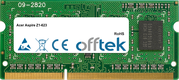
This is what the RAM look like from Offtek. Maybe not exactly the same but you are looking for 204 pin memory sticks.
This is the only image I found of the motherboard. The RAM goes in the black slots in the middle.
Hope that helps

УСЛУГИ НА РЕМОНТ И ОБСЛУЖИВАНИЕ Acer Aspire Z1-622
Как мы работаем
Как увеличить видеопамять
ШАГ 1: зачем это нужно
Вообще, если у вас все корректно работает, нет притормаживаний, ничего не зависает и не вылетает с ошибками — то вам, скорее всего, это и не нужно.
Однако, есть ситуации, когда без этого никак:
- видеокарты в играх: обратите внимание на скрин ниже (👇). Vega 11 при видеопамяти в 512 МБ работает раза в 2-3 медленнее, чем при 1024 МБ! (3D Mark). Кстати, если увеличить видеопамять с 1024 МБ до 2048 МБ — прирост в производительности будет уже далеко не такой большой, всего 2-3%;
- при ошибках во время запуска игр: некоторые приложения проверяют размер доступной видеопамяти, и если ее не хватает — вылетают с ошибкой (даже в том случае, когда интегрированная карта смогла бы потянуть игру);
- если у вас мало ОЗУ и видеокарта «оттяпала» слишком много памяти (в этом случае требуется вручную уменьшить кол-во выделяемой памяти, т.е. сделать обратную операцию).
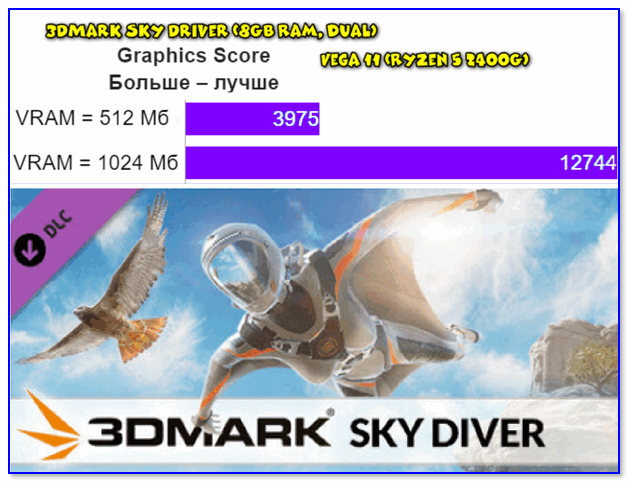
3DMark Sky Driver (8GB Ram, dual) — производительность в зависимости от выделенной памяти для интегрированной видеокарты AMD Ryzen Vega 11 (Ryzen 5 2400G)
👉 Если у вас количество ОЗУ 8 ГБ (и более) — то большинство современных материнских плат по умолчанию устанавливают для встроенной видеокарты номинальные 1024 МБ (которых пока достаточно для норм. работы).
👉 Не могу не отметить, что если у вас на борту меньше 6 ГБ ОЗУ — то выставлять для интегрированной карты больше 1 ГБ памяти крайне не рекомендуется! Это отрицательно сказывается на общей производительности ПК/ноутбука.
ШАГ 2: как узнать текущий объем видеопамяти
👉 Вариант 1
Это универсальный вариант, работающий во всех популярных версиях Windows 7/8/10.
Сначала необходимо нажать сочетание кнопок Win+R — в окне ввести команду dxdiag и кликнуть по OK.

Win+R — dxdiag
Далее откроется средство диагностики DirectX — во вкладке среди прочих характеристик устройства вы найдете размер видеопамяти (👇).
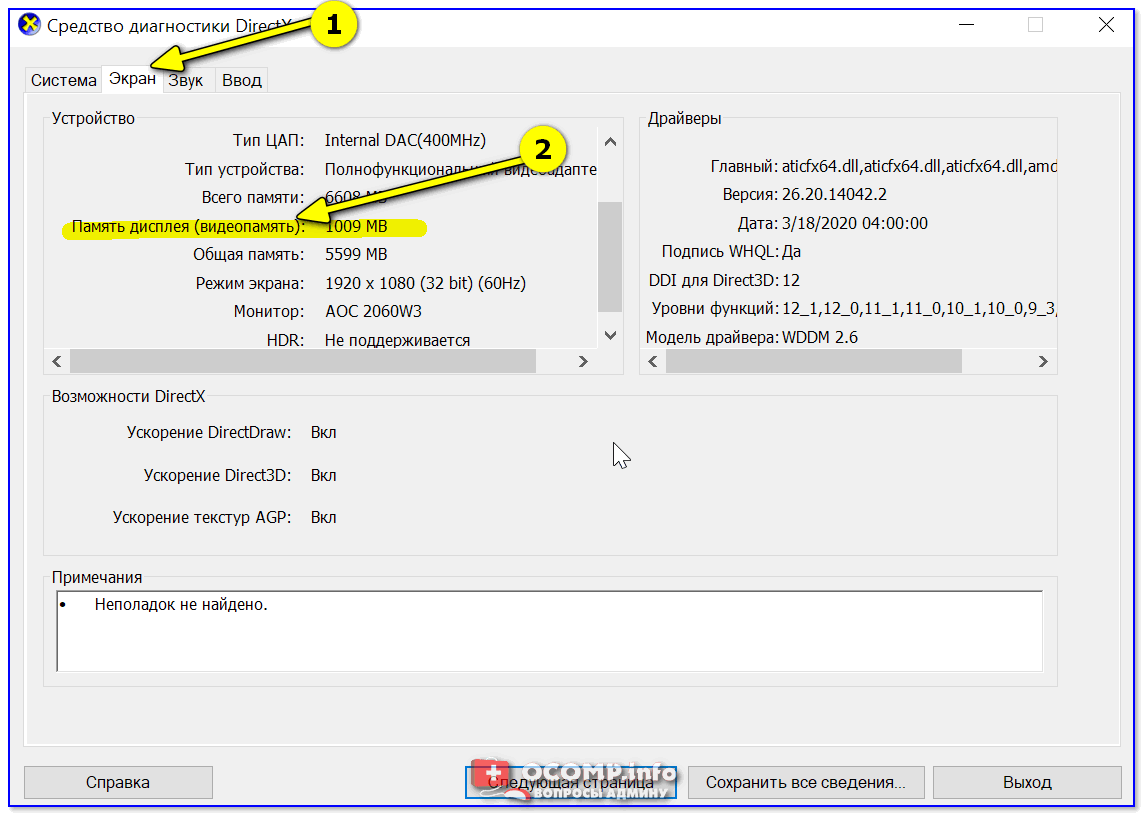
Видеопамять 1009 МБ
👉
Актуально для Windows 10.
Нажать сочетание Win+i — откроется окно с параметрами Windows. Необходимо перейти в раздел «Система / дисплей» и открыть вкладку «Дополнительные параметры дисплея».
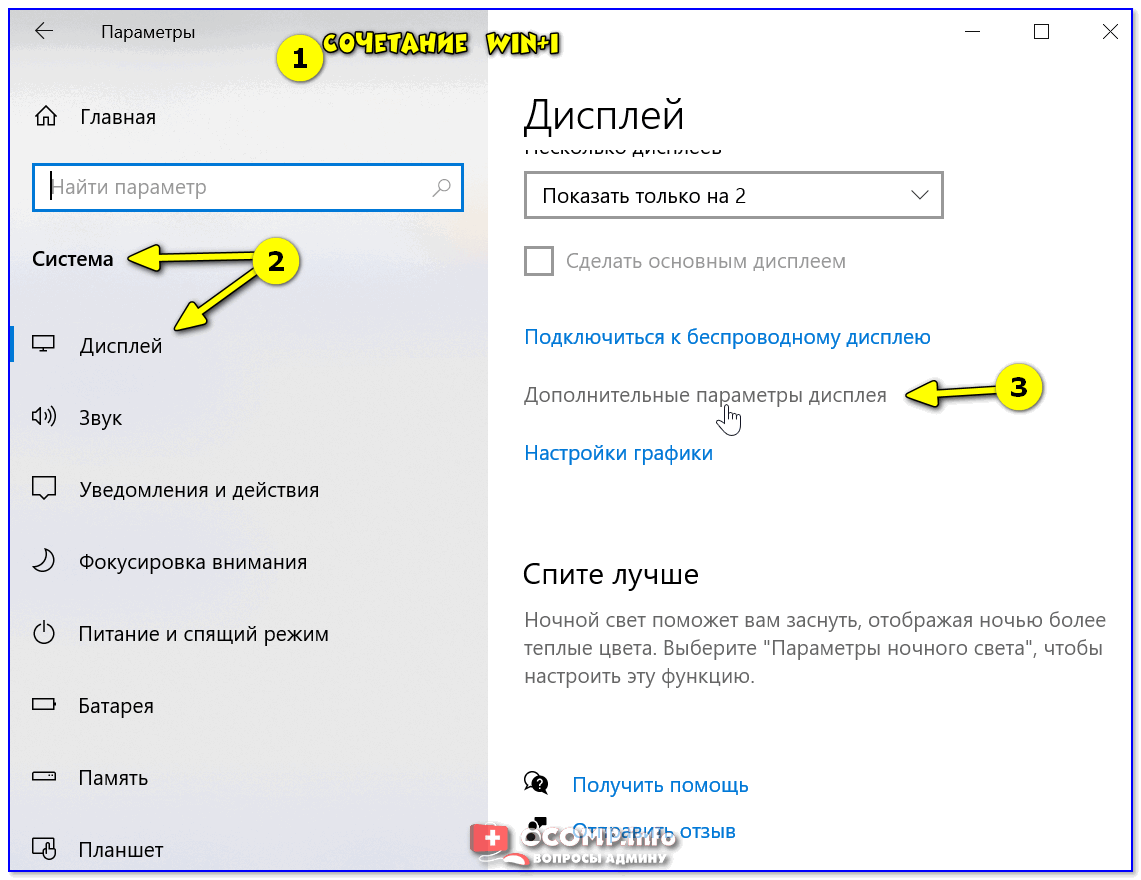
Доп. параметры дисплея
В ней будет заветная ссылка — .
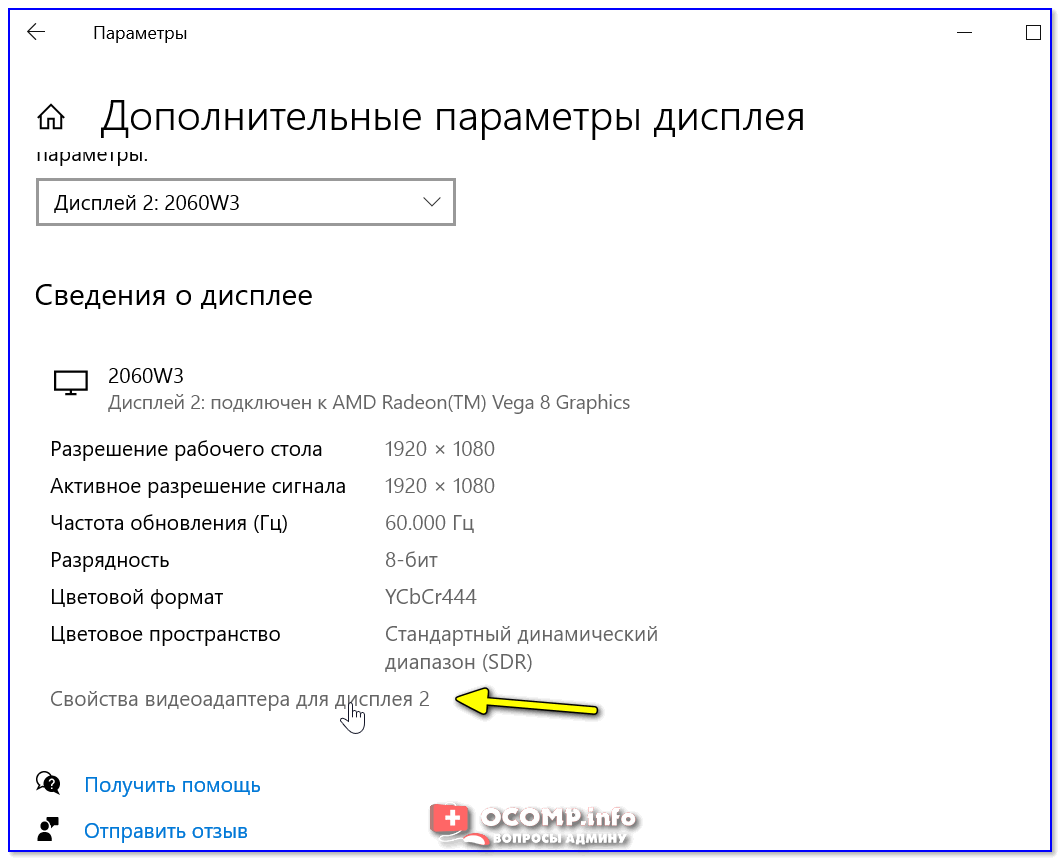
Во вкладке представлена строка (в моем примере ниже — 1024 МБ).
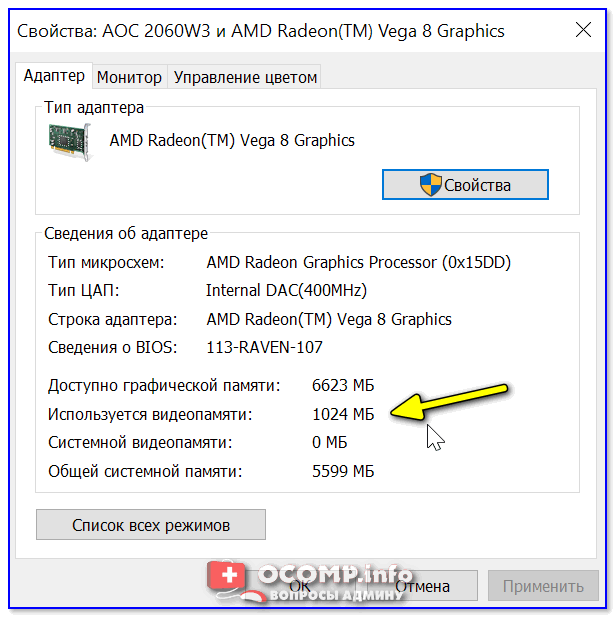
Этот вариант также актуален для ОС Windows 10.
Достаточно открыть (Ctrl+Alt+Del) и перейти во вкладку . В ней можно будет просмотреть часть свойств и характеристик видеокарты (👇).
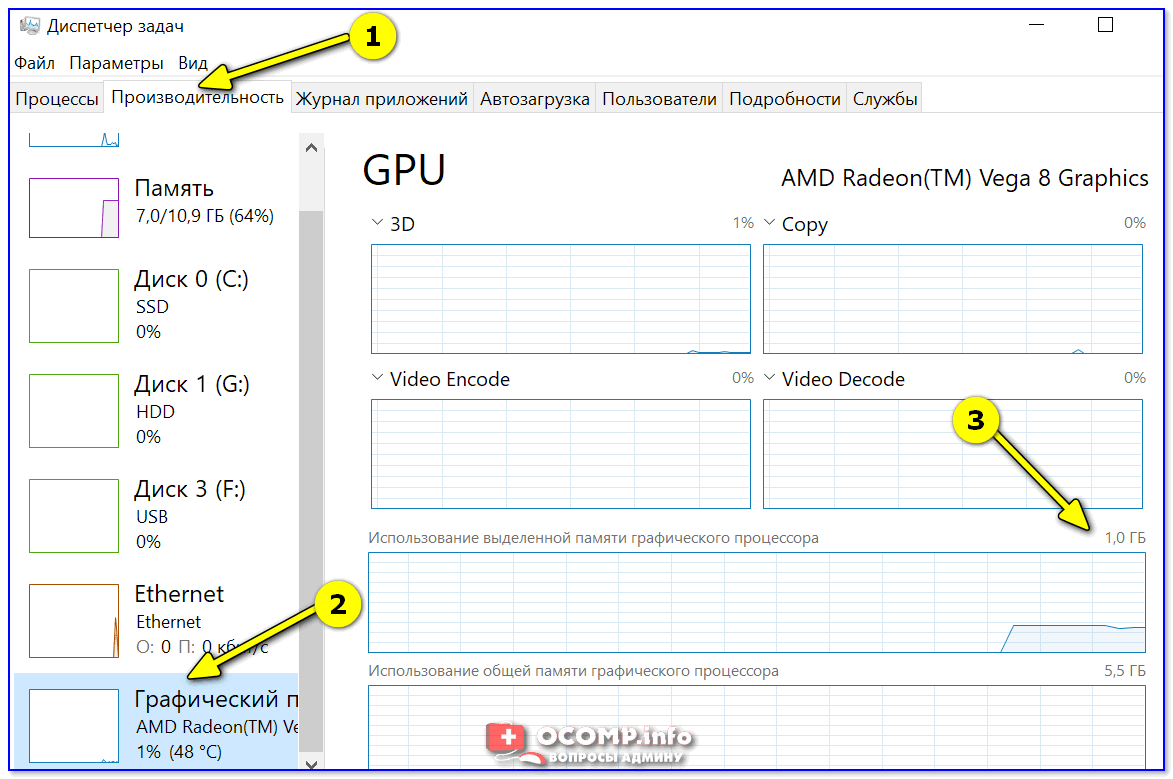
Диспетчер задач — Windows 10
ШАГ 3: как вручную установить размер выделения памяти под встроенную видеокарту
Только через настройки BIOS (в принципе) и можно изменить размер выделяемой памяти для интегрированной карты (в редких случаях можно попытаться «обмануть» игры через реестр).
Здесь универсальных инструкций со стрелками дать нельзя, т.к. у каждого производителя — «свой» BIOS. Но несколько характерных примеров я приведу (по ним можно будет сориентироваться!).
Далее нужно перейти в раздел (в некоторых BIOS за это отвечает раздел ).
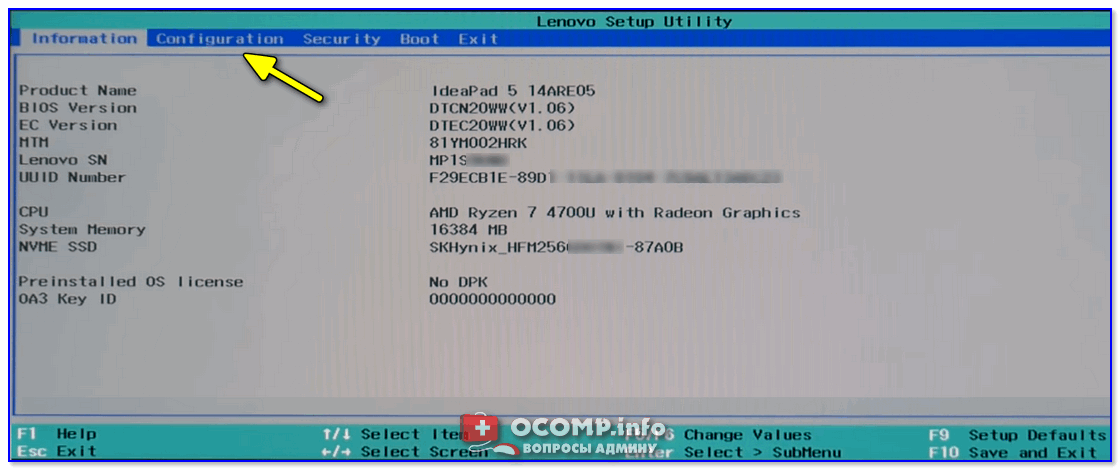
Lenovo Setup Utility — главное окно
Затем нам нужно найти один из следующих параметров (прим.: в разных версиях BIOS он называется по-своему):
- UMA Frame Buffer Size;
- iGPU Configuration;
- DVMT (Fixed Memory);
- Share Memory Size;
- Video Memory Size;
- On-Chip Frame Buffer Size.
На скриншоте ниже приведен параметр — необходимо отключить авто-режим!
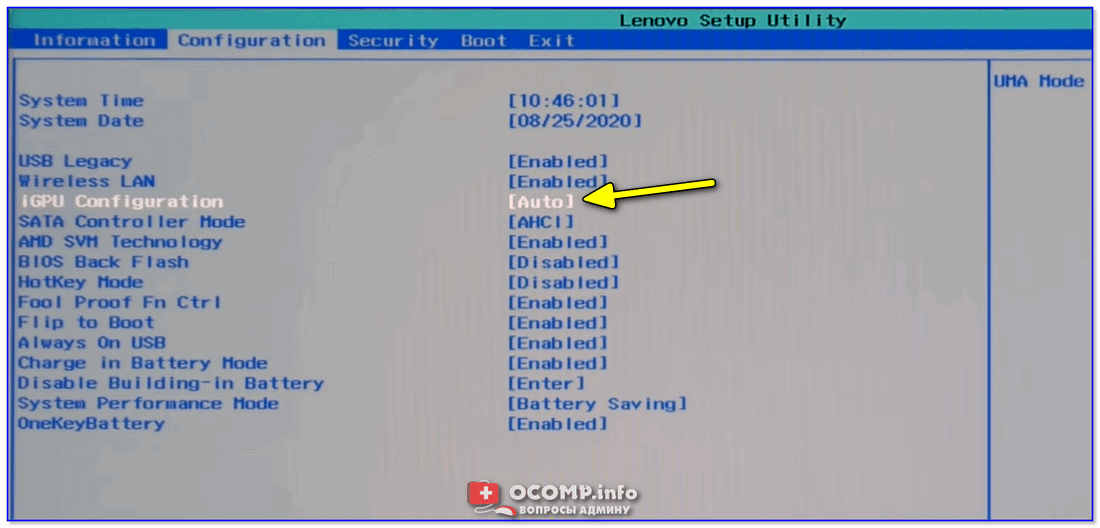
Отключаем Auto режим
А после вручную задать параметр «UMA Frame Buffer Size» — это и есть размер выделяемой видеопамяти (в моем примере можно выбрать от 256 МБ до 2 ГБ 👇).
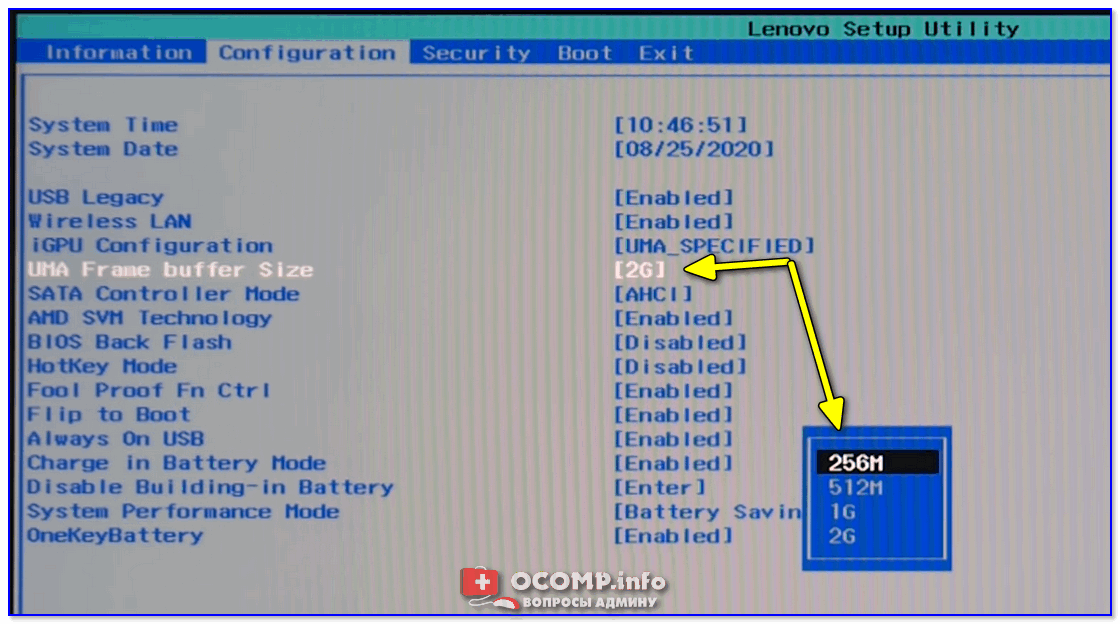
UMA Frame Buffer Size — ставим 2 GB
Кстати, в версии BIOS от American Megatrends для изменения выделяемой памяти — нужно во вкладке изменить параметр .
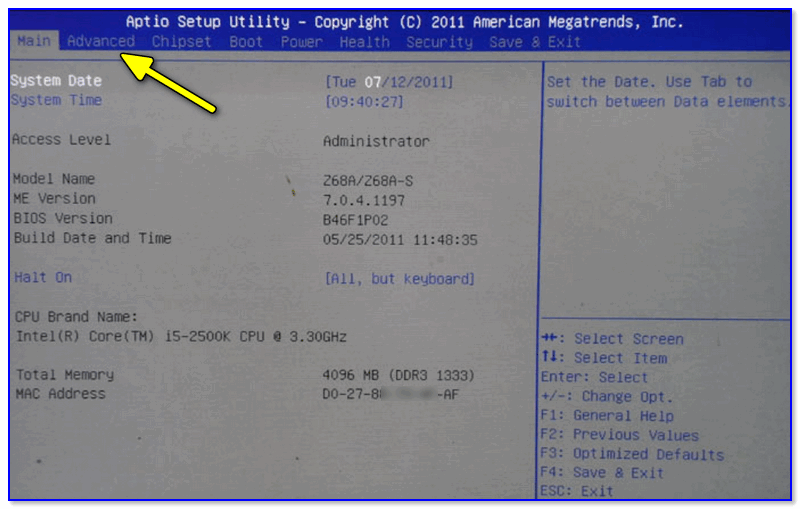
Advanced / настройки BIOS / American Megatrends
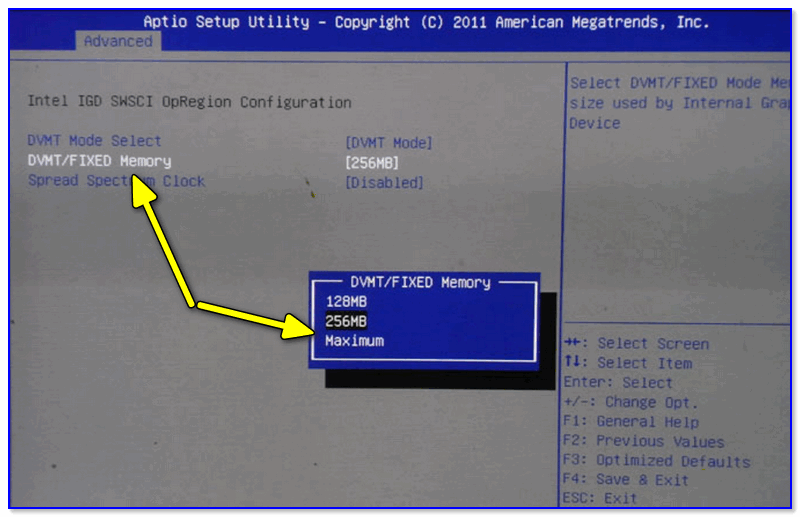
DVMT ставим на Maximum
Еще один пример для более старой версии American Megatrends см. ниже. 👇

Разумеется, после выставления размера выделяемой памяти — не забудьте сохранить настройки (в большинстве версий BIOS — используется клавиша F10 / Save and Exit) и перезагрузить компьютер/ноутбук.
Через настройки реестра (опционально для IntelHD)
И так, для начала нужно 👉 открыть редактор реестра — нажать Win+R, и использовать команду regedit.

regedit — открыть редактор реестра
Далее в редакторе нужно создать раздел в нижеприведенной ветке:
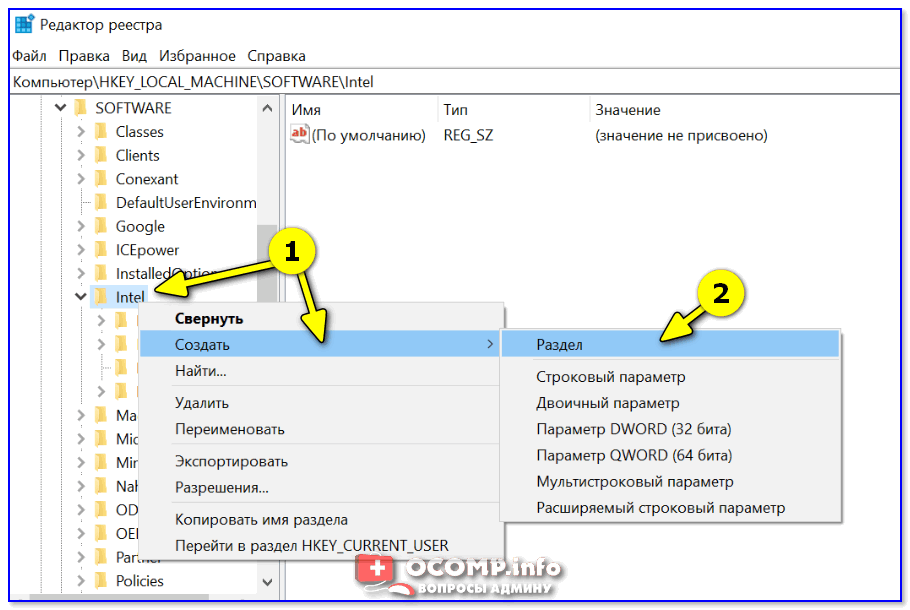
Создать раздел GMM
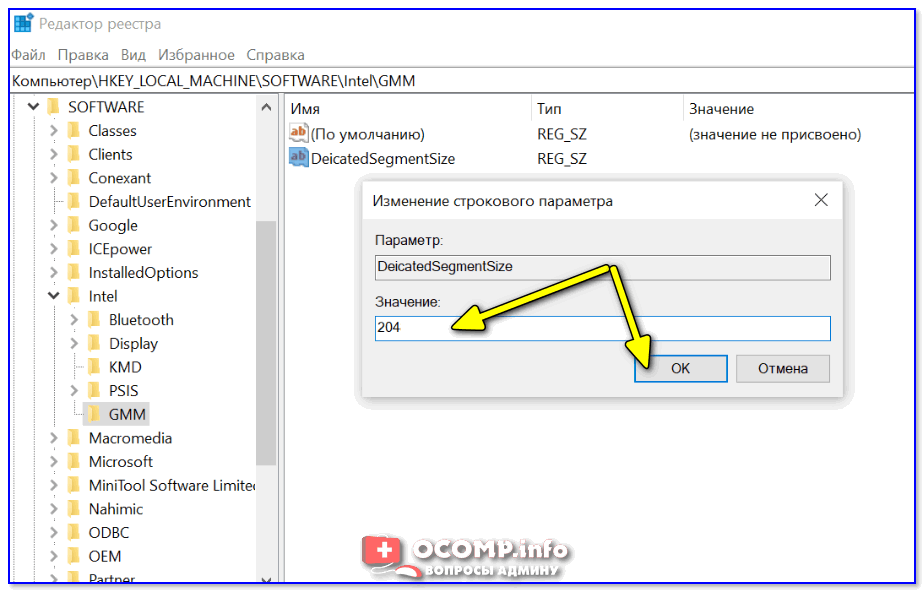
После, в разделе создать параметр с именем (без кавычек).
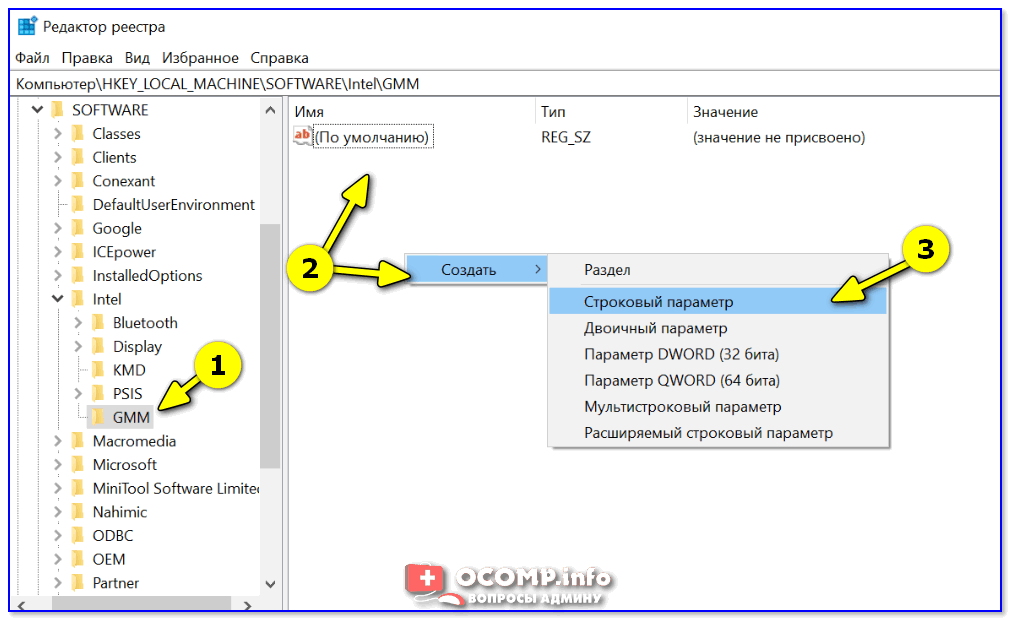
Создать строковый параметр
Далее открыть его и задать значение выделяемой памяти (судя по тестам, способ актуален и работает для значений от 0 до 512).
Дополнения по теме — будут кстати!


Подбор памяти
В отличие от классической компоновки десктопных материнских плат, на моноблоках и ноутбуках используются компактные модули памяти SODIMM .

Прежде чем расширять возможности вашего компьютера, необходимо определить модификацию модуля памяти. Эту информацию можно получить на сайте производителя или с помощью специальных диагностических программ (Everst, Aida и т. д.).
Если вы в состоянии разобрать компьютер и модернизировать его, найти подобную информацию не составит труда.
Скорость доступа (RAS to CAS Delay и пр.) не так важна при подборе нового модуля, как напряжение питания. Оно может быть 1,5 В или 1,35 В. Этот параметр необходимо выяснить точно.

Разборка корпуса и замена модулей SODIMM
Компьютер необходимо уложить на ровную и мягкую поверхность. Осмотрев моноблок со всех сторон, вы, скорее всего не обнаружите крепежных винтов.
Это нормально, современная техника соединяется с помощью внутренних защелок. В нашем случае (ACER Aspire Z1-612) имеется крышка на защелках, позволяющая заменить жесткий диск.

Аккуратно снимаете крышку и откручиваете фиксирующие винты на жестком диске.


Затем он сдвигается в сторону для отсоединения от разъема и достается из корпуса.


Это делается для того, чтобы жесткий диск не удерживал заднюю крышку.
Корпус разбирается либо с помощью специального инструмента , либо обычным столовым острым ножом.

С керамическим ножом атаковать моноблок вряд ли получится. Лучше взять нержавейку. Главное не делать резких движений, чтобы не поцарапать корпус.
Чтобы понять кинематику процесса, посмотрите на типичное расположение внутренних защелок.

Аккуратно снимаем крышку, проверяем отсутствие подводящих к ней проводов.

У данной модели крышка полностью «автономна».

Особенность конструкции ACER Aspire: модуль памяти расположен сверху у задней стенки, но закрыт корпусом материнской платы. Отсоединяете все шлейфы и разъемы.
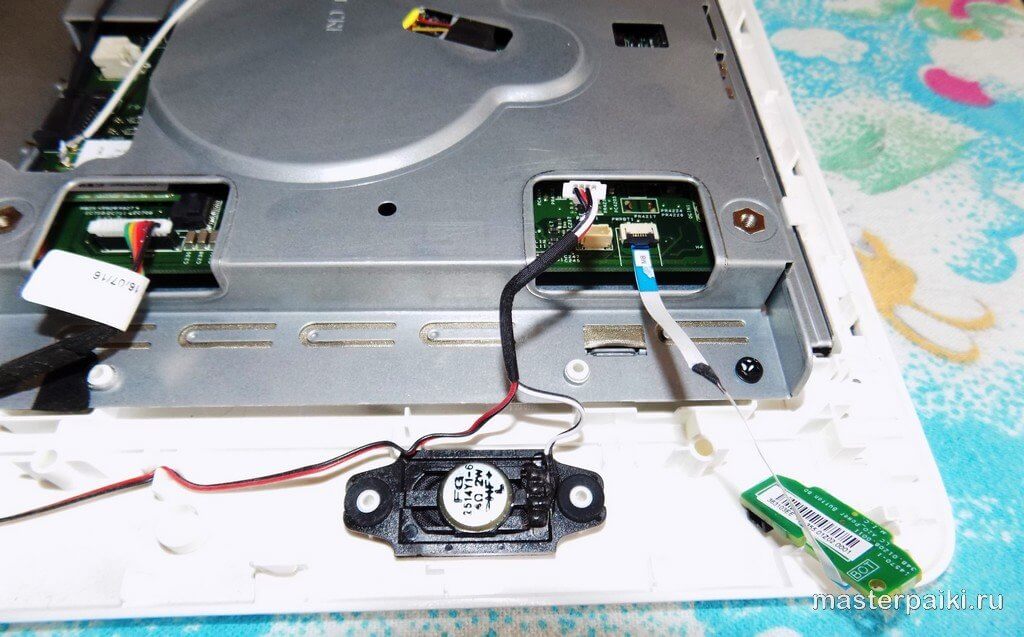
И откручиваете крепления корпуса материнской платы.

Аккуратно разворачиваете блок на 180°, стараясь не повредить сигнальный шлейф, который соединяет плату с монитором.

Откручиваем материнскую плату от корпуса.

И обнаруживаем тот самый модуль SODIMM .

Что делать, если вы надумали увеличить память
ШАГ 1: проверяем сколько слотов для памяти у ноутбука
чаще всего их 1÷2 (в редких моделях ноутбуков — их больше).
Чтобы увеличить оперативную память ноутбуку, первое, с чего следует начать — это с определения количества слотов в ноутбуке для установки плашек RAM. А то некоторые сразу же начинают определяться с типом памяти, объемом, таймингами и пр. В последствии, оказывается, что купленную планку вставить просто некуда! 👌
В обычном ноутбуке, самой типовой конфигурации, их 1 или 2. Понятно, что если у вас 2 слота — то это более удачный и удобный вариант.
Чтобы определить можно пойти следующими путями:
- 📌 вариант 1: посмотреть сайт официального производителя вашего ноутбука, если вы знаете точную модель своего устройства (кстати, о том, как ее определить — писал в этой статье). Правда, способ не достоверный, часто эту информацию либо вообще не найти на сайте, либо даже у одной модификации могут быть разные поставки и легко «наколоться»…
- 📌 вариант 2: воспользоваться спец. утилитами для определения характеристик компьютера. Например, мне нравится утилита Speccy — в ней достаточно открыть вкладку «Оперативная память» (RAM), и вы узнаете сколько у вас слотов (гнезд) под планки памяти. Например, в моем случае их — 2 (скрин ниже). 👇
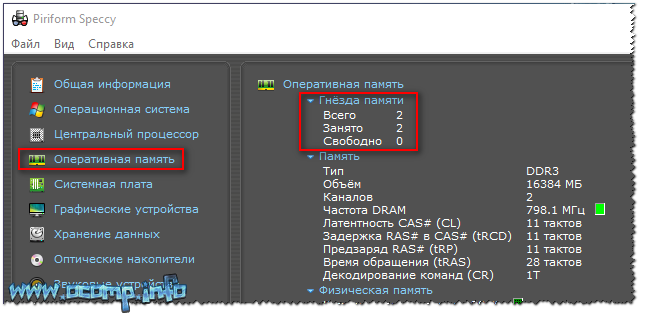
Слоты для памяти (их иногда называют )
Сразу же хочу предостеречь: иногда утилита показывает, что слотов 2, а по факту их 1. Дело в том, что место под слот есть (и в ПО он заложен), а самого слота в вашем устройстве может не быть.
- 📌 вариант 3: самый надежный способ определить кол-во гнёзд — это открыть крышку и посмотреть визуально, сколько слотов. Вообще, тут может быть сложность: у части ноутбуков нет защитной крышки от ОЗУ и жесткого диска, и чтобы добраться до них, нужно разобрать ноутбук полностью (что не очень удобно).
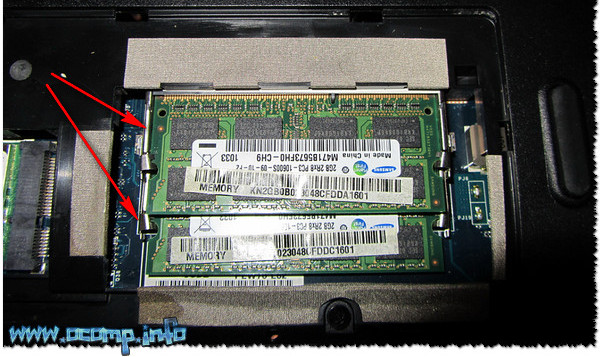
В ноутбуке 2 слота под ОЗУ // Acer Aspire
На фото ниже представлен типовой ноутбук. Прежде чем разбирать ноутбук, кстати говоря, обязательно отключите его от сети, и выньте аккумулятор (стрелка-1 на фото ниже)!
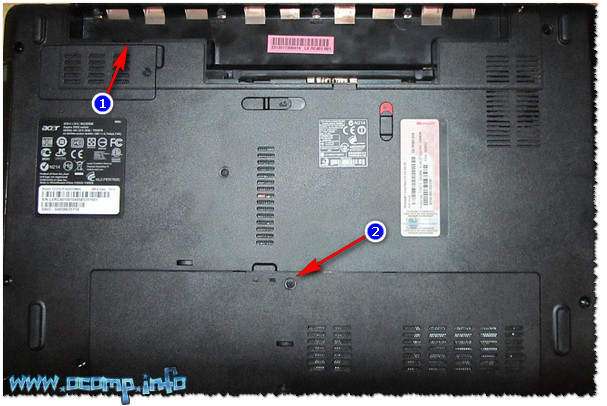
Типовой ноутбук. Защитная крышка, за ней жесткий диск и планки с памятью.
Один слот — ноутбук Dell (Only DDR3L)
Будем считать, что с количеством занятых/свободных слотов мы определились. Теперь будем определяться с памятью, которую поддерживает наше устройство.
ШАГ 2: тип поддерживаемой памяти процессором (мат. платой)
📌 Способ №1
Если вы знаете модель своего ноутбука — можете воспользоваться официальным сайтом производителя (либо офиц. дилерами). На них всегда указаны подробные характеристики вашего устройства. Пример ниже.
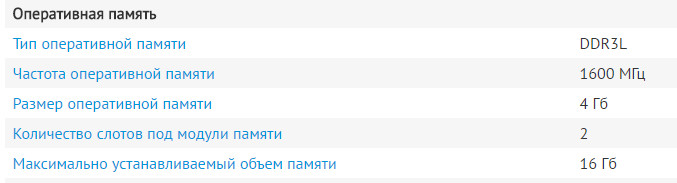
Какую память поддерживает ноутбук
📌 Способ №2
Есть такая незаменимая утилита, как (о ней можете узнать здесь). С помощью нее можно узнать, какой тип оперативной памяти поддерживает ваш ноутбук, и какой максимальный объем памяти можно установить.
Чтобы увидеть эти данные, запустите AIDA, а затем откройте раздел . На скриншоте ниже показаны результаты для типового ноутбука:
- поддерживаемые типы памяти: DDR3-1066, DDR3-1333, DDR3-1600 (см. также табличку чуть ниже в статье);
- максимальный объем памяти: 16 ГБ.
Разумеется, если вы будете покупать новую планку памяти (взамен старой) — выбирайте с максимальной частотой работы — в текущем примере DDR3-1600 (объем памяти — чем больше, тем лучше!).
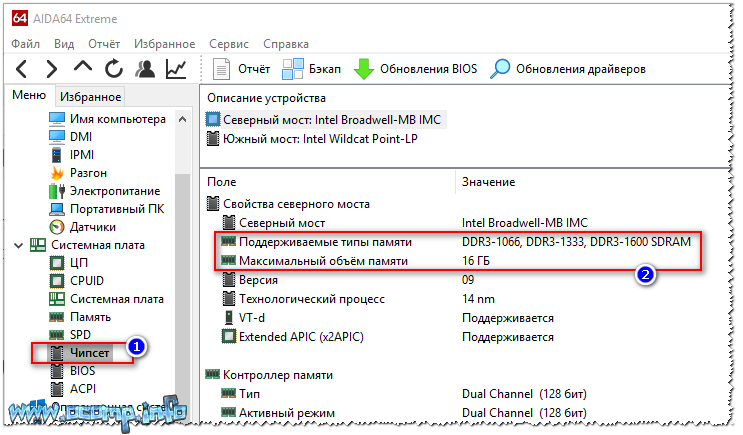
Поддерживаемый тип памяти, Максимальный объем памяти // утилита Aida
Кстати, чуть ниже привожу таблицу, которая поможет правильно понять маркировку на планках оперативной памяти, а также оценить пропускную способность. Разумеется, что память DDR3-1600 работает быстрее, чем DDR3-1333.
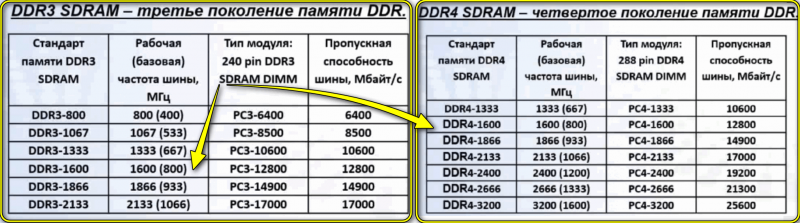
Спецификация стандартов DDR3, DDR4
📌 DDR3, DDR3L, DDR4
Во-первых, разница между любыми плашками DDR3 и DDR4 — видна невооруженным глазом (подключить DDR3 в слот для DDR4 — невозможно, у них разная геометрия, см. скриншот ниже!).

DDR3 и DDR4 (разница в геометрии плашек)
Во-вторых, между DDR3 и DDR3L тоже есть разница и они далеко не всегда обратно-совместимые (DDR3L с пониженным энергопотреблением). Считается, что на это можно не обращать внимание, т.к. легко можно одну заменить другой и все будет работать (в 95% случаев).
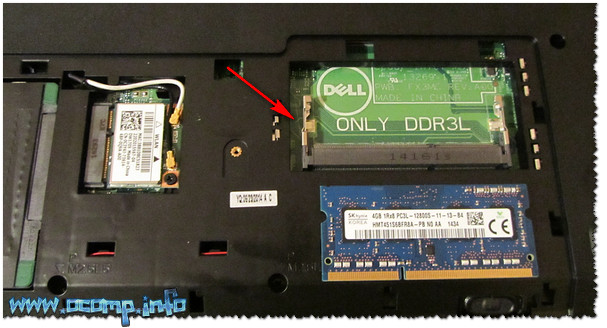
Однако, дело может быть в том, что некоторые ноутбуки поддерживают лишь определенный тип памяти. И если вы вставите планку памяти DDR3 в ноутбук, который поддерживает только DDR3L, память работать у вас не будет!
Пример показан на фото ниже — ноутбук DELL, с одним слотом под установку памяти, поддерживает только DDR3L (о чем написано прямо рядом со слотом — ).
Один слот — ноутбук Dell (Only DDR3L)
Также судить о DDR3L и DDR3 можете по программе . Перейдите в ней в раздел RAM (оперативная память), и откройте характеристики установленной памяти — посмотрите вольтаж. Если вольтаж 1,35 — у вас установлена DDR3L, если 1,5 — DDR3.
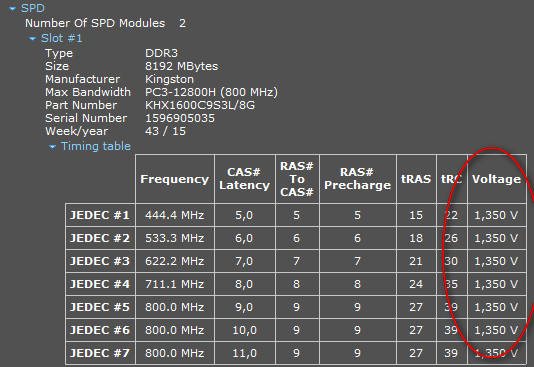
Voltage RAM // Speccy
ШАГ 3: нужен ли двухканальный режим работы памяти
Если у вас два слота под установку памяти — можно добиться более высокой производительности в некоторых приложениях, если задействовать двухканальный режим работы.
Из опыта могу сказать, что производительность в двухканальном режиме вырастает примерно до 10-25% в играх*. При рендеринге или задачах, где многое зависит от пропускной способности памяти, производительность вырастает до 30-35% и более!
📌 Примечание! Что дает двухканальный режим работы — см. сравнение
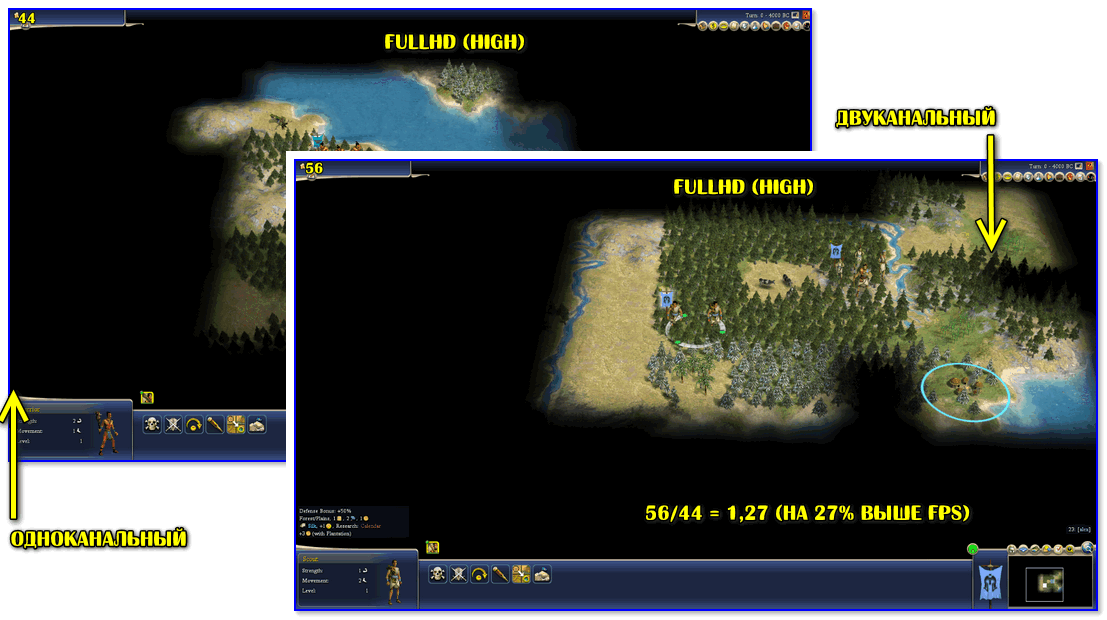
Результаты теста на скриншоте
* 👉 Примечание! Двухканальный режим работы может не на всех устройствах давать такую производительность.
Например, при использовании интегрированной карты IntelHD и NVIDIA Optimus — часто макс. прибавка составит 3-4% (в то же время, на ЦП AMD Ryzen 5/7 и Vega 8/10 — «прибавка» может быть и более 20%!).
Чтобы узнать в каком режиме работает у вас память:
- запустите утилиту Speccy (или CPU-Z);
- : на главной странице утилиты посмотрите, что написано под заголовком — 1-канальная или 2-канальная (если англ. версия — то Single или Dual, соответственно);
- : нужно открыть вкладку и посмотреть строку (см. скриншоты ниже 👇).
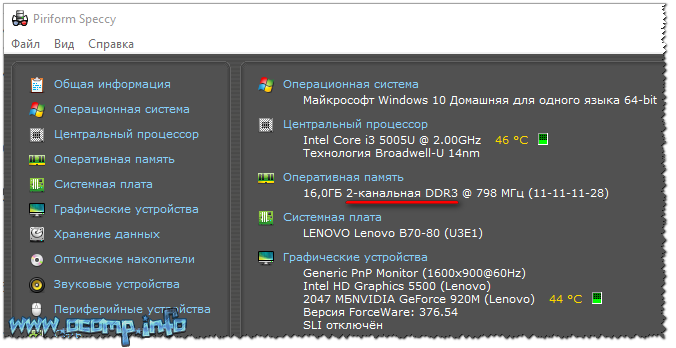
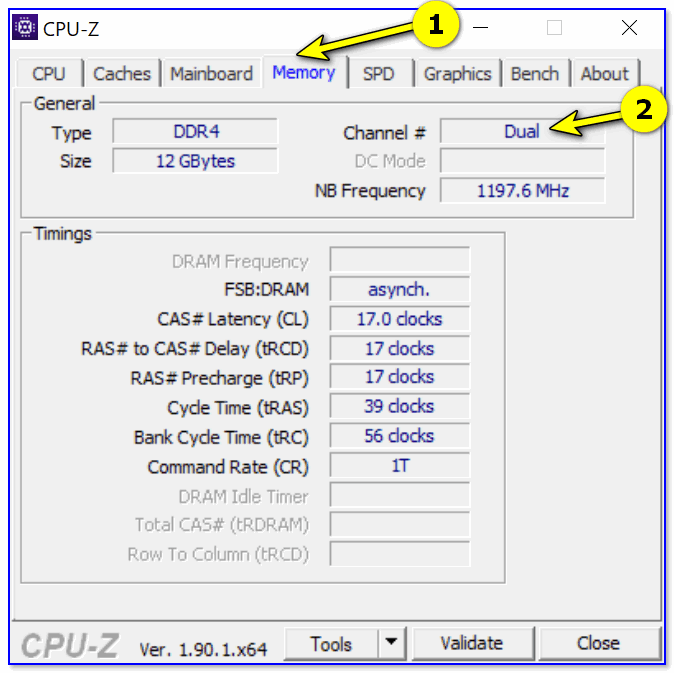
CPU-Z (режим работы ОЗУ). Dual — двухканальный
Чтобы задействовать двухканальный режим, нужно соблюсти следующее:
- планки памяти должны быть с одинаковой частотой (DDR3-1600, например). Кстати, все установленные планки, будут работать на частоте наименее медленного модуля памяти (об этом уже говорил выше);
- планки должны быть одинакового объема памяти;
- также желательно чтобы у планок были одинаковые тайминги, и они были от одного производителя.
Приобрести память за относительно небольшие деньги можно в китайских онлайн магазинах (например, AliExpress).
Думаю, что информации в статье достаточно, чтобы определить какая память у вас установлена, какая поддерживается и подойдет вашему ноутбуку, чтобы сделать правильный выбор и купить то, что нужно!
На том статью я завершаю, тот час же умолкаю!
Не то по шее получу и подвиг свой не совершу!
Всем всего самого!
Первая публикация: 26.04.2017
FAQ & Answers
The maximum RAM which can be added to your computer is 8GB. Unit comes with 2 RAM slots. In each slot, you can have 4GB DDR3L-RS SDRAM. Unfortunately your computer does NOT support SSD. The maximum storage of HDD, which your computer can hold is 1000GB (1TB).
I hope the information makes you disappointed. However, I recommend you to just have look to Acer store website and check new arrivals matching your budget. During the holiday & festival season, you can get a new computer instead of fiddling with your old unit.
The maximum RAM which can be added to your computer is 8GB. Unit comes with 2 RAM slots. In each slot, you can have 4GB DDR3L-RS SDRAM. Unfortunately your computer does NOT support SSD. The maximum storage of HDD, which your computer can hold is 1000GB (1TB).
I hope the information makes you disappointed. However, I recommend you to just have look to Acer store website and check new arrivals matching your budget. During the holiday & festival season, you can get a new computer instead of fiddling with your old unit.

Acer Aspire Z1-622 – очень тонкий моноблок: его толщина составляет всего 3.5 см.Показ Full-HD-графики в разрешении 1920×1080 обеспечивает матовый 21.5-дюймовый TN-экран. Компьютер работает на базе 4-ядерного ЦП Celeron N3150, изготовленного компанией Intel. Ядра чипа действуют в частотном диапазоне 1.6-2.08 ГГц.Все файлы хранятся на винчестере емкостью 500 ГБ. Для работы приложений используется 4 ГБ производительной (1.6 ГГц) DDR3L-памяти. Если моноблочный компьютер Acer Aspire Z1-622 плохо работает, не рискуйте самостоятельно его чинить – доверьте эту работу мастерам нашего сервиса Бестком. Сертифицированные инженеры быстро и качественно выполнять диагностику, ремонт или замену любых комплектующих моноблока Acer Aspire Z1-622: жесткого диска, оперативной памяти, материнской платы и других, помогут с установкой программ и почистят систему от вирусов, если это потребуется. Доверив моноблок мастерам «Бестком», вы поступаете рационально.
Диагностика моноблоков Acer Aspire Z1-622 осуществляется только в сервисном центре.
Замена модуля памяти ОЗУ
Аккуратно отсоединяем фиксаторы по бокам и вынимаем модуль памяти из сокета.

На его место ставим новый модуль. Сначала необходимо вставить контакты в разъем до упора согласно ключевой метке в конфигурации контактов.
Дальше нужно нажать на модуль памяти сверху и он защелкнется в держателях.

Сборка моноблока производится в обратном порядке.
В принципе все просто, но большинство разборщиков сыпятся на защелках, выламывая их.
Если вы не уверены в своих силах, то используйте только пластиковый инструмент для вскрытия пластиковых корпусов. Так вы не повредите защелки.
Вопросы по теме задавайте в комментариях и на нашем форуме .
First, I’m new to the forum. Then, I am here because I need your help. I have an Acer Aspire Z1-623, and it is very slow. I reinstalled Windows multiple times but it stills slow. I decide to add some RAM and replace the HDD by an SSD. And maybe, use the ODD space to put another SSD. So, I would like to know what RAM should I buy, what SSD, and what adapter for ODD to SSD. Then, I would need some help for opening the PC, and find the place of the RAM and HDD.


