
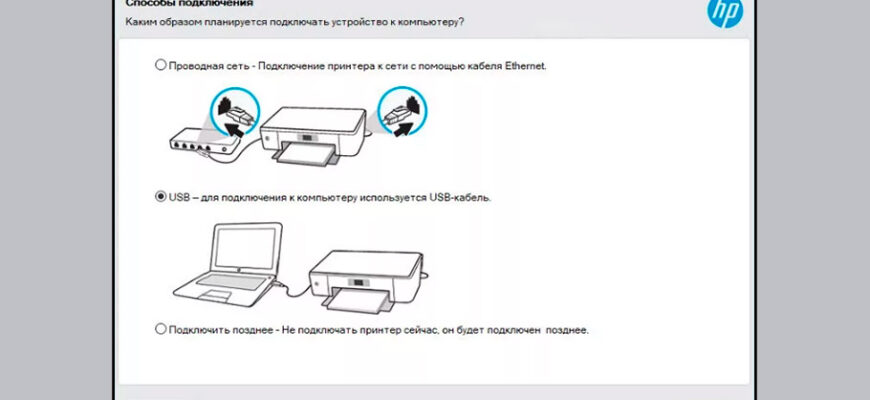
- Подключение принтера HP LaserJet к компьютеру
- Способы подключения принтера HP LaserJet
- Как подключить принтер HP LaserJet к компьютеру
- Частые причины, почему компьютер не видит принтер
- Диагностика проблемы
- Компьютер не видит принтер — что делать?
- Wi-Fi
- Проверка роутера
- Осмотрите шнур
- Проверка программного обеспечения
- Подключение вручную через USB
- Почему компьютер не видит принтер?
- Вредоносные программы
- Антивирусное ПО
- Настройки BIOS
- Надежные модели печатающих устройств
- Brother HL-L2340DWR
- Epson L3100
- Обзор принтеров
- HP Neverstop Laser 1000w
- Xerox Phaser 3020BI
- HP DeskJet Ink Advantage 5075 M2U86C
- Подключение по Wi-Fi
- Если принтер без полноценного экрана
- Если есть функциональный экран
- Необходимые настройки после подключения
- Если автоматическая установка не произошла
- Как установить принтер HP на компьютер или ноутбук вручную
- Заключение
Подключение принтера HP LaserJet к компьютеру
Практически любой принтер HP LaserJet (за исключением, разве что откровенно устаревших малоиспользуемых моделей) – это отличное решение для быстрой и качественной печати документов в домашних и офисных условиях, поэтому покупка такой техники является вполне оправданным действием. Однако купить принтер HP LaserJet недостаточно. Для организации печати необходимо как минимум четко понимать, как подключить принтер HP LaserJet к компьютеру. Рассмотрению этого вопроса мы и посвятим сегодняшний материал.
Способы подключения принтера HP LaserJet
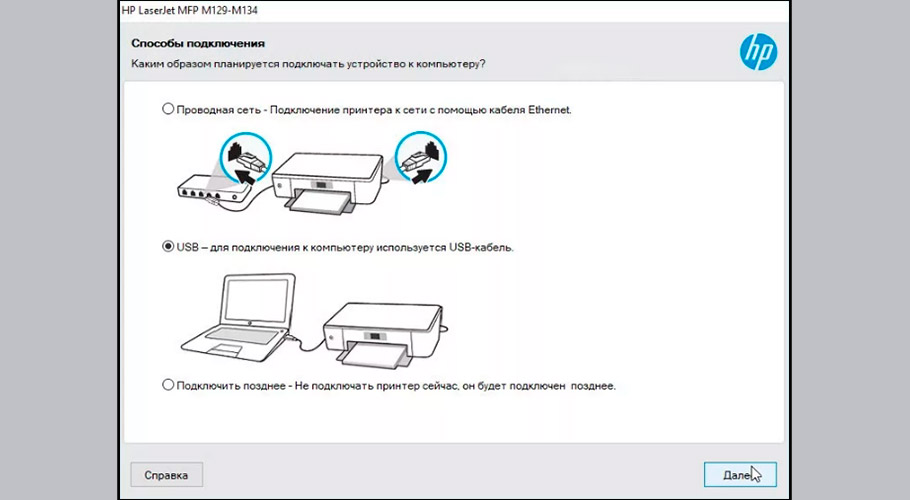
Подключение печатающих устройств от производителя HP производится по аналогичному принципу с другими принтерами. Подключиться можно через USB-кабель или по беспроводной Wi-Fi сети, что напрямую зависит от возможностей устройства и предпочтений пользователя.
Если принтер работает в паре с одним компьютер и располагается рядом, то легче выполнить подключение проводом. А вот беспроводная связь будет полезна, если печатающая техника стоит далеко или нужно организовать локальную сеть через роутер (Wi-Fi), когда необходимо печатать на одно принтере с нескольких компьютеров.
Как подключить принтер HP LaserJet к компьютеру
Подключите принтер к компьютеру
Существует несколько способов подключить принтер HP LaserJet к компьютеру:
- Через USB-кабель
- По беспроводной Wi-Fi сети
Выбор варианта зависит от возможностей подключения принтера HP LaserJet конкретной модели и предпочтений пользователей этого устройства. Любое из указанных решений впоследствии позволит задавать печать с компьютера, используя принтер HP LaserJet по прямому назначению.
Установите драйверы принтера HP LaserJet
Проверьте подключение и протестируйте принтер
После установки драйверов проверьте, правильно ли настроено подключение принтера HP LaserJet к компьютеру. Для этого зайдите в Панель управления и найдите раздел Устройства и принтеры. Ваш принтер HP LaserJet должен быть отображен в списке. Выполните тестовую печать, чтобы убедиться, что принтер работает корректно.
Если компьютер не видит принтер, не спешите бежать к специалистам. Простую диагностику можно провести самостоятельно.
Частые причины, почему компьютер не видит принтер
Чаще всего связь отсутствует по нескольким причинам: плохое подключение, неправильная настройка, отсутствие драйверов, неполадки в работе операционной системе. Все рекомендации, которые приведены ниже, актуальны для продукции любых производителей, например, Epson, Samsung, HP, Canon, Brother, Xerox, Kyocera, OKI.
Диагностика проблемы
Если ОС не находит печатное оборудование, нужно проверить, правильно ли оно подключено. Особенно это актуально, если вы в первый раз проводите запуск оборудования.
Чтобы уточнить, о каких разъемах идет речь:
- Для USB: уточните, какой именно разъем вы используете.
- Для Ethernet: избегайте подключения к разъемам спереди системного блока, так как они не всегда имеют прямую связь с материнской платой.
Компьютер не видит принтер — что делать?
Учтите, что для версии 2.0 вход требуется черный, а для 3.0 — синий. Если их перепутать, связь не получится. При подключении лучше обойтись без удлинителей. Частой причиной проблемы становится поломка кабеля.
Wi-Fi
Отметим, что беспроводная связь в бюджетных моделях и принтерах среднего ценового сегмента не слишком устойчивая. Интерфейс часто выходит из строя, но подойдет для диагностики, если до этого вы пользовались только USB-портом. Успешная беспроводная связь позволяет понять, что проблема кроется в поломке кабеля.
Проверка роутера
Если принтер работает по беспроводной связи и к нему подключается большое количество пользователей, а ПК перестал видеть технику, нужно проверить роутер. Если он включен, нужно оценить правильность настроек сети: наименование, код доступа.
Осмотрите шнур
На поверхности шнура не должно быть обрывов, порезов, перегибов. Сломан также может быть штекер, вход на оборудовании. Особенно страдают те входы, которые часто применяются для подключения оргтехники. Если шнур, разъем и входы исправны, убедитесь, что кабель сидит плотно и не шатается в гнезде. Шнур не должен находиться в постоянном натяжении.
Проверка программного обеспечения
Проверка может показать, что ноутбук или ПК не видит принтер, потому что не работает программное обеспечение. Обычно причиной становятся слетевшие драйвера. Такая ситуация часто встречается у пользователей Windows 7 и 8.
Чтобы узнать, на месте драйвера или нет, нужно:
- Проверить состояние службы Диспетчер печати в разделе Службы.
- Удостовериться, что тип запуска — автоматический, а состояние — рабочее.
- Выбрать опцию Запустить, если система не работает.
Подключение вручную через USB
Если ноутбук, компьютер не видит принтер через USB, подключитесь вручную. В пусковом меню выберите раздел Принтеры и сканеры/факсы и выполните инструкции по добавлению оборудования.
Иногда имеет смысл попробовать поставить драйвера вручную с помощью установочного диска, который поставляется в комплекте с принтером. Не требуется разыскивать свежую версию драйвера.
Старые драйвера удаляются, затем устанавливаются новые. Для этого можно воспользоваться командной строкой и установочным диском.
### Example Table
| Заголовок 1 | Заголовок 2 |
| ----------- | ----------- |
| Строка 1 | Строка 2 |
| Строка 3 | Строка 4 |
### Example List
- Пункт 1
- Пункт 2
- Пункт 3Почему компьютер не видит принтер?
Одной из причин, почему компьютер не видит или не может найти принтер, может быть сбой в операционной системе. Неверные настройки, неисправность отдельных элементов системы или ноутбука могут способствовать этой проблеме.
Вредоносные программы
Вирусы и другое вредоносное ПО могут негативно влиять на процесс печати и на другие системные процессы. Рекомендуется проверить жесткий диск на наличие вирусов с помощью антивирусной программы или бесплатной утилиты.
Антивирусное ПО
Антивирусные программы, включая встроенный брандмауэр, могут блокировать сигналы от принтера. В процессе диагностики проблемы стоит временно приостановить работу антивируса или скорректировать настройки, указав печатающее устройство в качестве исключения.
Настройки BIOS
Иногда после обновлений или других действий, настройки BIOS могут сбиться, что может привести к отключению USB-портов. Важно убедиться, что контроллер портов интерфейса активен, чтобы принтер мог подключиться к компьютеру.
Если после всех попыток проблема не устранена, возможно, принтер сломан. Даже маленький дефект в одной из деталей системы или системной плате может вызвать проблемы. В этом случае, рекомендуется обратиться в сервисный центр для диагностики и ремонта.
Надежные модели печатающих устройств
Некоторые модели принтеров более надежны и реже подвержены сбоям. Ниже представлен список надежных моделей, основанный на отзывах пользователей:
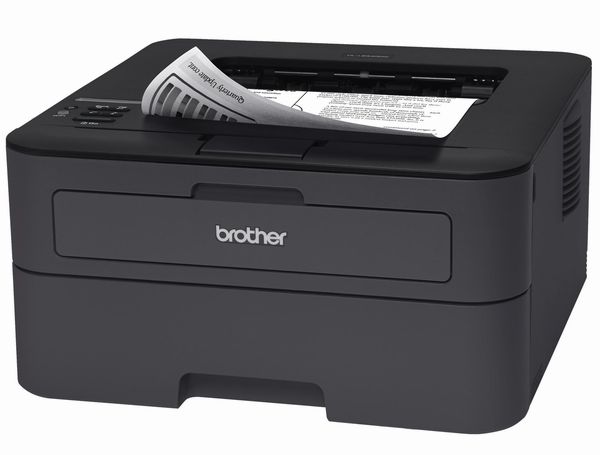
Brother HL-L2340DWR
Brother HL-L2340DWR — компактная лазерная модель с Wi-Fi для дома. Отличается надежностью, универсальностью и поддержкой дуплексной печати. Скорость печати до 26 стр/мин, а на разогрев требуется всего 9 секунд. Может работать со всеми ОС и обеспечивает мобильную печать с различных устройств.
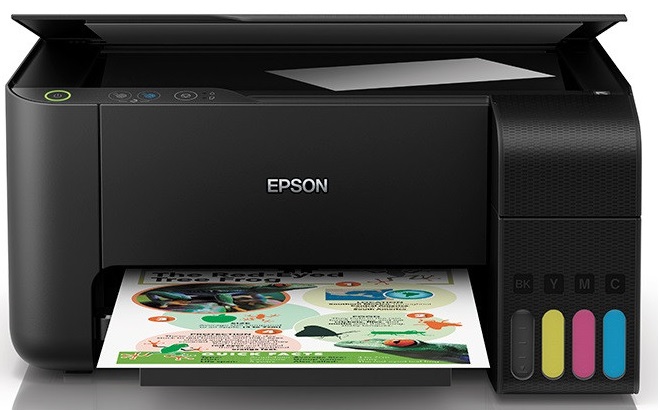
Epson L3100
Epson L3100 — универсальное МФУ для печати документов и фотографий. Имеет СНПЧ, что снижает стоимость эксплуатации. Легкий и компактный, подходит для домашнего использования. Совместим с разными типами бумаги и обеспечивает качественную печать.
Обзор принтеров
Мы разобрались, почему не подключается принтер к компьютеру. Теперь вы можете самостоятельно провести диагностику и в простых случаях обойтись без специалиста. А если потребуется помощь, в том числе при выборе оргтехники, обращайтесь к консультантам ForOffice.
HP Neverstop Laser 1000w
Лазерный принтер, но без картриджа. Вместо этого устройство оснащается резервуаром для тонера, как у струйных моделей с СНПЧ. Заправочное устройство идет в комплекте, поэтому беспокоиться о том, что вы неправильно что-то делаете, не придется. Достаточно встряхнуть его, зафиксировать по инструкции, нажать на поршень — и установка готова печатать еще 2500 страниц. Стартового запаса хватит на 5000 страниц. К специалистам придется обращаться в исключительных случаях. Например, чтобы заменить фотобарабан. Владельцу также доступна мобильная печать.
Есть и нюансы. Например, установка занимает больше места, чем предыдущие модели. У нее отсутствует постраничная подача бумаги. Что касается заправки, индикатор будет предупреждать, что количество тонера подходит к концу.
Xerox Phaser 3020BI
Сложно выбрать принтер, когда бюджет ограничен. Не хочется тратить средства на то, чтобы получить устройство, не соответствующее вашим требованиям. На этот случай у Xerox есть решение: простая, доступная, но достойная модель с wi-fi-модулем. Заменить картридж можно самостоятельно, а печать идет со скоростью 20 стр/мин. Достойный показатель с учетом цены. Встроенная память на 128 Мб и ЖК-панель позволяют проводить корректуру документа, не подключаясь к ПК в очередной раз. Весит установка всего 4,1 кг. Станет отличной рабочей лошадкой для дома и небольшого офиса.
HP DeskJet Ink Advantage 5075 M2U86C
Когда ч/б печати недостаточно, а бюджет небольшой, эта модель закроет все ваши потребности. Поддерживает разные ОС, идет в компании с модулем wi-fi и дисплеем на 2,2 дюйма. Подходит для монохромной печати, так как позволяет делать отпечатки с разрешением 1200×1200. Совмещается с разными видами фотобумаги. И, что немаловажно, идет вместе с планшетным сканером, делающим 3 копии в минуту. После завершения процесса установка отправляет копию на ПК, смартфон или планшет по беспроводной сети.
Из преимуществ — легко настраивается через приложение. Стоимость аппарата и его заправки невысокая, а вес составляет всего 5,41 кг.
Подключение по Wi-Fi
Для беспроводного соединения с ноутбуком необходимо иметь единую точку доступа – роутер.
Если используется стационарный ПК, то он должен быть со встроенным, либо с внешним Wi-Fi адаптером, подключенным к Wi-Fi сети.
Если принтер без полноценного экрана
На корпусе всегда присутствует кнопка, отвечающая за беспроводную синхронизацию. Помечается она надписью «Wi-Fi», «WPS» или обозначается значком связи. Предназначена для прямого защищенного автоматического подключения без ввода пароля к сети.
Зажмите кнопку, пока на маленьком экране не замигает иконка связи, или на/возле кнопки не заморгает индикатор.

После зажмите на 3 секунды кнопку WPS роутере, расположенную сзади, сбоку или на лицевой панели раздающего устройства.

Успешным подключение будет считаться, когда индикаторы и значки будут гореть постоянно.
Последним шагом следует добавить принтер HP на ноутбук или ПК.
Если есть функциональный экран
1. Распакуйте принтер и установите картриджи
Перед подключением принтера убедитесь, что он распакован, а все защитные материалы и ленты удалены. Установите в принтер картриджи с тонером или чернилами, которые идут в комплекте с принтером, согласно инструкциям производителя.
2. Подключите принтер к источнику питания
Поставьте принтер на ровную твердую поверхность, а затем подключите его к источнику питания (в розетку), используя прилагаемый сетевой кабель. Включите принтер и дождитесь, пока он завершит инициализацию.
Необходимые настройки после подключения
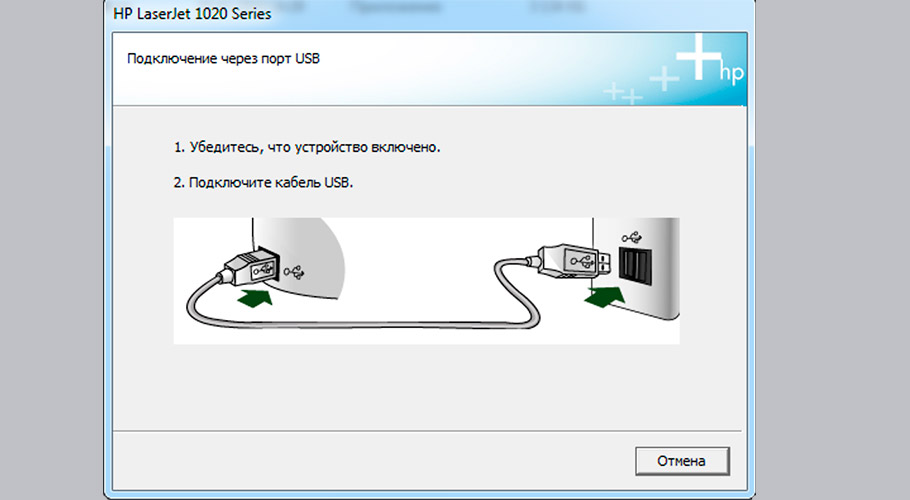
Практически к каждому устройству, за исключением ряда моделей с Wi-Fi модулем, в комплекте при покупке дается USB-кабель.
Это самый стандартный и известный способ подключения не только принтеров, но и других внешних устройств (мышек, клавиатур, наушников, жестких дисков и т. д.).
Если автоматическая установка не произошла
Автоматическое распознавание говорит о том, что система не имеет на данный момент подходящего драйвера. В таком случае следует прибегнуть к одному из следующих способов установки принтера HP:
Если с диском вопросов не возникает, то про загрузку драйвера с сайта компании и добавление устройства через встроенное средство Windows стоит поговорить более подробно.
Покажем на примере принтера HP Deskjet 2130.
Как установить принтер HP на компьютер или ноутбук вручную
Более трудоемкий способ, чаще применяется для сетевого подключения. Как правило, вышеизложенных вариантов достаточно, но в индивидуальной ситуации и этот метод может пригодиться.
На Windows 7, 8, 8.1, 10 принцип установки одинаковый, за исключением названий некоторых пунктов.
Пошаговая инструкция для Windows 10:
Инструкция по установке на Windows 7:
Заключение
Подключение принтера HP LaserJet к компьютеру – это простая и быстрая процедура, выполнение которой позволит вам наслаждаться высококачественной печатью. Чтобы подключить принтер HP LaserJet к компьютеру, следуйте указанным выше шагам, а в случае возникновения затруднений обращайтесь за помощью к руководству пользователя или в службу поддержки HP. Надежное подключение принтера гарантирует эффективную работу и удовлетворение от использования вашего принтера HP LaserJet.
Ваш вопрос: HTML не поддерживается! Используйте обычный текст.


