

- Установка SSD M.2 NVMe PCI-E в моноблок Lenovo Ideacentre AIO 520-24IKU F0D2
- Выбор накопителя
- Разборка моноблока
- Подготовка к разборке
- Шаги разборки
- Визуальная инструкция
- Обновление моноблока: установка SSD NVMe и увеличение оперативной памяти
- Перенос операционной системы на SSD NVMe
- Клонирование системы на SSD NVMe
- Обновление ноутбука: установка SSD NVMe MSI Spatium M370
- Установка/замена жесткого диска в мобильном компьютере (без стоимости HDD)
- +7 (495) 974-3333 САМОВЫВОЗ ИЗ МАГАЗИНА БЕСПЛАТНО
- ЗВЗ Алексеевская
- АЛТ Алтуфьево
- ОМС г. Омск
- Характеристики
- Условия оказания услуг
- Описание
- Отзывы
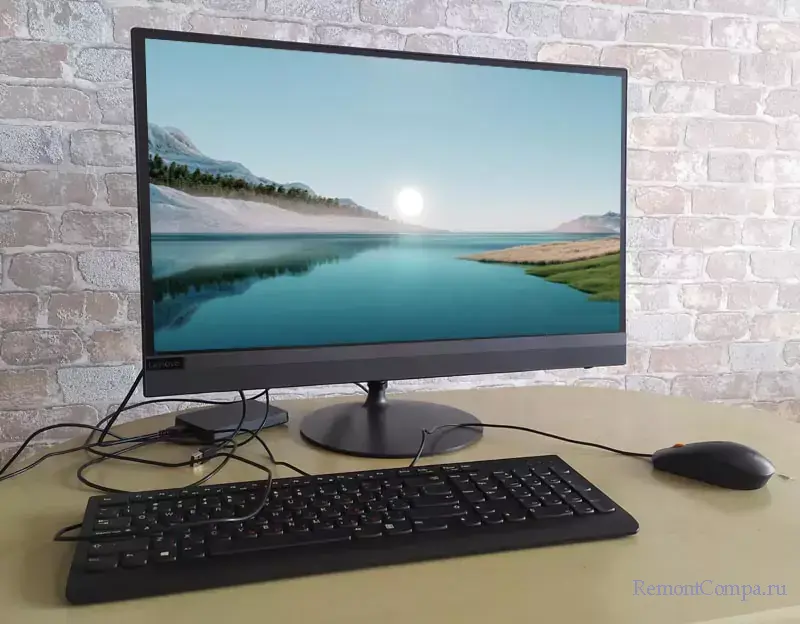
Установка SSD M.2 NVMe PCI-E в моноблок Lenovo Ideacentre AIO 520-24IKU F0D2
Привет, друзья! На днях меня попросили установить SSD M.2 NVMe PCI-E в моноблок Lenovo Ideacentre AIO 520-24IKU F0D2. Владельцы жаловались на медленную работу устройства и просили его как-то ускорить.
Выбор накопителя
При ближайшем рассмотрении оказалось, что у моноблока на материнской плате есть разъём M.2 PCI-E. И если установить в него SSD M.2 NVMe PCI-E и заинсталлить на него винду, то работать моноблок будет быстрее. Накопитель выбран MSI Spatium M370 1 Тб. Он, по заверению производителя, выдаёт скорости 2400 Мб/с на чтение и 1750 Мб/с на запись. Это почти в 10 раз быстрее жёсткого диска SATA WD WD10EZEX, который штатно установлен в этот моноблок. Скорости жёсткого диска оказались 190 Мб/с на чтение и 100 Мб/с на запись.
Разборка моноблока
Давайте разберём моноблок, установим в него MSI Spatium M370 и посмотрим, что из этого в итоге выйдет. Стоила ли игра свеч? Стоило ли брать этот накопитель?
Подготовка к разборке
Первое правило в разборке моноблока, ноутбука или системного блока: не переусердствовать и ничего не сломать. Компьютерная техника разбирается в большинстве случаев легко и без приложения значительных физических усилий.
Шаги разборки
- Отсоединяем подставку от ноги моноблока.
- Убираем заглушки, которые очень легко отсоединяются, т.к. не крепятся винтами.
- Отсоединяем четыре винта крестообразной отвёрткой.
Визуальная инструкция
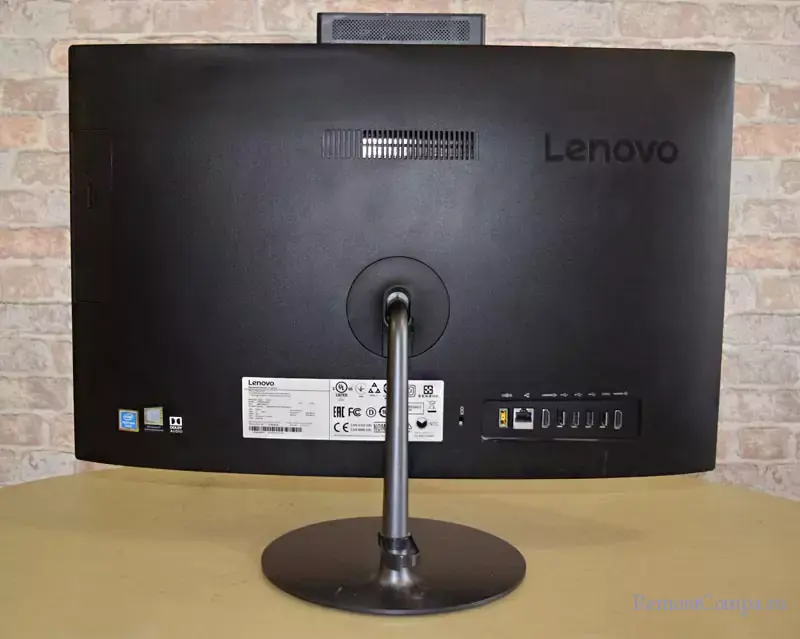
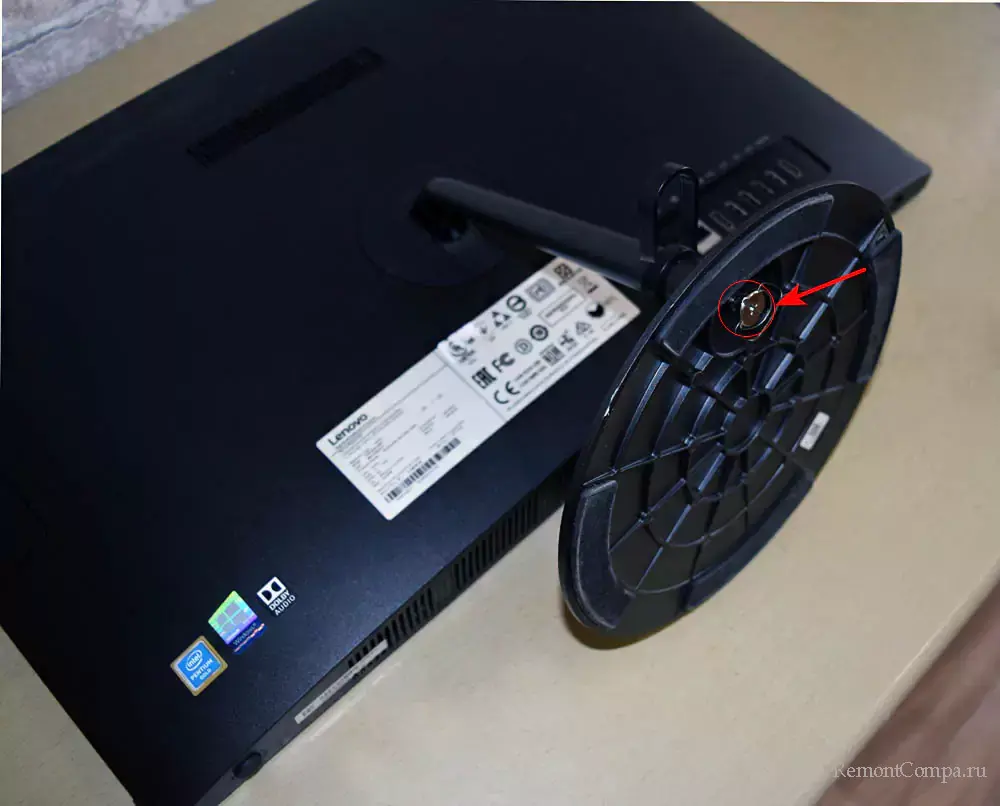
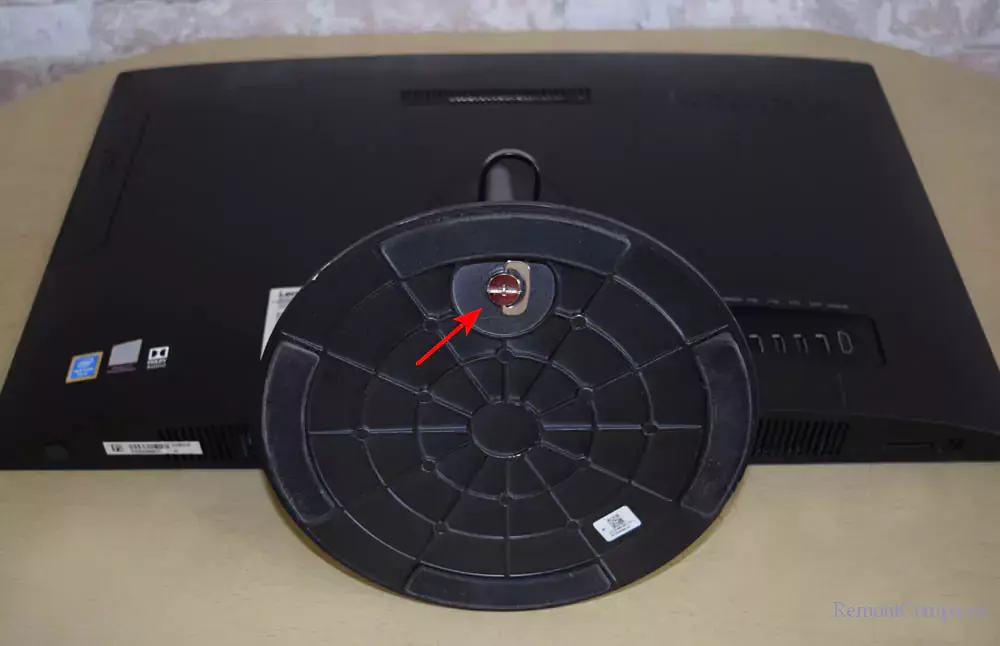
Продолжение следует…
Обновление моноблока: установка SSD NVMe и увеличение оперативной памяти
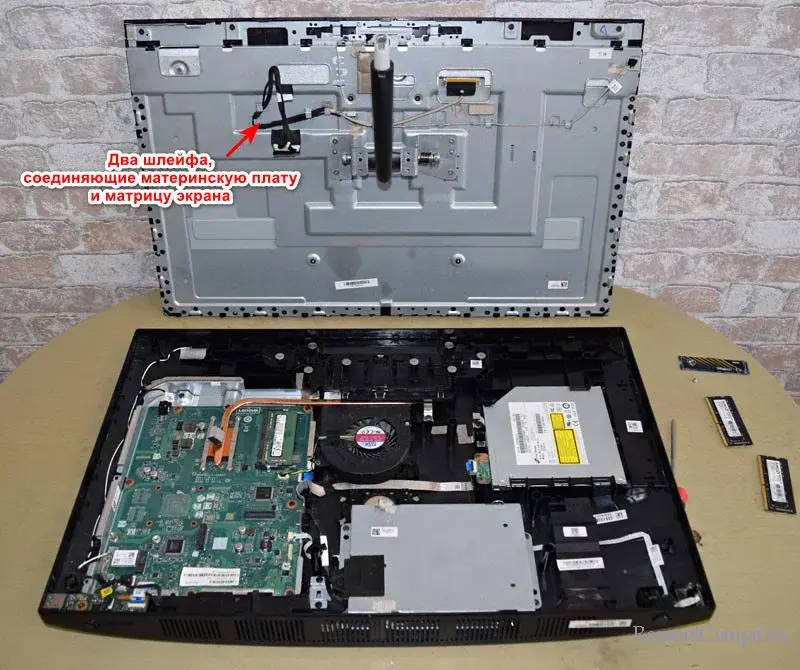
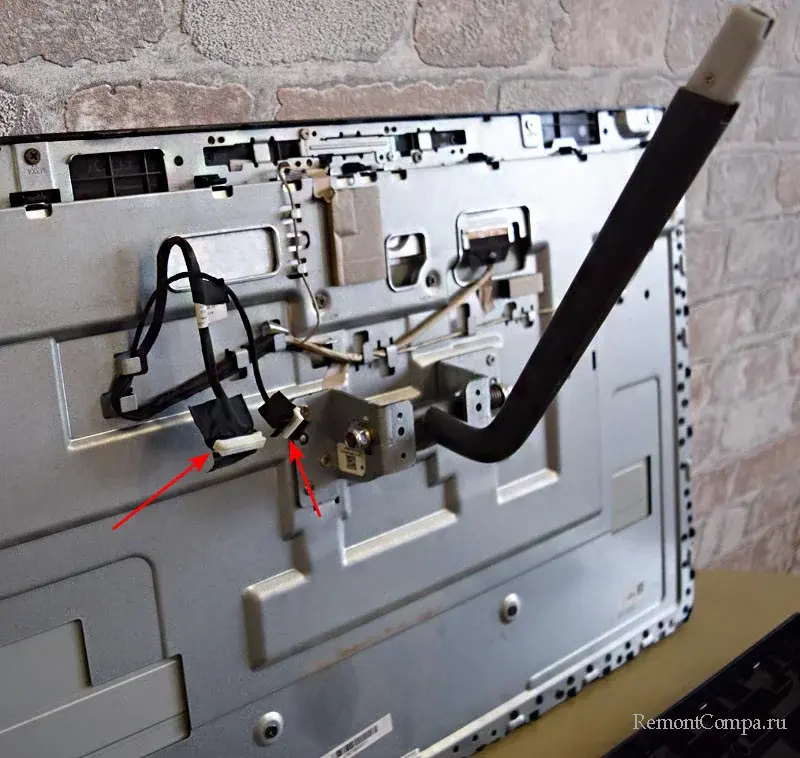
Друзья, вы не сможете отсоединить крышку от матрицы моноблока, пока не отсоедините два шлейфа, соединяющие материнскую плату и матрицу экрана. Делать это немного неудобно, но у вас всё получится.
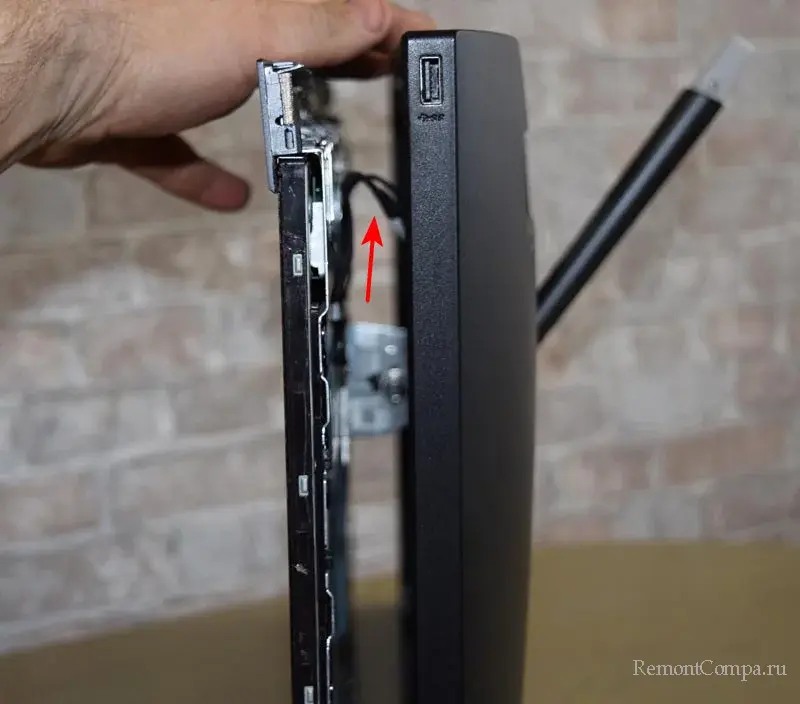
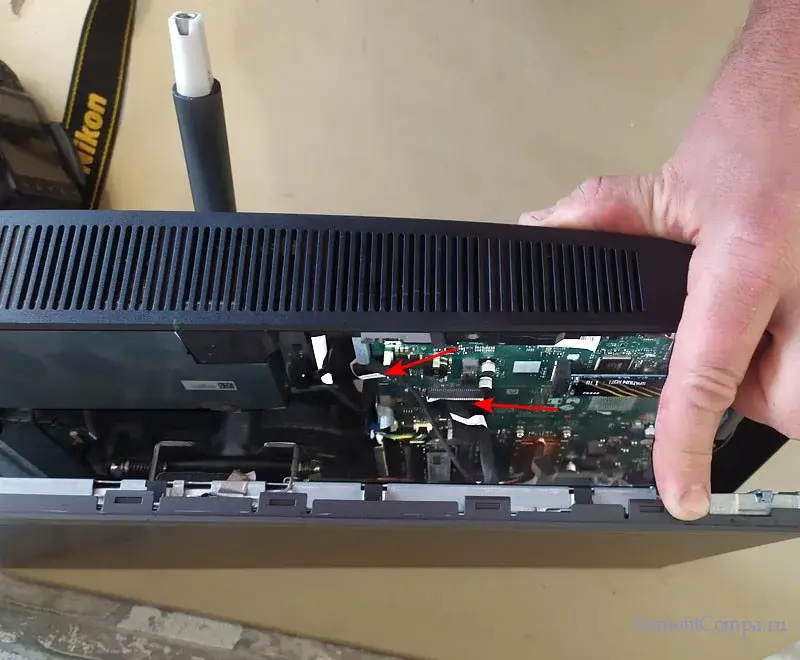
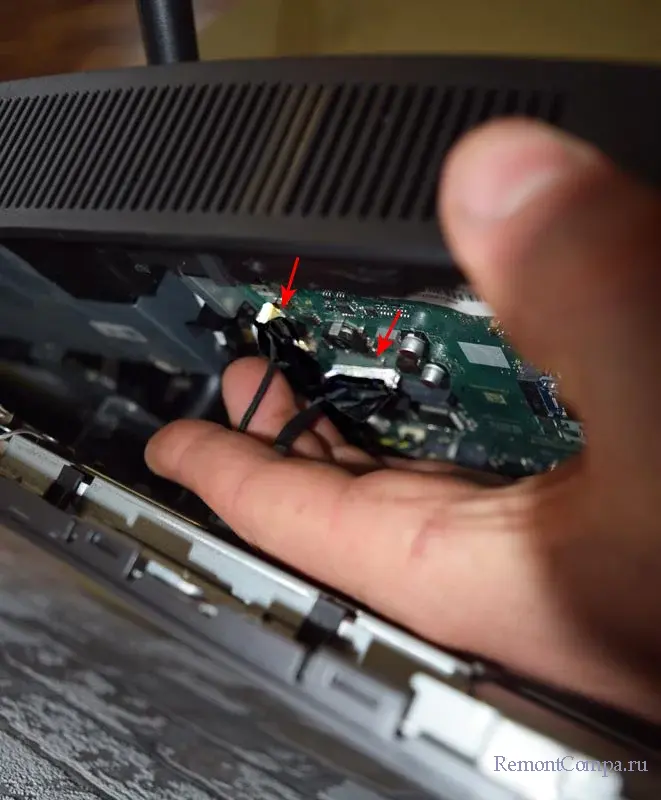
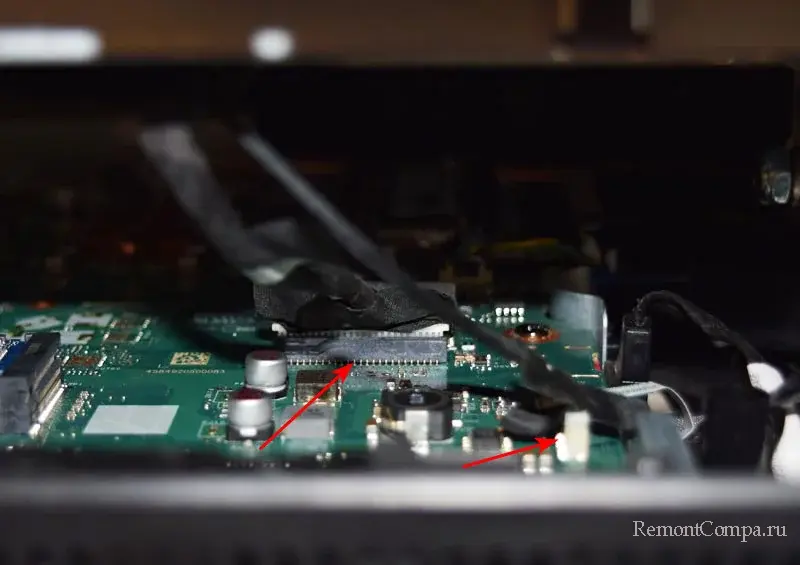
Отсоединили шлейфы, снимаем крышку.
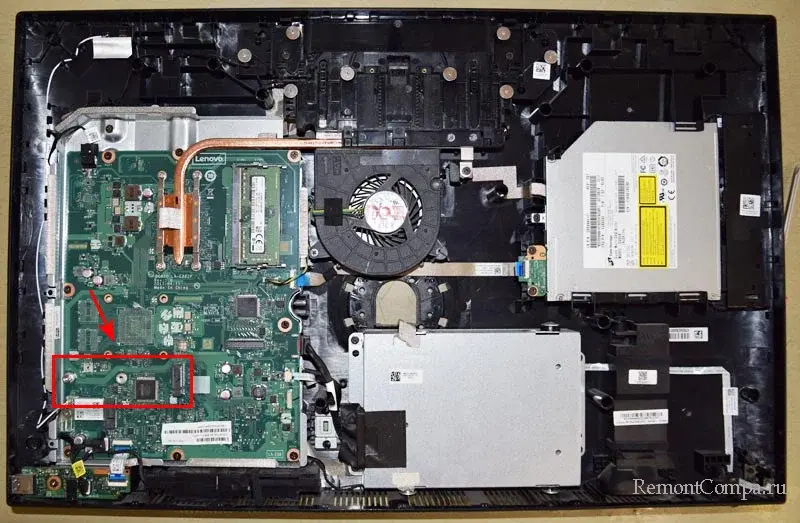
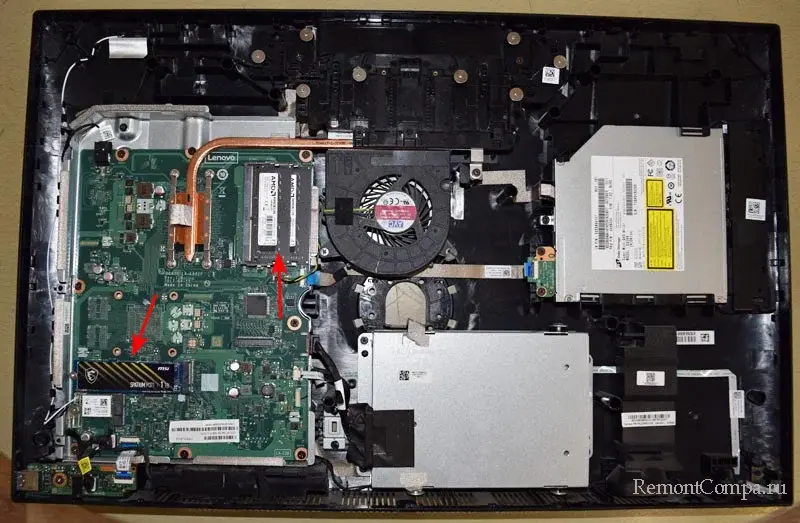
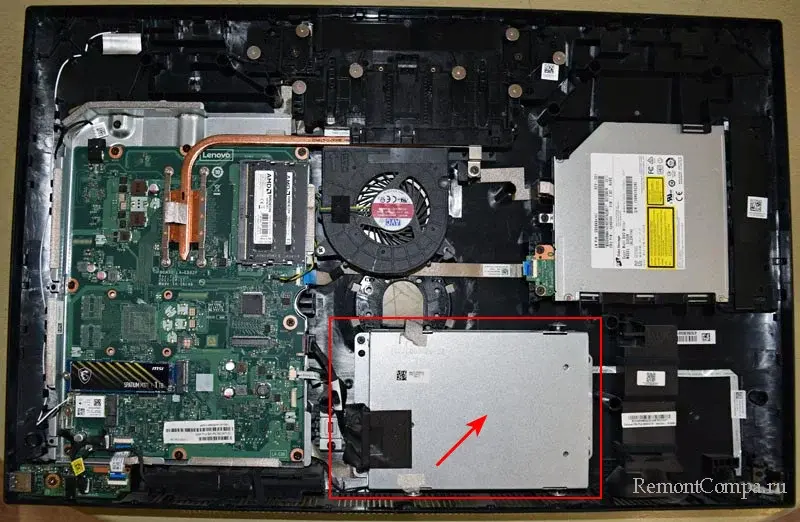
На материнской плате видим разъём для SSD M.2 NVMe PCI-E с ключом 2280.
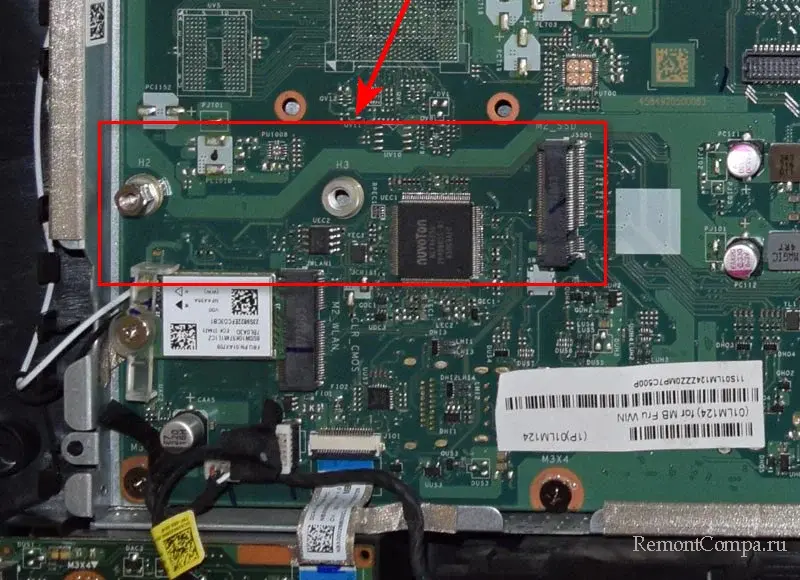
Устанавливаем в разъём накопитель.
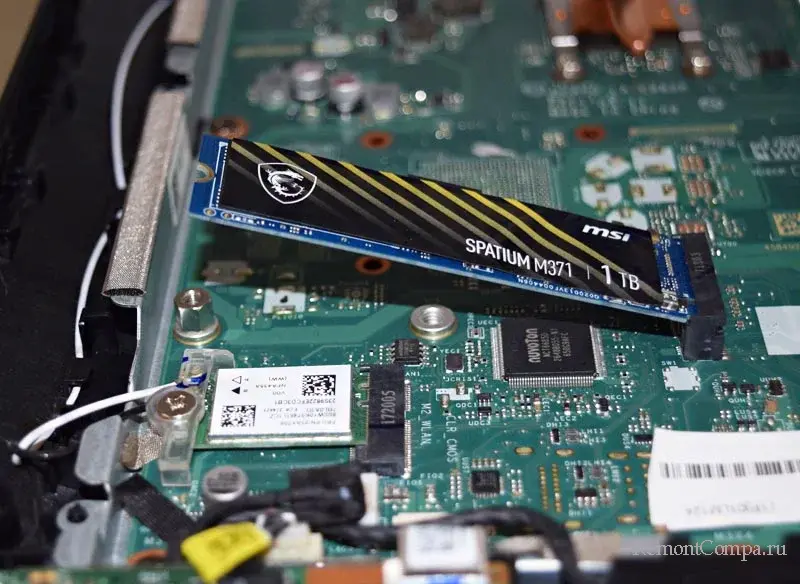
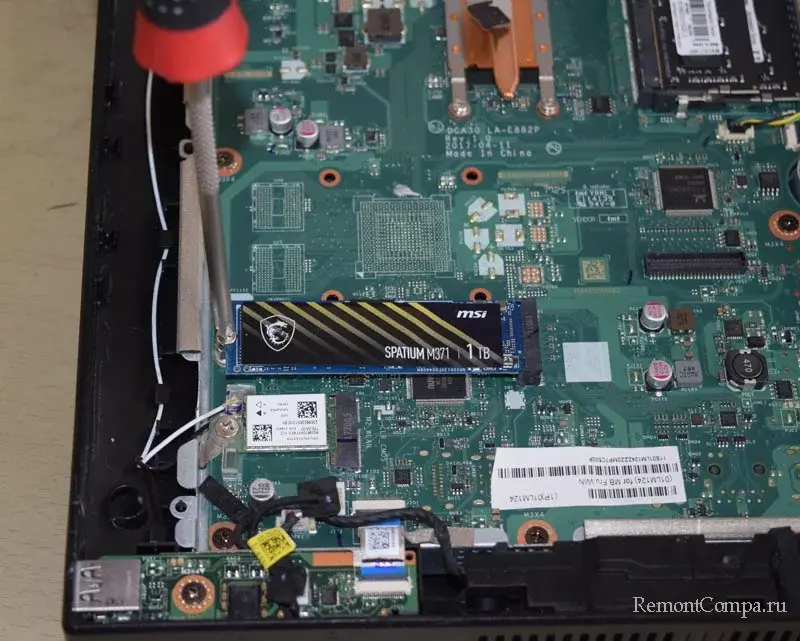
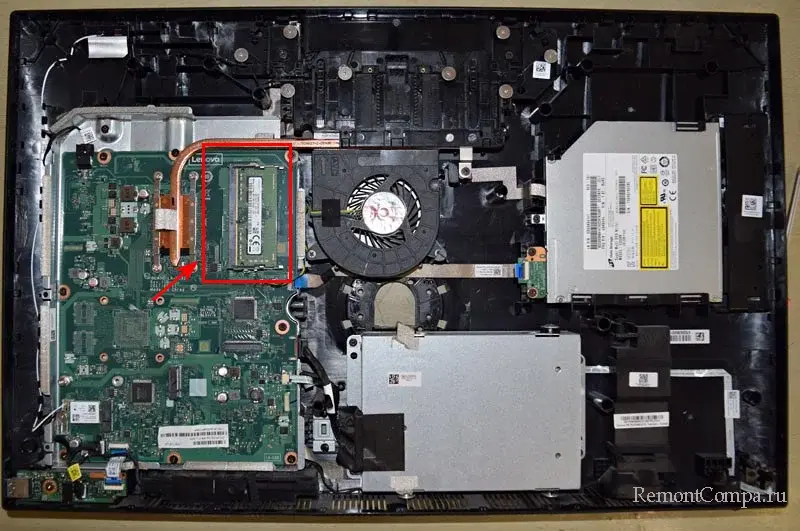
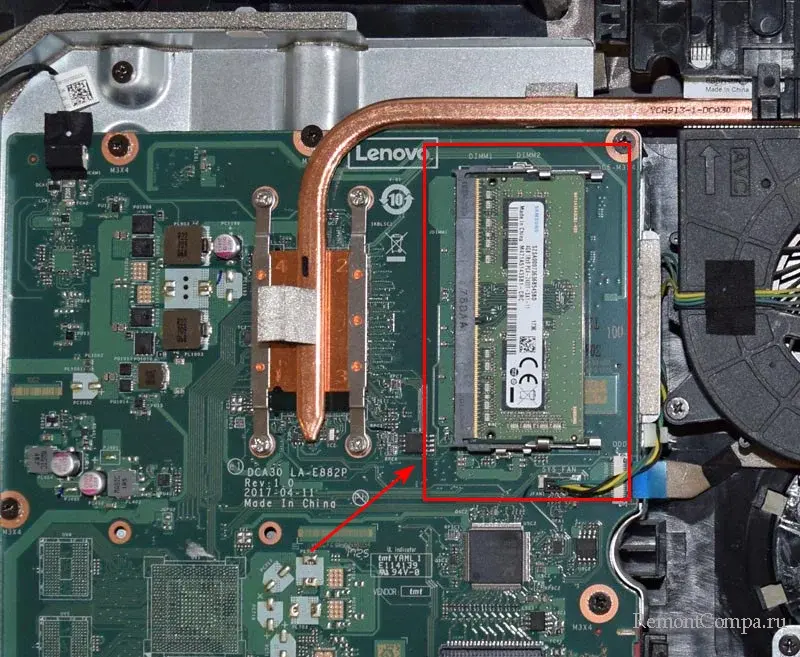
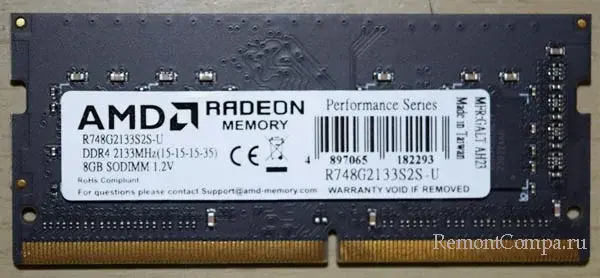
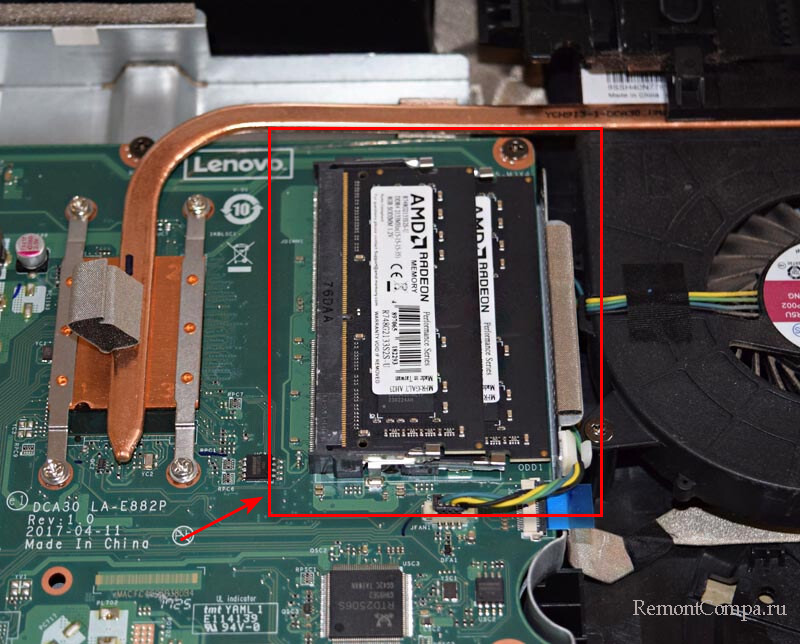
Друзья, апгрейд, так апгрейд. Ещё по ходу дела я увеличил на моноблоке объём оперативной памяти: убрал планку на 4 Гб, установил две планки DDR4 2133 МГц по 8 Гб, в результате получилось 16 Гб. Думаю, никто не будет спорить, что от этого будет ещё лучше.
Перенос операционной системы на SSD NVMe
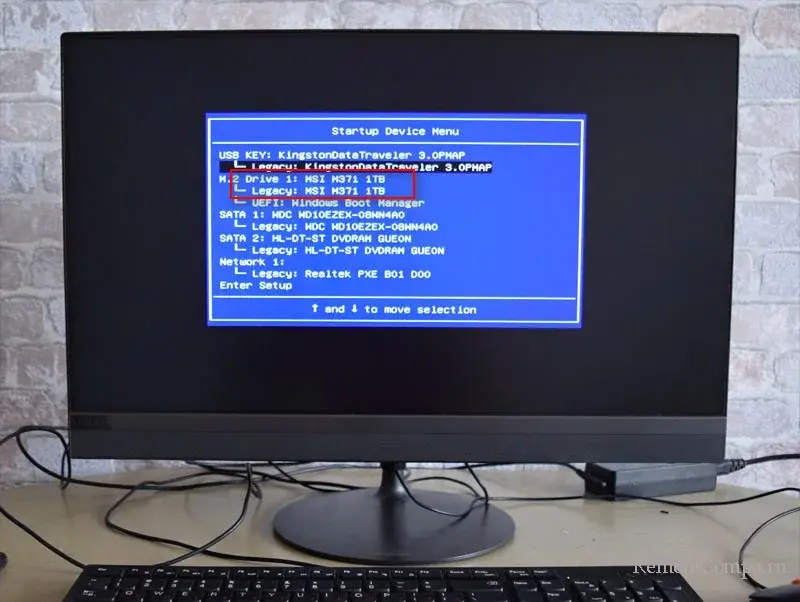
Собираем компьютерное устройство в обратном порядке. Подсоединяем два шлейфа, соединяющие материнскую плату и матрицу экрана и ставим крышку на место. Включаем моноблок и входим в БИОС. Видим, что MSI Spatium M370 определился. Значит, мы сделали всё правильно.
Конечно, нужно перенести Windows 11 со старого жёсткого диска моноблока на новый SSD NVMe. Система заработает почти в 10 раз быстрее. Плюс, ещё мы добавили 12 Гб оперативки.
Жёсткий диск в моноблоке находится в этом специальном отсеке. Доставать мы его не будем, просто перенесём с него Windows 11 на SSD. А с HDD удалим все разделы и создадим один диск D.
Клонирование системы на SSD NVMe
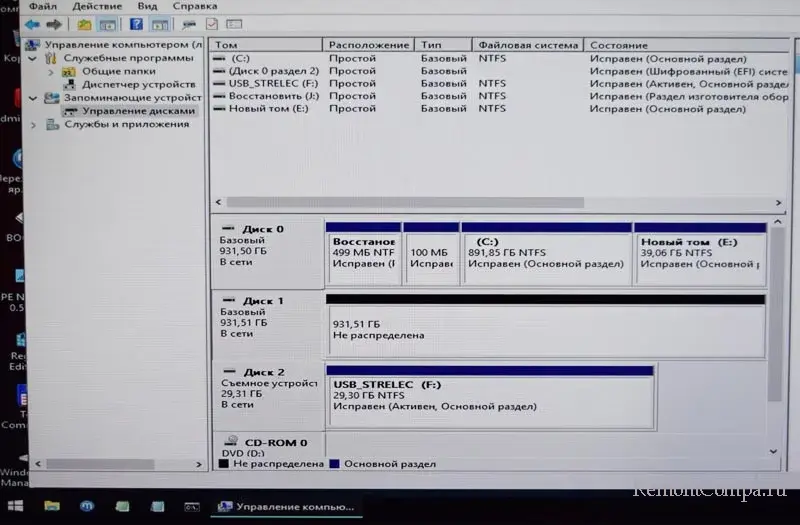
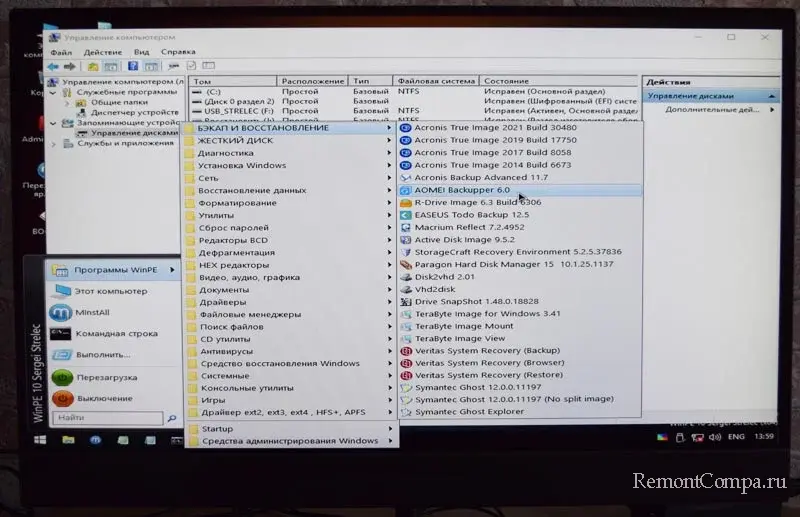
Призводим инициализацию SSD NVMe. Моноблок у нас с установленной Windows 11 и UEFI. Ссоответственно, преобразовываем диск в GPT. Для переноса запускаем AOMEI Backupper.
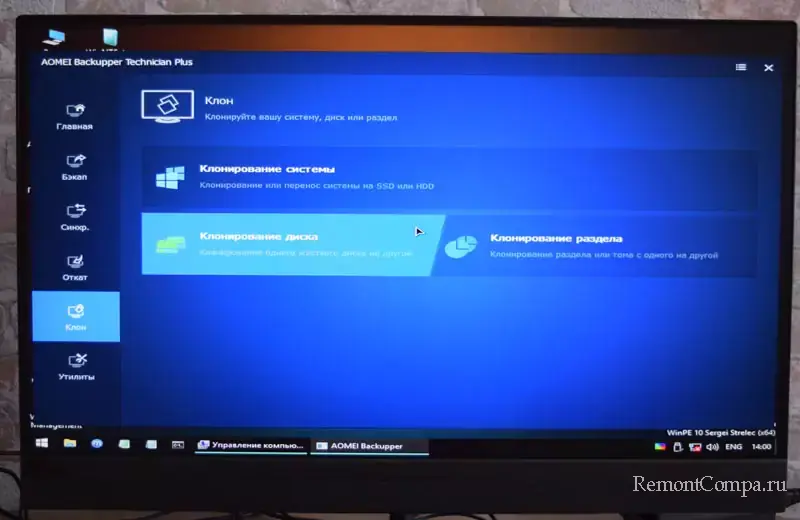
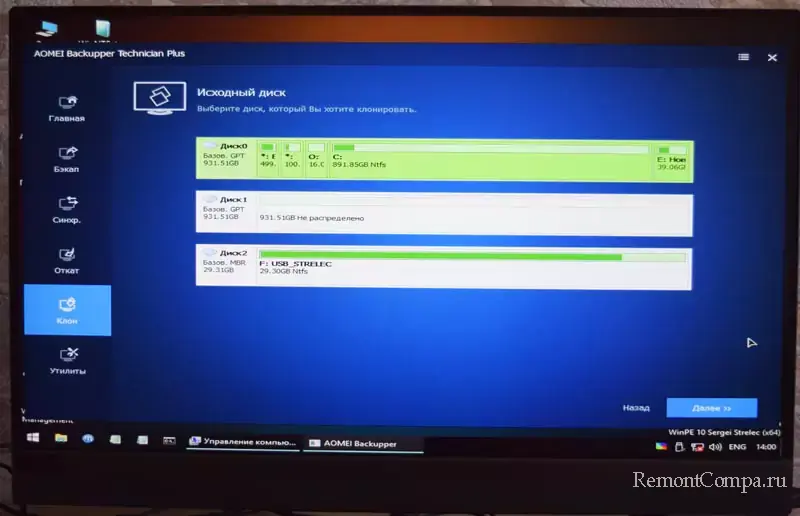
Выбираем исходный диск, т.е. жёсткий диск, с которого мы будем клонировать операционную систему.
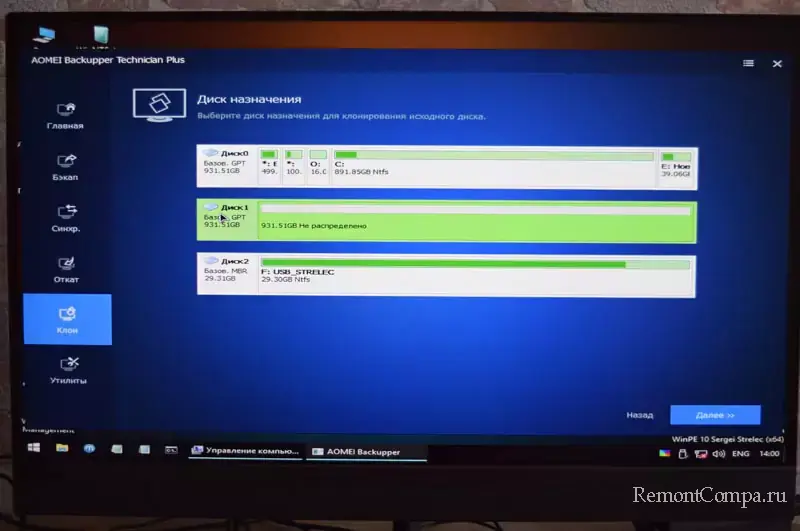
Диск назначения — SSD NVMe, на него будет развёрнута система с HDD.
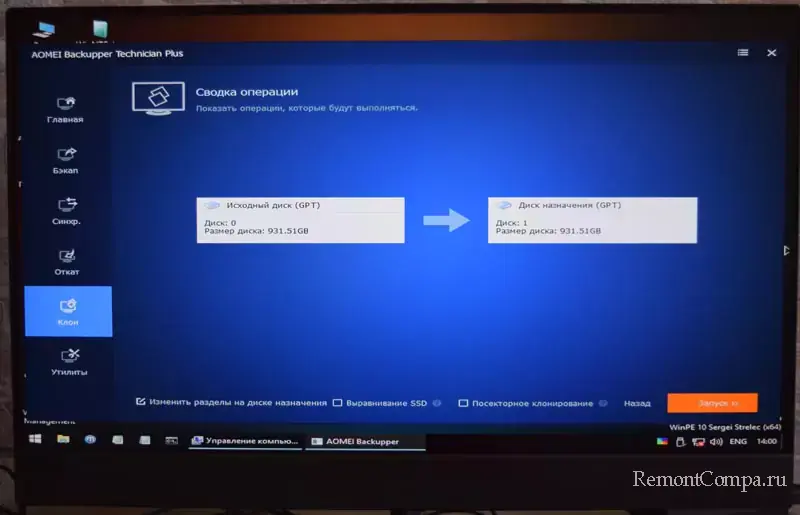
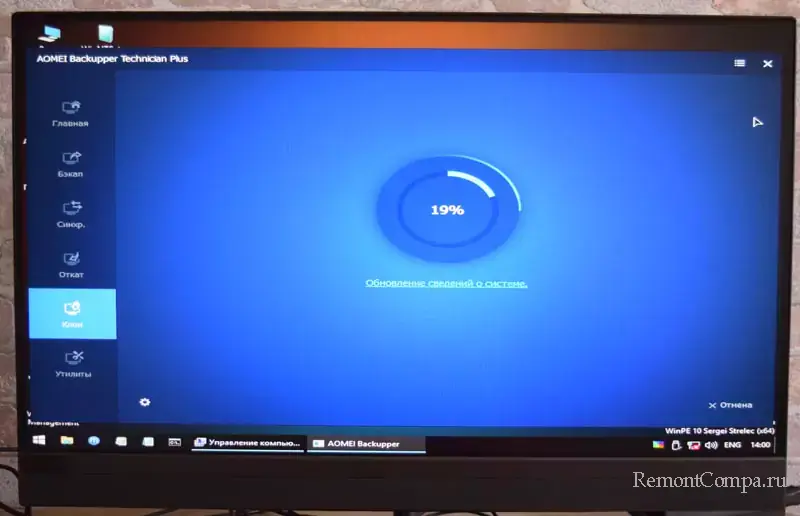
Windows 11 клонирована на SSD NVMe.
Обновление ноутбука: установка SSD NVMe MSI Spatium M370
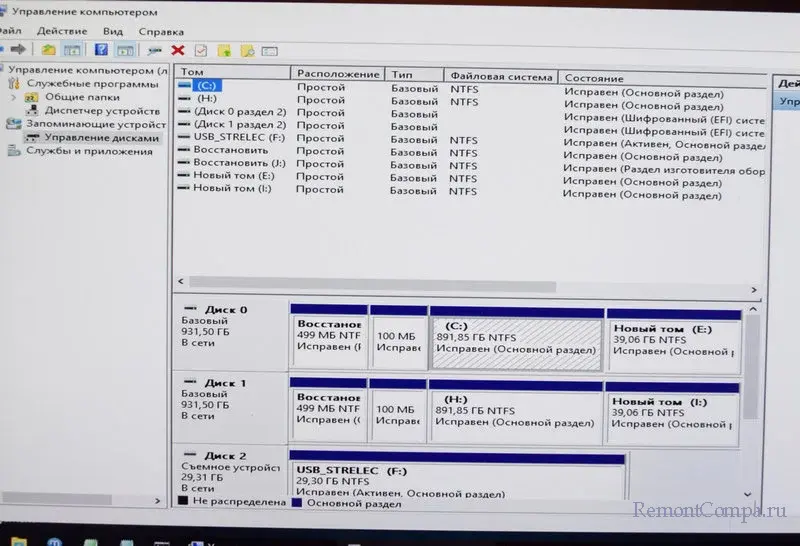
Входим в управление дисками и смотрим, что получилось.

На флешке WinPE 10-8 Sergei Strelec находим программу AOMEI Partition Assistant. И удаляем в ней все разделы на диске HDD моноблока (в управлении дисками вы это сделать не сможете).
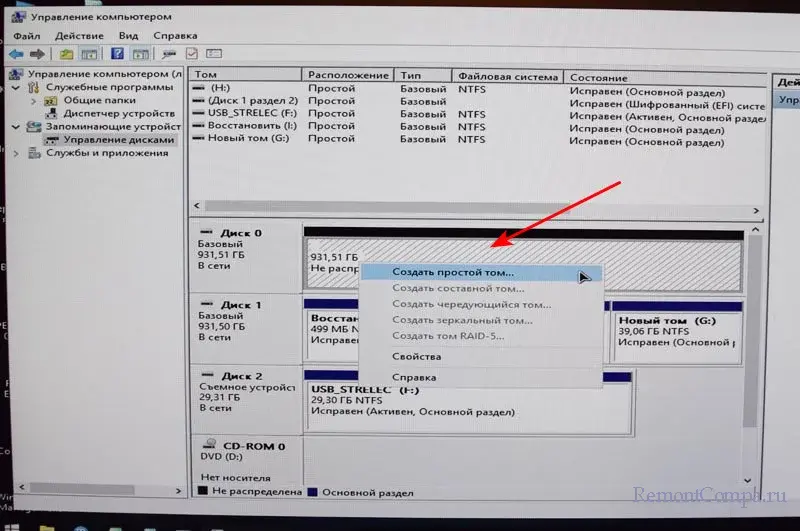
Создаем один раздел и присваиваем ему букву диска.
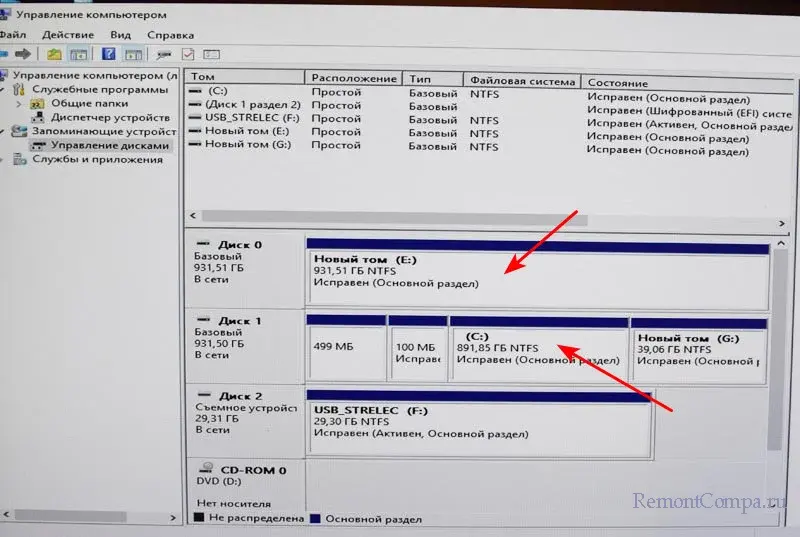
Букву диска C присваиваем разделу с Windows 11, который находится на SSD NVMe. На жёстком диске у нас теперь один большой раздел для пользовательских данных.
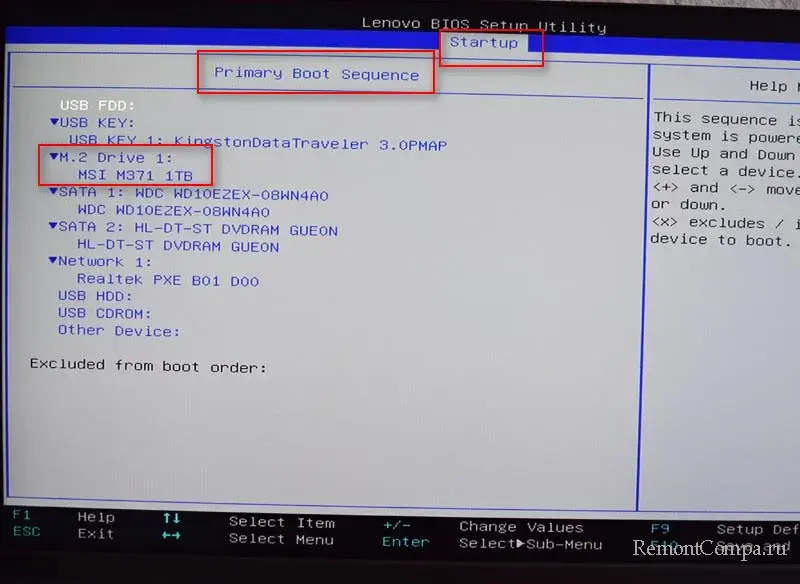
Перезагружаем ноутбук, входим в BIOS и делаем приоритетным устройством для загрузки SSD NVMe MSI Spatium M370.
Вот и всё! Можем загружаться в Windows и работать.
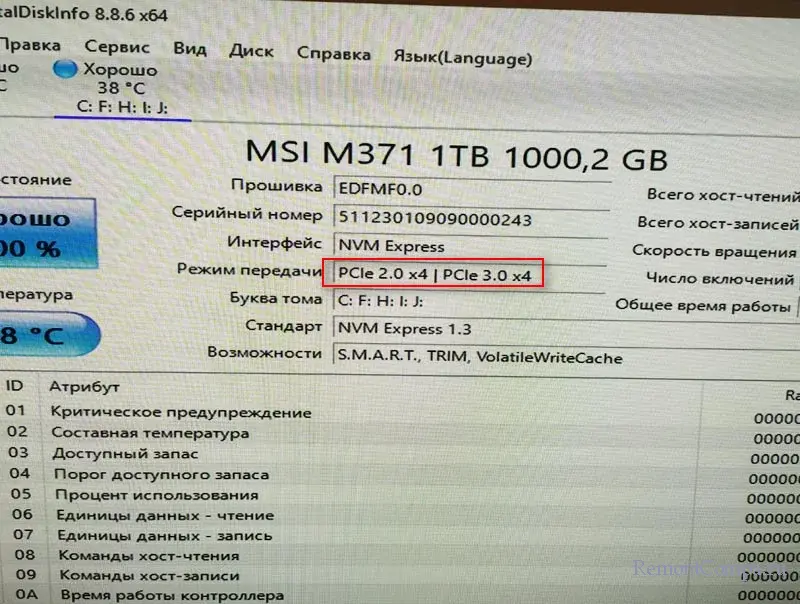
И, наконец, давайте для интереса проверим характеристики MSI Spatium M370 в программе CrystalDiskInfo. А затем проверим скорость в CrystalDiskMark.
CrystalDiskInfo показывает нам, что MSI Spatium M370 работает в режиме PCI-E 2.0 x4, хотя должен в режиме PCI-E 3.0 x4. Только в условиях интерфейса PCI-E 3.0 накопитель сможет работать на обещанных производителем скоростях — 2400 Мб/с на чтение, 1750 Мб/с на запись.
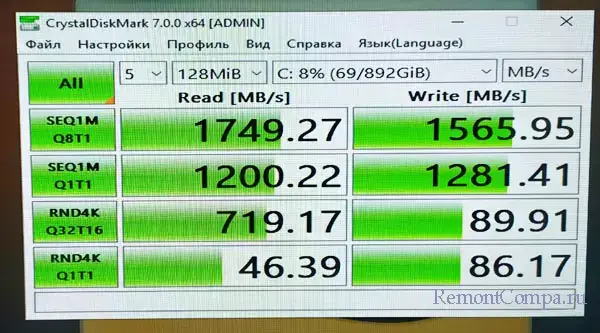
В тестах CrystalDiskMark видим, как режется скорость накопителя из-за просадки в версии PCI-E. Максимальное чтение — 1749 Мб/с, максимальная запись — 1565 Мб/с.
Почему так? Дело в том, что моноблок Lenovo Ideacentre AIO 520-24IKU F0D2 имеет материнскую плату и процессор Pentium Gold 4415U, которые поддерживают версию PCI-E 2.0. Если подсоединить MSI Spatium M370 1 Тб к другому моноблоку, ПК или ноутбуку, которые поддерживают версию PCI-E 3.0, скорость будет выше, на уровне, а то и более обещанных производителем максимальных скоростей.
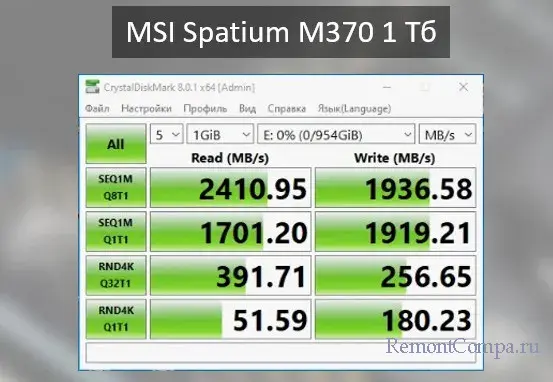
Тем не менее даже в условиях поддержки моноблоком PCI-E 2.0 использовать возможность установки SSD NVMe стоило. По цене SSD NVMe с интерфейсом PCI-E 3.0 такие же, как SSD SATA. А в нашем случае мы выбрали ещё и удачный бюджетный SSD NVMe. Даже максимальные скорости на интерфейсе PCI-E 2.0 1749 Мб/с на чтение и 1565 Мб/с на запись всё же лучше, чем то, что мог бы предложить нам SSD SATA. Даже самый быстрый такой будет ограничен пропускной способностью 600 Мб/с. В среднем же SSD SATA выдают 450 Мб/с на чтение и 300 Мб/с на запись. Но главное, друзья: SSD NVMe лучше справляются с многопоточной обработкой данных.
Вот и вся наша небольшая история. Ждём ваших вопросов в комментариях.
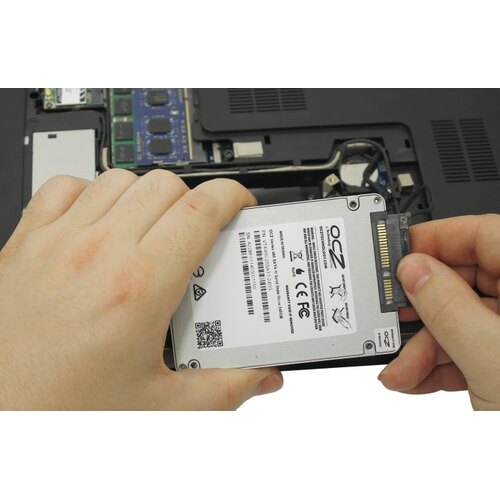
Установка/замена жесткого диска в мобильном компьютере (без стоимости HDD)
+7 (495) 974-3333 САМОВЫВОЗ ИЗ МАГАЗИНА БЕСПЛАТНО
ЗВЗ Алексеевская
Товар есть в этом магазине, можно купить прямо сейчас.
АЛТ Алтуфьево
Товар есть в этом магазине, можно купить прямо сейчас.
ОМС г. Омск
Товар есть в этом магазине, можно купить прямо сейчас.
Характеристики
- Производитель: НИКС
- Название услуги: Замена жесткого диска и установка SSD в ноутбук
- Тип услуги: Модернизация ноутбука, Ремонт ноутбука
- Описание: Услуга по установке или замене жесткого диска в ноутбуке. Установка жесткого диска в ноутбук требует определенных навыков и понимания принципов ремонта ноутбуков.
Условия оказания услуг
Услуга оказывается в день обращения, выбрать HDD или SSD для вашего ноутбука вы можете самостоятельно или проконсультироваться по телефону +7 (495) 974-3333.
Описание
Наши специалисты имеют огромный опыт в ремонте и модернизации ноутбуков, поэтому смогут заменить жесткий диск (HDD) в любом ноутбуке (если конструкция ноутбука позволяет производить установку/замену жесткого диска). Неправильная установка жесткого диска или установка несовместимого жесткого диска может привести к серьезным неисправностям.
Отзывы
Мы старались сделать описание товара как можно более полным и информативным, но ваш отзыв после приобретения товара поможет другим покупателям сделать правильный выбор. Пока отзывов нет, ваш может стать первым!


