

- Загрузка моноблочного компьютера с флеш-накопителя
- Моноблочный компьютер
- Как загрузить моноблочный компьютер с флеш-накопителя
- Клавиши для входа в BIOS по производителям:
- Краткое руководство по загрузке:
- Загрузка моноблоков с флешки с помощью Boot Menu
- Как вызвать Boot Menu
- Как загрузить моноблок с флешки
- Клиентские отзывы
- Константин Константин
- Илья Пивень
- Задачи, которые доверили Профи
- Дополнительные услуги
- Установка и настройка Windows в Москве
- Как выбрать мастера по установке и настройке Windows
- Решение проблемы с установкой Windows 11/10
- Цены и услуги
- Установка драйвера Rapid Storage Technology (IRST)
- Загрузка и распаковка IRST
- Эта информация была полезной?
- Установка Windows 10 на ноутбук ARDOR GAMING NEO G17-I5ND203
- Настройка загрузки с загрузочной флешки
- Выбор разрядности и установка Windows
- Установка драйвера на контролер
- Процесс установки
- Настройка виндовс
- Создание загрузочного установочного USB-накопителя
- Подготовка к установке и загрузка с флешки в БИОС (UEFI)
- Процесс установки Windows 11 на компьютер или ноутбук
- Возможные проблемы при установке и варианты решения
- Действия после установки
Загрузка моноблочного компьютера с флеш-накопителя
К загрузке компьютера с флешки обычно прибегают в двух случаях:
- Установка/переустановка операционной системы
- Диагностика/восстановление не загружающейся системы
Также с флешки можно запускать легкие портативные ОС, такие как Puppy Linux, KolibriOS или MiniOS, что поддерживается практически всеми современными компьютерами с интерфейсом USB, включая моноблоки.
Моноблочный компьютер
Под термином десктопный компьютер обычно понимается не только системный блок, но и дисплей и другие периферийные устройства. Однако, с появлением моноблоков стандартная комплектация ПК начала меняться. Моноблоки представляют собой настольные компьютеры, собранные в одном корпусе с монитором и акустикой.
Современные моноблочные компьютеры оснащаются беспроводными адаптерами, веб-камерами, а некоторые модели даже имеют сенсорную панель управления, что делает их похожими на ноутбуки.
Как загрузить моноблочный компьютер с флеш-накопителя
- Вставьте загрузочную флешку в один из USB-портов моноблока.
- Запустите компьютер и нажмите клавишу Esc, Del, F2 или F10 (зависит от модели материнской платы), чтобы войти в BIOS/UEFI.
- Перейдите в раздел Boot и смените приоритет загрузки, выбрав флешку как загрузочное устройство.
- Сохраните настройки, нажав F10.
Клавиши для входа в BIOS по производителям:
- Asus: F2, Del, F9
- Acer: F1, F2, F2 или Del (TravelMate и Extensa)
- Lenovo: F2, F12 или кнопка рядом с кнопкой питания
- HP: F10 или Esc
- Samsung: F2, F8, F12, Del
- Dell: F2, F1, F10, Del, Esc, Insert
- Toshiba, AsRock: F2
- MSI: Del, F2
- Gigabyte: Del
После изменений в BIOS компьютер должен загрузиться с флешки.
Краткое руководство по загрузке:
Подключите USB-флешку к моноблоку.
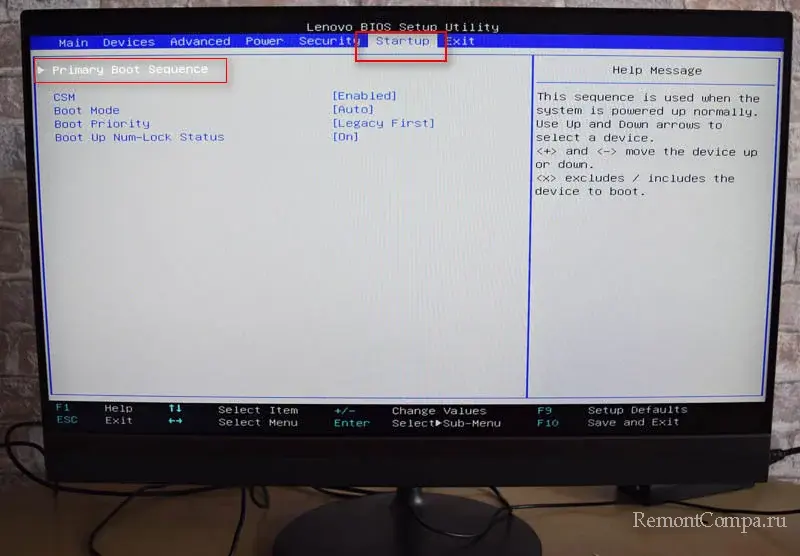
Запустите компьютер и нажмите F2.
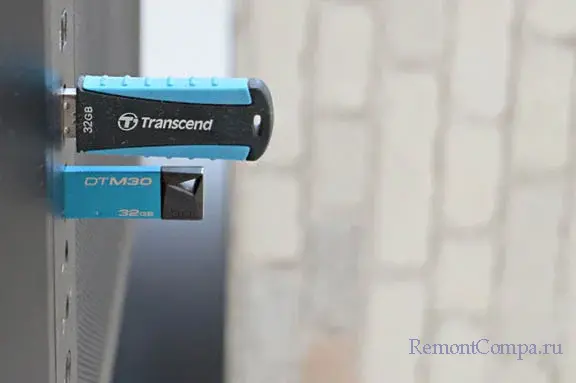
Введите BIOS и откройте вкладку Startup, затем Primary Boot Sequence.
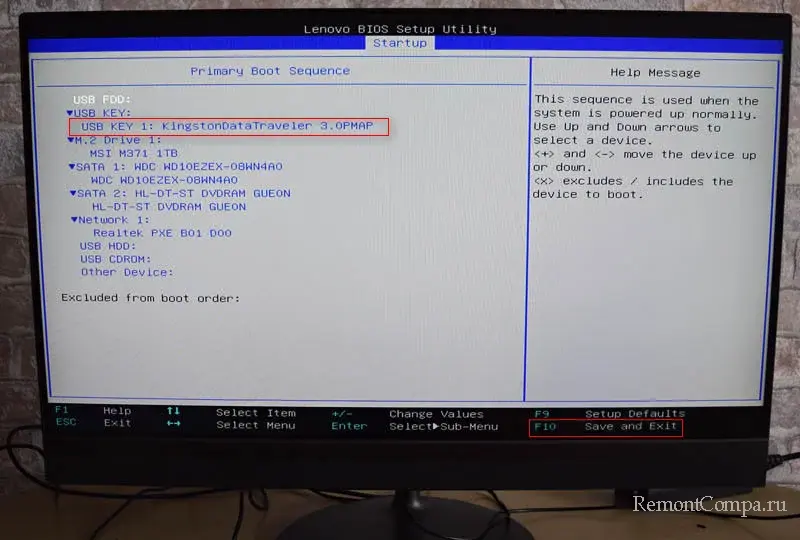
Используйте клавиши + и -, чтобы выбрать флешку, затем нажмите F10 для сохранения изменений.
Успешной загрузки с флеш-накопителя!
Загрузка моноблоков с флешки с помощью Boot Menu
Для загрузки моноблоков с флешки можно также использовать Boot Menu – опцию BIOS/UEFI, позволяющую быстро изменять приоритет загрузки устройств без входа непосредственно в интерфейс BIOS и сохранения настроек.
Как вызвать Boot Menu
Для вызова меню выбора загрузочного устройства используются горячие клавиши, нажимаемые при включении компьютера. Например, для различных производителей клавиши будут следующими:
- Acer и Lenovo – F12.
- ASUS – Esc или F8.
- Dell, Toshiba и Gigabyte – F12.
- Samsung – Esc.
- MSI и AsRock – F11.
- Intel – Esc.
- HP – F9 или Esc.
Использование Boot Menu в данном случае представляется более удобным вариантом, но если он по какой-то причине окажется недоступен, всегда можно будет использовать полноценный вход в BIOS/UEFI.
Как загрузить моноблок с флешки
- Подсоединяем USB-флешку к моноблоку.
- Включаем моноблок и нажимаем соответствующую клавишу для вызова Boot Menu (например, F12).
- Производим выбор флешки в меню и нажимаем Enter.
Клиентские отзывы
Константин Константин
Грамотный специалист! Оперативно отреагировал на заявку, приехал четко в указанное время, сделал все как просили! Рекомендую!
Илья Пивень
Всё четко, быстро и профессионально! Крайне приятный молодой человек, мастер с большой буквы!
Задачи, которые доверили Профи
- Переборка, установка носителя, установка операционной системы
- Установка Windows, установка программ, настройка программ
- Установка, настройка операционной системы и ПО, замена жёсткого диска
Дополнительные услуги
- Нужен репетитор по физике за 2000 ₽ в час.
- Небольшой ремонт ванной до 100 000 ₽.
Установка и настройка Windows в Москве
Стандартные цены на установку и настройку Windows в Москве обычно колеблются от 1400 до 5000 рублей. Однако, в зависимости от вашего запроса и специалиста, который откликнется на него, цена может быть иной.
Если вы ищете мастера для установки и настройки Windows в Москве, на профильном ресурсе готовы помочь более 3000 специалистов. Просто оставьте заявку на услугу и выберите подходящего мастера.
Как выбрать мастера по установке и настройке Windows
Прежде чем выбрать специалиста, важно изучить анкеты и отзывы предыдущих клиентов. Это поможет вам понять, насколько компетентен и профессионален мастер. Также можно обсудить детали задачи напрямую с специалистами.
Решение проблемы с установкой Windows 11/10
Если вы столкнулись с проблемой отсутствия дисков при установке Windows 11/10, вам потребуется загрузить соответствующий драйвер в процессе установки. Для более подробной информации о проблеме, рекомендуем посмотреть видео от ASUS на YouTube.
Цены и услуги
Наши мастера готовы помочь установить любую версию Windows на вашем ноутбуке или компьютере. Цена на услугу начинается от 3297 рублей и зависит от многих факторов. Чтобы получить точную цену и обсудить все детали, свяжитесь с выбранным специалистом.
Не стоит оставлять установку и настройку Windows наугад. Доверьте эту задачу профессионалам и получите качественный результат.
Установка драйвера Rapid Storage Technology (IRST)
Для начала загрузите и извлеките драйвер Rapid Storage Technology (IRST).
Загрузка и распаковка IRST
Если вы все еще не видите диск во время установки Windows, обратитесь к разделу: Отключение технологии Intel Volume Management Device (VMD) для продолжения установки Windows.
Примечание: Отключение технологии VMD приведет к потере возможности использовать RAID-массив.
Если проблема не решена после прочтения информации в статье, обратитесь в центр поддержки ASUS для дополнительной помощи.
Эта информация была полезной?
- Да
- Нет
Установка Windows 10 на ноутбук ARDOR GAMING NEO G17-I5ND203
Установка Windows 10 происходит следующим образом:
Настройка загрузки с загрузочной флешки
В BIOS выберите USB диск как первое загрузочное устройство. Сохраните настройки клавишей F10.
Выбор разрядности и установка Windows
- После перезагрузки выберите разрядность — Windows 10 64.
- Нажмите кнопку Установить.
- Выберите язык и раскладку установки.
- Согласитесь с лицензионным соглашением и выберите редакцию Windows 10.
- Если установщик Windows не видит диск, установите драйвер на контроллер диска.
Установка драйвера на контролер
После установки драйвера на контроллер Intel Rapid Storage Technology, накопитель будет обнаружен установщиком Windows.
Процесс установки
Начнется процесс копирования файлов и последующие этапы — выбор региона, раскладки клавиатуры, настройка пользователя и другие параметры.
Установка Windows 10 на ноутбук ARDOR GAMING NEO G17-I5ND203 завершена успешно.
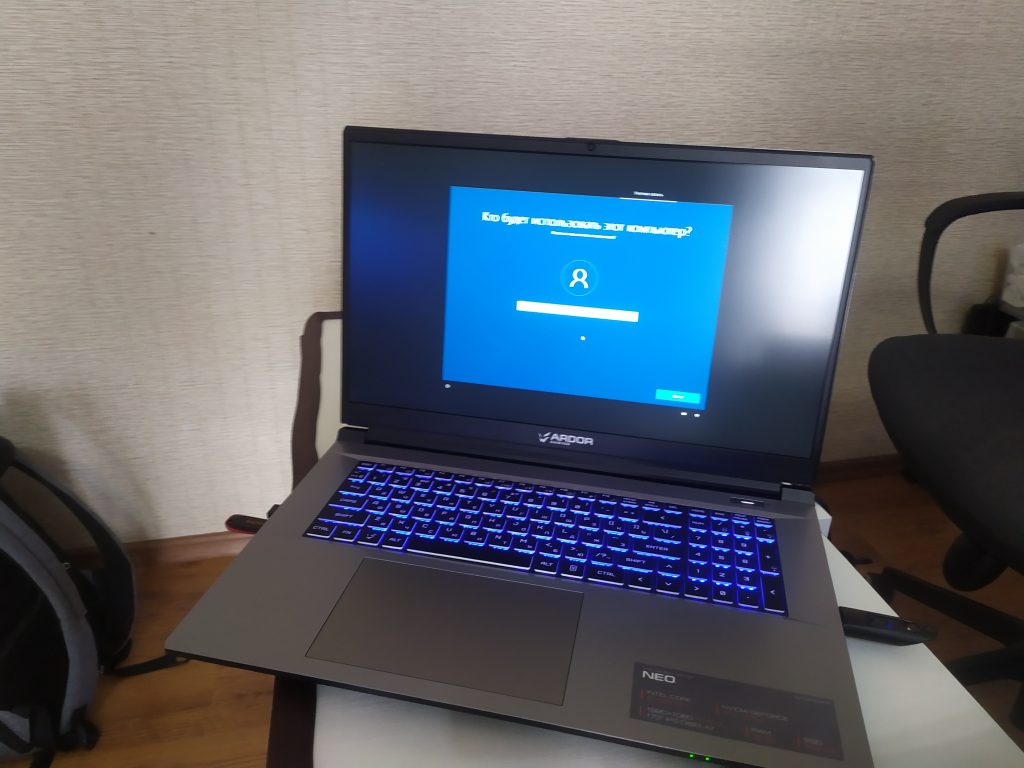
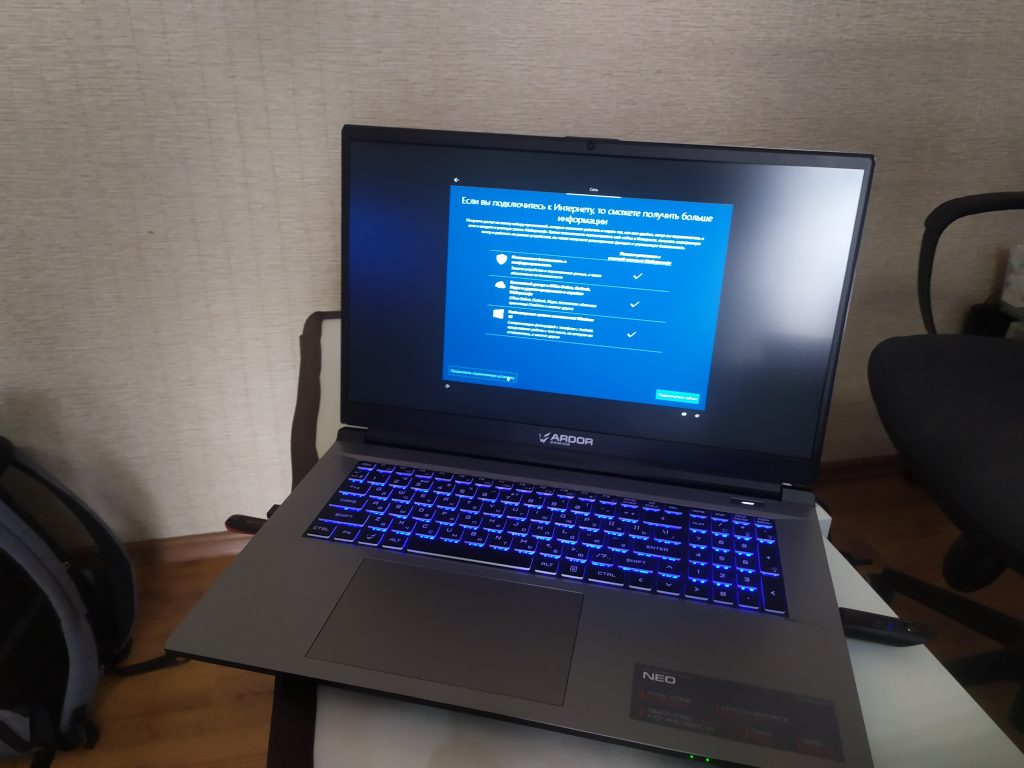
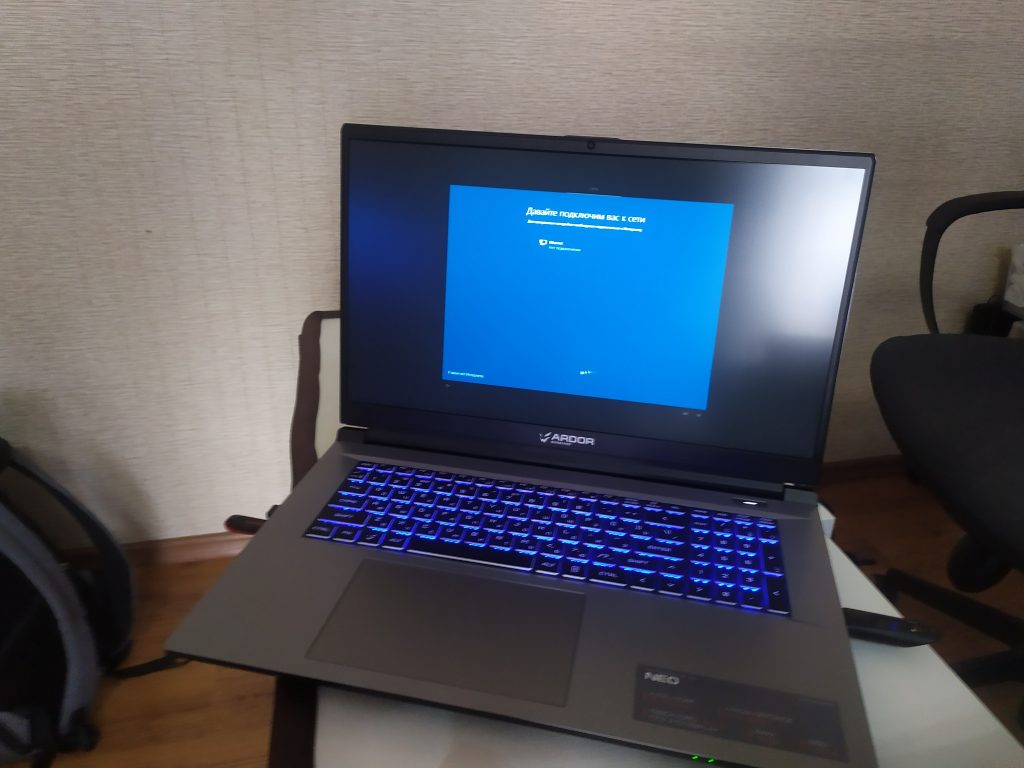
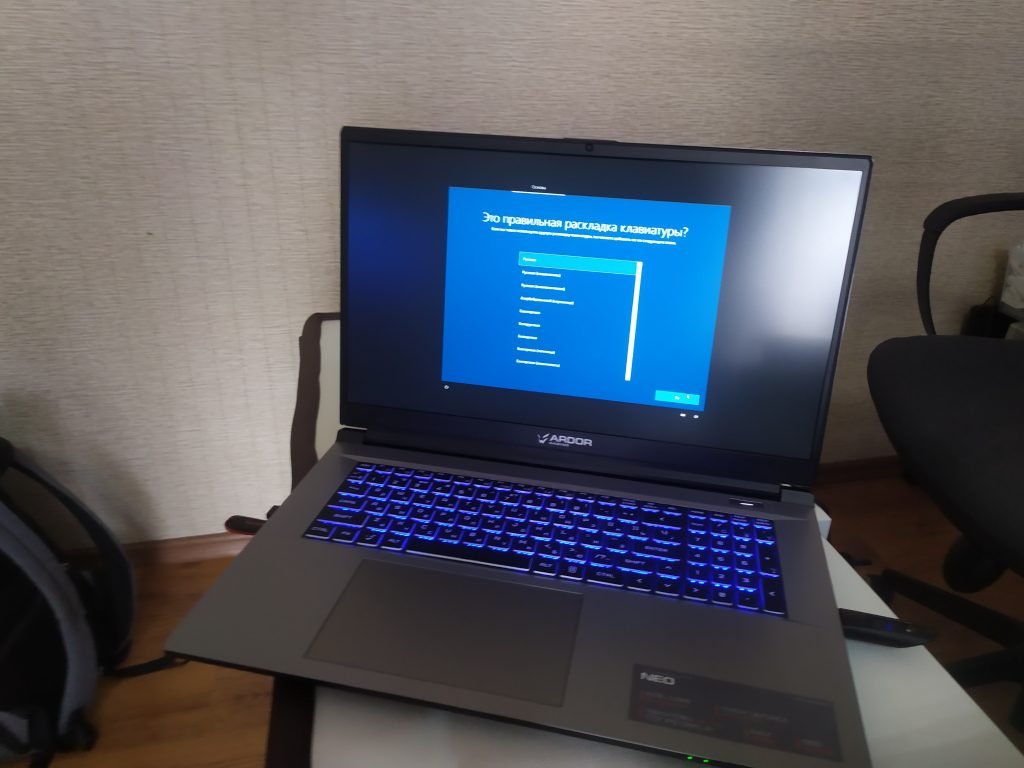
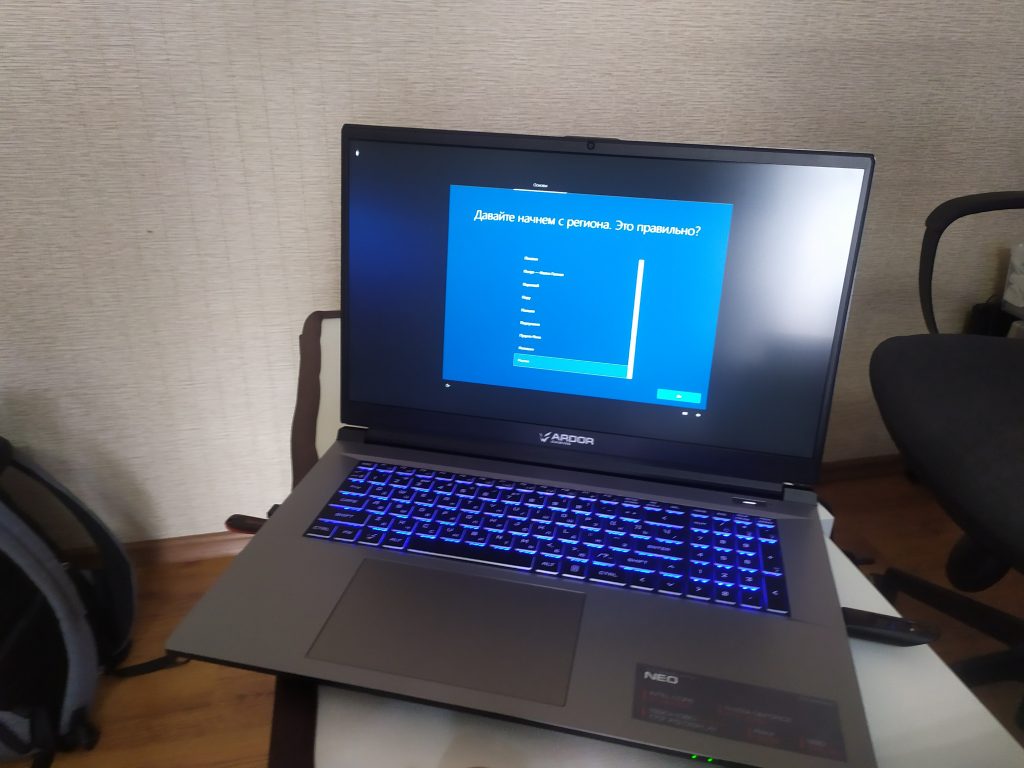
После перезагрузки, откроется рабочий стол.
На этом установка системы завершена.
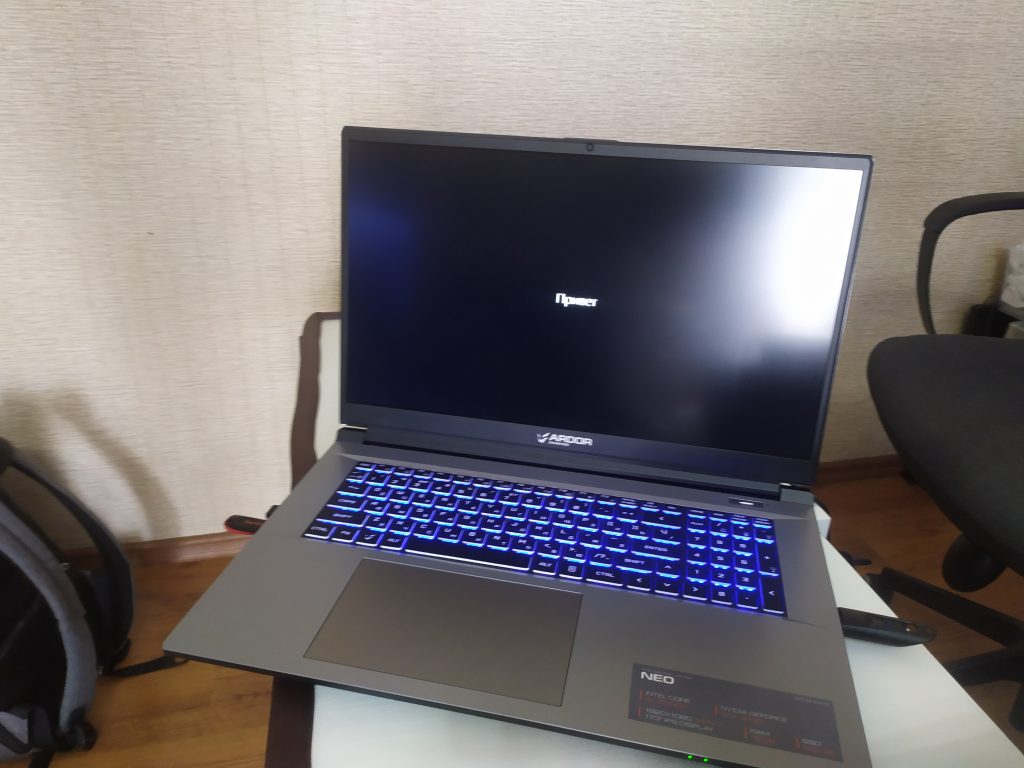
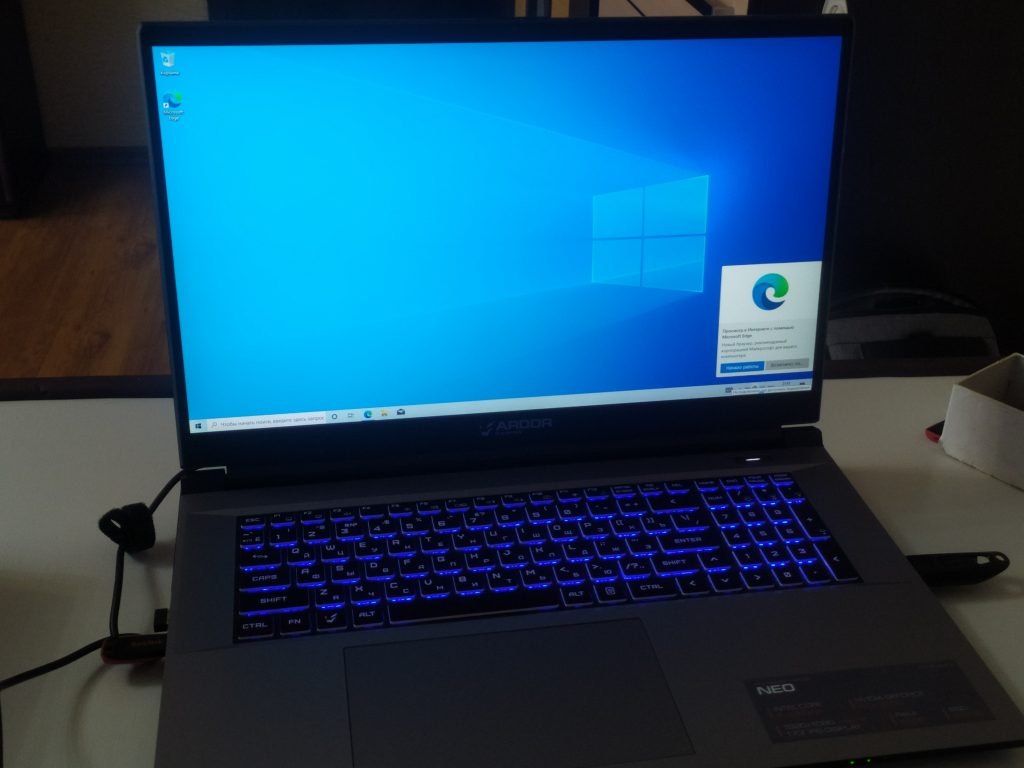
Далее, нужно настроить ноутбук.
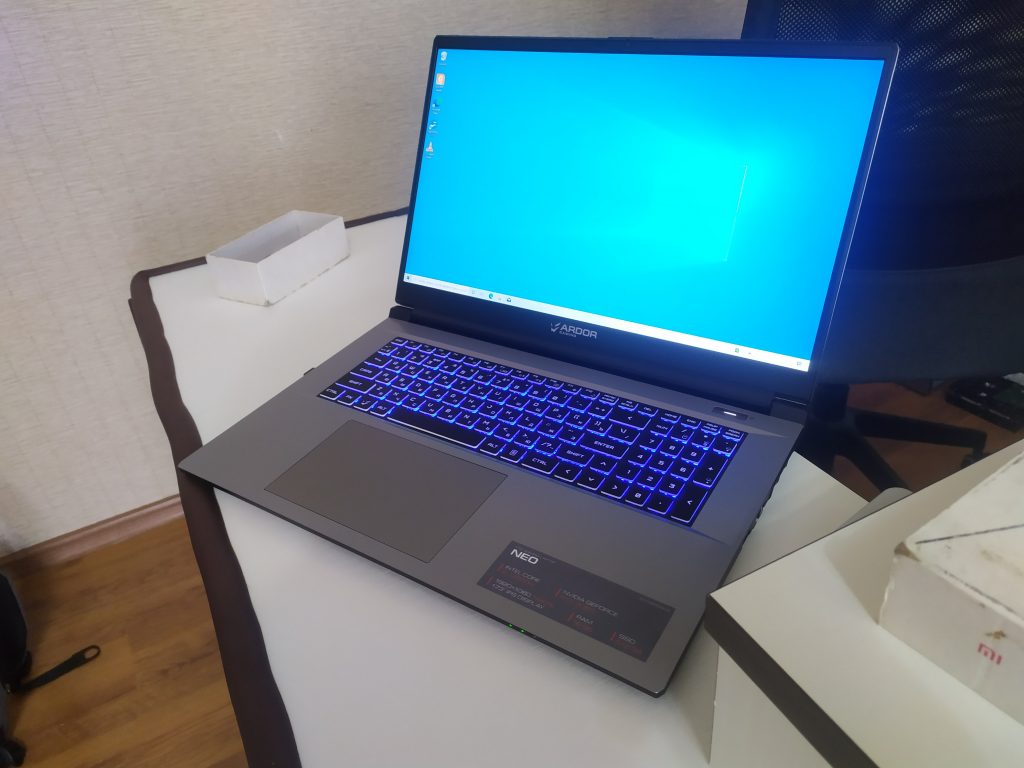
Настройка виндовс
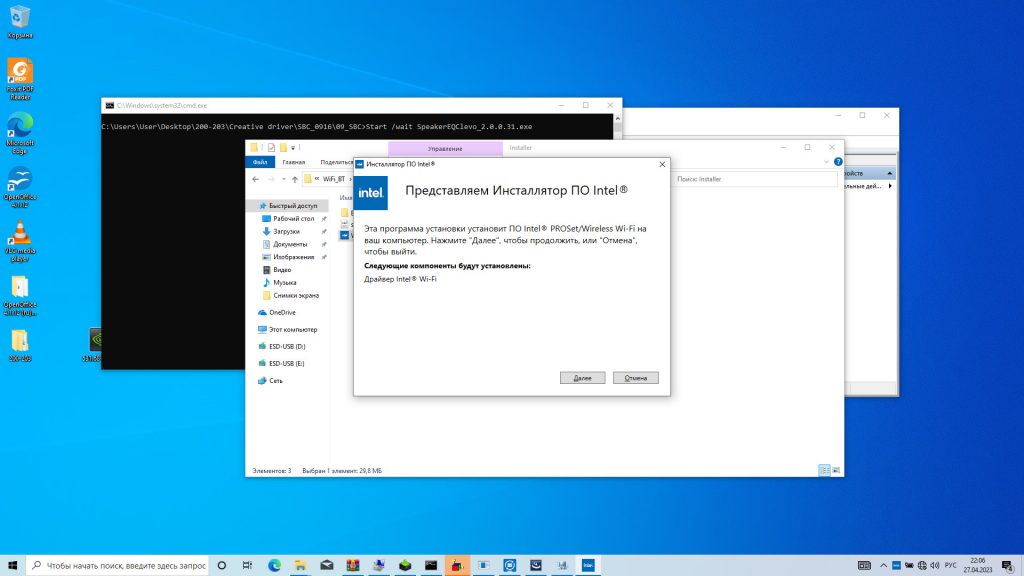
Первым делом, я установливаю драйверы.
Для этого перехожу в диспетчер устройств.
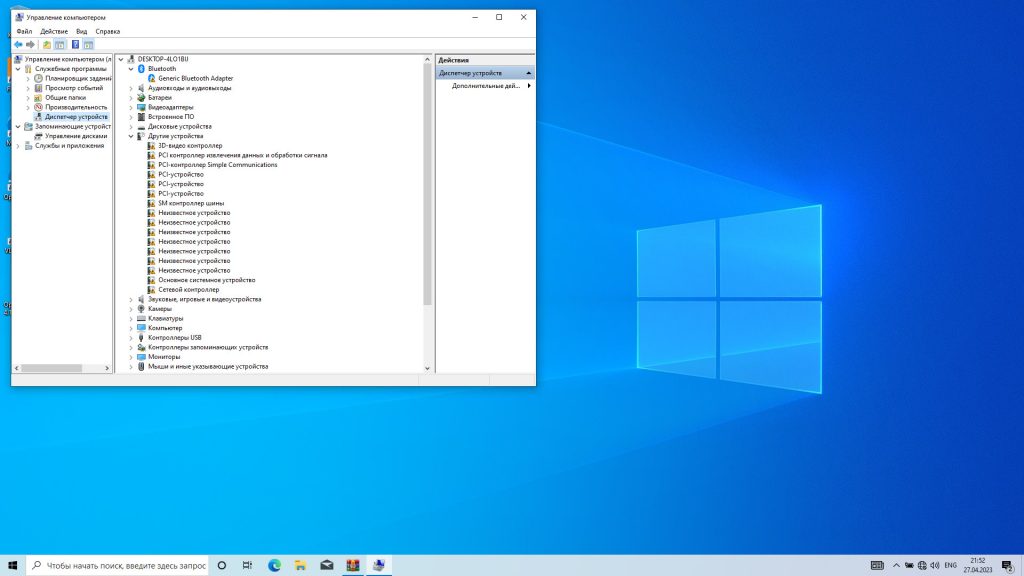
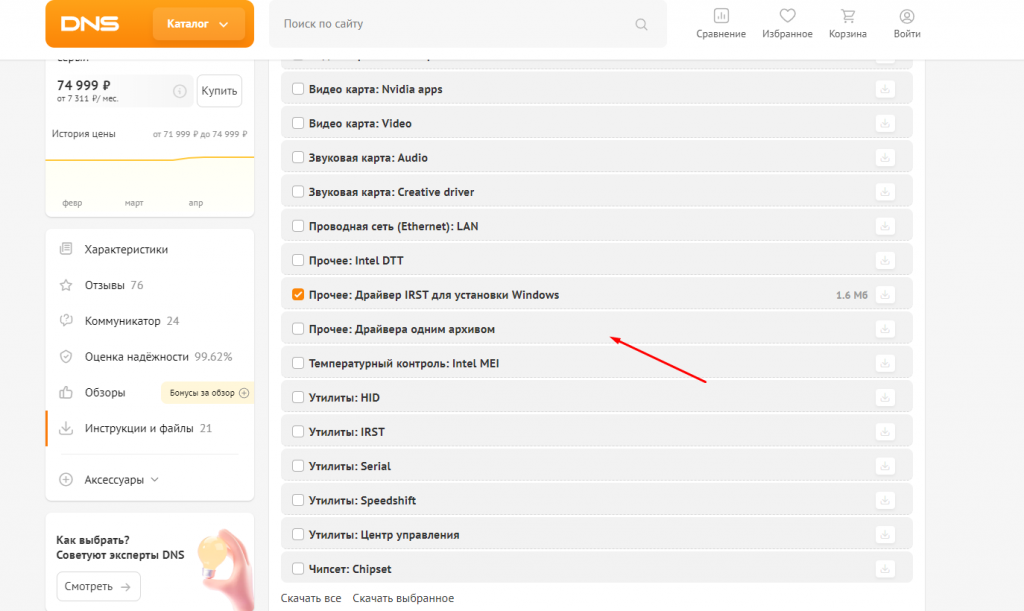
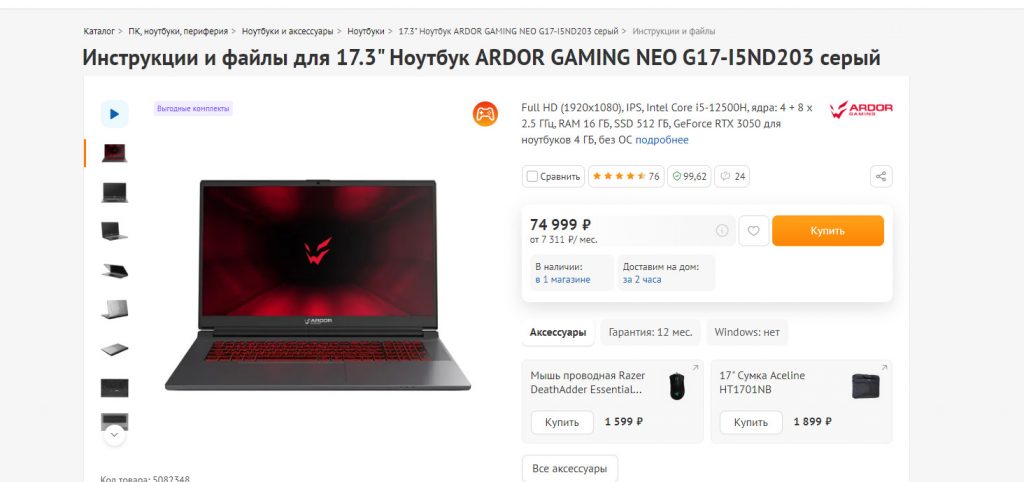
Скачав драйверы, устанавливаю их.
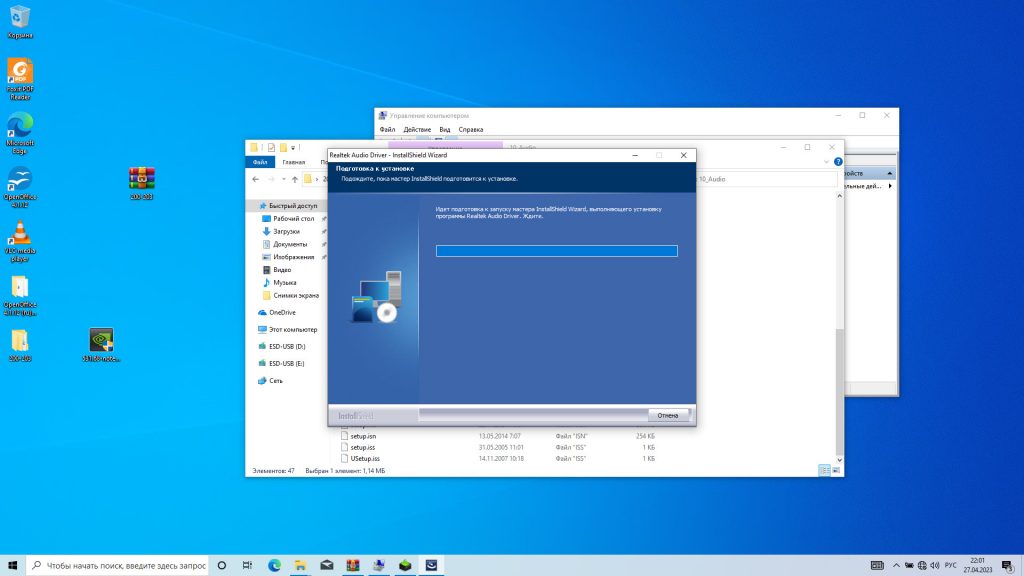
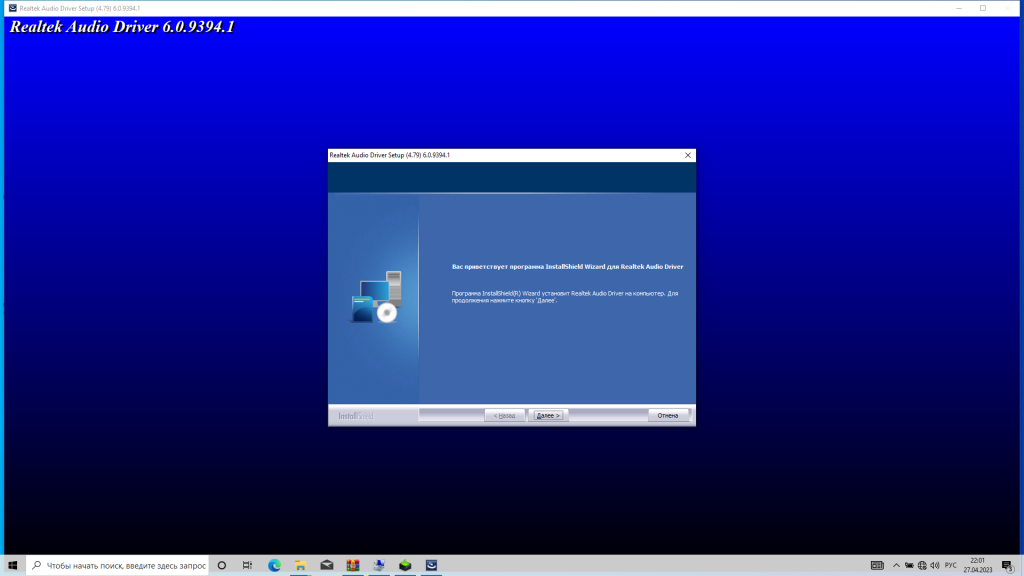
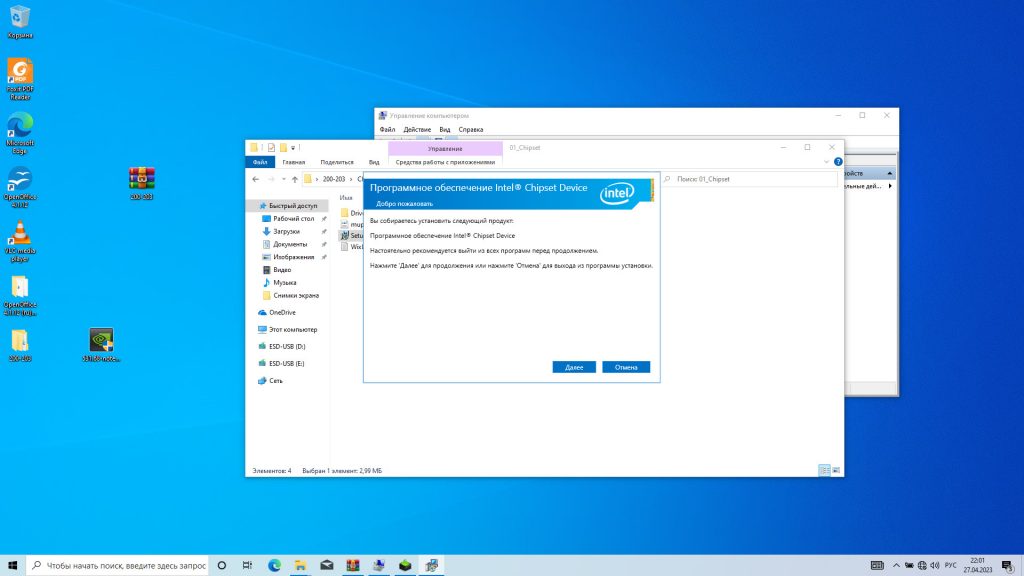
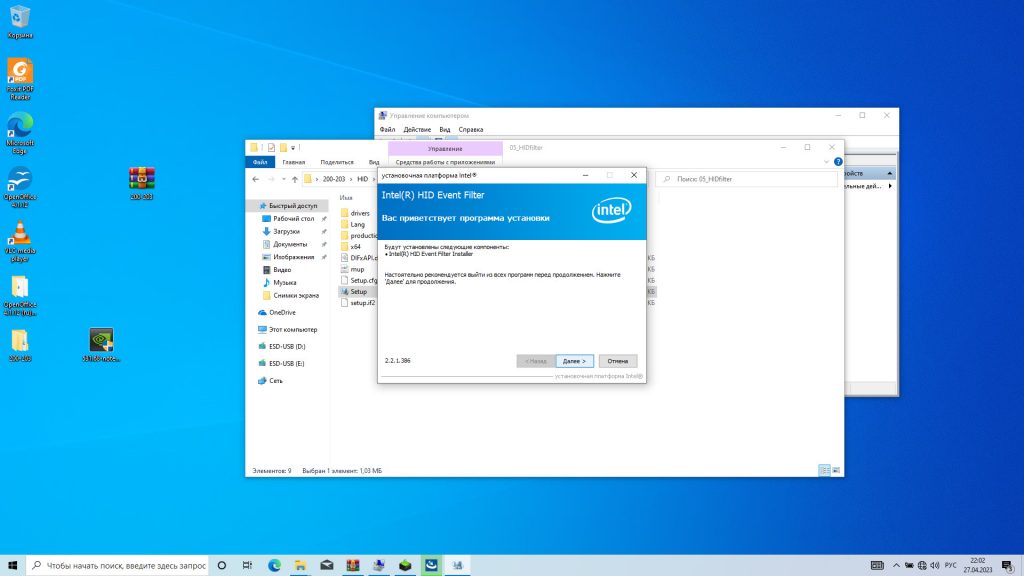
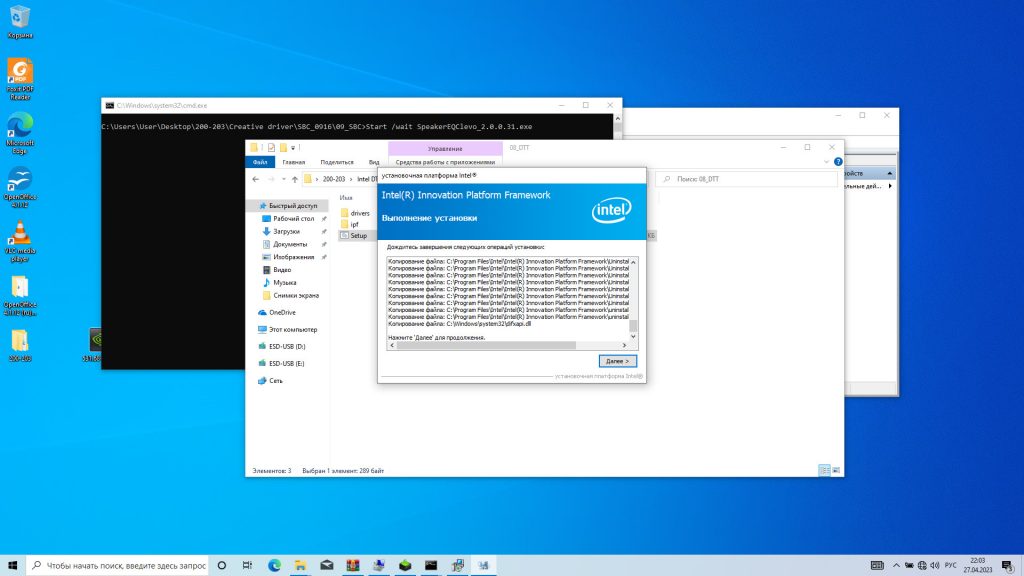
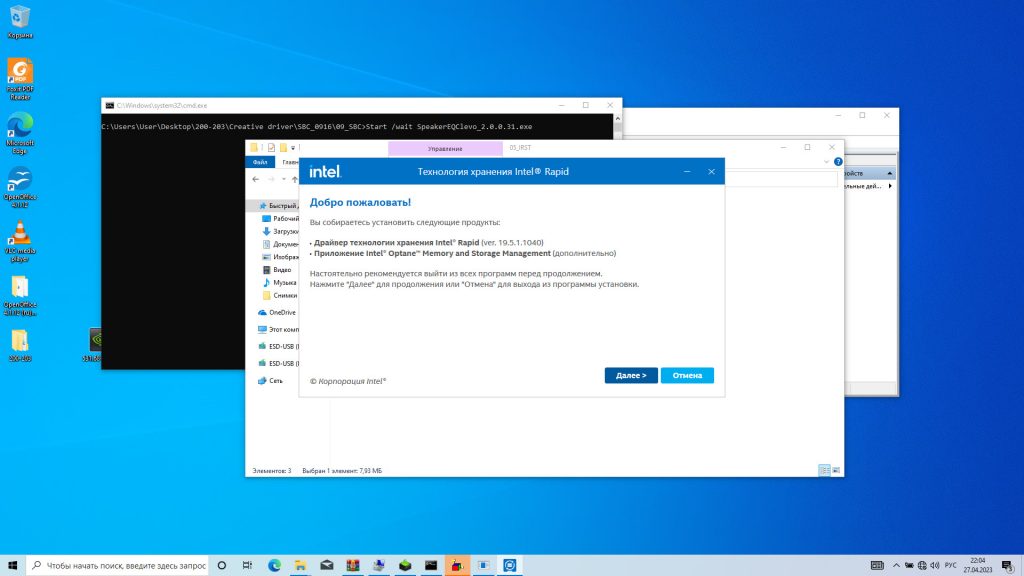
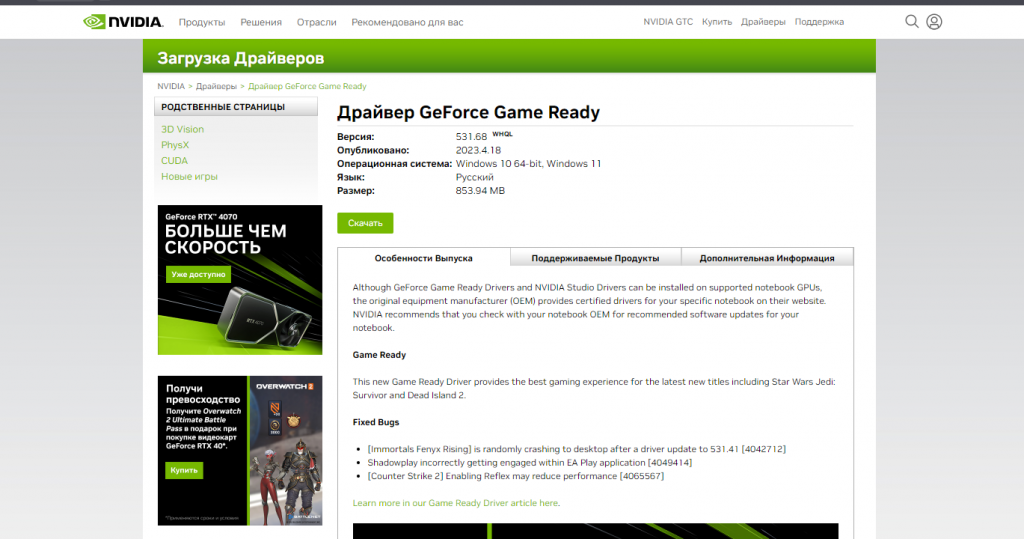
Драйвер на видеокарту nvidea 3060 скачиваю с официального сайта nvidia
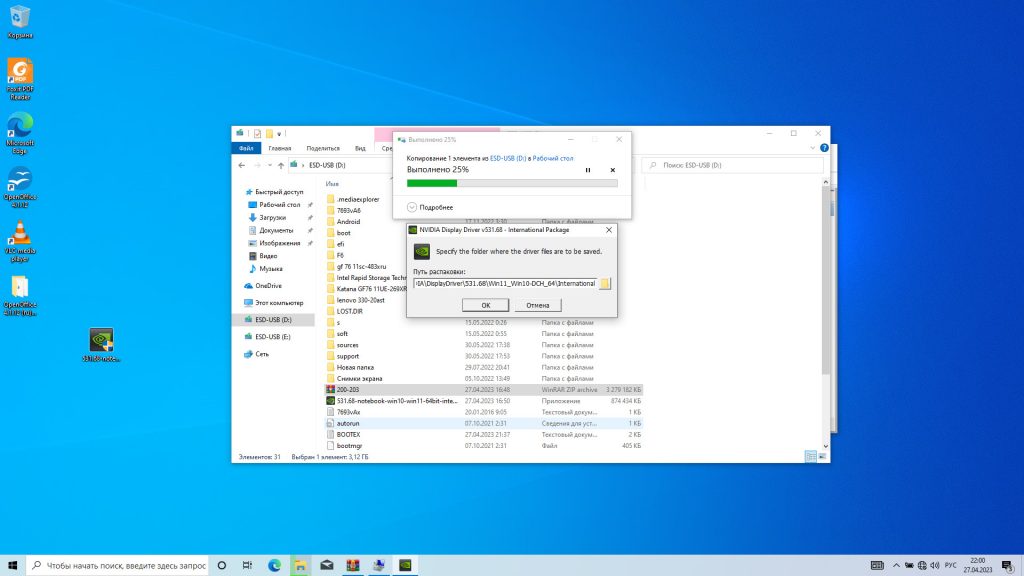
После установки драйверов перезагружаю компьютер.
После загрузки, захожу в диспетчер устройств для проверки.
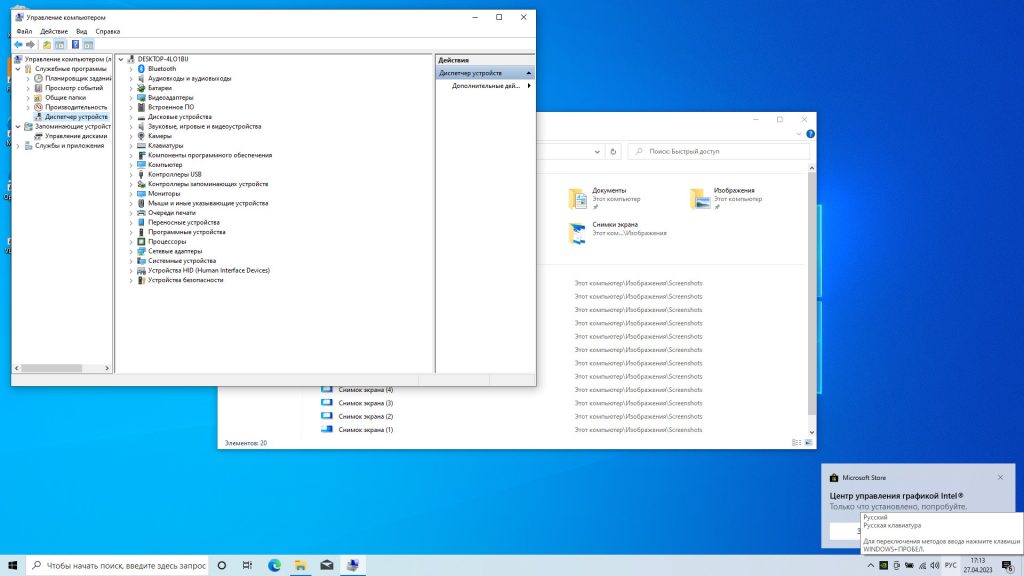
Далее, запускаю обновление и создаю точку восстановления системы виндовс.
На заключительном этапе, устанавливаю необходимые пользователю программы.
На этом установка завершена, отдаю ноутбук пользователю на проверку.
Заказать установку Windows 10 .
В этой инструкции подробно о том, как установить Windows 11 с USB флешки на компьютер или ноутбук. Процесс чистой установки подойдёт как для систем, полностью совместимых с новой операционной системой, так и для несовместимых с Windows 11 компьютеров: без поддержки доверенного платформенного модуля TPM 2.0 и TPM 1.2, с неподдерживаемым процессором (CPU) или режимом безопасной загрузки. Отличий в процессе не будет и в случае, если установка выполняется с установочного диска DVD.
В случае, если ранее на вашем ПК или ноутбуке была установлена лицензионная Windows предыдущей версии, ключ во время установки Windows 11 вводить не требуется, а система будет автоматически активирована при подключении к Интернету, при условии, что вы установили ту же редакцию ОС — Pro (Профессиональная) или Home (Домашняя), для которой у вас ранее была цифровая или иной тип лицензии.
Создание загрузочного установочного USB-накопителя
Прежде чем приступить к установке, необходимо подготовить установочный USB-накопитель или, иначе — загрузочную флешку с файлами Windows 11. В случае с новой операционной системой в этой части есть нюансы, на которые следует обратить внимание:
Для подготовки загрузочной флешки Windows 11 для чистой установки оригинальной системы официальным способом, предлагаемым Майкрософт, используйте следующие шаги:
Если у вас есть собственный образ ISO Windows 11, который требуется использовать для установки, вместо предложенного официального метода, можно использовать другие способы создания загрузочной флешки Windows 11, позволяющие выполнить запись именно вашего образа.
Подготовка к установке и загрузка с флешки в БИОС (UEFI)
Перед чистой установки системы озаботьтесь сохранностью важных данных, в том числе с рабочего стола и из пользовательских папок, особенно если планируется выполнить форматирование системного диска. Хорошо, если есть возможность сохранить их на внешний накопитель; подходящий для случая, если текущая система установлена в режиме UEFI на диск GPT — сохранение на отдельный раздел диска (условно, «Диск D»).
Для того, чтобы выполнить загрузку с флешки с установочными файлами Windows 11, потребуется выполнить перезагрузку. Причем выбор именно пункта «Перезагрузка», а не «Завершение работы» и последующее включение компьютера в этом моменте может быть важным — завершение работы и включение при включенной функции быстрой загрузки Windows может помешать выполнить следующие шаги.
После перезагрузки используйте один из двух вариантов:
В обоих случаях учитывайте следующее важное требование при установке Windows 11 — загрузка должна осуществляться в UEFI-режиме, режим обычно можно настроить в БИОС, но следует знать о следующих нюансах:
После загрузки с дистрибутива Windows 11, вы либо сразу увидите логотип системы и попадёте в программу установки, либо увидите надпись «Press any key to boot from CD or DVD», во втором случае — просто нажмите любую клавишу на клавиатуре.
Процесс установки Windows 11 на компьютер или ноутбук
Далее подробно рассмотрим каждый этап чистой установки Windows 11, особенности действий при выборе разделов или создании учетной записи, отличия при установке Windows 11 Pro и Home.
Чтобы установить Windows 11 выполните следующие шаги:
Если все этапы были выполнены успешно, и чистая установка Windows 11 с флешки завершена, рекомендую ознакомиться с разделом статьи про действия после установки, а для тех, у кого возникли вопросы — следующая часть инструкции.
Возможные проблемы при установке и варианты решения
Большинство ошибок и проблем при установке возникают на этапе выбора раздела для установки Windows 11, но возможны и другие сценарии их появления, часть уже были рассмотрены выше, другие распространенные приведены далее. Если вы не найдёте требуемый ответ в списке, рекомендую выполнить поиск по сайту: большинство распространенных ситуаций уже были рассмотрены, а решения для предыдущих версий ОС подойдут и здесь.
Требуется драйвер на этапе выбора раздела для установки Windows 11.
Нам не удалось создать новый или найти существующий раздел — ошибка возникает в ситуации, когда программа установки не находит незанятого другими разделами места на диске и не может создать скрытые системные разделы (независимо от количества свободного места на имеющихся разделах). Часто ошибка возникает при форматировании диска сторонними инструментами без учёта необходимости оставлять неразмеченное место на SSD или HDD. Решение — удалить раздел или разделы, чтобы незанятое место на диске могло использоваться для создания системных разделов Windows 11.
В процессе можно столкнуться и с иными сбоями: во всех случаях помните о возможности поиска решения на этом сайте и в Интернете, а также опишите ситуацию в комментариях, с большой вероятностью способ исправить проблему найдётся.
Действия после установки
После завершения установки и при наличии подключения к Интернету, Windows 11 в фоновом режиме выполнит поиск и установку драйверов на поддерживаемые устройства — процесс может занять продолжительное время (вплоть до часа) и не все драйверы устанавливаются одновременно.
В процессе первоначальной автоматической загрузки драйверов могут наблюдаться следующие события, которые в дальнейшем пропадут:
Учитывайте, что автоматически загружаемые драйверы несмотря на то, что являются совместимыми, не всегда — лучшие: они поставляются из Центра обновлений Майкрософт, могут иметь не самые последние версии (может быть критичным для видеокарт) или не полностью учитывать особенности оборудования (часто — для ноутбуков).
При наличии других вопросов, задавайте их ниже в комментариях и не забывайте про поиск, он может ускорить решение.


