

Установить SSD как системный диск или второй накопитель может каждый пользователь. Ничего сложного в этой процедуре нет, несмотря на то, что в некоторых случаях придётся менять настройки BIOS и вручную создавать разделы. Как пройти все этапы правильно, рассказываем в нашей инструкции.
В сегодняшней статье мы расскажем вам, как правильно выбрать и установить SSD в ноутбук.
Твердотельные накопители окончательно и бесповоротно вошли в нашу жизнь. Если еще лет 5 назад уровень недоверия к новинке на рынке накопителей был велик, то сейчас практически каждый пользователь компьютера задумывается об установке SSD.
К первым представленным на рынке SSD действительно было много вопросов. Во-первых, срок их эксплуатации был слишком мал – представьте себе, что через год пользования накопитель мог без лишнего шума выйти из строя. Во-вторых, цена была невероятно высокой. Да ладно, ужасно высокой, и это при том, что объем первых накопителей обычно не превышал 256 Гб. В-третьих, первое время ни одна из операционных систем не могла похвастаться хорошей оптимизацией процессов и служб для новых дисков. Это сейчас практически ничего не надо настраивать после установки «твердотела», а тогда системные службы, если их не заточить под новое хранилище данных, могли очень быстро прикончить SSD (чего только стоит гибернация и индексация). Конечно, и сейчас надо переводить механизм подключения накопителей с IDE на AHCI, но это занимает всего пару минут.
Сейчас все изменилось – SSD стали дешевле и надежнее. Есть подозрение, что в скором времени они вполне могут вытеснить HDD и стать самым популярным в мире типом накопителей.
- Как установить SSD в ноутбук | Как ускорить ноутбук | HDD против SSD | тесты | Caddy адаптер | — Решение проблем с ПК, советы и мнение экспертов.
- Как перенести систему с HDD на SSD
- Недостатки
- Форматы твердотельных накопителей
- Отсутствие разделов
- More from my site
- Что нужно сделать переду установкой Windows 7 на SSD накопитель?
- Подготовка к установке
- Отключаем индексирование содержимого файлов на диске
- Как установить SSD диск на ноутбук
- Установка HDD на место оптического привода
- Установка операционной системы на SSD
- Клонирование операционной системы с HDD на SSD
- Настройка SSD после установки
- Подключение накопителя
- Что нужно знать перед установкой SSD?
- Преимущества
- Какой бренд более предпочтителен?
- Настройка диска
- Заключение
Как установить SSD в ноутбук | Как ускорить ноутбук | HDD против SSD | тесты | Caddy адаптер | — Решение проблем с ПК, советы и мнение экспертов.
Как повлияет переустановка W7(8) на W7 на SSD (ресурс уменьшится сильно?), если возникла необходимость (есть некорректная загрузка W7 через биос, поставить W8). Оставить old. и потом вручную удалять или как-то удалить при установке (Но формат вреден)? Фактически, они различаются настолько, что возможно, что диск, который вы покупаете, может вообще не работать без внесения изменений в BIOS.
Есть два пути установи: спомошью слота M.2 или путем замены старого жесткого диска SATA HDD на новый SSD. Рассмотрим оба варианта, начнем с варианта добавления SSD жесткого диска через М.2.
При выборе и покупке жесткого диска имейте в виду, что не все M.2 SSD одинаковы. Фактически, они различаются настолько, что возможно, что диск, который вы покупаете, может вообще не работать без внесения изменений в BIOS.
Несмотря на то, что они используют один и тот же разъем, диски M.2 могут поддерживать либо более старый интерфейс SATA, либо новый интерфейс PCIe. PCIe может быть намного быстрее и предпочтительнее, а SATA более совместим со старыми машинами.
Для нашего Aspire E 15 мы намеренно выбрали WD Blue 1TB SATA SSD для его совместимости. Слот M.2 в Aspire E 15 поддерживает диски PCIe, а также диски SATA, но не загружается на устройство PCIe, не меняя UEFI в BIOS.
Разница в том, что UEFI является современным и имеет функцию Secure Boot, которая теоретически защищает от вредоносных атак, требуя подписанных драйверов и подписанную ОС.
Еще одна причина, по которой вы можете выбрать SATA M.2 PCIe — это цена. Приводы SATA M.2, как правило, намного более доступны по цене, чем диски PCIe.

установка SSD жесткого диска в ноутбук
Что предпочитаете: стационарный компьютер или ноут?

Черновил Василий Петрович, эксперт по ноутбукам Acer
Консультация эксперта. Эксперт Acer готов предоставить Вам максимально полные сведение по любому интересующему вопросу
Задать вопрос эксперту
При установке ssd не видит hdd• Сегодня многие пользователи сталкиваются с торможениями в работе системы, долгим открытием программ и вкладок в браузере на ноутбуке. При этом неважно какая операционная система у вас установлена – Windows 7,8,10 или Ubuntu.
Как перенести систему с HDD на SSD
и потом вручную удалять или как-то удалить при установке Но формат вреден.
Недостатки
Ниже — небольшое видео руководство, где все шаги, позволяющие добавить в систему второй диск (включить его в проводнике), описанные выше показаны наглядно и с некоторыми дополнительными пояснениями.
Также отмечу, что указанные действия без изменений применимы для базовых (не динамических или RAID дисков) без расширенных разделов.
Запустите командную строку от имени администратора, после чего введите по порядку следующие команды:
Запомните номер диска, который не виден, либо номер того диска (далее — N), раздел на котором не отображается в проводнике. Введите команду select disk N и нажмите Enter.

Форматы твердотельных накопителей
Даже с вышеупомянутой подстройкой реестра и удаления индекса, ваш компьютер может продолжать загружать ваш жесткий диск . Нажмите «Win + R» и видите «services.msc» нажмите кнопку «Enter». Найти оба услуг, упомянутых в названии этого раздела и отключить их. Надёжность и производительность, приобретаемые с помощью конфигурирования RAID на традиционных дисках, сохраняются и при использовании SSD.
Правильный выбор адаптера для диска – основа успешного апгрейда вашего ноутбука. Для начала нужно замерить толщину привода, установленного в ноутбуке, для чего нужно открутить фиксирующий винт на задней крышке ноутбука или под ней и вытащить привод.

Привод можно вытолкнуть, надавив плоской отверткой на петельку и аккуратно потянув за пластиковую панель, после этого замеряйте его толщину.
Приводы бывают толщиной 9.5 и 12.7 мм, такой же толщины нужно выбирать и карман, думаю вы не ошибетесь. Затем просто заходите в популярный магазин и покупаете карман нужной толщины, на который будет больше всего положительных отзывов.
Отсутствие разделов
Все будет работать нормально. Но у тебя не будет дисковода. И ансi надо ставить до установки винды.да, и еще, при переустановке винды если у тебя ssd то обычное форматирование не подойдет. Используй parted magic. и потом вручную удалять или как-то удалить при установке Но формат вреден.
Адаптер USB-SATA позволит подключить твердотельный накопитель через USB-порт ноутбука. Пользователь стационарного компьютера, может пропустить этот шаг, установив SSD как внутренний диск (вторичный).

Еще понадобится стандартная отвертка с крестообразным шлицем.
Как выбрать M.2 SSD: SATA и PCIe• Несмотря на то, что они используют один и тот же разъем, диски M.2 могут поддерживать либо более старый интерфейс SATA, либо новый интерфейс PCIe. PCIe может быть намного быстрее и предпочтительнее, а SATA более совместим со старыми машинами.
More from my site
Анализируя телеметрию, сосредоточенную на оценке записи и считывания для файла подкачки, мы обнаружили, что.
Что нужно сделать переду установкой Windows 7 на SSD накопитель?
4. Металлический кронштейн на оптического привода — это то, к чему он прикрепляется ранее. Просто удалите два маленьких винта и затем переместите кронштейн на новый адаптер. Затем используйте прилагаемые четыре винта и отвертку для установки привода.
Подготовка к установке

Перенос системы• После короткой инициализации откроется окно управления дисками. В нем вам следует обратить внимание на следующие вещи в нижней части окна: есть ли там диски, в информации о которых присутствуют следующие сведения.
Отключаем индексирование содержимого файлов на диске
Имеются ли на жестком диске области, в которых написано Не распределена в случае если у вас не виден раздел на одном физическом диске.
Настройка Windows 7 для работы с SSD накопителем
Запустите командную строку от имени администратора, после чего введите по порядку следующие команды.
Как установить SSD диск на ноутбук
Процесс установки SSD будет отличаться на разных ноутбуках. Конструкция у ноутбуков, конечно, типовая, но все же лучше вам найти видео разбора конкретно вашей модели. Следует отметить, что полностью разбирать ноутбук для установки SSD не надо – обычно добраться до жесткого диска не составляет труда: достаточно снять заднюю панель ноутбука, которая держится на нескольких винтах. Выкручиваем их, снимаем панель и вуаля – мы получаем доступ к жесткому диску. Лучше посмотреть инструкцию по демонтажу задней панели ноутбука на ютубе – введите название модели и добавьте к запросу слово «разбор».
Когда снимете заднюю панель, переходите к следующим шагам.
Если вы счастливый обладатель разъема SSD M.2, то жесткий диск убирать не надо. Просто установите накопитель в специальный сокет (принцип схож с установкой планки оперативной памяти). Главное – подобрать SSD M.2 по ширине, длине и разъему (например, SATA M.2 или NVMe). То же самое актуально и для ноутбуков, снабженных двумя зонами для размещения жестких дисков – просто поставьте SSD в свободный слот.
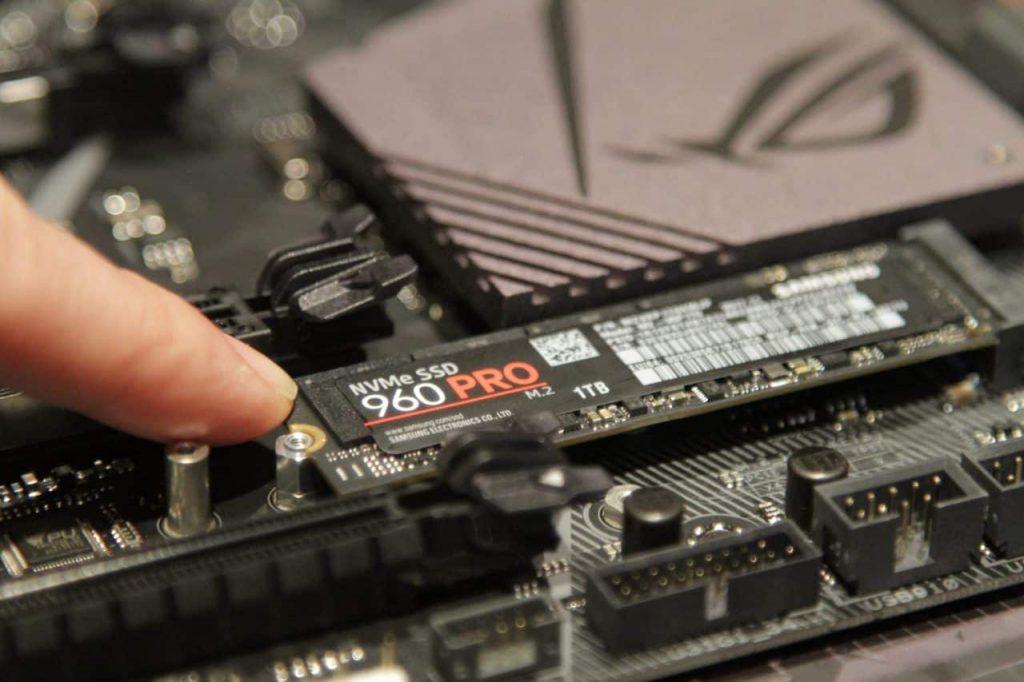
M.2 после установки
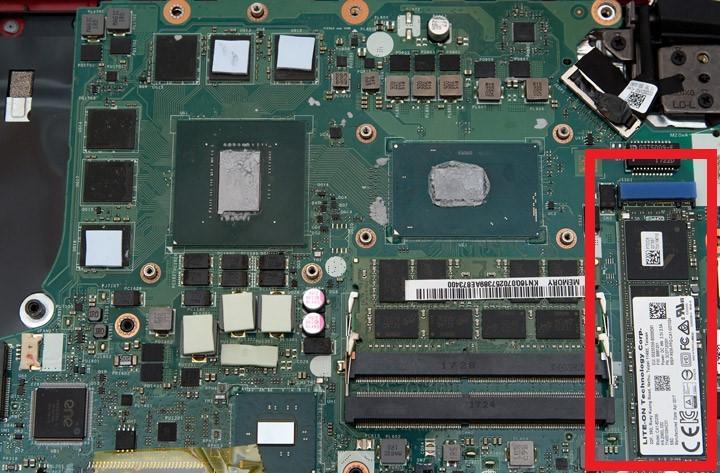
- Снимаем крепления жесткого диска (обычно его держат специальные защитные планки с 2-4 винтиками).
- Аккуратно вытаскиваем жесткий диск.
Пример локации жесткого диска. Ноутбук HP
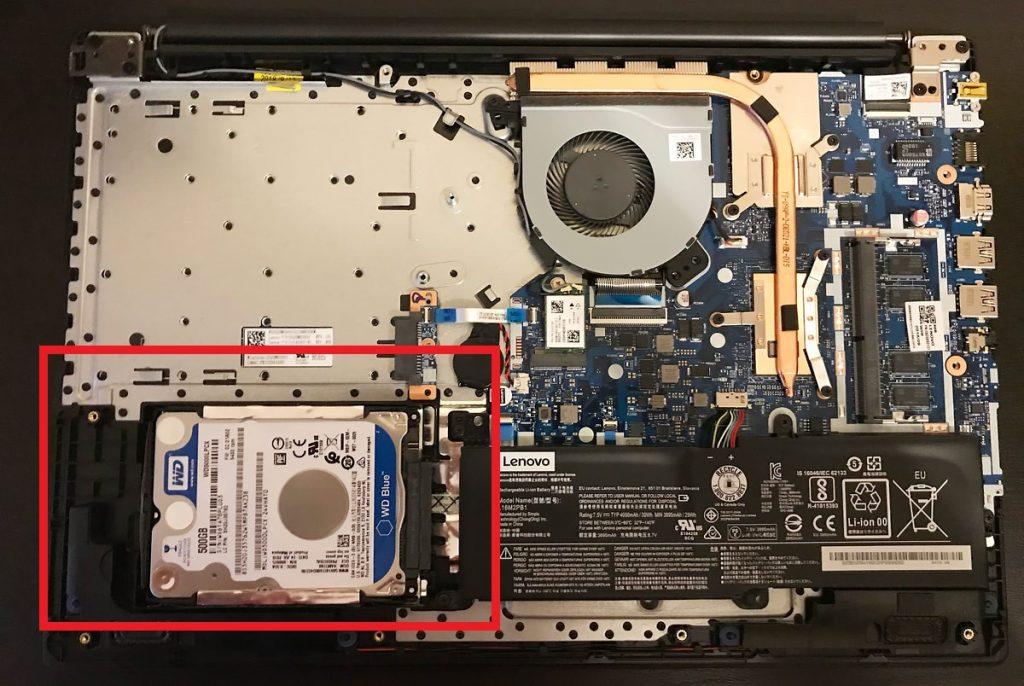
Винчестер в ноутбуке Lenovo
- На его место устанавливаем SSD и закручиваем крепления обратно.
- Все – SSD установлен в ноутбук.
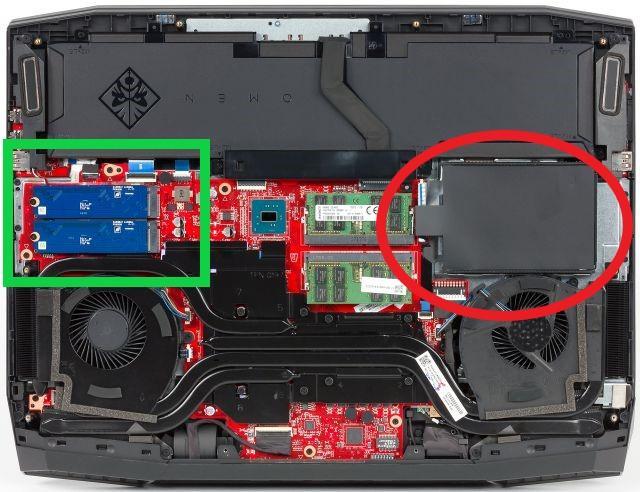
HP Omen. Зеленым отмечены два слота для M.2, красным кружком – слот 2,5” для винчестера
Так, а куда теперь нам деть наш жесткий диск? Если у вас есть оптический привод (CD/DVD-дисковод), то разумно поставить накопитель в этот слот. Уже купили переходник Optibay 2,5 дюйма? Тогда приступаем к демонтажу оптического привода.
Если у вас нет оптического привода, то жесткий диск можно подключить к ноутбуку через USB-интерфейс. Для этого понадобится переходник SATA – USB. Подключив жесткий диск к USB, вы сможете пользоваться им как обычным флеш-накопителем.
Установка HDD на место оптического привода
Снять дисковод очень просто. Обычно он крепится одним винтом. Снимаем винт и аккуратно тянем привод наружу. Не прикладываем чрезмерных усилий, устройство выходит легко.
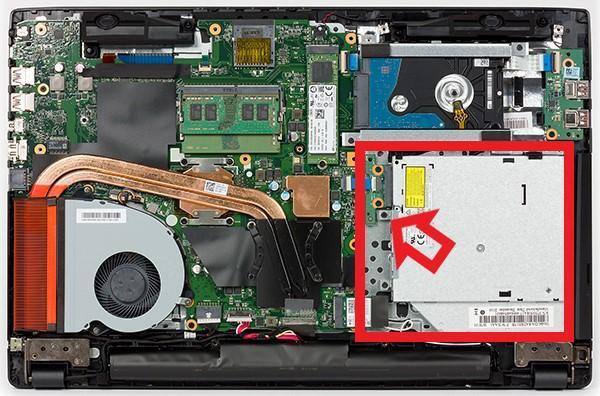
Винтик легко найти
Теперь пришло время установки винчестера в переходник. Но начнем мы с декоративной части – переходник без заглушки от привода будет смотреться не эстетично. Потому к переходникам в комплекте обычно идет заглушка «под привод». Лично мне она не нравится, слишком узкая и какая-то неестественная, поэтому я предпочитаю снимать заглушку с родного привода и устанавливать ее на переходник. Обычно заглушка держится на трех крепежах – их нужно аккуратно вынуть.
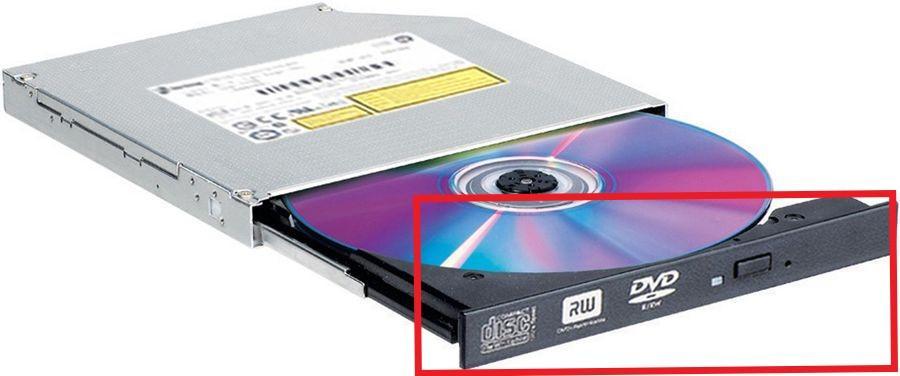
Можно переставить заглушку из привода или установить фейковую, идущую в комплекте с переходником
Так, теперь переходим непосредственно к установке. Немного откручиваем крепежные винтики, чтобы винчестер поместился в отсек и присоединился к разъему, а затем закручиваем их обратно. Винчестер должен крепко держаться и не вываливаться. Подробная инструкция нарисована на переходнике.
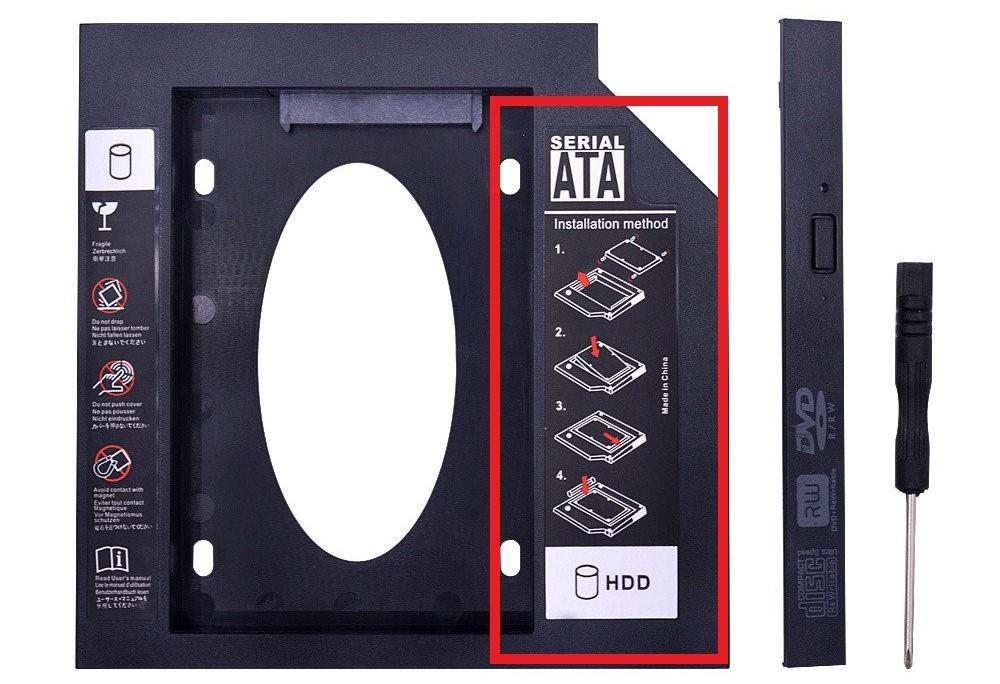
Затем вставляем переходник на место привода и закручиваем крепежный винтик.
На этом все! Технически HDD подключен. Собираем заднюю панель ноутбука обратно, ставим крышку.
Установка операционной системы на SSD
Если вы не планируете клонировать систему, а просто хотите поставить свежую операционку, то выполните следующие операции. См. также: установка и настройка Windows 10 на SSD.
- Вставляем загрузочную флешку в ноутбук.
- Включаем устройство и открываем BIOS.
- Выбираем загрузку с флешки (Boot Priority).
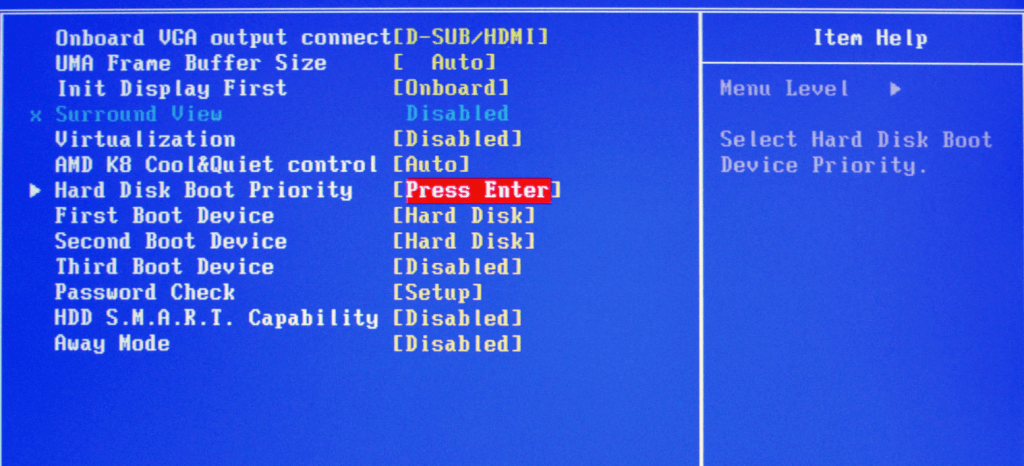
Выбираем, какой диск будет загружаться первым
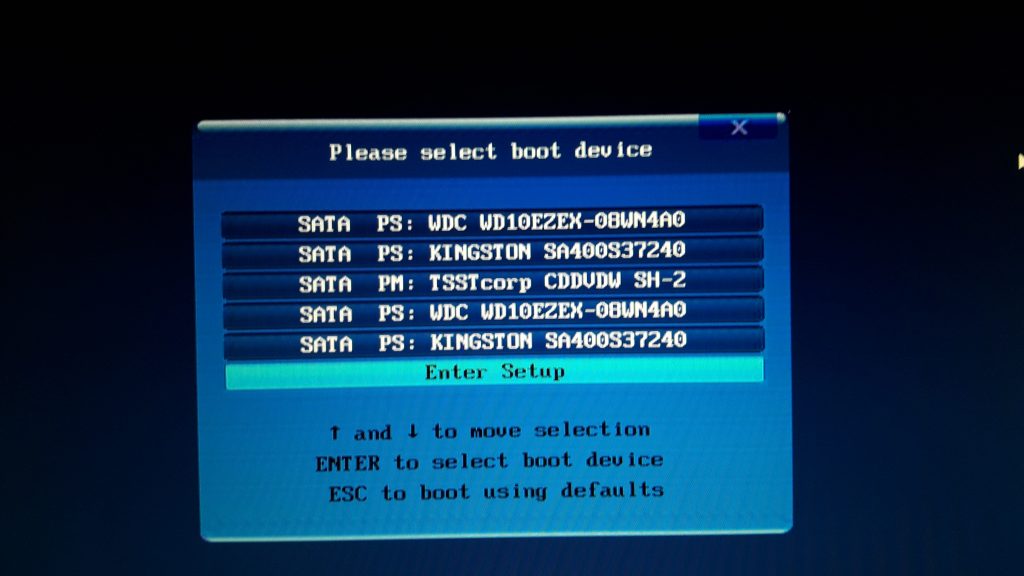
Интерфейс может быть и таким
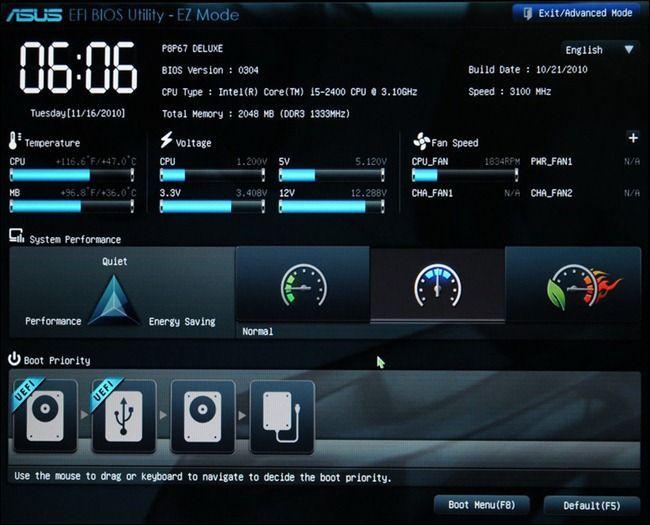
В UEFI приоритет можно выставлять, передвигая найденные устройства мышкой
- Начнется установка системы – выбираем в списке наш SSD.
- Подтверждаем начало установки.
- Через какое-то время система будет установлена.
- После запуска системы перезагружаем компьютер и возвращаемся в BIOS – ставим наш SSD первым в очереди загрузки. Запускаем систему. Теперь мы можем отформатировать наш HDD или просто стереть с него старую систему.
Клонирование операционной системы с HDD на SSD
Тут немного сложнее. После установки SSD нужно зайти в BIOS и выставить приоритет старому жесткому диску. Запустим систему с него.
Вам понадобится одна из программ, о которых я говорил ранее – Macrium Reflect и AOMEI Backupper. Некоторые производители твердотельных накопителей выпускают фирменные утилиты для клонирования и восстановления системы, можно воспользоваться ими.
Необходимо настроить создание клона системы – выбрать накопитель-донор и реципиента (переносим с HDD на SSD). Как пользоваться программами, это уже тема для другой обширной статьи – посмотреть полную инструкцию можно на сайте разработчика софта. Программы, кстати, тоже скачиваем только с оф.сайтов.
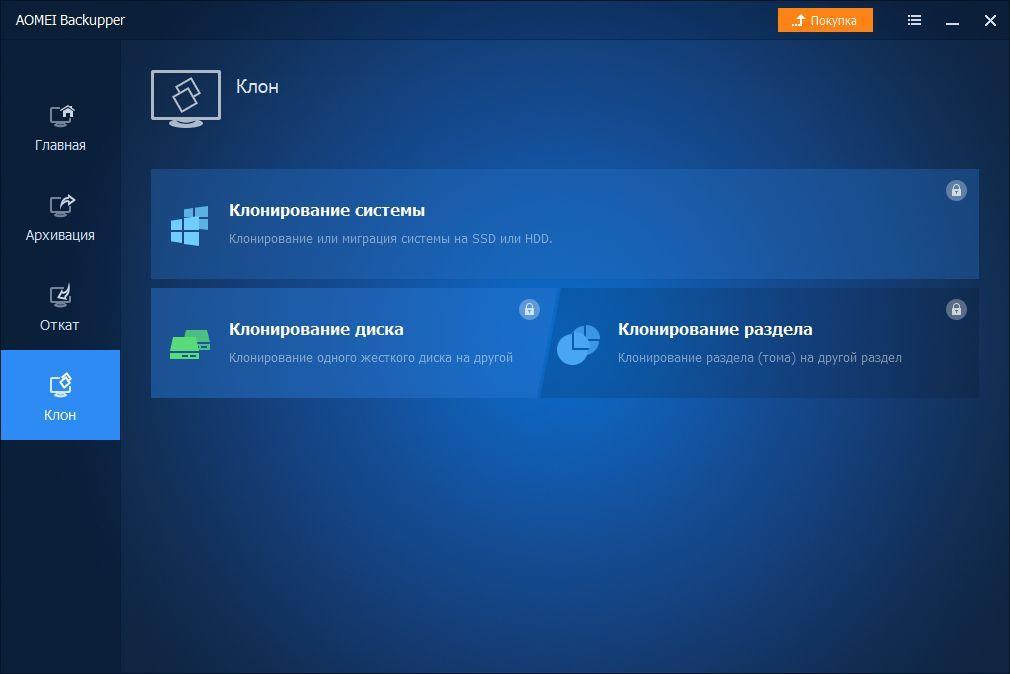
Клонирование диска в AOMEI
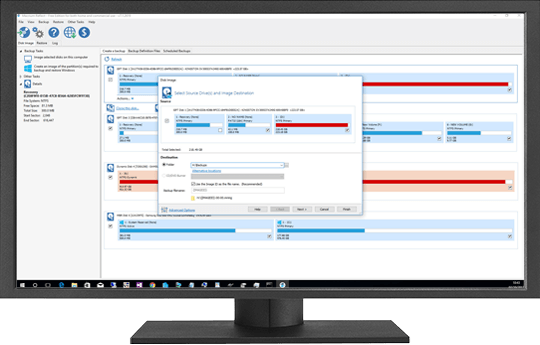
Процесс клонирования в Macrium Reflect
Помните, что объем SSD должен быть больше, чем занятое пространство на HDD. Если объем данных для клонирования будет хотя бы на байт больше, то перенос осуществить не получится. Т.е. если объем SSD составляет 240 Гб, то объем переносимых данных не должен быть больше 240 Гб.
Запустите клонирование с последующим автоматическим запуском системы с SSD. Длительность процесса напрямую зависит от количества секторов диска-донора и объема данных – в среднем, процесс занимает час-полтора. Вам остается только ждать окончания.
В идеале, жесткий диск следует почистить перед переносом – оставьте систему и только нужные программы, чтобы облегчить и ускорить процесс клонирования.
После этого система запустится уже с SSD (хорошо бы сразу проверить очередность устройств в Boot Priority) – если все работает корректно и новая буква назначена старому диску (он не должен определяться как Локальный диск C), то можно стереть с него систему и другие ненужные данные.
Совет: повремените с удалением старой системы. Проверьте, все ли работает правильно.
Настройка SSD после установки
Мы об этом уже многократно писали, но повторить не будет лишним. Твердотельный накопитель следует настроить после установки, чтобы обеспечить максимальную производительность и длительный срок эксплуатации. Подробнее об этом вы можете узнать в другом нашем материале.
Кто-то советует отключить дефрагментацию диска (SSD она не нужна), другие убеждены, что необходимо отключение гибернации (хотя современные SSD практически не подвержены пагубному влиянию спящих режимов). Существуют даже специальные программы для автоматической оптимизации диска – они называются SSD-твикеры.
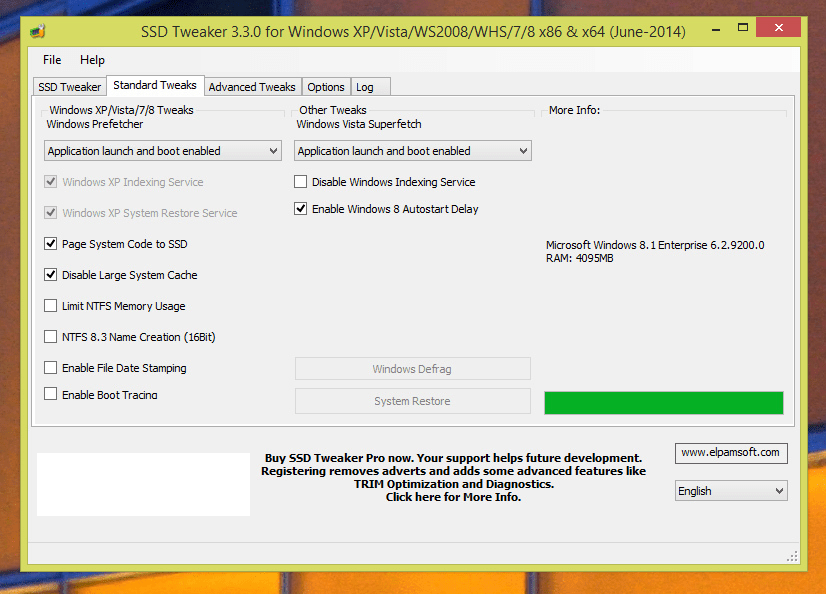
Популярный твикер. Но я бы советовал настроить все самому или воспользоваться фирменной утилитой
На мой взгляд, лучше всего зайти на сайт производителя накопителя – обычно разработчики размещают список полезных рекомендаций для оптимизации работы диска, а иногда и выпускают специальные программы для этого. К примеру, вот официальная страница мануалов и программ для оптимизации SSD Samsung 860 EVO.
Для установки SSD в ноутбук вам понадобится крестовая отвертка, чтобы открутить заднюю панель ноутбука и старый диск, а также пластиковый медиатор для отсоединения панели от корпуса (подойдет и обычная пластиковая карта). А еще может понадобиться переходник для HDD под названием Optibay. Оптибэй (еще его называют «салазками») – это переходник для установки жесткого диска на место оптического привода. Если у вашего ноутбука нет оптического привода, то вам такой переходник не нужен – скорее всего, у вас есть поддержка M.2 или слот под второй винчестер.
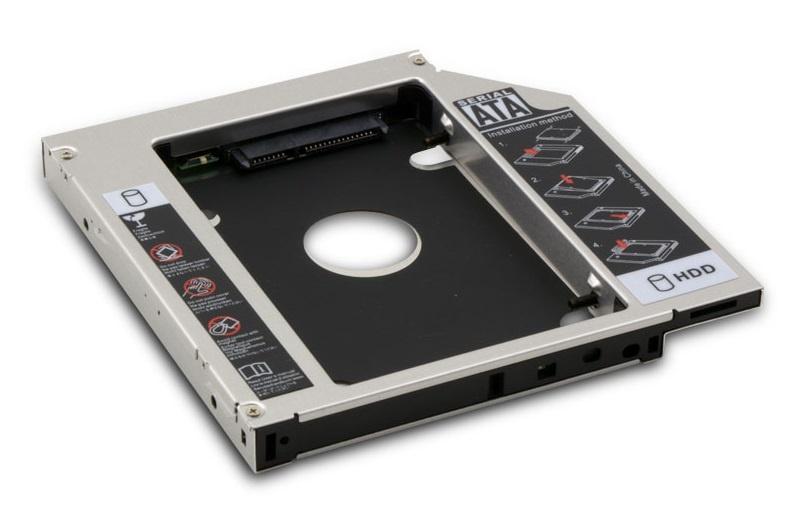
Классический внешний вид оптибэя
Переходник для HDD бывает двух форм-факторов – 9.5 мм и 12.7 мм.
Прежде чем покупать Optibay, следует выяснить какого размера ваш оптический привод. Замерьте линейкой толщину привода. 9.5 – это стандарт для новых ноутбуков, 12.7 мм подходит для старых ноутбуков.
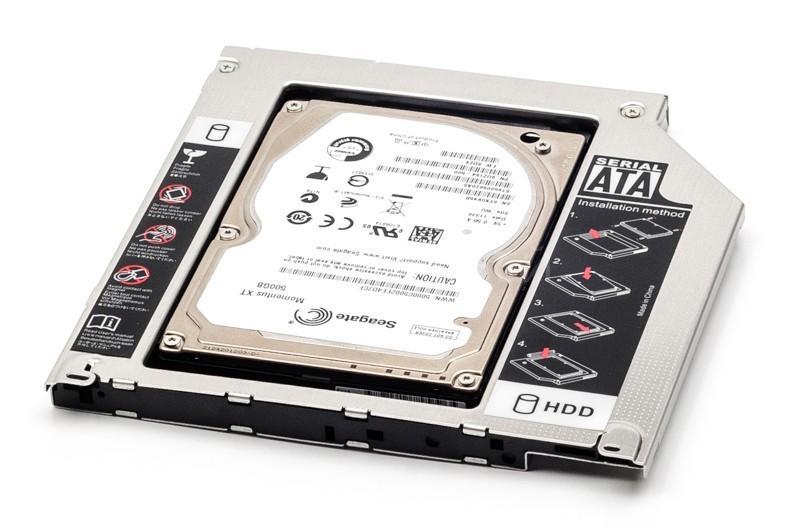
HDD в переходнике
Но это еще не все.
- Сделайте резервную копию системы. Просто на всякий случай, мало ли что пойдет не так.
- Если вы планируете клонировать операционную систему с HDD на SSD, то вам понадобится специальное программное обеспечение для переноса данных с носителя. Хорошими программами для клонирования системы являются Macrium Reflect и AOMEI Backupper. Бесплатных версий данных программ хватит для переноса системы. Раньше для переноса информации также требовался еще один жесткий диск, но сейчас функционал данных программ позволяет создавать клона системы без промежуточных носителей.
- Если вы не планируете клонирование, то позаботьтесь об операционной системе – на руках у вас должна быть установочная флешка с нужной ОС. Сохраните все свои файлы на другом жестком диске или облаке, чтобы потом легко их восстановить.
- Активация AHCI и функции TRIM в BIOS. В БИОСе нужно перейти на вкладку Storage Configuration, затем SATA Operation Mode и выбрать AHCI (на разных BIOS метод может несколько отличаться). Дело в том, что установка операционной системы на SSD будет невозможна, если не будет включен режим AHCI.Кроме того, включение данного механизма позволяет увеличить скорость работы SSD и благоприятно влияет на срок службы устройства.
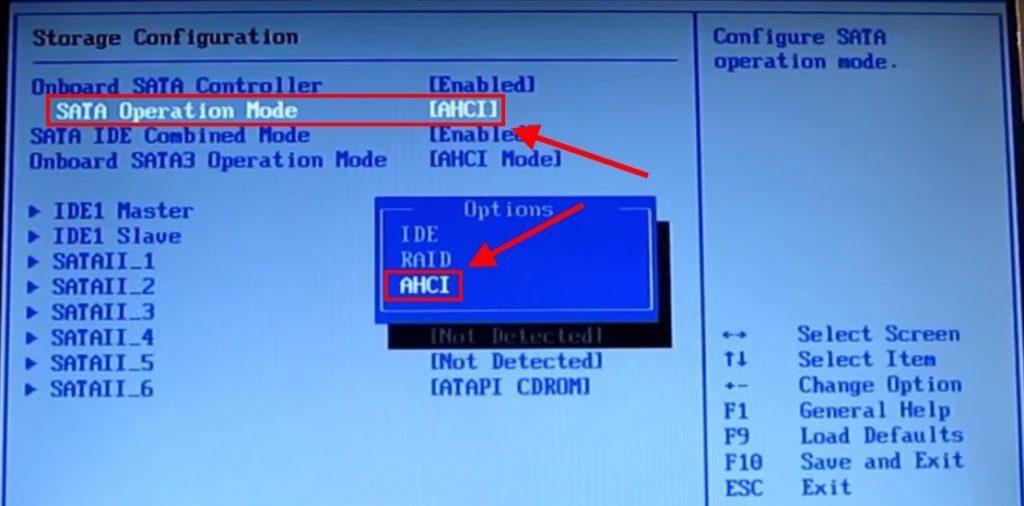
Выбираем AHCI и жмем F10 для сохранения параметров и выхода из режима BIOS
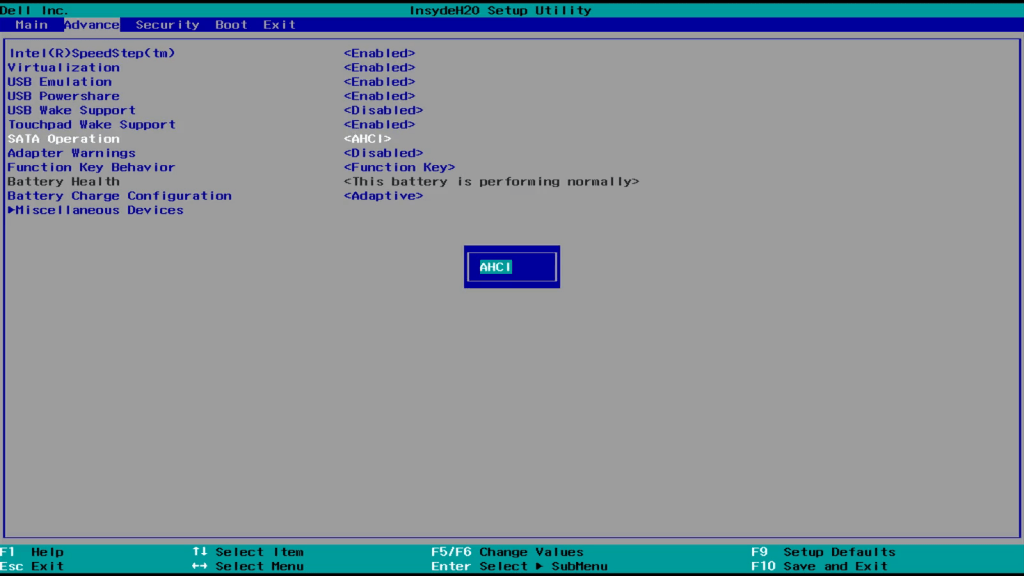
Пример на другой графической оболочке BIOS
А теперь переходим к установке.
Подключение накопителя
SSD устанавливается в обесточенный системный блок или ноутбук. Для удобства все дальнейшие действия мы рассмотрим на примере ПК. На ноутбуке для установки SSD обычно достаточно снять нижнюю крышку.
- Отключаем системный блок от сети.
- Снимаем боковую крышку.
- Устанавливаем SSD в слот для дисков. Если подходящей полки нет, используем салазки для увеличения объёма устройства или другой способ крепления.Вставляем накопитель вместе с адаптером и прикручиваем его к системному блоку
- Находим кабели для подключения SSD. Большой кабель отвечает за питание диска, маленький, как мы уже разобрались — за передачу данных.Для подключения SSD требуется два кабеля
- Большой кабель идёт из блока питания. Кабель SATA необходимо вставить в соответствующий слот на материнской плате.Находим на материнской плате разъём SATA и подключаем к нему SSD
После успешного подключения устройства собираем системный блок и включаем компьютер в сеть. Не имеет значения, будет SSD системным или вторым диском. Подключение выполняется одинаково. Единственное отличие — оставите ли вы внутри системного блока другой диск.
Прежде чем подключать накопитель, необходимо подготовить все необходимые комплектующие. Стандартный форм-фактор SSD — 2,5 дюйма. Если вы устанавливаете его в ноутбук, то никаких проблем не будет. При подключении же SSD к материнской плате компьютера можно столкнуться с отсутствием необходимых креплений. У старых корпусов есть только полочки под HDD с форм-фактором 3,5 дюйма. Разместить на них SSD просто не получится.
Если в системном блоке нет места для закрепления твердотельного накопителя, то необходимо приобрести переходник — салазки. Он как раз покрывает эту разницу в 1 дюйм, позволяя установить SSD на полку для HDD. Оставлять накопитель без крепления не рекомендуется. Он не такой хрупкий, как HDD, но тоже подвержен механическим повреждением при физическом воздействии. Салазки же уберегут от SSD от ненужной тряски и ударов.
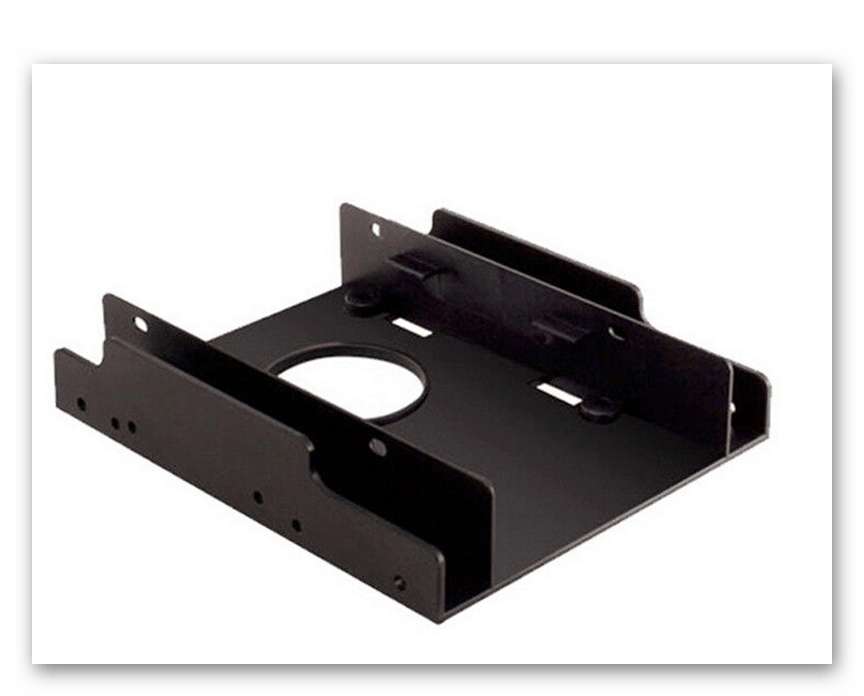
В этих салазках SSD будет чувствовать себя комфортно
Если накопитель подключается в качестве второго диска, то необходимо убедиться в наличии свободных кабелей для подключения. Если интерфейса для передачи данных нет, то его придётся покупать — в комплекте с SSD он не поставляется.
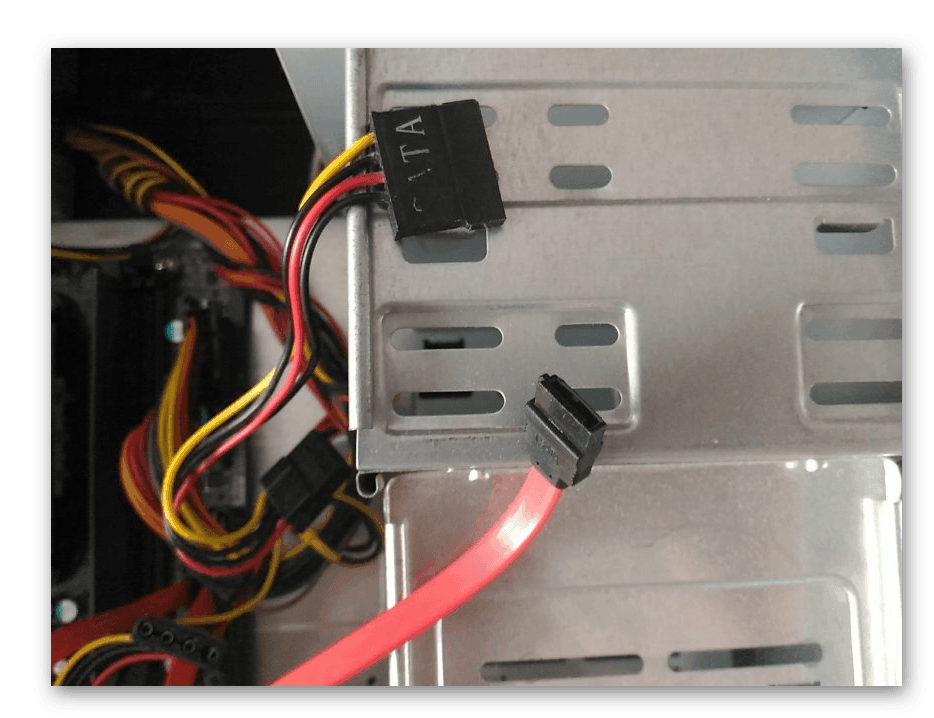
Красный кабель используется для передачи данных
Если вы подключаете SSD с интерфейсом M.2, то кабель не понадобится, как и салазки. Такой диск вставляется в специальный слот на материнской плате. Если на «матери» нет разъёма M.2, то используется адаптер для подключения диска в слот PCI Express 16x.
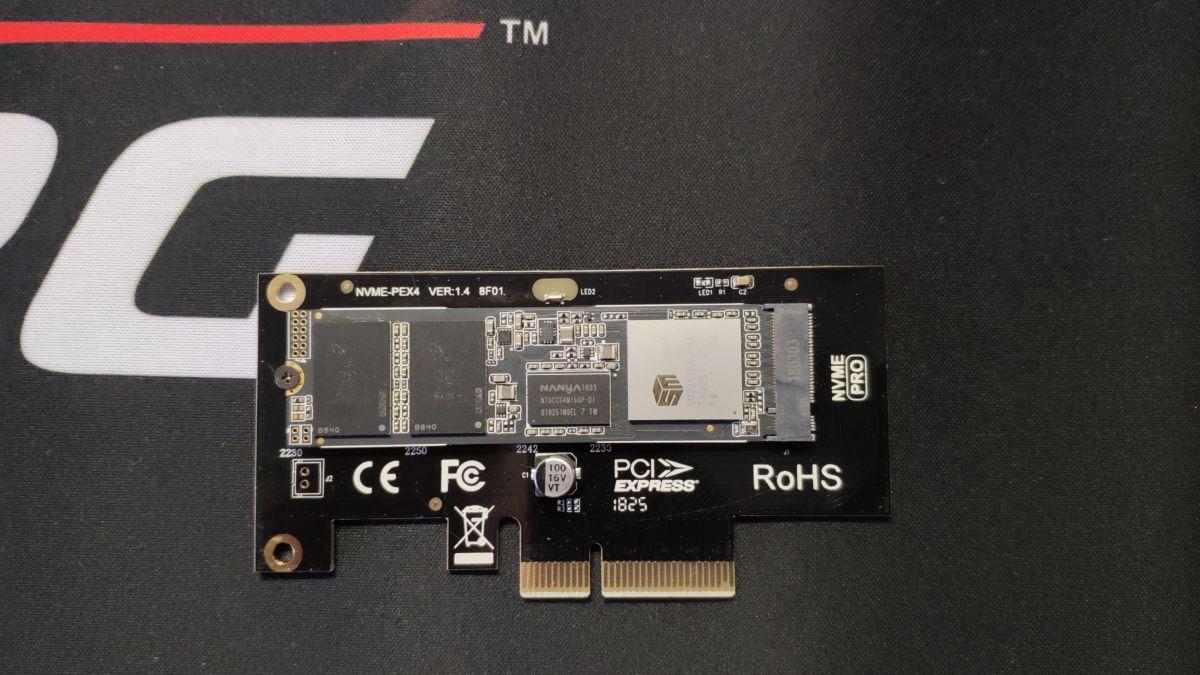
SSD-накопитель с интерфейсом M.2 выглядит как обычная плата
Если у ноутбука есть слот M.2, то он обычно свободен. Однако это не относится к бюджетным моделям и ультрабукам, у которых он почти всегда занят. В случае с ноутбуком значение имеет также индекс после названия интерфейса: 2242 и 2260. Это длина модуля в миллиметрах. Чтобы не ошибиться при выборе, смотрим характеристики ноутбука перед покупкой SSD.
Что нужно знать перед установкой SSD?
Наша статья посвящена тем, кто
- планирует приобретать SSD и хочет узнать тонкости процесса установки;
- уже готов поставить только что купленный SSD на свой ноутбук.
Для тех, кто только планирует покупку, мы рассказываем, почему SSD мастхэв, а для тех, кто сидит с отверткой и распакованным SSD в руках в поисках инструкции, мы предлагаем подробное описание. Можете смело листать вниз и переходить сразу к техническим моментам.
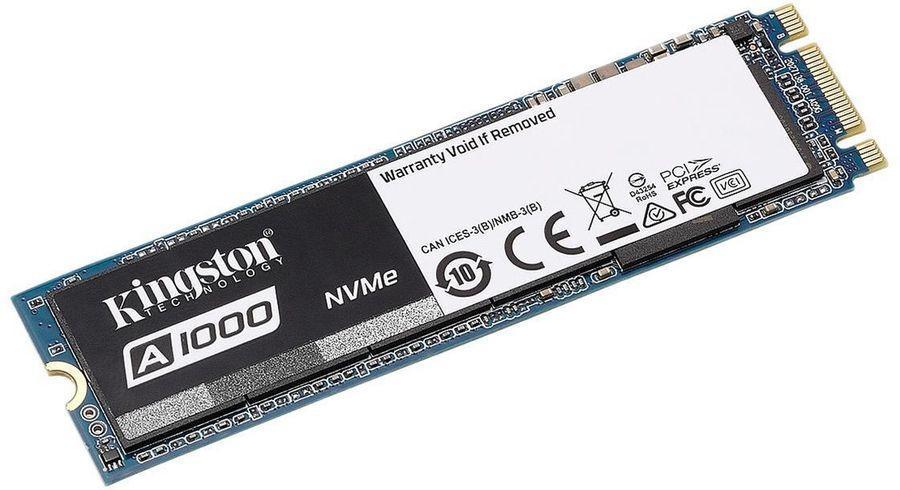
Форм-фактор SSD M.2 NVMe
Преимущества
Для начала нужно объяснить, чем так славны SSD и, собственно, почему их растущая популярность вполне оправдана.
- Высокая скорость чтения и записи. В зависимости от спецификации и возраста накопителя, производительность может отличаться в десятки, а то и сотни раз, если сравнивать твердотела с жестким диском. На Хабре в 2016 году (обратите внимание, в 2016!) выходил подробный тест среднестатических SSD и HDD – ну что сказать, твердотельные оказались быстрее в 94 раза при чтении и в 178 раз при записи мелких блоков данных. Впечатляет, не так ли? Ну а теперь представьте, как будет здорово установить на него все самые прожорливые программы и игры. На самом деле, не стоит сразу прельщаться бешеной скоростью работы, потому что очень быстрые SSD стоят в свою очередь очень дорого. Несмотря на это, даже самые бюджетные модели показывают восхитительные результаты.
- Высокая скорость загрузки системы – в среднем, в 5 раз. Когда я впервые загрузил чистую Windows 10 с SSD, я был ошеломлен – едва ли кнопку успел нажать, а тут уже окно приветствия вылезло. Со временем, загрузка системы становится медленнее, но вы, наверное, и сами это понимаете.
- Легкость. Так как мы говорим о ноутбуках, зачастую находящихся в постоянных путешествиях, то подразумеваем, что каждый апгрейд прибавляет вес устройству – а нам не все равно, ведь нам же его таскать с собой. Но готов обрадовать – SSD почти ничего не весит.
- Надежность при транспортировке. Твердотелы хорошо переносят встряски, сильные вибрации и другие физические воздействия, чего нельзя сказать о жестких дисках. Падение со второго этажа, конечно, ни один диск не переживет.
Обращаю внимание на то, что SSD обычно используется только для операционной системы – для всего остального лучше подключить HDD в качестве хранилища. То есть SSD мы поручаем работу системы и служб, а за HDD оставляем хранение всех остальных данных.
На этом главные преимущества SSD заканчиваются. Нужно же что-то рассказать и о недостатках?
С недостатками все вполне очевидно. Их не так много, но для кого-то они могут быть критичными.
Хотя, что касается объема, для установки системы и избранных программ за глаза хватит и 240-256 Гб.
Вы думали, что можно купить любой SSD и поставить на любой ноутбук? Как бы не так: SSD для ноутбуков бывают двух основных форм-факторов и эти типы зависят от разъемов ноутбука – классический SATA 2.5 дюйма или современный скоростной M.2 SATA (не забудем еще и упомянуть модифицикации M.2 – mSATA или NVMe). Есть еще и другой высокоскоростной формат PCI-E, но в ноутбуках он не используется.
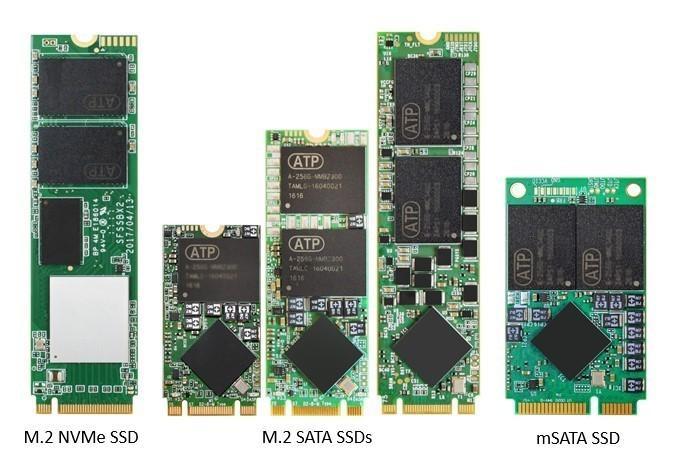
Как вы уже поняли, покупать SSD наобум не стоит
Перед покупкой вам нужно узнать, каким разъемом обладает ваш ноутбук.
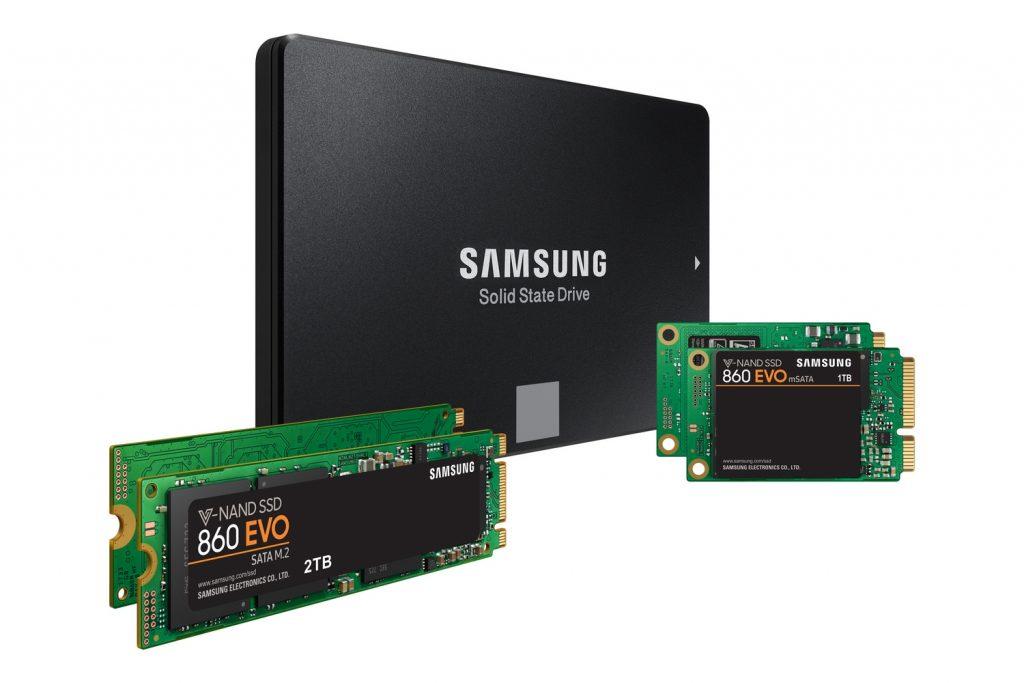
Линейка Samsung в трех форм-факторах – SATA 2.5 дюйма, SATA M.2 и mSATA
- Новые ноутбуки частенько оснащаются одним разъемом SATA и 1-2 разъемами M.2. В SATA, как правило, уже установлен HDD или SSD, а вот в M.2 можно поставить только SSD.
- Если ваш ноутбук оснащен оптическим приводом, значит, он оснащен двумя SATA-разъемами. Вы можете купить SSD и поставить его на место родного винчестера или оптического привода через специальный переходник. Следует понимать, что зачастую SATA оптического привода обеспечивает менее скоростную передачу данных.
- Заранее следует понять, какой тип SATA у вас поддерживается, ведь от этого зависит скорость передачи данных. Речь идет о том, что если вы купите даже самый супер-пупер скоростной SSD SATA 3, а ваша материнка поддерживает SATA 2, то желаемой производительности от накопителя вы не получите, так как скорость будет ограничена уровнем передачи данных HDD. Пропускная способность-то старого образца.
- Хочу отметить, что скорость передачи данных по SATA ограничена чуть более чем 500 Мб в секунду. Если вы используете HDD всю свою жизнь, то, должно быть, несколько обескуражены. Знаете, какая скорость у M.2? Более 3 Гб в секунду. Потрясающе, скажите же. А PCI-E , обычно использующийся на серверах, способен достигать скорости чтения в 6000 Мбайт/сек (актуально на 2019 год).
В общем, выбор SSD зависит от технических характеристик вашего компьютера.
Какой бренд более предпочтителен?
Известными своим качеством производителями SSD являются:
- Samsung
- Kingston
- Toshiba
- A-DATA
- Gigabyte
- Seagate
- Intel
- AMD
Хотя даже у самых известных производителей попадаются не самые удачные модели. Выбирать SSD нужно тщательно.
Настройка диска
- Кликаем правой кнопкой по меню «Пуск» и вызываем утилиту «Управление дисками».
- Находим в списке подключенный SSD.
На других версиях Windows утилиту «Управление дисками» можно найти с помощью встроенного поиска или через «Панель управления». Если на SSD ранее были записаны какие-то данные, то он готов к работе — у диска есть буква, логические разделы. Если накопитель только что куплен, рекомендуем его отформатировать. Для этого кликаем по диску правой кнопкой и выбираем соответствующую команду. Рекомендуем использовать файловую систему NTFS.
Можно также разбить SSD несколько частей. Для этого кликаем по свободному пространству и выбираем опцию «Создать простой том». Мастер поможет выделить пространство под каждый раздел, назначить букву и выполнить форматирование.
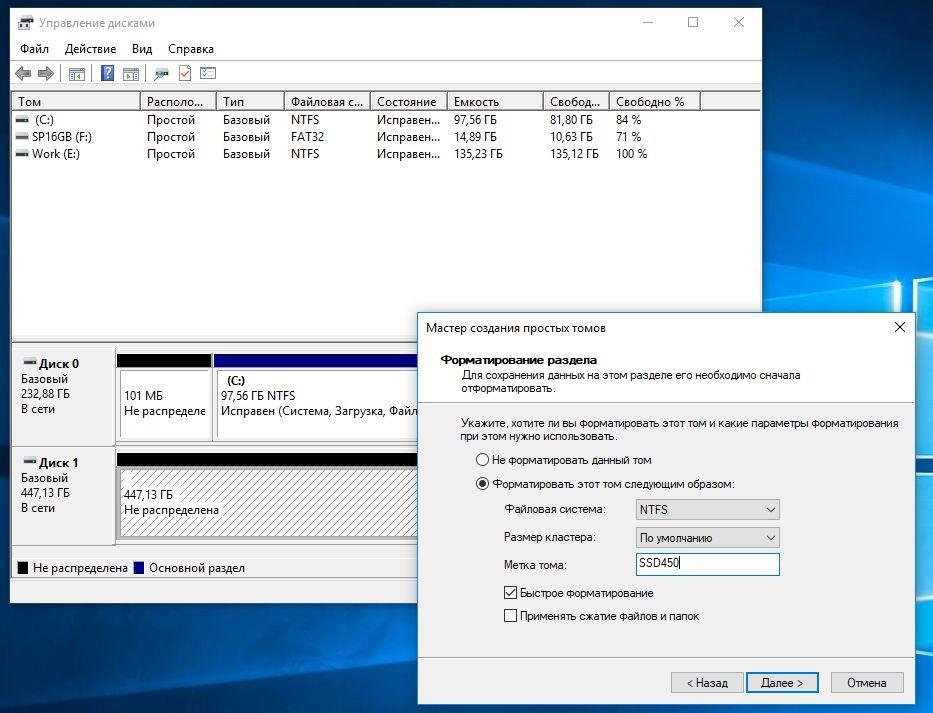
Даже если SSD используется как второй диск, ему нужны логические разделы
SSD имеет смысл использовать в качестве второго диска только в том случае, если первый — тоже твердотельный накопитель. Если же вы загружаете систему с HDD, то имеет смысл поменять диски местами: сделать SSD основным, а HDD — вторым, для хранения пользовательских данных. Это позволит существенно повысить производительность компьютера. Для клонирования системы используйте программы, которые мы разобрали в материале о том, как скопировать данные с одного SSD на другой. Для HDD это руководство также применимо.
После переноса системы необходимо изменить в BIOS порядок загрузки, чтобы первым запускался SSD, на котором теперь хранятся файлы Windows. Сделать это можно через раздел Boot. Внутри него представлены все подключенные к материнской плате накопители. Выбираем SSD и сохраняем изменения с помощью клавиши F10.
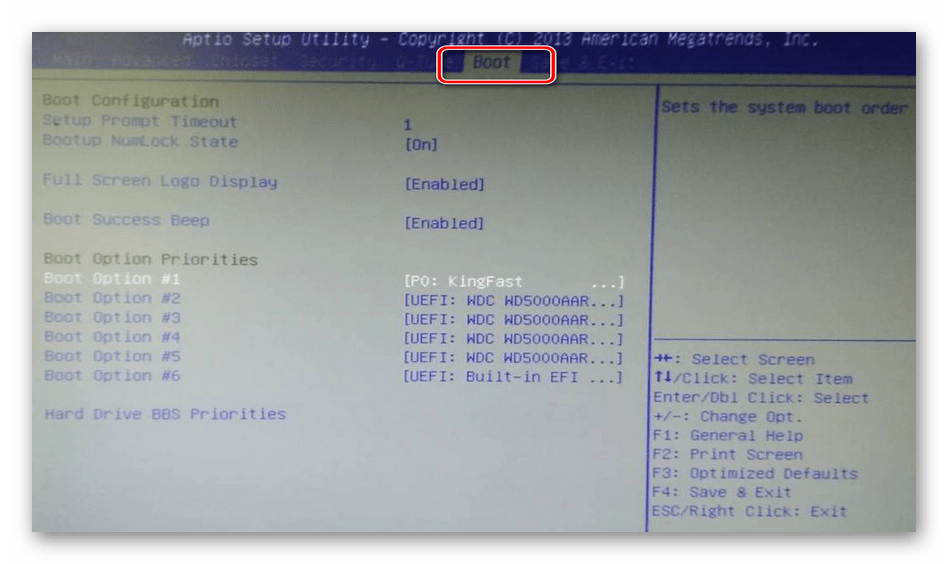
Сделайте SSD загрузочным диском, чтобы увеличить производительность системы
В зависимости от модели материнской платы и версии BIOS расположение приоритета загрузки может меняться. Но этот параметр обязательно есть в настройках, так как на компьютере может быть одновременно подключено столько дисков, сколько позволяет количество разъёмов.
Заключение
Поздравляю с успешным апгрейдом! Как вы видите, в установке SSD в ноутбук нет ничего сложного. Надеюсь, что в самое ближайшее время вы по достоинству оцените быстродействие и производительность нового накопителя.


