

- Симптомы
- Причина
- Разрешение
- Дополнительная информация
- Успешные случаи ремонта техники
- Samsung Galaxy Note FE
- Huawei MediaPad T5
- Honor 10
- Восстановление данных с SSD
- Samsung Galaxy A30
- Ноутбук Dell
- Проблемы с микрофоном на компьютере Dell
- Проблемы с записью звука на компьютере
- Оптимизация компьютера с помощью SupportAssist
- Запуск SupportAssist
- Обновление программы настройки системы (BIOS)
- Проверка аудиоразъемов на наличие повреждений и очистка
- Важно
- Перезапуск компьютера Dell
- Проверьте подключение
- USB-гарнитура или микрофон
- Гарнитура или микрофон Bluetooth
- Настройка устройства записи
- Средство устранения неполадок с звуком
- Заключение
- Выполнение диагностического тестирования оборудования с помощью Dell SupportAssist
- Запуск диагностики Dell PSA (Pre-boot System Assessment) или ePSA (Enhanced Pre-boot System Assessment)
- EPSA Preboot System Assessment (официальный видеоролик на канале Dell Tech Support на YouTube)
- Выполнение сканирования оборудования — Dell SupportAssist
- Как установить обновления Windows в Windows 11, Windows 10 и Windows 8 или 8.1?
- Как выполнить сброс настроек в Windows 11 или Windows 10
- Выполните следующие действия, чтобы устранить неполадки с воспроизведением звука.
- Решение 2. Проверьте динамик, наушники или гарнитуру
- Решение 3. Проверьте настройки устройства воспроизведения звука и громкости по умолчанию
- Решение 4. Оптимизируйте работу компьютера с помощью SupportAssist
Симптомы
Воспроизведение звука не работает, если монитор Dell подключен к компьютеру с помощью интерфейса DisplayPort или HDMI (High Definition Media Interface).
Причина
Если используется видеокабель с поддержкой аудио, например DisplayPort или HDMI-кабель, Windows может изменить устройство воспроизведения звука по умолчанию на кабель с поддержкой аудио, считая, что используется другое аудиоустройство. Проблема может возникать, когда ноутбук выходит из режима ожидания, так как система сначала обнаруживает кабель с поддержкой аудио.
Разрешение
Изменение конфигурации устройства воспроизведения на панели управления
Примечание: Только одно устройство может быть установлено в качестве устройства воспроизведения по умолчанию.
Чтобы изменить устройство воспроизведения звука по умолчанию в Windows 10, выполните следующие действия.
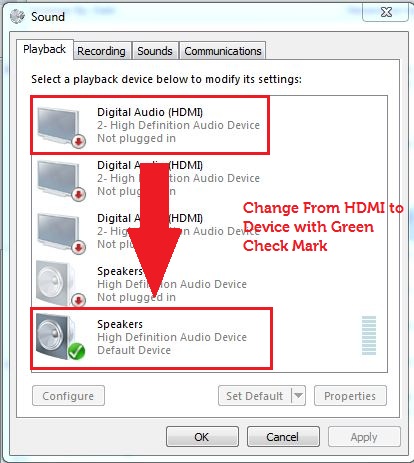

Внешнее аудиоустройство, вызвавшее данную проблему, можно отключить, чтобы проблема не возникала снова.
Дополнительная информация
Ниже приведены некоторые рекомендованные статьи по этой теме, которые могут вас заинтересовать.
Истек срок гарантии? Нет проблем. Посетите сайт Dell.com/support, введите сервисный код Dell и просмотрите наши предложения.
Примечание: Предложения доступны только для пользователей персональных компьютеров в США, Канаде, Великобритании, Франции, Германии и Китае. Предложение не распространяется на серверы и системы хранения.
Мониторы Dell, аксессуары для мониторов, игровые мониторы Alienware и Dell, серии C, D, E, Legacy, P, S, SE, UltraSharp (U)
20 февр. 2024
Чистил здесь ПК от пыли. Набилось так, что прямо комьями свисало. Ну и греться стало от этого. Решил не лезть своими кривыми руками и отнес в мастерскую. Быстро почистили, заменили термопасту, и шлейф тоже поменяли (из-за него периодически синий экран выбивало). Заменили кулер, поставили более мощный. У меня была магазинная сборка на Core i3-8100, материнская плата Asus Rog Strix B360-G Gaming. Там кулер был плохой видимо. Уже неделю испытываю – вообще никаких проблем с компьютером.
Спасибо мастеру, работающему в НОУТ-911 за ремонт Meizu MX. Обратился в сервис после того, как в нем стали возникать проблемы со звуком. Иногда вообще ничего не было слышно, когда разговариваешь с кем-нибудь. После того, как принес телефон для ремонта, прошло совсем мало времени, и мне отдали его уже отремонтированным и полностью исправным.
Я приносил в этот сервис сломанную PSP 2008. Ее при мне разобрали, почистили и проверили — оказалось, что нужен ремонт с перепайкой деталей на плате. Хорошо, что не пришлось слишком дорого платить, потому что и так покупал ее не очень дешево. Сейчас уже можно играть. Все починили.
Успешные случаи ремонта техники
Samsung Galaxy Note FE
Все как обычно. Решил выбросить старый чехол, тут же разбился мой Samsung Galaxy Note FE. Может и не совсем разбился, но экран треснул и перестал показывать. Пришлось отправлять в сервис. Прислали курьера, потом перезвонили, назвали цену, потом к концу дня уже прислали обратно. Даже ходить не пришлось. Вот это понимаю, технологии будущего. Везде бы так.
Huawei MediaPad T5
Ребенок случайно разбил игровой планшет Медиа Пад Т5 Хуавей (брали ему для игр), корпус вроде бы целый, но треснул и не показывал экран. Отнес в сервис, поменяли буквально за полчаса. За работу взяли немного, но пришлось заплатить за такой же экран. Планшет теперь как новый, если не считать сколов на корпусе, зато дисплей целый. Сервису спасибо.
Honor 10
Потребовался срочный ремонт Honor 10, чтобы вытащить фотки. Сам смарт просто однажды выключился и больше уже на запустился. Отнес в мастерскую, чтобы попробовали как-то извлечь фотки. При мне его раскрутили, продиагностировали и перепаяли. Теперь имею рабочий смарт. Даже больше чем ожидал. Фотки слили на флешку, за что отдельное спасибо. Очень сильно выручили меня.
Восстановление данных с SSD
Приносил ноутбук для восстановления данных с SSD диска. Так-то он полностью рабочий, но из-за того, что слишком часто пользовался торрентами, диск ожидаемо помер, а на нем хранилась нужная мне информация. Пробовал самостоятельно разными программами, но получил только кучу мусорных файлов, из которых ни один не мог быть прочитан стандартными способами. В Ноут-911 пообещали помочь. Большую часть данных удалось прочитать с диска, причем мастер сказал, что если бы не пробовал сам восстанавливать диск, то может быть удалось спасти бы намного больше. На будущее будет наука — не мучить диск, а сразу отдавать специалистам.
Samsung Galaxy A30
Сломался мой Samsung Galaxy A30 — перестал работать микрофон. Обратился за помощью в мастерскую в Буденовском. Мастер раскрутил корпус и обнаружил, что можно легко отремонтировать, без замены микрофона, поскольку отошел какой-то контакт. Попросил 15 минут на ремонт и по истечение этого времени отдал уже полностью рабочий телефон. Пишу, чтобы выразить признательность такой оперативностью.
Ноутбук Dell
Отдавала на ремонт свой уже довольно-таки старенький ноутбук от марки Dell, на который была случайно опрокинута чашка чая. Все отчистили и максимально восстановили. Работает и даже перестал сильно нагреваться. Спасибо Вам за такую суперскую работу — ведь не каждый мастер после попадания воды может восстанавливать систему. Теперь всем буду Вас рекомендовать!
Проблемы с микрофоном на компьютере Dell
Если возникают проблемы с микрофоном на компьютере Dell, такие как неработающий микрофон, заикание, дрожание или прерывистость записи, выполните следующие действия для устранения неполадок:
- Проверьте подключение микрофона.
- Перезапустите компьютер.
- Проверьте настройки микрофона в системе.
- Обновите драйверы аудио.
- Попробуйте работу микрофона в других приложениях.
Продолжительность: 01:41 Если доступно, можно выбрать язык субтитров с помощью значка Настройки или CC в этом видеоплеере.
Проблемы с записью звука на компьютере
Проблемы со звуком или записью звука могут быть вызваны устаревшим аудиодрайвером, настройками записи звука, отсутствием микрофона на компьютере, неисправностью микрофона или настройками микрофона в программном обеспечении стороннего производителя, таким как Skype, Zoom, Microsoft Teams, Google Hangouts, Google Meet, Discord и т.д.
Для решения указанных проблем см. статью Как устранить неполадки, связанные с отсутствием звука на компьютере или воспроизведением звука.
Оптимизация компьютера с помощью SupportAssist
Dell Technologies рекомендует убедиться, что драйверы устройств и BIOS обновлены с помощью приложения SupportAssist для оптимальной производительности записи и устранения распространенных проблем, связанных с микрофоном.
Запуск SupportAssist
- Если доступно, можно выбрать язык субтитров с помощью значка Настройки или CC в видеоплеере.
Инструкции по скачиванию и обновлению BIOS на компьютере Dell см. в статье базы знаний Dell Обновления Dell BIOS.
ПРИМЕЧАНИЕ: Dell Technologies рекомендует перезапустить компьютер после установки обновлений драйверов.
Обновление программы настройки системы (BIOS)
- Если доступно, можно выбрать язык субтитров с помощью значка Настройки или CC в видеоплеере.
Если проблема не устранена, перейдите к следующему шагу.
Проверка аудиоразъемов на наличие повреждений и очистка
Если на аудиокабелях или разъемах аудиосистемы ПК имеются повреждения, могут возникать следующие проблемы в работе аудиосистемы.
Аудиоразъемы контактируют со средами, которые способствуют скоплению пыли или даже могут привести к физическим повреждениям. При обнаружении пыли или других загрязнений в разъемах, очистите их баллоном со сжатым воздухом. См. Руководство по поддержанию чистоты оборудования Dell Technologies.
Важно
- Не используйте жидкие чистящие средства, воду или влажную ткань.
- Отсоедините аудиокабель перед очисткой портов баллоном со сжатым воздухом.
Если вы заметили какие-либо физические повреждения, обратитесь в службу технической поддержки Dell для получения более подробной информации о ремонте, доступном в вашем регионе.
Перезапуск компьютера Dell
Простая перезагрузка может почти мгновенно решить множество проблем. Перезапуск компьютера — это эффективный способ очистить оперативную память и убедиться, что все запущенные процессы и службы, вызвавшие ошибку, выключены.
При перезапуске компьютера закрываются все приложения и программное обеспечение, запущенные на компьютере, приложения, запущенные в панели задач, и десятки других служб, которые были запущены различными приложениями и могут выполняться в фоновом режиме.
Проверьте подключение
Большинство портов аналоговых микрофонов розового цвета и подключаются к соответствующему розовому разъему на гарнитуре или микрофоне. Большинство стандартных гарнитур с микрофонами предназначены для работы с одним аудиоразъемом на ноутбуке.
При подключении аудиоустройств учтите, что аудиопорты могут быть разноцветными и нестандартными. Пожалуйста, обратитесь к руководству пользователя вашего компьютера для подробной информации о портах и подключениях.
Наушники с одним аудиоразъемом не совместимы с компьютерами, имеющими два раздельных аудиопорта (для наушников и для микрофона).
USB-гарнитура или микрофон
Если у вас проблемы с подключением микрофона через аудиоразъем, попробуйте использовать USB-гарнитуру или микрофон. Это может помочь в решении проблемы, связанной с аналоговым аудиопортом.
Гарнитура или микрофон Bluetooth
При использовании устройств Bluetooth для записи звука, убедитесь, что выбрано правильное устройство записи по умолчанию. Windows может использовать различные устройства для записи звука, так что проверьте настройки для корректной работы микрофона или гарнитуры Bluetooth.
Настройка устройства записи
Для выбора устройства записи по умолчанию и настройки громкости звука на компьютере:
- Откройте панель управления и найдите раздел Звук.
- На вкладке Запись выберите устройство, которое вы хотите использовать.
- Убедитесь, что выбрано правильное устройство и уровень громкости установлен на необходимом уровне.
Средство устранения неполадок с звуком
В ОС Windows 11 или Windows 10 можно воспользоваться встроенным средством устранения неполадок со звуком. Это инструмент поможет выявить и исправить проблемы с аудиоустройствами на вашем компьютере.
Следуйте инструкциям в средстве устранения неполадок Windows для быстрого решения типичных проблем со звуком.
Заключение
Помни, что для бесперебойной работы микрофона на компьютере необходимо правильное подключение и настройка аудиоустройств. Следуя указанным рекомендациям, вы сможете настроить микрофон или гарнитуру так, чтобы они работали без сбоев.
Выполните сопряжение гарнитуры Bluetooth с компьютером. При первом сопряжении устройства Bluetooth см. инструкции по сопряжению для конкретного устройства в документации к устройству Bluetooth.
ПРИМЕЧАНИЕ. После сопряжения подключение гарнитуры Bluetooth и компьютера обычно происходит, когда два устройства находятся в зоне действия друг друга при включенной функции Bluetooth. Диапазон сигнала Bluetooth может различаться на устройствах Bluetooth.
ПРИМЕЧАНИЕ. Для некоторых гарнитур Bluetooth может потребоваться секретный код для сопряжения и подключения. См. руководство пользователя устройства для получения конкретных инструкций.
Запустите диагностический тест оборудования
Выполнение диагностического тестирования оборудования может помочь выявить проблемы, связанные с оборудованием, и предоставить действия, которые помогут устранить неисправность. Чтобы определить, имеется ли на компьютере Dell проблема с оборудованием, рекомендуется сначала запустить на нем диагностическое тестирование оборудования. Компания Dell предлагает как интегрированные, так и онлайн-средства диагностики. Диагностическое тестирование оборудования Dell ePSA поможет проверить, правильно ли распознаются аппаратные устройства.
Выполнение диагностического тестирования оборудования с помощью Dell SupportAssist
Если ваш компьютер может загрузиться в Windows и имеет активное подключение к Интернету, запустите диагностическое тестирование оборудования на звуковой плате с помощью SupportAssist.
Запуск диагностики Dell PSA (Pre-boot System Assessment) или ePSA (Enhanced Pre-boot System Assessment)
Если компьютер не загружается в Windows или не подключен к Интернету, выполните следующие действия для запуска диагностического теста.
EPSA Preboot System Assessment (официальный видеоролик на канале Dell Tech Support на YouTube)
Продолжительность: 02:28Если доступно, можно выбрать язык субтитров с помощью значка «Настройки» или «CC» в этом видеоплеере.
Выполнение сканирования оборудования — Dell SupportAssist
Продолжительность: 02:11Если доступно, можно выбрать язык субтитров с помощью значка «Настройки» или «CC» в этом видеоплеере.
Скачайте и установите обновления Windows
Обновления Windows могут поддерживать работу операционной системы множеством способов. Обновления Windows могут решать определенные проблемы, обеспечивать защиту от вредоносных атак и даже добавлять новые функции к операционной системе.
Как установить обновления Windows в Windows 11, Windows 10 и Windows 8 или 8.1?
Восстановление системы — это встроенный инструмент Windows, предназначенный для защиты и восстановления операционной системы. Если возникла неполадка в компьютере, перед восстановлением заводских настроек необходимо воспользоваться функцией восстановления системы.
Узнайте, как использовать восстановление системы в Microsoft Windows.
Восстановите заводские настройки компьютера
Если диагностические тесты на USB–портах пройдены, почти наверняка проблема связана с программным обеспечением, установленным на компьютере. Если описанные выше действия по устранению неполадок не помогли устранить проблему, в качестве последнего средства попробуйте восстановить на компьютере заводские настройки по умолчанию.
В компьютерах Dell небольшой объем пространства на жестком диске зарезервирован для переустановки операционной системы. Это простейший способ восстановления заводских настроек на компьютере. В процессе восстановления с компьютера удаляются все пользовательские данные, поэтому перед началом этого процесса необходимо сделать резервные копии всех своих файлов.
ПРЕДУПРЕЖДЕНИЕ. Восстановление на компьютере заводских настроек по умолчанию или переустановка операционной системы с помощью любого носителя для восстановления системы приведет к удалению всех данных на вашем ПК. Убедитесь в том, что вы сохранили все важные данные, такие как документы, электронные таблицы, изображения и видео, перед восстановлением или переустановкой операционной системы.
Узнайте, как выполнить Восстановление компьютера с помощью SupportAssist OS Recovery.
Как выполнить сброс настроек в Windows 11 или Windows 10
Продолжительность: 01:36Если доступно, можно выбрать язык субтитров с помощью значка «Настройки» или «CC» в этом видеоплеере.
Legacy Desktop Models, OptiPlex, Vostro, XPS, Latitude, Vostro, XPS, Legacy Laptop Models, Latitude Tablets, XPS Tablets, Mobile Workstations
Внешние динамики не работают при подключении к системе. Это относится к динамикам, использующих аудиоразъем 3,5 мм или кабель USB.
Информация о причине недоступна.
Если проблема не устранена после процесса устранения неисправностей, попробуйте переустановить Windows. Узнайте, как сбросить к заводским настройкам, восстановить или повторно установить Microsoft Windows на компьютере Dell. Переустановка операционной системы может привести к потере данных. Прежде чем продолжить, обязательно создайте резервную копию личных данных.
Хорошее качество воспроизведения звука важно и для виртуальных собраний, и для обучения на дому, и для игр. Проблемы с воспроизведением звука могут возникать при использовании встроенных динамиков ноутбука, внешних динамиков, наушников или гарнитуры. Если появились какие-либо из следующих признаков, приведенные ниже рекомендации помогут вам проверить динамики, наушники или гарнитуру.
Выполните следующие действия, чтобы устранить неполадки с воспроизведением звука.
Аппаратный сброс поможет снять заряд статического электричества, которое может вызвать проблемы со звуком. Чтобы выполнить аппаратный сброс, выполните следующие действия.
Решение 2. Проверьте динамик, наушники или гарнитуру
Неисправное устройство может привести к проблемам с воспроизведением звука. Проверьте, работает ли аудиоустройство, например динамик, наушники или гарнитура, выполнив следующие действия. Чтобы проверить встроенные динамики ноутбука Dell, запустите проверку звука в приложении SupportAssist.
Решение 3. Проверьте настройки устройства воспроизведения звука и громкости по умолчанию
Устройство воспроизведения звука по умолчанию — это устройство, которое Windows использует для вывода (воспроизведения) звука. При подключении динамиков, USB- или Bluetooth-наушников, гарнитуры или других аудиоустройств к компьютеру можно выбрать устройство, которое будет использоваться по умолчанию. Убедитесь, что выбрано правильное устройство, и проверьте настройки громкости.
Решение 4. Оптимизируйте работу компьютера с помощью SupportAssist
Приложение SupportAssist позволяет быстро и легко оптимизировать работу компьютера (включая установку новейших версий драйверов Dell и тестирование оборудования). Установка последней версии аудиодрайвера помогает устранить неполадки, связанные со звуком. SupportAssist также выполняет проверку оборудования и выводит результаты и рекомендуемые действия.
Что делать, если звук по-прежнему отсутствует?
Описанные выше рекомендации по поиску и устранению неисправностей охватывают наиболее распространенные проблемы, связанные с воспроизведением звука. Если проблема не устранена, попробуйте выполнить следующие дополнительные действия по поиску и устранению неполадок с воспроизведением звука.


