

- Веб-камера: причины неполадок и способы их устранения
- Причины проблем
- Проблема с драйверами
- Windows 10 и Windows 7
- Экспертный совет
- Настройка веб-камеры
- Что вам следует знать
- Настройка веб-камеры на ноутбуке с Windows 7
- Использование программного обеспечения
- Настройка веб-камеры в различных программах
- Настройка в Skype
- Настройка в программе записи OBS
- Как проверить подключение, если веб-камера не работает
- Обновление драйверов
- Настройка в BIOS
- Настройка веб-камеры на ноутбуке или ПК
- Навигация по записям
- Обновление BIOS и драйверов
- Дополнительные шаги
- Используйте встроенное приложение камера
- Выполните следующие действия, чтобы устранить неполадки веб-камеры.
- Решение 2. Проверьте настройки камеры.
- Решение 3. Включите веб-камеру в BIOS или UEFI.
- Решение 4. Оптимизируйте работу компьютера с помощью SupportAssist.
- Решение 5. Проверьте драйверы веб-камеры.
- Решение 7. Проверьте антивирусное ПО.
- Видеоматериалы
- Интернет-сервисы проверки
- С помощью Skype
- Через «Диспетчер устройств»
- Что еще может быть
- Видео урок
- Системные ошибки
- Повреждена файловая система
- Как включить вебку на ноуте стандартными средствами?
- Горячие клавиши
- Решение проблем с совместимостью
Веб-камера: причины неполадок и способы их устранения
Веб-камера в наше время является неотъемлемой частью ноутбука. Ее используют, как правило, для видеосвязи. По умолчанию она включена, но может подвести в неподходящий момент.
Причины проблем
На самом деле существует множество причин, оказывающих прямое влияние на правильную работу веб-устройства. Это могут быть:
- Неустановленные, установленные с ошибкой или несовместимые с текущей версией ОС драйвера;
- Неполадки в программном обеспечении или системные ошибки.
Проблема с драйверами
Для начала откройте и убедитесь, что у вас установлены все необходимые драйвера. После завершения установки, не забудьте перезагрузить ПК.
Бывают случаи, когда из-за различных сбоев ПО веб-камеры выходит из строя и ноутбук ее не видит. Тогда прежде чем устанавливать новый драйвер, нужно удалить старый. Теперь можно переходить к установке свежего ПО.
Windows 10 и Windows 7
Если диспетчер устройств не видит веб-камеру, ее просто нет ни в одном разделе, то скорее всего проблема в ее неисправности.
- Windows 10
- Windows 7
Экспертный совет
Меня зовут Редактор, я работаю в сфере компьютеров уже более 10 лет. Мои профессиональные интересы связаны с новейшими технологиями и тенденциями в мире IT.
Настройка веб-камеры
Вы хотите настроить веб-камеру на своем ПК или Mac? Прямая трансляция через Интернет становится все более популярной. Люди используют веб-камеры для всего: от прямых трансляций на Twitch или YouTube до деловых встреч с помощью Zoom или других приложений. Чтобы настроить веб-камеру для вашего компьютера, следуйте инструкциям ниже.
Что вам следует знать
Начнем с настройки веб-камеры на компьютере под управлением операционной системы Windows 10. Проверьте обновления для драйвера, поскольку по умолчанию может установиться не самая новая его версия и качество передаваемого изображения пострадает.
Далее предоставьте разрешения для приложений, в которых вы хотите использовать камеру, и приступайте к проверке и корректировке кадра через специальное ПО, если такое доступно.
Настройка веб-камеры на ноутбуке с Windows 7
В случае с Windows 7 настройка веб-камеры на ноутбуке немного отличается, поскольку всегда приходится устанавливать драйверы, ведь в данной версии ОС они не подгружаются автоматически. Система разрешений тоже отсутствует, поэтому данный пункт просто пропускается.
Использование программного обеспечения
Основной этап конфигурирования сосредотачивается на используемом ПО или фирменном софте, в случае его наличия. Детальные инструкции по этой теме вы найдете в другой статье, нажав по следующему заголовку.
Настройка веб-камеры в различных программах
Разберем настройку камеры в отдельных программах, поскольку с этим часто сталкиваются владельцы ноутбуков во время первой попытки записи видео или общения при помощи вебки. Самая популярная программа для общения — Skype, поэтому предлагаем остановиться именно на ней.
Настройка в Skype
В настройках учетной записи есть раздел, посвященный параметрам данного устройства захвата изображения. В нем можно изменить задний план, скорректировать цвета и другие мелочи, связанные с изображением.
Настройка в программе записи OBS
Если речь идет о программах для записи видео и стримов, таких как OBS, принцип настройки веб-камеры по-прежнему прост, но значительно отличается от того, как это происходит в мессенджерах. Обычно устройство добавляется как отдельная сцена, настраивается размер окна, его расположение и накладываемые эффекты.
Как проверить подключение, если веб-камера не работает
Если камера на ноутбуке присутствует, но включить ее не удается, нужно определить в чем проблема — в ее неисправности или настройках. Для этого нужно проверить устройство.
- Проверить все провода и разъемы
- Попробовать выдернуть провода и снова их вставить
- Проверить встроенную в ПК камеру с помощью специальных программ
- Обратиться к диспетчеру устройств
Обновление драйверов
Если на устройстве виден желтый треугольник с восклицательным знаком или компьютер не видит название модели, необходимо обновить драйвера. Это можно сделать через интернет или с помощью установочного диска, идущего в комплекте с ноутбуком.
Настройка в BIOS
Иногда веб-камера не работает из-за отключения в настройках BIOS. Для исправления ситуации перезагрузите систему, зайдите в BIOS, найдите пункт Advanced, затем Onboard Device Configuration и Onboard Camera и поменяйте значение с Disabled на Enabled.
Настройка веб-камеры на ноутбуке или ПК — важный шаг для обеспечения правильной работы и использования веб-камеры. Следуя указанным выше способам, можно настроить веб-камеру на ноутбуке и ПК.
Настройка веб-камеры на ноутбуке или ПК
Первый способ — это проверить, подключена ли веб-камера к вашему устройству и правильно ли установлены драйверы. Для этого откройте Устройства и принтеры и найдите веб-камеру в списке устройств. Если устройство не найдено или отмечено значком восклицательного знака, проверьте, правильно ли установлены драйверы.
Третий способ — это настройка параметров веб-камеры в системных настройках. Для этого откройте Настройки камеры и выберите веб-камеру в списке устройств. Настройте параметры веб-камеры, такие как яркость, контрастность и насыщенность.
Четвертый способ — это проверка веб-камеры на работоспособность с помощью специальных онлайн-сервисов, например, TestMyCam или WebcamMicTest. Запустите выбранный онлайн-сервис и следуйте инструкциям на экране, чтобы проверить работоспособность вашей веб-камеры.
Используйте один из предложенных выше способов, чтобы настроить вашу веб-камеру и начать использовать ее без проблем.
Навигация по записям
Камера встроена в ноутбуки и моноблоки, а на настольных компьютерах можно использовать внешнюю USB-камеру. Если у Вас возникли следующие проблемы с камерой:
- Изображение перевернуто
- Нет изображения
- Камера не распознается
- Ненормальное отображение и т.д.
Выполните следующие действия по устранению неполадок по порядку:
- Оцените внешний вид камеры
- Используйте встроенное приложение для камеры
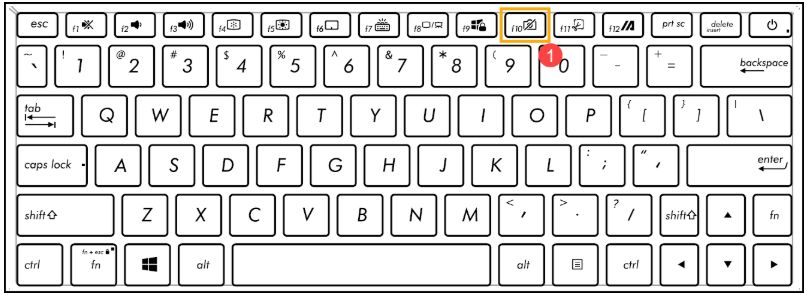
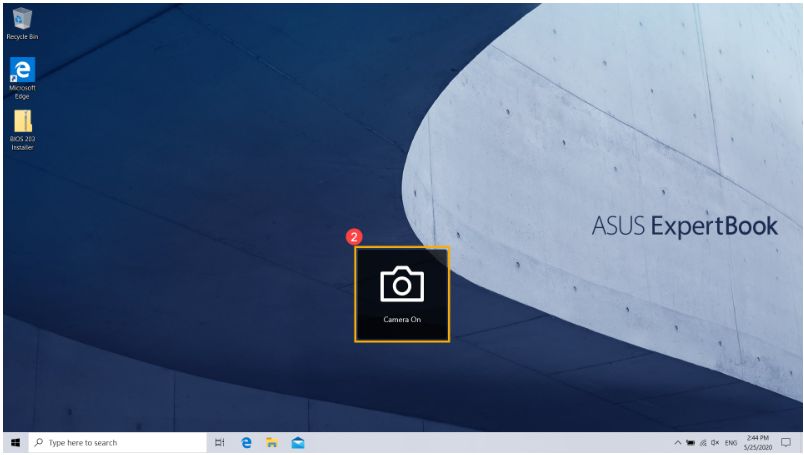
- Проверьте статус клавиши F10 Camera Hotkey (только для ноутбуков ASUS)
- Разрешите доступ приложениям
- Обновите BIOS / Windows/ драйверы до последних версий
Если проблема не устранена после обновления пакетов/драйверов BIOS/Windows до текущей даты, перейдите к следующей главе для устранения неполадок.
Обновление BIOS и драйверов
- Как использовать Winflash для обновления BIOS
- Как использовать EZ Flash для обновления BIOS
- Как запустить обновления Windows
- Как обновить драйверы в MyASUS
Если проблема не исчезнет, перейдите к следующей главе для устранения неполадок.
Дополнительные шаги
- Включите или переустановите драйвер камеры в Диспетчере Устройств
- Используйте Точку Восстановления системы
Если Вы по-прежнему не можете решить проблему, загрузите MyASUS и попробуйте Диагностику системы для устранения неполадок.

Используйте встроенное приложение камера
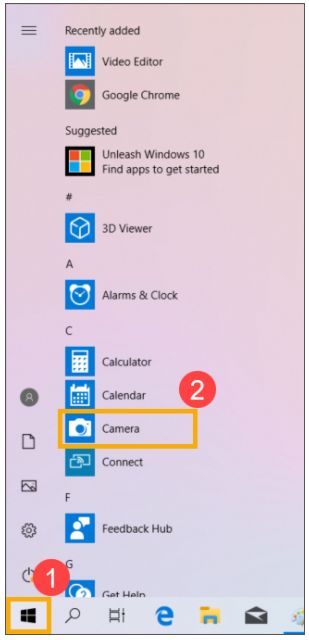
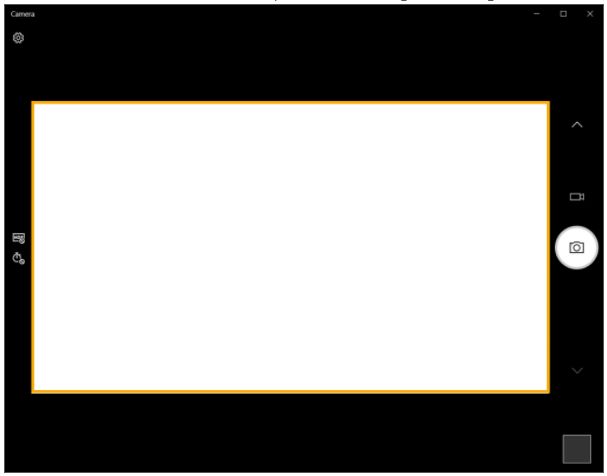
Проверьте статус камеры с помощью клавиши F10
Примечание: функциональные клавиши могут различаться в зависимости от модели, пожалуйста, воспользуйтесь.
Обновите BIOS / Windows / драйверы до последних версий
### Как использовать Winflash для обновления версии BIOS в системе Windows
### Как использовать EZ Flash для обновления версии BIOS ноутбука
### Как запустить Центр обновления Windows
### Как обновить драйверы через службу поддержки в MyASUS
Если проблема не исчезнет после обновления пакетов / драйверов BIOS / Windows до настоящего момента, перейдите к следующей главе для устранения неполадок.
### Включите или обновите драйвер камеры в Диспетчере Устройств
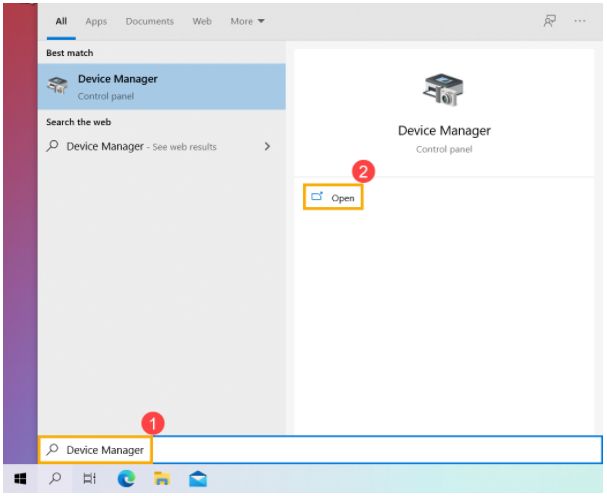
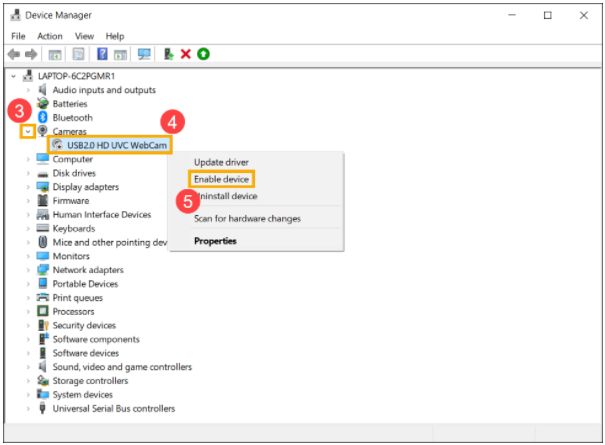
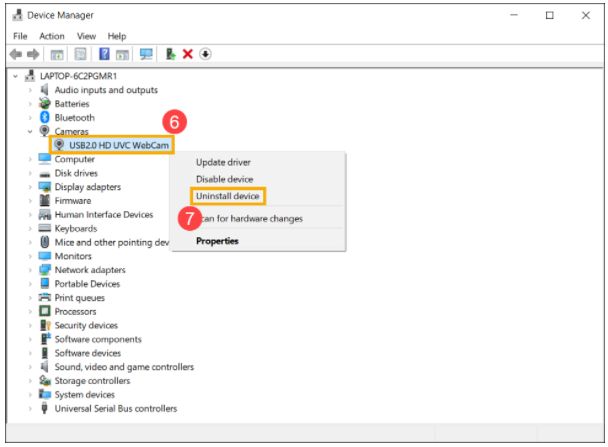
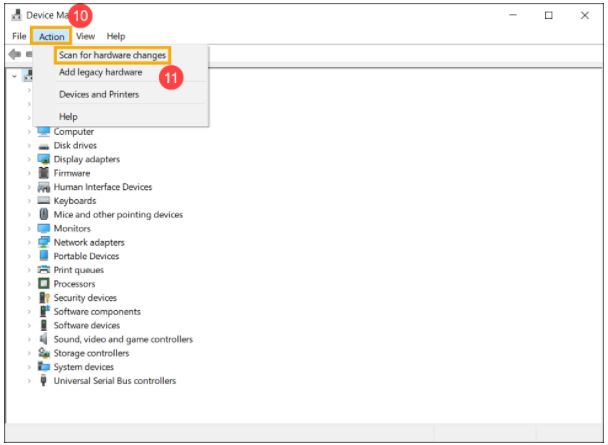
6. После завершения установки драйвера камеры перезагрузите компьютер и попробуйте снова открыть приложение Камера. Если проблема не исчезнет, перейдите к следующему устранению неполадок.

Если проблема все еще наблюдается, пожалуйста, обратитесь в сервисные Центры Asus для более детальной диагностики и ремонта.
### Симптомы
Может появиться ошибка Не удалось обнаружить камеру, ошибка 0xA00F4244 при доступе к веб-камере.
### Причина
Информация о причине недоступна.
### Разрешение
ПРИМЕЧАНИЕ. Не забудьте добавить эту статью в закладки. Инструкции, приведенные в этой статье, требуют перезапуска компьютера.
### Шаг 1. Убедитесь, что камера включена в настройках BIOS ноутбука Dell.
Запустите автоматизированные средства, доступные в инструменте SupportAssist для встроенной веб-камеры (это позволит проверить доступность новых драйверов и наличие проблем с производительностью).
### Шаг 8. Включите Центр обновления Windows.
Обновите компьютер до последней версии Windows. Подробнее см. в статье базы знаний Microsoft Центр обновления Windows: часто задаваемые вопросы.
### Дополнительная информация
Ниже приведены некоторые рекомендованные статьи по этой теме, которые могут вас заинтересовать.
### Поиск и устранение проблем с веб-камеройПродолжительность: 03:16Субтитры: Если доступно, можно выбрать язык субтитров с помощью значка «Настройки» или «CC» в этом видеоплеере.
Истек срок гарантии? Нет проблем. Посетите сайт Dell.com/support, введите сервисный код Dell и просмотрите наши предложения.
ПРИМЕЧАНИЕ. В настоящий момент предложения доступны только для пользователей персональных компьютеров в США, Канаде, Великобритании, Франции, Германии и Китае. Предложение не распространяется на серверы и системы хранения.
01 авг. 2023
Веб-камеры позволяют лично общаться с собеседником (виртуально), даже если вы находитесь в разных местах, с помощью видеозвонков в Microsoft Teams, Skype, Zoom и других приложениях. Если камера не работает в Windows, возможно, причина заключается в отсутствии драйверов после недавнего обновления, работе антивируса или настройках конфиденциальности, не позволяющих приложению использовать камеру, или проблеме с приложением, которое вы хотите использовать.
Веб-камеры обычно встроены в ноутбуки, моноблоки и некоторые мониторы Dell. Внешние веб-камеры используются на настольных компьютерах и ноутбуках с помощью USB-кабеля.
Если появились какие-либо из следующих признаков, приведенные ниже рекомендации помогут вам проверить веб-камеру.
Выполните следующие действия, чтобы устранить неполадки веб-камеры.
Простая перезагрузка может почти мгновенно решить множество проблем. Перезапуск компьютера эффективно очищает оперативную память (ОЗУ) и гарантирует завершение работы всех запущенных процессов и служб, вызвавших ошибку.
При перезапуске компьютера все приложения и программное обеспечение, запущенные на компьютере, будут закрыты. Сюда относятся приложения, запущенные на панели задач, и службы, работающие в фоновом режиме.
ПРЕДУПРЕЖДЕНИЕ. Перед перезапуском компьютера добавьте открытые веб-страницы в закладки, сохраните все открытые документы, электронные таблицы и всю несохраненную работу.
Решение 2. Проверьте настройки камеры.
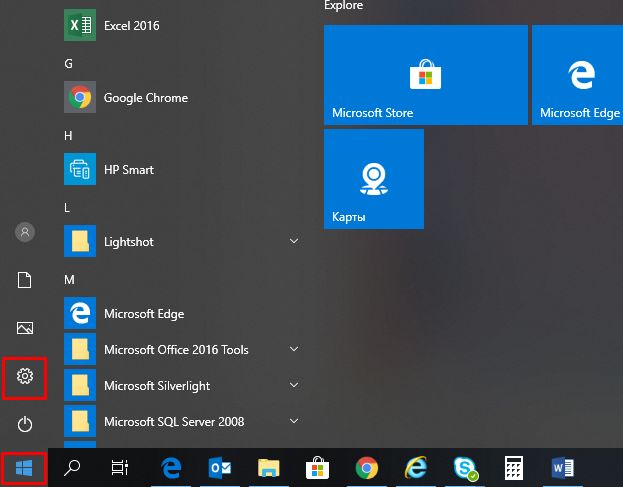
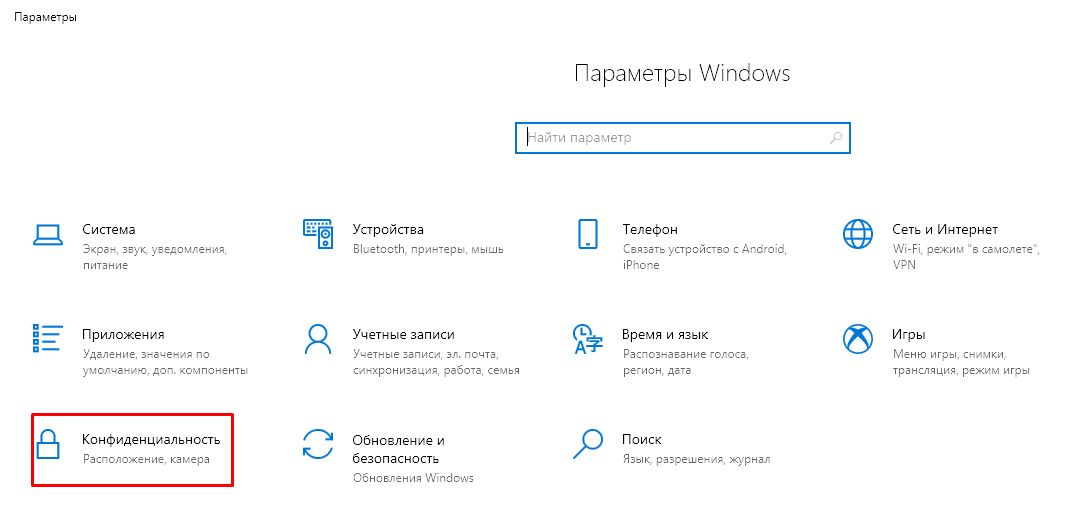
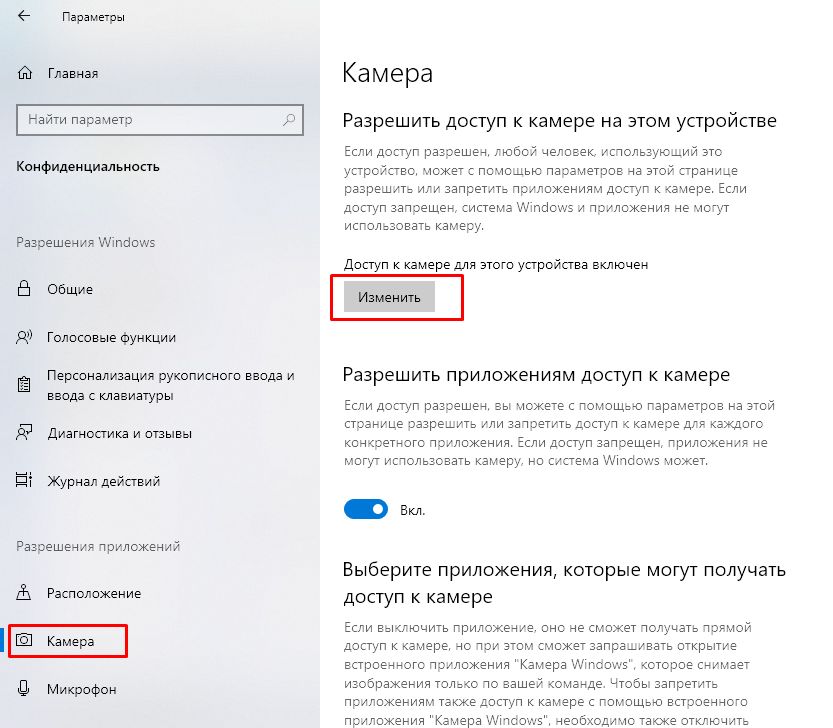
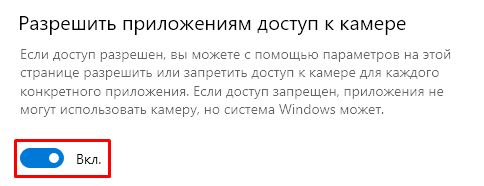
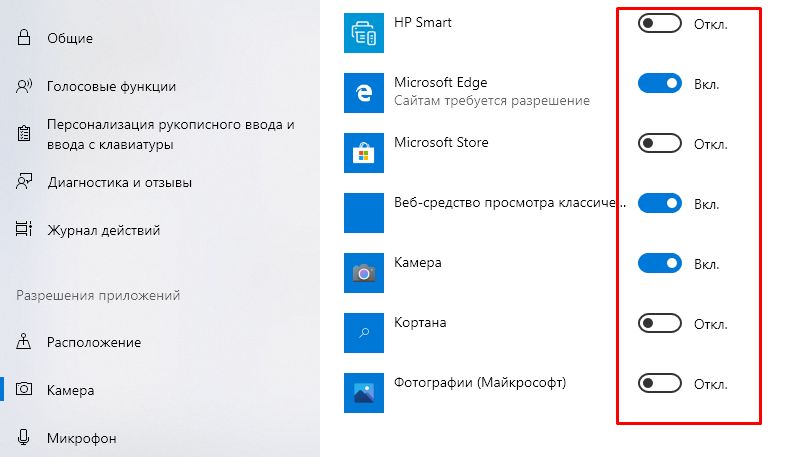
В Windows 11 и Windows 10 настройки конфиденциальности могут препятствовать использованию веб-камеры приложениями. Убедитесь, что приложениям предоставлено разрешение на использование веб-камеры.
ПРИМЕЧАНИЕ. Убедитесь в том, что съемка ведется в хорошо освещенном помещении. В слабо освещенном помещении изображение с веб-камеры будет зернистым или тусклым.
ПРИМЕЧАНИЕ. Если в камеру встроена раздвижная шторка для обеспечения конфиденциальности, передвиньте ее в открытое положение, чтобы разблокировать камеру.
ПРИМЕЧАНИЕ. На некоторых ноутбуках имеется физический переключатель или кнопка на клавиатуре, которая включает и выключает камеру. Если она переведена в выключенное положение, ноутбук не распознает установленную камеру или камера может показывать перечеркнутое изображение камеры. Сведения о раскладке и сочетаниях клавиш на клавиатуре см. в руководстве пользователя ноутбука Dell.
Решение 3. Включите веб-камеру в BIOS или UEFI.
На некоторых ноутбуках Dell в BIOS или UEFI есть параметр для отключения веб-камеры. Если веб-камера отключена в BIOS или UEFI, Windows или другие операционные системы не смогут обнаружить веб-камеру. Этот параметр позволяет системным администраторам отключать доступ к веб-камере в целях безопасности.
Сброс BIOS или UEFI до заводских настроек по умолчанию может помочь решить любые проблемы с BIOS или UEFI, которые могут препятствовать работе камеры. Посмотрите это видео, чтобы узнать, как восстановить заводские настройки BIOS или UEFI по умолчанию.
ПРИМЕЧАНИЕ. Интерфейс BIOS на компьютере Dell может отличаться. Информацию для конкретного продукта см. в руководстве пользователя вашего компьютера Dell.
Решение 4. Оптимизируйте работу компьютера с помощью SupportAssist.
Приложение SupportAssist позволяет быстро и легко оптимизировать работу компьютера (включая установку новейших версий драйверов Dell и тестирование оборудования). SupportAssist также выполняет проверку оборудования и выводит результаты и рекомендуемые действия.
Решение 5. Проверьте драйверы веб-камеры.
Если используется внешняя USB-камера, попробуйте подключить ее к другому USB-порту компьютера. Если это не помогло решить проблему или вы используете встроенную камеру, попробуйте выполнить следующие действия.
ПРИМЕЧАНИЕ. Драйверы для встроенной камеры ноутбуков Dell автоматически устанавливаются в Windows 11, Windows 10 и Windows 8 (8.1).
Удалите драйвер камеры и выполните поиск изменений оборудования
Убедитесь, что ОС Windows обновлена. Скачивание последних обновлений может решить проблему с камерой.
Решение 7. Проверьте антивирусное ПО.
Некоторые антивирусные программы и ПО для обеспечения безопасности сторонних производителей поставляются с настройками конфиденциальности, которые могут препятствовать доступу приложений к веб-камере.
Что делать, если веб-камера по-прежнему не работает?
Описанные выше рекомендации по поиску и устранению неисправностей охватывают наиболее распространенные проблемы, связанные с веб-камерой. Если проблема не решена, попробуйте выполнить следующие дополнительные действия по поиску и устранению неполадок веб-камеры.
Видеоматериалы
Далее речь пойдет о 3 типичных вариантах проверки вебки:
Все эти варианты работают независимо от версии Windows. Если у вас «десятка» или выше можете еще запустить стандартную приложуху «Камера». Чтобы она сработала, переключатель вебки в разделе «Конфиденциальность» должен быть в правильном положении.
Разбираемся с тачпадом: Не работает тачпад на ноутбуке: 5 способов решения проблемы
Интернет-сервисы проверки
С каждым годом все больше простых вещей можно делать на онлайн-сервисах, не захламляя компьютер лишним софтом. Примеры сетевых ресурсов, с помощью которых можно проверить, как работает камера на ноутбуке: Webcammictest, ToolSter, WebCamTests.
За проверку ничего платить не надо. Достаточно открыть сайт, запустить процесс и следовать предписаниям ресурса. Площадка наверняка предложит предоставить ей доступ к вебке. Ничего опасного в этом нет, если воспользовались одним из указанных сайтов.
Сервисы не только показывают картинку с камеры, но и выдают о ней информацию: видеостандарт, частоту кадров и т.п. Есть возможность тестирования видео и звука.
Для геймеров: Acer Predator Triton 300: обзор игрового ноутбука в 12 разделах
С помощью Skype
Несмотря на появление Телеграмма и других мессенджеров, Скайп по-прежнему активно используют для частного и корпоративного общения. Особенно актуален ресурс, когда требуется видеосвязь. На новом ноутбуке Скайпа может не быть, что не является проблемой: установить прогу можно буквально за пару минут. Для проверки работоспособности вебки:
В окошке справа появится изображение с камеры. Тут же можно изменить фон, протестировать микрофон, изменить громкость динамиков, проверить звук, сделать пробный звонок. В общем, убедиться, что вебка готова к работе в программе.
Через «Диспетчер устройств»
В случае неполадок, связанным с отказом устройств или проблемами с драйверами, обычно первым делаем отрывают «Диспетчер устройств». Попасть туда можно с помощью devmgmt.msc. В списке подключенного оборудования поищите камеру. Она может располагаться в отдельной папке или в «Устройствах обработки изображений». Если ничего подобного не нашли, в менюшке «Вид» разрешите показ скрытых устройств. Возможно, это поможет.
В зависимости от состояния вебки могут быть следующие варианты:
На этом варианты проверки встроенной камеры на ноутбуке подошли к концу. Далее читайте о ее подключении.
Что еще может быть
Я разобрал основные виды неисправностей, однако имеют места быть и другие причины, из-за которых ноутбук не видит веб камеру.
Чаще всего это:
Все это самостоятельно исправить не получится. Необходимо общаться за помощью к специалистам, например, к нам, для более тщательной диагностики и ремонта.
Видео урок
После устранения всех проблем, вебка будет доступна для использования. Для ее включения используются специальные комбинации клавиш, чаще всего это:
А еще можно открыть «Пуск» и в строку поиска ввести «камера».
Системные ошибки
Вторая проблема, которая вполне может быть, это повреждение системных файлов, отвечающих за правильную работу программного обеспечения.
Как исправить ошибки:
Это системное приложение, в автоматическом режиме восстанавливающее важные файлы из резервной области.
Повреждена файловая система
Еще одна причина, из-за которой обычно ноутбук не видит встроенную веб камеру. Если говорить коротко, то файловая система – это способ организации и хранения информации. И при малейших ошибках в ней, нарушается работоспособность тех или иных составляющих.
Как все исправить:
Для начала проверки, необходимо перезагрузить систему. Все найденные ошибки, будут исправлены.
Как включить вебку на ноуте стандартными средствами?
В случае разовых сбоев не всегда нужно искать причину. Разберемся, как привести в чувство вебку с помощью комбинации клавиш или настроек Винды.
Горячие клавиши
Вебка на большинстве ноутов включается/выключается парой клавиш. Производители помечают кнопку, которую нужно нажимать вместе с Fn, значком зачеркнутого фотоаппарата. Это касается в основном функциональных клавиш и Esc. Варианты для наиболее популярных брендов:
Подходящая комбинация клавиш поможет привести вебку в чувство после случайного отключения, или если сознательно поставили ее на паузу в целях безопасности. Хотя в плане сохранения конфиденциальности надежнее пользоваться шторкой камеры, пусть даже самодельной.
Разбираемся с зарядкой: Не заряжается ноутбук: топ-9 причин
Если на вашем ноуте установлена Windows 10 или выше, не спешите упражняться с «Диспетчером устройств». У современной операционки продвинутый функционал, которым можно отключать/включать вебку программно. Чтобы проверить настройки:
Ниже в этом же окошке можно включить/выключить вебку для Скайпа и других приложух, которые используют видео. С микрофоном аналогичная история.
Если после этого камера не заработала — переходим в «Диспетчер устройств». Если вебка выключена — включаем, выбирая в контекстном меню «Задействовать». С предупреждающими знаками боремся путем обновления или установки дров. В первом случае выбираем «Обновить драйвер», во втором: скачиваем софт для камеры с сайта производителя лэптопа, запускаем ПО и устанавливаем.
В заключение несколько слов о том, как включить забарахлившую камеру на ноутбуке, если предыдущие способы не сработали. Есть БИОСы, в которых можно отключать/включать вебку и микрофон. Такой функционал имеется, например, в ThinkPad от Lenovo, некоторых моделях ASUS и Dell. Соответствующие настройки расположены во вкладке Security.
Есть еще специальные утилиты для включения/выключения вебок, например, WebCam On-Off. Однако актуальность такого софта под вопросом, поскольку и так способов управления камерой предостаточно.
Обеспечиваем беспроводное соединение: Как включить WI-FI на ноутбуке с Windows: 4 простых шага
Решение проблем с совместимостью
В некоторых случаях ноутбук может не видеть встроенную веб камеру из-за проблем с совместимостью установленного ПО с текущей версией Windows. Тогда на помощь приходит средство устранения неполадок, изначально вшитое в ОС.
Для его запуска нужно:
Теперь все должно работать.


