

- Важность вентилятора компьютера для охлаждения
- Проблемы с охлаждением компьютера
- Общие причины проблем с охлаждением
- Устранение неполадок с охлаждением
- Шаг 1: Обновите BIOS / Windows / драйверы
- Шаг 2: Выберите нужный режим вентилятора
- Шаг 3: Используйте Диспетчер Задач
- Инструкции по обновлению BIOS и Windows
- Повышение температуры CPU/GPU: причины и способы решения
- Как использовать Диспетчер Задач для проверки производительности компьютера
- Проверка вентиляционных отверстий
- Очистка вентиляционных отверстий
- Очистка вентиляционных отверстий самостоятельно
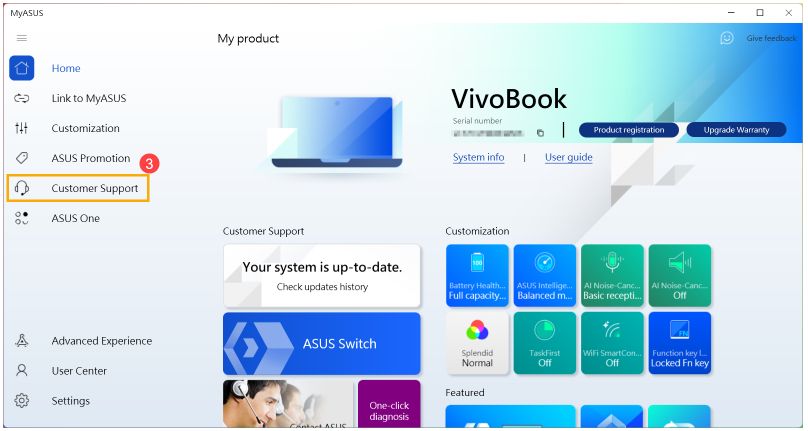
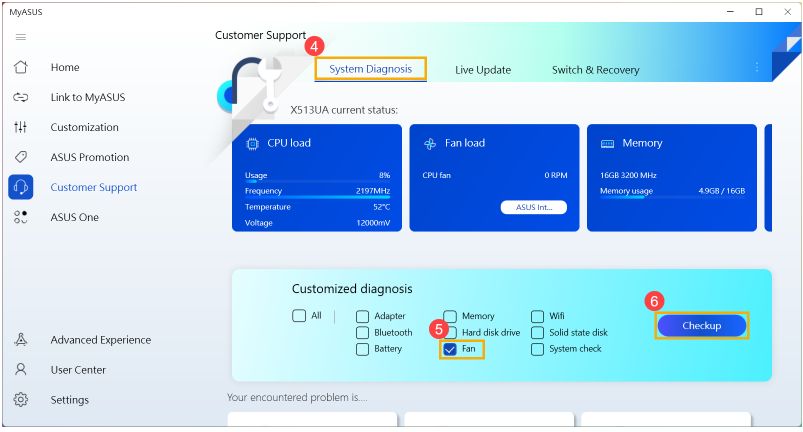
- Диагностика вентилятора через MyASUS
- Проверка исправности аппаратного оборудования через MyASUS
- Вопросы и ответы:
- В1: Почему вентилятор работает, даже если мой компьютер находится в спящем режиме?
- В2: Почему вентилятор моего компьютера не вращается, когда он находится в режиме ожидания или при небольшой нагрузке?
- Как использовать Winflash для обновления BIOS в системе Windows
- Q2: Почему вентилятор компьютера не вращается, когда он находится в режиме ожидания или при небольшой нагрузке?
- Проблемы с производительностью компьютера? Вот что вы можете сделать
- Отключите устройства от компьютера
- Поиск кодов ошибок Windows
- Устранение неполадок синий экран в Windows 10
- Запуск диагностики компьютера
- Выполнение повседневного обслуживания системы
- Обновление драйверов и BIOS
- Проверка симптомов в безопасном режиме
- Обновление Windows
- Удаление, переустановка и обновление программного обеспечения
- Проверка наличия нескольких антивирусных программ
- Проверка на наличие вредоносного программного обеспечения
- Проверка вентиляционных отверстий
- Компьютер не возобновляет работу из спящего режима или режима гибернации
- Использование функций восстановления системы
- Восстановление параметров по умолчанию и переустановка Microsoft Windows
- Поломки моноблоков MSI, с которыми мы успешно справляемся
- Причин обратиться в нашу мастерскую
- Ремонт iMac
- Ремонт ноутбуков Sony
- Ремонт мониторов BenQ
- Классификация причин отключения
- Причины аппаратного характера
- Последствия низкокачественной сборки
- Программные ошибки и конфликты
- Вредоносное программное обеспечение
- Повреждение файловой системы
- Фрагментация данных
- Обновление операционной системы
- Кнопка «Пуск» и голосовой помощник
- Конфликтное ПО и драйверы
- Редкие, но не менее значимые причины
- Подведем итоги
- Удалось установить причину выключения ПК? — Поделитесь ей!
- Почему компьютер выключается? Причины
- Как отличить указанные причины поломки?
- Причины короткого замыкания в стационарном компьютере?
- Почему компьютер может выключиться в течение первых секунд? Что происходит во время старта системного блока?
Важность вентилятора компьютера для охлаждения
Вентилятор компьютера играет жизненно важную роль в поддержании стабильной и безопасной рабочей температуры, облегчая циркуляцию воздуха. Скорость вентилятора регулируется в зависимости от температуры CPU/GPU. Во время ресурсоемких задач, таких как игры, редактирование видео, преобразование файлов или обработка больших объемов данных, температура CPU/GPU может повышаться, что приводит к ускорению вращения вентилятора и пропусканию большего количества холодного воздуха через модуль охлаждения для обеспечения эффективного охлаждения.
Следовательно, Вы можете заметить усиление шума вентилятора.
Проблемы с охлаждением компьютера
Если потоку воздуха препятствуют пыль, волосы или посторонние предметы, блокирующие вентиляционные отверстия или вентилятор, на производительность компьютера может повлиять перегрев.
Если Вы столкнулись с такими проблемами, как не вращающийся вентилятор, постоянно высокая скорость вращения вентилятора или заметный шум, обратитесь к шагам по устранению неполадок, описанным в этой статье.
Общие причины проблем с охлаждением
Проблемы с охлаждением (вентилятором), приводящие к перегреву компьютера, могут включать:
- Засорение вентиляционных отверстий
- Неисправности вентилятора
- Программные проблемы
- Неправильная работа датчика температуры
Устранение неполадок с охлаждением
Шаг 1: Обновите BIOS / Windows / драйверы
Обновление программного обеспечения помогает оптимизировать систему для стабильной работы. Периодически проверяйте и обновляйте ПО до последних версий в Вашем ноутбуке или ПК.
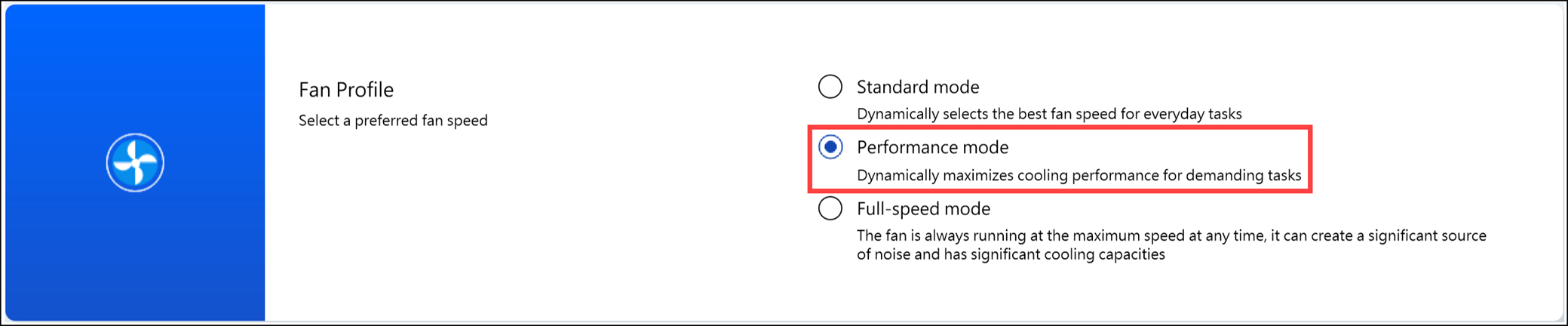
Шаг 2: Выберите нужный режим вентилятора
Профиль вентилятора позволяет выбирать скорость вращения вентилятора для различных нагрузок, обеспечивая тихую рабочую среду и баланс между температурой и производительностью.
Шаг 3: Используйте Диспетчер Задач
Используйте Диспетчер Задач, чтобы проверить, есть ли приложения, которые занимают ресурсы процессора и памяти.
Инструкции по обновлению BIOS и Windows
- Как обновить BIOS в системе Windows
- Как использовать EZ Flash для обновления BIOS
- Как запустить Windows Update
- Как обновить драйверы через службу поддержки
Если после выполнения этих шагов проблема с охлаждением не устранилась, приступайте к следующим этапам устранения неполадок.
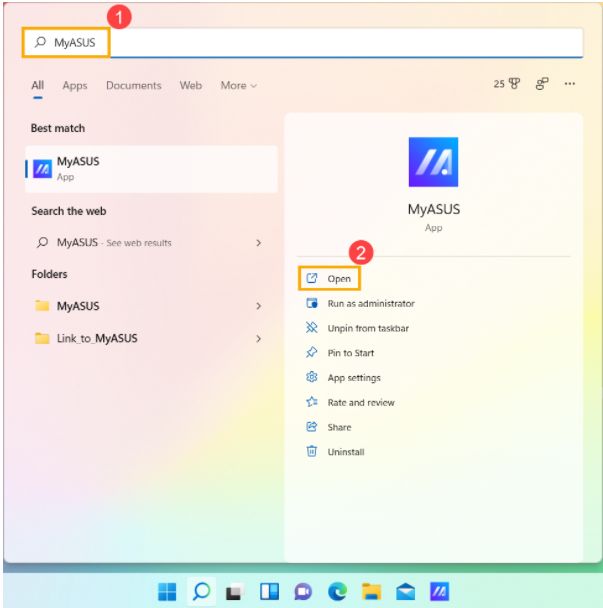
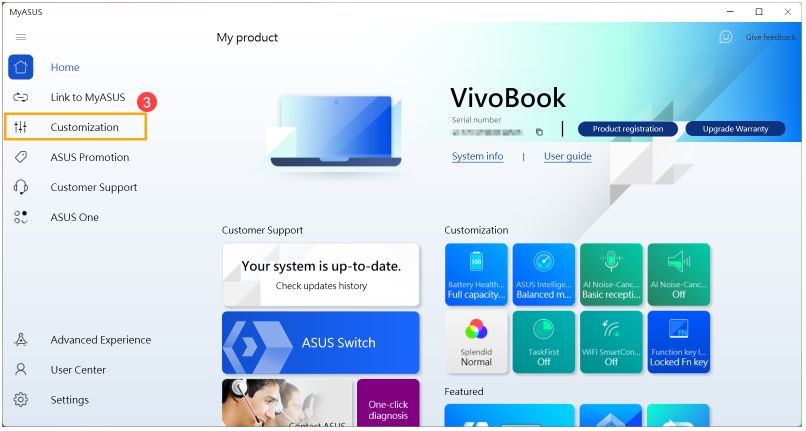
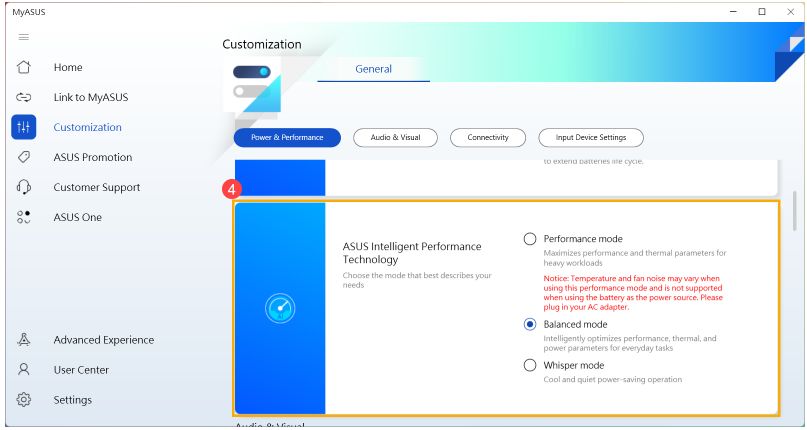
Повышение температуры CPU/GPU: причины и способы решения
Температура CPU/GPU повышается, когда запущены энергозатратные программы, такие как тяжелые игры, редакторы видео, программы перекодировки и операции с большим объемом данных. Для контроля и управления процессами в Windows можно использовать Диспетчер задач.
Как использовать Диспетчер Задач для проверки производительности компьютера
Для оптимальной работы убедитесь, что вентиляционные отверстия не заблокированы. Пыль, волосы или смола от сигарет могут привести к обструкции вентиляторов, что приведет к недостаточной циркуляции воздуха и перегреву ноутбука.
Проверка вентиляционных отверстий
Для некоторых моделей ноутбуков вентиляционные отверстия могут быть скрытыми, расположены не с двух сторон, а с боковой или передней панели. Важно знать точное расположение вентиляционных отверстий, чтобы обеспечить правильную циркуляцию воздуха.
Очистка вентиляционных отверстий
Если проблема перегрева вызвана застрявшей пылью, рекомендуется обратиться в авторизованный сервисный центр Asus для диагностики. Не рекомендуется использовать сильный воздушный поток для очистки вентиляционных отверстий, так как это может повредить вентиляторы.
Очистка вентиляционных отверстий самостоятельно
Если вы хотите сами очистить вентиляционные отверстия, используйте баллончики со сжатым воздухом, соблюдая определенное расстояние от отверстий. Помните о безопасности: ноутбук должен быть выключен и отключен от адаптера при очистке.
Диагностика вентилятора через MyASUS
Для настольных компьютеров также важно обеспечить надлежащее вентиляционное пространство и регулярно проверять состояние вентиляционных отверстий. Вы также можете запустить аппаратную диагностику вентилятора через MyASUS для проверки его работоспособности.
Важно следить за температурой CPU/GPU и поддерживать надлежащую циркуляцию воздуха для предотвращения перегрева и сбоев в работе устройства. Помните, что правильный уход за вентиляционными отверстиями поможет продлить срок службы вашего устройства.
Проверка исправности аппаратного оборудования через MyASUS
Вы можете проверить исправность аппаратного устройства с помощью диагностики оборудования через MyASUS. Если после диагностики возникает какая-либо ошибка, мы рекомендуем Вам посетить ремонтный центр ASUS для замены аппаратного устройства.
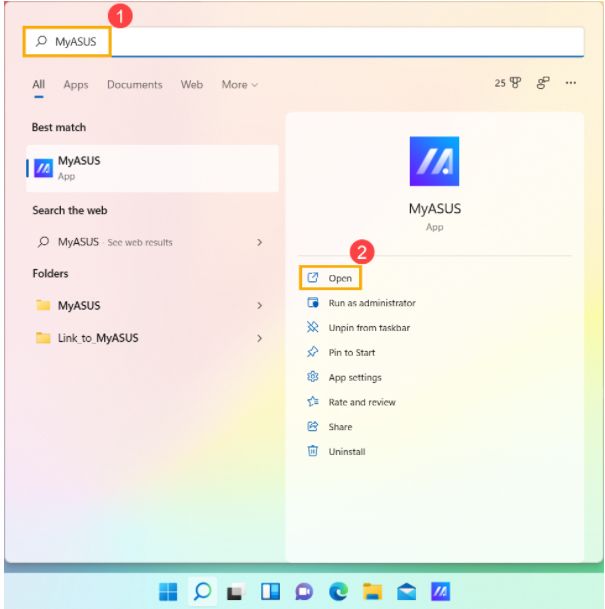
Вопросы и ответы:
В1: Почему вентилятор работает, даже если мой компьютер находится в спящем режиме?
В2: Почему вентилятор моего компьютера не вращается, когда он находится в режиме ожидания или при небольшой нагрузке?
О2: Depending on the fan operation design of each model, the fan will not spin until the system temperature reaches a certain level in order to achieve energy-saving efficiency.
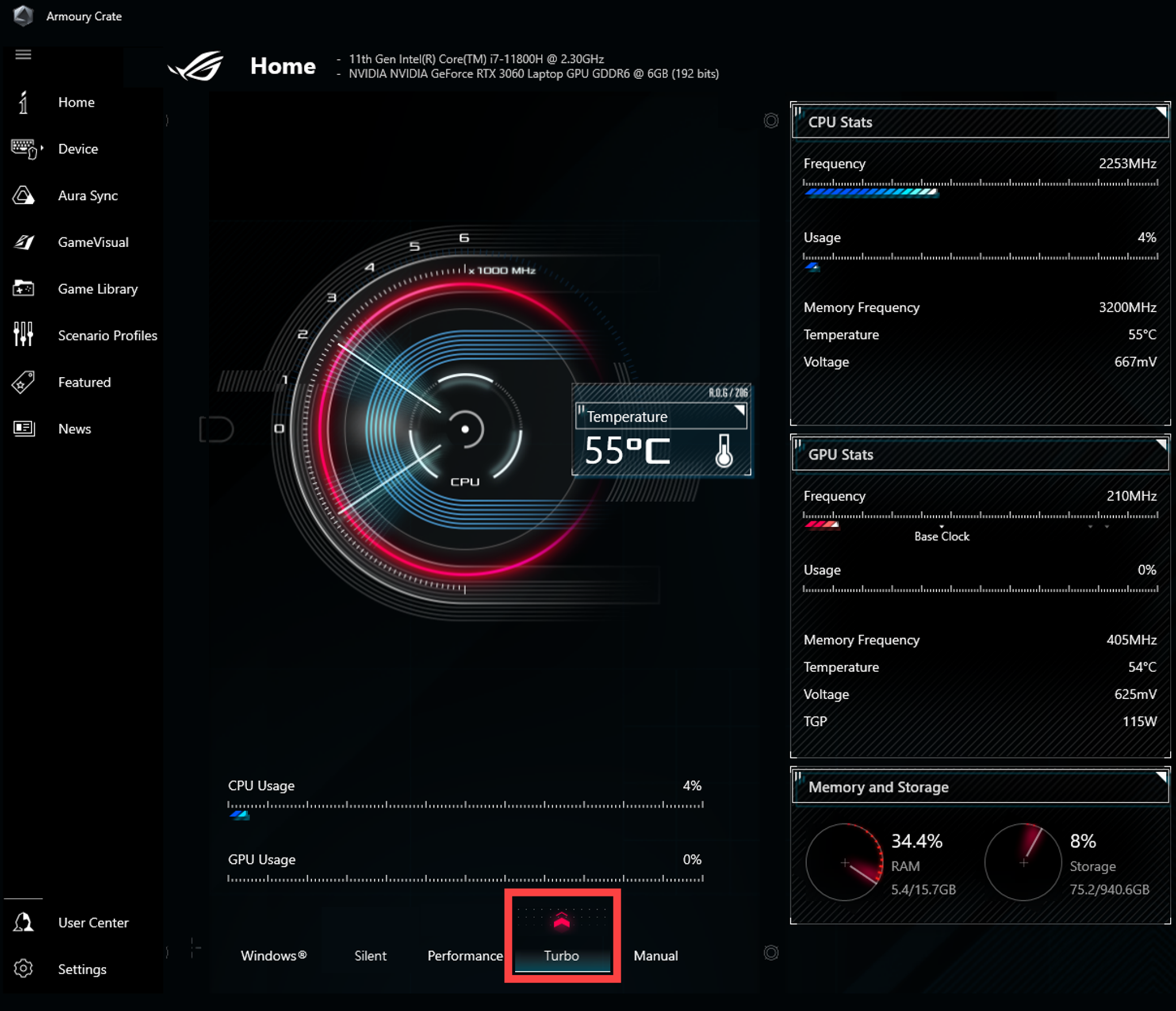
Note: For certain models of commercial desktop computers and gaming desktop computers, if you want the fan to continue spinning under light load to help lower the system temperature, you can choose the fan mode to restore continuous fan operation.
- For Commercial desktop computers, please change the fan mode in MyASUS to Performance Mode.
- For Gaming desktop computers, please change the Operating mode in Armoury Crate to Turbo.
Если Вы используете стороннее программное обеспечение для измерения температуры Вашего компьютера, помните, что эти программные инструменты не измеряют температуру корпуса, а температура корпуса намного ниже, чем внутренняя температура. Пожалуйста, воздержитесь от использования стороннего программного обеспечения для диагностики потенциальных проблем с оборудованием.
Если проблема остается нерешенной, обратитесь в центр обслуживания клиентов ASUS для получения дополнительной помощи.
Как использовать Winflash для обновления BIOS в системе Windows
Q2: Почему вентилятор компьютера не вращается, когда он находится в режиме ожидания или при небольшой нагрузке?
A2: Depending on the fan operation design of each model, the fan will not spin until the system temperature reaches a certain level in order to achieve energy-saving efficiency.
Чтобы узнать, как устранить проблемы в Windows 10, связанные с зависанием системы, посмотрите это видео на YouTube.
Смотреть видео
Длительность: 0:02 (чч:мм:сс)
Субтитры: Только на английском языке
Если компьютер внезапно прекращает отвечать на процессы ОС Windows, возможно наличие неполадки блокировки компьютера. Блокировки могут выглядеть так же, как и другие проблемы. Вот несколько примеров:
- Для блокировок компьютера имеются действия, которые можно предпринять для обнаружения основной причины.
Проблемы с производительностью компьютера? Вот что вы можете сделать
Примечание. Если проблема стала появляться недавно, обратите внимание на последние аппаратные или программные изменения перед началом процесса устранения неполадок, т.к. отмена этих недавних изменений может быстро определить неполадку.
Отключите устройства от компьютера
Блокировку может вызывать аппаратный компонент. Попробуйте отсоединить от компьютера все устройства, включая следующие.
- Принтер
- USB-устройства
- Внешние накопители
- Зарядные устройства
- Другие периферийные устройства
При работе с настольным компьютером не следует отсоединять только монитор, мышь и клавиатуру.
По завершению отсоедините компьютер от розетки электросети, извлеките аккумулятор ноутбука (если применимо) и удерживайте кнопку питания в течение 15 секунд. Затем подключите компьютер к розетке и попробуйте запустить его.
Если блокировка вызвана мышью или клавиатурой, см. страницу библиотеки поддержки Dell по мыши, клавиатуре и тачпаду.
Если невозможно выявить неполадку с помощью отмены недавних изменений или отключения устройств, можно устранить данные неисправности с помощью следующих действий.
Поиск кодов ошибок Windows
Windows может отображать код ошибки, связанный с выключением, перезапуском, задержкой или ошибкой. В любой удобной поисковой системе выполните поиск конкретной проблемы. Microsoft предоставляет подробные описания каждой из этих проблем.
Основную информацию о типах кодов ошибок можно найти в статье базы знаний Dell Коды ошибок коммерческих и потребительских продуктов Dell.
Устранение неполадок синий экран в Windows 10
Посмотрите это видео на YouTube, чтобы узнать, как исправить ошибки синий экран или STOP в Windows 10.
Продолжительность: 00:02:59 (чч:мм:сс) Субтитры: Только на английском языке
Запуск диагностики компьютера
Чтобы определить, есть ли в системе проблемы с аппаратным обеспечением, запустите диагностику Dell PSA (Preboot System Assessment). Сведения о запуске диагностики и определении проблемы см. в Запуске предзагрузочной диагностической проверки на компьютере Dell.
Если встроенная диагностика и другие способы поиска и устранения неполадок не выявили корневой причины, рассмотрите запуск быстрой проверки или полной проверки в средстве диагностики персонального компьютера Dell. Вы можете выполнить быструю проверку с помощью SupportAssist.
Выполнение повседневного обслуживания системы
Чтобы поддерживать максимальную производительность компьютера, необходимо регулярно запускать задачи обслуживания. Windows 11 и Windows 10 имеют интегрированные задачи по обслуживанию и производительности компьютера, и никаких действий не требуется.
В ОС Windows 8 введите текст maintenance на начальном экране, затем выберите Автоматическое выполнение рекомендуемых задач обслуживания.
Можно также использовать Средство проверки системных файлов для проверки файлов и папок на компьютере. Подробнее о средстве проверки системных файлов см. в разделе Запуск средства проверки системных файлов в Microsoft Windows.
Обновление драйверов и BIOS
- Для обновления драйверов посетите официальный сайт производителя вашего компьютера или ноутбука и загрузите последние версии драйверов для вашей модели.
- Внимательно следуйте инструкциям по установке драйверов.
- Для обновления BIOS также посетите сайт производителя и загрузите актуальную версию BIOS для вашего устройства. Будьте осторожны при обновлении BIOS, так как неправильный процесс может повредить ваш компьютер.
Часто устаревшие драйверы или настройки BIOS приводят к зависанию системы. Чтобы использовать все преимущества аппаратного и программного обеспечения, необходимо регулярно обновлять драйверы.
Драйверы и BIOS необходимо обновлять в следующем порядке:
Проверка симптомов в безопасном режиме
Безопасный режим блокирует загрузку несущественных приложений и драйверов. Это позволяет исключить программное обеспечение из числа возможных причин блокировок или прекращения реагирования.
ПРИМЕЧАНИЕ. При использовании безопасного режима для разрешения видео будет использоваться значение 800 x 600, что может сделать значки и текст больше обычного размера. Также в этом режиме отсутствует фоновое изображение рабочего стола. Это обычное поведение и не требует исправления, т.к. они будут возвращены в нормальное состояние при входе в обычный режим работы.
ПРИМЕЧАНИЕ. При входе в безопасный режим антивирусная программа будет отключена. Будьте внимательны при подключении к сети или Интернету при отключенной антивирусной программе.
Инструкции по загрузке в безопасном режиме см. в соответствующем разделе для вашей операционной системы:
Откройте приложения и проверьте компьютер в безопасном режиме. Если признаки существуют в безопасном режиме, продолжите выполнять действия по устранению неполадок в данной статье. Если в безопасном режиме признаки не возникают, неполадка, скорее всего, связана с драйвером или программным обеспечением.
Обновление Windows
Убедитесь, что ваш компьютер использует последние обновления для Windows. Чтобы проверить наличие обновлений, нажмите Пуск, затем Настройки, затем Обновление и безопасность. Затем нажмите Проверить наличие обновлений. Дождитесь установки всех обновлений и при необходимости перезагрузите компьютер. Если у вас возникли проблемы с Центром обновления Windows, см. Как использовать средство устранения неполадок Центра обновления Windows для определения и устранения проблем с Центром обновления Windows.
Удаление, переустановка и обновление программного обеспечения
Если компьютер зависает или перестает отвечать при использовании определенного приложения, попробуйте полностью удалить приложение с компьютера. Затем переустановите его и перейдите на сайт поставщика программного обеспечения, чтобы обновить программное обеспечение до последней версии.
ПРИМЕЧАНИЕ. Примечание. Перед удалением любого приложения обязательно создайте резервную копию всех важных данных. Также убедитесь, что у вас есть необходимые носители и ключ продукта для переустановки программы. Если сомневаетесь, перед удалением обратитесь к поставщику программного обеспечения.
Проверка наличия нескольких антивирусных программ
Замедление работы компьютера может быть вызвано использованием нескольких антивирусных программ. Антивирусные программы предустановлены на большинстве компьютеров Dell, но иногда пользователи устанавливают другие антивирусные программы, не учитывая, что на компьютере уже установлена антивирусная программа. Если вы хотите установить другое антивирусное программное обеспечение, важно сначала удалить другие антивирусные программы, которые могут использоваться в системе.
Выберите одну антивирусную программу и переустановите ее. Не рекомендуется устанавливать на компьютере несколько антивирусных программ. Защитные пакеты, не использующие аудио- и видеокабели, не конфликтуют между собой и могут использоваться одновременно.
Проверка на наличие вредоносного программного обеспечения
Вредоносное ПО (вирусы, шпионские программы и другое вредоносное ПО) может привести к тому, что компьютер Windows блокируется или перестает реагировать. Чтобы проверить систему на наличие вредоносного ПО и убедиться в том, что на компьютере установлена актуальная версия ПО для обеспечения безопасности, см. статью базы знаний Dell Защита компьютера или удаление вредоносного ПО в Microsoft Windows.
Для получения информации о вирусах, вредоносном ПО и безопасности рекомендуется ознакомиться с материалами и видео на странице «Безопасность и антивирус» на сайте службы поддержки Dell.
Проверка вентиляционных отверстий
Заблокированные вентиляционные отверстия могут привести к неполадкам производительности, т.к. компьютер не получает достаточный объем воздуха, что может привести к перегреву процессора. Процессор замедляется, и снижение его производительности может быть интерпретировано как блокировка, хотя это делается для защиты от перегрева. Чтобы убедиться, что это не является корневой причиной блокировки, выполните следующие действия.
ПРИМЕЧАНИЕ. Не сдувайте ртом пыль с ноутбука. Попадание влаги изо рта может привести к серьезному повреждению. При применении баллона со сжатым воздухом используйте его в соответствии с направлениями на боковой части баллончика. Неверное использование может привести к повреждению компьютера.
Компьютер не возобновляет работу из спящего режима или режима гибернации
Если компьютер не пробуждается из спящего режима или режима гибернации, см. Компьютер не выходит из спящего режима или не возобновляет работу после режима приостановки/гибернации.
Использование функций восстановления системы
В Microsoft Windows имеется функция восстановления системы, которая позволяет откатить изменения с использованием точек восстановления, обычно запланированных в Windows. Дополнительные сведения об этой функции см. Использование восстановления системы в Microsoft Windows.
Восстановление параметров по умолчанию и переустановка Microsoft Windows
Ниже приведены некоторые рекомендованные статьи по этой теме, которые могут вас заинтересовать.
Дополнительную информацию и поддержку по операционным системам Windows можно найти на веб-странице технической поддержки Windows.
Истек срок гарантии? Нет проблем! Посетите сайт Dell.com/support, введите сервисный код Dell и просмотрите наши предложения.
ПРИМЕЧАНИЕ. Предложения доступны только для пользователей персональных компьютеров в США, Канаде, Великобритании, Франции, Германии и Китае. Предложение не распространяется на серверы и системы хранения.

Чаще всего моноблоки выходят из строя по причине перегрева или неаккуратного обращения, нарушения правил эксплуатации. Чтобы не допустить поломку, рекомендуется регулярная чистка системы охлаждения моноблока и замена термоинтерфейса.
Перегрев ведет за собой такие поломки, как: выход из строя видеокарты или мостов, отслоение процессора.
Неаккуратное обращение и механические воздействия приводят к выходу из строя привода, жесткого диска, повреждениям дисплея или стекла.
Поломки моноблоков MSI, с которыми мы успешно справляемся
Если с вашим моноблоком MSI случилась одна из вышеуказанных неполадок, звоните по нашим номерам

или приходите в мастерскую по адресу ул. Старовокзальная 24.
Причин обратиться в нашу мастерскую

Статьи о ремонте компьютерной техники
Ремонт iMac
Моноблок Apple iMac сочетает в своем корпусе производительность стационарного компьютера и портативность ноутбука. Техника бренда Apple всегда считалась флагманом на рынке, и ремонт iMac требуется не так часто, но все

Ремонт ноутбуков Sony
Ноутбук – это портативное, переносное устройство именно по причине частой транспортировки ноутбука происходит основная часть поломок. Еще одним фактором, который влияет на продолжительность работы ноутбука, является своевременная профилактика и чистка.

Ремонт мониторов BenQ
Наша команда мастеров выполняет ремонт мониторов в Киеве. Довольно много компаний существует на рынке, которые предлагают отремонтировать монитор, но не многие выполняют свою работу качественно. Как определить сервисный центр, которому
Мы затронем такие проблемы, как перегрев, неисправность , запыленность корпуса, короткое замыкание, конфликт , избыточное потребление энергии, выход комплектующих из строя, вирусную активность, планировщик задач и даже родительский контроль. Заваривайте чай и мы начнем.
Классификация причин отключения
Для локализации поломки (а именно так можно охарактеризовать отключение ПК) необходимо понять, что могло стать первопричиной проблемы. Мы выделим 5 основных категорий:
Локализация позволит здорово сэкономить время на поиск ошибки. А мы поговорим о причинах каждой.
Причины аппаратного характера
Чаще всего компьютер отключается из-за вздутых и «потекших» конденсаторов на материнской плате компьютера. Проблема затрагивает МП старого образца, поскольку на них установлены «бочонки» с электролитом. На новых же моделях в подавляющем большинстве случаев используются твердотельные модели конденсаторов, более стойких к перепадам нагрузки. Для локализации поломки необходимо снять боковую крышку системного блока и тщательно осмотреть плату. Нашли вздутый конденсатор? — Несите компьютер в сервисный центр. Не нашли? — Двигаемся дальше.
Вот вам наглядные примеры вздутых, потекших и лопнутых конденсаторов.


Вторая веская причина — перегрев системы. Основные компоненты ПК, отвечающие за работоспособность системы в целом: процессор и видеокарта. Первый элемент необходим для всех основных вычислений, второй — для вывода графической информации. Для их охлаждения используется система, состоящая из радиатора и вентилятора, а также слой пластичного термоинтерфейса () между СО и кристаллом процессора. Перегрев происходит по 3 причинам:
Если говорить более простым языком — регулярно чистите системный блок от пыли и тщательно следите за «продуваемостью» компонентов корпуса. Это убережет комплектующие от перегрева и сохранит их работоспособность на долгий срок.
И вот вам наглядные примеры загрязнения ПК.


Следующая причина — короткое замыкание. Варианты поломки:
Последствия низкокачественной сборки
Компьютер может выключаться по причине отсутствия тестирования системы после сборки комплектующих или после «жесткой» транспортировки компьютера по почте. Наверняка ключевой контакт от блока питания отошел, чего никто не заметил. В результате кабель может отвалиться при малейшем толчке корпуса. Лечится только тщательным осмотром контактов и повторным крепежом всех кабелей внутри блока питания.
Самый яркий пример — плохое крепление кнопки включения ПК. Ну или альтернативный вариант — чрезмерно сильно нажатие на нее, что чревато поломкой клавиши и ее «залипанием». Пользуйтесь системой аккуратней, чтобы избежать подобных ситуаций.

Еще один нюанс аппаратного характера — неудачный выбор блока питания. Допустим, он рассчитан на суммарную мощность комплектующих не более 300 Вт. При этом видеокарта в пике потребляет 200 Вт, процессор — еще 95 Вт, , вентиляторы, память и остальные комплектующие — 100–120 Вт. В итоге БП работает на пределе мощности и регулярно перегревается. В лучшем случае он выйдет из строя и потребует ремонта/замены. В худшем — вы потеряете компьютер. Чтобы этого избежать, настоятельно рекомендуем использовать блок питания с запасом по мощности и прицелом под дальнейший апгрейд системы.
Хорошие блоки питания также имеют защиту от перепада напряжения, коротких замыканий, скачков на линии и перегрузок. Имейте это в виду на будущее.
Последняя причина — некачественная оперативная память (ОЗУ), чипы памяти которых распаяны посредственно и вызывают конфликт оборудования. В результате характерные щелчки внутри корпуса, короткий низкочастотный гул и «Синий экран смерти (BSoD) и последующим отключением компьютера. Определить поломку можно лишь одним способом — заменить планку памяти или использовать вашу в другом ПК.
Программные ошибки и конфликты
Этот тип ошибок и неполадок стоит рассматривать лишь в том случае, если тщательная проверка ПК не дала никаких результатов.
Вредоносное программное обеспечение
Начнем с «вирусов», которые нередко становятся причиной экстренного отключения компьютера. Рассмотрим несколько классических вариантов развития событий:
Вариант лечения прост до безобразия — установите качественный антивирус, желательно лицензионный.
Повреждение файловой системы
Косвенно вирусы могут стать причиной нарушения целостности файловой системы HDD. Это проявляется в неспособности операционной системы считать определенный файл, или открыть его по требованию пользователя (видео, музыка, текстовые файлы, картинки и т. д.). При этом физически данные на жестком диске присутствуют.
Фрагментация данных
Вторая похожая проблема — сильная фрагментация данных на диске. При попытке запустить игру или программу файловая система нередко вылетает с критической ошибкой Windows, а на дисплее можно видеть синий экран смерти и кодом ошибки типа 0х0000000 (точное описание кода можно прочесть в интернете). Проблема лечится диска () с помощью встроенных возможностей Windows или сторонним ПО (Auslogics Disc Defrag, Formerly JKDefrag, Defaggler).
Внимание: если операционная система установлена на -диск, дефрагментировать данные категорически запрещено — это существенно снижает рабочий ресурс накопителя.
Обновление операционной системы
Еще один предвестник отключения — критическая ошибка Windows. Она появляется или после неудачного обновления ОС (Microsoft «любят» предлагать пользователям непроверенные сборки, от которых страдает каждый третий пользователь), или после частого форматирования разделов жесткого диска (вы часто удаляли и добавляли новые локальные диски или переустанавливали ОС ранее).
Кнопка «Пуск» и голосовой помощник
Ошибка может возникать по причине открытия команды «Пуск» и голосового помощника Cortana. Если помощник легко отключается или скрывается в настройках, то «Пуск» восстановить сложней. Для начала нажмите Пуск, введите в поисковой строке команду CMD и запустите файл «cmd.exe» от имени администратора (правой кнопкой по ярлыку).
В открывшемся окне введите команду Powershell. После того как отобразится строка PS C:\WINDOWS\SYSTEM32 скопируйте и вставьте значение ниже:
Затем в диспетчере задач (CTRL+ALT+DEL) откройте вкладку «процессы», найдите «проводник», выделите его и нажмите кнопку «перезапустить». Внезапные отключения должны прекратиться.
Конфликтное ПО и драйверы
Если вы уже не первый год работаете с ПК, то наверняка сталкивались с проблемами несовместимости драйверов для оборудования. Зачастую программное обеспечение вызывает сбои в работе ПК вплоть до его принудительного выключения с кодом ошибки.
Из основных причин стоит отметить:
Во всех случаях лечение одно: запоминаете код ошибки перед выключением ПК и внимательно читаете сопроводительную записку о проблемном устройстве, перезагружаетесь в безопасном режиме, удаляете проблемный/лишний драйвер и ставите необходимый.
Чтобы зайти в безопасный режим, сразу после включения ПК жмите клавишу F8 до тех пор, пока на экране не появятся варианты загрузки ОС, включая необходимый.
К слову, если у вас установлено железо от разных производителей и разных чипмейкеров (видеокарты AMD и nVidia, звуковые карты Creative и ASUS, карты видеозахвата и т. д.), при включении системы также может возникнуть ошибка. За подробным описанием проблемы несовместимости стоит идти на профильный форум или задать нам вопрос в комментариях.
Еще немного о программном обеспечении. Случай крайне редкий, но возможный. Предположим, у вас установлено 3–5 идентичных сложных программ для редактирования текста (MS Office, OpenOffice, LibreOffice). Не будем углубляться, зачем столько, просто поясним факт: системные файлы могут начать конфликтовать друг с другом, из-за чего вы рискуете потерять доступ ко всем трем программам и лишиться нужных текстовых файлов.
Отдельно стоит упомянуть антивирусное ПО. Не задумывались, почему на всех форумах рекомендуют использовать ОДИН антивирус и ОДИН файервол? Оба этих клиента интегрируются в файловую систему ОС, заменяя файлы для более быстрой и качественной работы. А теперь представьте, что NOD32 и Kaspersky борются за несколько идентичных системных библиотек из папки System32. В итоге и защита хромает, и системные файлы пропадают, и компьютер может отключиться и больше не подать признаков жизни. Его спасет только переустановка Windows.
Редкие, но не менее значимые причины
В список неявных проблем отнесем всего 3 случая:
В первом случае имеем простую ситуацию: родители ограничили доступ ребенку, чтобы последний сидел отведенное количество времени за играми и в интернете, после чего занимался своими делами. Родительский контроль можно установить локально (специальное ПО на компьютер ребенка) или удаленно (с помощью средств домашней сети). Так что если твой папа — администратор или программист, а тебе 8–12 лет, не ищи причину и вставай и начинай делать уроки.
Планировщик встроен в большинство современных программ (менеджеры загрузки, антивирусы, музыкальные плееры и т. д.). При желании вы можете поставить отметку «отключить ПК», после завершения определенного действия (фильм скачался или закончил воспроизводиться, компьютер успешно проверен на вирусы, прожиг диска успешно завершен и т. д.). Многие нередко забывают убрать галочку с пункта «отключить ПК после завершения действия» и удивляются внезапной остановке работы. Будьте внимательны.
Замыкает тройку причин собственная же халатность и незнание операционной системы. Если вы чистите компьютер от лишних файлов и случайно наткнулись на папку емкостью 5–10 ГБ, о которой ничего не знаете — не удаляйте ее. Особенно если она расположена на диске С, Особенно в папке Programm Files, ОСОБЕННО, в папке Windows. Удаляйте только личные данные, которые вы сами загрузили на HDD.
Подведем итоги
Наверняка есть и более изощренные причины внезапного и систематического отключения ПК, но они проявляют себя крайне редко. В 99% случаев вы будете сталкиваться с предпосылками, которые описаны в статье. Чтобы снизить риск экстренного завершения сеанса работы Windows, рекомендуем на регулярной основе проводить следующие действия:
Также хотим порекомендовать создавать контрольные точки восстановления ОС на случай вот таких внезапных отключений. Никогда не знаешь, какую проблему преподнесет очередной случай. А также хоть файлы выживут.
Удалось установить причину выключения ПК? — Поделитесь ей!
Если удалось решить проблему, поделитесь опытом — выберите тот вариант ниже, который помог.
Было много пыли
Некорректно подсоединена деталь
Сломался блок питания
Сломалась материнская плата
Сломалась система охлаждения
Сломался жесткий диск
Посторонние предметы в корпусе
Компьютер залит жидкостью
Ошибки в работе ОС и ПО
Рассмотрим ситуацию, когда компьютер включается на несколько секунд и сразу выключается. Что необходимо делать и где искать причину поломки.
Кнопка включения футуристического ПК
Если же компьютер не подает «признаков жизни», то попробуйте воспользоваться следующей инструкцией. При зависании компьютера во время старта используйте эту инструкцию.
Суть проблемы: при нажатии на кнопку питания компьютер включается. Работает от несколько секунд (1-5 секунд) и самопроизвольно выключается. Иногда кулер начинает шуметь. Возможен вариант, что кулер только несколько раз проворачивается и замирает. Для повторного запуска требуется нажать на кнопку питания снова.
Почему компьютер выключается? Причины
Основными причинами проблемы являются:
Как отличить указанные причины поломки?
Ремонт компьютера при такой поломке направлен на поиск модуля, который привёл к сбою. Деталь в дальнейшем подвергается либо ремонту в мастерской, либо замене на новый.
Причины короткого замыкания в стационарном компьютере?
Чаще всего причиной короткого замыкания являются:
Для большего понимания проблемы, связанной со спонтанными выключениями компьютера в течение нескольких секунд после включения, необходимо представлять каким образом функционируют современные стационарные компьютеры.
Почему компьютер может выключиться в течение первых секунд? Что происходит во время старта системного блока?
Блок питания, в связке с системной платой, отключают компьютер при любом замыкании или чрезмерной нагрузке.
Это связка работает по принципу обратной связи и контролирует напряжение во всех цепях стационарного компьютера, реагирует на возрастающую нагрузку, температуру, наличие КЗ.
Во всех устройствах с современным импульсным блоком питания ATX есть данная функция — работает она одинаковым образом:
Если на каком либо этапе произойдёт сбой. Компьютер не запустится.


