
Если не работает сенсорная панель на ноутбуке, то причины могут быть либо аппаратными, либо программными.
- Аппаратные причины:
- Программные причины:
- Перезагрузите ноутбук
- Воспользуйтесь комбинацией клавиш
- Отключите мышь
- Поменяйте параметры Windows 10
- Настройте свойства мыши
- Отключите службу в диспетчере задач
- Как включить тачпад на ноутбуке: решение проблемы
- Перезапуск службы
- Переустановите драйвер
- Удалите драйвер
- Включите тачпад в BIOS
- Обратитесь в сервисный центр
- Возможные причины и что делать
- Исправление неисправностей сенсорного экрана на ноутбуке
- Слетели драйверы тачпада
- Аппаратная поломка
- Устранение неисправностей сенсорного экрана на Dell устройствах
- Причина
- Разрешение
- Перезагрузите компьютер
- Простая перезагрузка может почти мгновенно решить множество проблем
- Очистите дисплей или ЖК-экран
- Включите сенсорный экран в Диспетчере устройств.
- Выполните калибровку сенсорного экрана в Windows
- Скачайте и установите обновления Microsoft Windows
- Как запустить Центр обновлений Windows в Microsoft Windows 10, 8.1 или 8?
- Настройка параметров управления питанием сенсорного экрана
- Обновление BIOS, видеоплаты (графический процессор), драйвера монитора и микропрограммы сенсорного экрана
- Выполните восстановление системы Windows
- Восстановите заводские настройки компьютера
- Дополнительная информация
- Проверьте, отображается ли тачпад в списке устройств
- Обновите драйвер
- Верните операционную систему к предыдущей точке восстановления
- Если ничего не помогло, отнесите ноутбук в сервисный центр
- Как починить тачпад
Аппаратные причины:
- Неполадки внутри ноутбука.
Устранить аппаратные причины можно только в сервисном центре.
Программные причины:
- Сбои операционной системы Windows.
В большинстве случаев именно они отключают тачпад.
Хорошая новость в том, что программные неполадки можно легко устранить самостоятельно, без помощи специалистов. Далее мы расскажем, как это сделать.
Перезагрузите ноутбук
При любых неполадках первым делом всегда перезагружайте компьютер. Это правило применимо и для случая, когда перестал работать тачпад на ноутбуке. Возможно, вы случайно нажали комбинацию клавиш или в операционной системе произошел сбой, который отключает сенсорную панель. В таких случаях простая перезагрузка системы решит проблему.
Чтобы перезагрузить компьютер, даже необязательно подключать к нему вместо тачпада мышь. Просто зажмите кнопку включения ноутбука на несколько секунд, и система принудительно выключится. Затем подождите 10—20 секунд и запустите компьютер.
Воспользуйтесь комбинацией клавиш
Если не работает тачпад на ноутбуке, скорее всего, вы его отключили, случайно зажав специальную комбинацию клавиш. Эти комбинации работают на всех современных ноутбуках. Обычно они активируются клавишей Fn, которая расположена в нижнем ряду клавиатуры.
Чтобы включить на ноутбуке сенсорную панель обратно, нужно зажать одновременно клавишу Fn и кнопку включения тачпада. Если посмотрите на верхнюю часть клавиатуры, вы увидите, что на клавишах есть рисунки. Найдите клавишу, на которой изображена перечеркнутая прямоугольная панелька. Когда обнаружите ее, сначала зажмите Fn, а потом клавишу с этой перечеркнутой панелькой, и, возможно, тачпад заработает.
У некоторых моделей кнопка включения сенсорной панели располагается на самом тачпаде. Например, у многих ноутбуков HP есть маленькая выемка на краю панели. Если не работает тачпад в ноутбуке HP, нужно просто коснуться этой выемки два раза, и, скорее всего, панель заработает.
Отключите мышь
Некоторые ноутбуки автоматически выключают сенсор, когда к ним подключают мышь. Это делается, чтобы избежать ложных срабатываний во время набора текста — никакие нажатия на тачпад не будут регистрироваться. Чаще всего такая функция встречается на ноутбуках Acer.
Если тачпад не реагирует на нажатия, стоит попробовать отключить компьютерную мышь.
Поменяйте параметры Windows 10
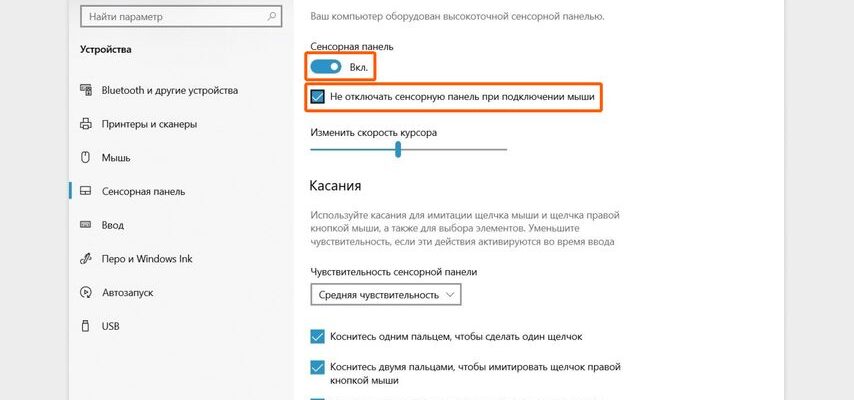
Введите слово Параметры в поиске Windows и перейдите туда. Затем нажмите Устройства и выберите вкладку Мышь и сенсорная панель. Если ползунок под названием Сенсорная панель отключен, то включите его. Как только вы выставите нужные параметры, они тут же сохраняться.
Настройте свойства мыши
Еще одной причиной, почему не работает сенсор на ноутбуке, может быть свойство мыши. Эта проблема актуальна только для версий Windows 7 и 8.
Отключите службу в диспетчере задач
Как включить тачпад на ноутбуке: решение проблемы
В конструкции гибридных ноутбуков есть сенсорный планшет. Если у вас именно такое устройство, то, возможно, дело в сбое в службе операционной системы, которая отвечает за этот компонент.
Чтобы решить проблему, следуйте указаниям ниже:
Перезапуск службы
- Откройте диспетчер задач комбинацией клавиш Ctrl, Alt и Delete.
- Выберите Диспетчер задач и перейдите во вкладку Службы.
- Найдите надпись TableInputService в левом столбце.
- Нажмите на нее и выберите Перезапустить.
- Если это не помогло, нажмите Отключить.
- Перезагрузите компьютер.
Переустановите драйвер
- Введите в поиске Windows Диспетчер устройств и откройте его.
- Дважды нажмите на раздел Мыши и иные указывающие устройства.
- Найдите надпись Touchpad в списке и кликните на ней правой кнопкой мыши.
- Выберите пункт Обновить драйвер.
Удалите драйвер
- Перейдите в Диспетчер устройств.
- выберите раздел Мыши и иные указывающие устройства.
- Щелкните правой кнопкой мыши на надписи Touchpad и нажмите Удалить.
- Установите драйвер с официального сайта производителя.
Включите тачпад в BIOS
- Перезапустите ноутбук и постоянно нажимайте клавишу Delete.
- Когда откроется BIOS, перейдите на вкладку Advanced.
- Поищите пункт Internal Pointing Device и убедитесь, что статус Enabled.
- Сохраните изменения с помощью клавиши F10.
Обратитесь в сервисный центр
Если ничего не помогло, возможно, проблема аппаратная. Обратитесь в официальный сервисный центр HYPERPC по ремонту ноутбуков.
Возможные причины и что делать
Если тачпад на ноутбуке не работает, возможно, вы случайно нажали клавишу отключения.
Исправление неисправностей сенсорного экрана на ноутбуке
На разных моделях ноутбуков тачпад включается и выключается с помощью отдельной кнопки или комбинацией клавиш Fn и F1—F12. Если не работает тачпад, возможно, вы случайно задели кнопку. Тогда разблокировать тачпад проще простого:
Слетели драйверы тачпада
Сенсорная панель — системное устройство ноутбука. А значит, её работа зависит от драйвера — специальной программы, которая обеспечивает доступ операционной системы к функциям устройства. Если у вас отключился тачпад, одна из распространённых причин — ошибка драйвера.
Исправить проблему можно помощью переустановки функциональной программы. Для этого:
- Откройте Мой компьютер — обычно его иконка находится на рабочем столе.
- Выберите Диспетчер устройств.
- В списке устройств найдите раздел Мыши и иные указывающие устройства.
Аппаратная поломка
Вы включили нужные кнопки, обновили драйвер, но сенсор всё ещё не реагирует? Скорее всего, дело в аппаратной поломке. Слишком сильно нажали на тачпад, что-то пролили на него или уронили что-то тяжёлое — всё это приводит к поломке контактов под панелью. В этом случае решение одно — отнести ноутбук в сервисный центр. Специалисты установят причину неисправности и помогут разблокировать тачпад.
Возможно, часто ломающийся тачпад — просто знак. Знак, что нужно купить новый ноутбук. Со скидкой, по акции, в рассрочку — в общем, с выгодой и кешбэком. Как это заведено в интернет-магазине МТС.
Устранение неисправностей сенсорного экрана на Dell устройствах
Сенсорный дисплей или экран на настольных моноблоках, ноутбуках и мониторах Dell может иметь следующие признаки неисправности:
Причина
Сенсорные экраны могут перестать работать или точно реагировать из-за не поддерживающего сенсорный ввод экрана, несовместимости драйвера, проблем с калибровкой и т. д.
Для устранения проблем с сенсорным экраном следуйте приведенным ниже инструкциям по устранению неполадок.
Разрешение
- Проверьте исходную конфигурацию системы или характеристики монитора на сайте Dell.com/support.
- Для мониторов Dell с сенсорным экраном убедитесь, что кабель USB подключен от монитора к компьютеру, чтобы включить функцию сенсорного экрана. Для получения дополнительной информации о подключении кабеля USB от монитора к компьютеру см. документацию к монитору Dell.
Если проблема с сенсорным экраном не устранена, перейдите к следующему шагу.
Перезагрузите компьютер
Простая перезагрузка может почти мгновенно решить множество проблем
Перезагрузка компьютера — это эффективный способ очистить память (ОЗУ) и обеспечить завершение работы всех запущенных процессов и служб.
Перезагрузка компьютера приводит к закрытию всех запущенных приложений и программ. Сюда относятся приложения, запущенные на панели задач, и службы, работающие в фоновом режиме.
ПРЕДУПРЕЖДЕНИЕ: Перед перезапуском компьютера добавьте открытые веб-страницы в закладки, сохраните все открытые документы, электронные таблицы и всю несохраненную работу.
Очистите дисплей или ЖК-экран
ПРИМЕЧАНИЕ: В некоторых случаях защитная пленка экрана может мешать регистрации прикосновений к сенсорному экрану и ее необходимо удалить (это может произойти, если она не предназначена для емкостного сенсорного экрана или если в ней есть пузырьки).
ПРИМЕЧАНИЕ: Использование нестандартного или неподдерживаемого цифрового пера, стилуса или обычной ручки для рукописного ввода может привести к повреждению сенсорного экрана. Некоторые модели устройств Dell 2-в-1 совместимы с цифровыми ручками, такими как Dell Active Pen. Дополнительные сведения см. в документации к ноутбуку Dell 2 в 1 или перу Dell Active Pen.
Включите сенсорный экран в Диспетчере устройств.
Сенсорный экран компьютера может не реагировать, так как он отключен или его необходимо переустановить. С помощью Диспетчера устройств Windows включите или переустановите драйвер сенсорного экрана.
Чтобы переустановить или включить драйвер сенсорного экрана, выполните следующие действия.
Выполните калибровку сенсорного экрана в Windows
ПРИМЕЧАНИЕ: Использование нестандартного или неподдерживаемого цифрового пера, стилуса или обычной ручки для рукописного ввода может привести к повреждению сенсорного экрана. Некоторые модели устройств Dell 2-в-1 совместимы с цифровыми ручками, такими как Dell Active Pen. Дополнительные сведения см. в документации к ноутбуку Dell 2 в 1 или перу Dell Active Pen.
Скачайте и установите обновления Microsoft Windows
Обновления Windows могут поддерживать работу операционной системы множеством способов. Обновления Windows могут решать определенные проблемы, обеспечивать защиту от вредоносных атак и даже добавлять новые функции к операционной системе.
Как запустить Центр обновлений Windows в Microsoft Windows 10, 8.1 или 8?
ПРИМЕЧАНИЕ: Если приложение Dell SupportAssist не установлено на вашем компьютере, вам будет предложено завершить установку для запуска диагностического теста. Следуйте инструкциям на экране, чтобы выполнить установку Dell SupportAssist.
Настройка параметров управления питанием сенсорного экрана
Настройки питания могут быть причиной прекращения работы сенсорного экрана после выхода компьютера из спящего режима. Измените настройки питания таким образом, чтобы сенсорный экран оставался активным, когда компьютер находится в спящем режиме.
Обновление BIOS, видеоплаты (графический процессор), драйвера монитора и микропрограммы сенсорного экрана
Dell Technologies рекомендует обновлять драйверы устройств и BIOS в соответствии с графиком цикла обновлений. Обновления драйверов устройств и BIOS могут содержать актуальные усовершенствования или изменения, совместимые с другими компонентами системы (оборудование и ПО), и улучшения в отношении стабильности системы.
Для обеспечения оптимальной производительности сенсорного экрана и устранения распространенных проблем с сенсорным экраном очень важно обновить следующие драйверы устройств:
ПРИМЕЧАНИЕ. Драйверы микропрограммы сенсорного экрана или сенсорной панели доступны не для всех ноутбуков или мониторов Dell. Выполняйте обновление микропрограммы только при его наличии.
Выполните восстановление системы Windows
Восстановление системы — это встроенный инструмент Windows, предназначенный для защиты и восстановления операционной системы. Если возникла неполадка в компьютере, перед восстановлением заводских настроек необходимо воспользоваться функцией восстановления системы.
Узнайте, как использовать восстановление системы в Microsoft Windows.
Восстановите заводские настройки компьютера
В компьютерах Dell небольшой объем пространства на жестком диске зарезервирован для переустановки операционной системы. Это простейший способ восстановления заводских настроек на компьютере Dell. В процессе восстановления с компьютера удаляются все пользовательские данные, поэтому перед началом этого процесса необходимо сделать резервные копии всех своих файлов.
Узнайте, как выполнить Восстановление компьютера с помощью SupportAssist OS Recovery.
Если проблема сенсорного экрана не устранена, обратитесь в службу технической поддержки Dell.
Дополнительная информация
28 Jul 2023
Версия
Первое, что можно сделать, когда перестал работать тачпад, — перезагрузить ноутбук. Или почистить сенсорную панель ватным диском, смоченным спиртом: она может быть загрязнена.
Если это не помогло, значит, проблема скрывается в настройках, произошел программный сбой или сломался крепеж шлейфа.
Все шаги показываем на ноутбуке Dell Inspiron 3525 с Windows 10 Lite. Для Windows 11 они будут такими же, но в MacBook процесс может отличаться.
Проверьте, отображается ли тачпад в списке устройств
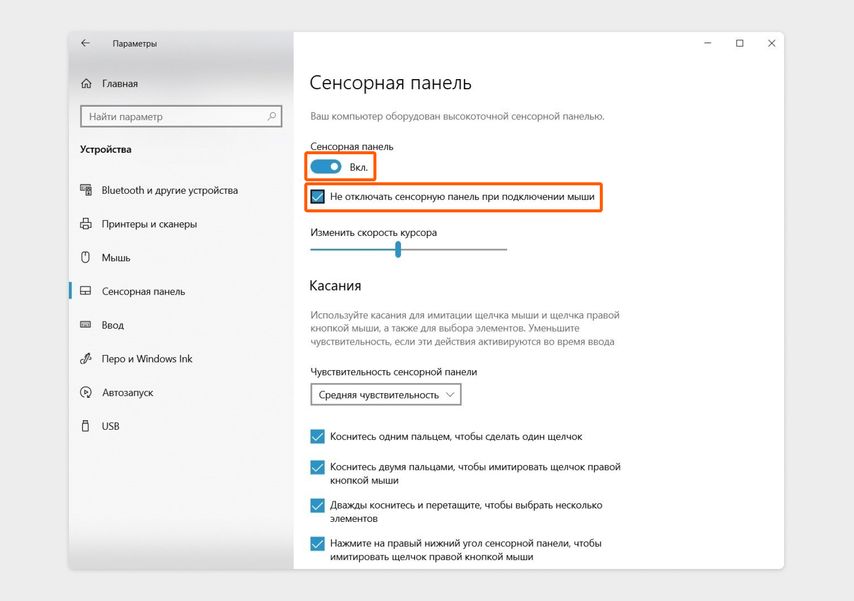
При таких настройках тачпад будет работать и с мышью, и без нее
Если нет мыши, нажмите сочетание клавиш Win + I. Дальше включите управление курсором с помощью цифрового блока на клавиатуре. Для этого используйте сочетание клавиш Shift + Alt + Num Lock, затем нажмите Enter. Звуковой сигнал даст понять, что все прошло успешно.
Цифра 5 работает вместо левой клавиши мыши, цифры 1–9 используйте для направления движения: зажимайте и удерживайте, чтобы курсор начал двигаться. Чтобы отключить управление курсором, снова нажмите Shift + Alt + Num Lock.
Если мышка есть, следуйте инструкции ниже и кликайте по нужным кнопкам.
иногда в настройках стоит галочка напротив пункта «Отключать панель при подключении мыши». Если подключаете мышь и хотите, чтобы тачпад остался активным, снимите ее.
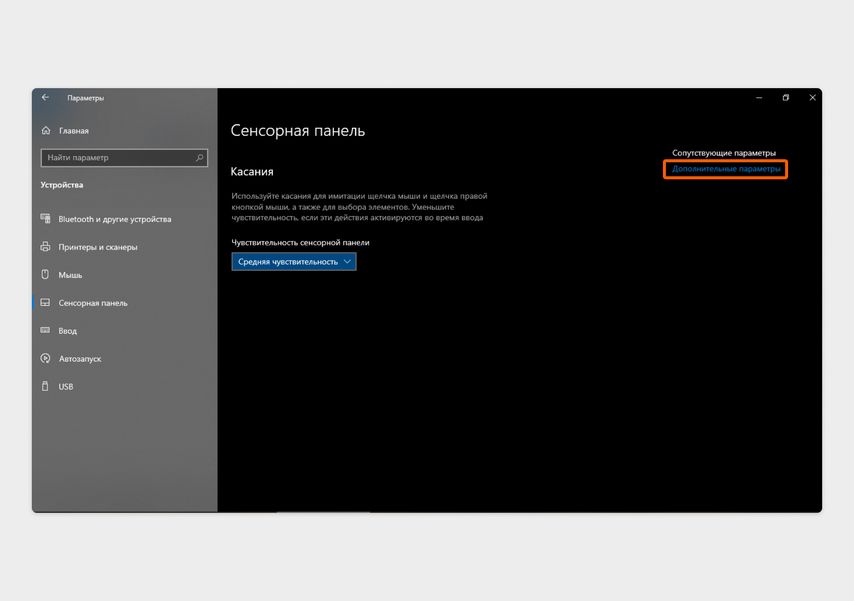
Откройте «Дополнительные параметры»
Выберите вкладку «Оборудование».
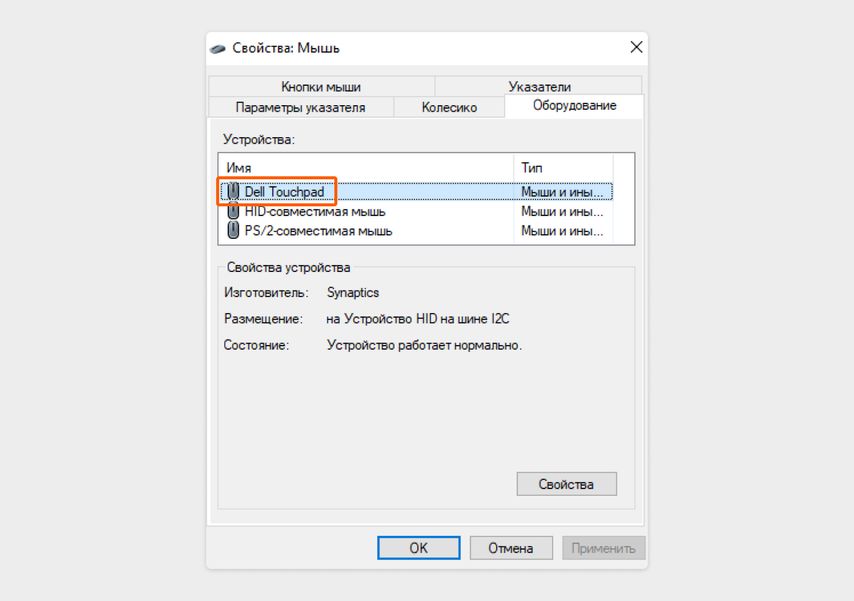
Посмотрите, есть ли в списке тачпад
Если тачпад отображается в списке оборудования, проверьте в свойствах, активен ли он.
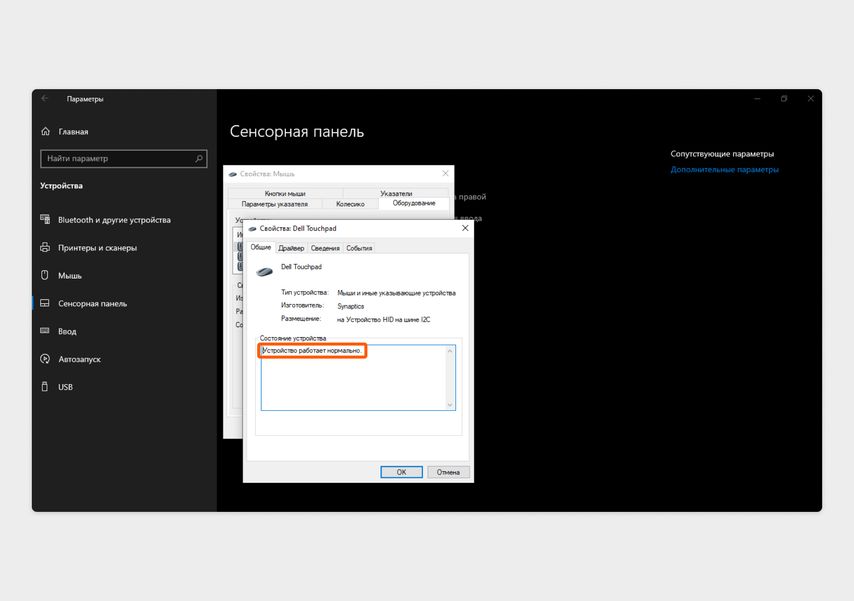
Здесь может быть указано, из-за чего не работает тачпад
Проверьте, заработала ли сенсорная панель. Если тачпад отображается в диспетчере устройств, а в поле «Состояние устройства» нет ошибок, скорее всего, вы случайно отключили сенсор, нажав сочетание клавиш на клавиатуре. На ноутбуках есть специальные сочетания клавиш для этого:
Если тачпада нет в настройках или он отображается как неизвестное устройство, переходите к следующему шагу.
Обновите драйвер
Сенсорная панель может не отображаться в диспетчере устройств, если поврежден или не установлен драйвер. В этом случае его стоит обновить. Это можно сделать двумя способами: через диспетчер или вручную, скачав актуальную версию с сайта производителя.
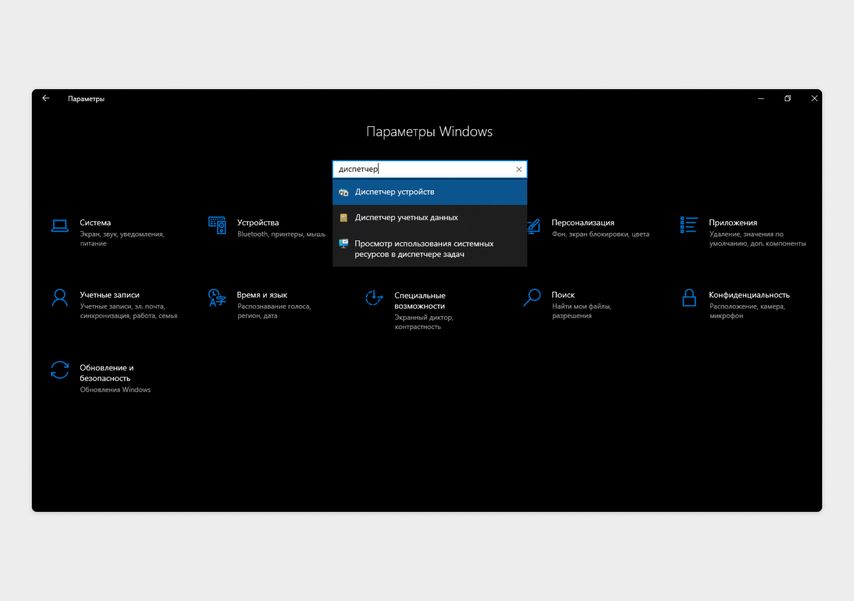
Выберите «Диспетчер устройств» стрелками на клавиатуре или щелкнув по нему мышкой
В открывшемся меню выберите пункт «Мыши и иные указывающие устройства».
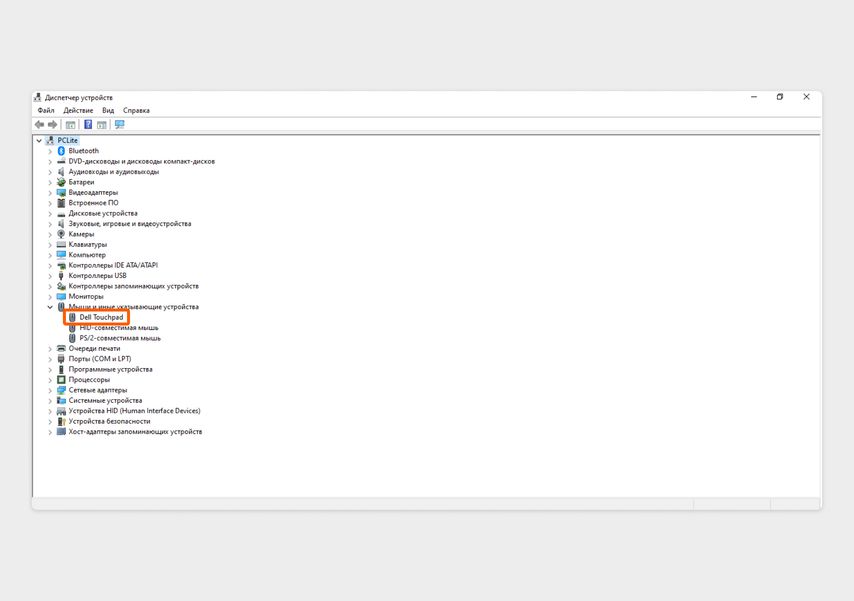
Щелкните по стрелке около пункта, чтобы развернуть список всех устройств
В списке должен отображаться тачпад. Дважды кликните по названию, чтобы открыть его свойства, в них выберите вкладку «Драйвер».
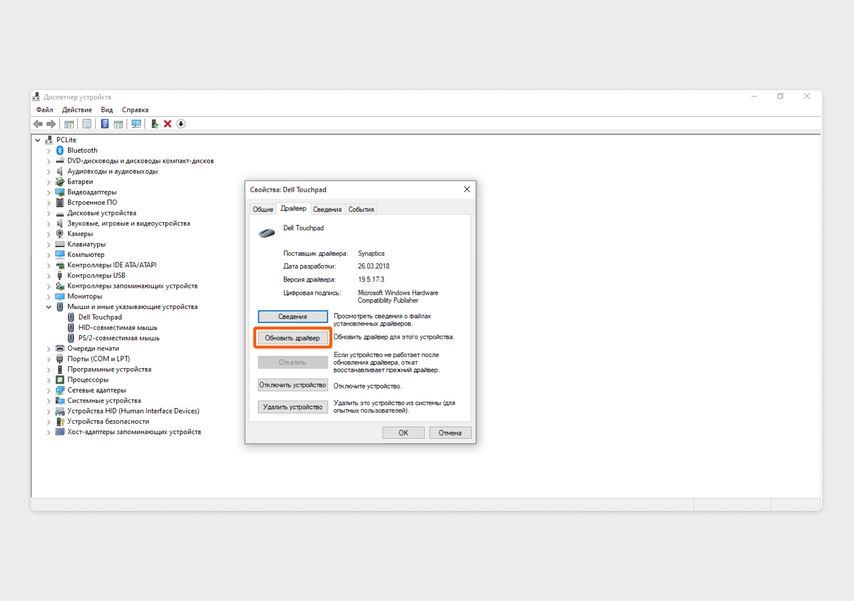
Нажмите «Обновить драйвер»
В новом окне выберите «Автоматический поиск», чтобы система нашла и установила нужный драйвер.
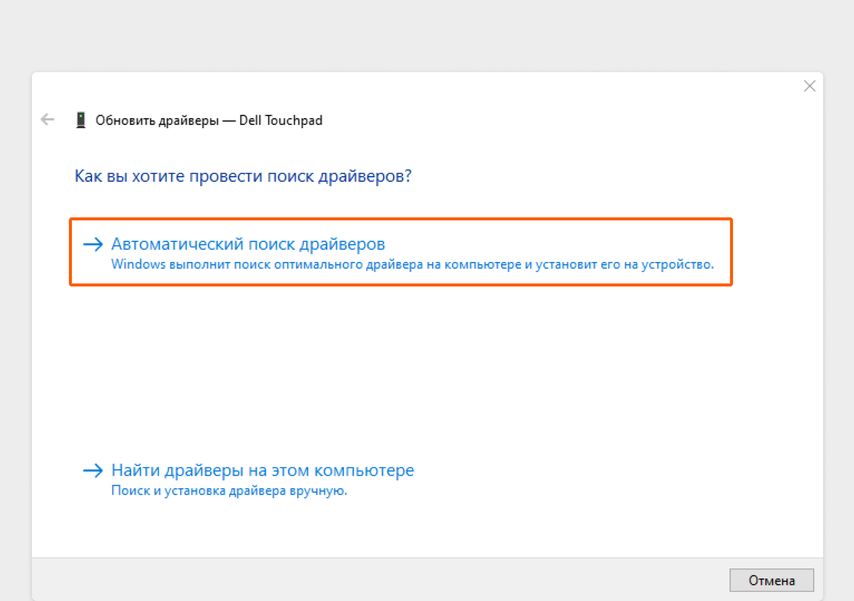
Поиск вручную пригодится, если вы заранее скачали драйвер и знаете, где он лежит
Драйверы ноутбука Dell можно найти на странице поддержки Dell. Для ноутбуков других производителей:
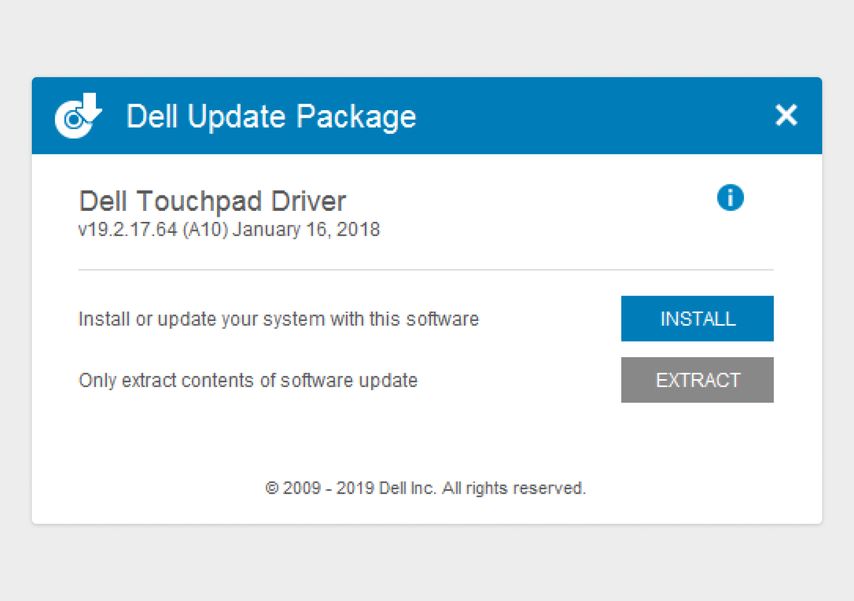
На официальном сайте обычно загружена последняя версия драйвера
Верните операционную систему к предыдущей точке восстановления
Если первый и второй шаги не помогли, попробуйте откатить систему на несколько дней назад. Все файлы и изменения, сделанные после точки отката, потеряются, поэтому обязательно сохраните их.
Как это работает: Windows автоматически создает точки восстановления. В Mac OS есть похожая функция — Time Machine. По умолчанию система делает точки восстановления или резервные копии раз в неделю, но можно настроить так, чтобы она делала это чаще: каждый день или раз в час.
Если произошел сбой, можно по дате выбрать точку восстановления, когда сенсорная панель еще работала, и восстановить систему.
Как вернуться к предыдущей точке восстановления. Зайдите в панель управления и выберите «Восстановление».
Дальше ноутбук запустит перезагрузку и восстановление системы.
Если ничего не помогло, отнесите ноутбук в сервисный центр
Скорее всего, сломан сам тачпад и его надо менять. Рекомендуем делать это самостоятельно только в том случае, если уже есть опыт замены деталей. Сначала нужно заказать новый тачпад, подходящий для конкретной модели ноутбука. Разобрать ноутбук: открутить все винтики, снять защитные крышки и отсоединить шлейфы.
Чтобы снять неработающий тачпад, нужно разогреть его строительным феном и главное — не расплавить сенсорную пластиковую панель. Если плохо прогреть крышку, тачпад не отклеится. Снова нагреть пластиковую панель и приклеить новый тачпад. Собрать ноутбук обратно. Новичку всё это сделать сложно: есть риск расплавить пластик и повредить детали.
Бывает и такое, что тачпад менять не нужно — например, если отошел контакт. В сервисном центре сделают диагностику и исправят проблему, а вам не придется тратить деньги на новую деталь.
Диагностику обычно делают бесплатно. Ремонт тачпада стоит от 300 ₽, он нужен, если сломался крепеж шлейфа или западает кнопка. Если нужно ставить новую сенсорную панель, это стоит от 500 ₽. Новая деталь — от 1000 до 15 000 ₽.
Как починить тачпад
Если после перезагрузки ноутбука и механической очистки сенсорной панели ничего не изменилось, попробуйте сделать следующие шаги.
Проверьте, отображается ли тачпад в списке устройств. Вы могли случайно отключить сенсорную панель.
Верните операционную систему к предыдущей точке восстановления. Откатите ноутбук к тому времени, когда тачпад работал. Перед этим сохраните файлы, созданные за период между нынешней и предыдущей точками.
Если перечисленные шаги не помогли, скорее всего, сломан сам тачпад. Проще всего отнести его в сервисный центр.
Если Вы столкнулись с тем, что сенсорный экран реагирует неточно, нечувствительно или вообще не реагирует, обратитесь к приведенным ниже инструкциям по устранению неполадок по порядку.
Если на Вашем сенсорном экране нет функции щелчка правой кнопкой мыши, обратитесь к главе как настроить функцию правого щелчка для сенсорного экрана
Пожалуйста, перейдите к соответствующей инструкции, исходя из текущей операционной системы Windows на Вашем компьютере:
Операционная система Windows 11
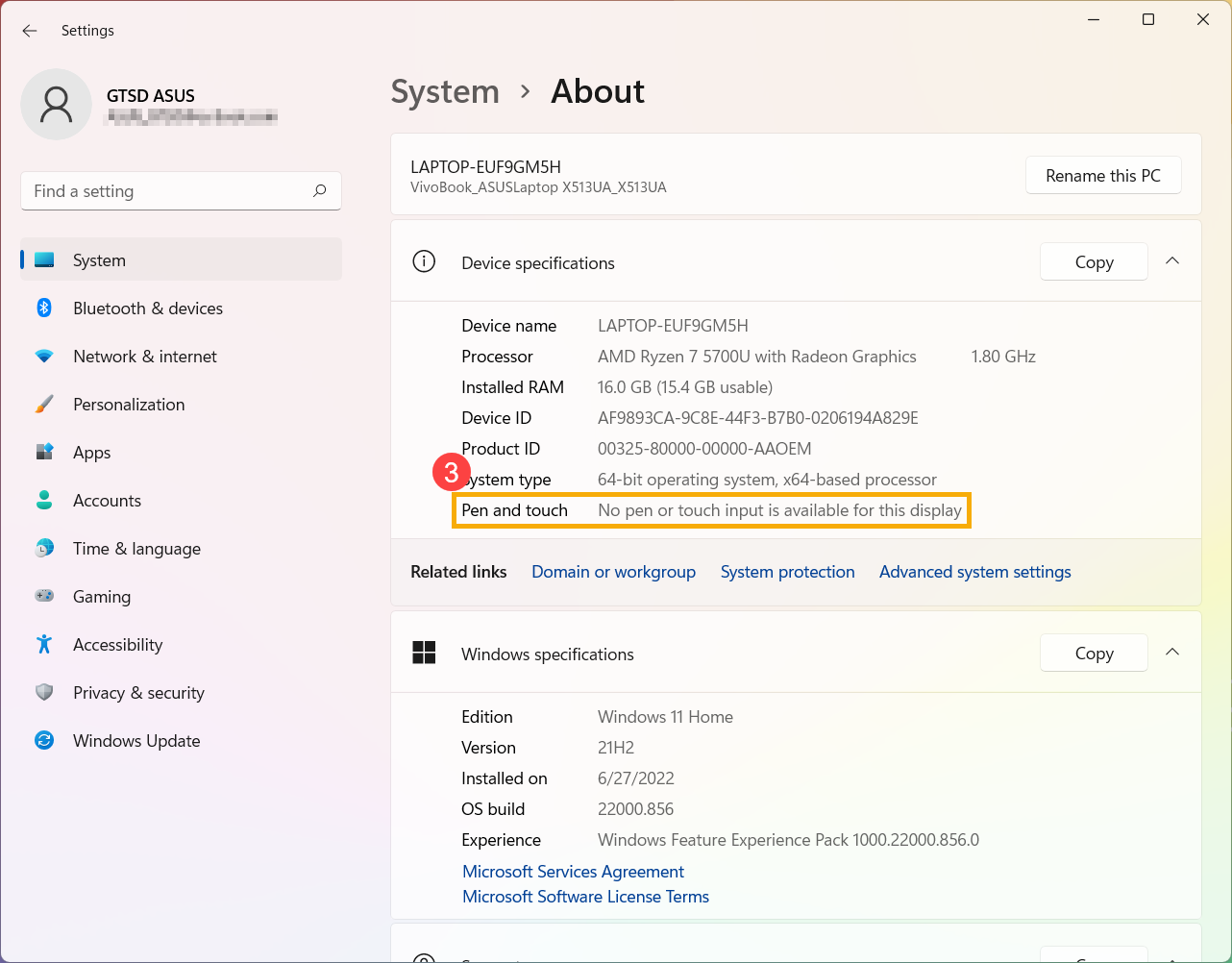
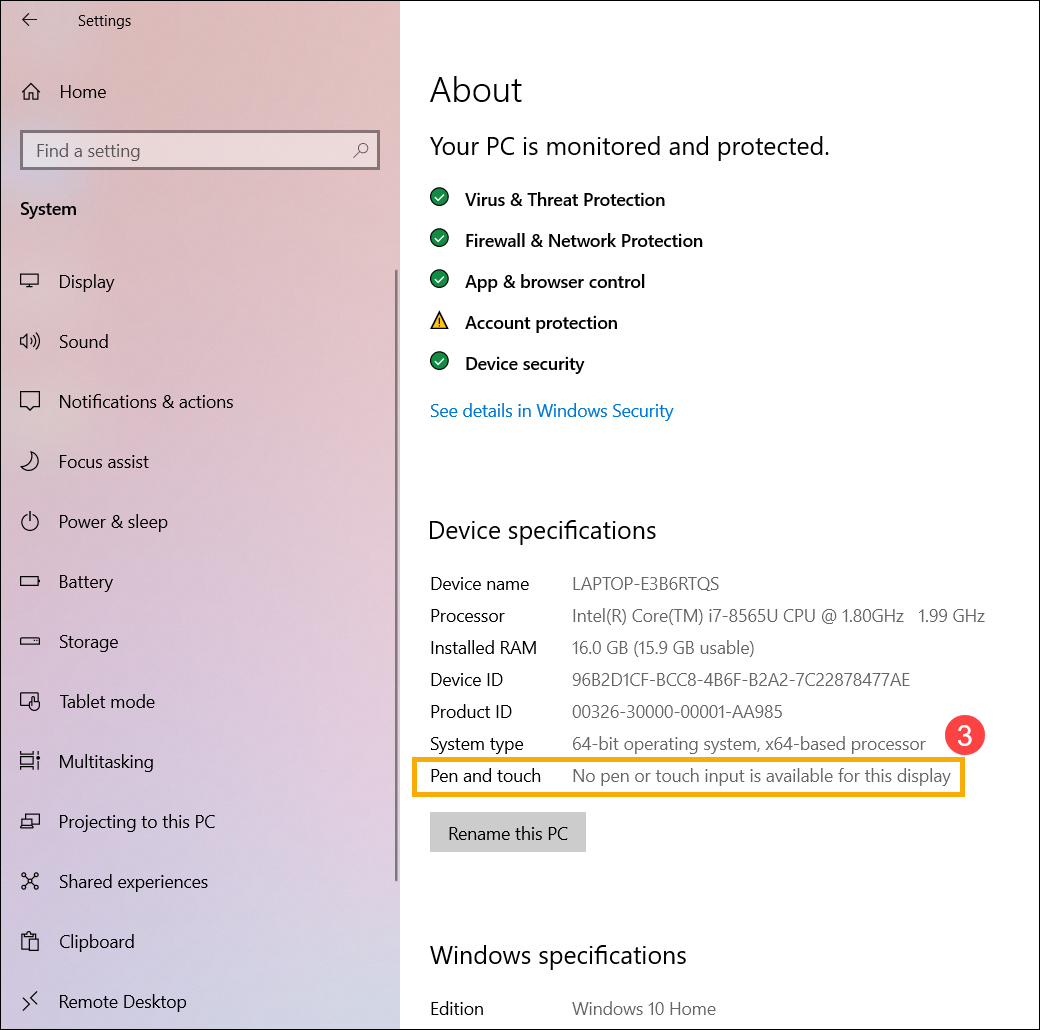
Убедитесь, что ноутбук поддерживает сенсорный экран
Если экран никогда и не реагировал на касания, но Вы считаете, что должен, пожалуйста, проверьте по инструкции ниже, есть ли в Вашем ноутбуке тачскрин.
Примечание. Если Ваш экран поддерживает сенсорный ввод, но в характеристиках Вашего устройства не указана поддержка сенсорного ввода, рекомендуется посетить местный авторизованный сервисный центр ASUS для дальнейшей оценки.
Вернуться в начало
Очистите LCD экран
Включите и перейстановите драйвер тачскрина в Диспетчере устройств
Обновите BIOS / Windows / драйверы до последних версий
Если проблема не устранена после обновления пакетов драйверов/ BIOS/Windows до текущей даты, перейдите к следующей главе для устранения неполадок.
Сбросить настройки тачскрина до заводских настроек
Восстановите систему из точки восстановления
Если проблема сохранится, перейдите к следующему шагу.
Сбросьте систему до заводских настроек
Если Вы по-прежнему не можете решить проблему, загрузите MyASUS и попробуйте Диагностику системы для устранения неполадок.
Операционная система Windows 10
Если вы по-прежнему не можете решить проблему, загрузите MyASUS и попробуйте Диагностику системы для устранения неполадок.
Высокая производительность в стильном исполнении. Гарантия на оборудование – 5 лет
Описание Технические характеристики
Безвентиляторное решение на платформе 11 поколения Tiger Lake гарантирует скорость и бесперебойность работы. Сочный и яркий широкоформатный Full HD дисплей формирует эстетичное и эффективное решение.
Эффективная работа с покупателем
Яркие и контрастные широкоформатные экраны покупателя: 10,1” или 15,6” с наработкой на отказ до 25 тысяч часов работы. Вся информация отлично видна и легко читается. На втором дисплее покупатель может видеть состав чека нарастающим итогом, с подробностями по каждой позиции, смотреть рекламу, видеть персональные скидки, выбирать актуальные предложения и проходить опросы
Проекционно-емкостной сенсорный экран точно распознаёт прикосновения пользователей и не требует калибровки. Кассир может работать даже в перчатках, что особенно актуально для кафе в торговом зале или отделов с весовыми товарами.
Вся необходимая функциональность
За счёт широчайшего набора портов к моноблоку подключается любая USB/COM-периферия. В монитор кассира встроен считыватель MSR и динамики.
Эргономичность и кастомизация
Возможность портретной ориентации моноблока, кастомизации подставки, изящный и легкий дизайн, тонкие линии. Позволяет высвободить дополнительное пространство для работы с покупателем. Нога из литого алюминиевого сплава добавляет прочности.


