
- Как узнать модель ноутбука
- Характеристики ноутбука
- Как узнать характеристики ноутбука?
- Узнайте характеристики из описания ОС
- Физические методы визуального определения модели
- Как узнать модель ноутбука без использования программ
- Осмотрите документацию и упаковку
- Изучите маркировку аккумулятора
- Как узнать модель ноутбука
- Как узнать модель ноутбука при помощи программных средств
- В BIOS
- Откройте Сведения о системе
- Воспользуйтесь средством диагностики DirectX
- Попробуйте специальную утилиту
- В macOS
- В Linux
- Определение модели ноутбука
- Как узнать модель ноутбука?
- Где посмотреть модель ноутбука?
- Как узнать модель ноутбука на Windows
- Как узнать модель ноутбука на Windows 11 / 10 / 8 / 7
- Сведения о системе
- Диагностика DirectX
- В BIOS / UEFI
- Командная строка
- Другие способы определения модели
- CPU-Z
- HWiNFO
- Speccy
- AIDA64
- Информация о марке устройства в SIW
- Получение сведений о модели ноутбука в программе Astra32
- Как узнать модель ноутбука с помощью маркировки
- Acer
- Apple
- Asus
- Compaq
- Dell
- Gateway
- HP (Hewlett Packard)
- Sony
- Toshiba
- Выводы статьи
- Воспользуйтесь сторонними программами
- Посмотрите характеристики через «Диспетчер задач»
- Воспользуйтесь DirectX или командной строкой
- Програмні методи визначення моделі ноутбука
- Визначення моделі ноутбука за допомогою BIOS/UEFI
- Визначення моделі ноутбука в Windows
- Визначення моделі ноутбука за допомогою командного рядка
- Визначення моделі ноутбука завдяки DirectX
- Визначення моделі ноутбука за допомогою зовнішнього ПЗ
- Визначення моделі на сайті виробника
- Как узнать характеристики MacBook
- Как можно узнать модель лэптопа
- Наклейка с данными на корпусе
- Системная информация
- Официальная страница производителя
- Программа «Support Assistant» от HP
- «Сведения о системе HP»
- Фізичні методи визначення моделі ноутбука
- Еще варианты
Как узнать модель ноутбука
Первый год после покупки ноутбука мы бережно храним коробку и все документы на устройство, чтобы в случае возникновения гарантийной ситуации быть во всеоружии. Но как только истекает срок гарантии, обычно от подобных вещей пользователь безжалостно избавляется.
Характеристики ноутбука
Обычно надобность в технической документации возникает в случае ремонта или замены каких-либо частей лэптопа. Как точно узнать модель ноутбука HP, попробуем разобраться в статье.
Как узнать характеристики ноутбука?
Характеристики ноутбука можно узнать разными способами. Помогут системные утилиты и сторонние программы. Как ими воспользоваться, рассказали авторы технических порталов Кейт Уорд и Луиджи Оппидо. На MacBook характеристики можно узнать через системные настройки в разделе Описание.
Узнайте характеристики из описания ОС
Для этого выполните такие действия:
- Откройте утилиту Сведения о системе.
- Найдите ее через поиск Windows.
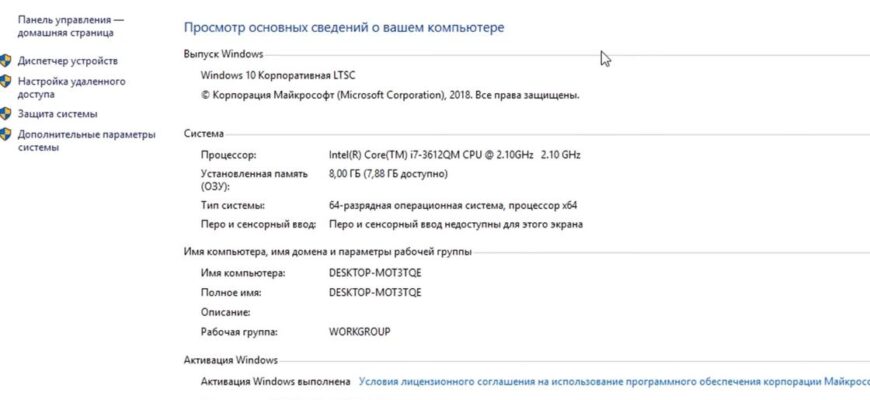
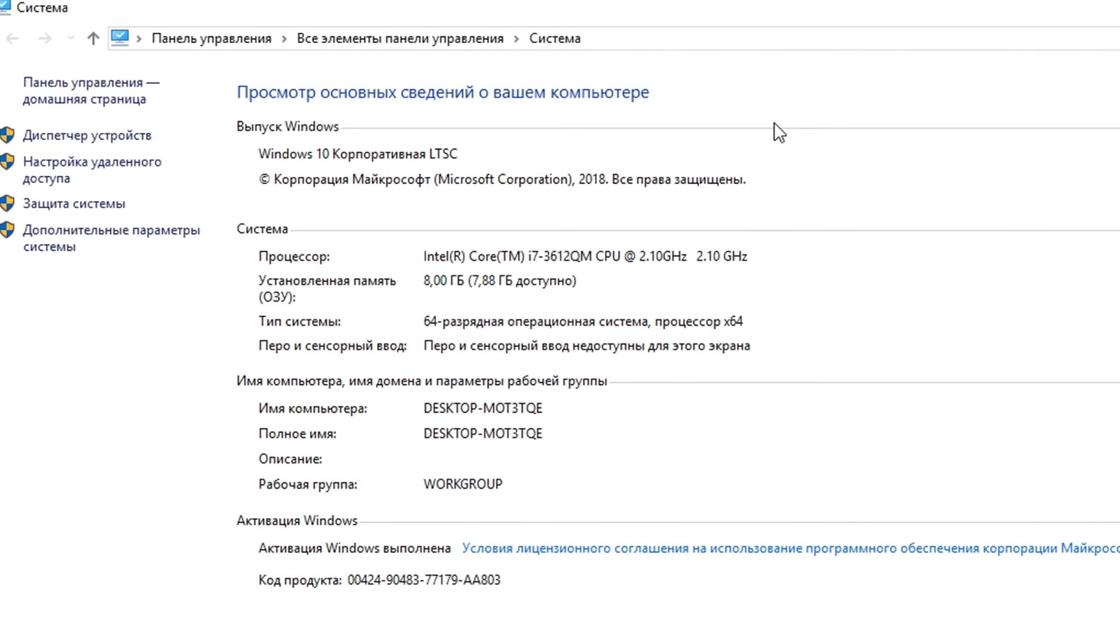
- Откроется окно с перечнем сведений о наименовании процессора, ОЗУ, устройства и операционной системе.
Физические методы визуального определения модели
- Осмотрите маркировку акумулятора.
- Изучите маркировку корпуса.
Как узнать модель ноутбука без использования программ
Часто к маркетинговым стикерам с логотипами процессоров и видеокарт производители добавляют наклейки с указанием серии и точной модели ноутбука. Убедитесь, что проверили все стикеры и изучили документацию.
- Внимательно изучите стикеры на задней стенке ноутбука.
- Попробуйте найти информацию онлайн, если на стикерах часть текста нечитаема.
Осмотрите документацию и упаковку
Если у вас есть чек, гарантийный талон, инструкция или коробка, легко определить модель ноутбука и серийный номер.
Изучите маркировку аккумулятора
Также, удачно это сделать, изучив информацию на маркировке аккумулятора.
Как узнать модель ноутбука
Модель, серийник и другая информация, как правило, дублируется на батарее ноутбука. Поэтому, если она съёмная, можно поискать данные на ней.
Кадр: AJR Everything / YouTube
Извлеките аккумулятор — сдвинув защёлки, аккуратно вытащите его. Предварительно нужно завершить работу компьютера и отключить питание.
Осмотрите АКБ и поищите название модели. Если оно не указано явно — попробуйте погуглить имеющиеся в маркировке символы и коды.
Как узнать модель ноутбука при помощи программных средств
В BIOS
В BIOS содержится вся нужная информация, и её там легко просмотреть. Это может пригодится в случаях, когда документация и наклейки не сохранились, а Windows на ноутбуке по какой‑то причине не загружается.
Кадр: Yes You Cank / YouTube
Перезагрузите либо выключите и включите компьютер, а затем — как только на экране появится изображение — многократно нажимайте F2 на клавиатуре для входа в BIOS.
Модификация ноутбука, скорее всего, будет сразу на главном экране, в строке Product Name. В некоторых случаях придётся переключиться на вкладку Advanced или другую с подобным названием и поискать раздел Device Info или что‑то похожее.
Откройте Сведения о системе
Если операционная система загружается, то модель ноутбука можно узнать из встроенной в Windows утилиты, показывающей всю системную информацию.
- Воспользуйтесь сочетанием Win + R, введите cmd и нажмите Enter.
- В консоли вбейте msinfo32.
- В окне Сведения о системе вы найдёте изготовителя и модель ноутбука.
Воспользуйтесь средством диагностики DirectX
Ещё одна системная утилита в Windows, которая может подсказать модель устройства. Запускается тоже через консоль.
- Нажмите Win + R и введите cmd.
- Затем в консоли вбейте dxdiag.
- На вкладке Система, в строках Изготовитель и Модель компьютера, вы найдёте искомые данные.
Попробуйте специальную утилиту
Специализированные утилиты для анализа и мониторинга системных ресурсов среди прочей информации также показывают производителя и модель ноутбука. Это могут делать AIDA64, HWiNFO, CPU‑Z. Для примера возьмём последнюю, поскольку она бесплатная и простая.
- Переключитесь на вкладку Mainboard. Название модели будет указано в строке Model.
В macOS
Владельцам компьютеров Apple проще всего узнать точную модель ноутбука из встроенной сводки о системе, где доступна любая информация об устройстве.
- Кликните по значку яблока в верхнем левом углу и выберите Об этом Mac.
- Модель, точная модификация и год выпуска будут в самом верху. Здесь же вы найдёте данные о процессоре, памяти, а также серийный номер.
В Linux
В ноутбуках с Linux‑дистрибутивами узнать модель устройства тоже легко. Для этого понадобится лишь специальная консольная команда.
- Откройте Терминал из папки Системные утилиты или Администрирование либо просто нажмите сочетание Ctrl + Alt + T на клавиатуре.
- Подтвердите выполнение паролем администратора. Модель ноутбука будет указана в строке Product Name.
Если нашли ошибку, выделите текст и нажмите Ctrl + Enter
Определение модели ноутбука
Модель ноутбука — это специальный тип персонального компьютера, который представляет собой портативное устройство, объединяющее в себе все основные компоненты компьютера: центральный процессор, оперативную память, жесткий диск или твердотельный накопитель, а также дисплей, клавиатуру и тачпад.
Модели ноутбуков могут значительно отличаться друг от друга по своим характеристикам и функциональности, и могут быть предназначены для различных задач. Некоторые модели ноутбуков ориентированы на выполнение офисных задач и обработку текстовых документов, другие — на игры и работу с графикой, а третьи — на мобильность и продолжительную автономную работу без подзарядки.
Как узнать модель ноутбука?
В этой статье мы поговорим о том, как узнать модель ноутбука, если на устройстве нет наклейки о его серийном номере. Часто встречаются ситуации, когда пользователю проблематично определить точный тип своего ПК.
Переносные компьютеры широко распространены, а по истечению определенного времени может понадобиться провести апгрейд оборудования устройства. Например, нужно добавить оперативной памяти, заменить жесткий диск, графическую карту, или другие комплектующие.
Перед проведением подобных манипуляций необходимо собрать подробные сведения о ноутбуке, чтобы знать текущее состояние аппаратного обеспечения. Полученная информация позволит избежать проблем с совместимостью при установке нового оборудования.
Где посмотреть модель ноутбука?
На части устройств имеются наклейки с описанием номера модели ноутбука. Обычно здесь указана фирма-производитель ноутбука и точное название модели.
Следует учитывать, что существуют несколько понятий: название модели, номер модели и серийный номер. В первом случае может быть выпущено несколько похожих типов устройств с отличающимися характеристиками. Во втором случае пользователь получает более полные сведения о модельном ряде, где может быть несколько похожих устройств. В третьем случае вы получите точное наименование модификации ноутбука.
Намного проще получить ответ на то, как узнать марку ноутбука. Обычно на корпусе выгравировано название торговой марки производителя устройства, например ноутбуки HP, Lenovo, Dell, Samsung, ASUS, Acer, Toshiba, MSI и так далее. Если подобной надписи на корпусе нет, то вы можете использовать другой метод: перед запуском операционной системы Windows на экране появляется заставка с именем производителя устройства.
Но эта информация дает только самое общее представление о типе данного ноутбука. Нам необходимо узнать его точное название. Вот где вы можете узнать модель ноутбука:
- По наклейке на устройстве
- На корпусе ноутбука
- При запуске операционной системы

Как узнать модель ноутбука на Windows
Что делать, если нет этикетки с серийным номером, другие способы определения модели не подходят из-за того, что на корпусе нет обозначений, а документация не сохранилась?
Как узнать модель ноутбука на Windows 11 / 10 / 8 / 7
В Windows узнать модель ноутбука можно с помощью программных методов.
Сведения о системе
- В операционных системах Windows 11, 10, 8.1, 8, 7 включена утилита Сведения о системе — msinfo32.exe, позволяющая получить информацию о компьютере.
- Запустите утилиту из меню Пуск или используйте универсальный способ.
Диагностика DirectX
- Для определения модели ноутбука используйте встроенную утилиту DxDiag.exe, предназначенную для диагностики DirectX.
В BIOS / UEFI
- Вход в BIOS или UEFI может предоставить информацию о модели устройства.
- Ищите данные о модели во вкладках Info, Advanced и т. д.
Командная строка
- Используйте командную строку (CMD.exe) для определения модели ноутбука.
wmic csproduct get vendor, version, nameДругие способы определения модели
CPU-Z
Бесплатная программа CPU-Z предназначена для получения информации о центральном процессоре компьютера.
HWiNFO
Получите информацию о ноутбуке с помощью бесплатного приложения HWiNFO.
Speccy
Бесплатная программа Speccy предоставляет подробные данные об оборудовании компьютера.
AIDA64
AIDA64 — мощное приложение для получения информации об аппаратном обеспечении компьютера.
Информация о марке устройства в SIW
Используйте приложение SIW для получения информации о марке устройства.
В мощной программе SIW (System Information of Windows) вы найдете подробные данные о аппаратном и программном обеспечении ПК.
Получение сведений о модели ноутбука в программе Astra32
Программа Astra32 (Advanced System Information Tool) предназначена для определения конфигурации и диагностики компьютера. Мы можем узнать необходимую информацию в демо версии приложения.
Как узнать модель ноутбука с помощью маркировки
Элементарным вариантом, как узнать модель ноутбука, будет посмотреть маркировку на корпусе ПК. Разберем, где ее можно найти на устройствах популярных брендов.
Acer
Чтобы узнать модель ноутбука Acer, ищем шильдик с логотипом бренда на нижней стороне корпуса. На этой же табличке будет указано название устройства. Классическими наименованиями можно назвать Acer Aspire 1410, Acer Aspire 4935G, Acer Extensa 5230 или Acer Travelmate 3000 Series.
Apple
У Макбуков традиционно применяется сложное обозначение моделей. Однако на всех линейках Apple применяется общая схема маркировки. Обозначение модели можно найти на наклейке снизу корпуса лэптопа рядом с местом сопряжения с дисплеем. Модель всегда начинается на литеру «A», за которой следует цифровое обозначение, например, A1181 или A1278.
Asus
Название модели указывается рядом с логотипом бренда на шильдике с нижней стороны ноутбука. Начинается оно всегда с латинской буквы, после которой идет цифровое или цифро-буквенное обозначение, например, X507MA, K501UQ или UX310UA.
Compaq
На лэптопах Compaq найти номер модели можно в двух местах. Первое из них – рамка экрана. Также модель ноутбука можно найти традиционно на нижней стороне корпуса. Здесь помимо модельного наименования устройства размещен и более длинный заводской номер.
Dell
Для большинства современных гаджетов бренда узнать модель ноутбука Dell можно, даже не заглядывая вниз. Название лэптопа обычно указывается слева над клавиатурой, например, Dell Inspiron 15. У новых моделей, например, у Latitude E6420 и Inspiron 5137 посмотреть модельное название можно на шильдике внизу.
Gateway
На лэптопах этой марки используется классический способ размещения названия модели – на нижней стороне корпуса. Нужный номер размещен рядом с логотипом Gateway. Наиболее популярные модели начинаются с литер «NV», например, NV72.
HP (Hewlett Packard)
Узнать модель ноутбука HP можно аналогично лэптопам Compaq, поскольку Hewlett Packard является материнской компанией для этого бренда. Названия устройства расположено на информационной наклейке внизу ноутбука (после надписи «Product») и на рамке дисплея.
Sony
У многих пользователей возникают затруднения с тем, как узнать модель ноутбука Сони. На лэптопах японского бренда можно обнаружить определенный шифр на нижней стороне корпуса, однако это будет не обозначение модели. Необходимый номер на ноутбуках Sony размещается на рамке экрана – чаще всего в нижнем правом углу.
Toshiba
Узнать модель ноутбука Toshiba можно традиционным способом. Он указан на информационной наклейке, расположенной на нижней стороне корпуса, после логотипа бренда. Наименование устройства состоит из названия линейки (наиболее популярная серия – Satellite) и непосредственно модельного номера, например L875-S4505.
Выводы статьи
В некоторых ситуациях пользователю необходимо знать модель ноутбука, например, чтобы провести апгрейд, изменить конфигурацию оборудования. Не всегда на устройстве сохраняются наклейки с этикеткой или инструкция, с помощью которых можно получить нужные сведения. В этом случае, для получения необходимой информации можно использовать встроенные средства операционной системы Windows или стороннее программное обеспечение.
Воспользуйтесь сторонними программами
Существует немало программ, в которых можно посмотреть характеристики ноутбука. Одна из них — AIDA64 Extreme. Это очень удобная программа, у которой есть portable-версия (не требует установки). Она показывает абсолютно всю информацию о компьютере до мельчайших подробностей. По ней многие пользователи следят за температурой комплектующих, чтобы вовремя предотвратить перегрев.
Пользоваться AIDA64 Extreme легко:
PC Wizard — программа, которая показывает полный спектр данных о характеристиках ноутбука. Она работает одинаково на всех версиях Windows. Чтобы ей воспользоваться, выполните следующее:
Есть программы, такие как GPU-Z и CPU-Z. Первый вариант ориентирован на видеокарту. В программе отображаются подробные сведения о видеочипе. Сможете узнать наименование модели, тип шины, пропускную способность, скорость передачи данных, количество видеопамяти и многое другое. В разделе Sensors представлена температура видеокарты и процессора, процент скорости вращения вентилятора, используемая видеопамять и другое.
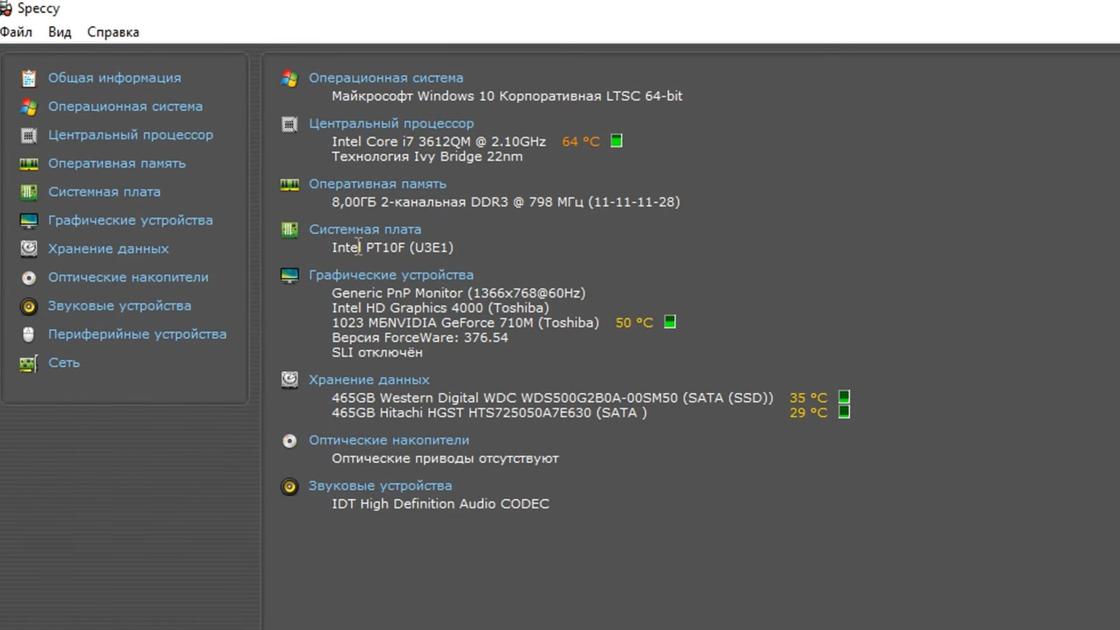
Характеристики ноутбука в программе Speccy: YouTube/ПК без проблем
Посмотрите характеристики через «Диспетчер задач»
Автор технического портала Lifewire Кейт Уорд пишет, что некоторые характеристики ноутбука на Windows 10 и 11 можно посмотреть через «Диспетчер задач». Это один из самых быстрых способов узнать конфигурацию. Дополнительное преимущество — возможность наблюдать, как оборудование справляется с задачами, в режиме реального времени.
Вызвать «Диспетчер задач» можно двумя способами:
После открытия утилиты перейдите в раздел «Производительность». Здесь будут представлены следующие сведения:
Внизу нажмите «Открыть мониторинг ресурсов», чтобы более подробно изучить используемые ресурсы ноутбука. Если «Диспетчер задач» открылся в виде небольшого окна, в котором отображаются только открытые программы и папки, нажмите внизу «Подробнее», чтобы получить полную информацию.
Воспользуйтесь DirectX или командной строкой
Рассмотрим еще простые способы, которые помогут узнать характеристики ноутбука. Первый из них — DirectX. Это средство диагностики, в котором прописаны системные характеристики устройства. С его помощью узнаете некоторую конфигурацию ноутбука. Поступите следующим образом:
Появится окно «Средство диагностики DirectX». В нем будет несколько разделов, в которых указаны данные о системе, экране (видеокарте), звуке и устройствах ввода. Пролистайте их и узнаете характеристики ноутбука.
Второй способ — воспользоваться командной строкой. Для этого выполните такие действия:
Через некоторое время в командной строке отобразятся определенные характеристики системы. Этот метод не дает такой подробной информации, как некоторые другие способы, описанные выше. Но его легко реализовать, и для этого не нужно ничего загружать.
Програмні методи визначення моделі ноутбука
Вище ми змалювали найпростіші способи визначення моделі. Однак через 2 роки після купівлі ноутбука пошук коробки і чека перетворюються на квест, а наклейка може виявитися абсолютно не читабельною. У цьому випадку допоможуть програмні методи
Визначення моделі ноутбука за допомогою BIOS/UEFI
Базова система введення/виведення BIOS або UEFI (краще реалізована візуальна складова, підтримується робота миші) є на всіх ноутбуках. Перевага цього способу визначення моделі ноутбука в тому, що для нього не потрібна встановлена операційна система. Універсальний спосіб увійти в BIOS — це натискання клавіші Del під час завантаження ноутбука. Однак на лептопах різних виробників метод виклику BIOS може відрізнятися:
Увійшовши в BIOS шукаємо вкладку System Info, найчастіше саме ця вкладка відкривається першою. У меню вкладки шукаємо рядки Product Name, Notebook Model або Product Number.
Визначення моделі ноутбука в Windows
Доволі просто визначити модель лептопа безпосередньо в Windows. Для цього необхідно натиснути клавіші Win+R* і в рядку, що з’явився, ввести команду: msinfo32
* клавіша Win найчастіше не підписана літерами, а позначається картинкою
Після введення команди система відкриє вікно, в якому можна буде побачити:
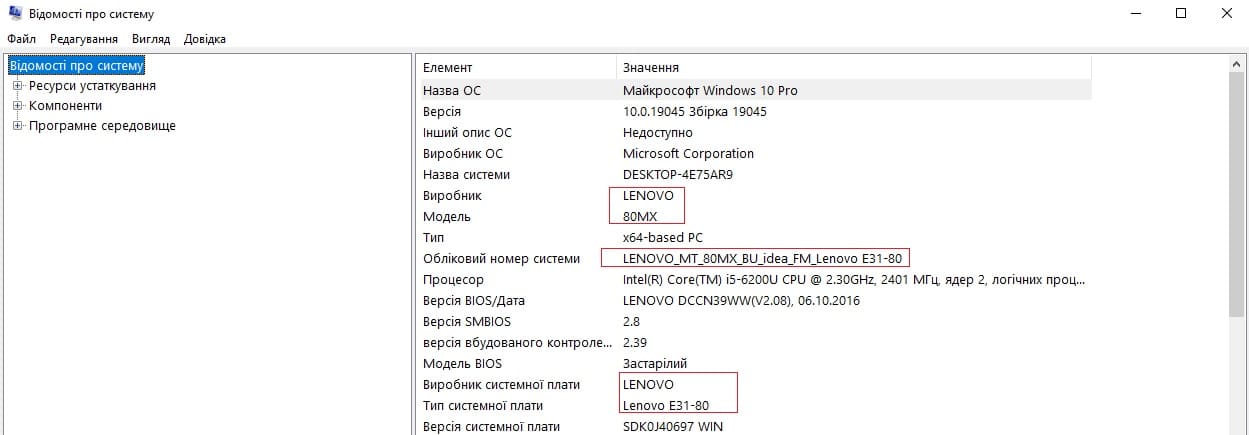
Повна назва моделі, у нашому прикладі, записується як Lenovo E31-80, а напис 80MX визначає модельну лінійку.
Визначення моделі ноутбука за допомогою командного рядка
За допомогою тієї ж комбінації клавіш Win+R викликаємо вікно, в яке вводимо команду: cmd.
Відкривається командний рядок, у якому необхідно набрати одну з таких команд:
Визначення моделі ноутбука завдяки DirectX
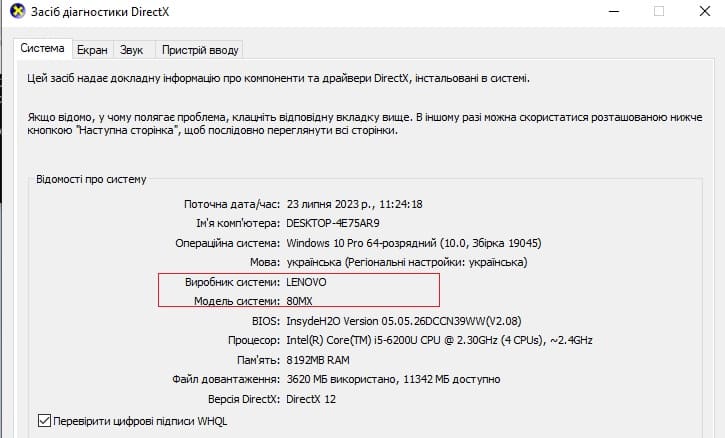
Якщо спосіб визначення через командний рядок вам, з якоїсь причини, не підходить, можна дізнатися модель у базі даних утиліти DirectX. Викликаємо рядок введення комбінацією клавіш Win + R, і вводимо: dxdiag.
Після введення відкриється вікно діагностики DirectX, де у вкладці "Система" ви знайдете інформацію про марку ноутбука і його модель. У деяких випадках тут, також як і в командному рядку, не буде точної модифікації ноутбука — тільки модельна
Визначення моделі ноутбука за допомогою зовнішнього ПЗ
Модель ноутбука можна дізнатися за допомогою моніторингового ПЗ, наприклад:
В обох названих програм є пробні Trial-версії, до 30-ти днів. Цього терміну буде цілком достатньо, щоб дізнатися модель ноутбука. Як правило, необхідна інформація знаходиться у вкладці "Відомості про систему".
Крім раніше згаданих програм можна скористатися будь-яким іншими моніторинговим софтом. Ми ж, у статті, перерахували тільки найпопулярніші програми.
Визначення моделі на сайті виробника
У деяких виробників ноутбуків є спеціальне ПЗ, котре може визначити модель ноутбука. За фактом, такі програми служать для автоматичного оновлення драйверів на пристрої. Реалізована така можливість може бути у різний спосіб, залежно від виробника:
Как узнать характеристики MacBook
На MacOS есть встроенные способы, чтобы узнать характеристики лэптопа от Apple. На сайте компании написано, что для этого достаточно в меню Apple выбрать «Об этом Mac».
Эта информация доступна и в основных настройках, в которых приведены более подробные сведения, включая информацию о гарантии и ремонте. На основании данных можно сформировать детальный отчет о системе. Для этого выполните такие действия:
После этого сможете выбрать отчет о системе, отображение настроек хранилища, информацию о гарантии, точную версию macOS, возможность изменить имя Mac.
Узнать характеристики ноутбука можно стандартными способами и при помощи дополнительного софта. Еще на ноутбуке может быть наклейка с информацией о его главных комплектующих, указано название модели. Впишите эти данные в Google и найдите подробный список характеристик лэптопа.
Как можно узнать модель лэптопа
Получить сведения о наименовании модели устройства не слишком сложно, для этого есть несколько рабочих способов, которые подойдут для любого (даже самого неопытного) пользователя.
Наклейка с данными на корпусе
Порой самый простой путь дает самые действенные результаты. Попробуйте просто перевернуть ваш лэптоп вверх ногами и осмотрите его дно. Если тут нет никаких наклеек, то можно еще снять батарею и осмотреть открывшийся отсек. Производители нередко оставляют несколько информационных наклеек на корпусе со сведениями о модели устройства, ОЗУ и видеокарте.
Системная информация
Получить необходимые можно двумя способами:
Еще один несложный способ восстановить данные о модели устройства – командная строка. Достаточно вызвать ее одновременным нажатием Win+R. В открывшемся поле прописываем «cmd» и запускаем процесс.
Затем еще раз набираем команду «wmic csproduct get name» и жмем Enter. Ниже появится строка с указанием модели данного лэптопа.
Официальная страница производителя
HP – известный бренд, который заботится о комфорте своих пользователей. Если вы знаете серийный номер устройства (обычно он расположен в отсеке аккумулятора под батареей), то на официальном сайте производителя можно воспользоваться поиском по номеру. В появившемся списке данных будет указано полное наименование модели ноутбука.
Программа «Support Assistant» от HP
Обычно утилита «Support Assistant» уже предустановлена на лэптопах HP. Эта программа позволяет точно определить наименование модели устройства.
«Сведения о системе HP»
Данное приложение установлено на всех устройствах от данного производителя. Запустить утилиту можно сочетанием клавиш «Esc» + «Fn». В результатах обработки запроса, в том числе будет указана модель устройства.
Як ви могли переконатися, визначити модель ноутбука досить просто. Один з описаних у статті способів обов’язково підійде у вашій ситуації.
Фізичні методи визначення моделі ноутбука
Найпростішим варіантом ідентифікації моделі можна назвати візуальний огляд. Куди будемо дивитися?
Еще варианты
В интернете по запросу «Как определить модель ноутбука» можно отыскать множество программ, которые помогут решить данную задачу.
Среди результатов поиска стоит упомянуть несколько программ:
– еще одна бесплатная программа, которая позволяет не только установить модель устройства, но и провести его качественную диагностику.


