
- Почему Windows 10 лагает? Страшная правда
- SmartScreen и его влияние на производительность
- Superfetch и загрузка жесткого диска
- Избавляемся от проблемы
- Изучаем возможные причины потери производительности компьютера
- В чем причина зависания компьютера на логотипе Windows 10
- Отключаем всю периферию
- Загружаемся через безопасный режим и обновляем драйверы
- Сканируем систему на вирусы
- Восстанавливаем загрузчик или систему целиком
- Выбор первого меню
- Инструкция: диагностика и поиск причины
- Время-поломка
- Таблица и чек-лист для поиска и идентификации проблемы. Диагностика
- Почему компьютер зависает во время загрузки? Распространенные причины возникновения фризов
- Что делать, если Windows зависает при установке?
- Заново записываем образ системы на флешку
- Удаляем разметку диска и создаем новую
- Форматируем диск с помощью командной строки
- Фоновые процессы в оперативной памяти
Почему Windows 10 лагает? Страшная правда
При всех своих явных преимуществах над другими операционными системами Microsoft Windows 10 имеет и ряд недостатков, без которых не обходится ни одна версия Windows. Речь идет о постепенном замедлении отзывчивости системы. Несмотря на довольно низкие системные требования, иногда Windows 10 тормозит не только на слабых офисных машинах, но и на мощных персональных компьютерах и игровых ноутбуках.
SmartScreen и его влияние на производительность
SmartScreen отвечает за обеспечение безопасности в сети при работе в браузере и не только. По крайней мере, изначально она предназначалась для этого. Практика показывает, что эта служба тоже оказывает влияние на быстродействие Windows. Отключается она там же, где отключали телеметрию и слежку – в Параметрах, в Конфиденциальности, на вкладке Общие. Если все-таки есть сомнения, что она по-прежнему работает, то это можно проверить в реестре, открыв через комбинацию Win+R утилиту Выполнить, и введя туда Regedit.
Superfetch и загрузка жесткого диска
Как себя ведет жесткий диск? Вдруг систему грузит служба Superfetch? Она изначально задумывалась для повышения производительности и скорости обращения к файлам, но, бывает, делает и наоборот. В том же Диспетчере задач можно посмотреть, как обстоят дела с жестким диском. Если он сильно нагружен – подвисания неизбежны, поскольку и система и все программы именно на нем. А диск может быть загружен почти на 100% даже во время простоя. Это очень даже возможно со службой Superfetch.
Избавляемся от проблемы
Если это случилось, то нужно с помощью комбинации клавиш Win+R открыть окно “Выполнить” и в нем ввести Services.msc, и нажать ввод. Откроется оснастка Службы с внушительным списком служб. В этом списке нужно найти службу Superfetch, дважды кликнуть по ней и нажать Остановить, а затем тип запуска установить, как Отключена. Однако если жесткий диск ведет себя нормально и загруженность небольшая, можно оставить все как есть.
Источники изображений:
- Отключение службы SmartScreen в реестре Windows 10: ссылка на изображение1
- Просмотр оснастки службы в Windows 10: ссылка на изображение2
Изучаем возможные причины потери производительности компьютера
Прежде чем лезть в дебри настроек, необходимо определиться, в чем может быть возможная причина потери производительности компьютера. Может быть все гораздо проще, чем кажется:
- несовместимые драйверы или их отсутствие;
- накопившийся мусор на жестком диске;
- несоответствие системным требованиям;
- неисправность комплектующих.
Например, при пересыхании термопасты на процессоре тоже возникают тормоза похожего характера. Проверить это можно почти любой утилитой для тестирования комплектующих – например, AIDA64, HWMonitor и так далее. Если температура на процессоре высокая или сильно разнится на ядрах – это и есть та самая причина. Также владельцам небольшого количества оперативной памяти можно посоветовать увеличить объем виртуальной.
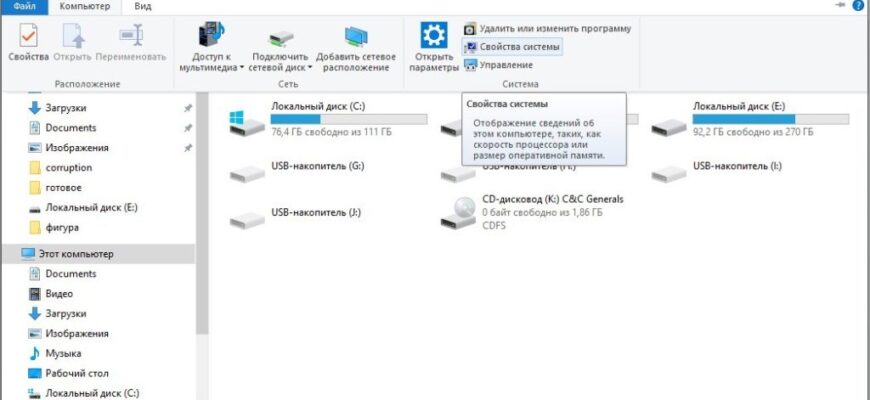
Для оптимальной работы Windows 10 необходимо хотя бы 2 гигабайта ОЗУ, а лучше 4. Существует также и файл подкачки, с помощью которого можно помочь системе с нехваткой памяти. И этот файл подкачки можно увеличить. Для этого следует открыть Этот компьютер, перейти на вкладку Компьютер и далее в Свойства системы.

В открывшемся окне слева есть вкладка Дополнительные параметры системы. После перехода по ней откроются Свойства системы, где в разделе Быстродействие необходимо выбрать Параметры. Здесь же также настраиваются и визуальные эффекты, отключив которые, можно еще немного разгрузить память.

На вкладке Дополнительно есть раздел Виртуальная память и кнопка Изменить. Щелкнув по ней, откроется искомое окно. После снятия галочки Автоматически выбирать файл подкачки и щелкнув Указать размер, можно установить свое значение.

Обычно исходное значение составляет полтора объема оперативной памяти, а максимальное – два. То есть, если оперативки установлено 2 гигабайта – значения будут 3 и 4 Гб.
В чем причина зависания компьютера на логотипе Windows 10
Зависание системы может происходить как при запуске уже установленной и рабочей системы, так и при установке новой. И в том, и в другом случае бесконечно отображается логотип Windows. Иногда на этом этапе и перестает работать ОС.
В этой статье будем разбирать как возможные проблемы при установке системы, так и причины зависания при штатном запуске Windows.
Причин для зависания ОС на этапе загрузки много и на их разбор уйдет уйма времени. Мы разберем самые распространенные способы решения этой проблемы.
Отключаем всю периферию
Загрузке могут мешать все подключенные устройства. Причем речь идет не только о внешних накопителях (флешке, жестких дисках). Иногда даже органы управления типа мыши и клавиатуры с некорректно установленными драйверами мешают старту ОС. Так что стоит попробовать вытащить все и заново включить компьютер.
Загружаемся через безопасный режим и обновляем драйверы
Устаревшее ПО провоцирует появление кучи ошибок. Некоторые из старых программ мешают загрузке операционной системы. Так что стоит попробовать обновить драйверы основных устройств, запустив ОС в безопасном режиме.
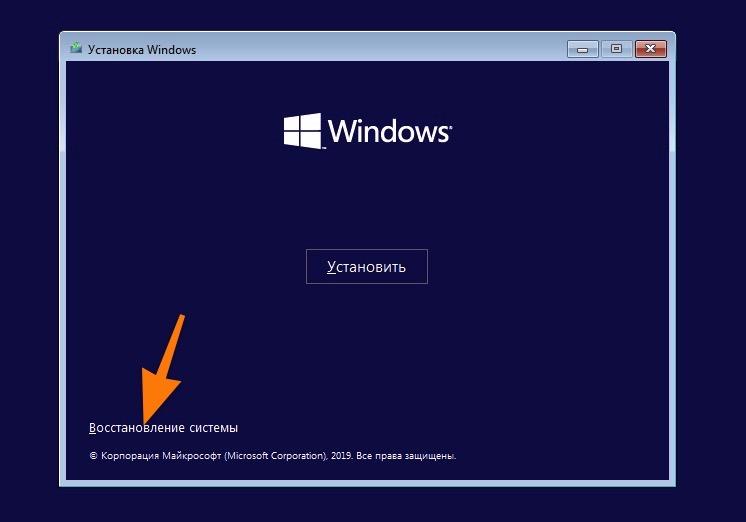
Здесь находятся нужные опции
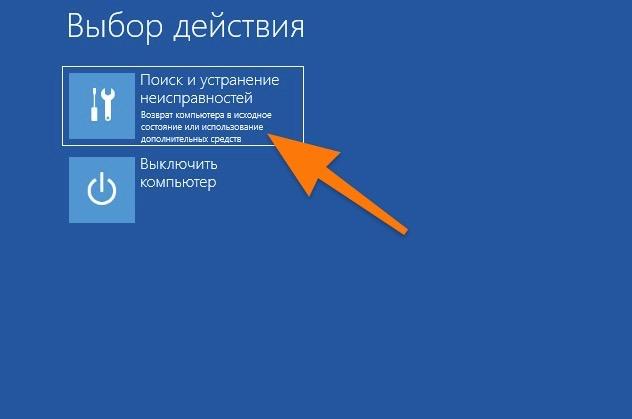
Выбираем первый пункт
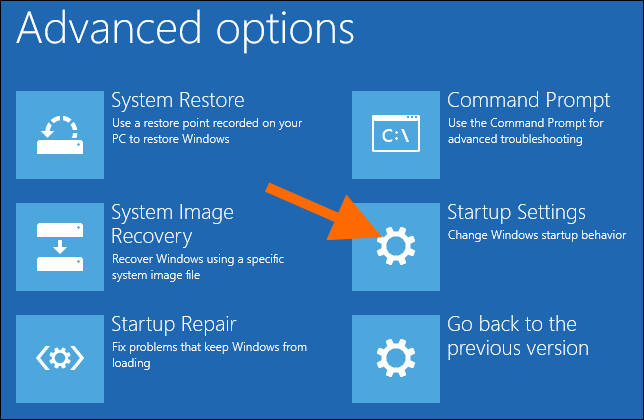
Вот и нужный пункт
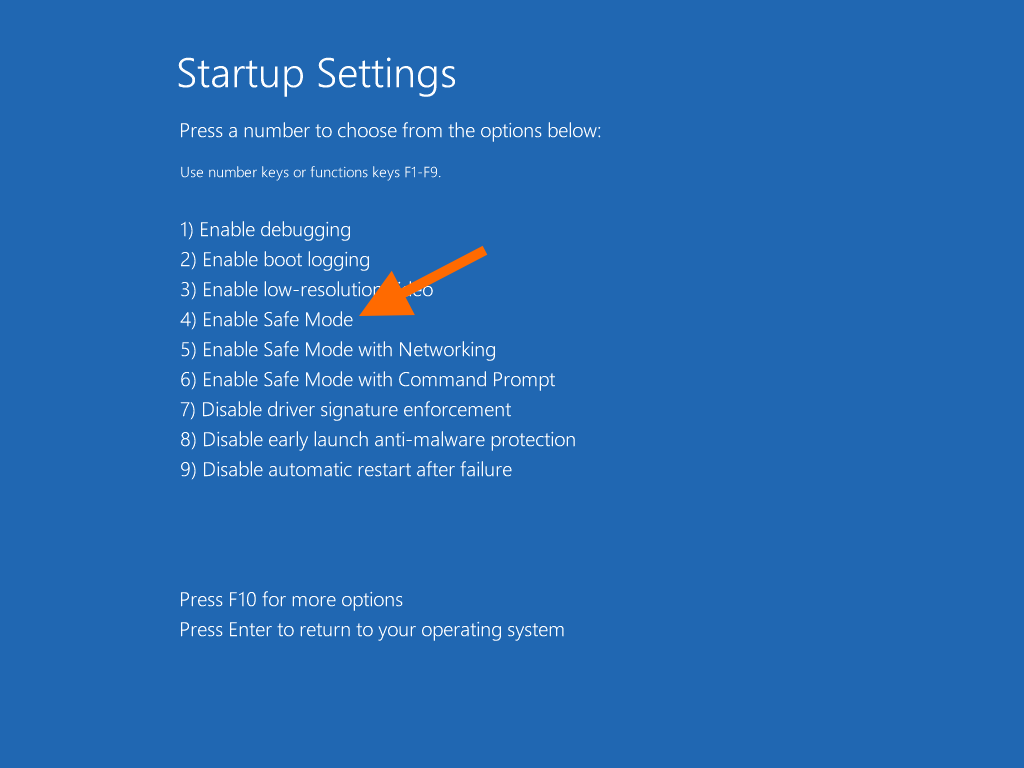
Нас интересует четвертый пункт
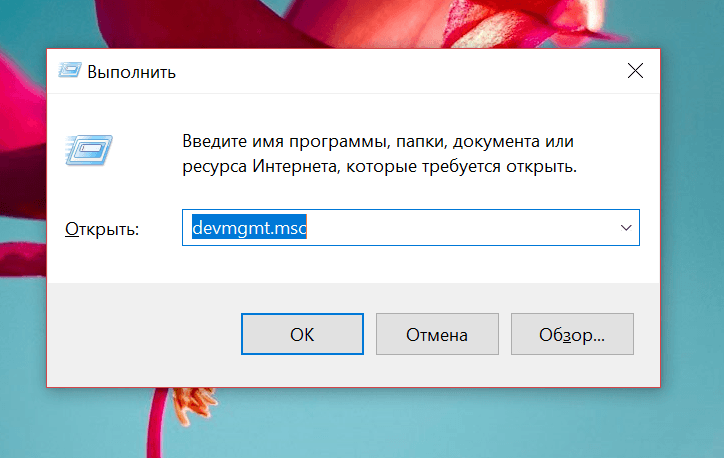
Это короткий путь к диспетчеру устройств
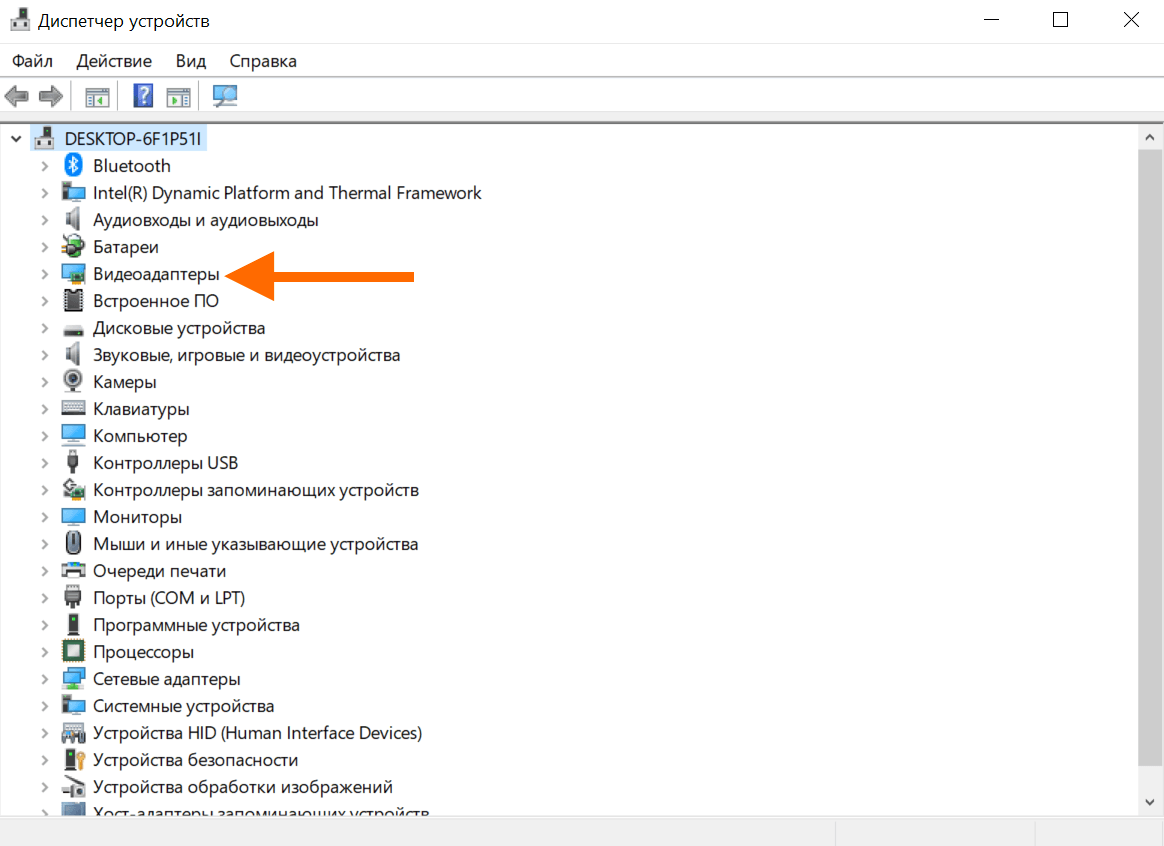
Так обновляем все ключевые устройства
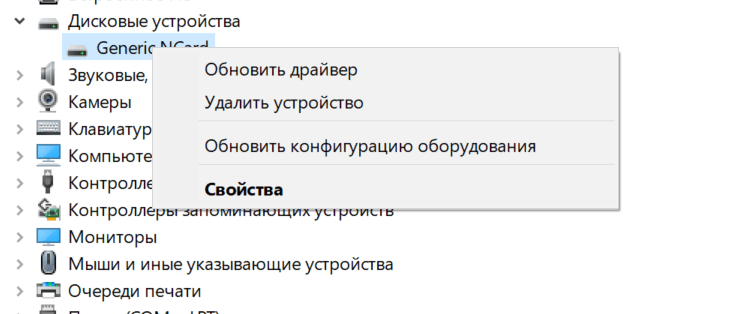
Либо удаляем драйвер и загружаем заново с официального сайта производителя
После обновления драйверов перезапускаем компьютер в обычном режиме.
Сканируем систему на вирусы
Еще одна распространенная причина зависания ОС на этапе загрузки — вирусы. Они могут повредить элементы Windows, необходимые для ее нормального старта. В этом случае компьютер либо уйдет в вечную перезагрузку, либо просто будет бесконечно загружаться. В обоих случаях помогает переустановка ОС и удаление вирусов. Мы выберем щадящий метод.
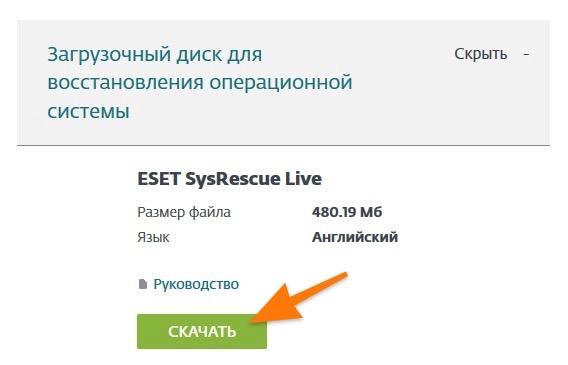
Кликаем по большой зеленой кнопке
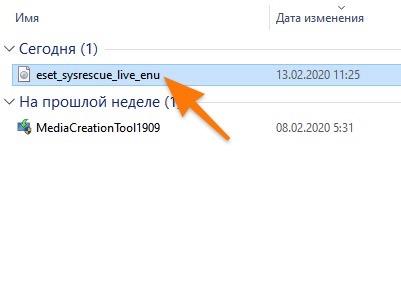
Можно использовать любой удобный инструмент для записи образов на внешние носители
Это встроенная утилита для записи образов
А потом действуем по инструкции антивируса.
Подобные Live-версии антивируса есть и у других брендов. Например, у Dr.Web.
Восстанавливаем загрузчик или систему целиком
Иногда помогает пересоздание загрузочной записи Windows. Это такой раздел на жестком диске, отвечающий исключительно за запуск ОС. Починить его не сложно.
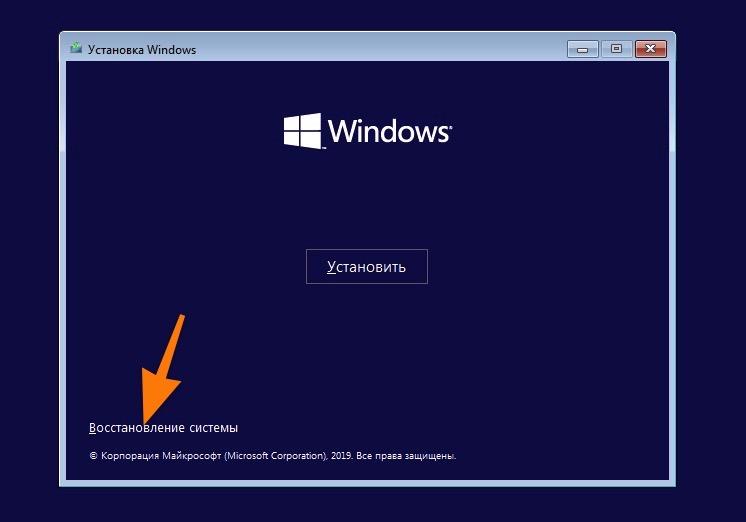
Нам нужны утилиты для восстановления системы
Выбор первого меню
Оба пункта отображаются в верхнем ряду. Зачастую именно они используются для спасения Windows.
По завершении работы утилиты вновь пытается запустить компьютер в обычном режиме.
Существует ряд причин, при которых компьютер зависает: сразу при включении; на начальном экране BIOS; во время загрузки Windows или уже при появлении рабочего стола.
Инструкция: диагностика и поиск причины
В данной инструкции рассмотрим:
- Зависимость поломки и времени;
- Чек-лист для диагностики и поиска причины возникновения проблемы;
- Самые распространенные причины возникновения фризов.
Если компьютер не включается — здесь ваша диагностика и решение; если включается и сразу выключается (через 2-10 секунд) — вам сюда; данная статья — поиск причин зависаний компьютера с момента старта до загрузки экрана рабочего стола Windows OS 7 / 8 / 10.
Мы предлагаем провести срочную диагностику компьютера в мастерской или на дому с выездом мастера в Минске. Гарантия на все услуги.
Способы диагностики и методы ремонта подходят для стационарных компьютеров и ноутбуков под управлением Windows OS 7 / 8 / 10 / 11.
Время-поломка
Идентифицируйте поломку во времени — это поможет определить причину. Далее приведены усредненные временные отрезки для относительно нового производительного ноутбука с OS Windows 10.
Таблица и чек-лист для поиска и идентификации проблемы. Диагностика
| Что происходит | Предполагаемая поломка, возможная причина | Решение |
|---|---|---|
| Нет изображения на экране (0-3 сек.) | 1. Сбой BIOS. | 1. Обратиться в сервис. Прошить BIOS на программаторе. |
| 2. Поломка одного из модулей компьютера или ноутбука. | 2. Провести диагностику компьютера или ноутбука. Выявить сбойный модуль и заменить его. | |
| Есть изображение. Компьютер, ноутбук зависает на первом экране(3-5сек.) | 1. Сбой BIOS. | 1. Сбросить BIOS. Установить настройки по умолчанию. |
| 2. Некорректная настройка BIOS (разгон). | 2. Сбросить BIOS. Установить настройки по умолчанию. | |
| 3. Проблема инициализации устройств. | 3. Проверить правильно ли установлены модули и подключено их питания. Проверить соединения. Проверить оборудование. |
Есть изображение. ПК зависает во время загрузки Windows(5-15 сек.)1. Ошибки Windows. Ошибка обновления Windows.2. Повреждён реестр Windows.3. Не корректно установлен драйвер (драйвера).4. Сбой одного из модулей. Чаще всего или оперативная память, или материнская плата компьютера.1. Загрузить последнюю удачную конфигурацию. Восстановить из безопасного режима. Переустановить Windows OS.2. Загрузить последнюю удачную конфигурацию. Восстановить из безопасного режима.3. Загрузить последнюю удачную конфигурацию. Удалить драйвер из безопасного режима.4. Проверить оперативную память. Осмотреть материнскую плату на вздувшиеся конденсаторы и сколотые SMD элементы. Заменить модули или перепаять компоненты.
Система зависает когда Windows уже загрузилась до рабочего стола(15-~ сек.)1. Ошибка Windows.2. Ошибка драйвера.3. Ошибка пользовательского ПО. Старые, некорректно установленные программы. Например: установлено несколько антивирусов.4. Перегрев центрального процессора из-за нарушения работы системы охлаждения. Сломано крепление для установки кулера стационарного ПК. Некорректно установлена система охлаждения ноутбука.1. Провести восстановление Windows. Переустановить Windows OS.2. Зайти через безопасный режим. Удалить сбойный драйвер.3. Зайти через безопасный режим. Удалить все антивирусы и проверить работоспособность системы.4. Проверить целостность и правильность установки кулера устройства.
Почему компьютер зависает во время загрузки? Распространенные причины возникновения фризов
Есть большая вероятность того, что вся проблема медленной работы возникает именно во время загрузки операционной системы. Поэтому она здесь и стоит на первом месте, поскольку все, что разрешено в автозапуске, будет висеть в оперативной памяти. Что бы узнать, что же разрешено, следует вызвать Диспетчер задач (комбинация Ctrl-Alt-Delete) и открыть вкладку «Автозагрузка».
Здесь как раз можно и посмотреть, что включено, а что нет. Правым кликом – отключить ненужное приложение. Также отлично справляется с выявлением “паразитов” в автозагрузке бесплатная утилита от Марка Руссиновича Autoruns for Windows, но она больше подходит для более продвинутых пользователей, и неподготовленный человек может в ней наломать немало дров.

Что делать, если Windows зависает при установке?
Это тоже довольно вероятный и даже распространенный сценарий. В ходе установке операционной системы появляется логотип Windows, но дальше ничего не происходит. Однозначно назвать причину зависания сложно, поэтому придется пробовать несколько разных способов. Что-то да сработает.
Заново записываем образ системы на флешку
Есть вероятность, что во время записи дистрибутива Windows на съемный носитель произошел сбой. Стоит как минимум попробовать сделать загрузочную флешку заново. Ну и запустить процесс установки заново.
Некоторые пользователи отмечают, что в их случае помогло использование другого разъема USB. Слот под флешки третьей версии отказывался функционировать нормально и «вешал» систему.
Удаляем разметку диска и создаем новую
Возможно, системе не удается записать файлы на одном из этапов установки. Иногда это происходит из-за неисправностей в файловой системе и жестком диске. Как вариант — удалите старую разметку диска и создайте с нуля новую (или установите ОС сразу на весь диск). В большинстве случаев это срабатывает.
Действием следующим образом:
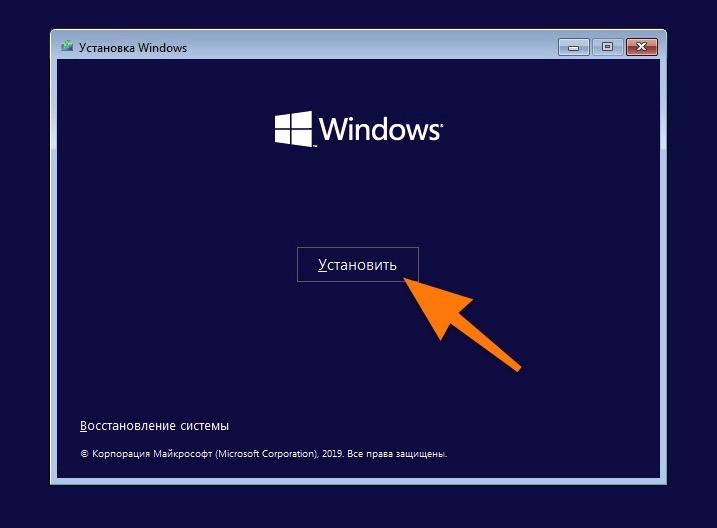
Выбираем этот пункт, даже если на диске уже есть ОС
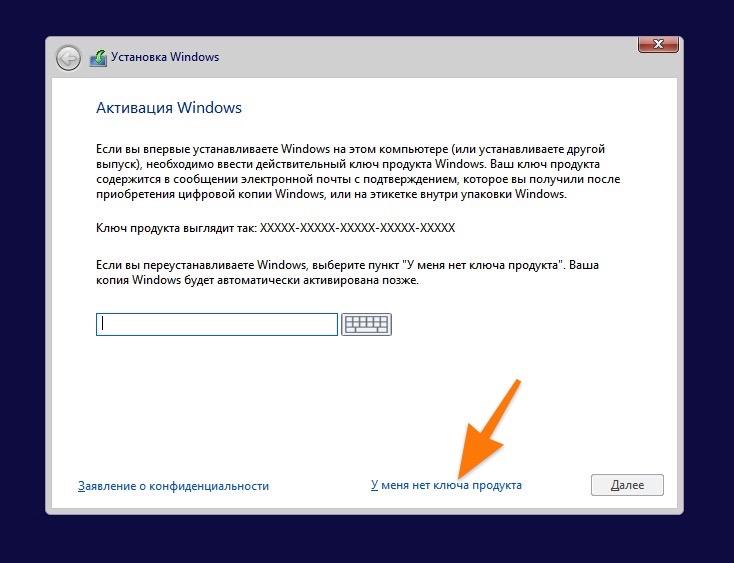
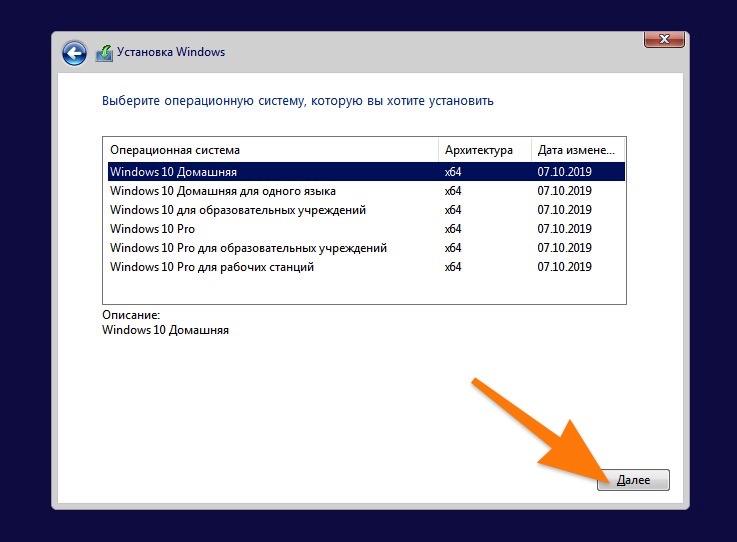
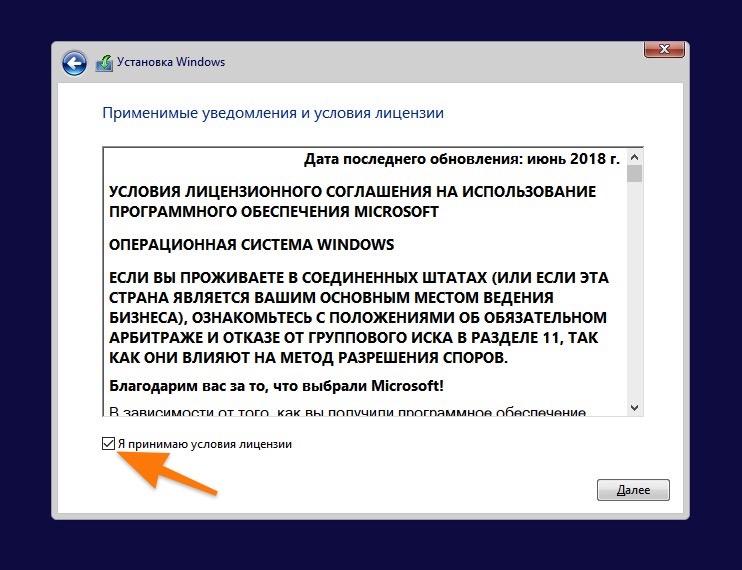
Тут тоже ничего интересного
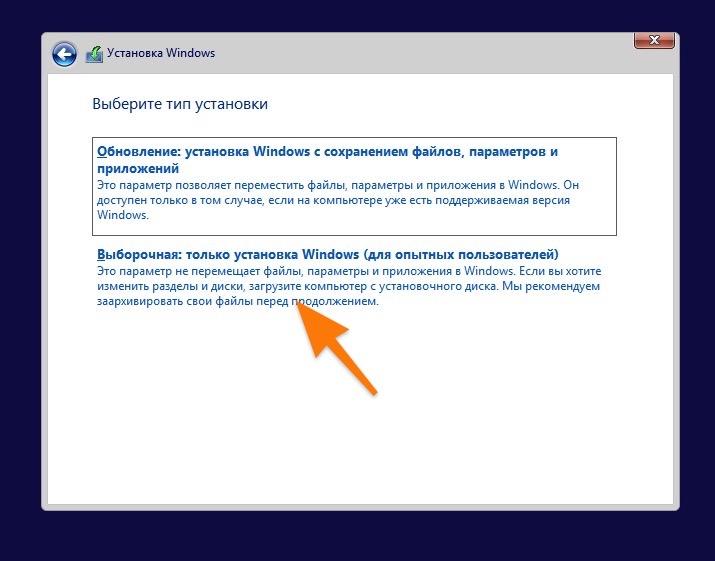
Выбираем второй пункт
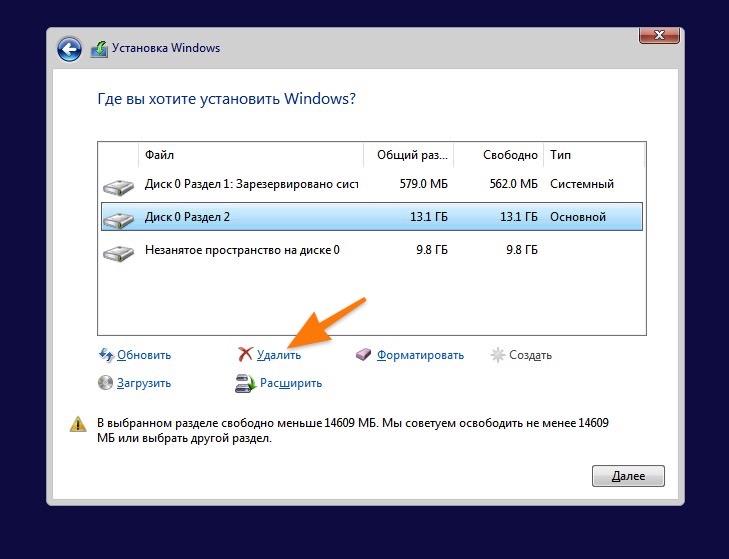
Стираем все доступные разделы
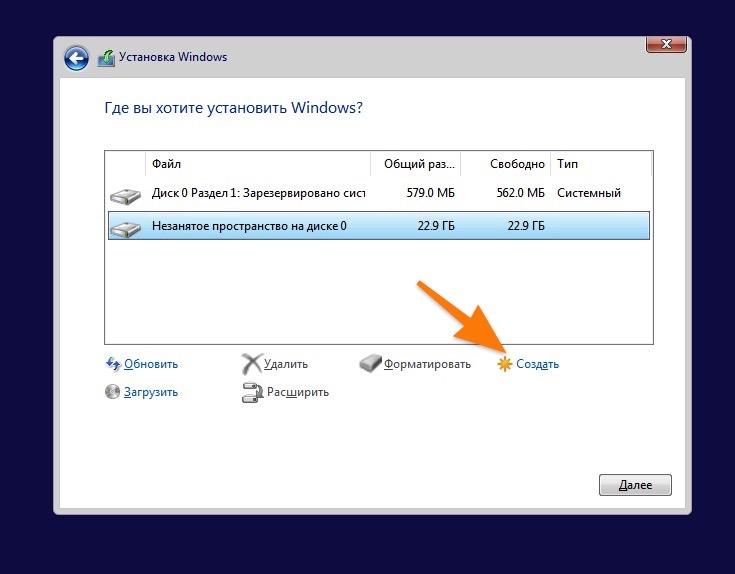
Также можно использовать все пустое пространство
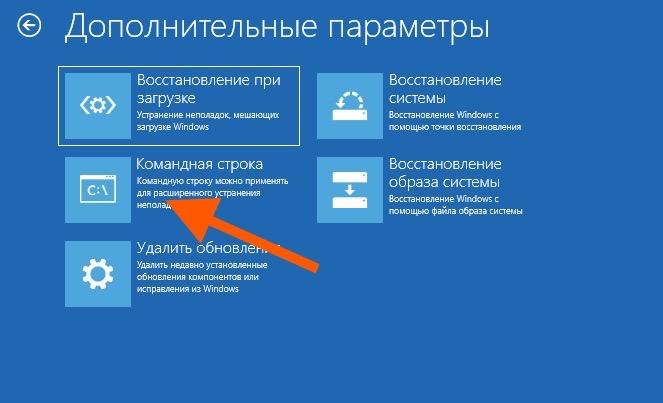
Форматируем диск с помощью командной строки
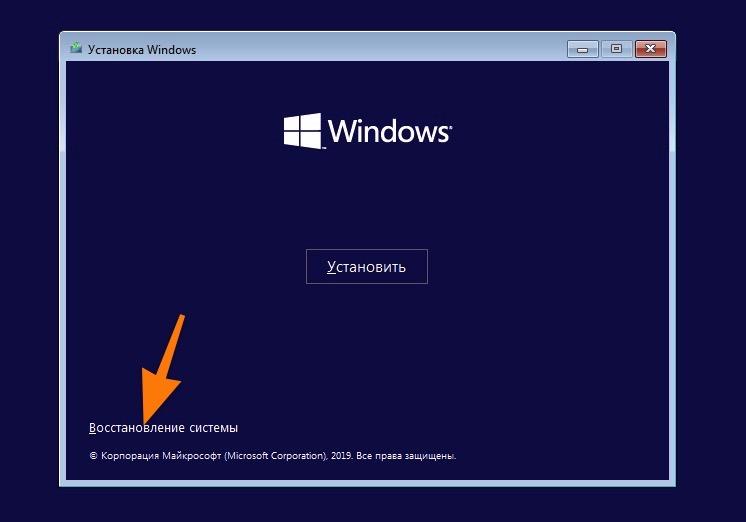
Тут находятся дополнительные опции
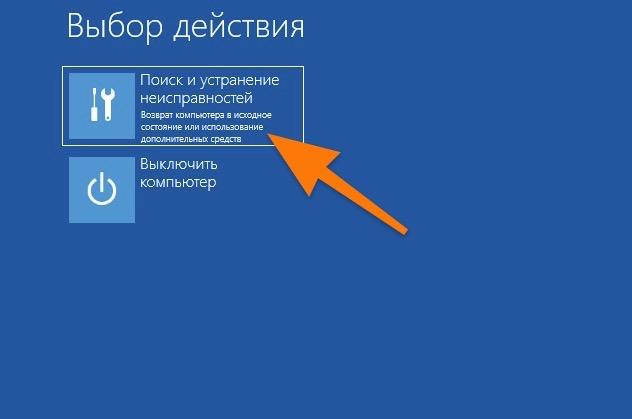
Кликаем по иконке в виде отвертки с гаечным ключом
Вот нужная программа
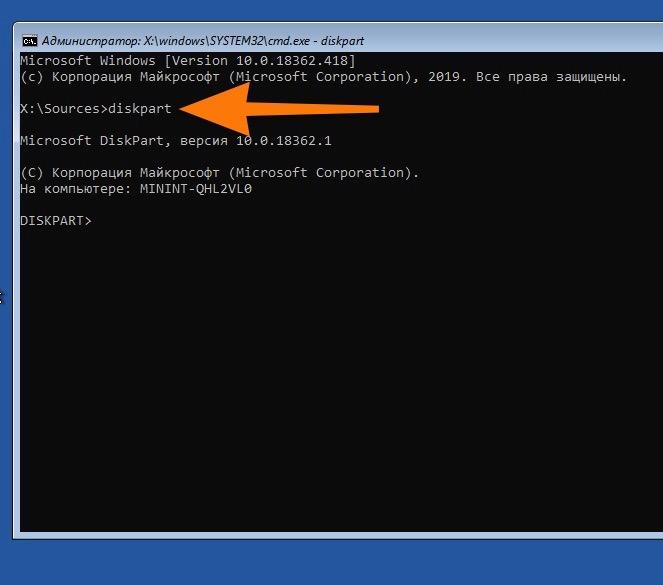
Это текстовая программа для работы с дисками
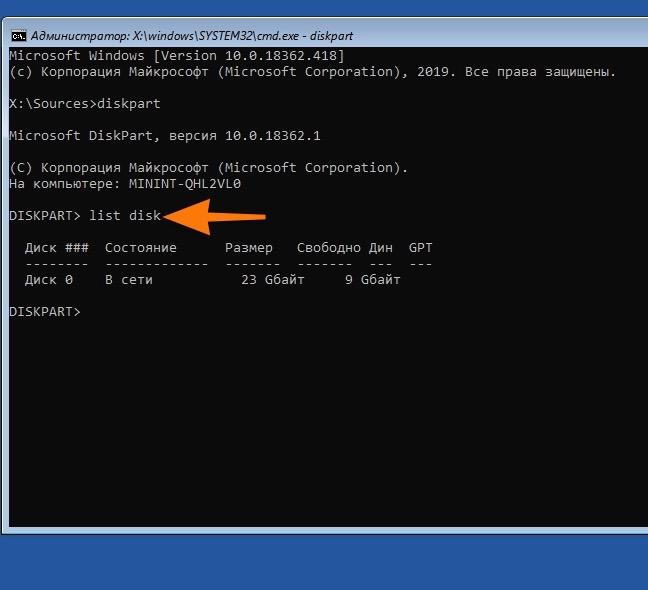
У меня тут всего один раздел
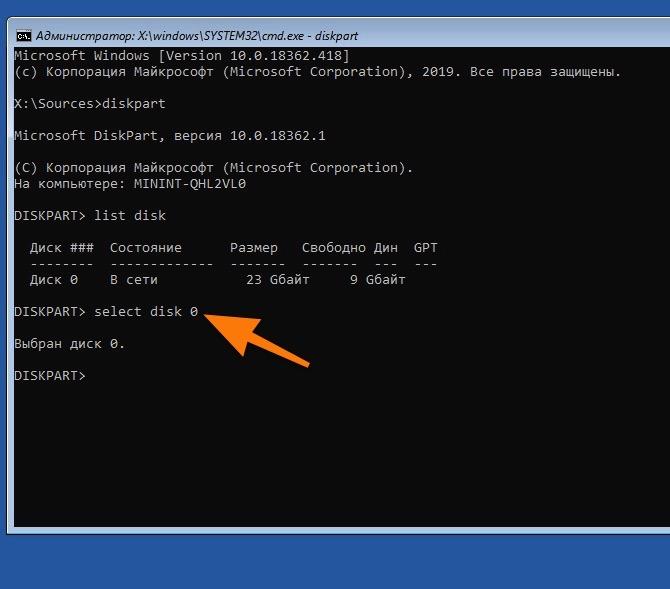
Выбираем его, указывая только номер
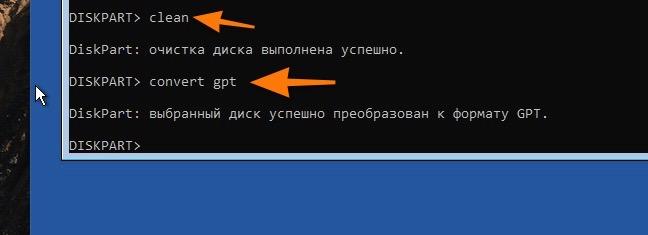
Эта команда полностью сотрет все данные с диска и конвертирует в нужный формат
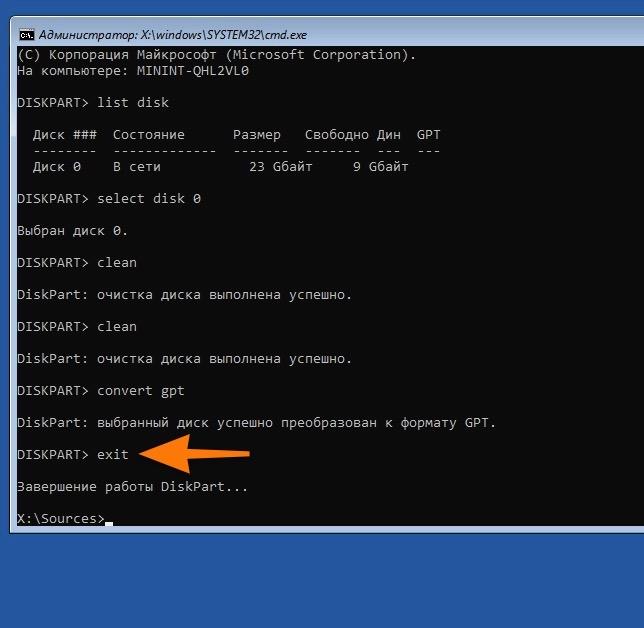
Процедура создания разделов описана в предыдущем разделе.
Фоновые процессы в оперативной памяти
На ряду с такой проблемой, как захламленная автозагрузка, возможна и сопутствующая ей – большое количество «левых процессов» в фоновом режиме. Возможно корень зла как раз в этом. Дело в том, что далеко не всегда процессы приложений висят только в автозагрузке. В запущенных процессах можно разглядеть и процессы вирусов, всевозможных update-приложений. Все это можно проверить там же, в Диспетчере задач Windows, на вкладке «Подробности».
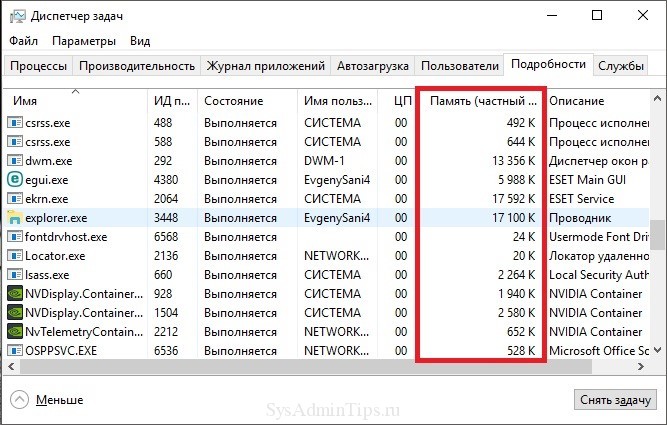
В разделе «Память» можно как раз и посмотреть, что больше всего нагружает память, а в разделе «ЦП» – процессор. Не лишним будет и проверить ПК на вирусы – тем же CureIt! от компании Dr.Web или утилитой Kaspersky Virus Removal Tool от Лаборатории Касперского.
Совет. Рекомендуем ознакомиться с методами устранения недавно нашумевшего вируса Bad Rabbit.
Это еще не все. Существуют также и системные утилиты от Microsoft, которые у большинства пользователей включены по умолчанию, но в Диспетчере задач невидны. Это приложение календаря, отдельное приложение для фитнеса, компоненты Xbox и Skype и прочее. Все это – телеметрия и слежка, не прекращающиеся ни на минуту. Отключить слежение полностью сложно, но самое основное может сделать любой желающий. Достаточно открыть «Пуск» и найти «Параметры». Появится большая панель с параметрами Windows. Тут необходимо перейти в «Конфиденциальность».

Приложений для слежения здесь хоть отбавляй, и все, что находится в статусе «Вкл» – всегда присутствует в оперативной памяти компьютера. Здесь уже конкретного совета нет, что отключать, поскольку у каждого пользователя свои предпочтения. Также есть отличная бесплатная утилита , которая устраняет назойливую слежку в Windows 10. Единственный минус – эта программа на английском, а также устанавливать и запускать ее необходимо от имени Администратора.

Подробнее про подобные программы вы можете узнать в нашем обзоре бесплатных утилит для отключения слежки в Windows 10.


