
- Как уменьшить яркость монитора на компьютере в Windows
- Настройка яркости на Windows 7, 8, 10
- Технология адаптивной яркости на Windows 11
- Как уменьшить яркость внешнего монитора
- Как изменить яркость экрана в Windows
- Windows 8
- Увеличение яркости
- Уменьшение яркости
- Ноутбук
- Windows 10
- Увеличение яркости
- Уменьшение яркости
Как уменьшить яркость монитора на компьютере в Windows
Постоянно проведя время за компьютером, мы уже знаем, что яркость монитора влияет на комфорт работы. И чтобы времяпровождение сделать более приятным, иногда требуется уменьшить яркость экрана. Сейчас мы рассмотрим, как уменьшить яркость на компьютере в Windows. Настройки подсветки на Windows 7, 8, 10 немного отличаются.
Настройка яркости на Windows 7, 8, 10
- Нажмите клавишу Win+I, чтобы открыть настройки Windows.
- Выберите раздел Система.
- В левом меню выберите Дисплей.
- Перемещайте ползунок Яркость и цвет для изменения яркости экрана.
- Сохраните изменения, закрыв окно настроек.
Технология адаптивной яркости на Windows 11
Компания Microsoft проводит тестирование технологии адаптивного изменения яркости экранов для ноутбуков и настольных ПК на базе Windows 11. Указанная функция появилась в одной из последних сборок ОС, которая распространяется по программе предварительной оценки ОС (Insider Preview).
Технология адаптивной настройки яркости экранов используется в планшетах и смартфонах давно. Она автоматически подстраивает уровень яркости дисплея в зависимости от окружения, снижая тем самым нагрузку на глаза пользователя и позволяя экономить батарею.
Как уменьшить яркость внешнего монитора
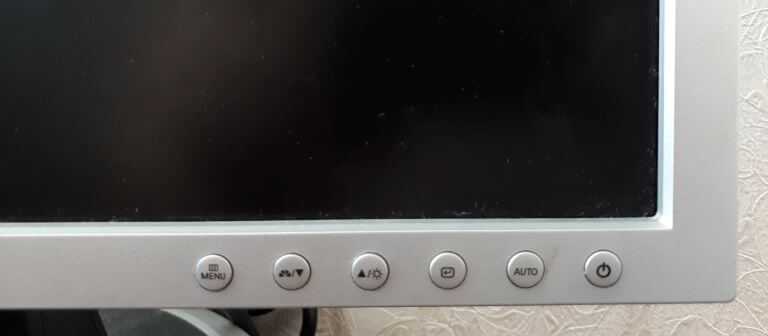
На внешних мониторах, как правило, есть дополнительные кнопки с настройками. С помощью них можно уменьшить яркость монитора.

Как изменить яркость экрана в Windows
Чтобы изменить яркость экрана, вам необходимо выполнить определенные действия, в зависимости от операционной системы Windows, которую вы используете.
Windows 8
Увеличение яркости
Вызовите панель управления, нажав клавиши Win + X, затем выберите Оборудование и звук. Найдите ползунок для увеличения яркости монитора.
Наведите курсор мыши в верхний правый угол экрана, выберите значок яркости экрана Windows 8, который похож на солнышко.
Откройте Проводник или проводник Windows, затем выберите Оборудование и звук для регулировки яркости.
Уменьшение яркости
- Повторите вышеуказанные действия, но переместите ползунок в обратную сторону для уменьшения яркости монитора.
Ноутбук
На ноутбуках также есть специальные клавиши для регулировки яркости. Обычно это значки солнышка, один для увеличения, другой для уменьшения яркости экрана. Нажмите соответствующие клавиши, чтобы изменить яркость.
Для ноутбуков с Windows 10 также можно использовать значок заряда аккумулятора в нижнем правом углу экрана. Перейдите в настройки яркости, нажав на значок с процентом яркости.
Windows 10
Увеличение яркости
Откройте Параметры, нажав горячие клавиши Win + I, затем выберите Система. Найдите ползунок для увеличения яркости и переместите его.
Через Проводник найдите Оборудование и звук для регулировки яркости экрана.
Дополнительно можно настроить яркость отдельно для батареи и от сети в настройках электропитания.
Уменьшение яркости
Повторите вышеуказанные действия, но переместите ползунок в обратную сторону для уменьшения яркости экрана.
При необходимости можно настроить яркость ноутбука через значок заряда аккумулятора и параметры электропитания.
Выберите подходящий для вас способ регулировки яркости экрана в соответствии с операционной системой Windows, которую вы используете.


