
- Пароль BIOS на устройствах Sony
- Установка и изменение пароля BIOS
- Как обойти забытый пароль BIOS
- Сброс настроек и резервное копирование данных
- Чистка и обслуживание ноутбука
- Руководство для владельцев ноутбуков Sony VAIO
- Сброс биоса на ноутбуке
- Сброс пароля BIOS
- Восстановление данных после сброса Windows или возврата ноутбука к заводским настройкам
- Введение
- Как восстановить данные после возврата компьютера в исходное состояние
- Как восстановить данные после сброса системы ноутбука к заводским настройкам
- Восстановление данных на ноутбуке
- Восстановление данных после сброса системы
- Изображения
- Лучшие посты за сегодня
- Пример поста Взятка
- Обычная бирка в Питере
- Не ровно
- Обувь Ralf — как еще не обанкротились?
- Русские
- Добрая фея
- Про ключи
- Забота
- Оскар этому господину за чувство юмора, позитив и самоиронию
- Дарвин был прав
- Помощь пьяни за рулём
- Деградация
- Ды
- Папа
- Масленица
- Подготовка к продаже(отдаче) MacBook
- Выйдите из всех учетных записей
- Выполните сброс к заводским настройкам на Mac
- Подготовка к продаже(отдаче) Chromebook
- Сначала проверьте AUE
- Сброс Chromebook на заводские настройки
- Удалите Chromebook из своего аккаунта Google
- Подготовка к продаже(отдаче) ноутбука с Windows
- Сброс к заводским настройкам ноутбука с Windows
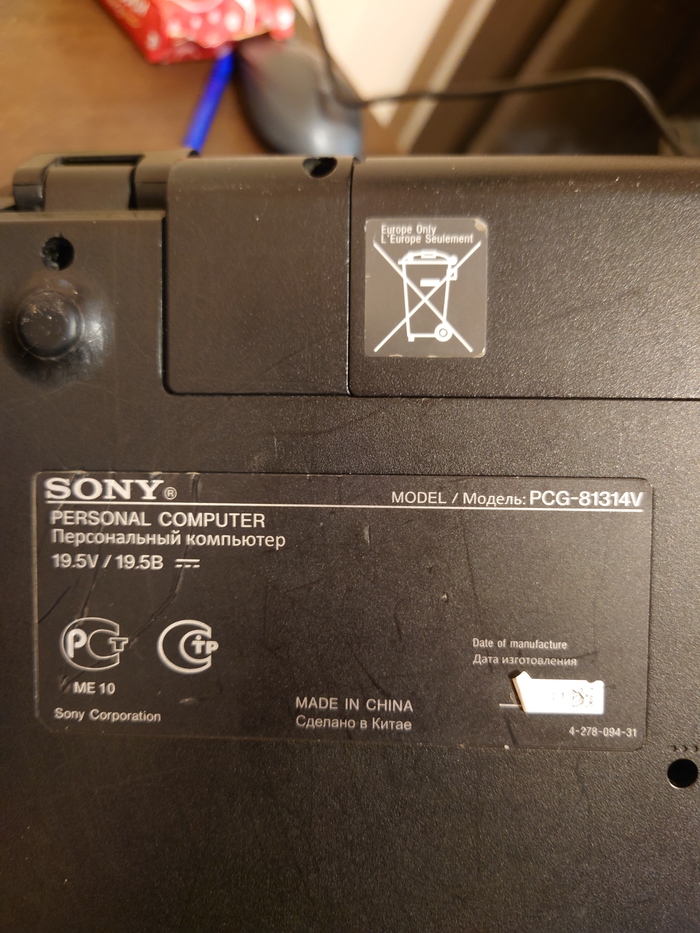
- Установка пароля BIOS Sony
- Пароль BIOS Sony по умолчанию
Пароль BIOS на устройствах Sony
Пароль BIOS — это важная часть безопасности компьютера, защищающая его от несанкционированного доступа и изменений. В ноутбуках Sony стандартный пароль BIOS часто устанавливается на заводе, что может вызвать проблемы для пользователей.
Установка и изменение пароля BIOS
Установка и изменение пароля BIOS на устройствах Sony может быть полезным, чтобы защитить важные данные от несанкционированного доступа. Однако, иногда пользователь может забыть или потерять пароль, что может привести к серьезным проблемам.
Как обойти забытый пароль BIOS
В этой статье мы расскажем о том, как установить и изменить пароль BIOS на устройствах Sony. Также мы рассмотрим способы обойти забытый пароль BIOS и как сохранить данные в случае сброса пароля.
Сброс настроек и резервное копирование данных
Прежде чем изменить пароль BIOS, важно сохранить важные файлы и создать резервные копии данных. Изменения в BIOS могут привести к потере данных и настроек компьютера.
Чистка и обслуживание ноутбука
Физическая чистка ноутбука — важный шаг для поддержания его работоспособности. Очистите ноутбук от пыли и грязи с помощью сжатого воздуха и спиртовых салфеток. Проверьте адаптер питания и аксессуары на работоспособность.
Руководство для владельцев ноутбуков Sony VAIO
Эта статья будет полезна владельцам ноутбуков Sony VAIO. Иногда ноутбук может работать некорректно из-за ошибок в операционной системе. В таких случаях может потребоваться переустановка системы или сброс настроек до заводских.
Общий процесс обновления и очистки ноутбука одинаков для различных устройств. Важно следовать пошаговым инструкциям для сохранения данных и настроек компьютера. Помните о необходимости предварительного резервного копирования перед изменениями в BIOS.
Но большее количество ошибок, что возникают не требуют возвращение ноутбука к своим прежним заводским настройкам. Хотя, когда проблема весьма сложная, то лишь только и сможет помочь возвращение к изначально установленным настройкам.
Проделав все этапы данной работы, Вы с большой вероятностью сумеете удалить полностью все ошибки, также несоответствия, что произошли на ноутбуке. Восстановление заводских оригинальных настроек Вашего ноутбука решит проблемы с недостающими системными файлами, создаст стабильную работу операционной системы.
И кроме всего, такая процедура напрочь устранит абсолютно все вирусы совместно с вредоносным программным обеспечением.
После окончания процесса восстановления ноутбука, операционная система станет чистая, а работа ноутбука соответственно ускорится.
Сброс биоса на ноутбуке
В общем проблема возникла такая, любыми путями нужно сбросить биос. Естественно первым способом же решил вытащить батарейку, и проблем то собственно нет, но только саму батарейку я найти не могу.
- Вытащил. Она оказалась мельче, чем обычная биосовская батарейка, сама как таблеточная батарейка от электронных часов. Хотя больше похожа на какой-то микрофон (у нее странное отверстие было в резине, и в корпусе к ней тоже, да и находилось рядом с портом для микрофона) Это все-таки такая батарейка?)
Не ищите чёрную кошку в тёмной комнате, особенно если её там нет . В ноутах уже давно используется энергонезависимая флеш-память.
Обнулить биос можно только из самой биос. Команда Load by default или нечто подобное со словом default.
Попробуйте вытащить батареи питания самого ноута и пусть он сутки без них постоит. Иногда помогало.
Как вариант качнуть с сайта BIOS, дизасмнуть, занопить проверку пароля, прошить, зайти в биос и сделать Load Default Settings. Потом можно влить оригинал, с проверкой пароля
Сброс пароля BIOS
Прочитать всю тему о возможных способах сброса пароля в BIOS на ноутбуках Sony без вынимания батарейки можно на форуме.
Тема о сбросе пароля BIOS также содержит несколько советов по сбросу пароля в биос не только на ноутбуках.
Ищите программу (если не найдете, можно загрузить ISO-образ на CD), выберите загрузку F12 или другую.
Active Password Changer 3.5 Pro Active Password Changer — это программа, позволяющая изменить или удалить пароль на установленной системе Windows XP / VISTA / 2003 / 2000 / NT, не важно пользователь это или администратор, пароль будет просто удален или изменен, и вам не придется переустанавливать систему.
Интерфейс программы на английском языке, но очень простой и понятный, даже новичок справится с ней. К стандартному набору загрузочных дисков, которые делает программа (CD и дискета) добавились USB носители.
Восстановление данных после сброса Windows или возврата ноутбука к заводским настройкам
Введение
Читайте, как восстановить данные если вы сбросили Windows или вернули ноутбук к заводскому состоянию. Рассмотрим где и как искать удаленные файлы.
В одной из предыдущих статей нами уже была описана Функция Вернуть компьютер в исходное состояние на Windows 8 и Windows 10. И несмотря на то, что в ней доступны варианты сброса с сохранением или удалением личных файлов пользователя, часто осознание того, что после сброса системы на компьютере отсутствуют файлы, которые пользователю необходимы, приходит только со временем.
Выбрав функцию Удалить всё во время сброса системы в исходное состояние, системный диск вашего компьютера будет полностью очищен и из него будут удалены личные файлы пользователя, приложения и настройки. Конечно же, можно осуществить сброс с сохранением личных файлов, но если на компьютере пользователя хранятся важные файлы и данные то рекомендуем сделать их резервную копию.
Как восстановить данные после возврата компьютера в исходное состояние
Да, несмотря ни на что данные пользователя можно восстановить после осуществления сброса Windows 8 или 10, но до того момента пока они не будут перезаписаны. Как только вы столкнулись с такой ситуацией немедленно прекратите использование компьютера, иначе все утерянные файлы могут быть перезаписаны новыми и их восстановить уже будет невозможно.
Чтобы восстановить утерянные в результате сброса системы файлы, запустите Hetman Partition Recovery и просканируйте с помощью предлагаемых программой инструментов жесткий диск компьютера.
Поэтому, после окончания процесса сканирования жесткого диска компьютера, перейдите с помощью программы в папку, с которой необходимо восстановить файлы.
Перенесите нужные файлы в Список восстановление и нажмите Восстановить
Аналогичным способом с помощью Hetman Partition Recovery, можно восстановить данные после форматирования жесткого диска, переустановки Windows, сбоя в работе операционной системы или жесткого диска, повреждения файловой системы, с повреждённых или недоступных разделов диска, а также после очистки корзины или случайного удаления файлов.
Как восстановить данные после сброса системы ноутбука к заводским настройкам
Если Windows вашего ноутбука стала работать медленно или ноутбук заражен вирусами, то не обязательно переустанавливать операционную систему – можно сбросить её к заводским настройкам (Factory Reset).
Если вы приобрели ноутбук с уже установленной Windows, то как правило такое устройство продаётся вместе с установочным диском операционной системы или на нём присутствует раздел восстановления операционной системы, с помощью которого и осуществляется Factory Reset. Также, в дополнение к разделу восстановления системы, производителем может быть установлен на ноутбук инструмент, который предназначен для осуществления сброса ноутбука к заводским настройкам.
Восстановление данных на ноутбуке
Работа таких инструментов аналогична встроенному в Windows, с тем отличием, что при их использовании, система будет сброшена именно к заводскому состоянию, со всем предустановленным производителем программным обеспечением.
Восстановление данных после сброса системы
Восстановить данные ноутбука после сброса системы к заводским настройкам можно таким же способом, который описан в разделе данной статьи о восстановлении данных после возврата компьютера в исходное состояние. Алгоритм действий для ноутбука будет полностью аналогичным.
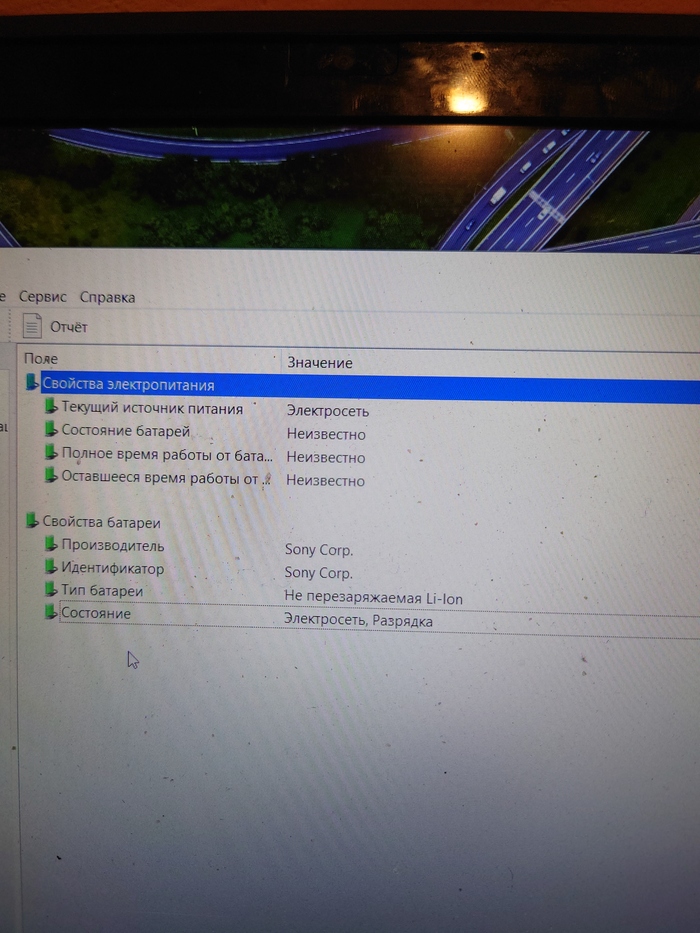
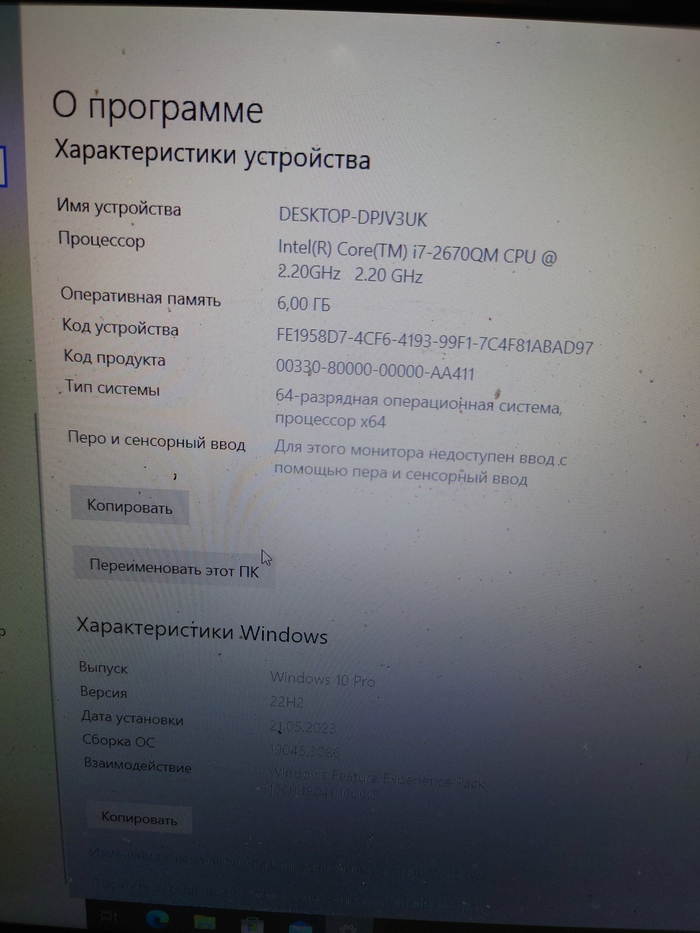
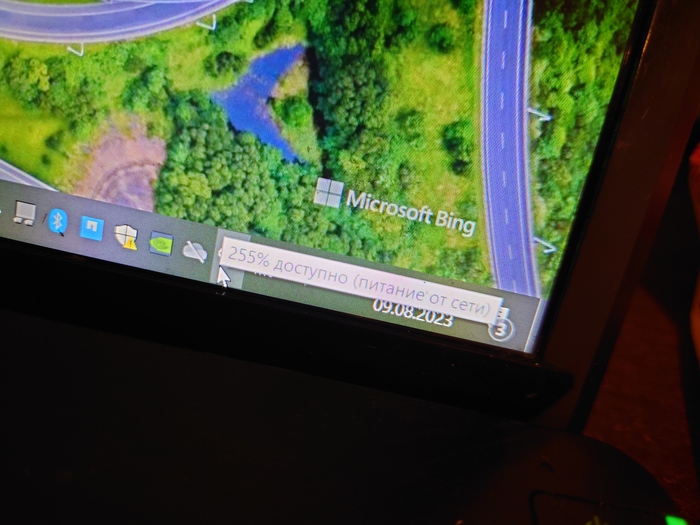
У меня ноут не видит не работает от батареи как только вытаскиваю шнур питания ноут сразу выключается пишет 255 % доступно купил такую же батарею и ничего не изменилось 😩 может у кого такое было
Изображения
Лучшие посты за сегодня
Пример поста Взятка
Любите триллер? Тогда послушайте: в моей жизни произошло радостное событие. Дом, в котором проживал идёт под снос. Квартиру в этом доме я купил через дарственную. Квартира крохотная гостиничного типа, без балконов, панелька. Общая площадь 17 кв. м. Жилая комната 10 кв. м. Ванна сидячая. Итак, должны дать однокомнатную, такие крохотные уже не строят, поэтому жду хорошую квартиру в новом доме, в этом районе. В почтовом ящике лежит письмо счастья от департамента города с предложением купить у меня квартиру за 1 млн. рублей. Но, я вроде не дурак, понимаю, что это копейки и рассчитано на безграмотных бабушек и маргиналов. Приглашают в жилищный отдел моего района, там в кабинете сидит крыса с синим лицом, нехотя даёт мне ордер на просмотр квартиры. Поехал, посмотрел. Всё понравилось, квартира хорошая, я согласен. Но не согласна эта крыса с синим лицом: Ой там лишние квадратные метры. А зачем Вам одному столько? И за лишние метры, надо доплатить деньги! Чувствую, что вымогают у меня взятку. Но молчу, глаза в потолок, думаю, что на асфальте жить Родина не оставит. Эта крыса даёт новый ордер на просмотр. Я поехал, посмотрел, а это вариант ещё лучше. Опять в департамент, там делаю недовольное лицо, говорю что квартира говно, но ездить надоело и согласен. Тут крыса вертит мою старую дарственную на квартиру в руках и заявляет, что подпись нотариуса неразборчива, не может прочесть фамилию и что надо подтвердить подпись! Прошло 10 лет этой справке /дарственной/, карл! Видимо опять на взятку намекает! Еду в один архив, потом во второй архив, выхожу на Главного начальника архива. Та женщина смотрит на мою бумагу и выдаёт: А чего ей не понятна эта подпись? Фамилия нотариуса Кукушкина
В итоге я получил новую квартиру и не дал взятку этой крысе, хотя мне многие друзья советовали сунуть ей долларов двести. А сейчас уже думаю, что надо было наш разговор с этой крысой на телефон записать и в Прокуратуру с заявлением. Может моя история кому-нибудь пригодится. Всем бобра..))
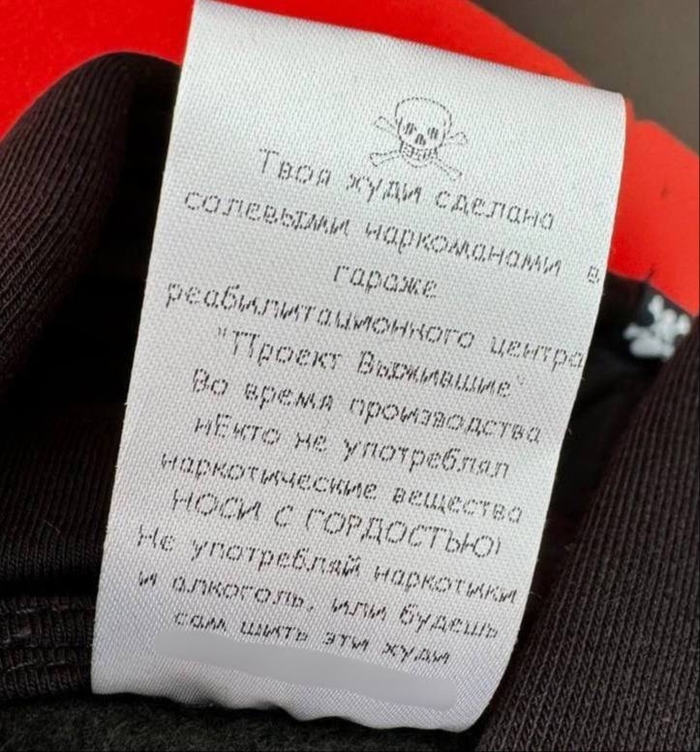
Обычная бирка в Питере
Не ровно
17 часов назад
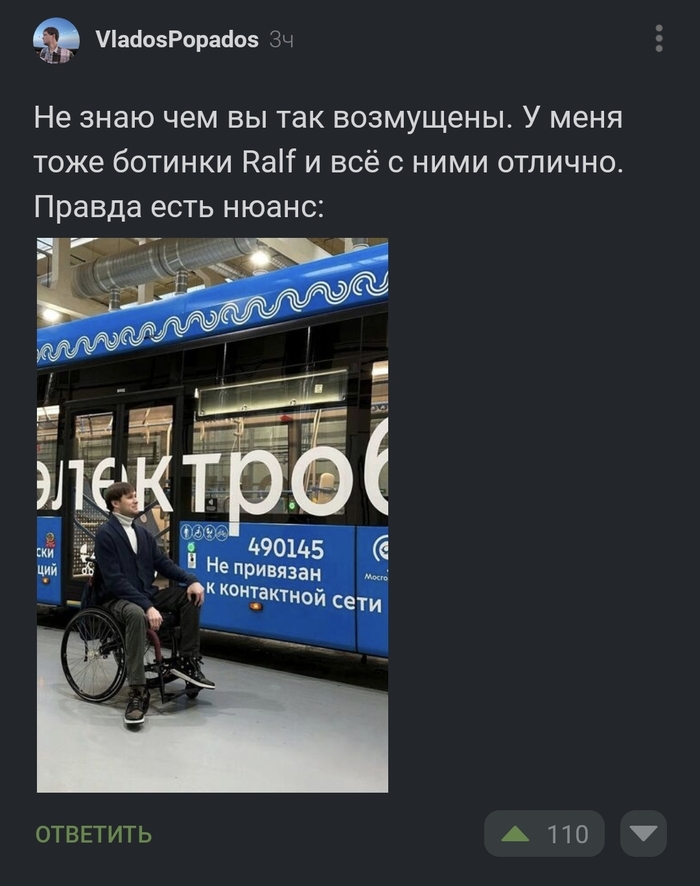
Обувь Ralf — как еще не обанкротились?
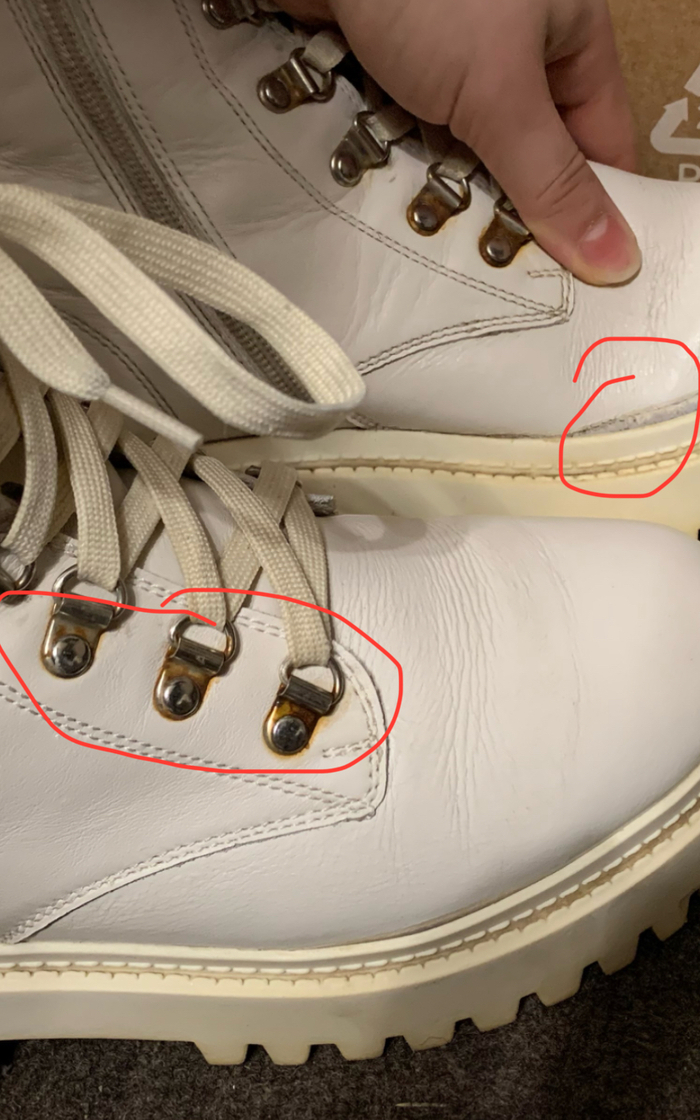

Это кошмар. От былого качества не осталось и следа. Ладно качество, сервисное обслуживание аналогично — наплевательское.За 2 месяца товар приходит в негодность.Металические клипсы — заржавели.Подошва — отклеивается.По почте ralf.ru ответили отмашкой — гарантийной срок — 30 дней. Адиос, неудачники.Ralf официально заявила, срок службы их обуви — 30 дней. Занавес.
23 часа назад
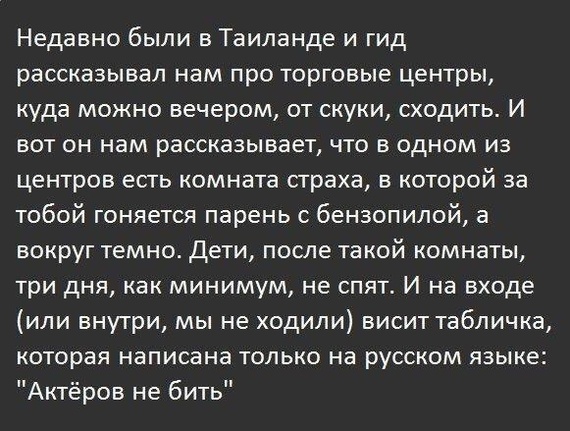
Русские
8 часов назад
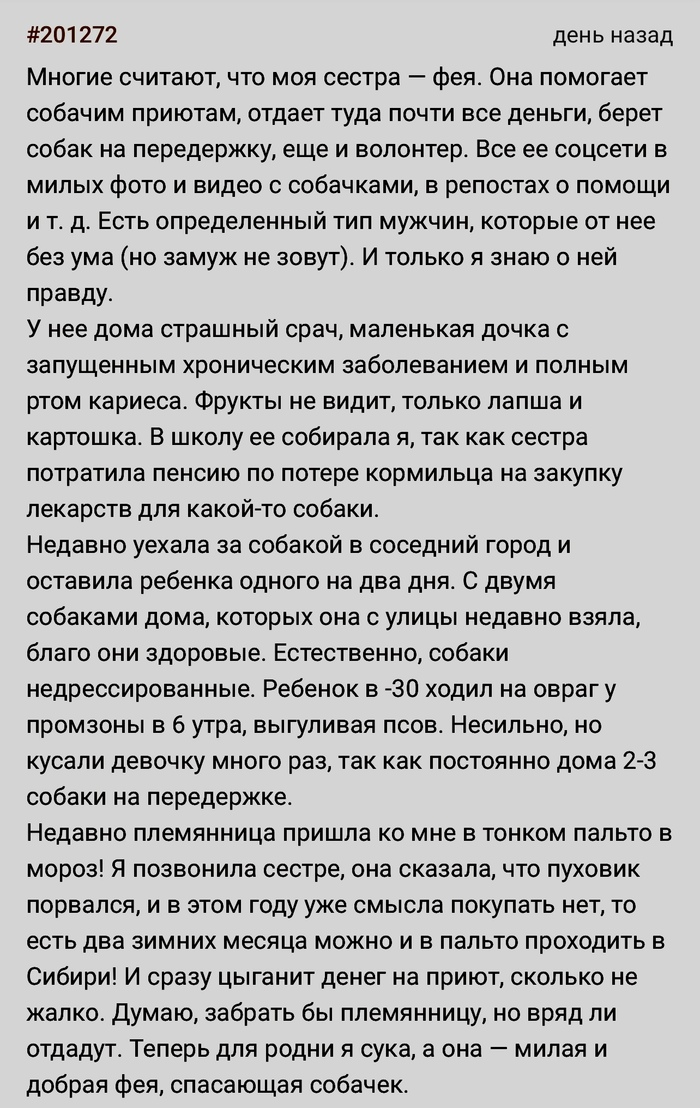
Добрая фея
22 часа назад
Про ключи
Снимаю квартиру. На связке два похожих ключа. Один открывает входную дверь, второй- дверь в общем коридоре, которая иногда заперта.Каждый день, утром, я подхожу к двери, беру в руки один ключ со связки, вставляю в замочную скважину и никогда не угадываю. Тихо матерюсь и открываю дверь вторым ключом.В итоге я нашёл решение. Подхожу к двери, беру в руки первый попавшийся ключ на связке и сразу же меняю его на второй. Уже неделю открываю дверь с первого раза!)
Забота
Когда парень (сейчас он муж) знакомил меня со своими родителями, то будущая свекровь уточнила, есть ли у меня пищевые аллергии, есть ли продукты и блюда, которые я не переношу и есть не буду (меня обсыпает от цитрусовых, и я просто ненавижу белую рыбу. Особенно карасей и щуку!). Всё услышанное она записала в пухлый ежедневник. Поймав мой вопросительный взгляд, она пояснила, что у неё муж, 4 сына, 3 невестки, 6 внуков от года до 10 лет, и каждый либо что-то не ест, либо аллергия. И у всех разное! Чтобы не забыть, она записывает и сверяется во время подготовки меню для семейных пиршеств. Чтобы каждый мог отведать минимум 2 блюда без своих неприятных продуктов. Через несколько месяцев, когда мы уже подали заявление в ЗАГС, я попала на празднование годовщины их со свёкром свадьбы. Стол ломился: несколько видов горячего, салаты, нарезки, закуски. Но больше всего меня поразили маленькие подставки рядом с каждым блюдом, на которые были наклеены этикетки с составом. Даже если этот состав состоял из двух ингредиентов! Оказывается, у свекрови даже специальный принтер есть, который эти этикетки печатает. Мне сразу вспомнилось, как мои мама и бабушка пытались впихнуть в меня ненавистную белую рыбу — крошили в салаты, рулеты и бутерброды. Мама однажды на Новый год приготовила полностью рыбный стол, и 2015 год я встречала нарезкой из яблок. Никто из них не верил (и до сих пор не верит), что меня подташнивает от неё. И вдруг я встречаю совершенно другое отношение к чужим пищевым пристрастиям — деликатное и уважительное. Чуть не расплакалась прямо при всех. Свекровь не перестаёт повторять, что нужно уважать чужие предпочтения и привычки. Все люди разные.
11 часов назад
Оскар этому господину за чувство юмора, позитив и самоиронию
14 часов назад
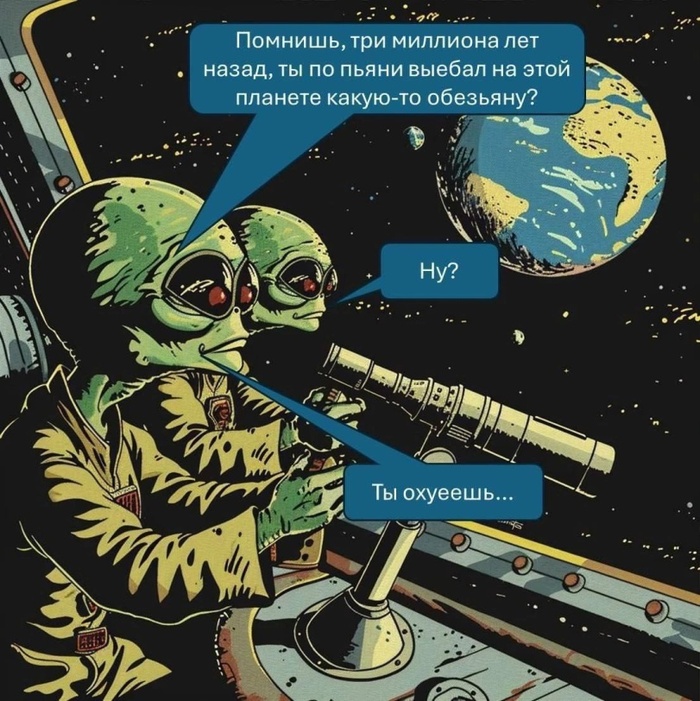
Дарвин был прав
Помощь пьяни за рулём
Хотя уже по заголовку вы поняли моё отношение к этим гражданам.
Я их мягко говоря не уважаю. Поэтому единственная помощь это забрать ключи от машины. Тем более что два последних случая с моими знакомыми просто убили веру в здравый смысл.
Случай первый. Звонит мне прошлым летом одна хорошая знакомая. И сразу спрашивает про знакомых в ГАИ. Знает что в разных сферах вращаюсь.Дело в Беларуси, Минск.
Итого лишение прав на 5 лет. И 10000 бел руб штраф.
То есть на голом месте чувак попал на 6000 баксов. Продал своё авто и ещё кредит взял на штрафы.
А дома жена в декрете и ребенок маленький.
Оба товарища производили впечатление неглупых людей. Но как оказалось оба идиоты.
Поэтому на работе я сразу высказал свое мнение. Пьяного за рулём сдам без сожаления. И пофиг кто он.
15 часов назад
Деградация
Регулярно смотрю фильмы и сериалы онлайн. Вот и сегодня смотрел очередные серии очередного, более- менее понравившегося сериала. Чуть позже нашёл фильм, старый, 1964 года. Про войну, черно- -белый, узкоформатный даже. И вы знаете в чем старый фильм выиграл у нового? Причём безоговорочно. В озвучке. Смотришь фильм и не напрягаешь слух. Хотя там война. И взрывы, и техника работает, стреляют. Музыка, симфоническая, тогда такую для фильмов писали. И не надо переключать регулировки громкости.А авот на современных это делаю постоянно. Или нихера не слышно о чем говорят, или музон орёт. Блядь, ведь снято на современном оборудовании. Где ваши звукорежиссеры? Вы снимаете сериалы по 16 серий, тратите бешеные деньги, а ваша продукция не готова к употреблению. Почему так? И как с этим бороться?
Ды
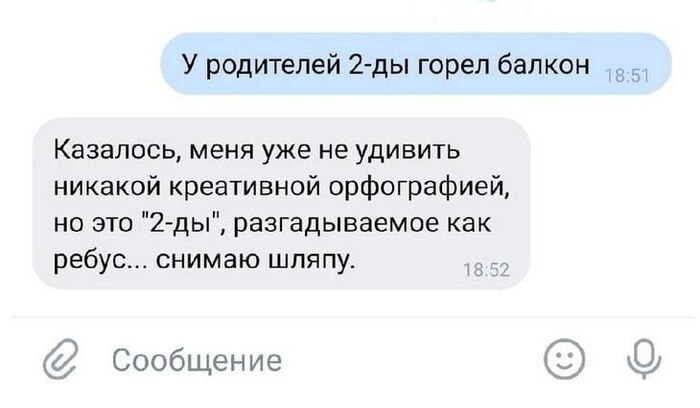
Это уже перебор.
Папа
Умирает мужчина и попадает на суд божий. Иисус спрашивает его — кем ты был при жизни и что хорошего делал для людей? Мужчина скромно отвечает — да я простой человек, при жизни был плотником, мало что сделал, но воспитал очень хорошего сына, он очень известен, он нёс людям радость и добро. Иисус вглядываясь в мужчину — папа??? Мужчина вглядываясь в Иисуса — буратино???
Масленица
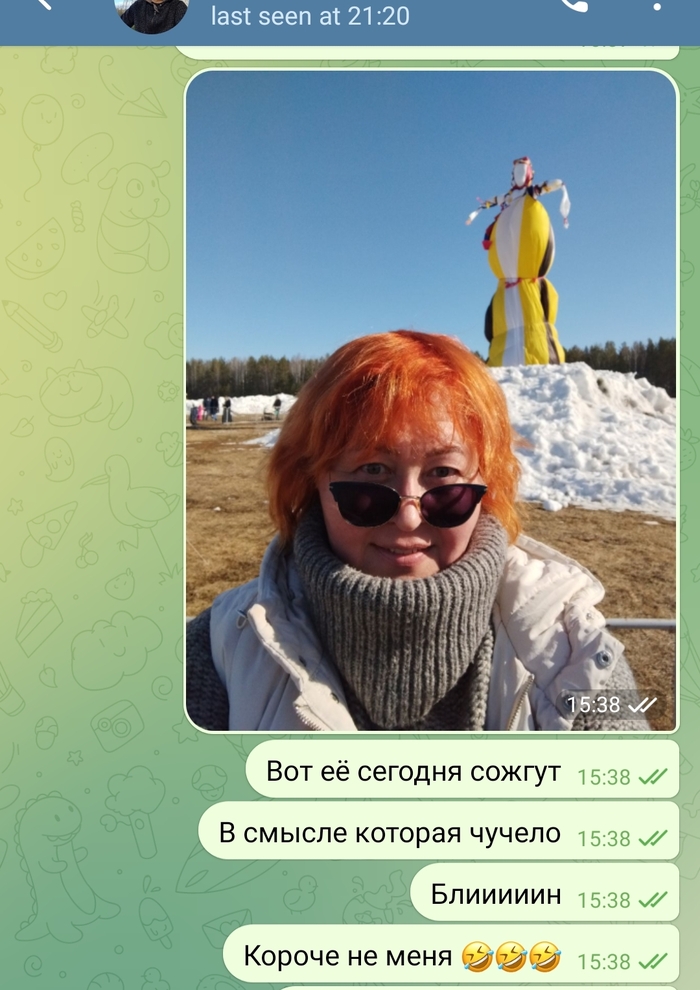
Подготовка к продаже(отдаче) MacBook
Прежде чем вы задумаетесь о сбросе MacBook к заводским настройкам, вам необходимо сохранить все данные, которые вы хотите сохранить. Возможно, вы уже сделали это, если переносили данные со старого MacBook на новый с помощью программы Migration Assistant от Apple. Если это не так, самое время подключить внешний диск и использовать встроенный в MacOS инструмент Time Machine для создания резервной копии. Если у вас есть учетная запись iCloud, вы можете создать резервную копию данных и там.
Выйдите из всех учетных записей
Перед тем как стереть диск MacBook, необходимо выйти из всех учетных записей. Начните с iCloud, Find My Mac и iMessage. Затем найдите отдельные учетные записи программ, которые вам, возможно, придется отменить регистрацию. Если вы используете браузер, отличный от Safari, например Chrome или Firefox, вам следует выйти и из них. В общем, если в программе есть информация о личной учетной записи, вам нужно выйти из нее. (Вот как найти настройки учетной записи в MacOS).
Еще две вещи, которые следует сделать перед сбросом к заводским настройкам: Отключите все устройства Bluetooth — особенно если MacBook будет подарен кому-то из ваших домочадцев — и сбросьте NVRAM. Последняя представляет собой память, в которой хранятся настройки, необходимые MacBook перед загрузкой MacOS. При запуске нажмите и удерживайте Option-Command-P-R, чтобы сбросить NVRAM.
Выполните сброс к заводским настройкам на Mac
Войдя в режим восстановления, вы увидите окно с утилитами MacOS. Используйте «Дисковую утилиту», чтобы стереть диск. После этого вы сможете переустановить MacOS. После завершения переустановки вы попадете в окно помощника по настенной установке. Оттуда вы можете остановить и выключить устройство или настроить его для получателя.
Подготовка к продаже(отдаче) Chromebook
Хромбуки легче всего обновить. В основном это связано с их облачным дизайном. Кроме того, Google позволяет очень легко стереть данные и безопасно очистить внутреннее хранилище, а также удалить Chromebook из аккаунта Google.
Сначала проверьте AUE
Прежде чем дарить старый Chromebook, проверьте срок действия автообновления. Google гарантирует поддержку Chrome OS и функций браузера на оборудовании, не принадлежащем Google, только в течение определенного времени. У каждого устройства есть дата, когда оно перестает получать обновления, так называемая дата AUE. Текущие модели получают обновления в течение восьми лет; более старые модели могут быть на год или два дальше от даты AUE.
Google ведет список AUE, поэтому найти дату, когда ваш Chromebook перестанет получать обновления, очень просто — достаточно найти свою модель в этом списке. AUE также можно найти в настройках вашего Chromebook. Вот как найти AUE в Google и в вашем Chromebook.
Сброс Chromebook на заводские настройки
Powerwash — это встроенный инструмент Google для сброса к заводским настройкам Chromebook. После резервного копирования папок и файлов, хранящихся на внутреннем диске Chromebook, запуск Powerwash приведет к безопасному очищению системы и перезагрузке. После перезагрузки он будет таким же, как в тот день, когда вы его достали.
Удалите Chromebook из своего аккаунта Google
Хотя вы удалили свой аккаунт с Chromebook, вы не удалили Chromebook из своего аккаунта. Для начала войдите в свой аккаунт Google и перейдите к настройкам безопасности. Если вы используете браузер Chrome, вы также можете нажать на аватар своего аккаунта и выбрать в выпадающем меню пункт «Управление аккаунтом Google».
В разделе Безопасность прокрутите страницу вниз, пока не увидите поле с надписью Ваши устройства, в котором перечислены все устройства, подключенные к вашему аккаунту. В нижней части поля нажмите на Управление устройствами, найдите Chromebook, который вы дарите, и выберите Выйти.
Проведите внешнюю чистку Chromebook, соберите все аксессуары, и он готов к передаче одариваемому.
Если же у вас возникли проблемы со сбросом вашего устройства к заводским настройкам, вы можете обратиться в сервисный центр, где вам обязательно помогут.
Статья была полезной? Поделись с друзьями:
Подготовка к продаже(отдаче) ноутбука с Windows
Многие платные программы требуют входа в систему с помощью учетной записи, ключа продукта или и того, и другого. Прежде чем стирать память ноутбука, выйдите из всех учетных записей и отмените регистрацию лицензий на программное обеспечение (если это возможно). Если вам понадобятся ключи продукта для повторной регистрации программного обеспечения на новом ноутбуке, обязательно сохраните эту информацию. Если вы используете браузер, отличный от Edge, например Chrome или Firefox, выйдите и из них. В общем, если в браузере есть информация о личной учетной записи, выйдите из него.
Сброс к заводским настройкам ноутбука с Windows
Если вы использовали учетную запись Microsoft для входа в ноутбук, последнее, что вы захотите сделать, это удалить ноутбук из этой учетной записи. Войдите в свою учетную запись с другого компьютера и перейдите на вкладку «Устройства» в верхней части страницы. Найдите ноутбук, который вы дарите, в списке устройств, и в нижней части списка вы увидите опцию удаления устройства. Нажмите на нее, и все готово.
Установка пароля BIOS Sony
Шаг 1: Запуск BIOS Sony
Шаг 2: Навигация по BIOS
Используйте клавиши со стрелками на клавиатуре, чтобы перемещаться по меню BIOS. Найдите раздел «Security» или «Security Settings».
Шаг 3: Установка пароля
В меню «Security» найдите опцию «Set Supervisor Password». Выберите эту опцию и введите новый пароль для BIOS. Обязательно используйте сложный пароль, содержащий буквы, числа и специальные символы.
Шаг 4: Подтверждение пароля
После ввода нового пароля BIOS Sony потребуется его подтвердить. Введите пароль еще раз для подтверждения.
Шаг 5: Сохранение изменений
После установки пароля BIOS Sony, найдите опцию «Save Changes and Exit» или «Exit and Save Changes» и выберите ее. BIOS сохранит ваши изменения и перезагрузится.
Примечание: Не забывайте ваш пароль BIOS Sony, так как без него вы не сможете выполнить некоторые функции BIOS или изменить его настройки. В случае утери пароля, вам может потребоваться сбросить BIOS к его заводским настройкам.
Пароль BIOS Sony по умолчанию
Пароль BIOS, установленный на компьютерах Sony по умолчанию, может использоваться для защиты настроек BIOS и предотвращения несанкционированного доступа к системе компьютера. Если вы не установили пароль или забыли его, можно воспользоваться паролем BIOS по умолчанию для Sony.
Приведенные ниже пароли BIOS по умолчанию от Sony являются широко известными и могут быть использованы для входа в BIOS на компьютерах Sony:
При входе в BIOS с использованием пароля по умолчанию, рекомендуется немедленно изменить пароль на более безопасный, чтобы обеспечить защиту вашей системы от несанкционированного доступа. Чтобы изменить пароль BIOS на компьютере Sony, обратитесь к инструкции пользователя или свяжитесь с службой поддержки клиентов Sony.
Пароль BIOS Sony может быть установлен и изменен в случае, если вы забыли текущий пароль или хотите установить новый. Следующие методы могут помочь вам сбросить или изменить пароль BIOS на устройствах Sony:
1. Сброс пароля на ноутбуке Sony
Сброс пароля BIOS на ноутбуке Sony может потребовать доступа к материнской плате. Для этого вам понадобится открыть ноутбук и найти батарейку CMOS (обычно это небольшая круглая батарейка на материнской плате). Снимите эту батарейку на несколько минут, чтобы сбросить настройки BIOS и пароль.
2. Предустановленные пароли
Некоторые модели ноутбуков Sony имеют предустановленные пароли BIOS по умолчанию, которые могут быть использованы в случае блокировки доступа. Обратитесь к инструкции по эксплуатации или к поддержке Sony, чтобы получить информацию о предустановленных паролях для вашей модели.
3. Обратитесь в сервисный центр Sony
Если вы не можете сбросить или изменить пароль BIOS самостоятельно, рекомендуется обратиться в сервисный центр Sony. Специалисты сервисного центра могут помочь вам сбросить пароль BIOS и восстановить доступ к настройкам компьютера.
Важно помнить, что сброс или изменение пароля BIOS может потребовать некоторых технических навыков и может повлечь потерю некоторых настроек или данных компьютера. Поэтому перед выполнением этих действий рекомендуется создать резервную копию важных данных и обратиться к руководству пользователя или поддержке Sony для получения дополнительной информации и рекомендаций.


