

В некоторых ситуациях моноблок может оказаться намного удобнее, чем настольный компьютер или ноутбук
Очень часто возникает впечатление, что развитие компьютеров, да и ИТ-индустрии в целом, движется по спирали. И развитие идеи моноблоков — тому один из примеров. В свое уже давно прошедшее время моноблоки стали одним из шагов на пути от больших, но при этом не имеющих самостоятельной функциональности терминалов к персональным компьютерам. Потом они некоторое время жили в виде продуктов известных мировых брендов для корпоративного рынка (а на наш рынок попадали очень редко и, как правило, сильно изношенные), потом практически совершенно вымерли, и вот сейчас постепенно начинают возрождаться, но уже совершенно в другом качестве. Давайте посмотрим, какое настоящее у современных моноблоков на платформе Windows, и какое у них может быть будущее.
При написании этой статьи я активно использовал моноблок Hewlett-Packard Touchsmart 600-1050, поэтому значительная часть субъективных впечатлений относится именно к нему.
- Что такое моноблок?
- Моноблок для работы или моноблок для развлечения?
- Мультимедиацентр или компьютер?
- Удобен ли тачскрин у моноблока?
- Особенности эргономики моноблока НР600
- Аппаратные возможности
- Выводы
- Что такое фаза
- Регулировка фазы сабвуфера
- Как настраивается фаза сабвуфера
- Фаза сабвуфера — правильная настройка
- Установка фазы для сабвуфера REL – это просто!
- В рубрике «Территория баса» мы продолжаем публикацию переводов материалов из блога Джона Хантера, владельца и главного разработчика британской компании REL – всемирно известного производителя сабвуферных систем.
- Фаза и её роль в настройке REL
- «При каком из положений переключателя – 0 или 180 – звук громче?».
- Как было сказано выше, правильная настройка фазы, важность которой очевидна, не представляет сложности.
- Попробуйте немного уменьшить этот уровень, чтобы звучание сабвуфера и основных колонок было сбалансированным.
- Правильное расположение сабвуфера REL
- Помеченные места должны обеспечивать наилучший баланс глубины, скорости и чистоты баса наряду со способностью создавать такое разрежение воздуха на нижних частотах, при котором бас, кажется, просто «вздрагивает», не звуча слишком плотно или гулко.
- Бóльшая уверенность в собственных силах абсолютно необходима для самостоятельного улучшения характеристик аудиосистемы. И, в конечном счёте, получения удовольствия от музыки и фильмов.
- Как настроить сабвуфер в машине
- Как настроить автомобильный сабвуфер
- Как правильно настроить активный сабвуфер в автомобиле
- Оптимальные настройки для сабвуфера
- Как настроить моноблок для сабвуфера в машине
- Как отрегулировать сабвуфер в машине
- Как правильно настроить пассивный сабвуфер в автомобиле
- Как настроить сабвуфер в машине на магнитоле
- Как регулировать сабвуфер
- Как настроить усилитель (Gain, LPF, HPF)
- HPF / LPF (ФВЧ / ФНЧ)
- Gain Level
- Настройка гейна на слух (1 способ)
- Настройка гейна на слух (2 способ)
- Настройка гейна с помощью мультиметра или осциллографа
- Subsonic
- Bassboost
- X-over
- Регулятор фазы (Phase)
- Master/Slave
- Видео
- Как настроить subsonic на моноблоке
Что такое моноблок?
Моноблок — это компьютер, собранный в одном корпусе с монитором. В настоящее время, когда используются большие плоские ЖК-панели, моноблок внешне очень похож на монитор, разве что он потолще и имеет больше органов управления. В принципе, близкий аналог моноблока — монитор, к задней панели которого прикреплен неттоп.
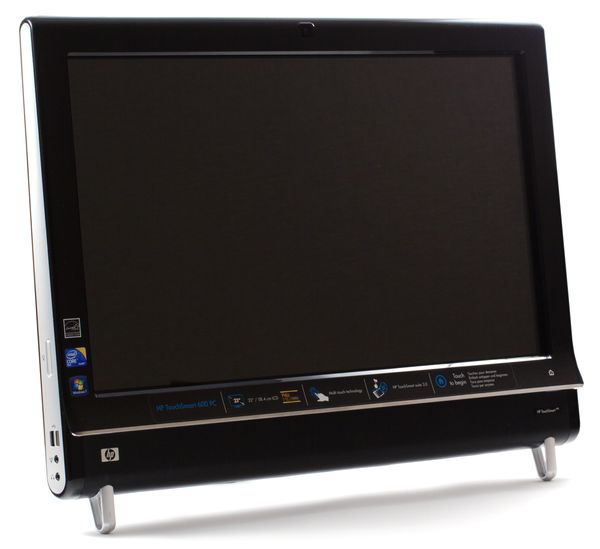
Минусы моноблока в сравнении с полноценным настольным компьютером во многом совпадают с таковыми у ноутбука. Отведенное для системных компонентов место очень ограничено (по глубине корпуса его вообще практически нет), поэтому возникают некоторые проблемы даже с размещением компонентов, а уж сделать мощную систему охлаждения и вовсе невозможно. Из-за жестких требований к нагреву компонентов моноблоки часто собираются на мобильных версиях комплектующих — энергопотребление и выделение тепла у них ниже, но ниже и производительность. Это один из основных минусов. По этой же причине, как правило, невозможен апгрейд внутренних компонентов — они все слишком плотно упакованы. Поменять в моноблоках обычно можно некоторые быстросъемные компоненты, такие как оперативная память или жесткий диск. Кстати, некоторые модели используют мобильные жесткие диски, менее производительные и емкие, чем их настольные аналоги. Конечно, есть модели и с настольными дисками: например, НР600 в нашей конфигурации имел терабайтный диск Western Digital в настольном форм-факторе 3,5 дюйма. Однако при использовании более греющихся настольных компонентов возможны проблемы с охлаждением (тех же накопителей, скажем). В тестовом моноблоке жесткий диск грелся сильно, температура доходила до 50 градусов. Кстати, и показатели SMART находились в не очень хорошем состоянии, но не буду делать серьезных выводов: все же это тестовый экземпляр, который попутешествовал по редакциям, и его никто особо не берег.
Ключевым преимуществом моноблока перед ноутбуком является большой монитор и более качественная акустика. Хотелось бы сказать «и цена», но увы — современные моноблоки, особенно мультимедийные, по цене легко заткнут за пояс большинство ноутбуков. Например, тот же НР600 стоит порядка 50 000 рублей, что дороже абсолютного большинства домашних ноутбуков того же производителя. А в момент появления НР600 на рынке его цена доходила до примерно 80—90 тысяч рублей.
Моноблок для работы или моноблок для развлечения?
Оба применения имеют право на существование. Моноблок может стать настоящей находкой для офиса: места занимает мало, проводов нет, при работе в офисных «кубиках» его легко можно просто повесить на стенку отсека, вообще освободив весь стол для документов и пр. При этом его производительности должно с запасом хватать для офисных приложений. Есть у моноблока преимущества и перед ноутбуком: экран большой и яркий, с хорошим разрешением, устройство эргономичнее, можно подобрать клавиатуру и мышь под себя. И, как это ни парадоксально, моноблок занимает на столе меньше места, чем ноутбук. Если сотруднику не нужно возить компьютер с собой, моноблок для офисной работы выглядит очень интересным решением.
Впрочем, и дома у моноблоков есть своя внушительная ниша, где они намного более удобны, чем полноценный компьютер. Для большого компьютера, состоящего из нескольких габаритных компонентов, практически всегда приходится выделять рабочее место — стол, секретер и т. д. С ноутбуком гораздо проще: поставил где надо, а если он мешает — сложил и убрал. Но у ноутбуков есть свои проблемы: маленькая клавиатура, маленький экран, не очень хорошая акустика. Поэтому если часто перетаскивать компьютер (в т. ч. и внутри квартиры) не планируется, а места особо нет (или не хочется тратить его на компьютерный уголок), то моноблок представляет собой очень удачное решение.
Впрочем, основной плюс моноблока является и его минусом. В моноблоке отсутствует модульность, возможность комбинировать и подбирать компоненты под себя. Придется пользоваться той матрицей, которая установлена производителем, платформу тоже под себя не оптимизируешь, а если подключать внешнюю акустику — опять получим кучу лишних проводов. В общем, покупать его стоит тогда, когда нужен «компьютер вообще», без особого внимания к параметрам конфигурации.
Далее речь пойдет в основном о мультимедийных моноблоках и их домашнем использовании.
Мультимедиацентр или компьютер?
Хорошие мультимедийные возможности для моноблока будут весьма кстати. Благодаря им он становится не просто компьютером, а комбайном, способным работать с любыми видами аудио- и видеоконтента. Например, Hewlett-Packard Touchsmart 600 обладает внушительным набором бытовых интерфейсов, включая аналоговый ТВ-тюнер. Он может использоваться и как компьютер, и как мультимедиацентр, и как телевизор. Причем не только в традиционном месте — на столе.
В комплекте поставки НР 600 сразу идет настенное крепление, так что его можно разместить на стене (например, над кухонным столом или в спальне) и управлять им дистанционно. В этом случае для управления гораздо удобнее использовать пульт ДУ (который, разумеется, есть в комплекте) или тачскрин. Тем более что большинство мультимедийных оболочек (включая встроенный вариант НР) вполне нормально управляются пальцем.
Удобен ли тачскрин у моноблока?
Я давний поклонник тачскринов, мне нравится, когда компьютером можно напрямую управлять через касания экрана. Взаимодействовать с операционной системой и программами так гораздо удобнее: информация выводится на экран, и на экране же мы с ней работаем. Любое устройство позиционирования — это костыль, опосредующий желания пользователя (если я хочу нажать кнопку «ОК», я должен взять в руку мышку и, управляя курсором, подвести ее на нужное место на экране, после чего нажать левую кнопку мыши), тачскрин же позволяет взаимодействовать с системой напрямую.
Удобен тачскрин и при выполнении многих других задач. В то же время в случае моноблока у работы с тачскрином есть ряд особенностей. Незадолго до тестирования моноблока на тесте у меня был 17-дюймовый ноутбук с тачскрином (подчеркну — обычный ноутбук, не имеющий возможность работать как планшет), и там его применение в силу вышеописанных причин оказалось очень удобным. Но это получилось благодаря комбинации нескольких факторов: крупные экранные элементы, с которыми удобно работать пальцем, близко расположенный экран (недалеко тянуться от клавиатуры) и неудобное основное устройство ввода (тачпад все-таки не лучшее с точки зрения эргономики решение).
А вот в моноблоке комбинации этих факторов нет. Экран большой и работать с диалоговыми элементами все равно удобно. Однако, например, переход по гиперссылкам в интернете уже может вызывать проблемы (диагональ экрана большая, но и разрешение высокое, так что ссылка может быть очень мелкой).
При этом экран расположен далеко и высоко. Для того чтобы взаимодействовать с ним, приходится поднимать руку (часто — до уровня выше глаз, что неудобно) и тянуться ею далеко. Из-за того что приходится тянуться, неудобно выполнять даже простые действия типа управления плеером или плейлистом. Через некоторое время понимаешь, что гораздо удобнее запастись пультом или проделывать все операции с помощью клавиатуры и мыши. В общем, если при работе с ноутбуком рука сама тянулась к экрану (от этой привычки я отвыкаю до сих пор), то в случае моноблока, стоящего на столе, работать с экраном не очень удобно, проще использовать мышь.
Реализация интерфейса тачскрина — стандартная для Windows 7 (включая клавиатуру и т. д.), тут НР не принесла ничего своего. Функции тачскрина задействованы в фирменных утилитах, и работать с ними удобно. Система поддерживает «редакторские жесты»: так, длинный жест вверх или вниз прокручивает страницу; влево или вправо — переходит вперед или назад в браузере, жесты по диагонали — выполняют действия удалить, копировать, вставить и т. д. При этом нет путаницы в жестах, т. e., например, если переносишь иконку, жест прокрутки не сработает.
Помимо того, что к экрану нужно тянуться, есть еще один неудобный момент. Рамка экрана выступает вперед где-то на три миллиметра. Казалось бы, мелочь, но из-за этого очень неудобно работать с краями экрана, а там все самое интересное: полосы прокрутки (хотя прокручивать можно и длинными движениями) и кнопка «свернуть все».
Прежде чем переходить к следующей части, скажу, где использование тачскрина очень удобно. Это как раз случай, если моноблок висит на стене, например на кухне. Клавиатуру и мышь в этом случае ставить некуда, зато удобно подойти к нему, стоя(!) включить воспроизведение музыки, демонстрацию фильма или телепередачи и идти заниматься своими делами.
Особенности эргономики моноблока НР600
Разобравшись с общими вопросами, кратко опишем впечатления от конкретного моноблока Hewlett-Packard Touchsmart 600, которым я пользовался при написании этого материала. Насколько я помню, компания НР выпустила на рынок моноблоки одной из первых. Быть лидером почетно, и уж точно — выгодно, но есть и минус: как ни продумывай конструкцию, где-то все равно ошибешься, а у конкурентов будет время, чтобы исправить твои просчеты в эргономике и сразу выйти на рынок с более функциональными и удобными изделиями.
Моноблок большой. Диагональ экрана составляет 23 дюйма, плюс у этой модели достаточно толстая рамка вокруг экрана (особенно снизу). Выглядит устройство как что-то среднее между компьютером и телевизором. Черный лакированный корпус и решетка придают модели много сходства с бытовой техникой, от компьютера же — экран со знакомой заставкой Windows. Поэтому при работе в окружении бытовой техники он не выделяется и органично вписывается в интерьер комнаты (по крайней мере, не хуже, чем современный высокотехнологичный телевизор).
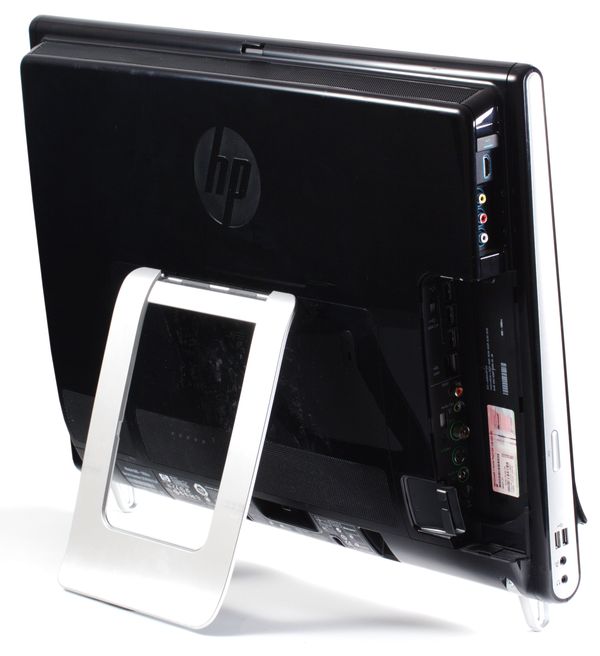
Практически все моноблоки имеют одинаковую схему установки: две вертикальные ноги под корпусом и сзади подставка, дающая третью точку опоры. Она же задает угол вертикального отклонения корпуса. У НР решение более-менее изящное: ножки закруглены снизу, т. e. когда откидываешь монитор, не возникает ощущения, как от качающегося на двух ножках стула.
Экран, как уже отмечалось, имеет диагональ 23 дюйма и разрешение 1920×1080 точек стандарта Full HD. Мультимедийный контент на экране выглядит хорошо. Фильмы можно смотреть без проблем, в т. ч. с большого расстояния и под достаточно большими углами. Цвета не плывут, при бытовом применении это очень важно.
Однако экран глянцевый, кроме того ситуацию усугубляет наличие слоя тачскрина. Когда смотришь фильм, сидя прямо перед экраном моноблока, свое отражение видно вполне отчетливо. К тому же матрица сильно бликует, отражая в т. ч. и источники света. Поэтому место для установки моноблока надо подбирать аккуратнее.
Акустическая система НР600, разработанная компанией Beats Audio, способна проигрывать музыку лучше, чем любой ноутбук (ну или почти любой). Она вряд ли выдержит сравнение с качественной настольной акустикой, но вполне может конкурировать с домашними пищалками, которые большинство пользователей покупает с компьютером. Мне было комфортно смотреть фильмы, не говоря о телепередачах, да и музыку можно слушать вполне без проблем.
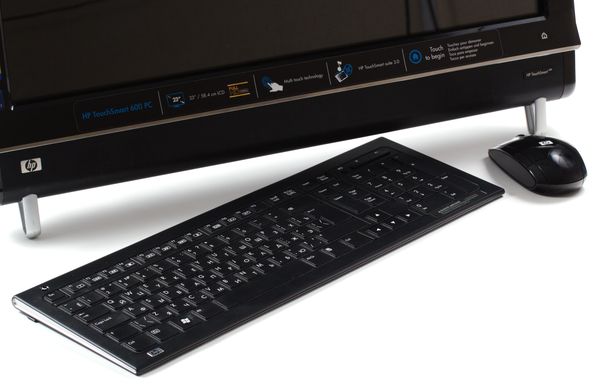
Управлять моноблоком можно либо с помощью поставляемых в комплекте клавиатуры и мыши, либо тачскрином, либо (в мультимедийных приложениях) с помощью пульта ДУ. Клавиатура беспроводная, она очень легкая и тонкая. По характеристике нажатия она близка к клавиатурам ноутбуков, у нее тоже очень короткий ход клавиш. По ощущениям клавиатура вполне неплоха, особых проблем при ее использовании не возникло, за исключением клавиши обратного слэша, стоящей между левым Shift и Я. Мышь тоже беспроводная, работает практически на любой поверхности, в руку ложится удобно. Проблем с ее использованием также не возникло.
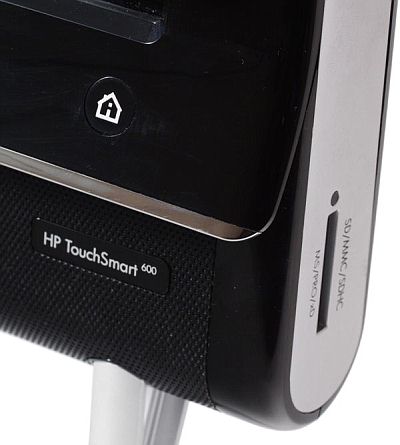
Кратко расскажем о дополнительных кнопках управления моноблоком. На передней стенке всего одна кнопка, она вызывает фирменный медиацентр HP Touchsmart. Это логично как раз для ситуации, о которой мы говорили выше: если моноблок, например, висит на стене и используется в основном как мультимедиацентр. Из единой интегрированной оболочки можно управлять видео, аудио и фотографиями, включить режим телевизора и т. д.
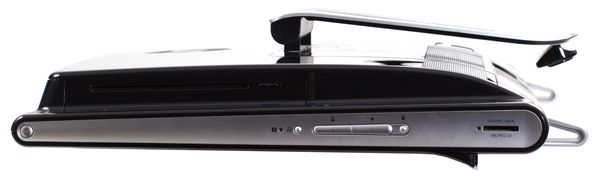
Кнопка включения находится справа вверху. При работе горит синим светом, в спящем режиме мигает желтым. На ощупь находится легко, нажатие четкое. Ниже находятся кнопки регулировки громкости (они у меня не работали из-за конфликта драйверов), которые также задействованы в меню при настройке монитора. Пользоваться этими кнопками неудобно: они жесткие и не всегда нажимаются с первого раза. Здесь же расположены индикаторы, зачем-то вынесенные дизайнерами на боковую грань, включая индикатор обращения к жесткому диску. Чтобы его увидеть, надо наклониться и заглянуть за грань корпуса (именно заглянуть, т. к. боковая грань не плоская, а вогнутая, и индикатор расположен в самом «вогнутом» месте, за бортиком). Поэтому с чистой совестью можно считать, что индикаторов нет — настолько неудобно они расположены.
Кстати, в моноблоке реализован примитивный аналог технологии эмбилайт: синие диоды, установленные в корпусе, светят вниз, на поверхность стола. Конечно, до эмбилайт не дотягивает (там все же учитывается цвет), зато очень удоно работать в темноте: синий свет не раздражает глаза в темноте (недаром ночное освещение делают синеватым), зато хорошо видно лежащую перед устройством клавиатуру.
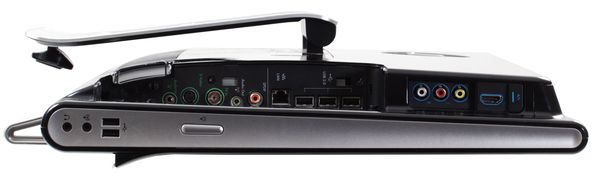
HP600 оснащен огромным количеством внешних интерфейсов, большинство из них не компьютерные, а бытовые. Поэтому функциональность этого моноблока гораздо шире, чем у обычного компьютера — в дополнение к ней это еще и мощный мультимедийный центр.
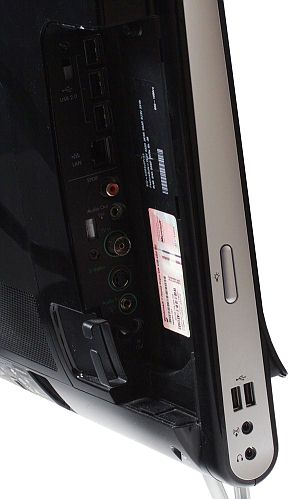
В корпусе есть веб-камера, причем сзади на корпусе есть язычок, которым ее можно направлять выше или ниже. Удобная функция, показываюшая, что веб-камеру делали не для галочки, а заботились об удобстве.
Отдельно стоит сказать о ситуации с нагревом и шумом. Я лично считаю, что нагрев моноблока никак не должен касаться пользователя. Перегреться нормально работающий моноблок не может по определению. Что же касается нагрева корпуса, то, в отличие от ноутбука, пользователь не дотрагивается до него при работе, поэтому уровень его нагрева для удобства работы абсолютно неважен.
Несколько важнее уровень производимого шума. Мне показалось, что НР600 не очень шумный. Он, разумеется, значительно шумнее среднего ноутбука. Вечером, когда вокруг тихо, шум системы охлаждения очень заметен, разница в уровне шума после выключения тоже сильная. Но при этом днем его маскируют другие бытовые шумы, а до шума вентиляторов среднего настольного компьютера моноблоку очень далеко.
Аппаратные возможности
Как мы уже отмечали выше, небольшой по размерам корпус накладывает очень серьезные ограничения на аппаратную конфигурацию. Поэтому НР600 построен на мобильной платформе. Хотя такие платформы стоят значительно дороже настольных и обеспечивают значительно более низкий уровень производительности, в целом он вполне достаточен для подавляющего большинства современных приложений. При этом платформы и процессоры могут быть самыми разными. С выходом нового поколения мобильной платформы Intel, вполне вероятно, в линейке появится и обновленная модель, но со старым внешним видом и той же эргономикой. Поэтому мне не хотелось бы уделять внимание тестированию производительности нашего тестового НР600: платформа может вариьироваться, и зафиксированные цифры скорости работы легко могут ввести неискушенного пользователя в заблуждение.
В то поколение, которое было у нас, ставились процессоры Core 2 Duo Mobile (например, P7450, как у нас, или Т6510), 4 ГБ оперативной памяти. При этом графическое решение откровенно слабое: это мобильный видеоадаптер NVIDIA G230M (на некоторые модификации идет 210-я модель). Хотя этот видеоадаптер обеспечивает достаточный уровень производительности для обычных офисных и домашних применений, рассчитывать на сколько-нибудь серьезную производительность в трехмерной графике, особенно в играх, не стоит. Насколько я понял, установка слабых видеоадаптеров является частью политики Hewlett-Packard (мощных моделей в линейке обнаружить не удалось).
В этот моноблок ставятся настольные жесткие диски. Это позволяет и немного удешевить систему, и получить значительно бо́льшую емкость, чем при использовании мобильных решений. В нашей системе стоял диск WD Green 1000 ГБ. То ли дело в том, что моноблок тестовый, то ли это конструктивная недоработка, но температура диска, как мы уже упомянули, была достаточно высокая, и у нашего диска были не очень хорошие показатели SMART. В НР600 есть и оптический привод, он расположен вертикально и имеет щелевую загрузку — работать с таким приводом удобно.
C моноблоком поставляется внушительное количество ПО. Останавливаться на нем в обзоре мне не хотелось бы, желающие могут ознакомиться с характеристиками на сайте НР, там все очень подробно описано.
Выводы
Моноблоки — это устройства, ориентированные в определенную рыночную нишу и рассчитанные на определенный класс пользователей. То, что они есть на рынке, — очень хорошо, т. к. теперь у пользователей появился выбор. Не сказал бы, что цены на моноблоки низкие, по этому параметру не всегда удастся получить экономию в сравнении с обычным настольным компьютером или ноутбуком. Таким образом, в поисках преимуществ следует обращать внимание в первую очередь на функциональность.
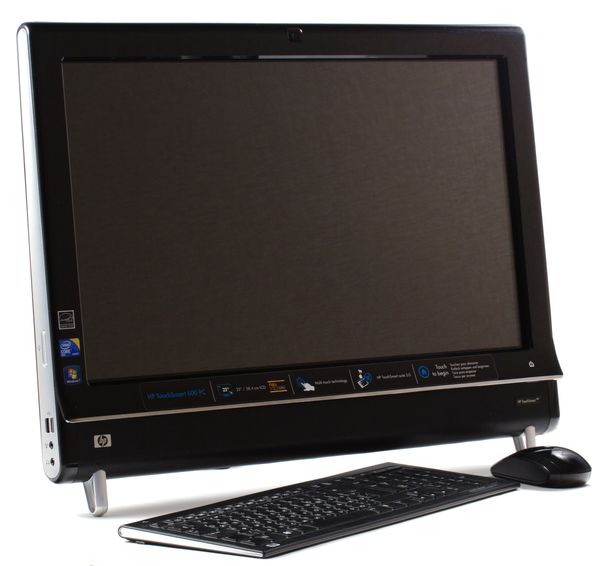
Плюсы мультимедийного моноблока (на примере НР600, у других моделей может отличаться в зависимости от аппаратных возможностей):
- занимает очень мало места, нет соединительных проводов;
- хороший экран (опциально — с тачскрином);
- хорошая акустика;
- отлично подходит для аудио/видеоприложений, в том числе может работать и как бытовое устройство, и как компьютер;
- возможности по управлению: пульт ДУ, беспроводные клавиатура и мышь.
- слабая платформа, как у средних ноутбуков;
- почти полное отсутствие возможности модернизировать купленную конфигурацию;
- некоторые особенности работы с устройствами ввода, не всегда удобный тачскрин.

Как заметил? Музыка на 20-30% от макс — вырубаешь САБ и появляются средние/низкие.Поначалу думал глючит, потом думал, что может у меня выключатель на саб неверно подключен(наоборот).
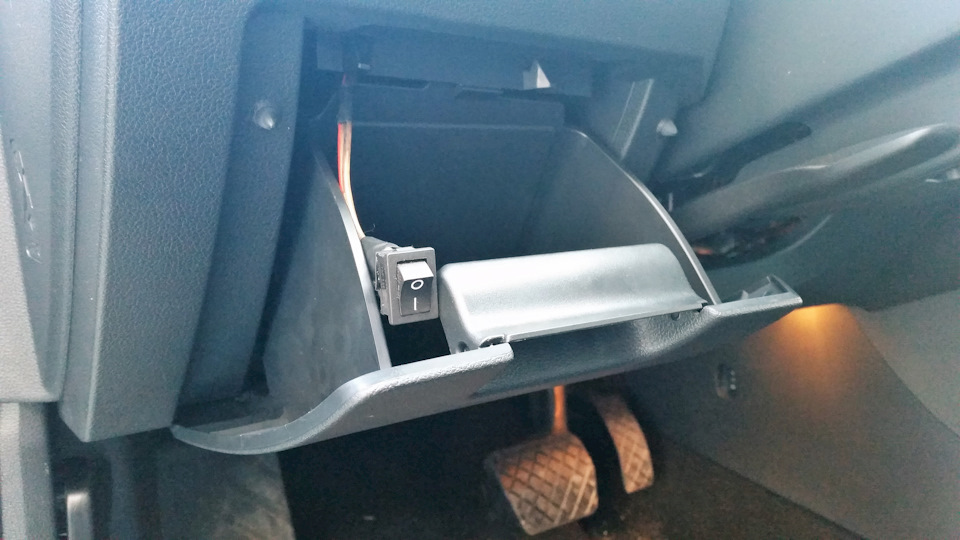
В своём случае я поменял входные провода с минуса на плюс и все заработало как надо.Можно воспользоваться переключателем на усилке, если таковой есть(у меня не оказалось):

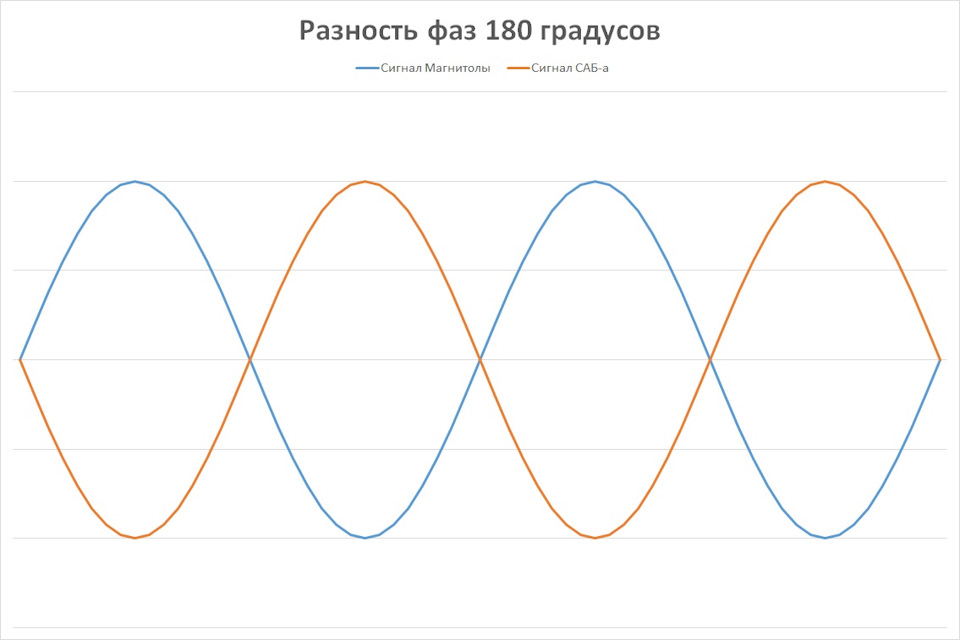
Если в крадце по теории:В случае противофазы, динамик САБ-а двигается вниз в тот момент, когда динамики подключенные к магнитафону двигаются наверх. Тем самым заглушает те частоты — на которых играет. И выходит, что вроде как добавил САБ, чтобы низких прибавилось, а их убавилось))))
Вот как это выглядет на картинках:
Как должно быть:
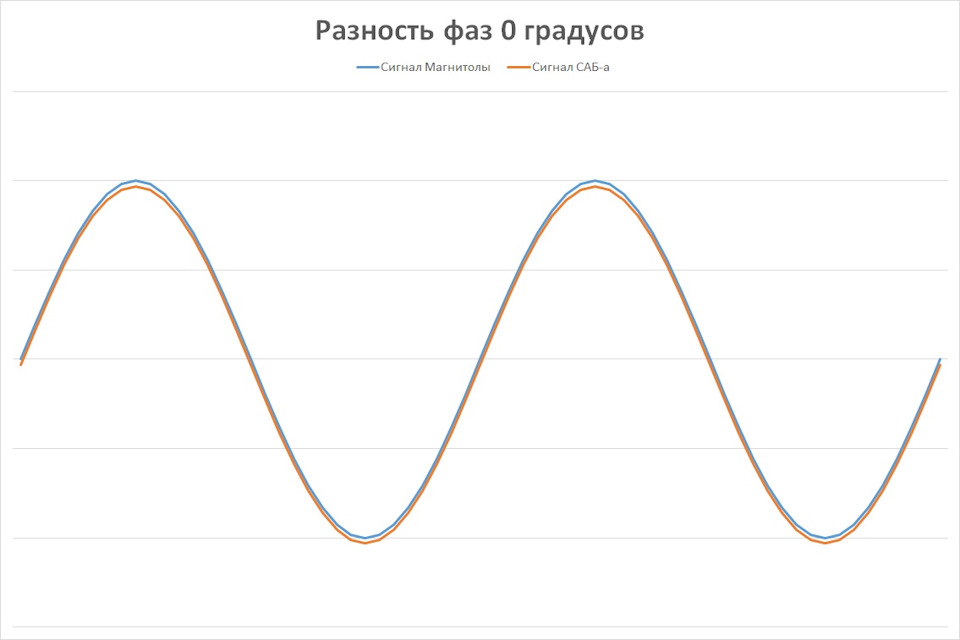
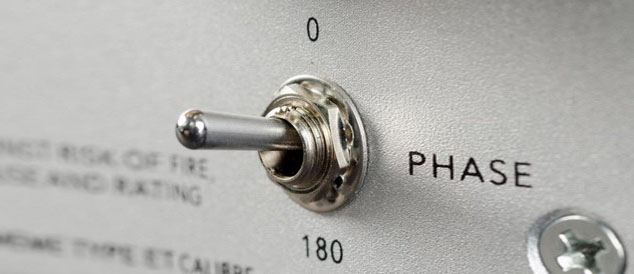
Как проверить:1. Мультиметр, если есть возможность подобраться.2. Можно пальчиковой батарейкой, на плюсе динамик идет вверх(но тоже геморно).3. Взять одну и ту же композицию и прослушать ее на 0 и 180 фазах на громкости на 20-30% от максимальной, чтоб САБ не перекрикивал. Где басов больше то и верно.Желательно прослушивание на водительском сидении, и при помощи человека который по команде будет менять фазу на усилке. Хотя можно и одному.
Что такое фаза
Для понимания что такое фаза сабвуфера, представьте звуковые волны, излучаемые динамиками и сабом в одно и тоже время, так как эти источники находятся на разном расстоянии от слушателя и на пути имеют препятствия, обусловленные интерьером автомобиля, звуковые волны доходят до вас в разное время, от чего звук может быть не согласованным — это называется фазовым сдвигом (сдвиг по фазе).
Регулировка фазы сабвуфера
Большинство сабовых усилителей имеют регулятор фазы, который дает возможность управлять задержкой звуковой волны, для того чтобы синхронизировать сабвуфер с остальными динамиками (синфазность). Отсутствие задержки соответствует значению 0 градусов максимальная соответственно 180. Если все звуковые волны синфазны, то вы слышите согласованный и собранный звук.
Как настраивается фаза сабвуфера
Настраивать фазу лучше всего непосредственно во время прослушивания музыки. Сядьте на свое место и во время прослушивания композиции попросите кого-нибудь ступенчато поворачивать регулятор фазы или переставить переключатель фазы, чтобы вы могли определить положение при котором звучание баса становится более ровным и слаженным.
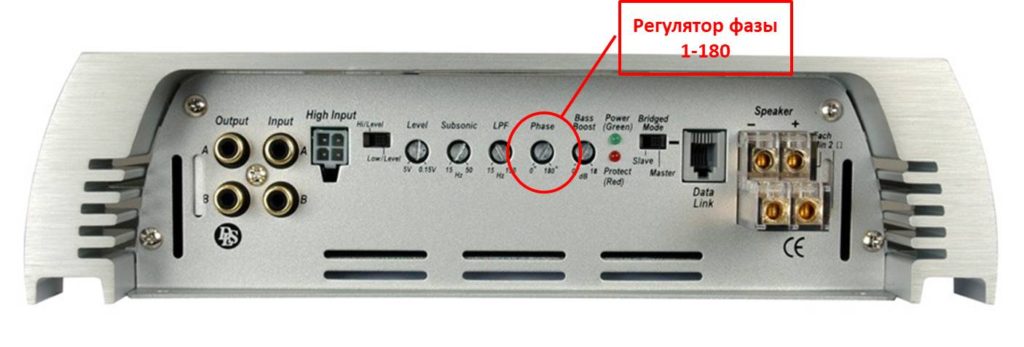
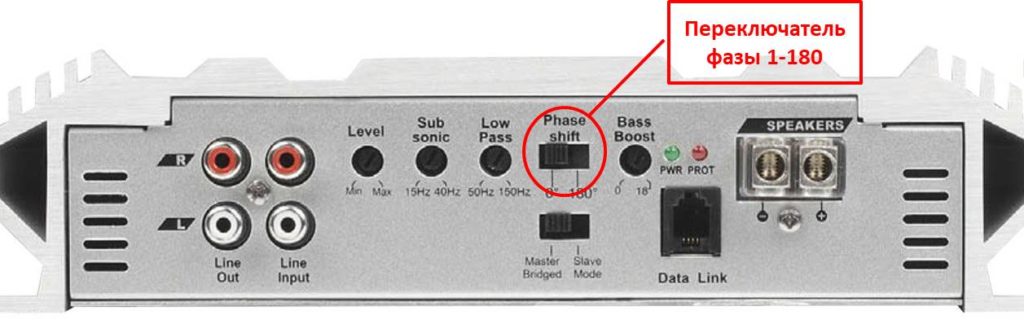
Если вы не доверяете своему слуху, то есть более точный способ настройки согласования сабвуфера с системой. Для начала вам потребуется изменить полярность подключения акустики, для этого поменяйте подключенные акустические провода местами — плюс к минусу, а минус к плюсу (удобнее это сделать со стороны усилителя, если он имеется), таким образом вы включите динамики в противофазе.
Все переключения производите только на выключенной системе. Всегда.
Затем включите синус или тон с частотой равной верхнему срезу сабвуфера LPF/ФНЧ, сидя в кресле, попросите помощника вращать фазовый регулятор до тех пор, пока громкость звука не станет минимальной, это будет означать что динамики и саб находятся в противофазе и положение регулятора будет точным. Восстановите полюсное подключение акустики. После всего этого ваши динамики и фаза сабвуфера точно согласованы.
Жмите на кнопку, что бы поделиться материалом:
Фаза сабвуфера — правильная настройка
Жмите на кнопку, что бы поделиться материалом:Нажмите кнопку, чтобы поделиться материалом:
Установка фазы для сабвуфера REL – это просто!
В рубрике «Территория баса» мы продолжаем публикацию переводов материалов из блога Джона Хантера, владельца и главного разработчика британской компании REL – всемирно известного производителя сабвуферных систем.
Фаза и её роль в настройке REL
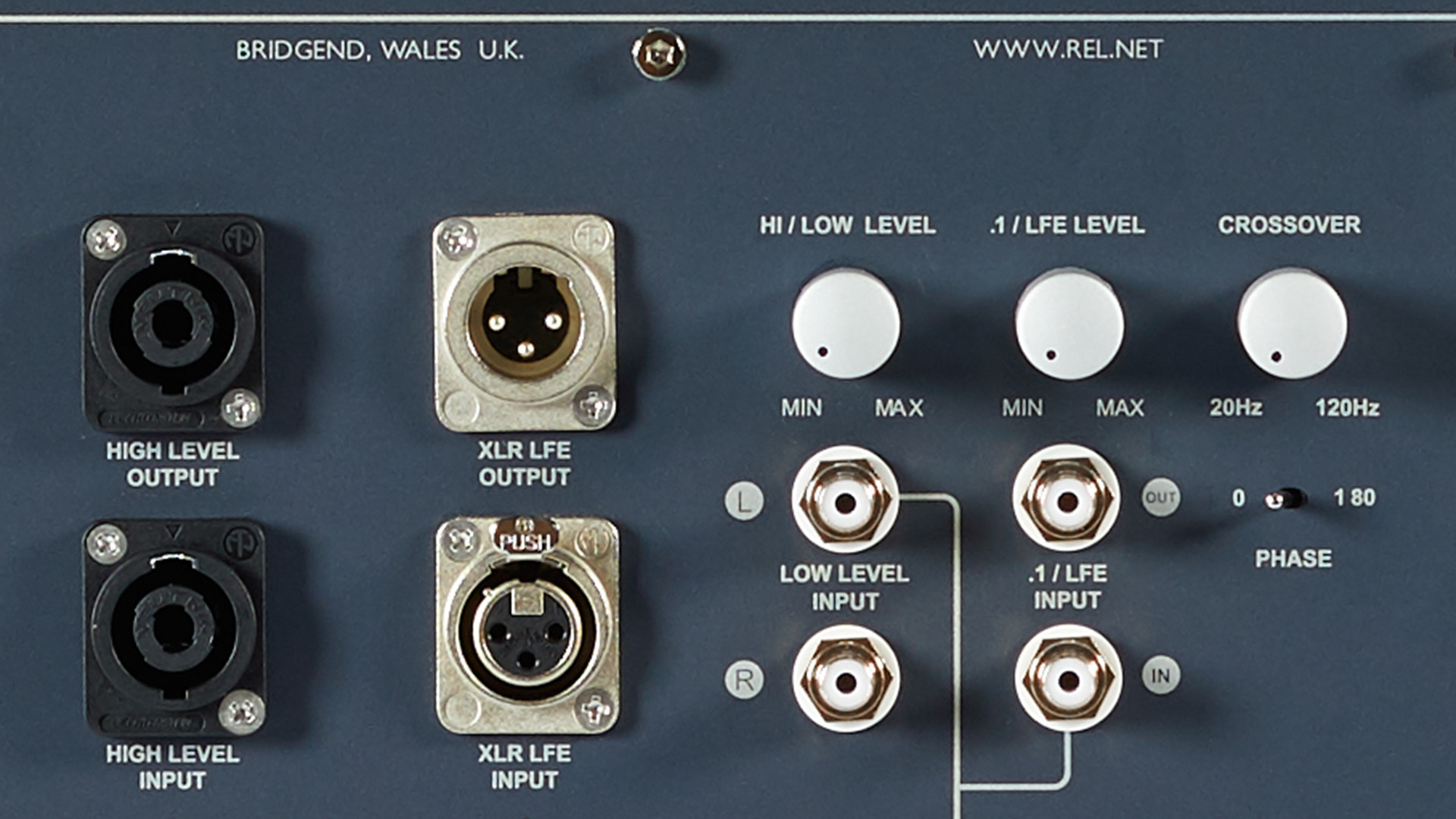
Фаза в случае с REL – это цифровое переключение для реализации выбора типа «да или нет».
«При каком из положений переключателя – 0 или 180 – звук громче?».
Причина, по которой из двух вариантов выбирается «более громкий», имеет физическую основу. Диафрагма низкочастотного динамика основной акустической системы при переходах к более низкой частоте (например, при ударах педали по бочке бас-барабана) должна совершить движение «наружу». Для того чтобы вся музыкальная система была настроена на это действие правильно (как говорят профессионалы, была «в фазе»), диффузор динамика сабвуфера также должен в этот момент двигаться «наружу».
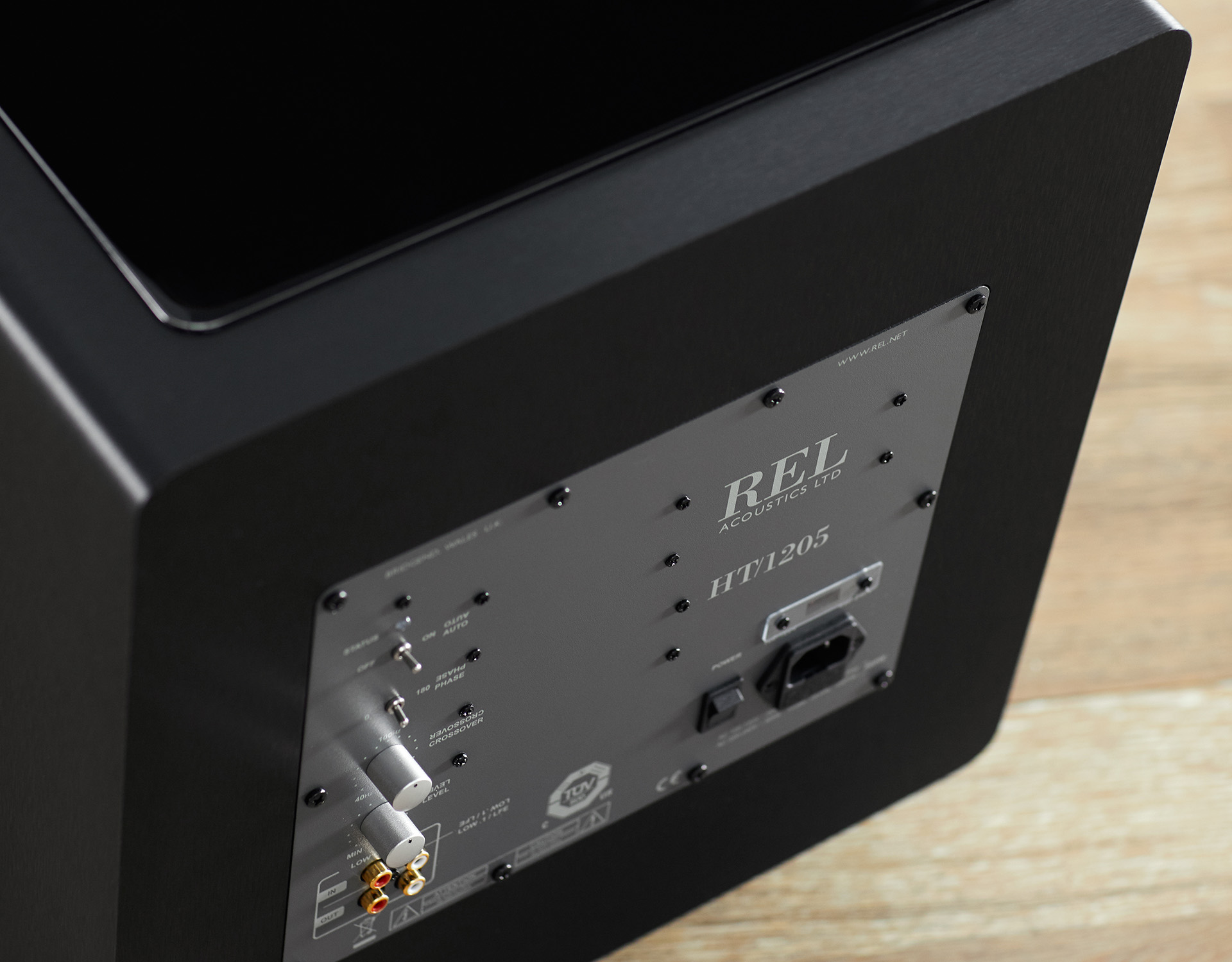
Если же положение переключателя фазы выбрано неправильно, динамик сабвуфера работает «внутрь». А НЧ-динамик основной колонки при этом двигает диафрагму «наружу». В этом случае звучанию аудиосистемы в целом недостаёт баса.
Как было сказано выше, правильная настройка фазы, важность которой очевидна, не представляет сложности.
Существует лишь одно «но»: различие между двумя вариантами настройки может быть поначалу не слишком очевидным. Сперва оно может показаться малозаметным. Во время пробного прослушивания уровень громкости сабвуфера слишком высок. Он заглушает вклад основной акустики в общую звуковую картину.
Попробуйте немного уменьшить этот уровень, чтобы звучание сабвуфера и основных колонок было сбалансированным.
Запомните, на сколько щелчков регулятора вы уменьшили громкость. И наоборот, если громкость сабвуфера слишком низкая, что тоже затрудняет тестирование, увеличьте её на пару щелчков. И запомните количество произведённых щелчков. Чтобы по завершении тестирования вы могли восстановить выбранную ранее при настройке оптимальную установку уровня.
Правильное расположение сабвуфера REL
Научитесь полагаться на собственный слух. Исходя из предположения, что сабвуфер лучше расположить вблизи угла комнаты, для начала придвиньте сабвуфер как можно ближе к углу так, чтобы он не касался стен или плинтуса.
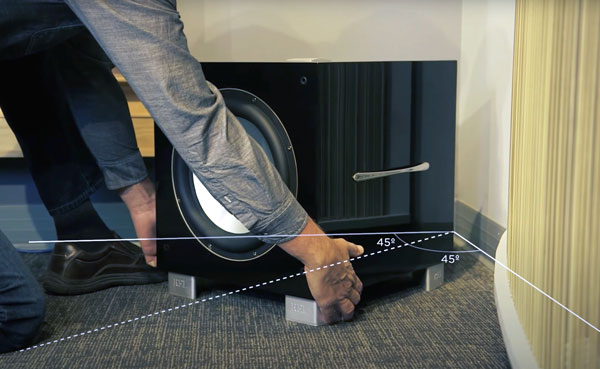
При использовании записи, выбранной вами в качестве эталонной для настройки (мы использовали трек № 4 из выпущенного на CD саундтрека к фильму «Тихушники», и по сей день остающийся лучшей из известных записей для настройки сабвуферов), после выполнения всех прочих регулировок начните медленно выдвигать сабвуфер из угла, из которого он сориентирован на ваше место прослушивания. Можно пометить это направление малярной лентой.
Медленно и плавно выдвигайте сабвуфер до тех пор, пока не услышите одномоментное увеличение количества баса, генерируемого системой. Пометьте это место ещё одним двумя кусками малярной ленты. Одним – на границе боковой стороны опоры сабвуфера и вторым – на границе её передней стороны. Продолжите это делать, останавливаясь и помечая каждую такую точку на расстоянии примерно в каждый следующий дюйм от угла.
Вам, вероятно, понадобятся 3–4 набора меток на полу. Первоначальное положение, максимально близкое к углу, всегда обеспечивает самый громкий и глубокий бас. Однако внимательно прислушайтесь к звучанию сабвуфера в трёх других помеченных точках. Удаление от них даже на пару миллиметров негативно отразится на результатах.
Помеченные места должны обеспечивать наилучший баланс глубины, скорости и чистоты баса наряду со способностью создавать такое разрежение воздуха на нижних частотах, при котором бас, кажется, просто «вздрагивает», не звуча слишком плотно или гулко.
Если звучание практически идеальное, но ему немного недостаёт напористости, поверните регулятор High/Low Level на один или два щелчка в сторону повышения уровня. Если же уровень выбран точно, но звук слишком плотный и тяжёлый, поверните на один-два щелчка в сторону понижения регулятор кроссовера.
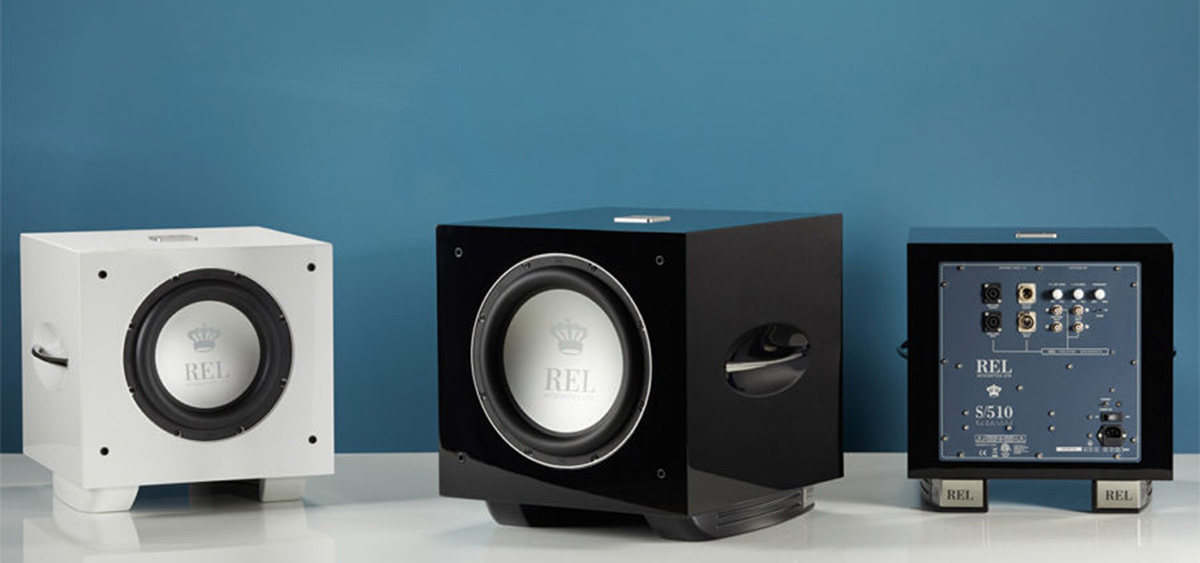
Всё это может показаться сложным, но на самом деле это не так. Проделав подобную процедуру один или два раза, вы обнаружите, что в этом нет ничего сложного. Пользователи сообщают, что таким образом можно значительно улучшить звучание – по сравнению с результатами использования программ автоматической коррекции под акустику комнаты, встроенных в различные ресиверы.
Если вы всё же планируете использовать одну из таких программ, сделайте это БЕЗ подключения сабвуфера REL через высокоуровневый вход. Подобные системы легко перегружаются на низких частотах (дешёвый комплектный микрофон едва ли способен правильно обработать глубокий бас). И просто «убивают» качество воспроизведения баса. Прежде чем выполнять коррекцию под акустику комнаты, ОТКЛЮЧИТЕ соединение сабвуфера через высокоуровневый вход с разъёмом Speakon.
Надеемся, что приведенные советы позволят вам добиться поразительных успехов в настройке сабвуфера REL. И придадут вам уверенности при освоении нового для вас занятия.
Бóльшая уверенность в собственных силах абсолютно необходима для самостоятельного улучшения характеристик аудиосистемы. И, в конечном счёте, получения удовольствия от музыки и фильмов.
John Hunter, REL Owner & Design Director
Как настроить сабвуфер в машине
Сабвуфер является важной частью автомобильной музыкальной системы. Работая на большой мощности и низких частотах, он придаёт звуку сочное и насыщенное звучание. Обычные акустические колонки имеют ряд ограничений по диапазону воспроизводимых частот. Они не способны обеспечить глубокие басы, без которых музыкальные фрагменты теряют свою силу и выразительность. Колонки делятся на пассивные и активные устройства. Пассивный сабвуфер представляет собой громкоговоритель, специально предназначенный для воспроизведения низких частот, разделительный фильтр и корпус. Такой системе требуется усилитель низкой частоты. НЧ систему можно подключить к клеммам многоканального усилителя или предусмотреть для него отдельный усилитель. Активная система для воспроизведения низких частот имеет специальный усилитель с системой фильтров. Он встроен в корпус, где размещается низкочастотный динамик. Для того чтобы звуковая система автомобиля работала корректно потребуется настройка сабвуфера в авто.
Как настроить автомобильный сабвуфер
Низкочастотная составляющая звукового диапазона представляет собой узкую полосу частот, которая начинается примерно от 18-20 Гц и заканчивается на уровне 120-150 Гц. Именно в этом диапазоне работает любой сабвуфер.Правильная настройка сабвуфера в автомобиле это важный процесс, от которого будет зависеть качество воспроизведения низких частот. Если звуковая система не настроена, то басовые ноты «рассыплются» и потеряют напор и сочность. Вместо насыщенного и густого баса из динамика будет доноситься монотонное буханье, по впечатлениям, никак не связанное с мелодией.
Настройка саба в авто зависит от нескольких факторов:
Обычно сабвуферы в автомобиле устанавливают в багажном отсеке или под сиденьем. Если колонка устанавливается под сиденьем, то слишком большая мощность, при не настроенной системе, может вызвать негативные ощущения у водителя и пассажиров.
Как правильно настроить активный сабвуфер в автомобиле
За счёт воспроизведения низких частот блок позволяет расширить динамический диапазон любого музыкального произведения. Акустические колонки, расположенные в дверях или на передней панели не предназначены для уверенного воспроизведения басов. С этой задачей хорошо справляется правильно настроенный сабвуфер. На панели басового автомобильного усилителя расположены несколько регулировок, которые позволяют точно настроить низкочастотную акустическую систему. Настройка активного сабвуфера в авто на усилителе включает в себя следующие регулировки:
Чтобы знать,как правильно настроить активный саб, нужно представлять, за что отвечает каждая регулировка.
Оптимальные настройки для сабвуфера
Как настроить сабвуфер в машине на усилителе. Входная чувствительность не является регулятором громкости, хотя при её увеличении громкость так же возрастёт. Функция «Gain» согласовывает уровни головного устройства и усилителя активного сабвуфера. Ручка сделана под шлиц для отвёртки и может иметь цифровые обозначения, например, от 0,2 до 5,0 В. Существует несколько методик согласования уровней. Если под рукой нет осциллографа, то правильная настройка саба делается на слух. На вход сабвуфера подаётся музыкальный сигнал хорошего качества с невысоким уровнем громкости. Предварительно ручка «Gain» устанавливается на минимум. Далее громкость на головном устройстве медленно увеличивается до появления слышимых искажений. Затем уровень уменьшается до появления чистого звука. Точно так же настраивают «Gain», увеличивая уровень сигнала до появления искажений и «сдают» немного назад.
При воспроизведении музыкальных фрагментов на записи могут оказаться очень низкие обертоны или инфранизкие частоты. Эти звуки человеческих ухом практически не воспринимаются, но электромагнитная система динамика их чувствует, и диффузор на них реагирует. На таких низких частотах ход диффузора увеличивается и на больших уровнях громкости звуковая катушка может выйти из строя. Чтобы отсечь такие паразитные колебания в сабвуфер встраивается фильтр инфранизких частот или «SubSonic». Этот регулятор сабвуфера в авто обрезает все частоты от 25-30 Гц и ниже. Фильтр регулируемый и рядом с ручкой обозначается частота среза, которая может выбираться в пределах 10 Гц-50 Гц. Такая регулировка имеется не во всех активных сабвуферах.
Звуковые волны, излучаемые динамиками, расположенными в разных местах, неодинаково доходят до слушателя. При этом звуковая картина лишается цельности и слышится размазанной, так как отдельные звуковые потоки сдвинуты по фазе относительно друг друга. Регулировка фазы «Phase» нужна для того чтобы устранить этот дефект и синхронизировать сабвуфер с остальными акустическими системами. Самой простой настройкой является прослушивание музыки, когда помощник вращает регулировку до получения лучшего звучания. Для точной настройки фазы потребуется генератор синусоидального сигнала. Сначала нужно поменять полярность громкоговорителя. Затем подать сигнал на общий усилитель и на сабвуфер. Вращением регулировки «Phase» добиться самого тихого звука. Это будет означать, что динамики находятся в противофазе. Затем восстановить правильную полярность. Фаза отрегулирована правильно.
Правильная настройка активного сабвуфера невозможна без регулировки фильтра LPF. Поскольку громкоговоритель сабвуфера предназначен только для воспроизведения низких частот, этот регулируемый фильтр обрезает все частоты выше определённого порога, пропуская только низкочастотную составляющую. На регулировке указаны пределы установки частоты среза. Это может быть 40-250 Гц или другие величины. Обычно на сабвуферах выставляют частоту среза фильтра в диапазоне 50-65 Гц.
Регулятор «BassBoost» позволяет поднять коэффициент усиления блока в узкой полосе частот. Обычно это 40-45 Гц. Эта регулировка используется для выравнивания амплитудно-частотной характеристики на определённом участке. Тем, кто не является специалистом автомобильной электроники, эту регулировку трогать не рекомендуется.Если слишком поднять усиление можно легко спалить сабвуфер. С помощью измерительных приборов можно лучше настроить сабвуфер в машине, но это можно сделать и на слух.
Как настроить моноблок для сабвуфера в машине
Моноблок или одноканальный усилитель предназначен для подключения только одной акустической системы, поэтому такие модели часто используются для сабвуферов. На устройстве имеются точно такие же регулировки, что и на многоканальном усилителе, поэтому настройка блоков ничем не отличается.
Важным этапом является совместная настройка саба на усилке. Дело в том, что на усилителе фронтальной акустики так же имеются фильтры, настройки которых могут не совпадать. Если на сабвуфере фильтр обрезает все частоты выше 60 Гц, а фильтр усилителя фронтальных колонок режет все частоты ниже 100 Гц, то между двумя устройствами образуется провал амплитудно-частотной характеристики и частоты в интервале 60-100 Гц, просто не будут воспроизводиться. Этого можно избежать, подрегулировав частоты среза двух фильтров, чтобы они слегка перекрывали друг друга.Качество воспроизведения ухудшается как на провале, так и на горбе АЧХ. Настройка сабвуфера в авто дана для чайников. Профессионалы используют измерительную аппаратуру и более сложные методики.
Как отрегулировать сабвуфер в машине
Большинство автолюбителей, не располагает необходимой, для правильной настройки сабвуфера, измерительной техникой. Все настройки выполняются «на слух», поэтому для получения удовлетворительного результата нужно выполнять некоторые рекомендации. Музыка для настройки сабвуфера в авто должна тщательно подбираться. Для регулировки низкочастотного тракта не следует использовать электронную музыку, исполняемую на синтезаторе. Для слуховой оценки качества звучания на низких частотах нужно воспроизводить фрагменты классической музыки с духовыми и струнными инструментами.
Электронное звучание богато искусственными обертонами, которые не позволяют объективно оценивать звук, особенно на низких частотах.Не нужно торопиться при регулировке, так как некоторые настройки придётся повторять несколько раз, чтобы получить требуемый результат. В целом качественная настройка может занять несколько часов. Не нужно использовать при настройке, мало знакомые музыкальные отрывки. Лучше если классическое произведение хорошо известно. Чтобы объективно оценить комплексное звучание автомобильной акустики нужно находиться в салоне автомобиля на водительском месте. Все окна и двери салона должны быть закрыты. Проверят звук нужно на нескольких произведениях, где используются разные музыкальные инструменты. Как настроить сабвуфер в машине видео.
Как правильно настроить пассивный сабвуфер в автомобиле
Настройка пассивного саба в машине начинается с момента изготовления ящика для низкочастотного динамика. Можно приобрести пассивный излучатель, но многие автолюбители предпочитают сделать эту конструкцию своими руками. Пассивная система выполняется в двух вариантах: закрытый ящик и короб с фазоинвертором. В свою очередь фазоинверторы делятся на щелевые и в виде трубы. По сравнению с закрытым ящиком фазоинверторные системы имеют больший КПД. Кроме того щелевой фазоинвертор, после сборки короба, никакой настройке не подлежит. Фазовращатель, сделанный в виде трубы, можно настраивать, удлиняя или укорачивая конструкцию. Электрических настроек пассивный фазоинвертор не имеет, поэтому для получения нужных параметров используются настройки головного устройства и усилителя.
Как правильно отрегулировать сабвуфер в машине. При изготовлении самодельного сабвуфера многое зависит от диаметра акустической головки. Динамик с диффузором диаметром 12 дюймов будет активнее работать на низких частотах, чем динамик с диффузором 10 дюймов.
Как настроить сабвуфер в машине на магнитоле
Настройка магнитолы и саба в автовключает в себя ряд последовательных операций. Сначала на головном устройстве фильтром высоких частот HPFнужно обрезать низкие частоты, которые подаются на фронтальные динамики. Если в машине установлен саб, то частоту среза можно выбрать в пределах 80-120 Гц и крутизну затухания 24 dBна октаву. Настройка саба на магнитоле осуществляется фильтром низких частот LPF. Для этого в меню выбирается пункт «Управление сабвуфером». Здесь устанавливаются три параметра:
Эти величины устанавливаются на слух при воспроизведении любимых музыкальных стилей. Настройки у разных магнитол могут отличаться, но в целом они совпадают.
Как регулировать сабвуфер
Для того чтобы сделать регулировку саба в салоне авто можно использовать специальные CD диски, предназначенные для настройки автомобильных акустических систем. В автомагнитолу ставится диск, на котором записана последовательность треков. На них с высоким качеством записаны эталонные сигналы от генератора звуковых частот. С помощью таких записей можно правильно установить частоты срезов фильтров высоких и низких частот, отрегулировать баланс и фазу.
В автосервисах, могут правильно настроить низкочастотный блок, используя специальные компьютерные программы для настройки сабвуфера в машине.
Как настроить усилитель (Gain, LPF, HPF)
Настройка усилителя для сабвуфера и остальной аудиосистемы может поставить новичка в тупик. Утонченная настройка — дело не простое и требует большого опыта или помощи профессионала.
На этой странице мы разберем основные, базовые настройки — чтобы у вас ничего не сгорело, сабвуфер не пытался отыгрывать скрипку и все было на своих местах.
HPF / LPF (ФВЧ / ФНЧ)
Hight pass filter (HPF), он же фильтр высоких частот (ФВЧ) — отфильтровывает (отсекает) низкие частоты, оставляя высокие.
При настройке сабвуферного усилителя установите регулятор примерно на 20 Hz, чтобы отсечь инфразвук и не тратить энергию, так как вы все равно его не услышите. Для среднечастотных динамиков HPF выставляется в районе 80 Hz, чтобы убрать диапазон низких частот, для которого динамик не предназначен и не сможет его отыграть. Если у вас выделены отдельные каналы или даже отдельный усилитель для твиттеров (пищалок) — HPF выставляется в районе 3000 — 5000 Hz в зависимости от модели, что бы не спалить их.
Все приведенные цифры являются примерными, для получения более точных и безопасных значений изучите характеристики ваших динамиков!
Low pass filter (LPF), он же фильтр низких частот (ФНЧ) — противоположен HPF и срезает верхние частоты, оставляя нижние.
Для сабвуферов устанавливается в районе 50-80 Hz в зависимости от типа оформления (ЗЯ, ФИ, и т.п.), чтобы отсечь частоты, для которых сабвуфер не предназначен. Аналогично и со среднечастотниками, для них режьте в районе 1400-1600 Hz.
Если есть возможность, то можно ограничить твиттеры на 20 000 Hz, но это не обязательно.
Gain Level
Gain (чувствительность) часто путают с громкостью, но это не совсем правильно.
Gain (гейн) — это регулировка входной чувствительности усилителя для согласования с магнитолой. Но не будем забираться в дебри и рассмотрим эту настройку с точки зрения полезной для пользователя.
Иногда значение Вольт (V) указанное на регуляторе может ввести в заблуждение. Дело в том, что чувствительность измеряется в Вольтах. Чем меньше V — тем выше чувствительность — тем громче будет играть динамик и наоборот.
Для начала будет полезно посмотреть понятое видео про то, как работает гейн на усилителе:
Настройка гейна на слух (1 способ)
Имея хорошее сабовое звено, не пользуйтесь эквалайзером и различными басовыми улучшайзерами, забудьте про bassboost на усилителе — поэтому перед настройкой гейна проверьте чтобы все это было отключено!
Установите регулятор на минимум и включите музыку, которую вы обычно слушаете. Прибавляйте громкость магнитолы на 3/4 от максимума, услышав искажения в звучании саба раньше — остановитесь и убавьте громкость на пару делений. Переходите к усилителю. Попросите помощника медленно прибавлять регулятор гейна до появления новых искажений, а услышав их, остановите вращение и убавьте на 10 %.
Настройка гейна на слух (2 способ)
Если вы не доверяете своему слуху и боитесь во время не услышать изменения, тогда воспользуйтесь более точным способом — с помощью синусов.
Синус или тон (в нашем случае) — тоновый сигнал определенной частоты, изменения в звучании которого вы легко услышите
Настройка гейна с помощью мультиметра или осциллографа
Настройка уровня гейна с помощью приборов является грамотным и точным согласованием. При этом не напрягается ни динамик ни ваши уши. Подробно о такой настройке показано в видео на нашем Ютуб канале:
Обратите внимание, что при настройке с помощью мультиметра вы должны быть уверены в мощности, заявленной производителем усилителя.
Subsonic
Subsonic — это тот же фильтр высоких частот (HPF) на сабовых усилителях (часто на моноблоках) — отрезает инфразвук. Устанавливайте его по умолчанию примерно на 20-25 Hz. При углубленной настройке, сабсоник выставляется для предотвращения чрезмерного хода диффузора. Поочередно включаются синусы ниже частоты настройки корпуса сабвуфера и по наблюдению за величиной хода диффузора выбирается нужное значение.
Bassboost
Bassboost — повышает громкость на определенной частоте, как правило это 40-45 Hz. При использовании басбуста шанс спалить сабвуфер резко повышается, так как клипп наступает значительно раньше. В большинстве случаев bassboost не нужен и если вы новичек, то просто примите правило «Басбуст не трогать!»
Опытными людьми он может использоваться для увеличения полки АЧХ, чтобы вытянуть провалы в определенных частотах, но это уже глубокие настройки и эффект не всегда оправдает риск.
X-over
X-over — переключатель фильтров. Присутствует в случае, когда у усилителя не предусмотрена регулировка для каждого фильтра в отдельности. HPF — режет снизу, LPF — режет сверху, Full / Flat — фильтры отключены.
Регулятор фазы (Phase)
Регулятор фазы — является частью углубленной настройки — меняет фазу динамика. Бывает фиксированный переключатель 0 / 180° и регулятор 0° — 180°. Читайте отдельную тему: Фаза сабвуфера — правильная настройка.
Master/Slave
Этот переключатель используется при мостовом подключения моноблоков. Master устанавливается на усилителе, к которому подходят RCA («тюльпаны») от магнитолы, Slave ставится на подсоединяемом моноблоке.
Видео
Полезный материал? Поделитесь, если так:Нажмите кнопку, чтобы поделиться материалом:
Как настроить subsonic на моноблоке
Как настроить моноблок


