
- Замена оперативной памяти ПК в Москве
- Почему лучше не менять память в компьютере самостоятельно
- Причины неполадок в ПК при замене ОЗУ
- Замена оперативной памяти компьютера цена
- При заказе услуг с сайта действует скидка
- Преимущества замены оперативной памяти компьютера в КомпрайЭкспресс
- Компания Kingston и производительность компьютера
- Шаг 1: Обнаружение проблем в работе Dell
- Шаг 2: Рассмотрение решений для модернизации памяти
- Шаг 3: Определение потребностей в памяти
- Шаг 4: Определение номера вашей модели
- Как найти совместимую оперативную память для системы Dell
- Примеры моделей Dell:
- Шаг 1. Поиск номера модели на устройстве
- Шаг 2. Поиск на сайте Dell
- Шаг 3. Поиск в документации устройства
- Шаг 4. Свяжитесь с технической поддержкой Dell
- Шаг 5. Ввод номера модели в конфигураторе
- Шаг 6. Ознакомление со страницей результатов системы
- Шаг 7. Выбор памяти
- Шаг 8. Рассмотрение возможности модернизации SSD-накопителя
- Поиск по артикулу
- Можно ли ставить оперативную память разного объема
- Можно ли ставить память с разной частотой и таймингами
- Можно ли ставить оперативку с разным напряжением
- Можно ли ставить оперативную память разных производителей
Замена оперативной памяти ПК в Москве
Специалисты сервисного центра КомпрайЭкспресс профессионально, быстро и недорого произведут установку/замену модулей оперативной памяти на компьютере любой марки и модели с гарантией до 1 года. Выездной мастер сможет заменить оперативку в вашем ПК на дому/офисе в Москве.
Заменим или установим дополнительную оперативку DDR3/4/5 в системном блоке ПК любой конфигурации и модели.
Используем модули RAM только лучших производителей: Kingston, Hynix, Crucial, Patriot Memory, Samsung, GoodRAM, Apacer, Corsair, Silicon Power, G.Skill.
Если вам важна правильная замена плашек памяти необходимого объема и параметров под имеющуюся конфигурацию или для дальнейшего апгрейда ПК, звоните нам или делайте запрос через форму обратной связи.
Наши контактные телефоны:
Почему лучше не менять память в компьютере самостоятельно
Часто пользователи, не имея знаний и навыков, решаются на самостоятельную замену или установку дополнительных модулей памяти для модернизации ПК, пытаясь своими руками увеличить скорость его работы.
Причины неполадок в ПК при замене ОЗУ
Модули оперативной памяти должны быть совместимы с вашей конфигурацией системного блока ПК по своему типу, т.е. если ваша материнка поддерживает работу с модулями DDR3, то чисто физически не получится установить в неё плашки DDR4 или DDR5.
Каждое поколение ОЗУ имеет свои разъемы и слоты в материнской плате!
Поэтому, перед покупкой памяти, лучше прочитать документацию к вашему ПК, ознакомиться с параметрами материнки в руководстве и изучить спецификацию установленного процессора.
В первую очередь, память должна подходить по типу. От типа памяти зависят ее параметры (в том числе – скоростные характеристики) и конструктивное исполнение.
В ПК стандартно используется память форм-фактора DIMM, а в ноутбуках – SO-DIMM. Конструктивное исполнение оперативной памяти зависит от форм-фактора. Форм-фактор модулей памяти влияет на их совместимость с материнскими платами.
Также несовместимость может происходить из-за отсутствия её поддержки процессором, убедитесь, что вы используете модули RAM, которые совместимы с вашим CPU.
Замена оперативной памяти компьютера цена
Сколько будет стоить поменять/установить оперативную память в компьютере?
Стоимость зависит от:
Перед обращением к нам желательно узнать модель вашей материнской платы. Обычно она пишется прямо на плате, откройте боковую крышку системника и запишите название модели. Тогда при обращении мы сразу сориентируем вас по стоимости модулей.
- Цены на замену оперативной памяти и др. работы указаны без стоимости запчастей. Диагностика бесплатна только при проведении работ.
** Бесплатный гарантийный ПК производится только в период действия гарантии от нашего сервис-центра.
При заказе услуг с сайта действует скидка
Если вам нужна замена неисправных или установка более мощных модулей оперативной памяти в системнике, моноблоке или ноутбуке, обращайтесь!
Работы по установке, замене или апгрейду оперативки можно произвести, как в мастерской нашего сервисного центра, так и на выезде.
Наш специалист сможет по вашему запросу сам приобрести плашки памяти необходимого форм-фактора, объема и частоты с учетом имеющейся конфигурации.
Сделать заявку или получить бесплатную вы можете по телефонам:
Преимущества замены оперативной памяти компьютера в КомпрайЭкспресс

Компания Kingston и производительность компьютера
Компания Kingston постоянно думает о том, как повысить производительность компьютера. Некоторые люди не всегда понимают, что их компьютер испытывает проблемы, которые можно решить или существенно сократить путем модернизации оперативной памяти или SSD-накопителя.
Даже если вы заметили и правильно определили проблему, ее устранение может показаться непростой задачей. Именно поэтому мы и написали эту статью: чтобы предоставить вам пошаговую инструкцию по обнаружению и устранению проблем с памятью или хранилищем данных на ПК обычного пользователя. Мы надеемся, что к концу этой статьи вы научитесь быстро определять, когда и как модернизировать свой компьютер.
Шаг 1: Обнаружение проблем в работе Dell
Проблемы с низкой производительностью компьютера чаще всего возникают при превышении физического объема памяти компьютера или использовании медленно вращающихся жестких дисков. Например, если вы играете в современные компьютерные игры или работаете в Photoshop. Замедление работы может быть вызвано несколькими причинами, которые мы рассмотрим в следующих шагах.
Шаг 2: Рассмотрение решений для модернизации памяти
Если вы безуспешно испробовали все самые распространенные варианты починить вашу систему, которая работает медленно (или вообще не работает), то наиболее вероятным решением остается модернизация памяти. Поиск подходящего модуля памяти для вашего компьютера и его установка — это всего лишь ряд небольших задач, которые можно легко выполнить.
Шаг 3: Определение потребностей в памяти
Выяснив, что вам необходимо увеличить объем памяти для вашего компьютера Dell, ваша следующая задача состоит в том, чтобы определить необходимый объем памяти, который позволит решить проблему. К счастью, компания Kingston предлагает таблицу, которая поможет владельцам компьютеров Dell оценить, какая память у них установлена и какая им нужна.
Шаг 4: Определение номера вашей модели
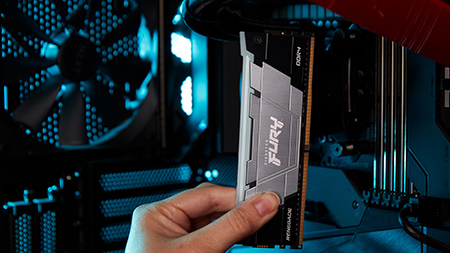
Как найти совместимую оперативную память для системы Dell
Чтобы найти совместимую оперативную память для вашей системы, вам необходимо знать номер модели. У компании Dell есть несколько способов присвоения имен и номеров своим системам. Если вы или ваш системный администратор не знаете номер вашей модели, мы приведем несколько способов, как выяснить это.
Примеры моделей Dell:
- Dell Latitude 5440
- Dell Optiplex 7010
Шаг 1. Поиск номера модели на устройстве
Шаг 2. Поиск на сайте Dell
Шаг 3. Поиск в документации устройства
Шаг 4. Свяжитесь с технической поддержкой Dell
Шаг 5. Ввод номера модели в конфигураторе
Узнав наименование и/или номер модели, перейдите в конфигуратор Kingston и введите его в поле Поиск по системе/устройству. Перед вами появится список возможных вариантов или единственная модель с фирменным наименованием. Щелкните на соответствующей ссылке, и вы увидите информацию, которая поможет вам узнать, какой объем оперативной памяти может быть установлен на вашем компьютере Dell. Вы также увидите списки номеров деталей по каталогу Kingston и ссылки на одного из наших партнеров по электронной розничной торговле.
Шаг 6. Ознакомление со страницей результатов системы
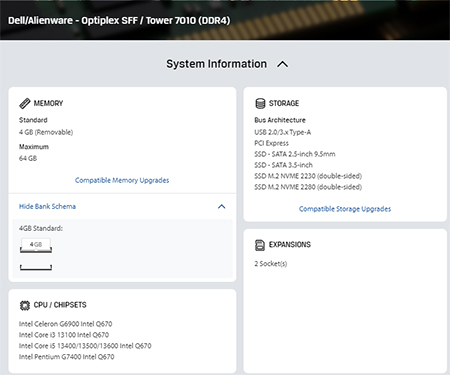
Ваши результаты, скорее всего, будут похожи на эти. Просматривая результаты поиска в конфигураторе, вы, возможно, будете испытывать трудности с пониманием содержимого страницы. Однако техническая информация не должна вводить вас в заблуждение. В разделе Память указывается стандартный объем памяти для вашей модели, а также содержится информация о возможной модернизации или расширении памяти. Кроме того, в нем может содержаться информация (характерная для некоторых ноутбуков) о том, что предустановленная память не может быть удалена. Вы увидите схему банков памяти, на которой показана конфигурация слотов памяти для вашего компьютера.
Шаг 7. Выбор памяти
Поиск в конфигураторе также предложит память, совместимую с вашей системой. Щелкните на ссылке Совместимые обновления памяти или просто прокрутите страницу вниз, чтобы найти список гарантированно совместимых вариантов памяти вместе с соответствующими ссылками для их покупки. Рекомендуемую память можно приобрести у одного из официальных реселлеров Kingston, а в некоторых странах — непосредственно на сайте Kingston.
Шаг 8. Рассмотрение возможности модернизации SSD-накопителя
## Конфигуратор является мощным инструментом
Конфигуратор не только находит варианты памяти, совместимые с любой запрашиваемой системой, но и может выполнить то же самое для хранилищ данных. Новый SSD-накопитель может стать отличным дополнением к уже модернизированной памяти, чтобы обеспечить максимальную производительность вашей системы.
SSD-накопители заметно повышают скорость по сравнению с используемыми вращающимися жесткими дисками. Просто щелкните на ссылке Совместимые обновления памяти, чтобы просмотреть список SSD-накопителей, которые могут использоваться на вашем компьютере. Вы будете удивлены, насколько эффективной может оказаться модернизация при сравнительно небольших затратах.
---
## Шаг 9: Установка памяти в систему
Установка приобретенной памяти может оказаться самым пугающим шагом, особенно если вы никогда этого не делали раньше. Поэтому компания Kingston разработала руководство по установке памяти как в настольные компьютеры, так и в ноутбуки. Мы также подготовили видеоинструкции для обоих случаев, чтобы сделать этот процесс еще проще.
---
## Шаг 10: Перезагрузка компьютера и проверка работы новой памяти
Загрузка компьютера может занять больше времени, чем обычно, поскольку система определяет новую память, и вы можете получить сообщение об изменении объема памяти.
---
## Чем лучше аппаратное обеспечение, тем выше производительность
Теперь вы можете воспользоваться всеми преимуществами новой памяти и хранилища данных, такими как более высокая производительность в играх и приложениях, возможность запускать приложения и игры, которые требуют больше оперативной памяти, а также возможность открывать несколько приложений одновременно в вашей системе Dell. Когда вы почувствуете разницу в производительности вашего компьютера, выполнив всего несколько простых шагов, вы, возможно, захотите модернизировать память и хранилища данных во всех системах, которыми пользуется ваша семья.
---
## Как выбрать память для разгона?
Если вы не знаете, как правильно выбрать память для разгона вашей системы, мы готовы помочь вам!
---
## Нужен ли мне больший объем ОЗУ или ОЗУ с большей скоростью?
Чем отличается между обьемом и скоростью оперативной памяти? И как достичь максимальной производительности?
---
## Как узнать, что вам нужно больше оперативной памяти?
Хотите модернизировать компьютер, но не знаете, с чего начать? Как узнать, поможет ли вам повышение оперативной памяти?
---
## Модернизация аппаратного обеспечения для ускорения работы компьютера
Если вы можете обновить только один из компонентов ПК, какие есть варианты и что выбрать?
---
## Спросите у специалиста по модулям памяти
Kingston предлагает вам независимое мнение и совет о том, какие преимущества дает настройка вашего сервера для обеспечения оптимальной производительности и емкости. Специалисты по конфигурации компании Kingston обладают знаниями и ресурсами для поддержки ваших потребностей в обновлении памяти.
---
## Поиск по системе/устройству
Просто введите номер марки и модели или номер по каталогу компьютерной системы или цифрового устройства, чтобы найти нужное вам изделие Kingston.
Поиск по артикулу
Выполняйте поиск по серийному номеру Kingston, серийному номеру дистрибьютора или эквивалентному серийному номеру производителя.
No products were found matching your selection
Увеличение объема оперативной памяти – это один из самых простых и дешевых способов апгрейда, ведь зачастую именно недостаток ОЗУ выступает главным ограничителем производительности остальных комплектующих. Но можно ли ставить разную оперативную память и какие есть правила, по которым совмещают комплекты оперативки, будет интересно и пользователям, выбирающим комплектующие для нового компьютера. Об этом мы и поговорим в этой статье.
Можно ли ставить оперативную память разного объема
Планки оперативной памяти разного объема использовать в одном компьютере можно. Они будут без проблем функционировать и будет доступен весь объем ОЗУ. Но нужно учитывать, что плашки будут работать в одноканальном режиме, то есть шина памяти будет вдвое меньше, что существенно снизит скорость обмена данными.
В некоторых материнских платах есть поддержка «гибридного» режима работы. Например, если в такую плату поставить 2 планки оперативки, одну объемом 4 Гб, а другую на 8 Гб, то по 4 Гб из каждой плашки (суммарно 8) будут работать в двухканальном режиме, на полной скорости. А еще 4 Гб – в одноканальном. Но поддержка такого режима работы есть далеко не во всех материнках, чаще всего планки будут просто работать в «одноканале».
Для новых компьютеров такая ситуация крайне нежелательна и станет существенным ограничителем производительности. Поэтому выбирать модули ОЗУ разного объема для таких ПК не рекомендуется. При апгрейде старых «машин», преимущества от увеличения объема будут выше, поэтому такая замена имеет смысл. Но все же оптимальным вариантом будет поставить 2 или 4 планки оперативной памяти одинакового объема, тогда вы получите от апгрейда максимум пользы.
Можно ли ставить память с разной частотой и таймингами
При использовании нескольких модулей RAM стандарта DDR4 с разными таймингами и частотами, никаких проблем не будет. Также в подавляющем большинстве случаев автоматически совмещается и оперативная память стандарта DDR3.
Но учитывайте, что при использовании разных плашек памяти с отличающимися частотами и таймингами, материнская плата автоматически приведет их к «единому знаменателю». То есть выставит для более быстрой памяти такие же настройки, как и для более медленной. Использовать память с разными частотами и задержками можно, но на всех модулях они будут приведены к одним значениям, соответствующим самому «медленному» из установленных. Потому что в одной материнской плате модули с разными частотами или настройками таймингов работать не смогут из-за особенностей архитектуры системы памяти. Поэтому в биосе всех современных плат и имеется функция автоматической подстройки до идентичных характеристик.
Также никто не мешает в дальнейшем разогнать модули до желаемой частоты и таймингов, если, конечно, вся память будет способна на них работать.
Можно ли ставить оперативку с разным напряжением
Модули оперативной памяти, рассчитанные для разных напряжений в большинстве случаев, использовать можно. Оптимальный вариант апгрейда – установка плашки, работающей на относительно низком напряжении к планке на более высоком. Например, если в компьютере установлена память DDR4 объемом 8 Гб с напряжением 1.35 В, то к ней можно будет легко добавить планку аналогичного объема, рассчитанную на 1.2 В, при этом материнская плата автоматически подаст на обе плашки памяти по 1.35 В. Ничего страшного в этом нет, оба варианта напряжения безопасны. Главное, чтобы все модули памяти работали в безопасном для конкретного стандарта оперативки диапазоне напряжений. Для DDR4 он составляет от 1.2 до 1.45 В. Хотя при подаче более высокого напряжения на память она начнет сильнее греться, но при работе в безопасном диапазоне этим можно пренебречь, так как нагрев будет не слишком высоким.
Зачастую разные напряжения означают и разные частоты/тайминги, поэтому подача большего напряжения на ОЗУ рассчитанную под более низкое скорее всего позволит ее разогнать для полной совместимости с более скоростной планкой.
Обратная ситуация будет, если к низковольтной памяти попытаться добавить высоковольтную. Скорее всего материнская плата автоматически уменьшит напряжение для высоковольтной планки, но при этом она может не запуститься или работать со сбоями. Поэтому таких сочетаний лучше избегать. Но в большинстве случаев проблем не будет, просто при снижении напряжения будут снижены частоты и увеличены тайминги (или наоборот, для низковольтной памяти будет поднято напряжение), современные материнские платы это все выполняют автоматически.
Можно ли ставить оперативную память разных производителей
Планки памяти от любых производителей изготавливаются по общепринятым международным стандартам. Поэтому при прочих равных (одинаковый тип памяти, напряжения и т. д.) никаких проблем с использованием плашек от разных производителей не будет. Даже если некоторые параметры, такие как частоты или тайминги будут различаться, материнская плата автоматически выровняет их по самой медленной планке памяти, а пользователь в дальнейшем сможет вручную донастроить показатели через биос.
Но все же оптимальным вариантом будет покупка комплекта из 2 или 4 планок памяти от одного бренда. Это будет гарантией того, что все составляющие комплекта запустятся и будут работать без всяких проблем. При использовании памяти от разных производителей в подавляющем большинстве случаев также проблем не будет, но иногда могут возникать баги, зависания системы или просто одна из плашек не будет распознаваться.
Ведь при выпуске комплекта памяти производители тестируют входящие в него плашки на совместимость друг с другом и различными конфигурациями ПК. А если даже вы покупаете плашки памяти от одного производителя, но не в составе комплекта, есть риск (хоть и минимальный), что они друг с другом будут не совместимы.
Такая ситуация обусловлена тем, что для производства разных серий памяти (даже одной и той же серии) производители могут использовать разные поколения чипов памяти, разную их компоновку и вносить другие изменения во внутреннюю архитектуру, которые не указываются в технических характеристиках. Чаще всего проблем с совместимостью они не создают, но вероятность столкнуться с неприятными ситуациями остается. Покупка готового комплекта гарантирует его полную работоспособность.
Как выбрать оперативную память
На что влияет частота оперативной памяти
Сравнение DDR4 и DDR5. Что выбрать?
Количество каналов памяти процессора — что это?
Как выбрать SSD
Мне был нужен ремонт Xiaomi Black Shark из-за того, что пропал wi-fi на нем. Пробовал разные настройки, не помогло. Полез читать форумы, сказали, что скорее всего повредился чип. Отнес в мастерскую, при мне проверили — с платой оказалось все в порядке, что-то случилось с антенной модуля wi-fi. Мастер быстро отремонтировал, что-то там подправив. Теперь ловит как раньше, сразу находит включенные роутеры, и скорость такая, как должна быть.
Перестал нормально заряжаться планшет Texet TM-9748. Принес соответственно в ремонт. Оказалось, что проблема с разъемом в корпусе. После его замены (на это потребовалось 10 минут) планшет нормально стал заряжаться. Теперь пользуюсь планшетом без различных ухищрений и танцев с ним. Взяли недорого. Работали аккуратно.
Стал все время зависать ноутбук Nomi WF10100 Deka. Диагностика показала, что начал «умирать» жесткий диск. Мастер помог подобрать подходящий SSD, причем большей емкости, и установил его. За диагностику ничего на платил, сам ремонт оказался скорее символическим. Заплатил только за сам SSD-шник. Такой подход мне понравился.
Наснимал фоток в отпуске (ездил в Цейлон) и по приезду домой обнаружил, что не могу слить их с фотоаппарата. Было очень обидно, поскольку запечатлел немало интересных и даже уникальных моментов отдыха. Хорошо, что знакомый надоумил обратиться в НОУТ911, оказывается они могут сделать восстановление данных с карты памяти. Принес ее, ни на что особо не надеясь, но видимо специалисты мастерской используют какой-то особо хитрый софт, поскольку удалось спасти 100% всех снимков. Большое человеческое спасибо вам.
Евгений Сергеевич Калугин
Перестал показывать экран на телефоне Honor 6. Сам экран был целым, не битым. Телефон до этого не ронялся. В мастерской проверили его работу. Матрица слава богу оказалась целой, экран не пришлось менять. Проблемы обнаружились со шлейфом, через который шел сигнал на экран. Мастер быстро поменял его на новый. Заплатил в итоге за шлейф и за работу. Расходы оказались меньше, чем планировал, потому что думал, что придется еще платить за новый экран. Хорошо, что не пришлось. Таким образом, получил недорогой сервис, после которого все работает просто идеально.
Приветствую всех. Оставлял на ремонт сотовый телефон Xiaomi redmi 7 . Перестал работать фокус на камере. Специалист подтвердил поломку. Отмечу персонал в лучшею сторону , доступно и корректно все объяснили. Специалист быстро решил мою проблему и вернул мне мой сотовый телефон. Отличная и аккуратная работа , на телефоне нет не одного следа о вскрытие телефона. Буду продолжать пользоваться данным сервисом.
Ремонтировал в мастерской Honor 7 после того, как в нем разбился экран. Мастер сказал, что ремонту не подлежит — только полная замена экрана. Вышло конечно не очень дешево, но все равно было жалко выбрасывать телефон. Сейчас работает, с виду даже и не скажешь, что экран менялся на нем. Что мне понравилось, так это скорость работы. Видно, что мастерская обеспечена заказами, но все равно нашли время, чтобы отремонтировать мой телефон. Спасибо за сервис.
Принес, чтобы отремонтировали Apple iPad mini 2019 — у него перестала работать кнопка Home. Специалисты справились на отлично, полностью вернули ей чувствительность к нажатию. Теперь могу и дальше использовать планшет для своих задач.
Ремонтировал у них HUAWEI Mate 9. У него барахлил вай-фай, периодически отпадал и приходилось или перезапускать, или перезагружать, причем помогало не всегда. В мастерской посоветовали заменить микросхему модема. Согласился и после непродолжительного ремонта (полтора-два часа пришлось погулять) все исправили. Пока что каких-то проблем с вай-фай нет, в квартире ловит уверенно в любой комнате, хотя до этого приходилось подходить с телефоном как можно ближе к передатчику. Оценка сервиса — хорошая.


