

- О LENOVO
- КУПИТЬ
- Поддержка
- РЕСУРСЫ
- Ремонт в сервисном центре
- Самые популярные сообщения
- Сейчас на главной
- Установка адаптера
- Lenovo C340
- Выбор адаптера
- Lenovo S20-00
- Установка SSD в ноутбук вместо DVD-привода
- Welcome to Ideation!
- Карман для ноутбука под 2. 5″ SSD/Sata винт (вместо привода) 12. 7 мм
- Технические характеристики
- Разборка
- Что указывает на неисправность жесткого диска
- Как проводится замена жесткого диска моноблока в нашем сервисе
- Как мы ремонтируем Lenovo S20-00 в нашем сервисе
- Lenovo C20-00
- Как мы ремонтируем Lenovo C20-00 в нашем сервисе
- Замена на ноутбуке привода на HDD или SSD
- Замена DVD-привода в ноутбуке на SSD- или HDD-накопитель
- RemontCompa
- Как мы ремонтируем Lenovo C340 в нашем сервисе
- Жесткий диск вместо привода lenovo
- SDD HDD вместо оптического привода Lenovo g50-45
- Перенос системы
- Решение проблемы
О LENOVO
- Наша компания
- Новости
- Контакт
- Соответствие продукта
- Работа в Lenovo
- Общедоступное программное обеспечение Lenovo
КУПИТЬ
- Где купить
- Рекомендованные магазины
- Стать партнером
Поддержка
- Драйверы и Программное обеспечение
- Инструкция
- Поиск гарантии
- Свяжитесь с нами
- Поддержка хранилища
РЕСУРСЫ
- Тренинги
- Спецификации продуктов ((PSREF)
- Доступность продукта
- Информация об окружающей среде
Доставка техники в сервис
Передача техники в наш сервис Lenovo Russia
Обнаружение ошибок оборудования
Инженеры выполняют полную проверку устройства: техническую, аппаратную. Процесс длится какой-то период.
Менеджеры колл центра согласовывают c вами все условия услуг: цена, продолжительность, гарантийные положения.
Инженер нашего сервис центра делает ремонт: заменяет сломанную часть исправной качественной деталью
Забираете восстановленное оборудование
По окончании выполнения работ по ремонту вы получаете рабочий прибор c гарантией Lenovo
Предоставление техники в наш сервис центр
Транспортировка устройств в наш сервисный центр Lenovo Russia
Инженеры проводят детальный поиск неисправностей оборудования: техническую, программно-аппаратную. Процедура длится какой-то срок.
Операторы сверяют c вами все условия работ: цена, длительность, гарантийные требования.
Инженер проводит работу: заменяет поврежденную деталь работоспособной фирменной запчастью
Забираете восстановленное устройство
По окончании работы вы получаете работоспособный прибор c гарантией Lenovo
Предоставление устройств в наш сервис центр
Доставка оборудования в сервис центр Lenovo Russia
Обнаружение ошибок техники
Мастера выполняют полную диагностику техники: аппаратную, техническую. Процедура занимает какое-то время.
Специалисты колл центра уточняют c вами все условия услуг: стоимость, длительность, гарантийные положения.
Сотрудник нашего сервиса осуществляет восстановление: заменяет дефектную запчасть работоспособной фирменной запчастью
Принимаете готовое устройство
По окончании процесса восстановления заказчик получает исправное оборудование c гарантией Lenovo
Доброго времени суток!
Решил немного взбодрить этого старичка и столкнулся с проблемой замены оперативной памяти. Плашка вроде такая же по всем характеристикам со старой, кроме объема, а стартовать не хочет зараза. Думал бракованная плашка. Поменял. Результат тот же. Даже в мысли ничего не лезет. И в биосе нет возможности тайминги посмотреть. Обновление биоса — тоже никак. Именно на эту модель обновлений нет, а от других подобных никак не подходит. Подскажите, есть ли какие-нибудь соображения причины сего и способов устранения проблемы?
Отчёт AIDA64 (Lenovo). htm

Отредактировал 23 октября, 2016 Sharik21
Такая же беда, при установке WIn 7, без драйверов видео, картинка есть, но размытая, как обычно.
На всякий случай глянул настройки монитора и увидел режим на 67 герц.
После установки драйверов Intel media accelerator 3150 интегрированная видюха, изображение на монторе пропадает, чёрный экран
Зашёл на моноблок чз радмин (предусмотрел заранее)
Все драйвера работают как надо, но изображения на самомо моноблоке нет, в списках режимов только 56,60, 72, 73, 75 герц
Ни один режим не подходит — монитор чёрен как ночь
Итак, проблема решена!!!
Новый драйвера либо косячат, либо неизвестно, причину не узнал.
для Win7 x32bit
Intel Onboard VGA Driver
и экран поприветствовал меня, далее провалился в Разрешение экрана и выставил рекомендуемые параметры 1366х768
кстати частота экрана 60 герц и тут меня накрыло
протестирую данный драйвер для Win8. 1 x32bit
Отредактировал 20 ноября, 2014 salm
Attention: Turn off the computer and wait 3 to 5 minutes to let it cool down before removing the cover.
Note: It may be helpful to place the computer face-down on a soft flat surface for this procedure. Lenovo
recommends that you use a blanket, towel, or other soft cloth to protect the touch screen from scratches
or other damage.
Remove any media (disks, CDs, or memory cards) from the drives, shut down the operating
system, and turn off the computer and all attached devices.
Unplug all power cords from electrical outlets.
Disconnect all cables attached to the computer. This includes power cords, input/output (I/O)
cables, and any other cables that are connected to the computer. Refer to «Left and right views»
and «Rear view» for help with locating the various connectors.
Remove the stand base. Refer to «Removing the stand base».
Remove the foot cover. Refer to «Removing the foot cover».
Push the hard disk drive bracket
, then slide the hard disk drive and bracket out of the chassis as
Похожие темы
замена контроллера доменаkedr13WINDOWS5Пт 19 Фев, 2016 15:28
Замена батарей на APC Smart-UPS SUA2200IchupnikКомпьютеры, серверы и любое железо7Чт 18 Фев, 2016 10:23
Модернизация / замена платы Digium TE. max489ТЕЛЕФОНИЯ2Ср 06 Янв, 2016 18:31
Переход со статики на DHCP; замена IS. AnatonNETWORKS3Ср 09 Дек, 2015 23:15
замена материнкиIntelideТЕМАТИКА1Ср 09 Дек, 2015 10:04
Похожие темы
bob13,
Почему нежелательно ставить SSD вместо привода, встречалось несколько причин. * Расскажу об одной важнейшей — проблеме контактов:
Когда подключаете вместо HDD, там один контактный разрыв — максимальная надежность. Когда через переходник вместо SlimDVD — там двойной разрыв, вдобавок могут быть некачественные контакты китайского изделия. Скоростной SSD требует максимальной производительности интерфейсных соединений. Не зря рекомендуют им ставить короткие, дорогие, качественные кабеля Sata. Даже HDD иногда не запускается с нового дешевого китайского кабеля.
— Что можете получить при неудаче — снижение скорости или ошибки в работе SSD. Причем, может проявиться не сразу, а со временем, при окислении контактов. _ Надо индивидуально пробовать, тестировать на скорость. Бывают еще другие сложности. Поэтому такое подключение не оправдано, т. не имеет абсолютной надежности.
Если купите optibay и SSD, то не пропадут зря. А для привода usb шнурок. Посмотрите на Али по запросам: optibay , Slim SATA to usb , Slim SATA to sata (переходник или шнурок)
Optibay надо подбирать по размеру и интерфейсу, под свою модель.
Кейс или салазки — hdd 2. 5 to 3. 5 — — посмотрите, там интересные штуки.
Attention: Do not remove the computer cover or attempt any repairs
before reading the «Important safety information» in the Safety and
Warranty Guide that was included with your computer or in the Hardware
Maintenance Manual (HMM) for the computer. To obtain copies of the
Safety and Warranty Guide or HMM, go to the Support Web site at:
Note: Use only parts provided by Lenovo.
Before proceeding with the disassembly procedure, make sure that you do the
Turn off the power to the system and all peripherals.
Unplug all power and signal cables from the computer.
Place the system on a flat, stable surface.
surface for this procedure. Lenovo recommends that you use a blanket,
towel, or other soft cloth to protect the touch screen from scratches or
the operating system, and turn off the computer and all attached devices.
input/output (I/O) cables, and any other cables that are connected to the
computer. Refer to «Left and right views» and «Rear view» for help with locating
Чтобы усовершенствовать характеристики моноблока, часто выполняется его апгрейд. Во время процедуры модернизируются разные комплектующие техники. Апгрейд моноблока Lenovo выполнят мастера сервисного центра. Специалист выезжает на дом или в офис к заказчику в течение 40 минут после оформления заявки. Также возможна бесплатная доставка устройства в сервис курьером.
Когда нужен апгрейд устройства:
- при потере производительности;
- вследствие морального устаревания ряда деталей и элементов;
- для улучшения характеристик быстродействия, увеличения памяти.
При модернизации моноблока Lenovo увеличивают оперативную память, меняют жесткий диск, оптический привод, видеокарту и другие компоненты.
Стоимость услуги зависит от цены на запчасти, от комплекса работ, поэтому рассчитывается индивидуально после согласования предстоящих мероприятий с заказчиком.
Ремонт в сервисном центре
При апгрейде мастера используют детали для конкретной модели техники – комплектующие есть в наличии на складе сервисного центра.
- Подбираем решения, подходящие клиенту по характеристикам и цене.
- Предлагаем запчасти по оптовым расценкам.
- Даем расширенную гарантию на услуги и детали сроком до 1 года.
- Бесплатно консультируем по вопросам модернизации компьютеров.
Оплатить услуги можно электронными деньгами, картой, наличными. Выберите вариант, который подходит вам более всего. В штате сервисного центра работают мастера со стажем от 5 лет, поэтому за качество услуг можно не переживать. Вызвать специалиста для диагностики и модернизации техники можно по телефону +7 (495) 134-83-25, либо оставьте заявку на сайте сервиса.
Мастера срочного сервиса mr. Lenovo выполнят замену жесткого диска на моноблоке Lenovo, если устройство стало работать некорректно. Чтобы доставить технику в мастерскую, вызовите курьера. Доставка девайса в сервис производится абсолютно бесплатно.
Жесткий диск ломается по разным причинам. Он выходит из строя из-за повреждения шлейфа, сбоя BIOS, перегоревшей электроники и неисправности южного моста.
На поломку указывают следующие признаки:
- Возникновение синего экрана при работе или загрузке моноблока.
- Странный шум, «клацанье» при включении компьютера.
- Полное отсутствие звуков при включении техники.
- Надпись на мониторе «диск или устройство не найдено».
- Продолжительная очистка «Корзины», затруднения с доступом к файлам.
- Исчезновение файлов, программные сбои.
Чтобы точно установить характер поломки, мастер сначала проводит комплексную диагностику. Только после этого он приступает к замене HDD на моноблоке Lenovo.
Для замены применяется оригинальный накопитель к конкретной модели моноблока. Запчасти есть на складе сервисного центра, поэтому закупать что-то дополнительно не понадобится.
- Мастера со стажем от 5 лет, которые быстро устраняют любые аппаратные поломки.
- Бесплатная комплексная диагностика для уточнения характера неисправности.
- Оплата услуг разными способами: картой, наличными, электронными деньгами.
- Бесплатная доставка техники в сервис.
- Расширенная гарантия на комплектующие и работы сроком от 1 года.
Чтобы задать интересующие вопросы или вызвать специалиста, а также записаться в мастерскую на восстановление моноблока, звоните по телефону +7(495) 662-99-81 или оставляйте заявку на сайте.
Установка SSD в моноблок Lenovo – сложная задача. Для модернизации техники требуются определенные навыки и знания. Поэтому обратитесь к профессионалам: мастера нашего сервисного центра установят твердотельный накопитель в сжатые сроки. Обычно услуга предоставляется в условиях мастерской, поэтому вызовите курьера, и он бесплатно доставит устройство в сервис. Также возможен бесплатный выезд мастера на дом или в офис клиента в течение 40 минут.
- увеличивают скорость обмена данными;
- гарантируют бесшумную и надежную работу моноблока;
- исключают перегрев компьютера.
Если техника «тормозит», шумит, а жесткий диск работает со сбоями, установка твердотельного накопителя – рациональное решение в таких ситуациях.
Во время работы мастер также проведет комплексную диагностику устройства. Возможно, что некорректная работа девайса связана с другими неполадками. Тогда потребуется ремонт моноблока.
При установке SSD используются сертифицированные оригинальные компоненты. Мастер не только установит деталь, но и выполнит корректную настройку моноблока Леново для комфортной эксплуатации.
Преимущества для клиентов:
- Помощь профессиональных инженеров и программистов, которые быстро устраняют аппаратные и программные поломки техники Lenovo.
- Бесплатная комплексная диагностика моноблоков.
- Бесплатный выезд инженера в течение 40 минут после оформления заявки.
- Возможность оплаты услуг и запчастей наличными, банковской картой, электронными деньгами.
- Расширенная гарантия на срок до 1 года.
С сервисом mr. Lenovo вы экономите время, нервы и деньги. Звоните +7 (495) 134-83-25, чтобы вызвать специалиста, или оставляйте заявку на сайте. Мы работаем без выходных, круглосуточно.
Замена жёсткого диска на моноблоке
В заметке рассмотрим следующие вопросы на примере моноблока MSI AP-200:
- неполная разборка моноблока
- замена оперативной памяти моноблока
- замена жёсткого диска моноблока

В качестве подопытного сегодня у нас моноблок MSI AP-200. Данная модель представляет собой обычный офисный компьютер и достаточно популярна. Такие любят ставить на рабочих местах в салонах связи и в банках из-за их простоты и невысокой цены. Принцип разборки моноблоков других моделей и производителей аналогичен представленному. Итак, для начала моноблок нужно выключить и обесточить. После этого отсоединяем от него всю периферию и штекер от блока питания. Далее по пунктам. Кладем устройство на ровную чистую поверхность экраном вниз.

У нашей модели есть чудесная крышка сзади. Сняв её, можно без труда добраться до плат оперативной памяти, чтобы заменить или добавить дополнительную, без дополнительной разборки устройства. Для этого нужно снять руками пластиковую крышку, отжав фиксатор.

Под ней находится металлическая решётка, которая крепится двумя винтами.

Откручиваем отверткой винты и снимаем решётку. Доступ к «оперативке» открыт!

Если вам надо только доступ к ОЗУ, то на этом всё. Меняем (добавляем) память и собираем обратно. Если нужно добраться до жесткого диска или материнской платы, тогда идём дальше. Снимаем подставку и заднюю крышку моноблока. Подставка снимается простым откручиванием 4-х винтов, которые её держат.

Затем откручиваем 10 винтов по периметру задней крышки моноблока. Помните: если не снять подставку, то крышку снять не получится! Подставка прикручена к металическому кожуху под пластиковой крышкой моноблока!Сама крышка, помимо винтов по периметру, держится на небольших защелках. Поэтому, чтобы её было проще снять нужно немного «помочь» ей отвёрткой или, например, ненужной пластиковой картой.

Ну вот мы и на месте. Перед нами три металлических кожуха. Под каждым из них находится одно из устройств моноблока: жёсткий диск, оптический привод, системная плата. Каждый кожух держат от 2 до 6 винтов. Сейчас мы с вами попробуем добраться до жёсткого диска. Освобождаем кожух жесткого диска от крепежаЧтобы добраться до жёсткого диска, нужно освободить защитный кожух, открутив два винта по бокам и немного сдвинуть его в сторону от материнской платы.

Таким образом, мы получим доступ к шлейфам шины SATA и питания жёсткого диска.


Снимаем кожух и меняем жёсткий дискДалее нам остается только аккуратно отсоединить шлейфы от жёсткого диска.

Жёсткий диск вставлен в металлический кожух и закреплён в нём четырьмя винтами — по два с каждой стороны.


У многих из нас наверняка есть ноутбук с DVD приводом, который практически никогда не используется. Заменив привод на SSD накопитель, можно существенно улучшить характеристики вашего компьютера. А также к ноутбуку можно подключить старый накопитель, который давно лежит на полке. В данной публикации я подробно расскажу как это сделать.
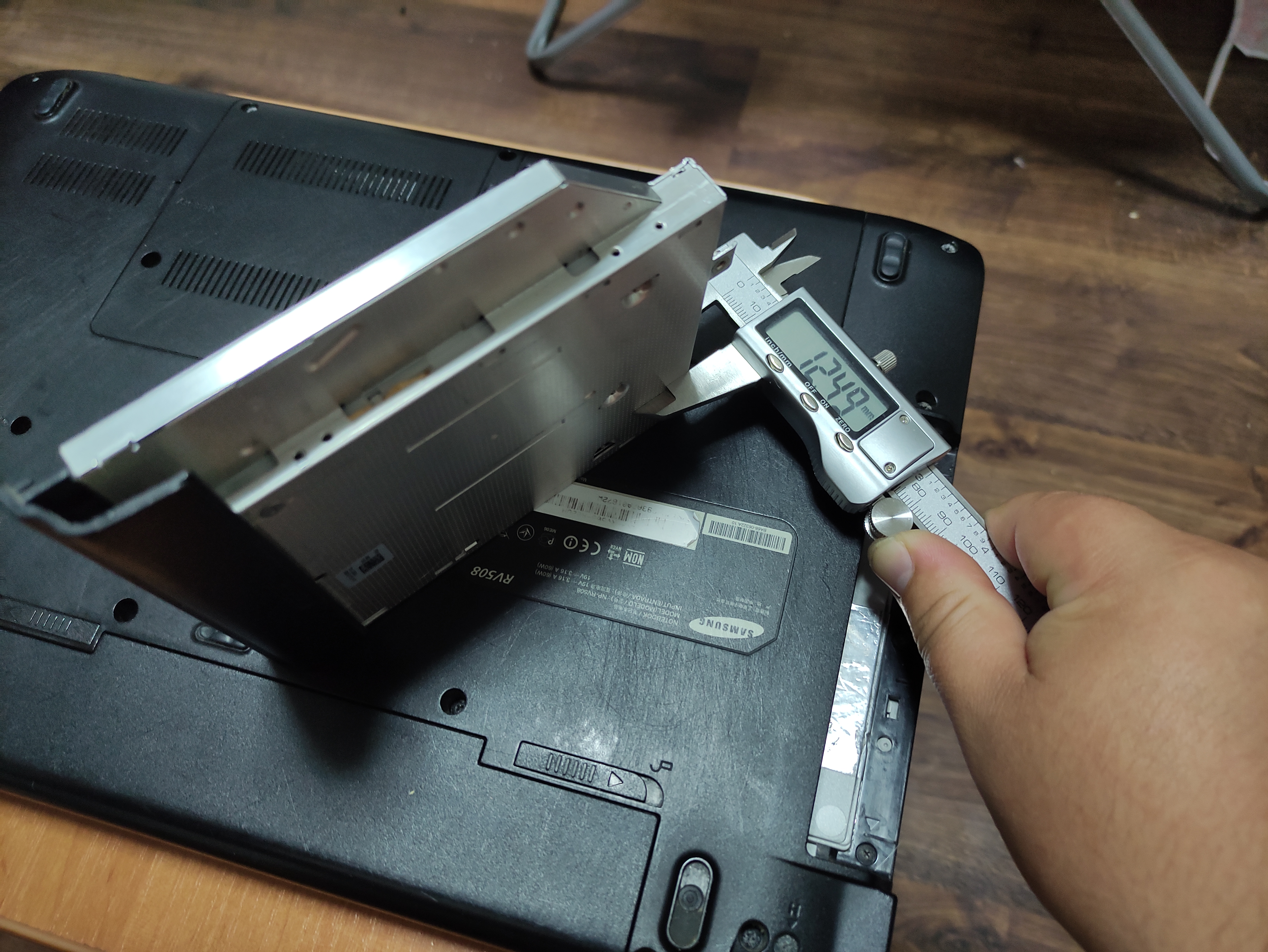
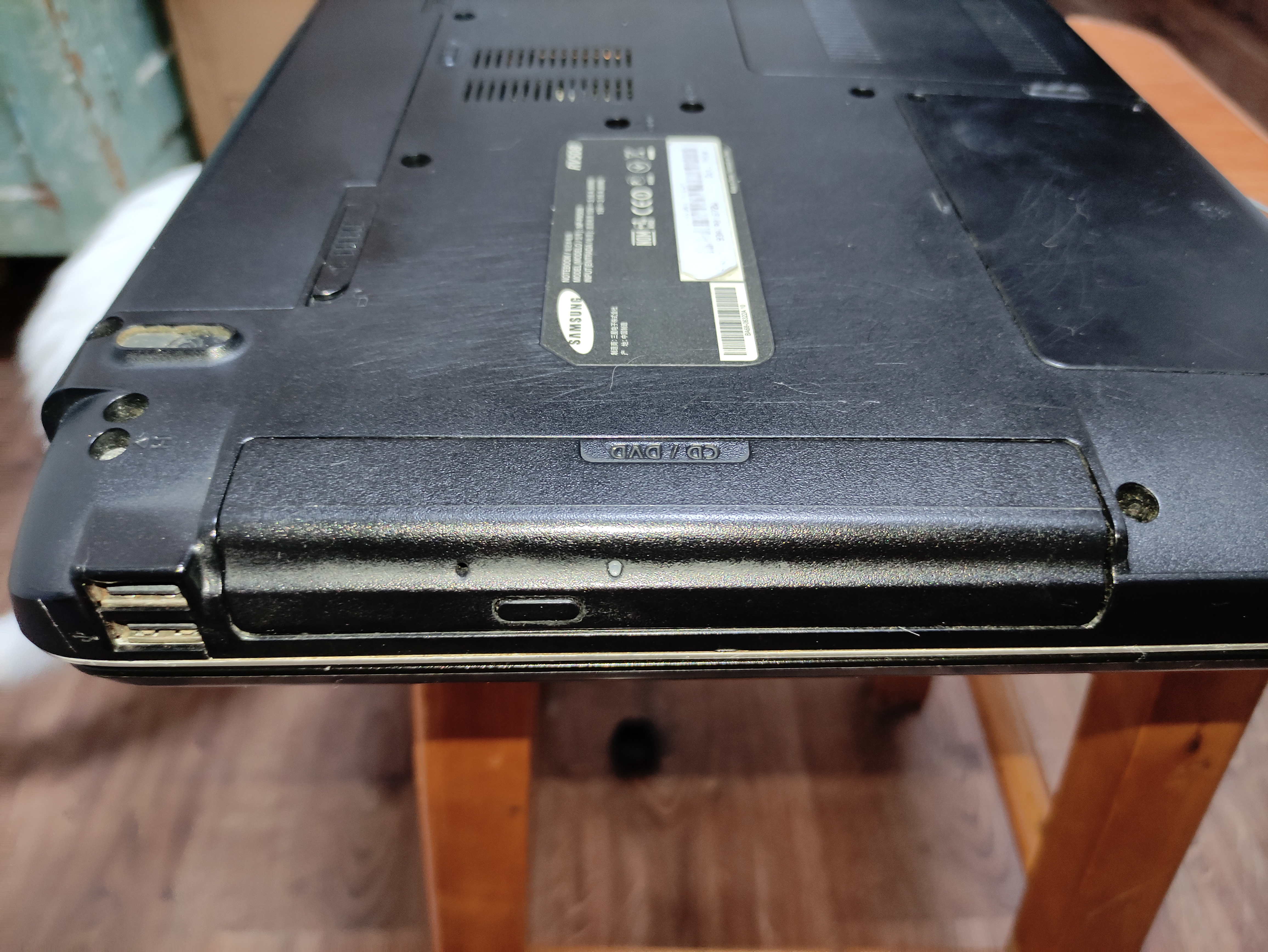
Для того чтобы смонтировать 2,5 дюймовый накопитель вместо DVD привода, для начала нужно приобрести специальный переходник, который называется Optibay. Они бывают двух размеров, поэтому для начала нужно снять DVD привод и замерять его толщину. Для этого нужно перевернуть ноутбук и открутить специальный фиксирующий винт, затем привод просто вытаскивается.
После извлечения замеряем толщину привода и отправляемся покупать Optibay переходник. Всего существует два размера приводов с толщиной 9,5 и 12,7 миллиметров. У меня был DVD с толщиной 12,7 миллиметров, соответственно и Optibay заказываю такого же размера.
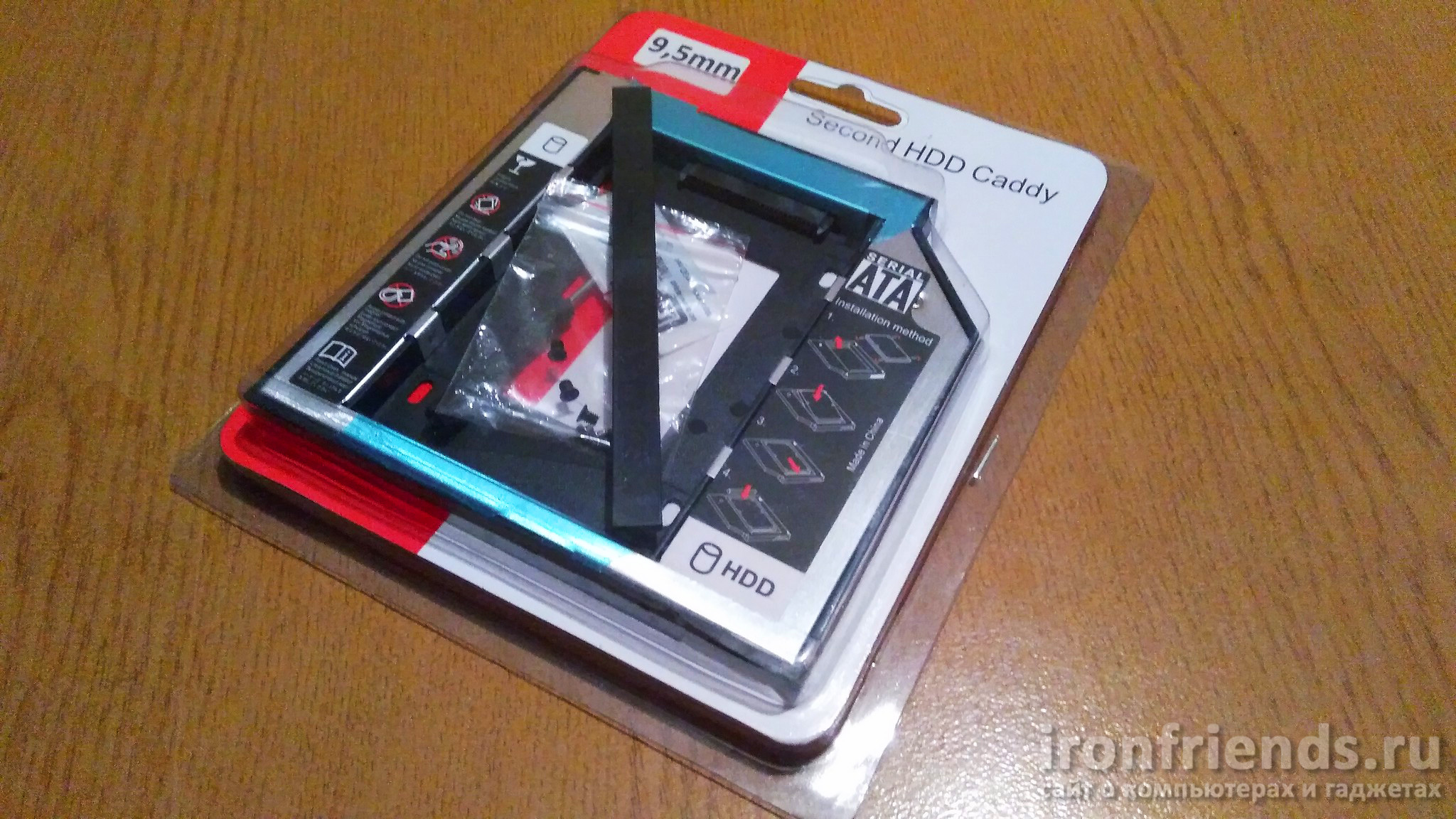
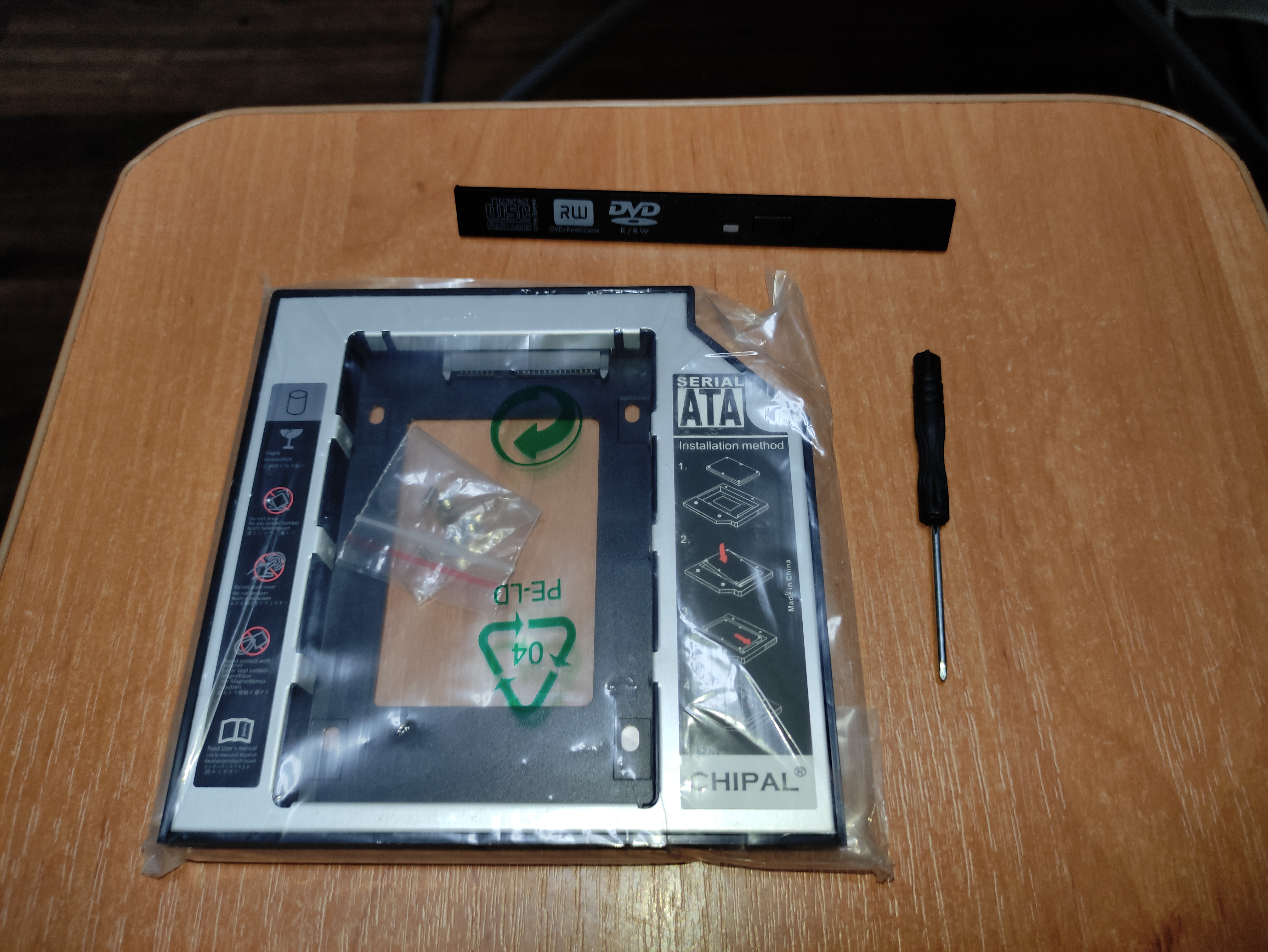
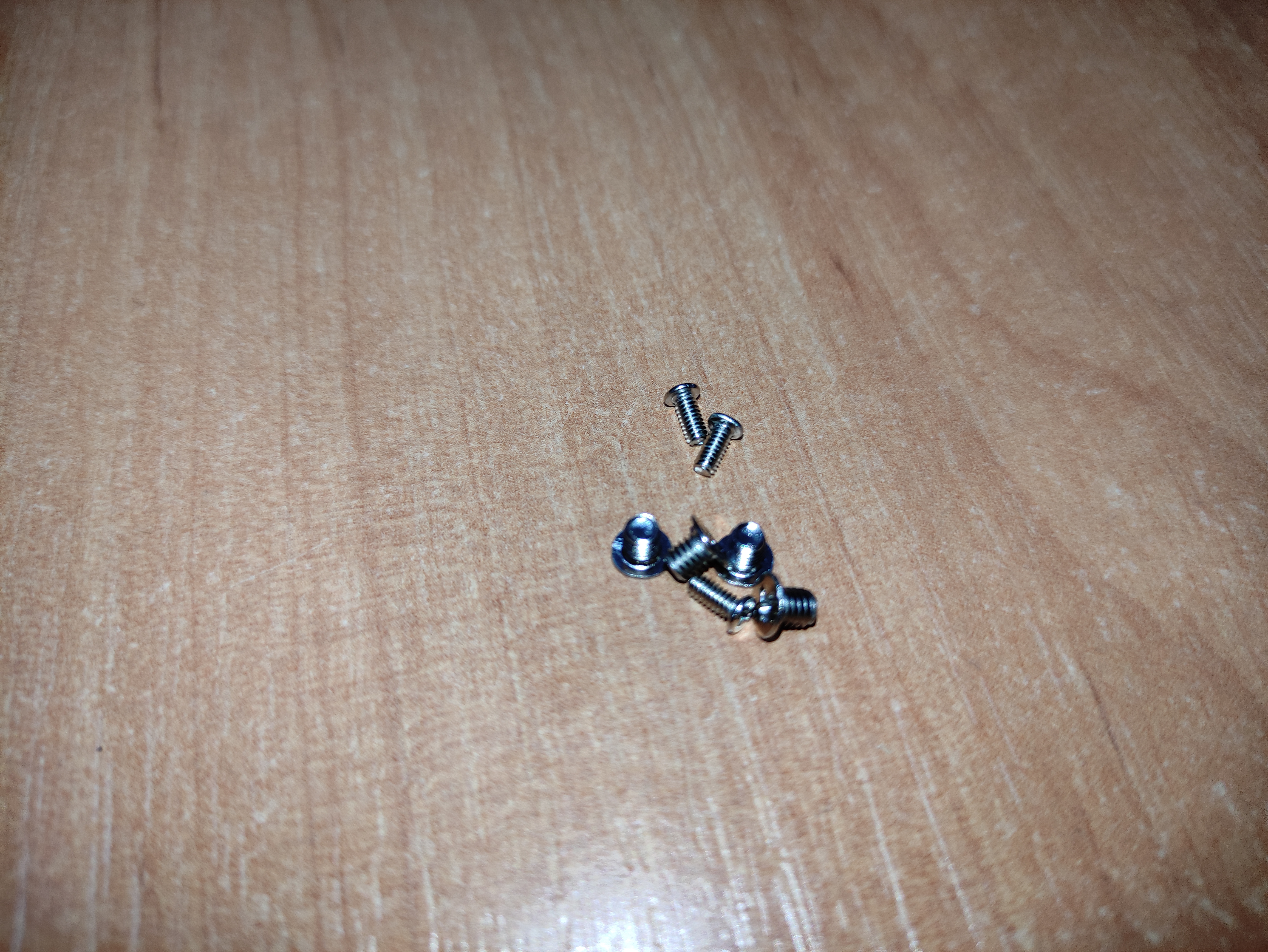
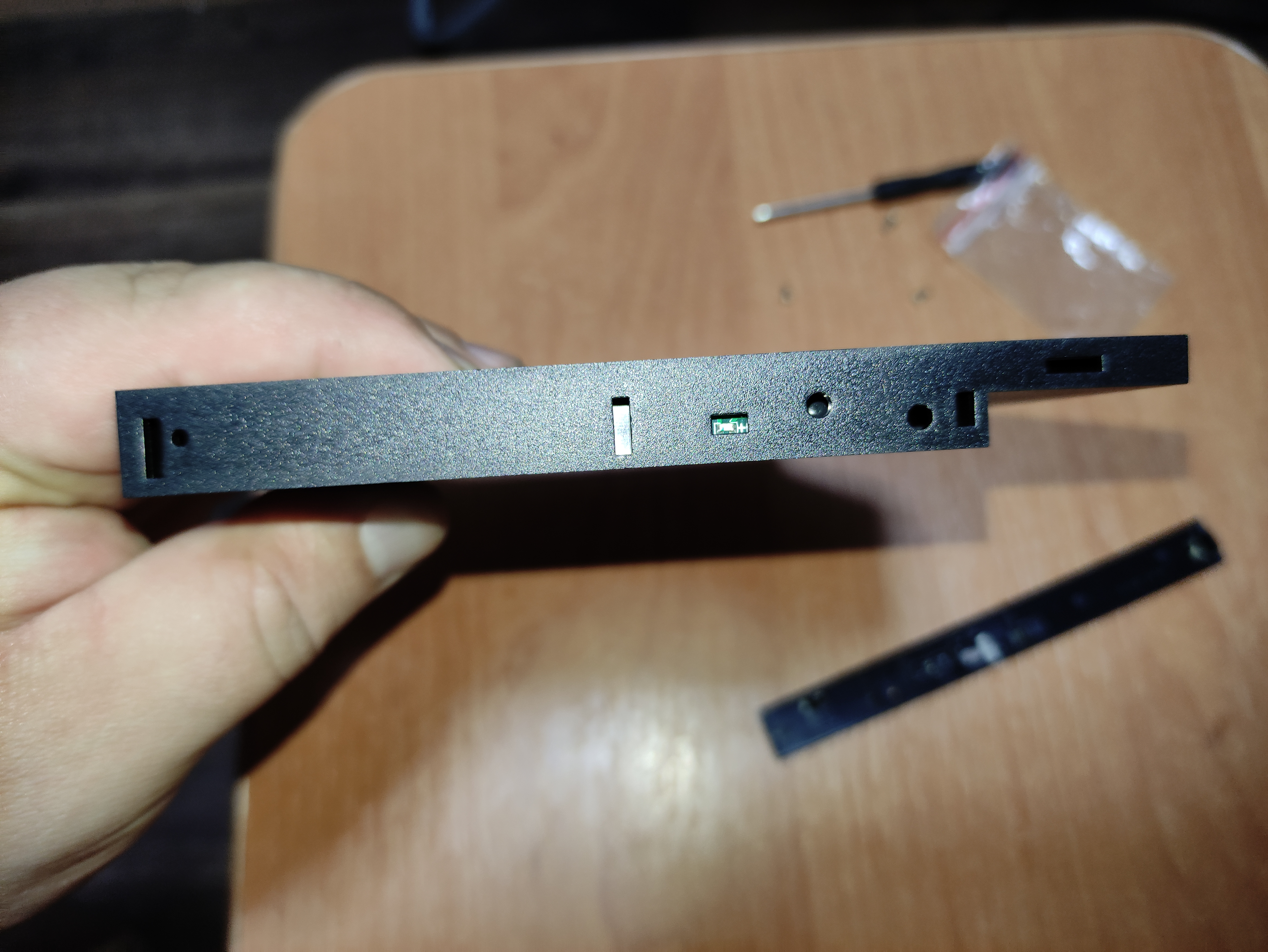
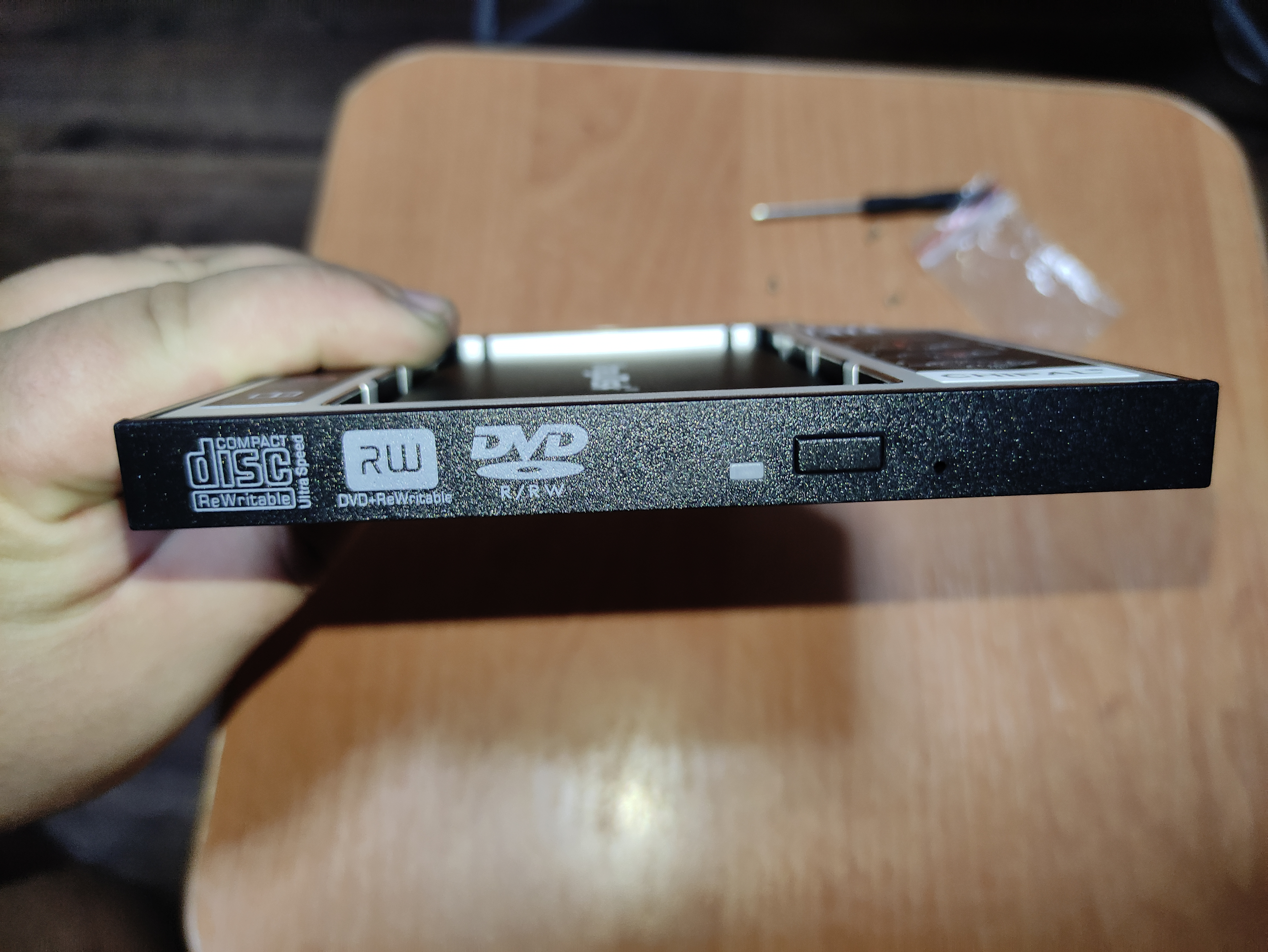
Я покупал Optibay здесь РезервПереходник стоит совсем недорого: около 3 долларов США. После распаковки полученной посылки мы видим сам Optibay, набор винтов для фиксации накопителя, отвертку и накладку на лицевую часть переходника.
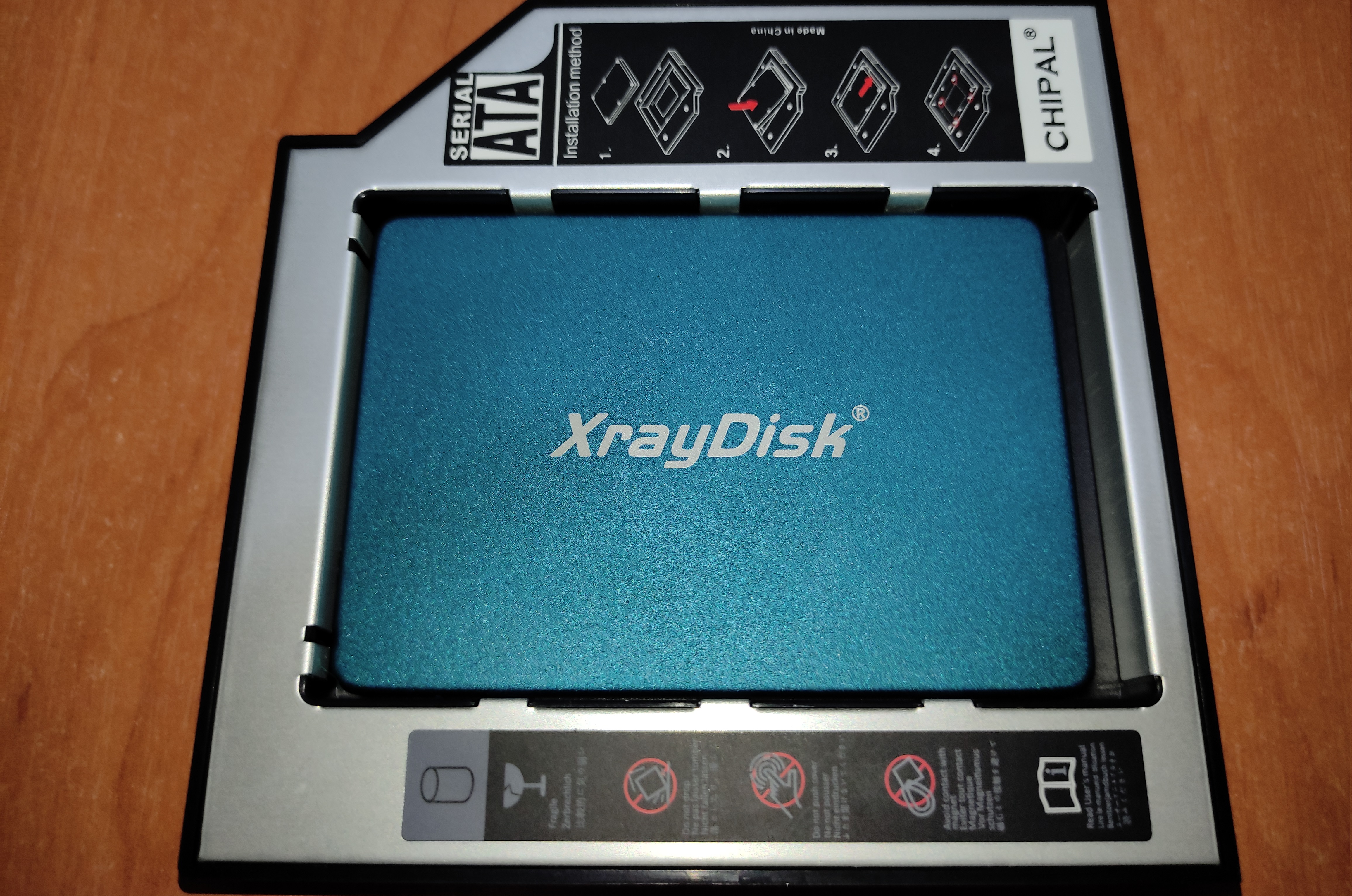
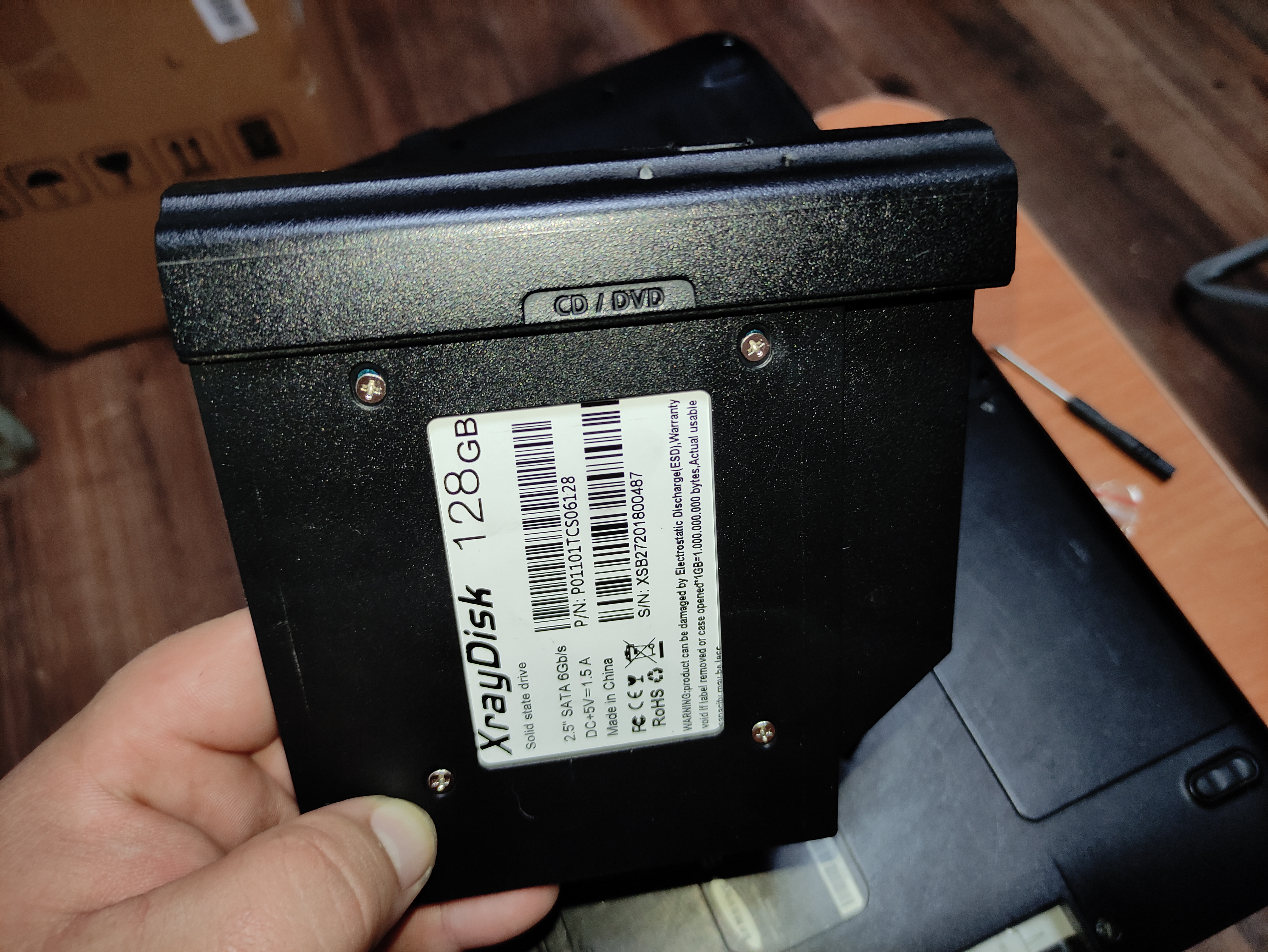
Далее вставляем любой 2,5 дюймовый SSD или HDD накопитель в специальный слот в переходнике.
Сначала накопитель нужно правильно ориентировать и направить на разъемы подключения, а затем нажать со стороны правого торца одновременно толкая накопитель вперед и вниз.
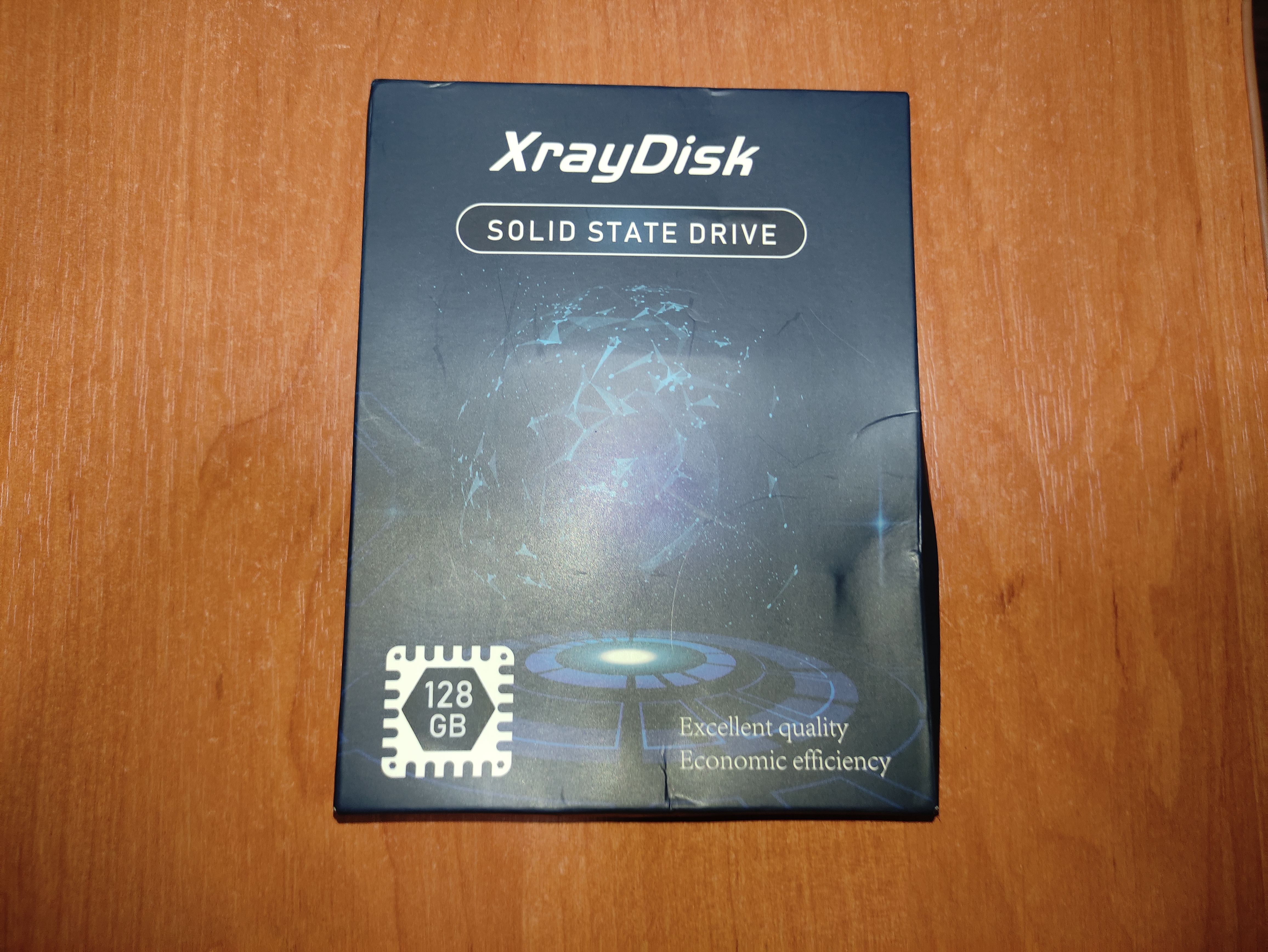
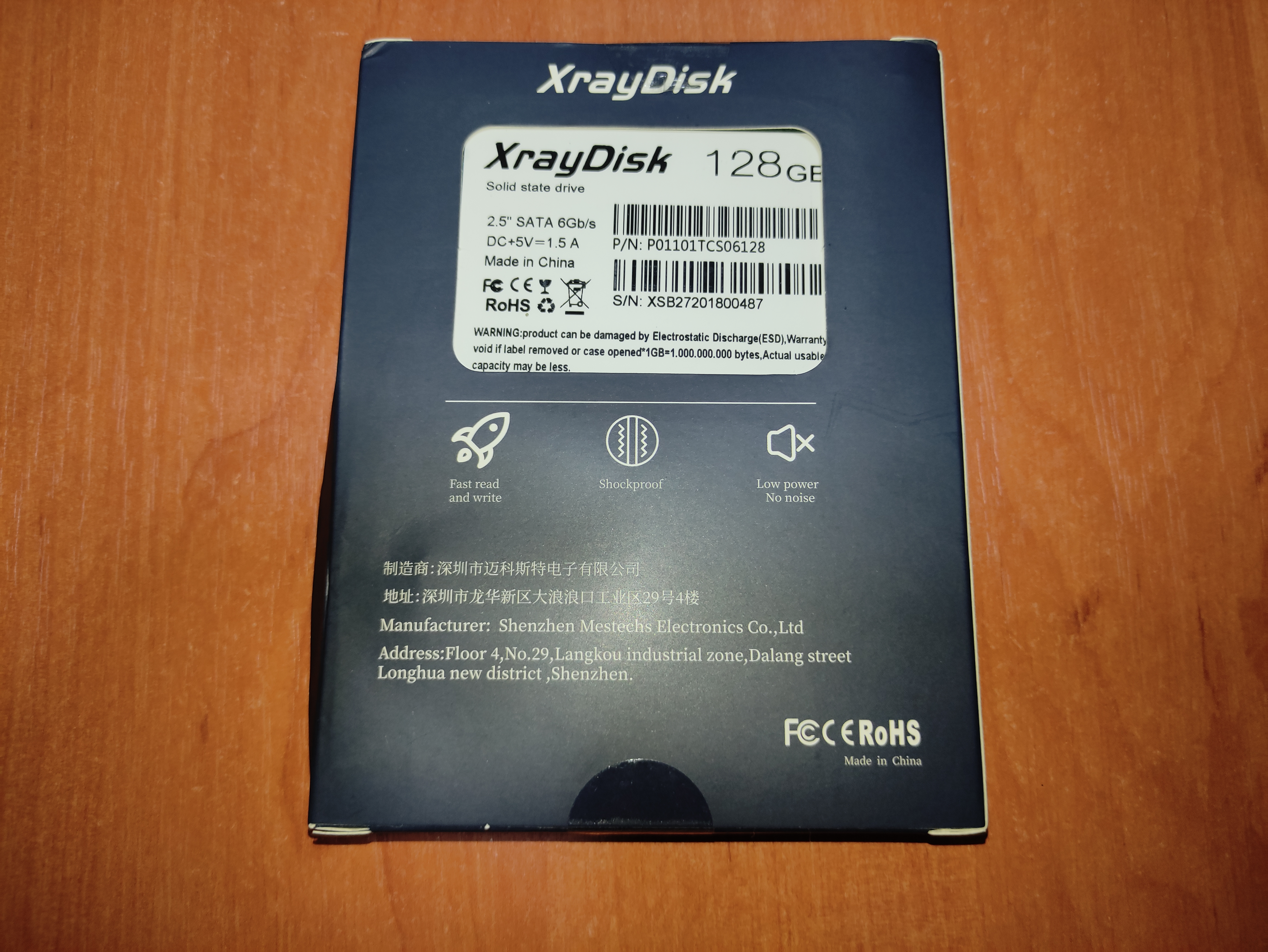
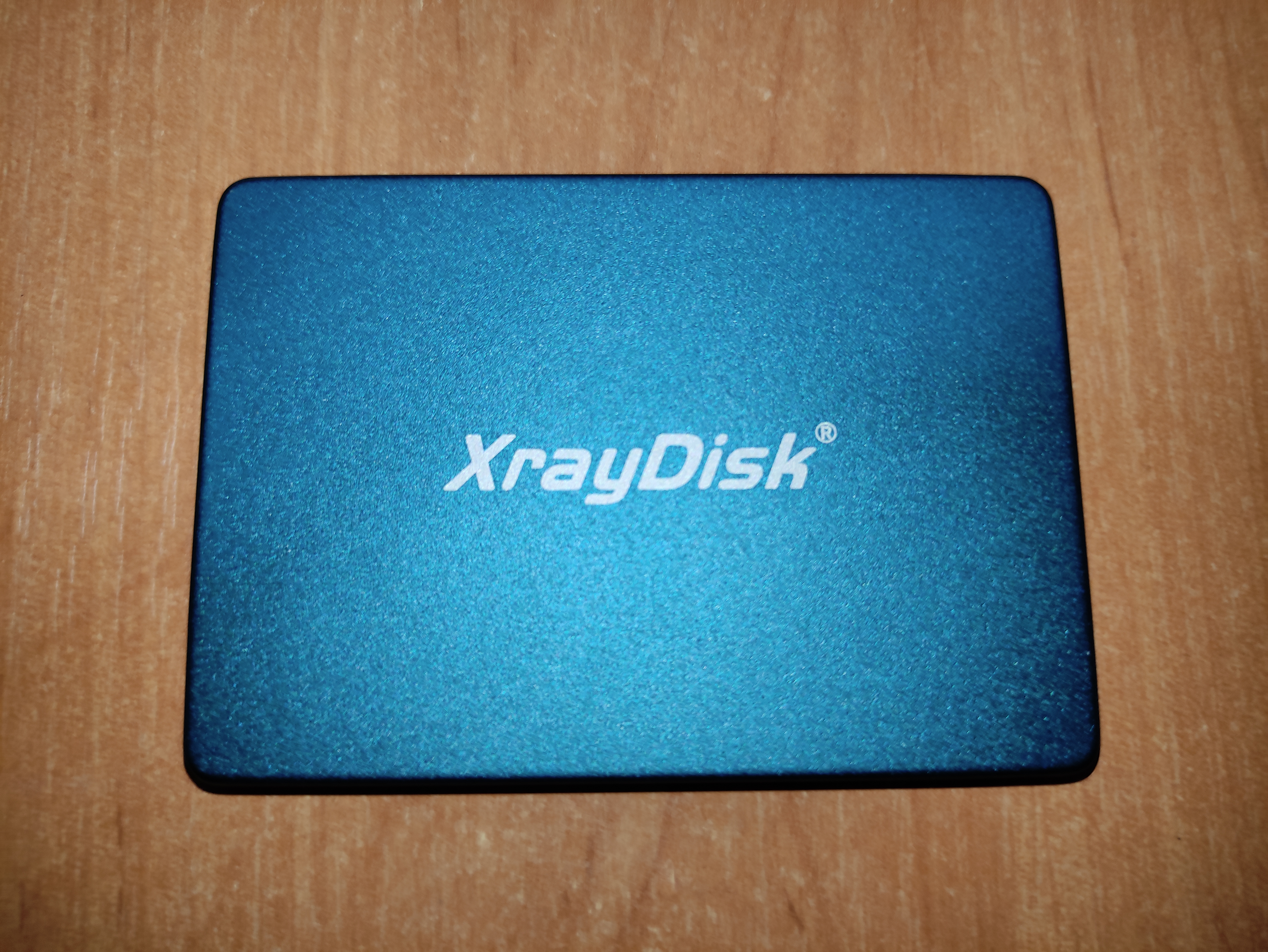
После переворачиваем устройство и фиксируем накопитель при помощи винтов. В моем случае я монтирую SSD накопитель от компании XrayDisk, который я ранее приобрел на Aliexpress. К слову, устройство пришло достаточно быстро и в полной сохранности, несмотря на небольшую помятость на коробке. У продавца можно выбрать любой интересующий вас объем памяти.
SSD покупал здесь Другие накопителиИтак, далее нужно смонтировать декоративную накладку на лицевую часть переходника.
Однако после установки Optibay на свое место в ноутбуке, стало очевидным, что нужно снять декоративную накладку со старого DVD привода, поскольку входящая в комплект накладка не подходит к моему компьютеру. Это сделать очень просто при помощи тонкой плоской отвертки.
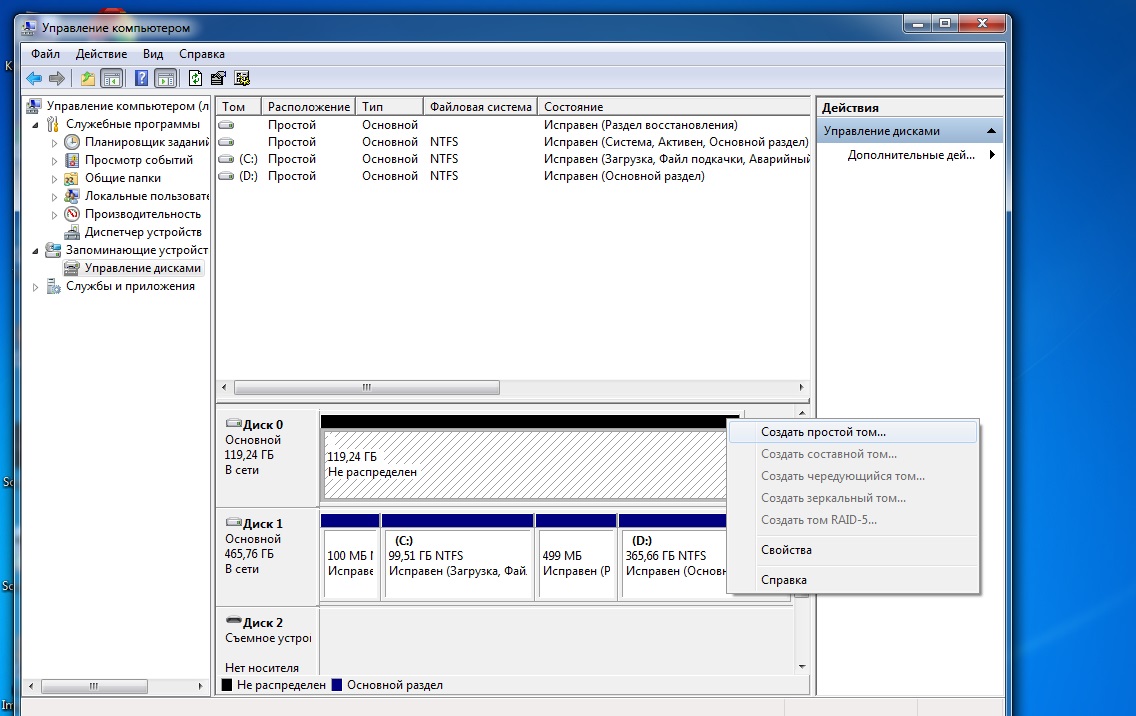
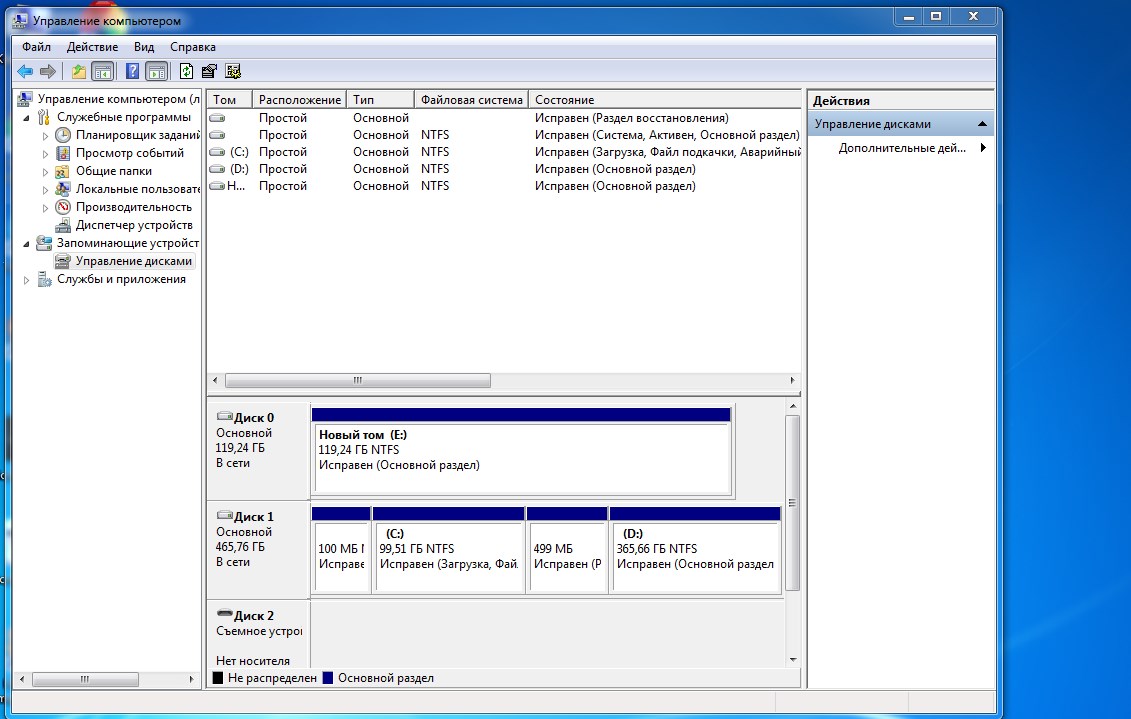
После установки родной декоративной накладки ноутбук выглядит абсолютно как до всех манипуляций, однако имеет на своем борту дополнительный накопитель. Теперь нужно включить компьютер. После загрузки, Windows автоматически установил драйвера на новый накопитель, однако поскольку мой накопитель новый, ему нужно назначить букву названия тома и отформатировать. Сделать это можно достаточно просто и быстро. Нужно открыть «панель управления», затем выбрать вкладку «администрирование», далее «управление компьютером». В появившемся окне выбираем «управление дисками».
Новый накопитель отмечен черным цветом. Нажимаем на нем правой кнопкой мыши и выбираем пункт меню «создать простой том». После в появившемся окне следуем нескольким пунктам, где производим форматирование и назначаем букву тому. Все теперь накопитель готов к полноценному использованию.
На этом все, дорогие читатели, надеюсь, данная публикация была полезна для вас, и вы почерпнули что-то для себя. Если у вас остались вопросы, задавайте их в комментариях и я постараюсь ответить. Также сделаю небольшую поправку: позже я переставил SSD накопитель на место основного диска и установил на него операционную систему, а штатный HDD установил в Optibay переходник. Таким образом, значительно ускорилась работа ноутбука в целом.
Самые популярные сообщения
- Имя пользователя
- Email address
- Match exact email address (no wildcards)
- IP address
- Match any of the above criteria
- Duration of ban(Days)
- Duration of ban(Hours)
- Duration of ban(Minutes)
- Make ban permanent
- Internal reason for ban
- Public reason for ban
Пожалуйста, авторизуйтесь, чтобы поставить Лайк
Сейчас на главной


Установка адаптера
Хорошо, если в комплекте поставки будет все необходимое для установки, как минимум должны быть 4 винтика для крепления диска, так как отдельно их найти проблематично. Дополнительно в комплекте бывает маленькая отвертка и пластиковая фальшь-панель (заглушка) привода (обычно не требуется, так как используется панель от родного привода). У меня в комплекте в качестве бонуса был пакетик дешевой китайской термопасты, не стоит ее использовать
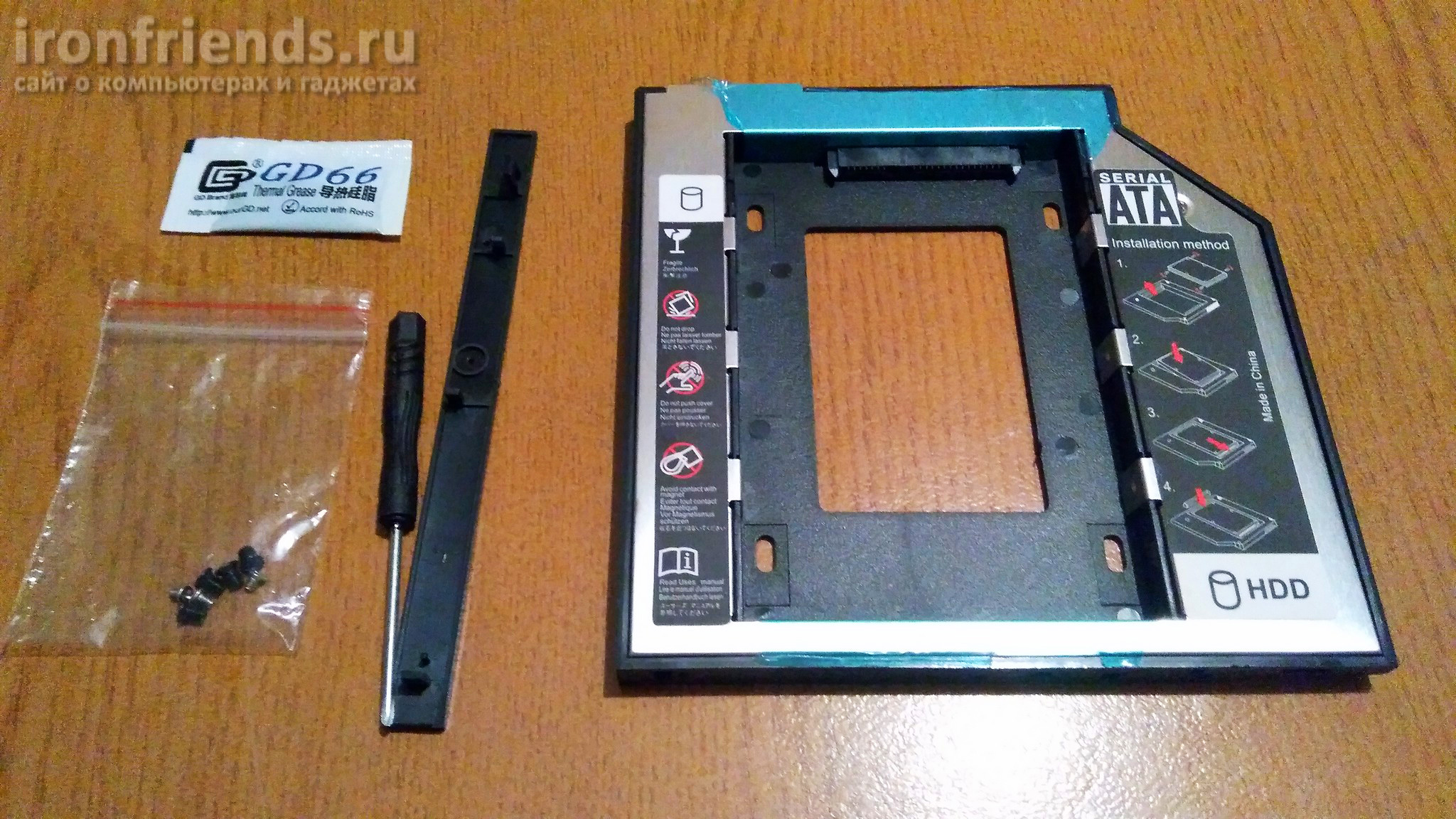
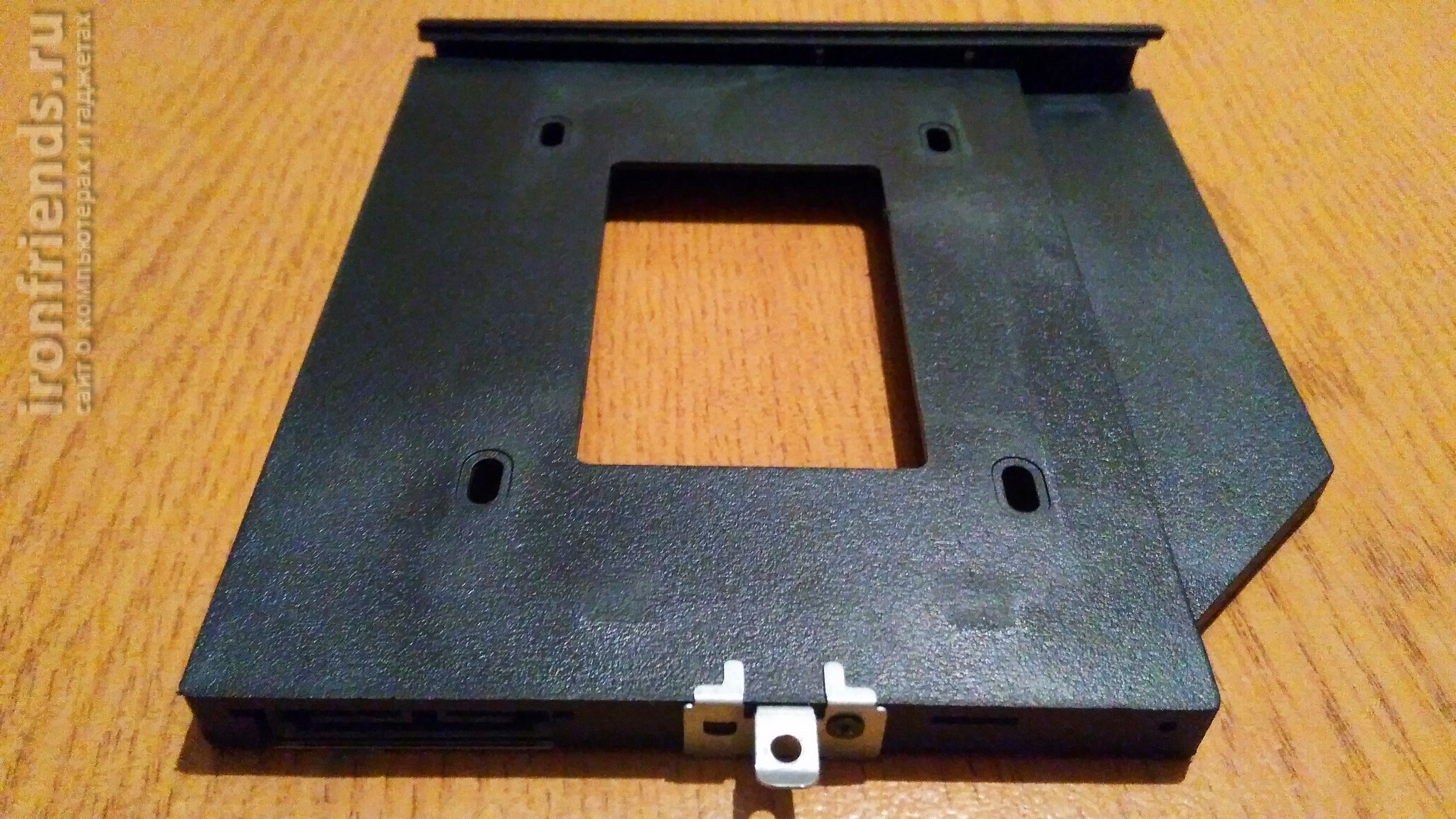
Некоторые части кармана могут быть обтянуты пленкой, не спешите ее снимать, вдруг карман у вас не заработает и придется его вернуть. Первым делом снимите металлическую петлю крепления с привода и прикрутите ее к карману, только не перепутайте какой стороной.
Очень аккуратно снимите пластиковую панель с привода, она крепится на двух защелках по краям. Для того, чтобы выдвинуть привод, ровно надавите скрепкой на фиксатор через специальное отверстие.
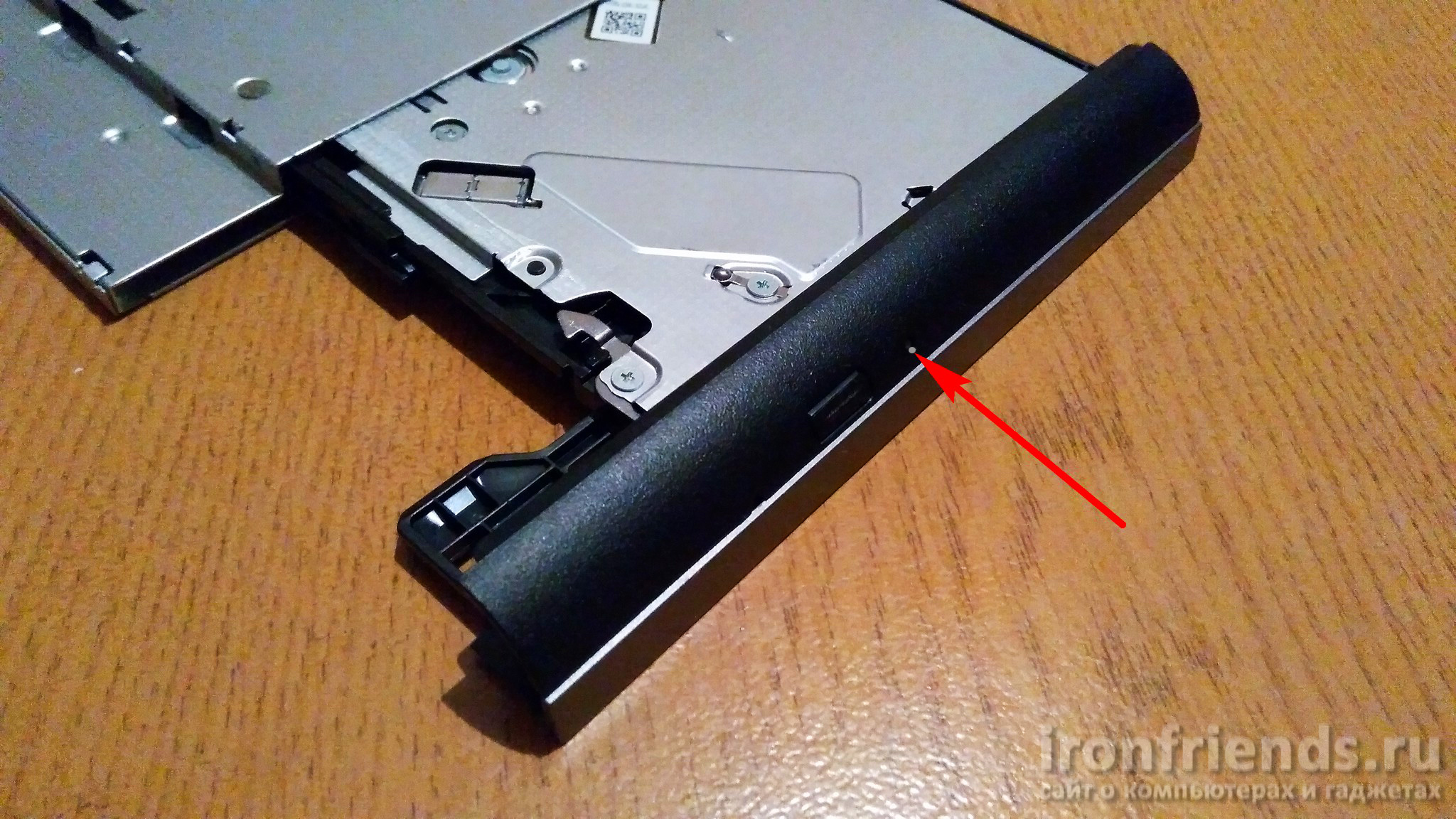
Также аккуратно прикрепите панель к карману, предварительно определив какой стороной она должна стоять, не прилагайте больших усилий, чтобы не сломать защелки.
Выньте ваш жесткий диск (HDD) из ноутбука, установите его в карман и плотно до конца с некоторым усилием задвиньте в разъем. Вы должны почувствовать, что диск глубоко и плотно зашел в разъем.
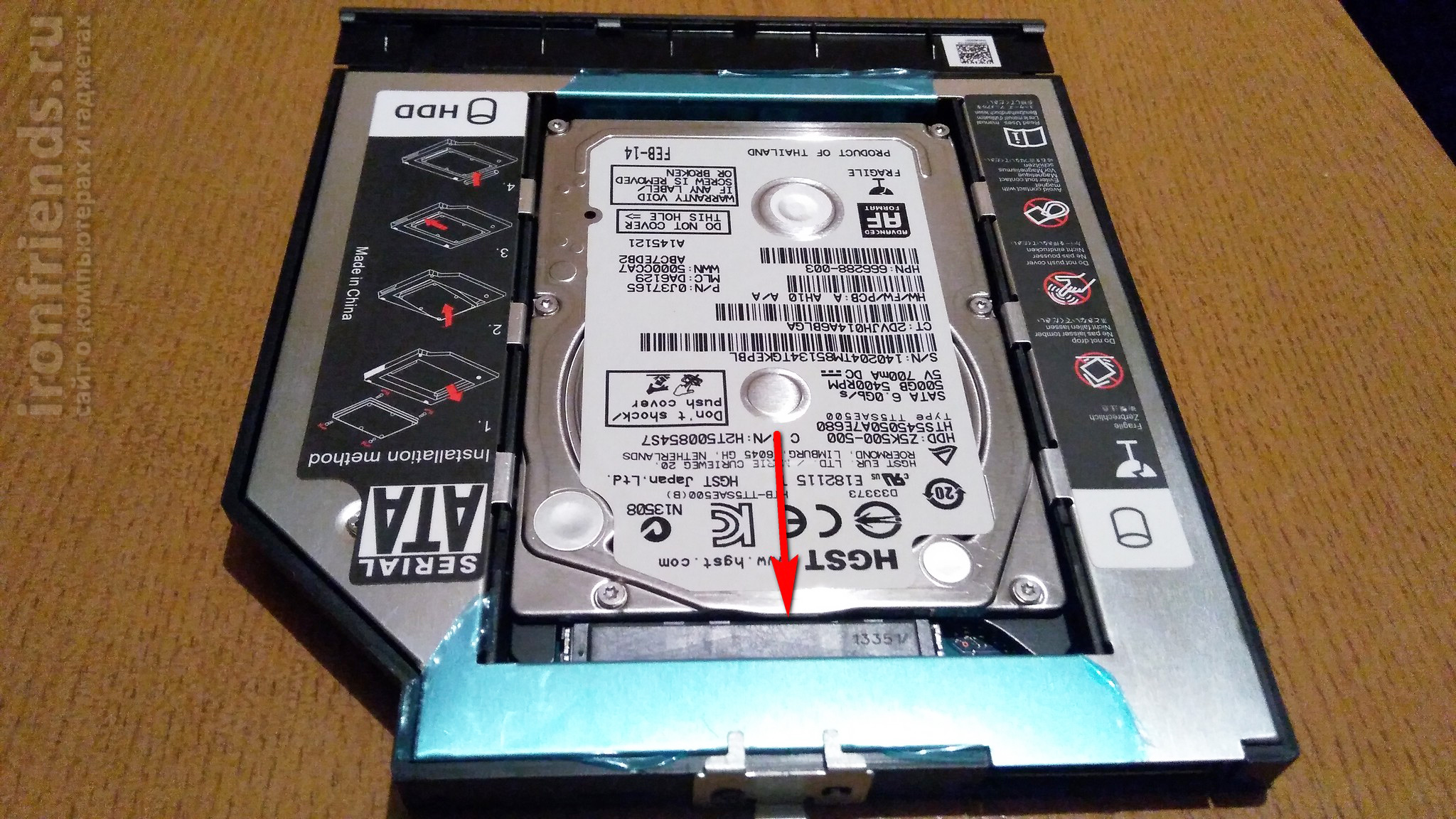
Затем закрепите жесткий диск в кармане с помощью винтов с обратной стороны, не переусердствуйте и не перетягивайте винты, это тут ни к чему.
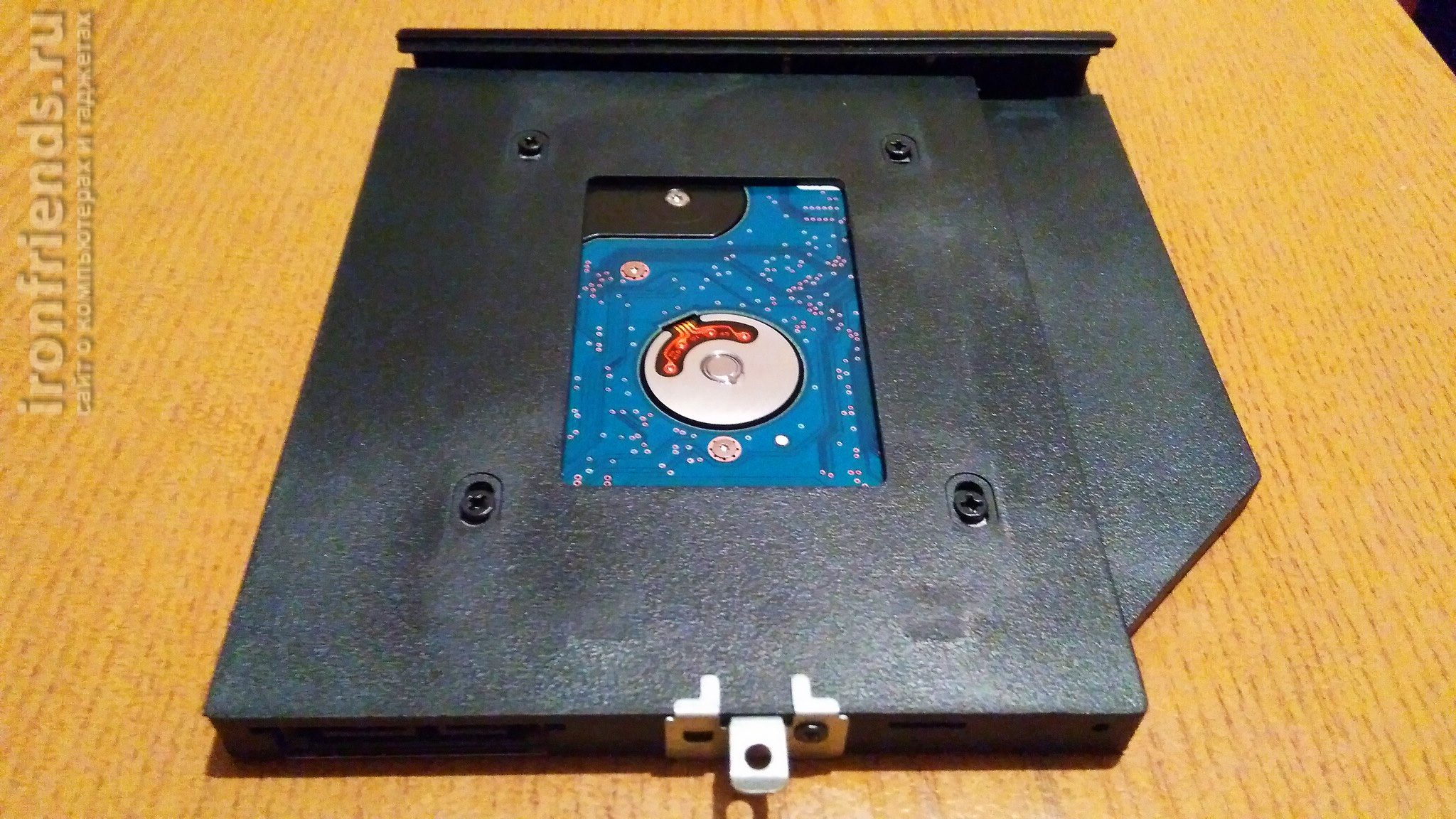
Аккуратно, без лишних усилий, вставьте карман в ноутбук и зафиксируйте винтом. А ваш SSD установите на место жесткого диска.
Lenovo C340
Размер экрана: 20
Процессор: Intel Pentium
Частота процессора: 3 000 МГц
Графический процессор: дискретный графический адаптер NVIDIA GeForce 615M
Разрешение экрана: 1600 x 900
Объем памяти: 4 ГБ DDR3 SO-DIMM
Выбор адаптера
Правильный выбор адаптера для диска – основа успешного апгрейда вашего ноутбука. Для начала нужно замерить толщину привода, установленного в ноутбуке, для чего нужно открутить фиксирующий винт на задней крышке ноутбука или под ней и вытащить привод.
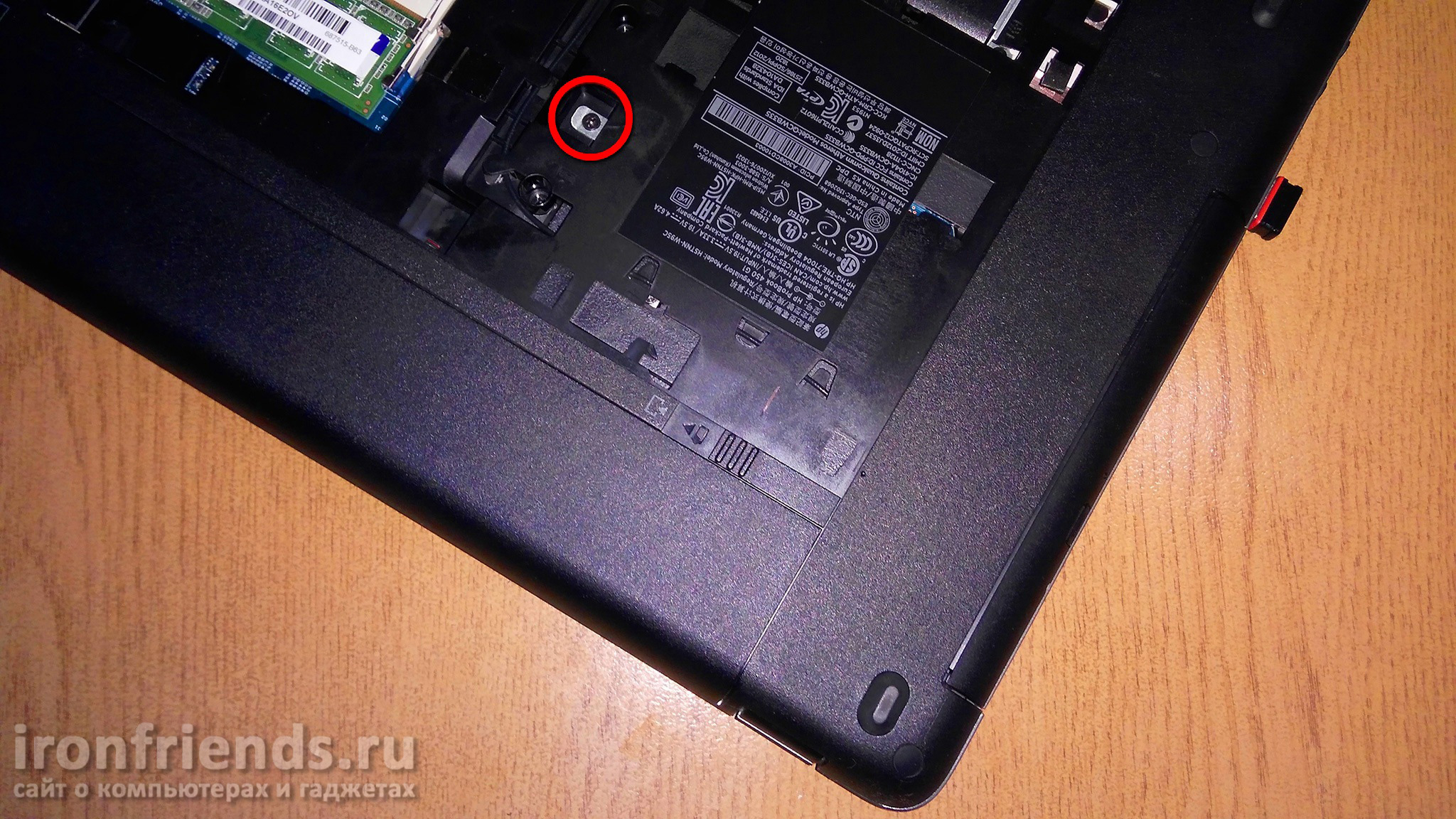
Привод можно вытолкнуть, надавив плоской отверткой на петельку и аккуратно потянув за пластиковую панель, после этого замеряйте его толщину.
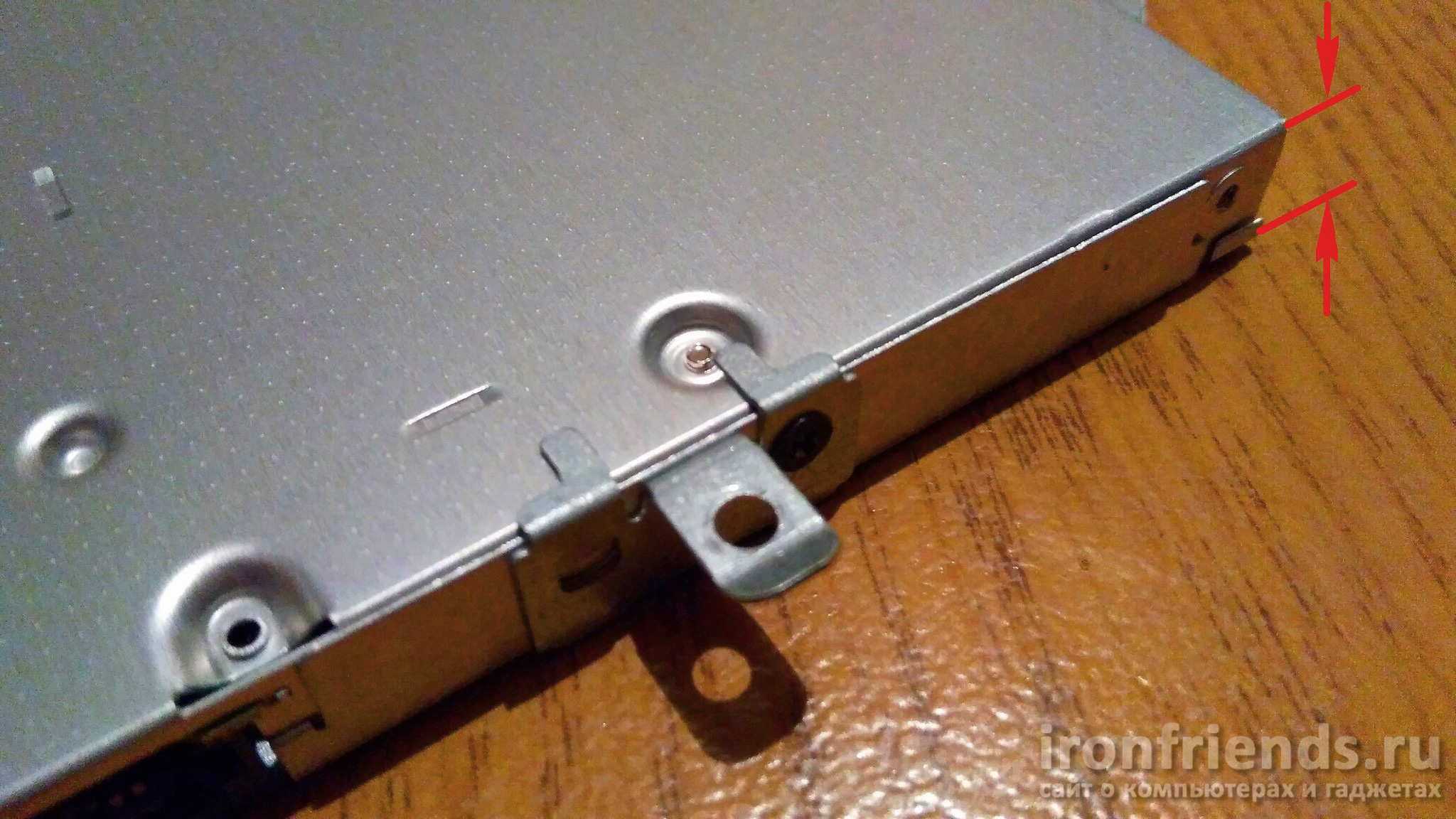
Приводы бывают толщиной 9. 5 и 12. 7 мм, такой же толщины нужно выбирать и карман, думаю вы не ошибетесь. Затем просто заходите в популярный магазин и покупаете карман нужной толщины, на который будет больше всего положительных отзывов.
Lenovo S20-00
Размер экрана: 19
Операционная система: DOS
Процессор: Intel Celeron
Частота процессора: 2 410 МГц
Графический процессор: встроенный графический адаптер Intel HD Graphics
Объем памяти: 2 ГБ DDR3 SO-DIMM
Установка SSD в ноутбук вместо DVD-привода
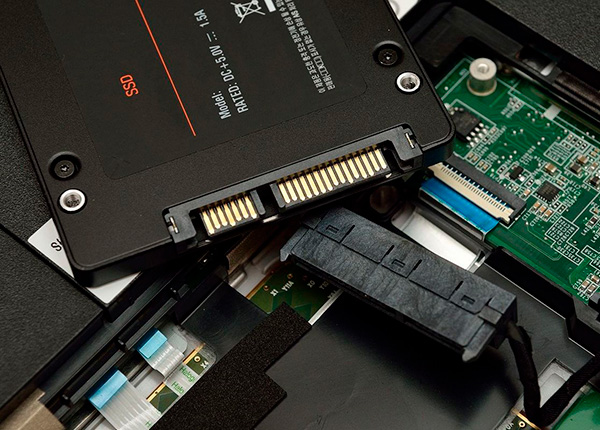
Сегодня многие пользователи сталкиваются с торможениями в работе системы, долгим открытием программ и вкладок в браузере на ноутбуке. При этом неважно какая операционная система у вас установлена – Windows 7,8,10 или Ubuntu.
Дело в том, что медленные ноутбучные диски просто не в состоянии обеспечить быструю работу ноутбуков, какой бы мощный процессор и сколько оперативной памяти в нем бы ни было.
Welcome to Ideation!
Ideation sections have been created for customers to engage with us by discussing and promoting ideas and improvements relating to Lenovo’s products and services.
As a reminder, your participation in Ideation is governed by Lenovo’s website Terms of Use and by Lenovo’s Forums Community Guidelines. Additional terms governing the Ideation Program are included in the Ideation Terms and may be found here. For your convenience, here’s a
Quick summary of the highlights:
- This area is for ideas – improving our products or suggesting entirely new products – please keep technical support issues on the other boards designated for that purpose
- You’re giving your ideas freely for us to use so we can improve our offerings to you
- The ideas you give us are your own and are not confidential
- If we decide we want exclusive use of your idea, you’re agreeing to sell it to us at a fixed price
By clicking on “Yes” below you certify that you have read and agree to the Community Guidelines and the Ideation Terms, and acknowledge that by submitting any ideas, material, or information on the Ideation site you grant Lenovo the right to use any such submissions by you in any way without acknowledging, notifying, or compensating you, as described in those documents.
Карман для ноутбука под 2. 5″ SSD/Sata винт (вместо привода) 12. 7 мм
Приветствую! Давным давно у меня возникло желание сделать небольшой апгрейд своего старого ноутбука и вдохнуть в него новую жизнь. На данный момент лучшее, что можно сделать для моего старья — это добавить ОЗУ и заменить древний HDD на новый SSD. Так как ОЗУ у меня уже максимально возможные четыре гигабайта, замене подлежал жесткий диск. Современные SSD диски стоят дорого, а места много не бывает. Было решено старый диск установить на месте DVD привода. Установка, тесты, выводы — прошу под кат.
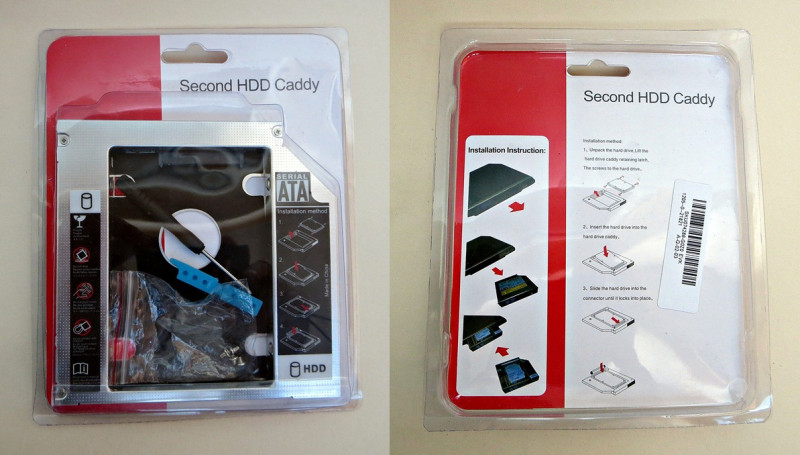
Купленный SSD диск Samsung 750 EVO на 250 Гбайт логично был установлен на место штатного HDD диска. Родной диск у меня был на 320 Гбайт, что не намного больше. Вариантов использования старого жесткого диска масса. Продать и отбить часть денег за покупку SSD, купить коробку с USB интерфейсом и использовать его как переносной диск или просто какой-то переходник или установить его на месте DVD привода, которым я уже давно не пользуюсь. Победив «жабу», было решено не продавать диск. Так как переносной HDD у меня уже имеется, то выбор пал на, так называемое, устройство Caddy или Optibay.
Технические характеристики
- Стандарт толщины устройства: 12.7 мм
- Интерфейс: SATA
- Размер и интерфейс диска: SATA(2.5″)
- Габариты: 12.6*12.7*1.27cm
- Caddy — 1шт.
- Отвертка — 1 шт.
- Болтики — 8 шт.
- Уплотнитель — 1 шт.
Само устройство крайне простое. По форме полностью повторяет стандартный DVD привод. Единственное, что нужно учитывать, так это толщину привода. DVD устройства для ноутбуков бывают двух размеров 9,5 мм и 12,7 мм. Так что настоятельно рекомендую перед приобретением «кармашка» достать свой DVD и измерить его толщину. Но если вам ну совсем не хочется лишний раз разбирать ноут, то можно воспользоваться поискомв сети и таким образом определить его размеры. Также не забудьте проверить, какой интерфейс использует ваш DVD.
Отвертка очень дешевая и не особо удобная, но если под рукой нет инструмента и хочется установить диск прямо сейчас, то со своей задачей она справится.
Болтики очень даже пригодились. Они помогают зафиксировать диск на своем месте, но не в традиционном стиле. Установку я опишу чуть позже. Резиновый, перфорированный брусок, скорей всего, служит для более надежной фиксации диска в кармашке и для уменьшения вибрации.
Разборка
Есть великое множество подобных переходников по очень разным ценам. Точно сказать, какая между ними разница, я не могу. В моем случае, это один из самых дешевых его представителей. Скорость передачи данных на SSD диске не отличается от скорости работы в штатном месте. Возможно, в работе с интерфейсом SATA 3 будет какая-то разница, но проверить этого я не могу. К качеству сборки претензий не имею. Все подошло, как родное. Надеюсь долго будет служить и радовать меня.
Надеюсь, я помог вам определиться в целесообразности покупки товара и, в частности, этого переходника. Если что-то упустил, постараюсь ответить на все заданные вопросы в комментариях.
Небольшой видео обзор для большей наглядности
На этом все. Всем спасибо за внимание к моему обзору! Приятных покупок и удачи!
Приобрести PLN адаптеры можно в магазине
Что указывает на неисправность жесткого диска
- Операционная система не запускается.
- Появление синего экрана.
- Самопроизвольная перезагрузка устройства.
- Невозможно открыть файлы.
- Медленная работа, упала скорость загрузки.
- Посторонний шум.
- Возникновение сообщений о сбое.
Чтобы обратиться за заменой HDD, позвоните по номеру в сервисный центр. У нас есть услуга вызова курьера на дом в Москве. Сотрудник бесплатно приедет, отвезет и привезет компьютер Lenovo. Можно приехать в офис самостоятельно по адресу, указанному ниже.
Сначала проводится диагностика моноблока Lenovo. Процедура необходима, чтобы выявить причины неисправности. Мастер изучит прибор на специальном оборудовании. Он скажет вам о результатах проведения проверки. Даст рекомендации, ответит на вопросы и назовет стоимость. Цена будет прописана в договоре, она не изменится.
В нашем сервисном центре работают настоящие профессионалы! Специалисты проходят обучение, сдают экзамены и изучают новинки. Им хорошо знакома фирма Леново, они без труда справятся даже со сложной поломкой.
Замена жесткого диска моноблока проводится по адресу — ул. Маросейка, д. 6/8, кабинет №6. Приезжайте к нам в Москве или вызывайте курьера по номеру +7 (495) 150-29-71. Звоните и получите скидку 10% на услугу!
Оставьте номер своего телефона и мы
перезвоним Вам через 30 секунд
Как проводится замена жесткого диска моноблока в нашем сервисе
Проводим срочную процедуру — замена жесткого диска моноблока Lenovo. Это избавит от проблем и позволит использовать устройство полноценно. Вы заметили, что производительность упала? Мастера сервисного центра помогут вернуть компьютеру отличное состояние!
Моноблоки Lenovo – функциональные и надежные устройства. Они просты в управлении, позволяют выполнять сложные технические операции. Через некоторое время, компьютер может выйти из строя. Если причина неполадки – жесткий диск, то замена исправит ситуацию.
Поломка может произойти у любого пользователя. Повредить диск можно, уронив или разлив воду на моноблок. Также у детали есть срок службы, он будет медленнее и хуже работать через несколько лет.
Как мы ремонтируем Lenovo S20-00 в нашем сервисе
Если сломался моноблок – нет нужды везти громоздкую технику в сервис самостоятельно. Вызывайте мастера на дом или заказывайте доставку компьютера в сервис. Выездной специалист подъедет в удобное для заказчика время. Техник имеет с собой необходимые для проведения диагностики и ремонта инструменты. Экспертиза поможет выявить причину поломки, подобрать способ ее устранения. На основе данных проверки инженер подсчитает, сколько будет стоить ремонт моноблока Lenovo S20-00 в Москве. Если повреждения значительны – организуем транспортировку устройства в мастерскую. Вызвать специалиста можно по телефону горячей линии или через сайт. Оставляйте заявку прямо сейчас, организуем визит эксперта на ближайшее время. Обслуживаем адреса в радиусе 15 км от города. Есть возможность лично сдать технику на диагностику. Филиалы рядом с центром открыты каждый день.
Срочно обращайтесь за технической помощью при выявлении первых признаков неисправности. Своевременный ремонт обезопасит моноблок от усугубления поломки. Недорого починим устройство в случае выхода из строя аппаратных элементов или программных сбоев. Специализируемся на работе с оригинальными запчастями и материалами. Сотрудничаем с официальными поставщиками Леново. Получаем комплектующие по минимальным ценам. Стоимость работ по замене в наших мастерских минимальна. У нас доступные цены на установку новых комплектующих. Предоставляем гарантию на установку деталей. Сроки действия гарантийного талона – до трех лет.
Lenovo C20-00
Частота процессора: 1 600 МГц
Разрешение экрана: 1920 x 1080
Как мы ремонтируем Lenovo C20-00 в нашем сервисе
Если сломался моноблок – нет нужды везти громоздкую технику в сервис самостоятельно. Вызывайте мастера на дом или заказывайте доставку компьютера в сервис. Выездной специалист подъедет в удобное для заказчика время. Техник имеет с собой необходимые для проведения диагностики и ремонта инструменты. Экспертиза поможет выявить причину поломки, подобрать способ ее устранения. На основе данных проверки инженер подсчитает, сколько будет стоить ремонт моноблока Lenovo C20-00 в Москве. Если повреждения значительны – организуем транспортировку устройства в мастерскую. Вызвать специалиста можно по телефону горячей линии или через сайт. Оставляйте заявку прямо сейчас, организуем визит эксперта на ближайшее время. Обслуживаем адреса в радиусе 15 км от города. Есть возможность лично сдать технику на диагностику. Филиалы рядом с центром открыты каждый день.
Замена на ноутбуке привода на HDD или SSD
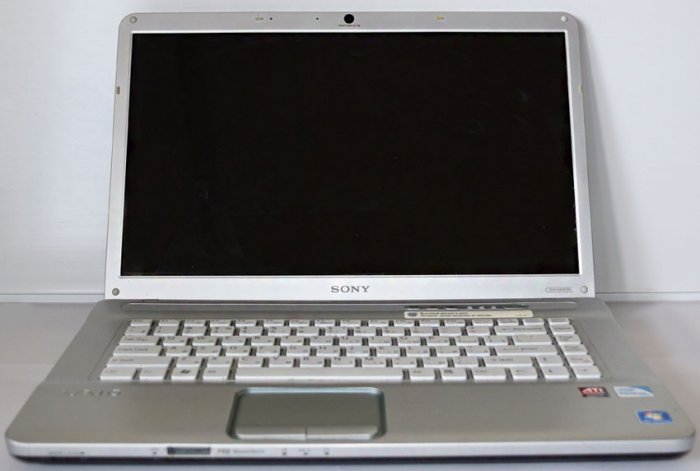
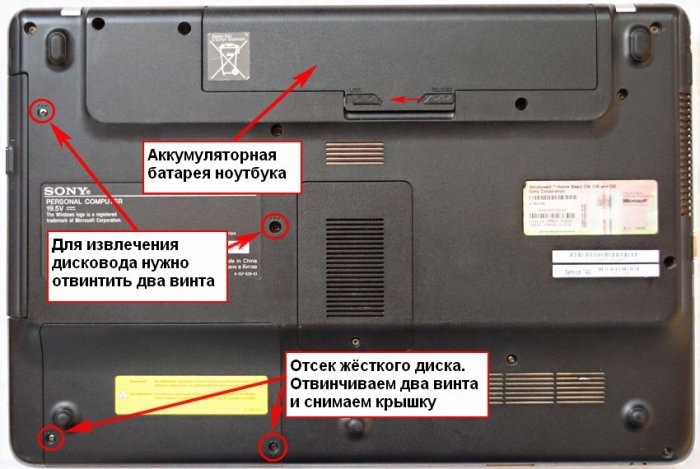
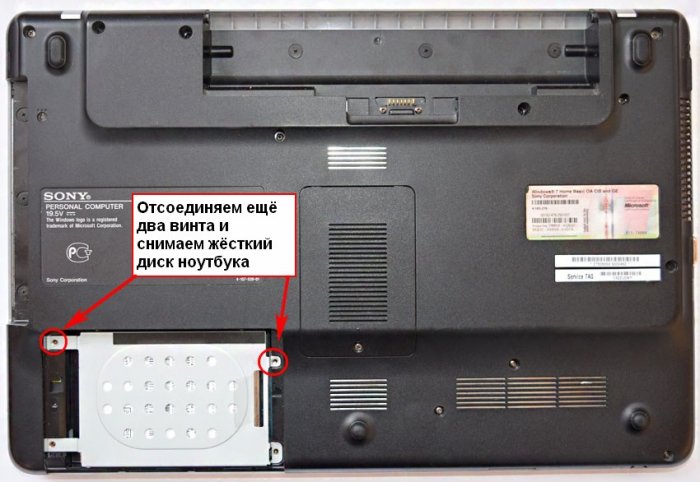
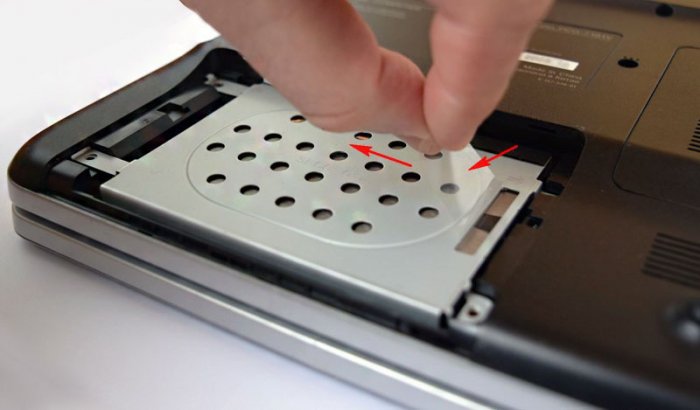
и осторожно тянем за силиконовый язычок, HDD извлекается из своего места.
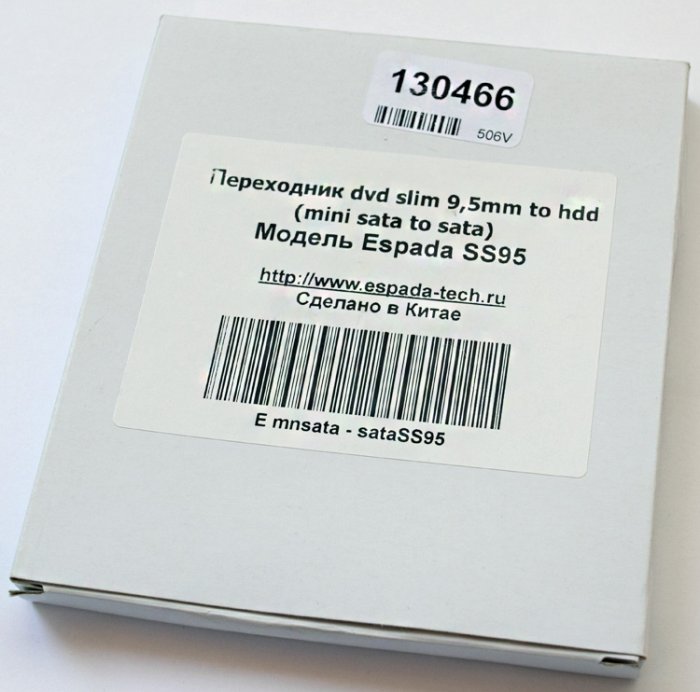
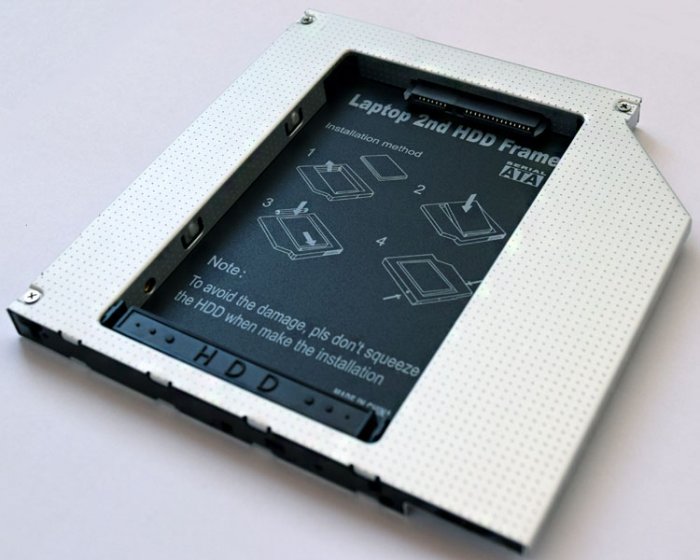
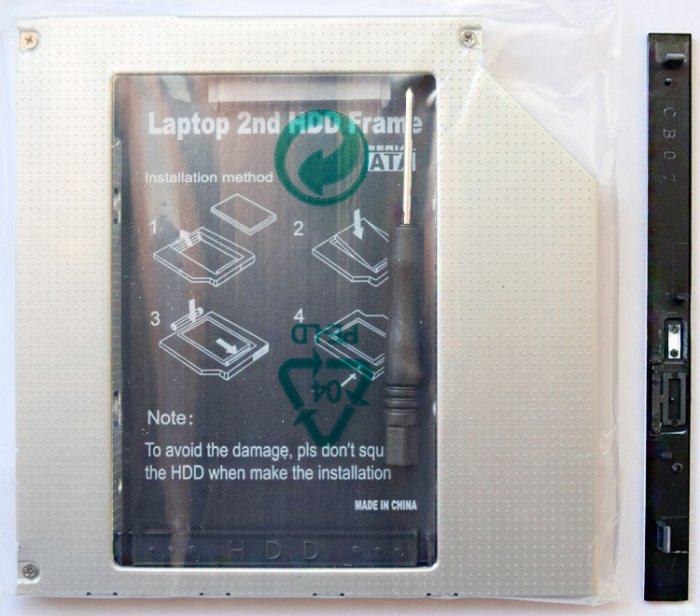
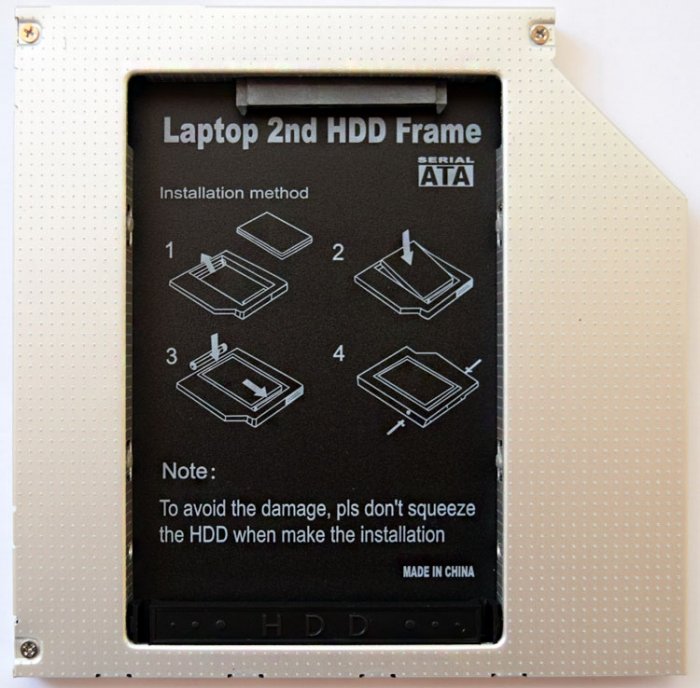
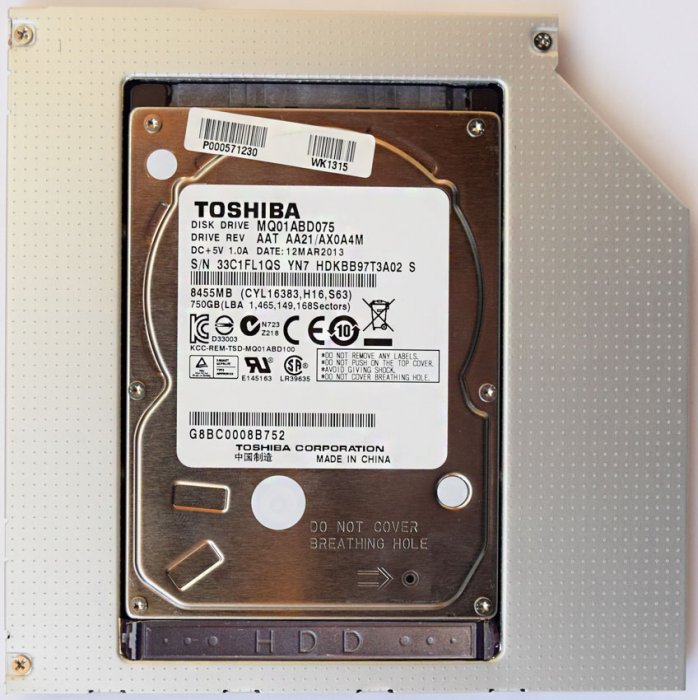
в полиэтиленовой упаковке кроме самого адаптера находится маленькая отвёртка, пакетик с винтиками, пластмассовая панель-заглушка и распорка.
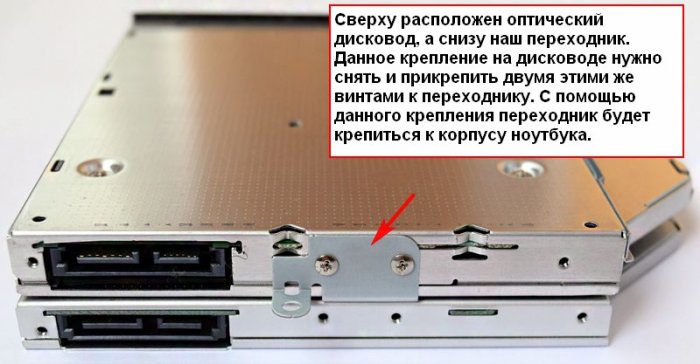
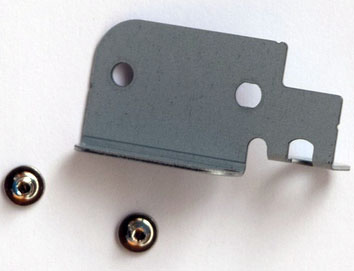
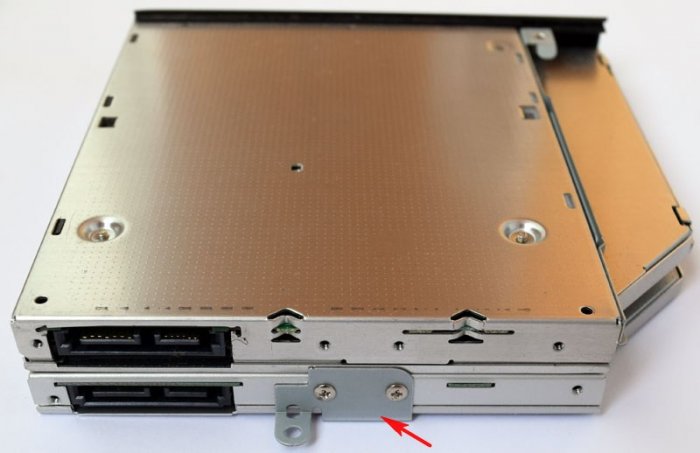
Во-первых, нужно демонтировать специальные крепления с дисковода и закрепить их на нашем переходнике.
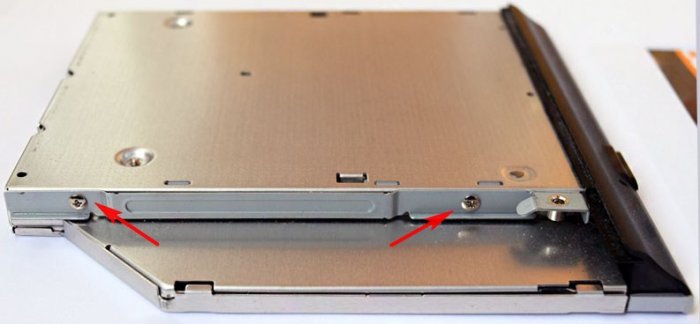
Обратите внимание. Сверху расположен оптический дисковод, а снизу наш переходник. Данное крепление на дисководе нужно снять и прикрепить двумя этими же винтами к переходнику. С помощью данного крепления переходник будет крепиться к корпусу ноутбука.
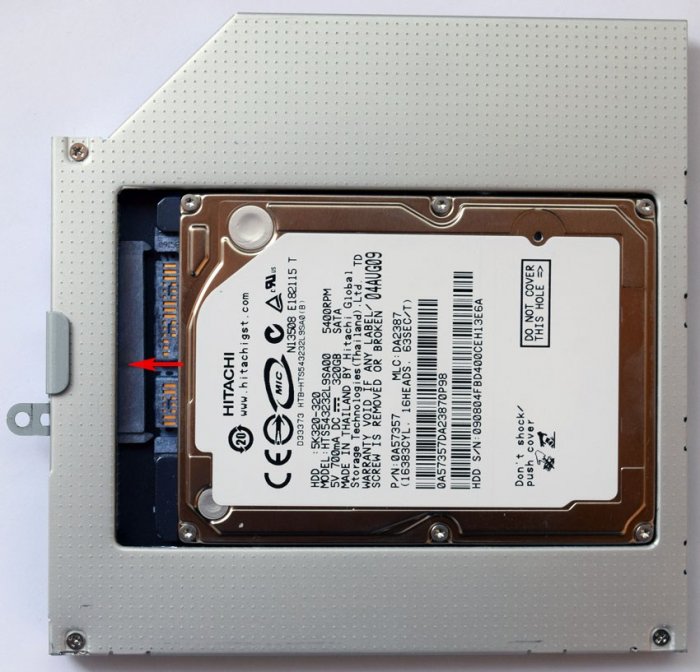
Устанавливаем в переходник жёсткий диск ноутбука и осторожно вставляем его в разъём SATA.
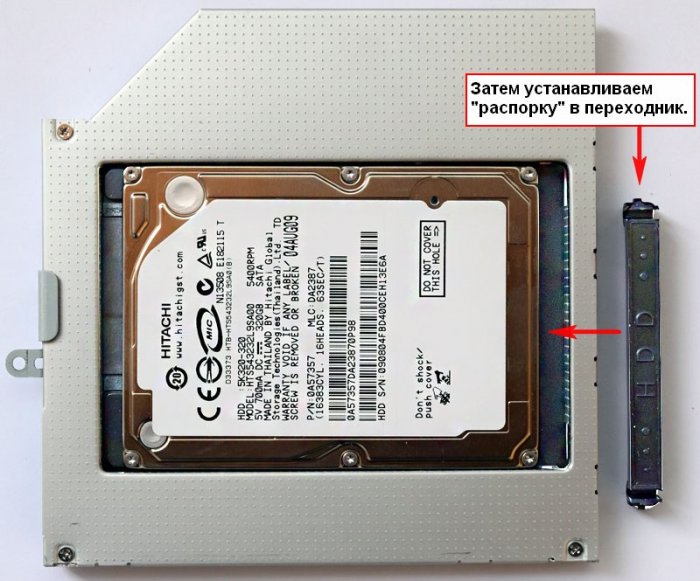
Затем устанавливаем «распорку» в переходник.
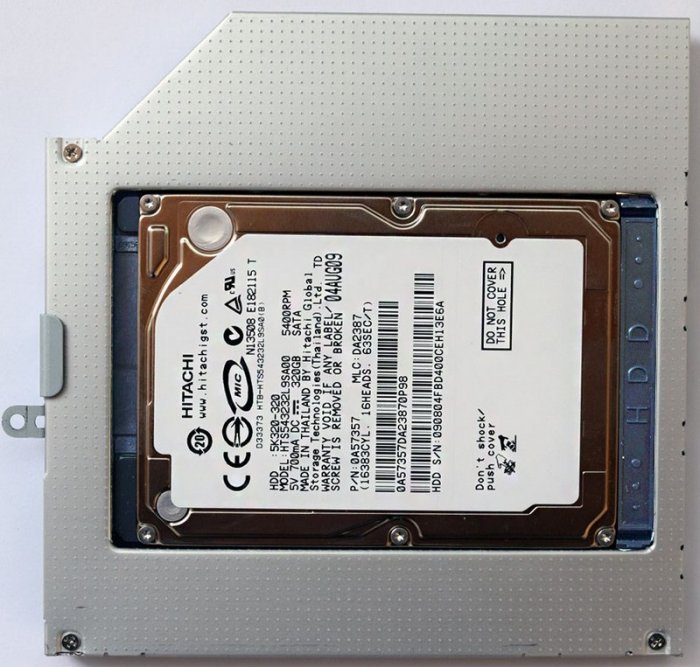
Жёсткий диск в переходнике закрепляется не только с помощью распорки. Переворачиваем переходник и заворачиваем винт закрепляющий жёсткий диск в адаптере.
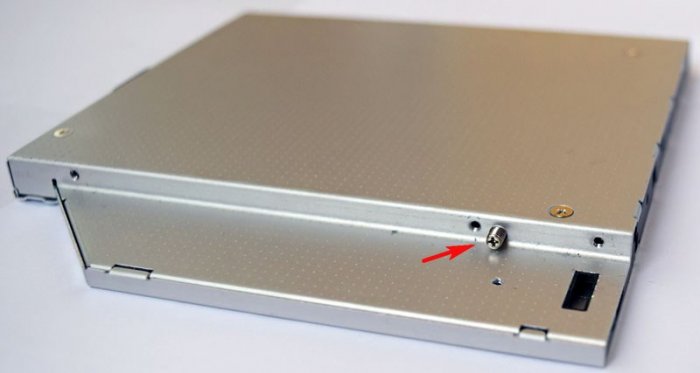
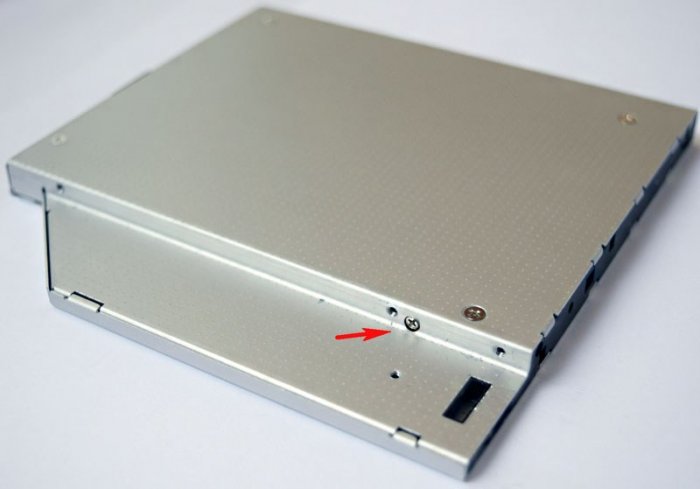
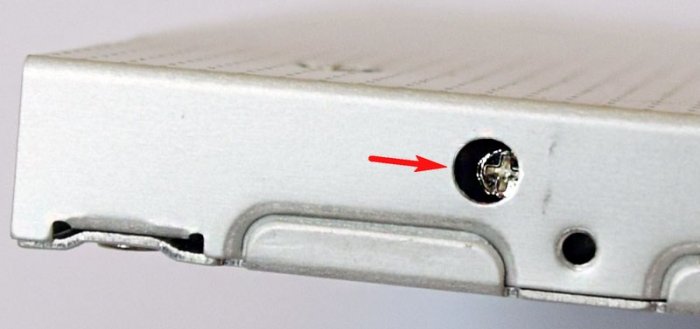
С другой стороны адаптера тоже находится винт, только он несколько «утоплен» в своём месте, завинчиваем его с помощью тонкой отвёртки.
Теперь снимаем ещё одно крепление с дисковода
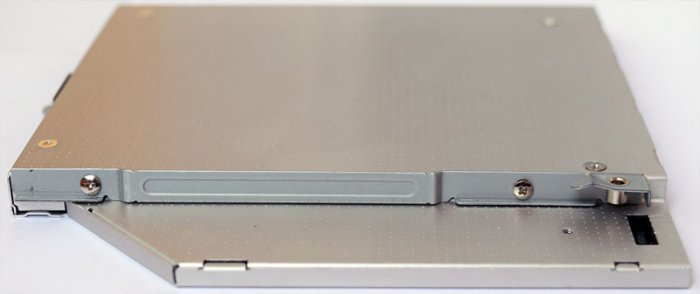
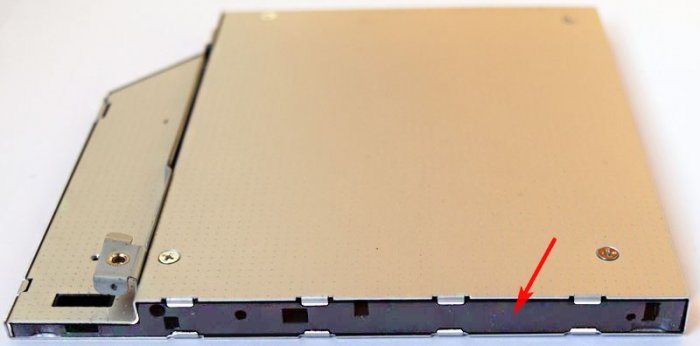
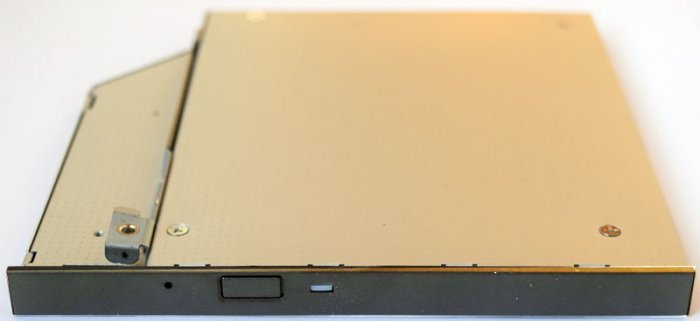
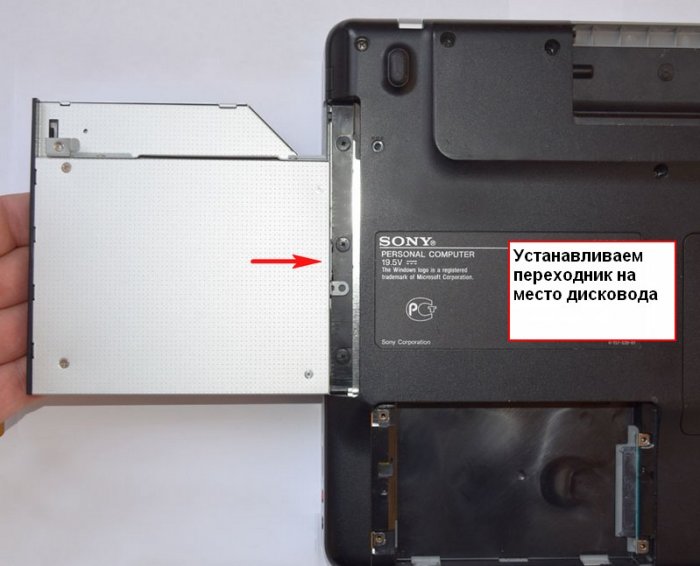
Устанавливаем переходник в ноутбук на место дисковода.
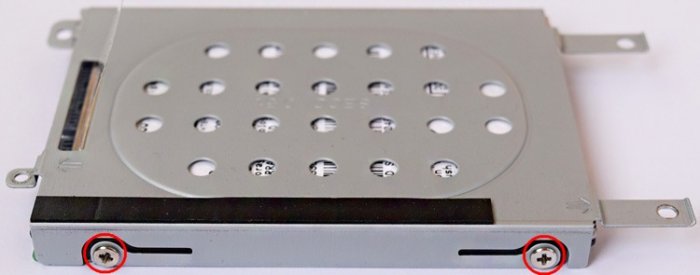
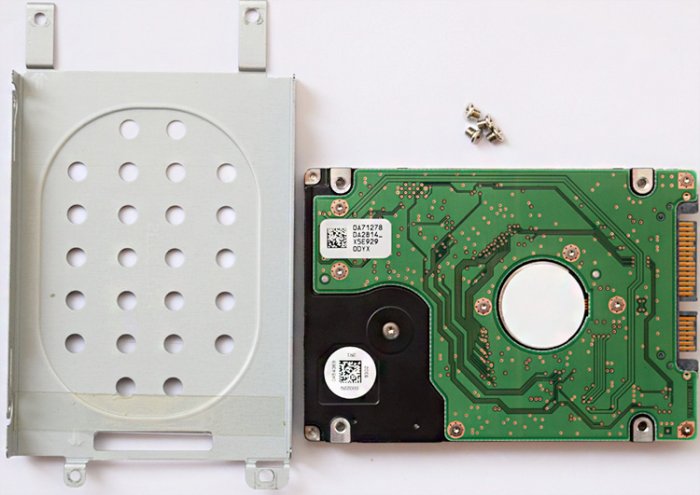
Прикрепляем к твердотельному накопителю салазки оставшиеся от жёсткого диска ноутбука

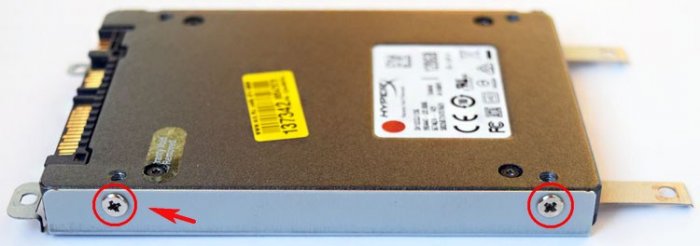
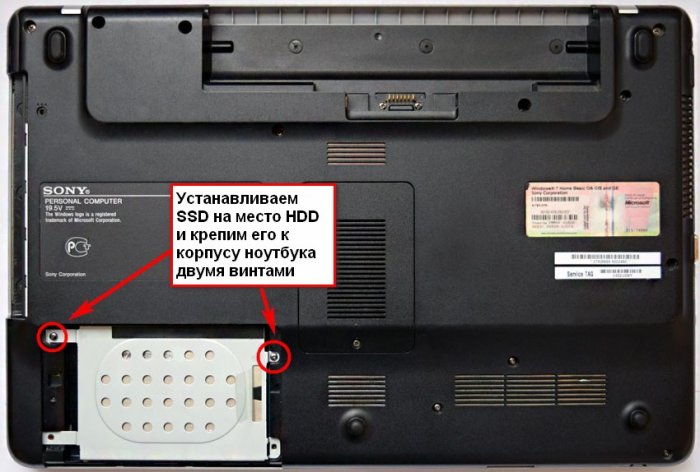
и устанавливаем SSD на место HDD и крепим его к корпусу ноутбука двумя винтами.
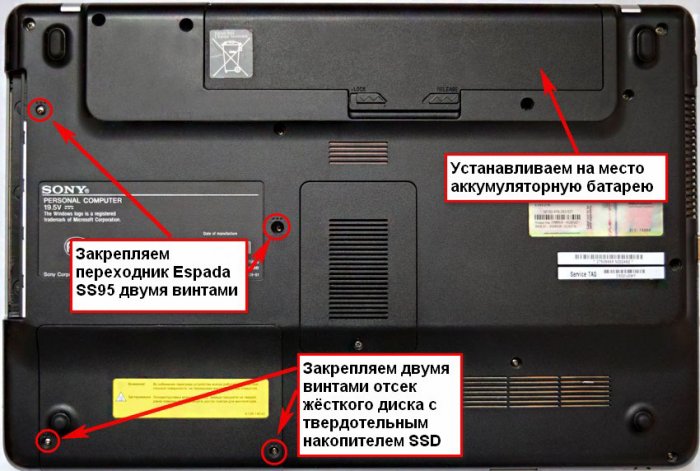
Закрываем отсек жёсткого диска крышкой и закрепляем её винтами. Также крепим переходник к корпусу ноутбука двумя винтами. Ставим на место аккумулятор.
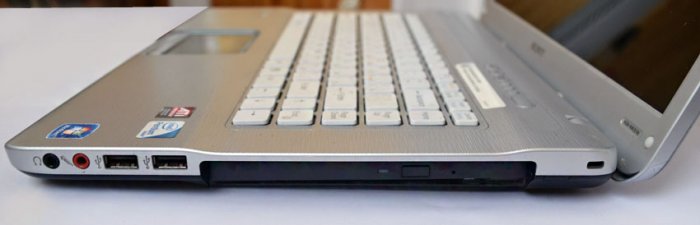
Вид нашего ноутбука сбоку.
Установка Windows 8. 1 на SSD
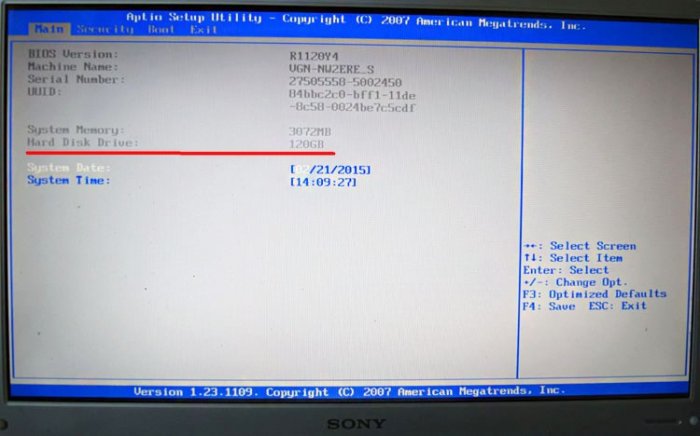
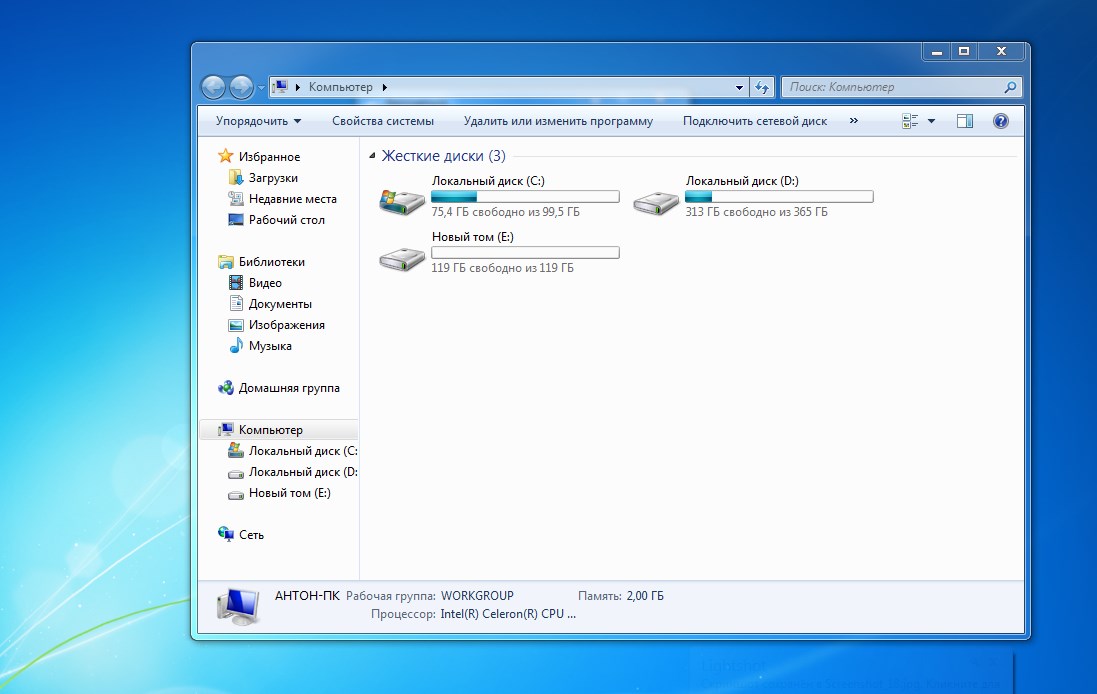
Входим в БИОС и видим только один твердотельный накопитель SSD на 120 ГБ, обычный HDD ноутбука, подключенный через переходник, БИОС не видит. Такое иногда бывает на различных ноутбуках, но тем не менее, если установить на SSD операционную систему, то в ней пространство подключенного через адаптер HDD будет доступно.
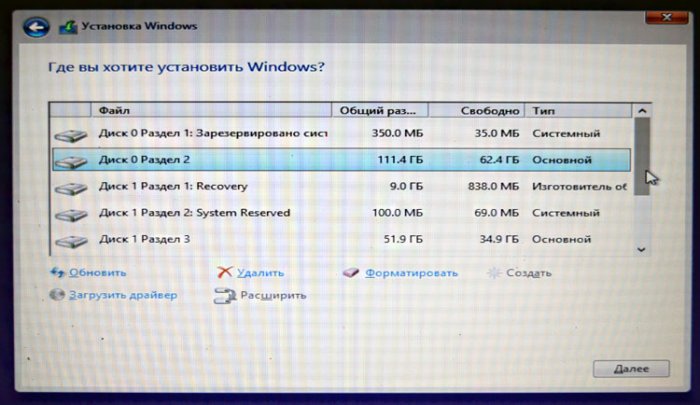
Программа установки Windows 8. 1 всё равно видит оба накопителя: Диск 0 ( SSD) и Диск 1 ( HDD).
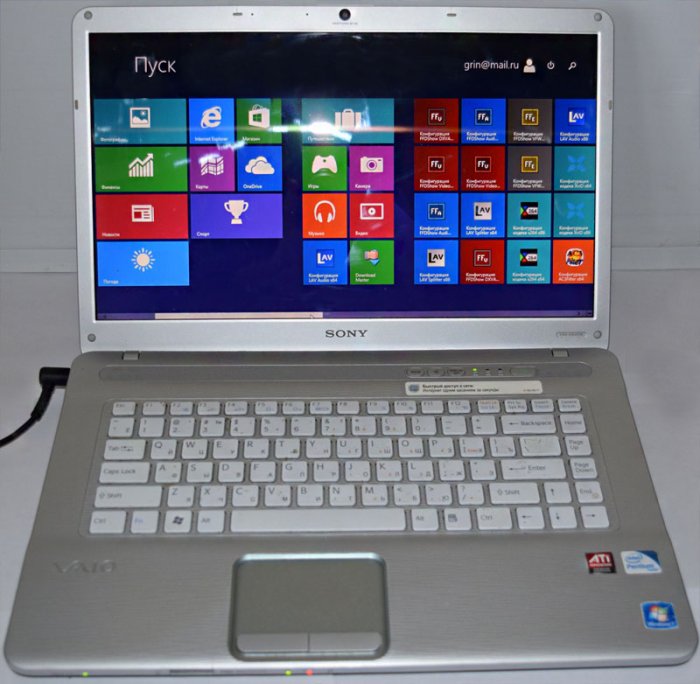
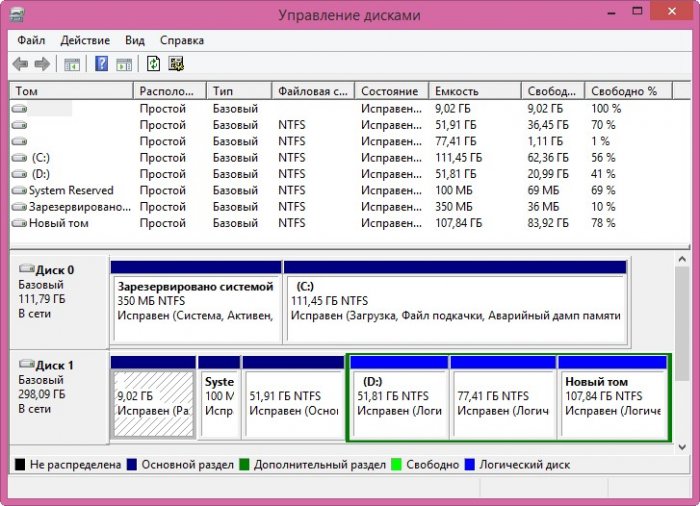
Идём в Управление дисками и видим наш твердотельный накопитель SSD (объём 120 ГБ) с установленной Windows 8. 1 и обычный HDD (объём 320 ГБ) с установленной Windows 7.
Что будет, если оставить в ноутбуке один переходник без SSD?
Видите сами, в БИОС нет определившихся моделей жёстких дисков, но тем не менее загрузка операционной системы Windows 7 с HDD установленного в переходник происходит.

Допустим Вас всё устраивает в Вашем ноутбуке, тогда однозначно не стоит пускаться в такие эксперименты, другое дело, если Вы энтузиаст и хотите выжать максимум из своего ноутбука, тогда однозначно, наша статья для Вас!
Замена DVD-привода в ноутбуке на SSD- или HDD-накопитель







RemontCompa
Привет друзья! К нам на сайт приходит много писем с просьбами описать замену DVD привода на дополнительный HDD или твердотельный накопитель SSD в ноутбуке, что мы и сделаем в сегодняшней статье. Для читателей, которые не совсем понимают о чём идёт речь, коротко объясню. Сейчас в компьютерных магазинах и и нтернет-супермаркетах компьютерной и цифровой техники продаются специальные адаптеры-переходники SlimDVD -> 2. 5 по цене 1200-1300 рублей. В сам адаптер устанавливается жёсткий диск ноутбука, затем переходник вставляется в ноутбук вместо дисковода оптических дисков, а на место HDD ноутбука устанавливается твердотельный накопитель SSD. В итоге, у Вас в ноутбуке оказывается два жёстких диска. На SSD Вы устанавливаете операционную систему (более продвинутые пользователи могут просто перенести винду с HDD на SSD) , а жёсткий диск ноутбука используете для хранения файлов. По моему мнению, это очень хорошая идея, убрать дисковод и установить вместо него HDD, так как если спросить Вас, когда Вы в последнее время пользовались дисководом, то Вы и не вспомните.
Как мы ремонтируем Lenovo C340 в нашем сервисе
Если сломался моноблок – нет нужды везти громоздкую технику в сервис самостоятельно. Вызывайте мастера на дом или заказывайте доставку компьютера в сервис. Выездной специалист подъедет в удобное для заказчика время. Техник имеет с собой необходимые для проведения диагностики и ремонта инструменты. Экспертиза поможет выявить причину поломки, подобрать способ ее устранения. На основе данных проверки инженер подсчитает, сколько будет стоить ремонт моноблока Lenovo C340 в Москве. Если повреждения значительны – организуем транспортировку устройства в мастерскую. Вызвать специалиста можно по телефону горячей линии или через сайт. Оставляйте заявку прямо сейчас, организуем визит эксперта на ближайшее время. Обслуживаем адреса в радиусе 15 км от города. Есть возможность лично сдать технику на диагностику. Филиалы рядом с центром открыты каждый день.
Жесткий диск вместо привода lenovo
Такие адаптеры назваются оптибей(optibay).
Эти адаптеры не проверялись на совместимость с вашим аппаратом, надо пробовать.
Насчёт скорости тоже трудно что то ответить.
Наилучший вариант это установить SSD в отсек жёсткого диска, а жесткий диск перенести на место DVD привода.
SDD HDD вместо оптического привода Lenovo g50-45
0 Это решение оказалось полезным.
Перенос системы
Для начала зайдите в BIOS ноутбука и убедитесь, что в нем видны оба диска (SSD и HDD), это также можно часто определить в настройках загрузки (Boot) и меню быстрой загрузки (Boot Menu) или любыми другими способами (загрузиться в Windows с HDD или LiveCD и посмотреть в «Управлении дисками», с загрузочного диска Acronis и др.
После клонирования, убедившись что система успешно загружается с SSD диска, можно удалить системные разделы с HDD диска и использовать высвободившееся пространство под раздел с данными (расширить диск «D» с помощью того же Акрониса или «Управления дисками» в Windows). А можно оставить вторую систему на HDD диске в качестве резервной на всякий случай, в таком случае выставьте в биосе SSD первым загрузочным устройством. Но я бы удалил старую систему и сделал резервную копию SSD на диск «D».
Если по каким-то причинам перенести систему вам не удалось, или она уже захламлена, то сделайте чистую установку Windows.
Если с вашим ноутбуком возникли какие-то неполадки, то не спешите списывать его со счетов, многое в нем поддается ремонту и замене. В грамотном сервисе вам без проблем поменяют матрицу, клавиатуру, аккумулятор, отремонтируют материнку. Ну а добавить памяти, произвести очистку и решить проблемы с операционной системой вам помогут даже на дому.
Решение проблемы
Практически единственным и основным способом решения здесь является установка SSD диска. Он значительно увеличит отзывчивость системы, запуск программ и открытие сайтов в браузере хоть на мощном, хоть на слабом ноутбуке.
Если у вас достаточно средств, конечно можно просто выбрать SSD большого объема (500 ГБ или более) и установить его вместо родного диска. Но что если бюджет ограничен, а маленького SSD вам будет недостаточно?
В таком случае на помощь придет недорогой карман-адаптер для жесткого диска 2. 5″, который можно установит вместо DVD-привода. Это даст возможность установить в ноутбук небольшой SSD для системы, сохранив родной HDD для файлов.


