

- Сервисный центр HP — это гарантированно качественный ремонт
- Возможные варианты решения
- Прежде чем обратиться к мастеру, самостоятельно можно выполнить следующее
- Сертифицированные инженеры
- Схема работы
- Почему не включается моноблок HP
- Решение проблем с моноблоками
- Причины появления черного экрана
- Как запустить моноблок?
- Если моноблок не запускается
- Как усовершенствовать моноблок?
- FAQ — Устранение проблем с батареей
- Применимо для продуктов: Ноутбук, Игровая консоль
- Шаги по устранению неполадок:
- Как обновить драйверы с помощью приложения MyASUS
- Выполните сброс настроек BIOS
- Запустите диагностику батареи в приложении MyASUS
- Переустановите программные компоненты батареи/AC адаптера питания через Диспетчер устройств операционной системы
- Эта информация была полезной?
- Решение проблем с подключением моноблока к Wi-Fi
- Рекомендации для решения проблемы:
- Преимущества сервисного центра Комп Мастер Центр:
- Услуги сервисного центра:
- Узнать точную стоимость ремонта:
- Все неисправности можно устранить на дому?
- Как быстро может приехать компьютерный мастер на дом?
- Сколько времени занимает ремонт техники на дому?
- Может ли мастер выставить цену без согласования?
- Есть ли выезд мастера за пределы Киева?
- Мы используем только оригинальные запчасти и комплектующие
- Отправляйте технику на ремонт Новой Почтой
- Почему компьютер включается не с первого раза
- Причина первая. Неисправная кнопка
- Причина вторая. Дефектный блок питания
- Причина третья. Материнская плата
- Проверить питание компьютера
- Проверить и заменить блок питания
- Отключить аварийный режим
- Снять и изучить блок питания
- Подключить другой блок питания (звонок другу)
- Включить блок питания без материнской платы
- Обратиться в сервис или купить новый
- Проверить материнскую плату
- Снять и осмотреть плату
- Купить новую материнскую плату
- Проверить другие повреждения «железа»
- Исправить программные сбои из-за отключения электричества
- Сбой внутренних часов
- Сбои в настройках BIOS
- Сбой в загрузке операционной системы
- Предупредить проблему в будущем — сетевые фильтры и ИБП
- Кратко о том, что делать, если из-за скачка напряжения компьютер выключился и больше не включается
Сервисный центр HP — это гарантированно качественный ремонт
- Бесплатная диагностика
- Использование специального диагностического оборудования
- Фирменная гарантия
- Бесплатная гарантия сроком на 1 год
- Оригинальные детали
- Только оригинальные американские комплектующие
- Ремонт на дому или в сервисе
- Бесплатная доставка техники в сервисный центр
Возможные варианты решения
- Замена оперативной памяти — от 390 руб
- Замена блока питания — от 300 руб
- Другие виды ремонта — от 550 руб
Прежде чем обратиться к мастеру, самостоятельно можно выполнить следующее
Проверить наружную линию питания
Причиной того, что моноблок не запускается часто является отсутствие питания в сети, поломки розетки, вилки или шнура. Штекер питания может отойти от разъема, а блок питания выйти из строя.
Проверить работу подключенных периферийных устройств
Для проведения безопасной первичной диагностики можно отключить жесткий диск, оперативную память и другие подключаемые устройства. Если после отсоединения одного из них моноблок запустится, причина проблемы именно в данной детали.
Установить, исправна ли кнопка включения
Для этого требуется замкнуть контакты на материнской плате, к которым она подключена. Можно отключить все периферийное оборудование и повторно запустить технику. Это позволит устранить разовый сбой.
Оставьте Ваши контактные данные, и в течение 5 минут специалист Вам перезвонит
Нажимая кнопку Отправить, вы соглашаетесь на обработку персональных данных и подтверждаете своё совершеннолетие в соответствии с условиями.
Единый номер сервисного центра работает без выходных с 7:00 до 22:00
Сертифицированные инженеры
Все специалисты центрального сервиса имеют сертификаты, подтверждающие право ремонтировать фирменную технику марки HP и доказывающие профессионализм мастера.
Схема работы
- Оформить заявку на ремонт можно на сайте или позвонив в сервисный центр по телефону +7 (495) 147-32-46
- Вы оставляете заявку и согласовываете удобное для Вас время.
- Мастер бесплатно приезжает и проводит диагностику.
- Проводится замена или восстановление неисправных элементов.
- После работ инженер выписывает чек и гарантийный талон.
Почему не включается моноблок HP
Если самостоятельно определить и устранить причину неисправности не удалось, обратитесь в сервисный центр. Инженер выезжает на дом с полным набором необходимых инструментов и оборудования, выполняет комплексную диагностику и определяет причины неисправности. Они могут быть программные или аппаратные.
Моноблок может показывать синий экран, постоянно перезагружаться, издавать нехарактерные щелчки и звуки. При появлении этих симптомов рекомендуется обратиться в сервисный центр, так как большинство аппаратных поломок сложно выявить и устранить без соответствующей квалификации и специализированного оборудования.
Часто задаваемые вопросы
Почему не включается экран моноблока?
Решение проблем с моноблоками
Распространенная проблема моноблоков – появление черного экрана. Причинами этого являются программные и аппаратные неисправности, которые самостоятельно не всегда возможно выявить.
Причины появления черного экрана
- Поломка аккумулятора или адаптера
- Отказ материнской платы
- Неправильные настройки БИОС
- Проблемы с видеокартой
- Неисправности матрицы дисплея
- Перепады напряжения в сети
- Попадание влаги на микросхемы
- Механические воздействия
Как запустить моноблок?
После подключения кабелей нажмите кнопку питания на правой стороне моноблока, чтобы включить его. Если устройство не запускается, необходимо проверить правильность подключения проводов, наличие напряжения, исключить поломки розетки.
Если моноблок не запускается
При отсутствии подключения обратитесь к специалистам сервисного центра, которые проведут диагностику, определят узел неисправности, отремонтируют или заменят поврежденные запчасти.
Как усовершенствовать моноблок?
У моноблоков после их модернизации значительно увеличивается производительность. Можно усовершенствовать оперативную память, жесткий диск, оптический привод, видеокарту.
- Оперативная память подбирается к каждой конкретной модели моноблока
- При усовершенствовании работы жесткого диска на моноблоке можно использовать блок большего размера или установить твердотелый накопитель
- Вместо стандартного привода, устанавливают SSD-накопитель и специальный адаптер
FAQ — Устранение проблем с батареей
Применимо для продуктов: Ноутбук, Игровая консоль
Если у Вас возникли проблемы с батареей, которая не подает питание, не заряжается или не заряжается на полную емкость, выполните следующие действия по устранению неполадок:
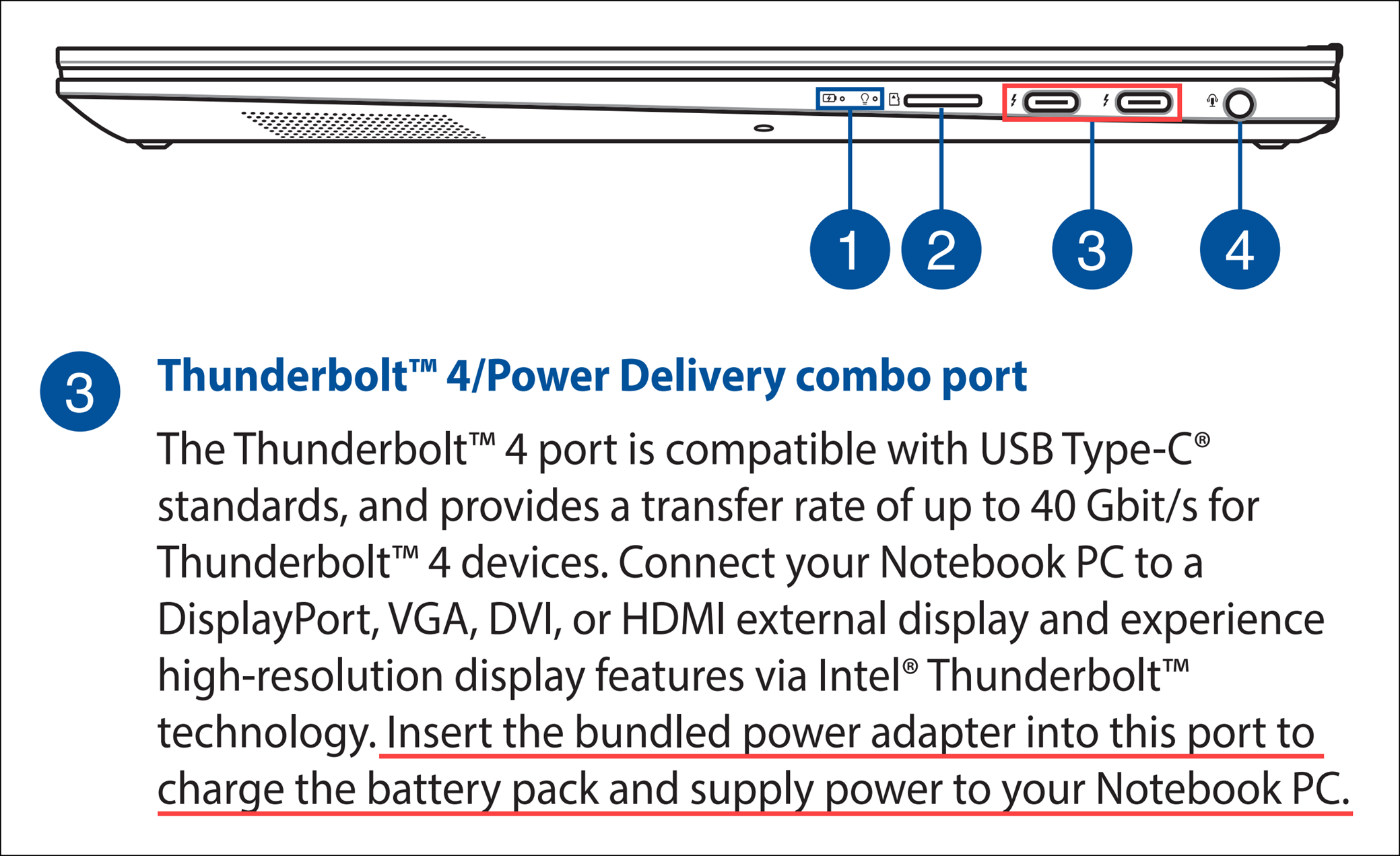
Шаги по устранению неполадок:
- Проверьте подключение и внешний вид батареи/AC адаптера питания
- Выполните сброс CMOS (сброс встроенного EC-контроллера)
Если проблема не решена, обратитесь к специалистам сервисного центра.
Как обновить драйверы с помощью приложения MyASUS
Если проблема не устранена после обновления пакетов/драйверов BIOS/Windows до текущей даты, перейдите к следующему шагу устранения неполадок.
Выполните сброс настроек BIOS
Запустите диагностику батареи в приложении MyASUS
Переустановите программные компоненты батареи/AC адаптера питания через Диспетчер устройств операционной системы
Если Ваша проблема не решена с помощью приведенного выше решения и информации, пожалуйста, обратитесь в Центр обслуживания клиентов ASUS для получения дополнительной информации.
Если Вы столкнулись с тем, что батарея не заряжается, когда уровень заряда превышает 95% при подключенном AC адаптере питания — это нормальное состояние для защиты батареи, и не является проблемой ни для батареи устройства, ни для функции зарядки.
Когда батарея заряжена до 100%, она перестает заряжаться. В это время батарея очень медленно саморазряжается из-за химических характеристик Li-ion батареи, даже если устройство не потребляет энергию.
В нынешней конструкции устройств ASUS встроена функция RSOC (Relative State Of Charge), цель которой — продлить срок службы батареи. Описание ниже поможет объяснить это явление:
Если Вы столкнулись с проблемой, что батарея устройства перестает заряжаться при достижении уровня заряда 60% или 80%.
Пожалуйста, убедитесь, что Вы настроили режим ухода за батареей в приложении MyASUS (или в отдельном приложении Battery Health Charging — у некоторых моделей ноутбуков). Чтобы защитить батарею, функция заряда позволяет установить максимальный зарядный уровень ROSC (Relative State Of Charge), что помогает продлить срок службы батареи. Дополнительная информация приведена в статье по ссылке — MyASUS — Настройка.
- Режим полной емкости: Батарея будет заряжаться до полного уровня 100%.
- Сбалансированный режим: Максимальный уровень заряда батареи будет 80%.
- Режим максимального срока службы: Батарея будет заряжаться до уровня 60%.
Если проблему по-прежнему не удается решить, загрузите приложение MyASUS и попробуйте выполнить диагностику системы для устранения неполадок. КЛИКНИТЕ ЗДЕСЬ!.

Эта информация была полезной?
- [x] Yes
- [ ] No
Представим ситуацию: вы хотите подключить свой моноблок к Wi-Fi, но столкнулись с проблемой. Невозможность подключить устройство к беспроводной сети может стать достаточно неприятной проблемой, особенно если вы используете моноблок для работы или развлечений. Но не волнуйтесь, эксперты сервисного центра Комп Мастер Центр готовы помочь вам в этом вопросе!
Решение проблем с подключением моноблока к Wi-Fi
Одной из самых распространенных причин проблем с подключением моноблока к Wi-Fi является неправильные настройки или отсутствие драйверов сетевой карты.
Рекомендации для решения проблемы:
Проверьте настройки Wi-Fi: убедитесь, что ваш моноблок правильно подключен к Wi-Fi сети. Проверьте пароль и название сети, убедитесь, что они введены без ошибок.
Перезагрузите маршрутизатор: иногда простая перезагрузка маршрутизатора может решить проблему с подключением. Выключите маршрутизатор на несколько минут, а затем снова включите его и попробуйте подключиться.
Проверьте наличие обновлений драйверов: перейдите на официальный сайт производителя вашего моноблока и проверьте наличие обновлений драйверов для сетевой карты. Установка новых драйверов может устранить проблемы с подключением Wi-Fi.
Используйте диагностические инструменты: многие операционные системы имеют встроенные инструменты для диагностики и устранения проблем с подключением Wi-Fi. Попробуйте воспользоваться такими инструментами для поиска и решения возможных проблем.
Обратитесь к профессионалам: если у вас не получается самостоятельно решить проблему, рекомендуется обратиться в сервисный центр Комп Мастер Центр. Наши опытные специалисты имеют все необходимые знания и инструменты для решения проблемы с подключением моноблока к Wi-Fi.
Преимущества сервисного центра Комп Мастер Центр:
Бесплатный выезд мастера на дом по Киеву: наш специалист приедет к вам, чтобы устранить проблему с подключением моноблока к Wi-Fi непосредственно у вас дома или в офисе.
Гарантия: до 12 месяцев на оборудование и до 6 месяцев на работу. Мы предоставляем гарантию на все выполненные работы и используемые запчасти, что гарантирует качество и надежность нашего сервиса.
Работаем без выходных: сервисный центр Комп Мастер Центр готов помочь вам в решении проблемы с подключением моноблока к Wi-Fi в любой день недели, без выходных.
Не теряйте время на самостоятельные попытки решить проблему с подключением моноблока к Wi-Fi. Обратитесь в сервисный центр Комп Мастер Центр и наши специалисты сделают все возможное, чтобы ваша техника заработала исправно и без проблем! Вызовите мастера уже сегодня и пользуйтесь своим моноблоком без ограничений!
Услуги сервисного центра:
Наша компания предоставляет услуги срочного ремонта и настройки техники на дому или в офисе в течение 60 минут. Мы гарантируем оперативный выезд нашей команды специалистов для выполнения необходимых работ. Наш сервис может быть полезен для тех, кто ценит свое время и нуждается в быстром и качественном ремонте техники.
Узнать точную стоимость ремонта:
- Заказать обратный звонок на сайте или самостоятельно позвонить нам.
- Указать проблему.
- Назначить желаемое время для прибытия мастера (или курьера).
Все неисправности можно устранить на дому?
Практически все неисправности компьютерной техники и устройств наши квалифицированные специалисты смогут устранить с выездом на дом/офис (около 90%). В нашем арсенале только прогрессивное оборудование и инструменты, а также техподдержка брендов-производителей, поэтому ремонтно-восстановительные мероприятия (замена разъемов, матрицы, жесткого диска, видеокарты, чистка от пыли, настройка ПО, прочие типовые неполадки и дефекты) мы выполняем качественно, оперативно с выездом на дом/офис. Иногда бывают ситуации, в которых будут нужны редкие детали или комплектующие, а также профессиональное оборудование. Тогда мы отвезем вашу неисправную технику в нашу мастерскую, а после окончания ремонта бесплатно вернем вам ее обратно.
Как быстро может приехать компьютерный мастер на дом?
Выезд нашего сотрудника от 20 до 60 минут по Киеву и пригороду.
* Вы самостоятельно назначаете удобное время для приезда мастера
Сколько времени занимает ремонт техники на дому?
Примерно 80% неисправностей наши мастера устраняют в течение 40-60 минут Сложные поломки решаем за 1-3 дня.
Важно! Самостоятельно забирать технику из сервисного центра совсем необязательно. Наши курьеры ее бесплатно доставят в любое удобное вам время
Может ли мастер выставить цену без согласования?
Конечно-же нет. Только после выполнения бесплатных диагностических действий, мастер составляет смету, где четко указывает перечень предстоящих работ и их цену. Решение, производить ремонтные мероприятия или нет, принимает исключительно клиент!
Есть ли выезд мастера за пределы Киева?
Компьютерные мастера сервисного центра «Комп Мастер Центр» выезжают на дом или офис не только по Киеву, но и в пригородные населенные пункты: Вишневое, Борщаговка, Васильков, Вышгород, Ирпень, Бородянка, Буча, Гостомель, Ворзель, Иванков, Ракитное, Ржищев, Боярка, Обухов, Бровары, Борисполь, Межигорье, Золотоноша, Глеваха, Коцюбинское, Стоянка, Крюковщина, Дымер, Белогородка, Чабаны, Украинка и другие населенные пункты в близости Киева.
Также вы можете отправить технику в ремонт с любой точки Украины через Новую Почту. Позвоните нам для получения данных для отправки.
Мы используем только оригинальные запчасти и комплектующие
Мы предоставляем гарантию на все выполняемые ремонтно-восстановительные действия, а также не забываем и про запчасти/комплектующие. Срок действия гарантийного талона устанавливается согласно году производства/выпуска техники, а также характера выявленных неисправностей. Наш специалист оформит на все виды выполненных работ специальные документы – «Акт приема-передачи техники» и «Акт оказания услуг». В них обязательно указываются все произведенные действия относительно устройства и использованные запчасти/комплектующие.
Отправляйте технику на ремонт Новой Почтой
Наш сервисный центр принимает технику на ремонт из любой точки Украины
Щоб відправити техніку на ремонт, вам необхідно:
Почему компьютер включается не с первого раза
А у вас бывало такое — нажимаешь на кнопку включения компьютера, а он включается не сразу? Надо нажать несколько раз – и только тогда можно работать. Давайте разберемся, почему такое случается.
Причина первая. Неисправная кнопка

Отметим, что провода от этой кнопки и другие свиты не только для того, чтобы все выглядело аккуратно. Свивка проводов защищает цепь включения от помех.
Нужно отсоединить разъем с проводами, ведущими к кнопке включения и замкнуть (аккуратно!) эти два контакта отверткой с узким лезвием или пинцетом. Если компьютер сразу включается (повторите пару раз, чтобы точно убедиться), значит, дело именно в кнопке.
Необходимо стать щупами мультиметра в режиме измерения сопротивления на ее контакты и измерить их сопротивление в замкнутом состоянии. Оно должно составлять величину в доли Ома, в крайнем случае — несколько Ом.
Если она намного больше – значит, контакты окислились. Такую кнопку лучше всего заменить.
При некотором навыке кнопку можно разобрать и почистить ее контакты.

Но может быть ситуация, когда кнопку разобрать невозможно, а другой подругой нет.
И, по закону подлости, подступила самая важная работа.
Что же делать?
Во многих случаях в компьютерах сохранилась кнопка сброса Reset («волшебная» кнопка), которая практически не используется.
Она досталось в наследство от первых моделей компьютеров, и выводила их из нирваны.
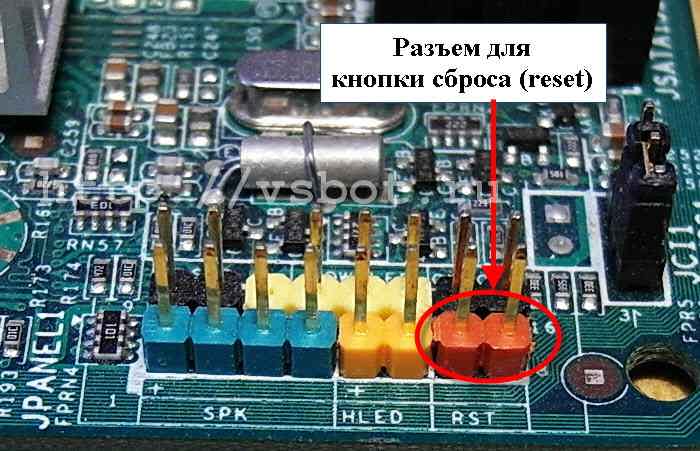
При ее нажатии происходит сброс процессора, и начинают выполняться начальные команды старта.
Все пользователи знают, что перезагрузить компьютер можно комбинацией клавиш Ctrl-Alt-Del на клавиатуре или через меню выключения компьютера.
Провода от кнопки сброса подключаются к контактам «Res» (от “Reset”) на материнской плате.
Кстати, сброс происходит при нажатии кнопки, а выполнение начальных команд старта – после ее отпускания. Если кнопка сброса заела при нажатии – процессор не выходит из состояния сброса, и компьютер не подает признаков жизни. И можно сделать ложный вывод о неисправности материнской платы.
Таким образом, кнопку сброса можно использовать для включения компьютера, если ее провода подключить к контактам “PWR” на материнской плате.
Перед такой манипуляции проверьте сопротивление контактов в замкнутом состоянии. Скорее всего, оно будет в пределах нормы. Очень редко бывает такое, что неисправны обе кнопки.
Да, и не забудьте на следующее утро, что компьютер теперь включается другой кнопкой.
Причина вторая. Дефектный блок питания
Если кнопка нормальная, а компьютер включается со второго или третьего раза, надо заглянуть в его блок питания. Для начала отметим, что блок питания запускается сигналом PS-ON с материнской платы. При замыкании кнопки включения на контакте разъема питания, расположенного на материнской плате, появляется активный сигнал, запускающие основной инвертор блока питания.
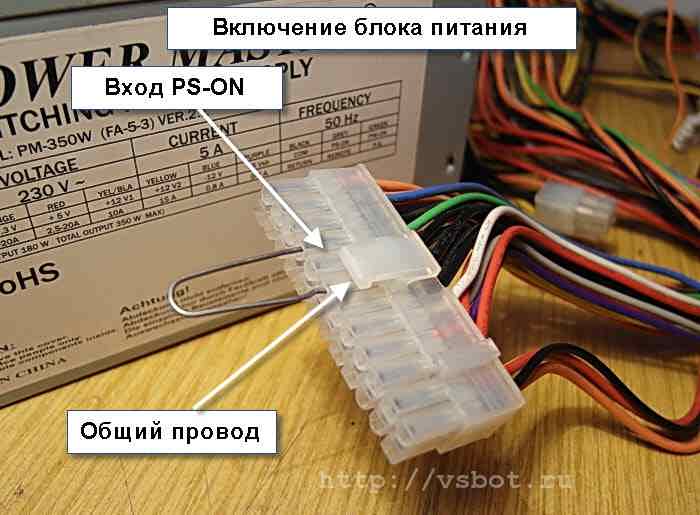
Запустить блок питания отдельно от материнской платы можно, если замкнуть контакты 16 и 17 (при 24 pin разъеме) или 14 и 15 (при 20 pin разъеме) — обычно зеленого и соседнего черного провода — скрепкой или проволочкой.
Отметим, что блок питания компьютера имеет в своем составе так называемый дежурный источник напряжения величиной + 5 В.
Если вилка кабеля питания вставлена в розетку, напряжение дежурного источника появляется на контакте (обычно сиреневый провод) разъема питания.
Этот источник маломощный — может выдать только 2 — 4 А тока (в зависимости от мощности блока питания).
Необходимо проконтролировать мультиметром напряжение дежурного источника.
Оно должно находиться в пределах 5 В плюс-минус 5% , то есть должно лежать в пределах 4,75 – 5, 25 В. Если она будет ниже, включение не гарантировано. В моей практике был случай, когда на одном блоке питания при напряжении «дежурки» 4,5 В компьютер запускался, а при уже 4,4 В – уже нет.
Напряжение дежурного источника может быть и завышенным. При этом компьютер будет сбоить и подвисать, хотя включаться будет устойчиво с первого раза.
Если под рукой нет мультиметра, можно подключить компьютеру другой, заведомо исправный блок питания достаточной мощности. Если он включается всегда с первого раза, причина именно в блоке питания. Надо сказать, что заниженное напряжение дежурного источника — достаточно сложная неисправность.
Дежурный источник – не единственная проблема, которая может быть с блоком питания.
Если вы горите желанием самостоятельно отремонтировать его – загляните внутрь!
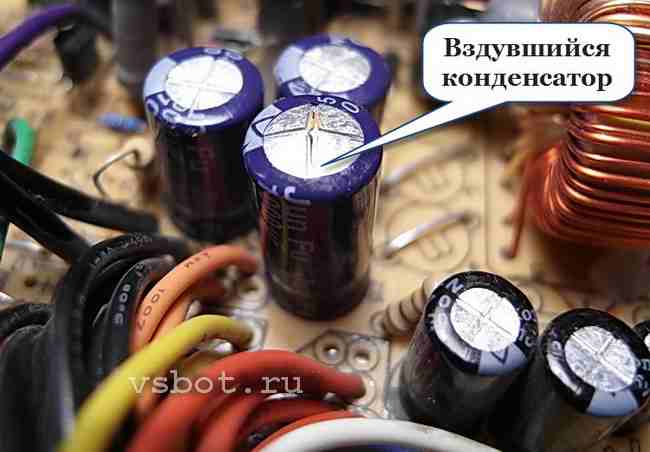
Как правило, там скапливается куча пыли.
Для начала необходимо ее тщательно удалить оттуда. В пыльном блоке и ковыряться не хочется!
Затем тщательно осмотрите конденсаторы.
Чаще всего выходят из строя низковольтные конденсаторы.
Они вздуваются, их верхняя крышка лопается, из них вытекает электролит.
Такие конденсаторы надо заменить аналогичными.
Следы электролита должны быть тщательно удалены с платы.
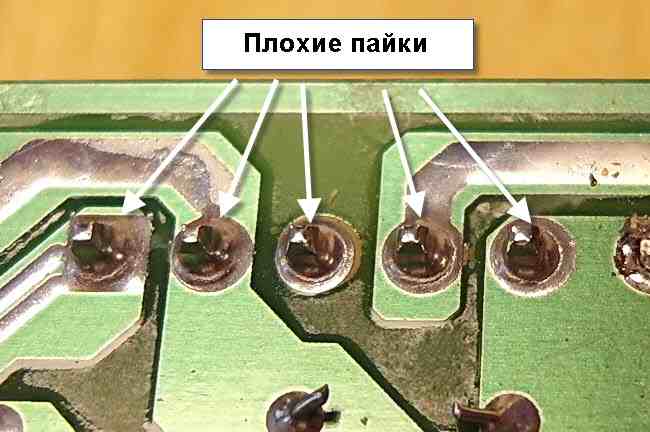
Осмотрите в лупу плату со стороны паек, особенно детали сильноточных выводов (силовых диодов и транзисторов).
Эти детали могут сильно греться, что отрицательно сказывается на надежности пайки.
Плохую пайку можно вычислить по темному концентрическому кольцу вокруг вывода.
Все такие пайки нужно тщательно пропаять. Иногда бывает так, что пайка с виду хорошая, а внутри – гнилая. Чтобы исключить ложные пайки, можно просто пропаять выводы всех сильноточных элементов (и трансформатора тоже). Вообще, плохой контакт – причина многих «таинственных» сбоев в компьютере.
Включив блок питания (обязательно с нагрузкой) посмотрите – вращается ли вентилятор охлаждения? Если нет – необходимо смазать или заменить его. В противном случае детали блока питания перегреются, и он выйдет из строя.
Более подробно о ремонте блока питания рассказывается в статье «Как отремонтировать компьютерный блок питания».
Причина третья. Материнская плата
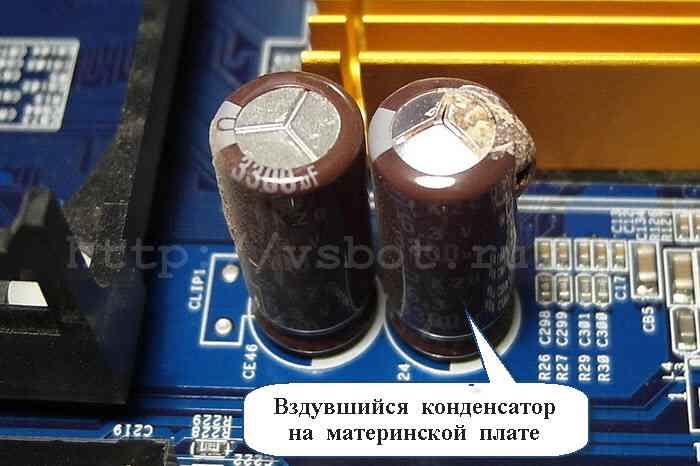
Раз уж вы заглянули внутрь компьютера, внимательно посмотрите на его материнскую плату.
Там тоже могут быть вздутые конденсаторы.
Их надо заменить аналогичными.
На материнских платах устанавливаются конденсаторы с пониженным ESR (эквивалентным последовательным сопротивлением), которые дороже обычных.
Загляните под радиатор процессора – конденсаторы могут прятаться и там.
На платах высокого класса ставят конденсаторы с твердым диэлектриком (полимером).
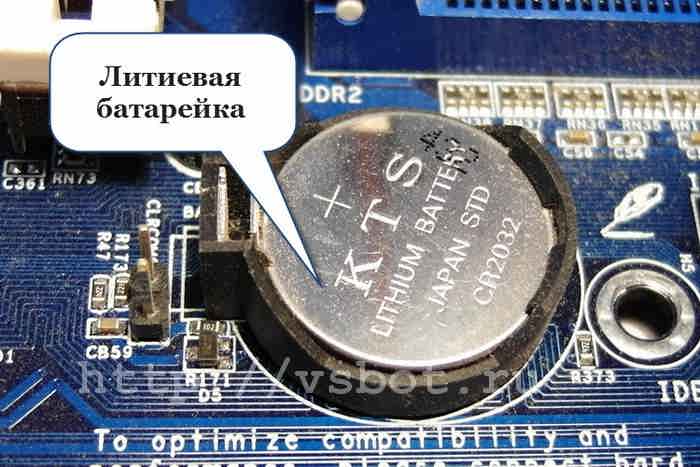
Надо обязательно проверить литиевый элемент CR2032, питающий CMOS SETUP.
Его напряжение должно быть не ниже 3 В.
Если оно ниже – замените элемент.
В принципе, компьютер может работать и без него, но тогда настройки SETUP не будут запоминаться.
И время, и дату при этом компьютер будет показывать с ошибкой.
Оно вам надо?
Проверьте, не забит ли радиатор процессора пылью? Скорее всего, забит. Ведь вы давно не заглядывали в компьютер, верно? На нем стоит вентилятор, который тащит через себя пыль и зловредно пускает ее в радиатор. Почистите его, как следует! Облегчите жизнь ему и себе.
В заключение скажем, что иногда компьютер ведет себя «не так», причем это самое «не так» невозможно внятно объяснить. Эти «таинственные» сбои могут быть из-за ухудшившегося контакта в разъемах. Это могут быть разъемы питания, винчестера, привода CD, других устройств.
Перестыкуйте (отсоедините и вновь соедините) разъемы. Все разъемы!
Потом посмотрите – появляются ли вновь сбои?
Подробнее о ремонте материнской платы можно почитать в статье «Как отремонтировать материнскую плату компьютера».
Если отремонтировать материнскую плату не получилось, придется, увы, искать новую.
До встречи на блоге!
https://youtube.com/watch?v=hhrBmaMzJ3w%3Fcc_load_policy%3D1%26cc_lang_pref%3Dru
Прежде чем решить проблему с Интернетом, мы должны проверить, вызваны ли проблемы материнской платой или интернет-оборудованием (модем / интернет-кабель / беспроводное совместное устройство) или поставщиками интернет-услуг.
Этот поиск и устранение неисправностей предлагает только решение проблем с подключением к Интернету, вызванных материнской платой.
По другим вопросам об интернет-оборудовании / услугах, пожалуйста, свяжитесь с поставщиками для получения дополнительной информации.
на материнской плате установлена Windows 10. На ПК установлена Windows 10.
Предположим, что у вас есть материнская плата (A) и компьютер (B), и вы подключаете их к Интернет-сети по проводной сети, а не по беспроводному Интернету:
При использовании кабельной сети могут возникнуть следующие проблемы.
1. Убедитесь, что интернет-кабель исправен
2. Проверьте диспетчер устройств и исправность драйверов
3. Введите Сеть и Интернет для устранения неполадок
4. Сбросьте по умолчанию параметры сети
5. Нет возможности выйти в Интернет из-за браузера
6. Решить проблему со связью в Windows
1. Убедитесь, что интернет-кабель надежно подключен.
a. Проверьте, не застряло ли что-нибудь в разъеме для сетевого кабеля. Если есть, это может быть плохой контакт сетевого кабеля.
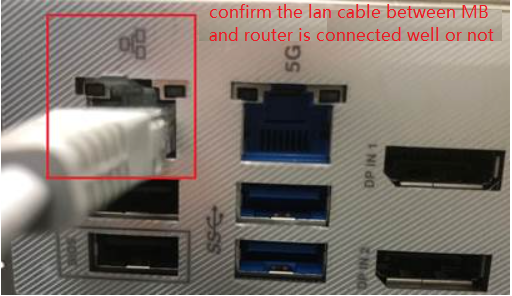
б. Проверьте, не сломана ли защелка в слоте для интернет-кабеля, и сломанная ли она может ослабить кабель. Если он обнаружен незакрепленным, попробуйте и проверьте с помощью нового интернет-кабеля.
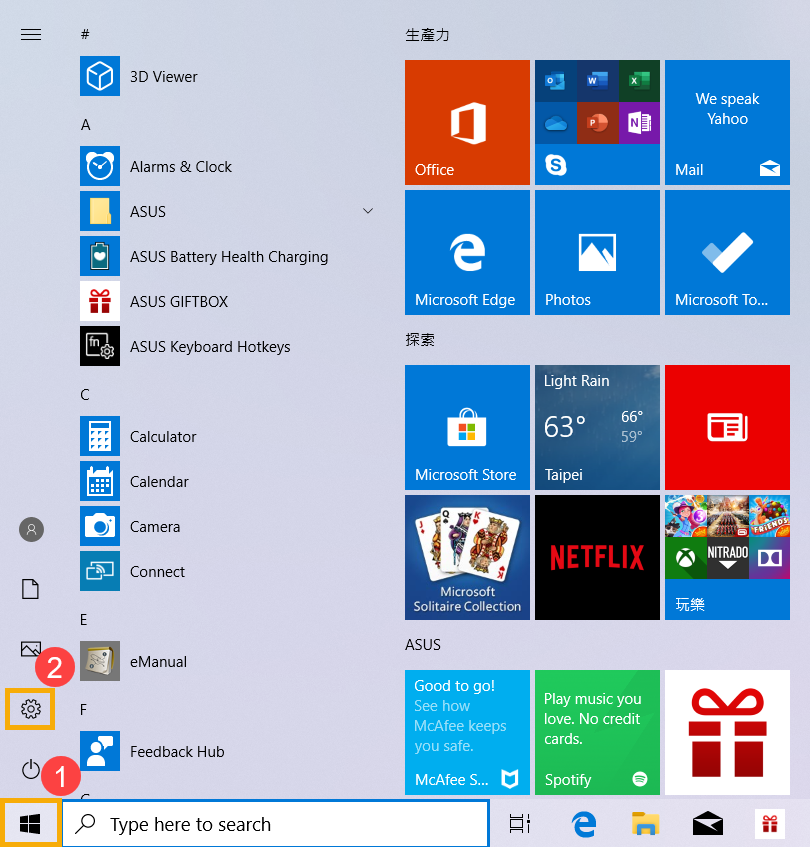
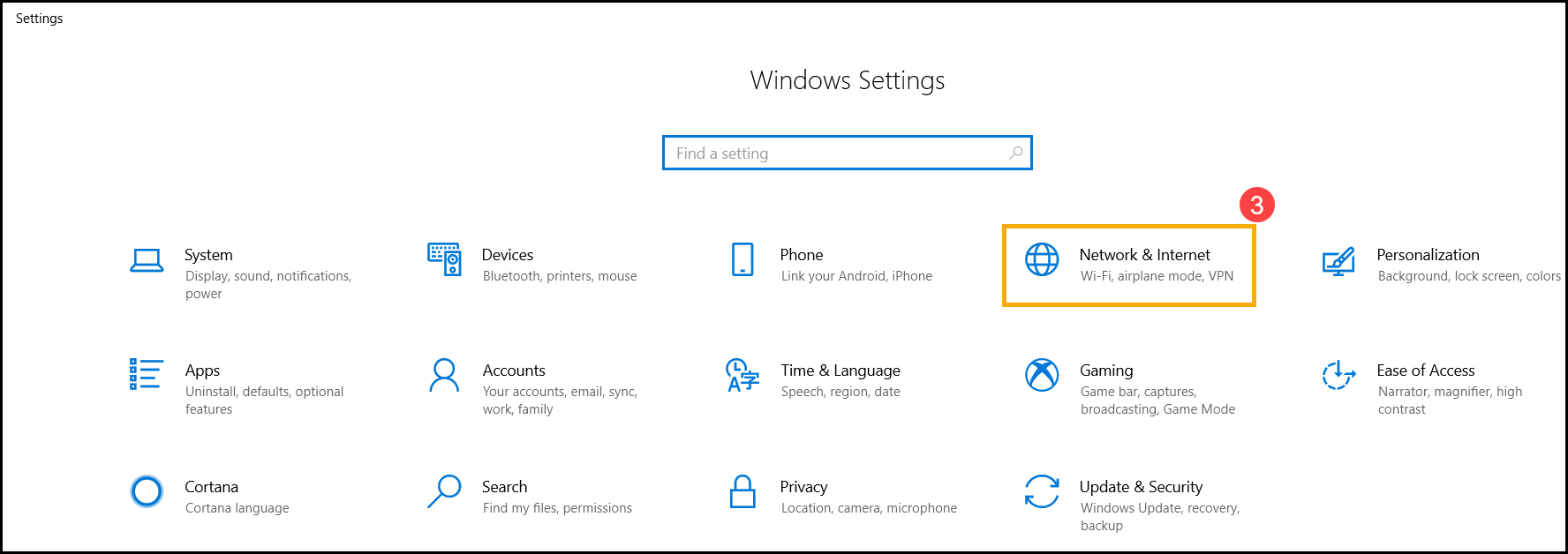
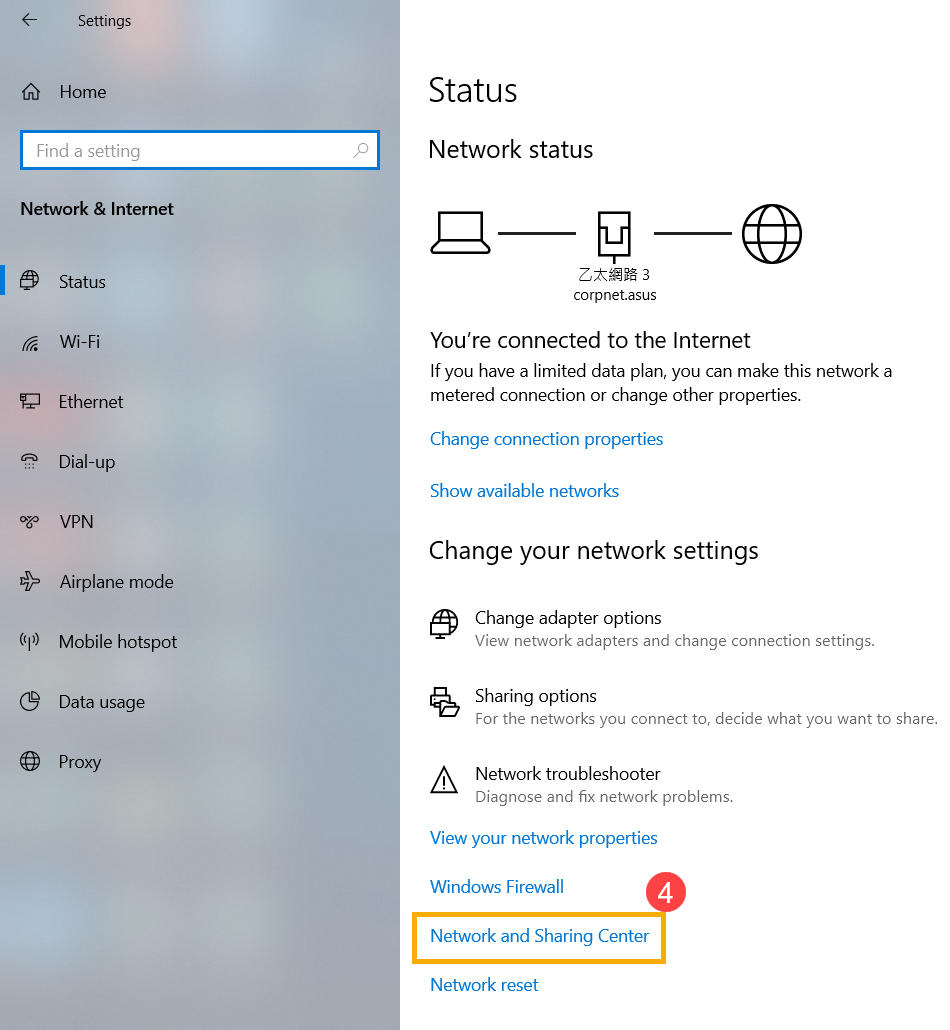
2. Проверьте, не работает ли сетевое устройство в диспетчере устройств
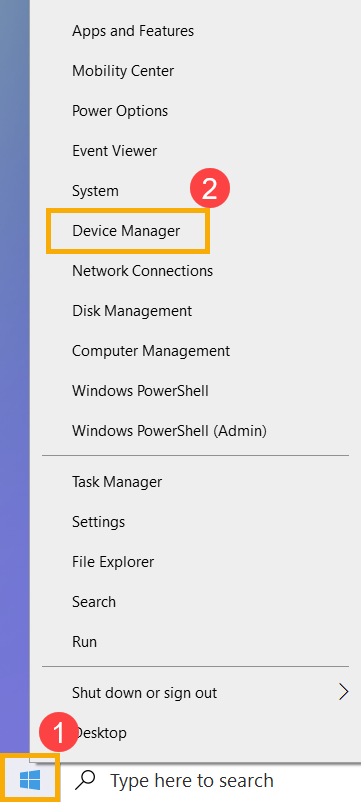
b. Проверьте, отображаются ли сетевые адаптеры с восклицательным знаком.
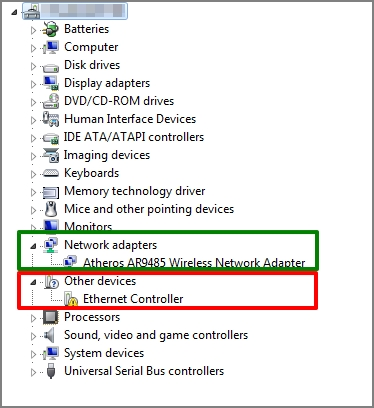
Если на устройстве есть восклицательный знак, вы можете загрузить последнюю версию драйвера для сетевого адаптера на ASUS сайте
3. Войдите в сеть и Интернет для устранения неполадок
Отсутствие восклицательного знака в диспетчере устройств означает нормальную работу сетевого адаптера. Проблема с сетью может быть вызвана настройками системы или другими подключениями к Интернету.
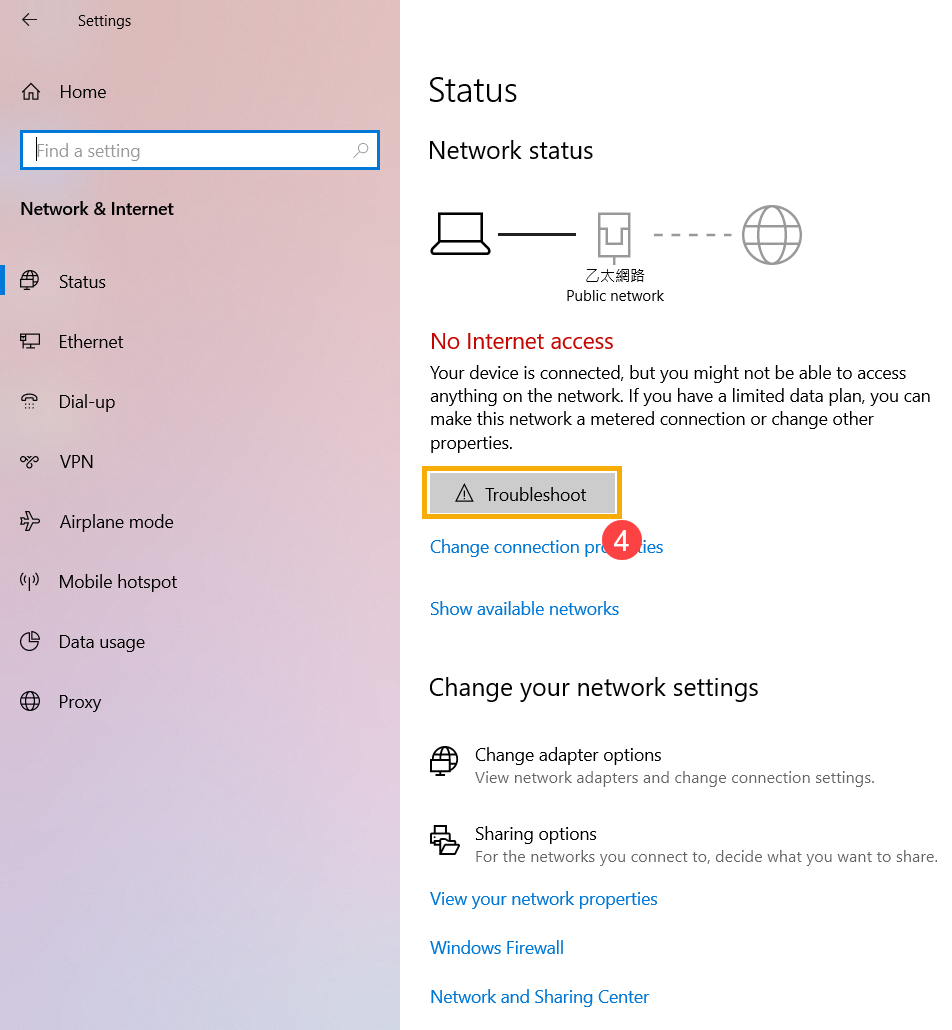
4. Настройки Интернета по умолчанию
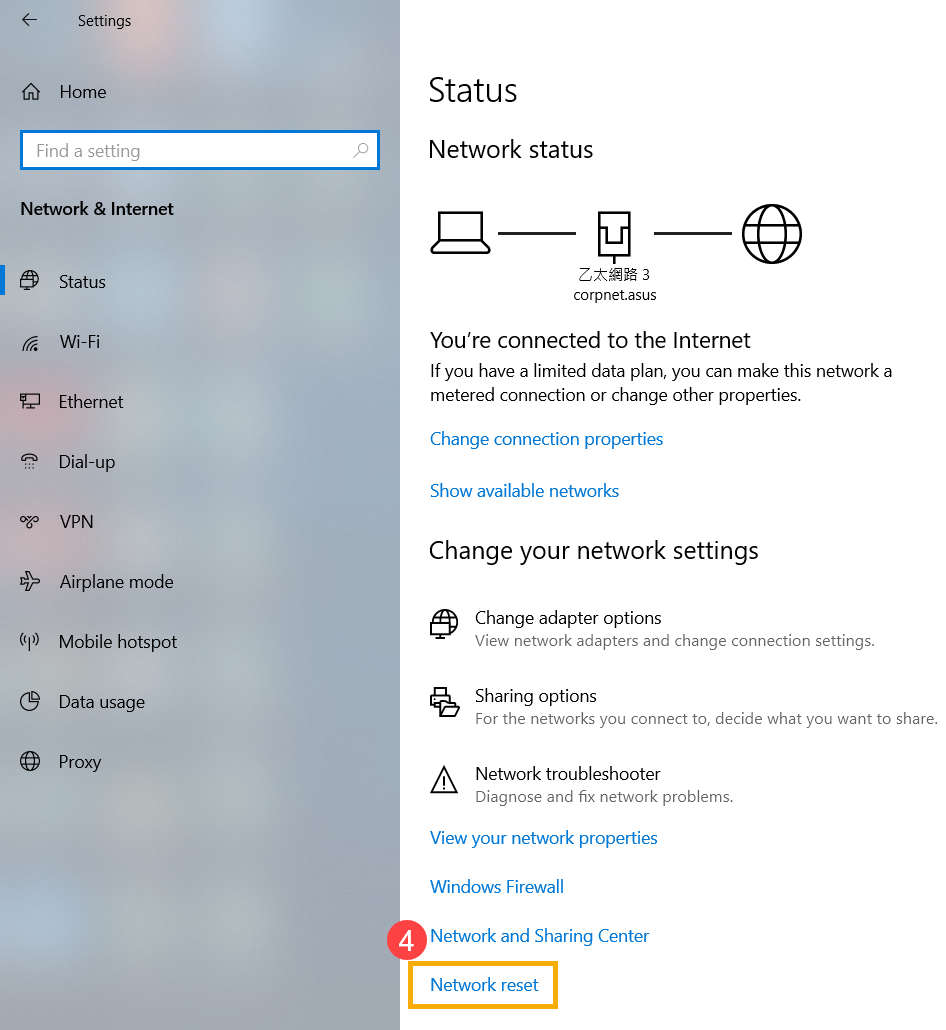
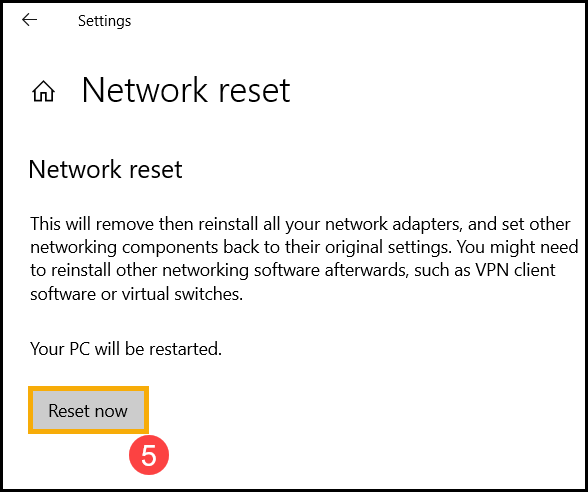
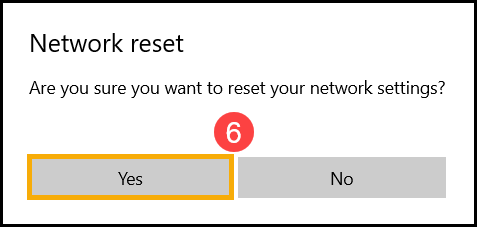
5. Невозможно получить доступ к Интернету из-за браузера
Если вам не удается подключиться к Интернету через браузер, но приложение для чата работает нормально, вы можете попробовать сбросить настройки браузера или по умолчанию, чтобы решить эту проблему.
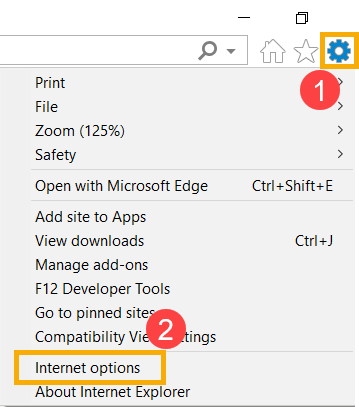
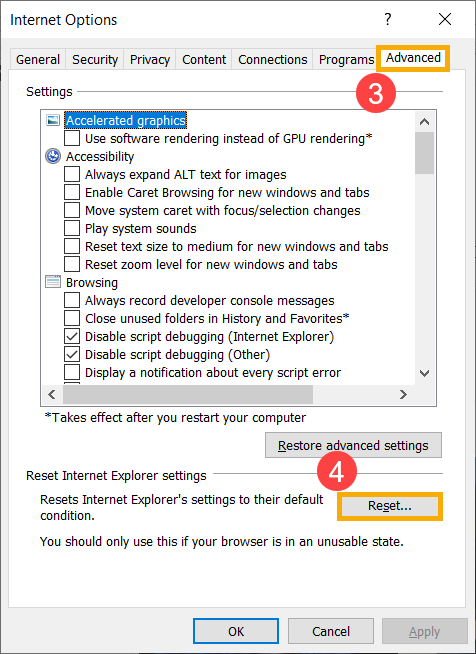
6. Невозможно получить доступ к Интернету из-за браузера
7. Сбросить систему
Windows 10 – Как сбросить систему с удалением данных
Windows 10 – Как сбросить систему и сохранить данные
Порой с внезапным отключением электричества приходит другая неприятность — когда электричество возвращается, обнаруживается, что компьютер не включается. Это происходит потому что отключение света может сопровождаться скачком напряжения, который повреждает электронику.
Разберемся, что можно сделать, чтобы восстановить работоспособность компьютера после грозы или отключения света, помимо обращения в сервисный центр.
Проверить питание компьютера
Самый первый и простой шаг — проверить подачу электричества на компьютер. Проверьте, что все провода сидят плотно, для этого лучше всего вытащить их и заново вставить. Если есть удлинитель или сетевой фильтр, убедитесь, что его кнопка включена.
Наконец, проверьте питание в розетке, к которой подключен компьютер — может ли проблема быть в том, что вышла из строя она, а не ПК. Для этого подключите в неё какое-нибудь устройство, например, зарядку для смартфона.
Если питание есть, но включить компьютер по-прежнему не получается, значит, все-таки был скачок напряжения, компьютер резко выключился, и что-то внутри сгорело.
Проверить и заменить блок питания
Электричество от сети попадает в компьютер через блок питания. Именно он первым принимает на себя опасные скачки напряжения, и если в сети что-то коротнуло, чаще всего страдает тоже он.
Отключить аварийный режим
Чтобы защитить устройство от скачков напряжения в сети, в блоке питания есть защитный режим. Для того, чтобы вернуть блок питания к нормальному режиму работы, нужно на 10 секунд вынуть шнур питания, затем опять вставить. Если это не помогло, проблема серьезнее, блок питания надо снимать.
Снять крышку и осмотреть компоненты
Чтобы добраться до блока питания и других внутренностей компьютера, надо снять левую, если смотреть сзади, стенку корпуса. Обычно она держится на двух винтах которые нужно открутить.
Возьмитесь за специальную выемку на стенке корпуса, сдвиньте крышку на несколько миллиметров назад и снимите. Внутри компьютера вы увидите материнскую плату, на которой установлены процессор с кулером, видеокарта, также вы увидите провода, которые идут к кнопке питания компьютера, жесткому диску и другим устройствам.
Стоит сразу внимательно осмотреть материнку на предмет обгоревших контактов и вздутых конденсаторов. Обращайте внимание на запахи: если почуете горелую изоляцию — ищите почерневший провод, контакт, пятно на плате или одной из микросхем. Если вы нашли повреждение, из-за которого ПК перестал включаться после резкого перепада напряжения, переходите сразу к разделу «Проверка материнской платы».
Снять и изучить блок питания
Важно: задача не в том, чтобы найти конкретную причину, почему системный блок не включается, а в том, чтобы прийти к заключению — рабочий у нас блок питания или нет.
Подключить другой блок питания (звонок другу)
Не всегда по внешнему виду блока питания можно понять, работает он или нет. Самый простой способ проверить работоспособность любого компонента компьютера — временно заменить его на другой, заведомо исправный. Возможно, у вас остались «запчасти» от старого компьютера, или вы можете попросить друга ненадолго одолжить вам его блок. Поставьте рабочий компонент на место своего, и если компьютер заработает — ваш неисправен.И наоборот — если компьютер не ожил — дело не в блоке питания.
Включить блок питания без материнской платы
Еще один способ проверить работоспособность блок питания без специального инструмента и навыков — запустить его напрямую. Если вы найдете внутри блока контакты с надписью PS_ON, подключите блок к розетке и замкните контакт на массу. Если вентилятор закрутится — блок рабочий. Сразу выключите его, потому что работа без нагрузки оборудованию вредит.
Обратиться в сервис или купить новый
Если вы убедились, что неисправен именно блок питания, есть два варианта — отнести его в ремонт или купить новый. При скачке напряжения у блока питания обычно выгорает предохранитель, чья задача как раз и заключается в том, чтобы спасти внутреннюю начинку. Это починят в сервисе, но работа займет время.
Другой вариант — купить новый блок питания. Это не самый дорогой элемент компьютера, цены начинаются от 1000 рублей.
Если блок питания уже отработал несколько лет, или компьютер для вас рабочий инструмент и сроки включения ПК напрямую связаны с возможностью заработка — проще сходить в ближайший магазин электроники и купить новый. Можно взять с собой неисправный компонент, чтобы иметь возможность сравнить и убедиться, что новом блоке есть все нужные разъемы. Мощность должна быть не меньше, чем у старого блока.
Проверить материнскую плату
Если блок питания рабочий, следующий кандидат на повреждение скачком напряжения — материнская плата. Решение, как включить компьютер после отключения электричества, в этом случае потребует больше времени, навыков и денег.
Снять и осмотреть плату
Верный способ проверить работоспособность материнки, опять же, поставить вместо нее рабочую. Если после этого компьютер включился — проблема именно здесь. К сожалению, найти подходящую плату гораздо сложнее, чем блок питания. Она должна иметь все нужные разъемы и быть совместимой с остальными компонентами.
Пользователи с опытом ремонта электроники могут прозвонить контакты мультиметром. Если вы этого никогда не делали, рекомендуем отнести материнскую плату или вообще весь компьютер в сервис: там проведут диагностику и либо починят, либо предложат купить новую плату.
Купить новую материнскую плату
Если вы сами определили повреждение материнки, например, нашли обгоревшие места, то и поменять ее сможете самостоятельно. Если точно такой же модели в продаже нет, важно убедиться в совпадении форм-фактора с корпусом и в совместимости со всеми компонентами.
Установка платы в компьютер и сборка идет в порядке, обратном разборке. Не забудьте нанести новую термопасту перед установкой процессора.
Проверить другие повреждения «железа»
Блок питания и материнская плата — два самых вероятных кандидата на повреждение скачком напряжения, другие элементы компьютера затрагиваются гораздо реже.
При сгоревшей видеокарте будут работать кулеры процессора и блока питания, но не будет картинки на экране. Схожая картина при сгоревшем процессоре: кулеры крутятся, картинки нет. При повреждении жесткого диска или оперативной памяти, картинка будет, но при загрузке операционной системы компьютер выдаст ошибку.
Общий способ проверки работоспособности любого компонента без специального оборудования здесь один — меняем на заведомо исправный и тестируем.
Исправить программные сбои из-за отключения электричества
Когда компьютер выключается нештатно, помимо железа пострадать может и программная начинка. Если после включения комп стал работать как-то не так, начал грузиться и работать с ошибками, надо искать программные неисправности.
Сбой внутренних часов
Частая проблема, особенно если батарейка энергонезависимых часов подсела, а электричества нет очень долго. В этом случае компьютер загружается нормально, но потом показывает ошибки в работе сертификатов различных программ. Решается синхронизацией часов с Интернет-сервером или выставлением правильного времени вручную.
Сбои в настройках BIOS
Они ведут к ошибкам в работе программ, внутренних и внешних устройств. Нужно проверить и при необходимости восстановить требуемые настройки. Если BIOS настраивал кто-то другой, можно вернуться к заводскому состоянию. Для этого заходите в настройки: жмите клавишу Del, Esc или F2, обычно на экране есть подсказка, далее ищете пункт Setup Default, Reset to Default или что-то подобное. Сохраните клавишей F10 и перезагрузите комп и проверьте его работоспособность снова.
Сбой в загрузке операционной системы
Воспользуйтесь инструментами восстановления или заново переустановите Windows. Если виснут программы, запущенные на момент отключения, чаще всего это также лечится их переустановкой.
Предупредить проблему в будущем — сетевые фильтры и ИБП
Есть два класса защитных устройств — сетевые фильтры и источники бесперебойного питания.
Сетевые фильтры выглядят как обычные удлинители, но внутри стоит защита от скачков напряжения, которая убережет ваш компьютер. Цены на них начинаются от 500 рублей.
Источник бесперебойного питания — более надежный вариант, который нужен, если отключения электричества случаются часто. Он не только примет на себя скачок напряжения, но и поддержит работу вашего компьютера некоторое время после выключения электричества. Таким образом ситуация, когда компьютер внезапно выключился, будет исключена. Стоят они дороже, цены начинаются от 3 000.
Кратко о том, что делать, если из-за скачка напряжения компьютер выключился и больше не включается
Наши специалисты будут рады помочь восстановить работоспособность вашего компьютера. Сервис HYPERPC профессионально ремонтирует ПК и ноутбуки. Обращаясь к нам, вы можете быть уверены, что все работы будут выполнены качественно и в срок.
Постоянно зависал комп. Если кому интересно, сборка на райзен 5 1600, мать гейминг плюс от мси, оперативки 8 Гб, видюха по классике 1060 на 3 гига. Пробовал менять память – не помогло, редко синий экран, чаще просто застывало все намертво, иногда даже при загрузке. Тоже самое с видюхой. Думал блок питания чудит. Отнес в сервис – сказали накрылся северный мост. Мать под замену (ну или чинить, но по деньгам не имеет смысла). Подобрали тут же другую, тоже мсайную, за диагностику ничего не взяли. Сам бы получается, до сих пор бы маялся. Молодцы.
Ремонтировал игровой ноут MSI GE70 2OD. У него полностью перестала работать клавиатура, притом, что жидкости никакой на нее не проливал. Видимо что-то отошло. Вскрытие и проверка показали, что повредился шлейф. Поломку быстро устранили, причем взяли совсем немного денег. Пользуюсь ноутом больше недели — полет нормальный.
Перестал включаться моноблок MSI MS-AA53. Привез в мастерскую по предварительной договоренности с мастером. Сначала думал, что-то серьезное с материнской платой или сгорел процессор, оказалось, что поврежден блок питания в нем. После непродолжительного ремонта, все опять заработало. Мастер честно показал поврежденные детали, и место, где они были. Ремонтом удовлетворен. Спасибо.
Пропал звук на телевизоре SONY KD-55XE8096 (55 дюймов с андроидом). В мастерской аккуратно все разобрали, и быстро перепаяли сгоревшую деталь. Сейчас проблем со звуком нет, хотя странно конечно, что у телевизора европейской сборки такие детские поломки.
У меня сломался телевизор, Elenberg 24DH4030 (небольшой 24 дюйма), перестало ловить станции. В сервисе посмотрели, сразу сказали что тюнер нужно ремонтировать. Пока дошел до остановки, позвонили на трубу, сказали уже готово. Никогда так быстро еще не чинил. Доверяю такому сервису. Телевизор работает, посмотрю как дальше.
Чинил здесь четвертую плойку Про, ибо перестала читать диски. В мастерской сказали, что проблемы с блюрей. Исправили все за полчаса. Даже не пришлось возвращаться домой – погулял по Буденовскому и забрал уже целую. Дома проверил, все отлично. Думаю погоняю немного и поменяю на пятую со временем. Сервисом доволен, спасибо тому, кто починил.
Обратился сюда, чтобы починить планшет Samsung Galaxy Tab A 10.1. Брал с рук, поэтому с гарантией вышел облом. По сути проблемы: что-то со звуком. То есть, то нет. Если легонько хлопнуть ладошкой, то ненадолго появляется, потом опять пропадает. Подозреваю отсутствие контакта. В мастерской бесплатно проверили звук. Сказали мне, что динамик требует замены. На работу попросили сорок минут. Справились раньше, и сказали по телефону чтобы забирал. Лично проверил – все нормально воспроизводит.
Мама утопила Samsung Galaxy A2, когда наклонилась над водой — телефон выскользнул из кармана, и упал вертикально в воду. Он был в силиконовом чехле, тем более сразу выдернули. Но влага все равно успела попасть через отверстия для подзарядки. Мама сразу выключила его, и по ее словам, что-то в нем затрещало. К сожалению, она не догадалась вынуть аккумулятор, а только сняла заднюю крышку и протерла. Когда принес в сервис, уже заранее настроился, что телефон пойдет в утиль. Но мастер обнадежил, сказал, что эта модель неплохо восстанавливается, лишь бы экран не повредился, потому что его заменять накладно будет. Аккумулятор оказался разряжен в ноль. На следующий день уже вернули рабочим. Обошлось малой кровью. По деньгам вышло вообще недорого, не пришлось тем более покупать другой на замену.
Начались проблемы с Samsung Galaxy A3 после того, как уронил его несколько раз. Мерцал экран, часто отключалось питание. Сначала помогала перезагрузка и легкое встряхивание. Пробовал сбросить настройки, ничего не изменилось. В сервисной мастерской первым делом разобрали смартфон, потом проверили его состояние. Обнаружились проблемы со шлейфом дисплея, а также повреждение основной платы. Мастер пообещал исправить все за день. На следующий день забрал уже восстановленный полностью. Доволен качеством работы.
Перестал работать wi-fi и соответственно интернет на Asus Zenfone 6. Пришлось ехать в мастерскую. Мастер разобрал телефон и оказалось, что сгорел модуль связи. Попросил пару часов на замену. Решил оставить в ремонте, и попросил отправить потом курьером, чтобы не ехать за ним самому. Оказалось, что так можно. Уже к концу дня приехал курьер. Проверил при нем, все работает. Оплатил только за ремонт и за доставку, оказалось, что на диагностику акция — проводится бесплатно. И то хорошо.


