
- Таблица: Способы загрузки компьютера в безопасном режиме
- Пошаговая инструкция: как загрузить Безопасный режим Windows
- Как войти в безопасный режим Windows 10
- Шаг первый
- Шаг второй
- Шаг третий
- Шаг четвертый
- Как войти в безопасный режим Windows 8
- Способ первый
- Способ второй
- Заходим в безопасный режим с помощью комбинации SHIFT + перезагрузка
- Вход в безопасный режим через панель управления
- Как войти в безопасный режим Windows 7
- Как войти в безопасный режим с помощью загрузочного диска
Таблица: Способы загрузки компьютера в безопасном режиме
| Способ загрузки | Описание |
|---|---|
| Через Конфигурацию системы | Используется инструмент msconfig.exe для входа в безопасный режим. |
| Через панель управления | Возможность выбрать режим загрузки через опции панели управления. |
| Сочетание клавиш SHIFT и Restart | Позволяет перезагрузить компьютер и выбрать режим загрузки в безопасном режиме. |
| Используя образ Windows | Если компьютер не загружается, можно использовать диск с образом Windows для восстановления. |
| С помощью загрузочной USB-флешки | Создание загрузочной USB-флешки для восстановления операционной системы и входа в безопасный режим. |
Пошаговая инструкция: как загрузить Безопасный режим Windows
- Нажмите комбинацию клавиш Windows + R, чтобы открыть окно Выполнить.
- Введите msconfig в поле и нажмите Enter.
- В разделе Общее выберите Выборочная загрузка и установите флажок напротив Безопасный запуск.
- Перейдите на вкладку Загрузка и выберите Безопасный запуск в качестве параметра загрузки.
- Нажмите Применить и затем ОК.
- Перезагрузите компьютер и он загрузится в безопасном режиме.
Теперь у вас есть подробное представление о том, как загрузить компьютер в безопасном режиме Windows 10. Не забывайте следовать инструкциям и быть осторожными при внесении изменений в систему.
## Запуск Windows 10 в безопасном режиме
В открывшемся окне инструмента Конфигурация системы перейдите на вкладку Загрузки и в разделе Параметры загрузки выберите Безопасный режим.
После этого система предложит перезагрузить компьютер для вступления в силу изменений. Можно продолжить работу на компьютере без перезагрузки или перезагрузить его, после чего он автоматически загрузится в Безопасном режиме.
## Перезагрузить компьютер с нажатием клавиши Shift (Shift + Перезагрузка)
Еще один способ, с помощью которого можно запустить Безопасный режим Windows 10, - это перезагрузить компьютер, удерживая нажатой клавишу Shift. Для этого откройте меню Пуск, нажмите кнопку Выключение, удерживая нажатой клавишу Shift, выберите Перезагрузка.
Также данную комбинацию можно использовать из экрана блокировки.
После этого Windows 10 перезагрузится и предложит выбрать один из пунктов меню. Выберите Поиск и устранение неисправностей / Дополнительные параметры.
В окне Дополнительных параметров выберите Параметры загрузки.
Windows 10 уведомит пользователя о том, что систему можно перезагрузить для запуска дополнительных параметров, одним из которых является Безопасный режим. Нажмите кнопку Перезагрузить.
После того как система перезагрузится, выберите с какими параметрами необходимо загрузить систему. Для загрузки системы в Безопасном режиме присутствуют три варианта (F4 – F6).
## Загрузка с помощью диска восстановления
В Windows 10 доступен инструмент для создания дисков восстановления.
Загрузите Windows 10 с помощью созданного таким образом диска восстановления. После этого система предложит выбрать раскладку клавиатуры, после чего выберите меню Поиск и устранение неисправностей / Дополнительные параметры. Дальнейшие действия совпадают с теми, которые описаны в предыдущем разделе.
## Особые варианты загрузки
Несмотря на существование нескольких способов загрузки Windows 10 в Безопасном режиме, данный способ будет наиболее правильным – при условии, что операционная система, которую необходимо загрузить в Безопасном режиме, полностью работоспособна.
Сделать это довольно просто:
1. Откройте меню Пуск.
2. Выберите Параметры.
3. Перейдите в Раздел Обновление и безопасность.
4. Выберите Восстановление.
5. Перейдите в раздел Дополнительные параметры.
6. Нажмите Перезагрузить сейчас в разделе Начало отладки.
Описанные способы загрузки операционной системы в Безопасном режиме актуальны как для Windows 10, так и для Windows 8.1. Начиная с данных версий Windows Безопасный режим перестал быть функцией, которую используют только ИТ специалисты в своей работе. Теперь это просто еще одна из функций операционной системы, к которой имеют доступ все пользователи, и с помощью которой пользователь без особых усилий может восстановить работоспособность системы и вернуть доступ к своим данным.
Читайте, для чего нужен Безопасный режим, как запустить компьютер в безопасном режиме и исправить ПК, используя его. Безопасный режим Windows является важным встроенным инструментом. На компьютерах, зараженных вредоносными программами, или сбоящими из-за ошибок в драйверах, безопасный режим может быть единственным способом запуска.
## Безопасный режим запускает ваш компьютер с минимально необходимым набором драйверов и служб.
Все сторонние программы отключаются, и даже системные инструменты ограничены только необходимым набором функций.
## Польза безопасного режима
Безопасный режим – отличный способ избавиться от вредоносных программ, блокирующих загрузку или работу компьютера. Он также обеспечивает среду, в которой можно откатить обновления системы или драйверов, очистить автозагрузку, удалить недавно установленные программы или провести диагностику и устранение неполадок Windows.
## Когда безопасный режим может помочь?
При обычном запуске Windows загружает все системные службы, драйвера установленного оборудования и программы из автозагрузки. В Безопасном режиме система стартует со стандартным видео драйвером, который обеспечивает низкое разрешением экрана и не затрагивает аппаратную поддержку. Windows стартует только с необходимыми для системы службами и отключает автозагрузку сторонних программ.
Если ваш компьютер циклично перезагружается, зависает во время загрузки, выдает BSOD ошибку с синим экраном смерти или загрузка системы заблокирована баннером вируса вымогателя – то безопасный режим будет отличным решением для диагностики и лечения этих проблем.
## Как запустить компьютер в безопасном режиме
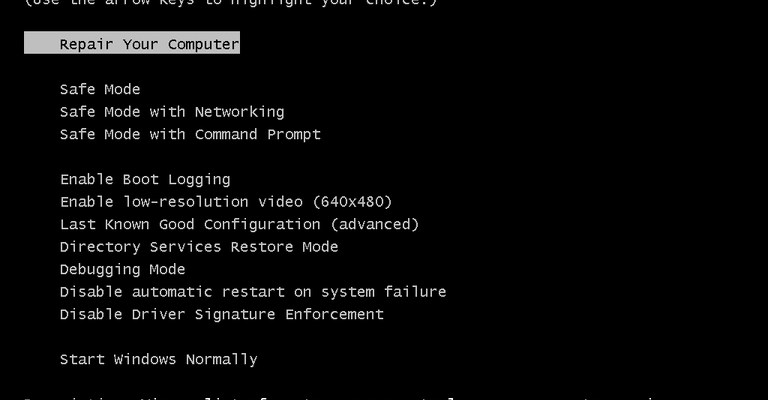
Ваш ПК с ОС Windows 10 автоматически запуститься в безопасном режиме, в случае 3-ех неудачных попыток загрузки, идущих подряд. Но вы можете запустить безопасный режим принудительно. Как запустить безопасный режим в Windows 10 читайте в нашей статье. Для запуска безопасного режима в Windows 7 или 8 необходимо зажать кнопку Shift во время перезагрузки системы.
## Как исправить ПК в безопасном режиме
После запуска безопасного режима вы можете выполнить ряд стандартных задач по обслуживанию и устранению неполадок системы:
### Переустановка Windows
Часто поиск и решение проблемы приводящей к краху системы не оправдана с точки зрения потраченного времени. Более быстрым и простым решением будет чистая установка Windows.
Конечно, переустановка Windows приведет к потере ваших личных файлов, поэтому убедитесь, что у вас есть резервная копия. В Windows 8 или 10 предоставляется альтернатива переустановке – сброс компьютера в исходное состояние. При этом вы можете сохранить ваши личные файлы.
Если после этого ваш компьютер по-прежнему нестабилен значит сбой в оборудовании вашего компьютера. Для продолжения работы с ПК необходимо определить сбойную деталь и заменить её.
## Дополнительный способ входа в безопасный режим для тех, кто часто использует safe mode
Если вы дочитали статью до этого момента, значит, вас наверняка заинтересует еще один способ загрузки ПК в безопасном режиме, который можно реализовать на постоянной основе.
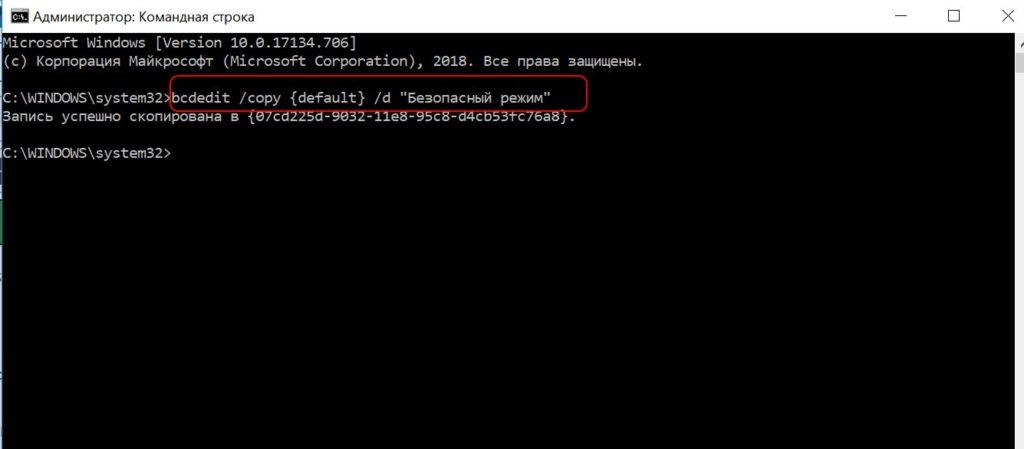
Мы оставим Безопасный режим
Слова безопасный режим вы можете заменить на любой текст.
Такими нехитрыми и доступными способами можно с легкостью загрузить ПК в безопасном режиме. Причем не важно, будет ли работать Windows на компьютере или нет.Как войти в безопасный режим Windows 10
Относительно легко загрузиться в безопасном режиме на Windows 10, просто попробуйте следующие шаги.
Шаг первый
Нажмите Win + I, чтобы открыть свои настройки, затем выберите Обновление и безопасность.
Шаг второй
Выберите вкладку Восстановление.
Шаг третий
В разделе Дополнительные параметры запуска нажмите Перезагрузить сейчас.
Шаг четвертый
После перезагрузки вы увидите список опций. Выберите 4 или F4, чтобы запустить компьютер в безопасном режиме. Если вам нужно использовать Интернет, выберите 5 или F5 для безопасного режима с сетью.
Как войти в безопасный режим Windows 8
Опция входа в безопасный режим в Windows 8 через клавишу F8 иногда не работает, поэтому нам может потребоваться использовать другой метод загрузки в безопасном режиме в Windows 8.
Способ первый
- Введите расширенный запуск в поиске начального экрана Windows и нажмите Enter.
- Выберите Настройка категории, затем Дополнительные параметры запуска.
- Нажмите Перезагрузить сейчас в категории Расширенный запуск.
- На экране выберите опцию Устранение неполадок.
- Выберите Дополнительные параметры, затем Настройки запуска.
- Нажмите Перезагрузить и дождитесь перезапуска системы.
- Выберите безопасный режим и подождите, пока система запустится.
- Войдите в систему как администратор, чтобы продолжить работу в безопасном режиме.
Способ второй
- Используйте другой компьютер, USB-флешку объемом минимум 8 ГБ, доступ в интернет и официальную утилиту от Microsoft.
- Создайте загрузочный накопитель, следуя инструкции.
Заходим в безопасный режим с помощью комбинации SHIFT + перезагрузка
Данный способ основополагающий для остальных вариантов загрузки ПК. Воспользуйтесь им, если появилась потребность в безопасном режиме.
Мы вошли в безопасный режим после перезагрузки компьютера.
Вход в безопасный режим через панель управления
Сломалась кнопка SHIFT на клавиатуре? Воспользуйтесь другим доступным вариантом, связанным с первым способом. Данный способ также подойдет для линуксоидов и любителей командной строки.
Выберите один из вариантов загрузки ПК в безопасном режиме с помощью команд.
Как войти в безопасный режим Windows 7
Шаг первый: Перезагрузите компьютер;

Шаг третий: Войдите в свой компьютер в качестве администратора, затем вы можете внести необходимые изменения в систему или драйверы в безопасном режиме.
Как войти в безопасный режим с помощью загрузочного диска
Если по каким-либо причинам у вас нет под рукой USB-флешки, то всегда можно воспользоваться старым добрым DVD-диском. Правда, данный способ подойдет лишь для тех, у кого на ПК имеется дисковый привод. Для этого вам потребуется: чужой компьютер, диск, образ Windows 10 в iso-формате и программа для создания загрузочных накопителей.
Создать загрузочный диск можно при помощи различных программ, однако в нашем случае мы воспользуемся официальной утилитой Windows 7 USB/DVD Download Tool. Не смотрите на название, она умеет работать со всеми образами. См. также: как создать загрузочный диск Windows 10.
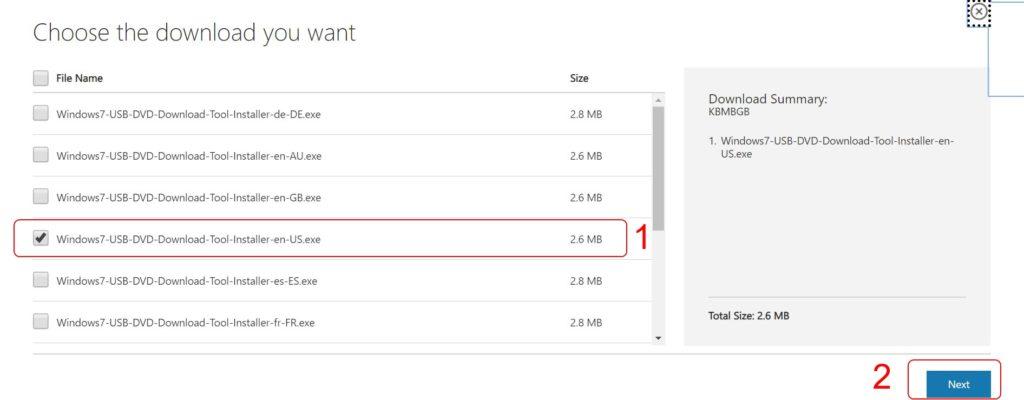
Скачиваем ее по следующей ссылке с официального сайта https://www.microsoft.com/en-us/download/details.aspx?id=56485. При загрузке выберите язык English, а затем среди кучи файлов утилиту с приставкой US.
Данной же утилитой можно создать и загрузочный USB-накопитель с образом Windows, только на втором шаге потребуется выбрать USB-Device.


