
- Проверка работоспособности веб-камеры
- Как проверить веб-камеру?
- Веб-сервис для проверки камеры
- Приложение Камера
- Skype
- Проверка веб-камеры на MacOS
- Что делать, если не работает камера на компьютере?
- Перезапуск и подключение камеры к другому ПК
- Активация правильной камеры в приложении
- Проверка и обновление драйвера
- Блокировка камеры
- FAQ
- Как использовать Winflash для обновления BIOS
- Как запустить обновления Windows
- Включите или переустановите драйвер камеры в Диспетчере Устройств
- Используйте встроенное приложение камера
- Проверьте статус камеры с помощью клавиши F10
- Обновите BIOS / Windows / драйверы до последних версий
- Как использовать Winflash для обновления версии BIOS в системе Windows
- Как использовать EZ Flash для обновления версии BIOS ноутбука
- Как запустить Центр обновления Windows
- Как обновить драйверы через службу поддержки в MyASUS
- Включите или обновите драйвер камеры в Диспетчере Устройств
- Проверка веб камеры
- Интернет-сервисы проверки
- С помощью Skype
- Через Диспетчер устройств
- Как включить вебку на ноуте стандартными средствами?
- Горячие клавиши
- Класса камер видеонаблюдения
- Основные методы просмотра записей с камер наблюдения
- Как просмотреть запись с камеры видеонаблюдения через облако, SD-карту, регистратор
- Через регистратор
Проверка работоспособности веб-камеры
Купили новую веб-камеру? Проверьте ее работоспособность. Возможно, чтобы она заработала, придется ее настроить. Для этого следуйте советам автора портала Lifewire Саймона Чендлера.
Как проверить веб-камеру?
На Windows проверить веб-камеру можно онлайн через специальные веб-сервисы, приложение Камера и Skype. На MacOS для этого воспользуйтесь FaceTime, Photo Booth или QuickTime Player.
Веб-сервис для проверки камеры
На просторах интернета есть немало сервисов, позволяющих проверить работоспособность веб-камеры. Один из них — webcammictest.com. Он позволяет проверить не только камеру, но и наушники или микрофон.
Чтобы им воспользоваться, выполните следующие действия:
- Перейдите на сайт webcammictest.com.
- Нажмите кнопку Check my Webcam.
- Разрешите доступ к камере.
- Просмотрите результат.
Если все работает правильно, получите изображение на экране. После этого сможете проверить качество изображения. Сервис предлагает воспользоваться различными эффектами и регулировочной сеткой, позволяющей отцентрировать изображение.
Приложение Камера
В Windows 10 и 11 есть встроенное приложение Камера, которое поможет проверить веб-камеру. Для этого выполните такие действия:
- Найдите приложение Камера в меню Пуск или в списке установленных приложений.
- Откройте приложение.
- Проверьте видеосигнал.
На экране должен отобразиться видеосигнал. В приложении не только проверите веб-камеру, но и настроите разрешение видео, частоту кадров и соотношение сторон кадра, измените параметры конфиденциальности.
Skype
Автор портала Lifewire Саймон Чендлер предлагает воспользоваться Skype, чтобы проверить веб-камеру. С помощью программы проверите ее не только на Windows, но и на MacOS. Действия следующие:
- Откройте приложение Skype.
- Перейдите в настройки.
- Выберите раздел Настройки камеры.
- Проверьте видеосигнал.
Если камера работает исправно, изображение будет отображаться в окне. Ниже можете проверить микрофон.
Проверка веб-камеры на MacOS
Подключите камеру к MacOS. Теперь сможете проверить камеру одним из трех способов:
- Используя FaceTime.
- Открывая приложение Photo Booth.
- Запуская QuickTime Player и выбирая пункт Новая видеозапись.
Во всех трех случаях видеосигнал с веб-камеры отразится на экране. Так проверите работоспособность камеры.
Что делать, если не работает камера на компьютере?
Если устройство не записывает сигнал, необходимо устранить неполадки. Перезапустите компьютер, подключите камеру к другому ПК. Проверьте, правильно ли выбрали камеру в той или иной программе, обновите драйвер на камеру, уберите блокировку камеры системой. Если ничего не помогает, отнесите камеру в ремонт или верните в магазин по гарантии.
Перезапуск и подключение камеры к другому ПК
Почему не работает веб-камера на компьютере? Это может происходить из-за неисправности камеры. Если с ней все в порядке, работе могут мешать другие программы или могут быть ошибки совместимости с ОС. Также может быть устаревший драйвер или в ОС стоять блокировка.
Перезапуск системы поможет устранить влияние работающих приложений на доступность камеры. Проверить совместимость камеры с ОС поможет подключение к другому ПК.
Активация правильной камеры в приложении
Иногда в программе для видеозвонков по умолчанию может использоваться неподходящее устройство. Чтобы это исправить, выполните такие действия:
Проверка и обновление драйвера
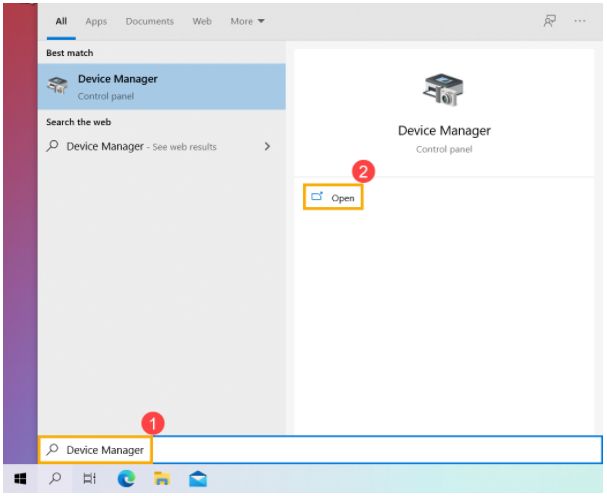
На Windows могут устареть драйверы, после чего устройства перестают работать. Проверить актуальность драйверов сможете через Диспетчер устройств. Выполните такие действия:
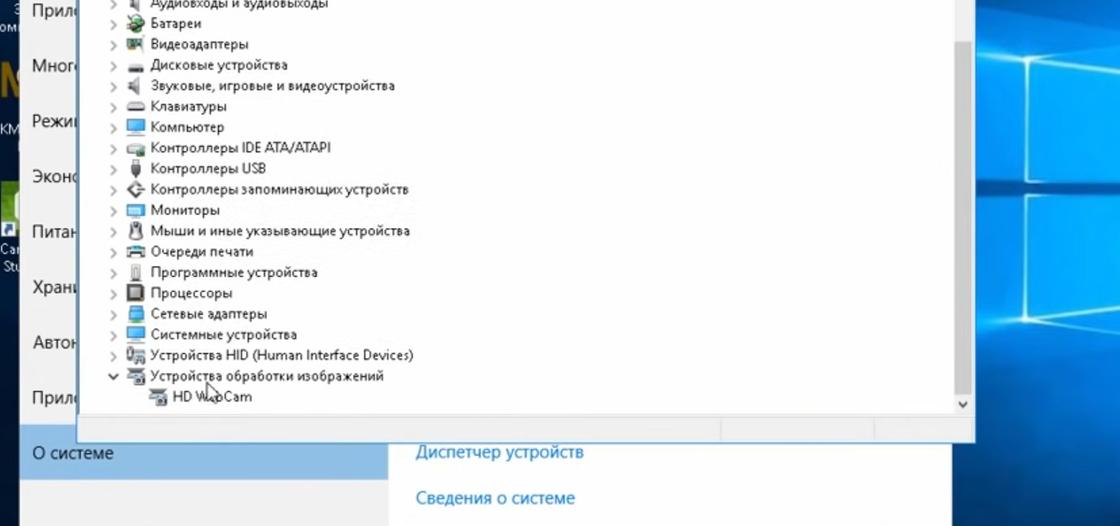
Устройство обработки изображений в Диспетчере устройств: YouTube/Антон Баитов
Как правило, Windows определяет подключенное устройство и устанавливает необходимый драйвер. Если этого не происходит, приходиться его устанавливать вручную.
Блокировка камеры
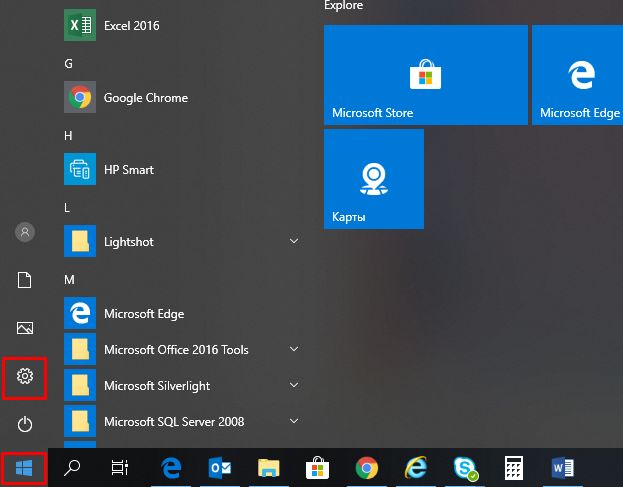
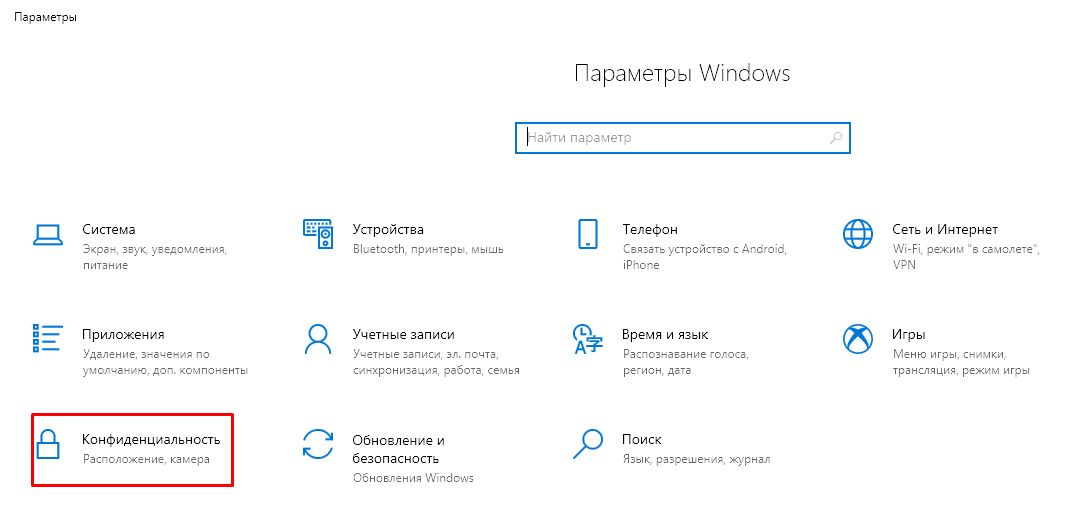
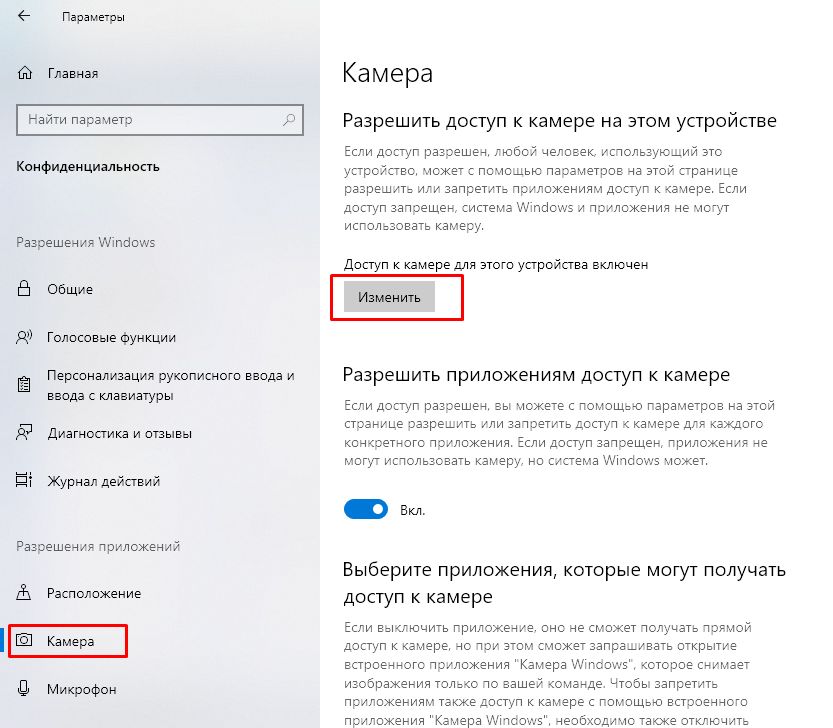
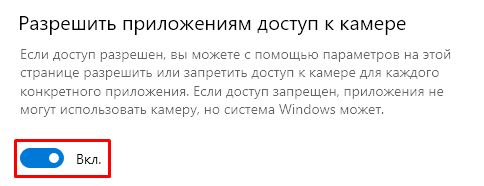
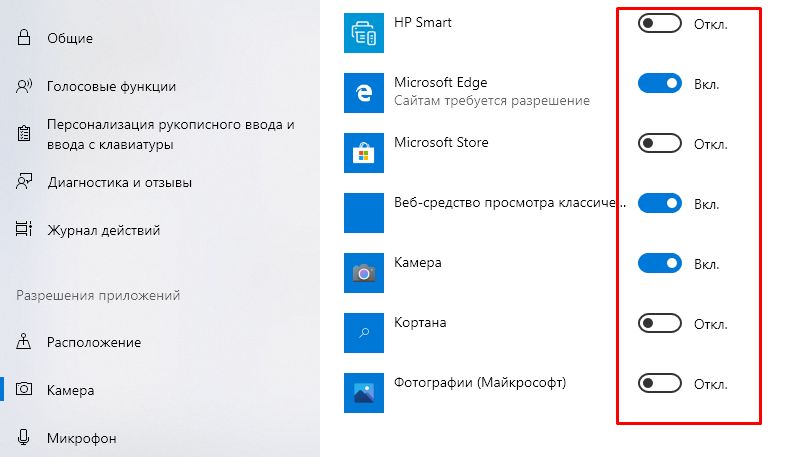
В Windows используются параметры конфиденциальности. Из-за них может отключаться веб-камера в некоторых программах. Чтобы это исправить:
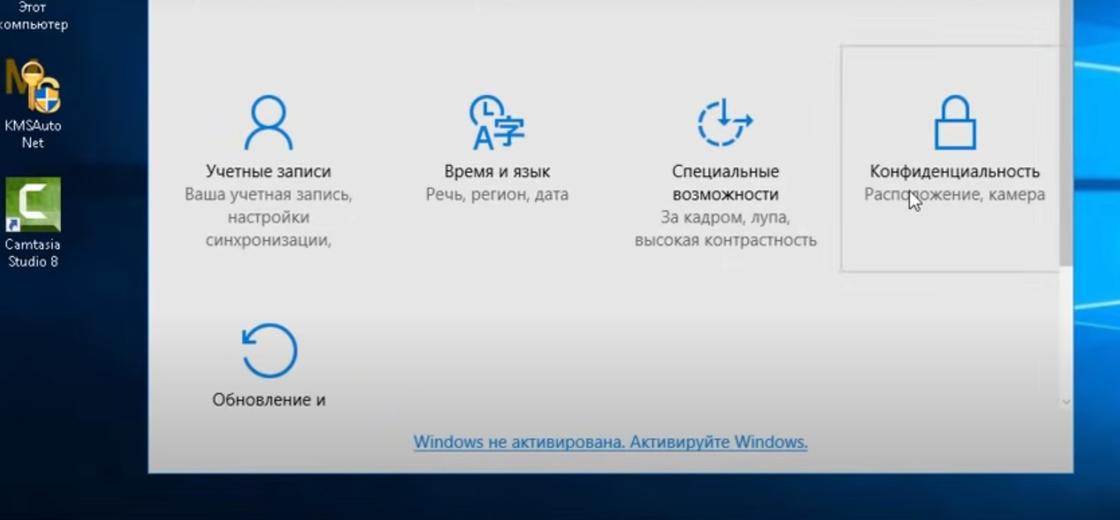
Открытый раздел Конфиденциальность: YouTube/Антон Баитов
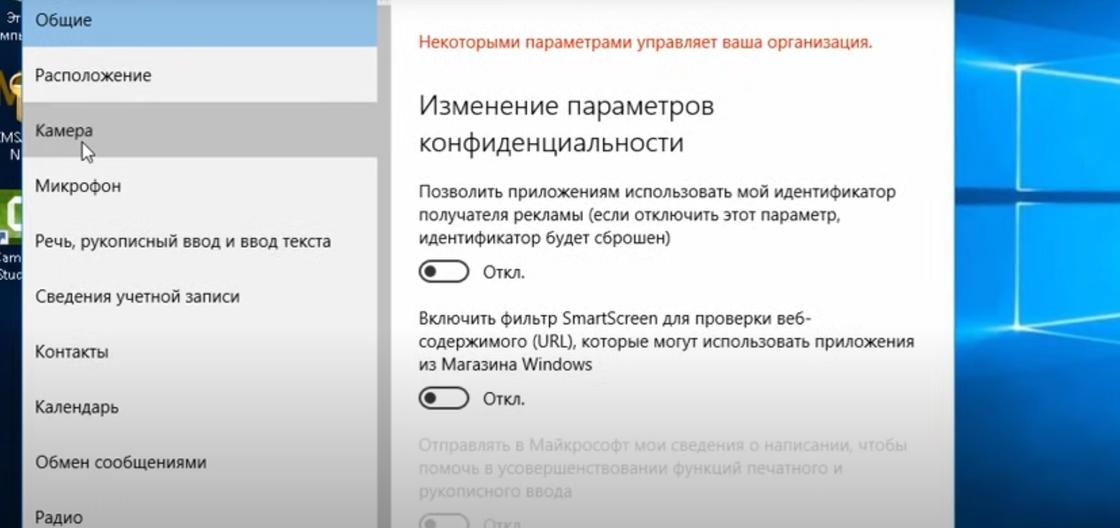
Открытый раздел Камера: YouTube/Антон Баитов
В MacOS есть похожая настройка. Действия такие:
После этих манипуляций в выбранных программах должна заработать камера. Если приложение было в этот момент открыто, перезапустите его, чтобы измененные настройки вступили в силу.
Если ничего из вышеперечисленного не помогло, отнесите камеру в сервисный центр. Если камера новая, то отнесите в магазин по гарантии и возьмите камеру другой модели или от другого производителя.
FAQ
Если на Вашем компьютере есть камера и микрофон, то Вы можете совершать видеозвонки, фотографировать, записывать видео и т. д.
Пожалуйста, перейдите к соответствующей инструкции, исходя из текущей операционной системы Windows на Вашем компьютере:
- Осмотрите внешний вид камеры
- Вернуться в начало
Если Вы включите Windows Hello, для входа в систему будет использоваться Ваша камера, даже если параметр Разрешить приложениям доступ к вашей камере отключен. Если Windows Hello отключена, Windows Hello не сможет получить доступ к Вашей камере.
Если Вы включите Windows Hello, она будет использовать Вашу камеру для входа в систему, даже если параметр Разрешить приложениям получать доступ к вашей камере отключен. Если Windows Hello выключена, у нее нет доступа к камере.
Эта информация была полезной?
- Yes
- No
Камера встроена в ноутбуки и моноблоки, а на настольных компьютерах можно использовать внешнюю USB-камеру. Если у Вас возникли следующие проблемы с камерой (изображение перевернуто, нет изображения, камера не распознается, ненормальное отображение и т. д.), выполните следующие действия по устранению неполадок по порядку:
- Оцените внешний вид камеры
- Используйте встроенное приложение для камеры
- Проверьте статус клавиши F10 Camera Hotkey (только для ноутбуков ASUS)
- Разрешите доступ приложениям
- Обновите BIOS / Windows / драйверы до последних версий
https://youtube.com/watch?v=xT3DptAbxSs%3Fcc_load_policy%3D1%26cc_lang_pref%3Dru
https://youtube.com/watch?v=7Da7PIcW4UA%3Fcc_load_policy%3D1%26cc_lang_pref%3Dru
Как использовать Winflash для обновления BIOS
Как использовать EZ Flash для обновления BIOS
(для стационарных ПК используйте инструкцию: ASUS Motherboard EZ Flash 3 Введение.)
Как запустить обновления Windows
Как обновить драйверы в MyASUS
Если проблема не устранена после обновления пакетов/драйверов BIOS/Windows до текущей даты, перейдите к следующей главе для устранения неполадок.
Включите или переустановите драйвер камеры в Диспетчере Устройств
Используйте Точку Восстановления системы
Если проблема не исчезнет, перейдите к следующей главе для устранения неполадок.
Если Вы по-прежнему не можете решить проблему, загрузите MyASUS и попробуйте Диагностику системы для устранения неполадок. Нажмите ниже!

Используйте встроенное приложение камера
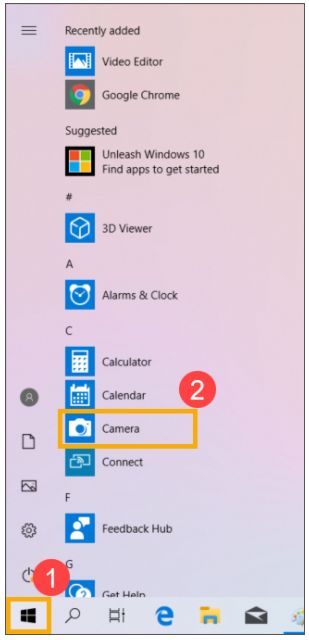
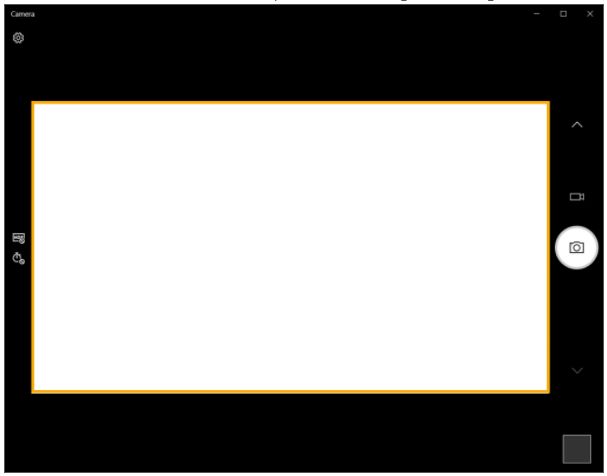
Проверьте статус камеры с помощью клавиши F10
Примечание: функциональные клавиши могут различаться в зависимости от модели, пожалуйста, воспользуйтесь.
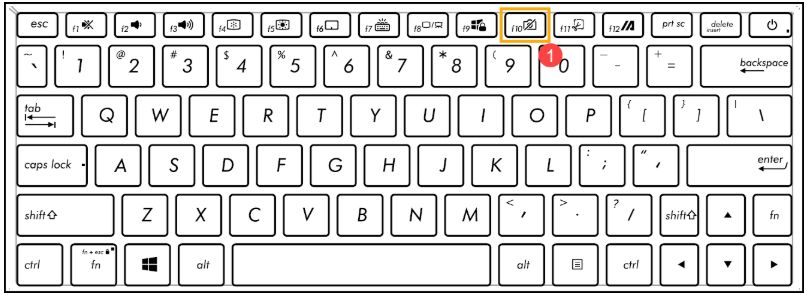
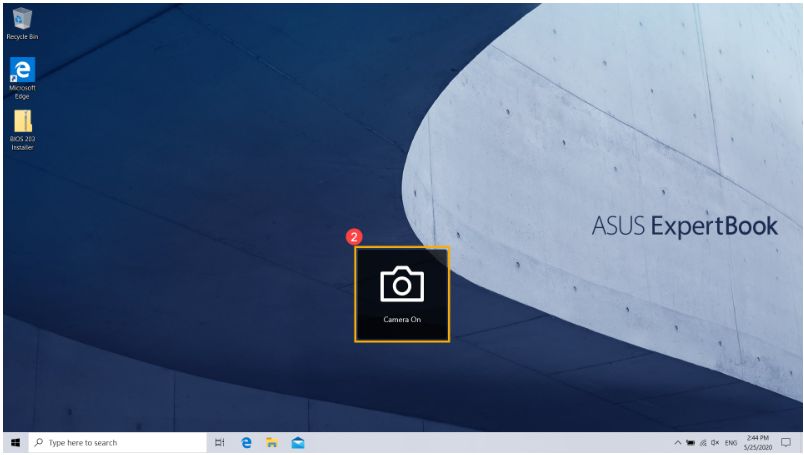
Обновите BIOS / Windows / драйверы до последних версий
Как использовать Winflash для обновления версии BIOS в системе Windows
Как использовать EZ Flash для обновления версии BIOS ноутбука
Как запустить Центр обновления Windows
Как обновить драйверы через службу поддержки в MyASUS
Если проблема не исчезнет после обновления пакетов / драйверов BIOS / Windows до настоящего момента, перейдите к следующей главе для устранения неполадок.
Включите или обновите драйвер камеры в Диспетчере Устройств
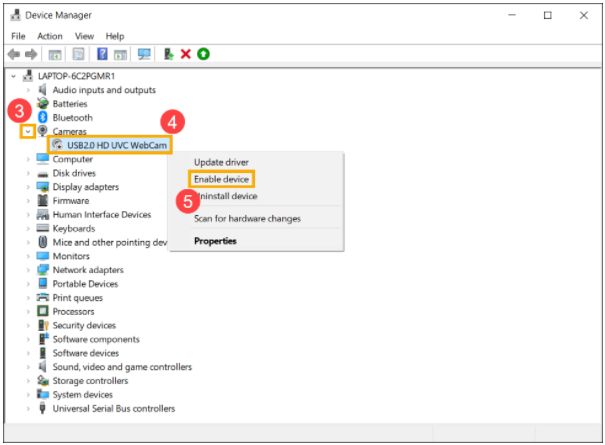
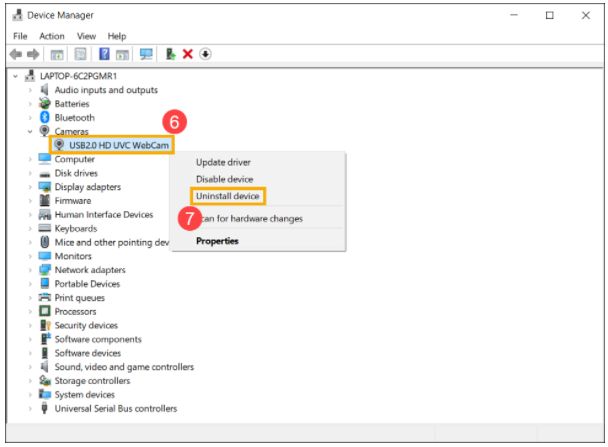
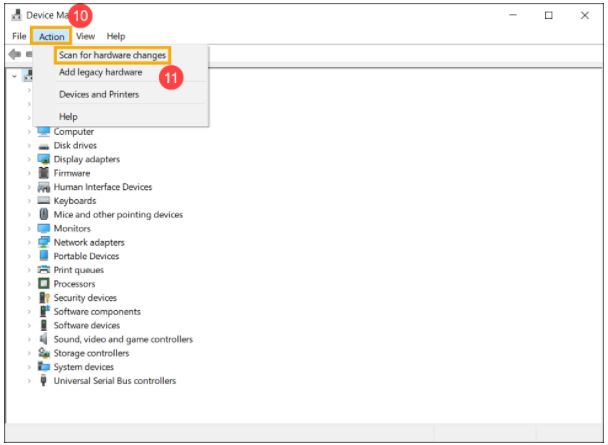
После завершения установки драйвера камеры перезагрузите компьютер и попробуйте снова открыть приложение Камера. Если проблема не исчезнет, перейдите к следующему устранению неполадок.

Если проблема все еще наблюдается, пожалуйста, обратитесь в сервисные Центры Asus для более детальной диагностики и ремонта.
Проверка веб камеры
Вебка в наше время является неотъемлемой частью лэптопа. Ее используют, как правило, для видеосвязи. По умолчанию она включена, но может подвести в неподходящий момент. В старых моделях возможно случайное отключение переключателем на корпусе, в современных — другие варианты.
Интернет-сервисы проверки
С каждым годом все больше простых вещей можно делать на онлайн-сервисах, не захламляя компьютер лишним софтом. Примеры сетевых ресурсов, с помощью которых можно проверить, как работает камера на ноутбуке: Webcammictest, ToolSter, WebCamTests.
За проверку ничего платить не надо. Достаточно открыть сайт, запустить процесс и следовать предписаниям ресурса. Площадка наверняка предложит предоставить ей доступ к вебке. Ничего опасного в этом нет, если воспользовались одним из указанных сайтов.
Сервисы не только показывают картинку с камеры, но и выдают о ней информацию: видеостандарт, частоту кадров и т.п. Есть возможность тестирования видео и звука.
С помощью Skype
Несмотря на появление Телеграмма и других мессенджеров, Скайп по-прежнему активно используют для частного и корпоративного общения. Особенно актуален ресурс, когда требуется видеосвязь. На новом ноутбуке Скайпа может не быть, что не является проблемой: установить прогу можно буквально за пару минут. Для проверки работоспособности вебки:
В окошке справа появится изображение с камеры. Тут же можно изменить фон, протестировать микрофон, изменить громкость динамиков, проверить звук, сделать пробный звонок. В общем, убедиться, что вебка готова к работе в программе.
Через Диспетчер устройств
В случае неполадок, связанным с отказом устройств или проблемами с драйверами, обычно первым делаем отрывают Диспетчер устройств. Попасть туда можно с помощью devmgmt.msc. В списке подключенного оборудования поищите камеру. Она может располагаться в отдельной папке или в Устройствах обработки изображений. Если ничего подобного не нашли, в менюшке Вид разрешите показ скрытых устройств. Возможно, это поможет.
В зависимости от состояния вебки могут быть следующие варианты:
На этом варианты проверки встроенной камеры на ноутбуке подошли к концу. Далее читайте о ее подключении.
Как включить вебку на ноуте стандартными средствами?
Горячие клавиши
Если проблема все еще наблюдается, пожалуйста, обратитесь в сервисные Центры Asus для более детальной диагностики и ремонта.
Вебка на большинстве ноутов включается/выключается парой клавиш. Производители помечают кнопку, которую нужно нажимать вместе с Fn, значком зачеркнутого фотоаппарата. Это касается в основном функциональных клавиш и Esc. Варианты для наиболее популярных брендов:
Подходящая комбинация клавиш поможет привести вебку в чувство после случайного отключения, или если сознательно поставили ее на паузу в целях безопасности. Хотя в плане сохранения конфиденциальности надежнее пользоваться шторкой камеры, пусть даже самодельной.
Разбираемся с зарядкой: Не заряжается ноутбук: топ-9 причин
Если на вашем ноуте установлена Windows 10 или выше, не спешите упражняться с «Диспетчером устройств». У современной операционки продвинутый функционал, которым можно отключать/включать вебку программно. Чтобы проверить настройки:
Ниже в этом же окошке можно включить/выключить вебку для Скайпа и других приложух, которые используют видео. С микрофоном аналогичная история.
Если после этого камера не заработала — переходим в «Диспетчер устройств». Если вебка выключена — включаем, выбирая в контекстном меню «Задействовать». С предупреждающими знаками боремся путем обновления или установки дров. В первом случае выбираем «Обновить драйвер», во втором: скачиваем софт для камеры с сайта производителя лэптопа, запускаем ПО и устанавливаем.
В заключение несколько слов о том, как включить забарахлившую камеру на ноутбуке, если предыдущие способы не сработали. Есть БИОСы, в которых можно отключать/включать вебку и микрофон. Такой функционал имеется, например, в ThinkPad от Lenovo, некоторых моделях ASUS и Dell. Соответствующие настройки расположены во вкладке Security.
Есть еще специальные утилиты для включения/выключения вебок, например, WebCam On-Off. Однако актуальность такого софта под вопросом, поскольку и так способов управления камерой предостаточно.
Обеспечиваем беспроводное соединение: Как включить WI-FI на ноутбуке с Windows: 4 простых шага
Как посмотреть? Записи с камер видеонаблюдения могут понадобиться по разным причинам. Обычно весь архив хранится в памяти видеорегистратора или видеосервера. И если он подключен к монитору, с просмотром не будет проблем.
На что обратить внимание? Но бывает так, что устройство нужно забрать с собой и подключить к другому компьютеру. Как в этом случае настроить соединение, чтобы в безопасном режиме просмотреть записи с камер и не удалить их ненароком?
Из этого материала вы узнаете:
Класса камер видеонаблюдения
Сегодня применяются два основных типа видеокамер: аналоговые и цифровые. Аналоговые камеры считаются морально устаревшими и имеют более узкий функционал по сравнению с IP-устройствами. Однако есть у них и преимущества.
Чтобы использовать аналоговую камеру, необходимо лишь подключить несколько кабелей к разъемам, имеющим разные цвета, что позволяет произвести подключение правильно. Настройка положения, фокуса, иных параметров на разных моделях может осуществляться как вручную, так и автоматически.
Если одна модель аналоговой камеры меняется на другую, то для нового устройства можно использовать те же кабели. Современные регистраторы высокой четкости подключаются при помощи коаксиального входа.
Передача данных с аналоговых устройств в режиме реального времени производится без сбоев и задержек, FPS достигает 25 кадров в секунду. Если принимающий данные сервер размещен на большом удалении от регистратора, можно обойтись без дополнительных усилителей.
Модели от ведущих брендов способны обеспечить стабильную передачу сигнала от камеры к регистратору на расстояние до 500 метров. Включение в сеть усилителей позволяет расширить диапазон на 400 метров (для пассивных устройств) или на 1500 метров (для активных устройств).
Главный недостаток аналоговых приборов состоит в узком наборе дополнительных функций, а также необходимости декодирования сигнала, поступающего с видеокамеры. Есть и другие минусы:
IP-камеры обладают более широкими возможностями настройки. Подключение через интернет обеспечивает интеграцию камеры в систему умного дома, охранную сигнализацию и др. Все данные могут передаваться напрямую на сервер в исходном формате без искажений сигнала.
Есть у цифровых камер и другие преимущества:
IP-камеры могут использоваться для гораздо более широкого круга задач, чем простое наблюдение за обстановкой. Например, функция видеоаналитики, которая интегрирована с банком фотографий находящихся в розыске лиц. При появлении такого лица в объективе камеры правоохранительные органы сразу получат сигнал в автоматическом режиме.
IP-камеры прекрасно взаимодействуют с системами анализа поведения покупателей в торговых точках. Сегодня существует возможность фиксировать особенности поведения посетителей, попавших на видео, можно даже устанавливать личность клиентов и предлагать им продукт на основе истории совершенных ими ранее покупок.
Минусы у цифровых камер тоже есть. Они сильно зависят от наличия Интернет-соединения и требуют высокой скорости передачи данных. Настраивать такие устройства достаточно сложно. При неполадках в интернет-соединении многие дополнительные опции могут оказаться бесполезны.
Качество и возможности цифровых камер напрямую зависят от их стоимости. Вместе с тем расходы на приобретение нового устройства обычно окупаются дополнительными полезными опциями и более доступным обслуживанием.
У пользователя при всех этих условиях возникает вопрос: на камере какого типа остановить выбор?
Основные методы просмотра записей с камер наблюдения
Современные камеры видеонаблюдении сохраняют архив видеозаписей несколькими способами:
Как посмотреть записи с камер? Здесь все намного проще, чем в подключении. Современные модели позволяют транслировать запись не только на монитор компьютера, но и на смартфон, планшет, специализированные мониторы для видеонаблюдения.
Рассмотрим способы просмотра видеозаписей с регистратора подробнее.
Наиболее удобный вариант – монитор компьютера или ноутбука, поскольку они имеют большой размер дисплея и позволяют разглядеть мелкие детали на кадре.
Для настройки потребуется выполнить следующие действия:
Видео может не запускаться на компьютере. Скорее всего, в этом случае проблема заключается в кодеке. Обычно при сохранении видео регистратором используется формат MPEG-4 либо umv.
В этом случае есть как минимум два способа посмотреть записи с камер видеонаблюдения на компьютере. Первый – подобрать плейер, который работает с соответствующим форматом. Некоторые проигрыватели имеют в своем дистрибутиве встроенный пакет кодеков, например KMPlayer. Второй способ – перекодировать видео в один из популярных форматов, например AVI.
Длительность хранения архива и его объем зависят от вместимости жесткого диска. Если же используется облачный сервер, то размер сохраненных данных определяется тарифом.
Как просмотреть запись с камеры видеонаблюдения через облако, SD-карту, регистратор
Флешка или карта памяти вставляются в порт на компьютере или картридер, далее файлы открываются в окне проводника Windows.
Имейте в виду: когда память на флешке или карте заканчивается, наиболее старые записи удаляются, освободившееся место заполняется новыми файлами. Сэкономить место поможет запуск видеофиксации при определенных условиях: появление перед объективом движущихся объектов, наступление определенного времени.
Через регистратор
У пользователей, который впервые сталкиваются с регистраторами, нередко возникает вопрос, как посмотреть записи с камер видеонаблюдения на компьютере.
Современные камеры кодируют видео в форматах .264, Н264, Н264+, Н265, Р265+ (в зависимости от модели и настроек).
Использование разных кодеков должно обеспечить максимально возможное качество видео при минимальном размере файла. Когда данные передаются по интернет-каналу, объем файлов может оказаться весьма существенным параметром.
Н.264 – основной кодек, при помощи которого кодируются видео в Интернете. Для его просмотра необходимо использовать один из популярных плейеров:
Установив любой из этих плейеров, нужно лишь дважды кликнуть по иконке файла, и показ записи начнется автоматически.
Если для кодирования видео использовался кодек Н.264+, Н.265 или Н.265+, то лучше воспользоваться следующими приложениями.
Если же вам встретился формат .264, то его нужно сначала перекодировать в один из современных форматов. Данная процедура может выполняться при помощи онлайн-сервисов, однако она занимает много времени, до нескольких часов.
Для декодирования видео .264 можно использовать одну из следующих программ:
По окончании конвертации можно открыть полученный файл в любом популярном плеере. Однако в новых камерах используются более совершенные форматы, поэтому, скорее всего, необходимости в длительном преобразовании не возникнет.
Посмотреть записи с камер совсем несложно. Следует учитывать, что государственные органы, например, ГИБДД, используют собственные системы слежения, и у них можно получить записи по официальному запросу.


