
Если проблема с белым экраном на ноутбуке является аппаратной, то для ее решения потребуется либо серьезный ремонт у специалистов, либо замена сломанных деталей. В любом случае, самостоятельно вы не сможете устранить такие неисправности.
- Проверьте жесткий диск и оперативную память
- Проверьте экран
- Вывод
- Поиск и устранение проблемы белого экрана на ноутбуке
- Подключение к внешнему монитору
- Переподключение матричного шлейфа
- Заключение
- Почему экран компьютера черный и что делать
- Стоимость ремонта
- Черный экран на компьютере не удается убрать
- Появление черного экрана на мониторе
- Причины появления черного экрана на мониторе
- Что делать если на компьютере черный экран, но он включен?
- Тест монитора
- Проверка видеокарты и других подключенных устройств
- Проверка загрузки системы
- Что делать, если экран компьютера стал черным, но он работает
- Можно ли перезагрузить компьютер, когда экран черный?
- Как перейти в безопасный режим загрузки, если экран черный?
- На черном экране только курсор – что стало причиной и как исправить?
- Почему экран не показывает, но компьютер работает?
- Черный экран с белым текстом при включении ПК – что это значит?
- Почему при включении компьютера экран остается черным?
- Если экран совсем не работает, как перезапустить ПК с клавиатуры?
- Отключение внешних устройств
- Черный экран после входа в компьютер с Windows (нет подключенного экрана)
- Принудительный запуск Проводника
- Переход в Безопасный режим
- Черный экран при включении компьютера (без возможности входа в систему)
- Матрица ноутбука слишком темная при полной яркости
- Почему экран моего компьютера такой темный при полной яркости
- Устранение слишком темного экрана ноутбука — Windows
- Удалить / переустановить драйверы
- Откат / Обновление драйверов
- Обновите BIOS
- Заменить ЖК-инвертор (это только если у вас древний ноутбук).
- Устранение слишком темного экрана ноутбука — MacOS
- Если аккумулятор невозможно достать (для новых Macbook)
- Если вашу батарею можно снять(в основном для старых Macbook)
Проверьте жесткий диск и оперативную память
Это может занять некоторое время, но вы можете попытаться оценить состояние вашего жесткого диска и оперативной памяти. Для этого лучше воспользоваться специальными программами, которые проанализируют их работу.
Проверьте экран
Если после всех предыдущих действий экран ноутбука по-прежнему остается белым, то причина может быть в неисправности самого экрана. В этом случае вам, скорее всего, придется обращаться к специалистам для ремонта или замены экрана.
Вывод
Таким образом, причины белого экрана на ноутбуке могут быть разнообразными, как системными, так и аппаратными. В большинстве случаев, системные ошибки являются более распространенной причиной данной проблемы и их можно попробовать решить самостоятельно. Однако, если дело касается аппаратных повреждений, лучше обратиться к профессионалам. Надеемся, что данная информация поможет вам решить проблему с белым экраном на ноутбуке.
Поиск и устранение проблемы белого экрана на ноутбуке
Характерный признак наличия какого-либо физического дефекта — появление у ноутбука на белом фоне различных полосок. Аппаратные повреждения встречаются реже, нежели системные неисправности: в большинстве таких ситуаций рекомендуется обращаться к специалисту. Однако есть несколько шагов, которые вы можете предпринять, чтобы попытаться определить источник проблемы появления белого экрана при запуске.
Подключение к внешнему монитору
Чтобы подключить ваш ноутбук к внешнему монитору, вам понадобится VGA, DVI, HDMI, ThunderPort или DisplayPort кабель. Нажав сочетание клавиш Win + P, выберите в появившемся меню режим, который отображает изображение на внешнем мониторе. Если при включении монитора белый экран сохраняется, то, скорее всего, неисправна ваша графическая карта. Если же внешний экран компьютера отображается корректно, значит неисправен уже сам дисплей. Вы можете провести диагностику различных компонентов (например, проверить состояние жёсткого диска), чтобы попытаться устранить проблему.
Переподключение матричного шлейфа
Матрица и дисплей соединены специальным шлейфом. Если последний подключен неправильно или повреждён, то это может стать причиной, почему на ноутбуке возникают проблемы с изображением. Разберите ваш девайс, найдите и отсоедините матричный шлейф. Затем внимательно проверьте его на наличие различных повреждений. Если они присутствуют, следует заменить шлейф. Если же никаких повреждений не обнаружено, переподключите его, убедившись, что контакты хорошо соприкасаются. Если результата по-прежнему нет: при включении ноутбука белый экран никуда не пропадает, то здесь ваш путь лежит в сервисный центр. Вы сделали всё, что могли.
Заключение
Кратко обозначим ещё раз: что делать, если на ноутбуке монитор стал белым.
Почему экран компьютера черный и что делать
Так как ПК — сложная система из многих деталей, то и причин, почему не запускается компьютер и черный экран, может быть много:
Стоимость ремонта
- Замена жесткого диска от 390 ₽
- Чистка от пыли от 400 ₽
- Замена системы охлаждения от 800 ₽
- Замена блока питания от 300 ₽
- Ремонт/замена материнской платы от 900 ₽
- Замена южного/северного моста от 1490 ₽
Черный экран на компьютере не удается убрать
Если простые меры не помогли, и очевидно, что нужно сдавать комп в ремонт, то учитывайте, что на стоимость ремонта будут влиять и модель устройства, и стоимость комплектующих, и степень неисправности. Специалисты сервисного центра проведут полноценный ремонт, включая замену матрицы, с использованием родных комплектующих или близких по качеству аналогов. Доверьте ремонт мастеру, не рискуйте техникой!
Появление черного экрана на мониторе
Появление черного экрана на мониторе является довольно распространенной проблемой, с которой приходится сталкиваться пользователям ПК. И особую сложность представляет ситуация, когда системный блок работает в штатном режиме – горят индикаторы, слышен шум вентиляторов, в процессе загрузки появляются стандартные пост-сигналы. При этом на дисплее полностью отсутствует подсветка, какие-либо логотипы, заставки и надписи.
В некоторых случаях причиной появления черного экрана может стать неисправность материнской платы, оперативной памяти, жесткого диска или других внутренних компонентов.
Причины появления черного экрана на мониторе
Черный экран, как правило, появляется внезапно и неожиданно для пользователя. Однако момент, когда возникла проблема, может многое рассказать о ее происхождении.
Что делать если на компьютере черный экран, но он включен?
Тест монитора
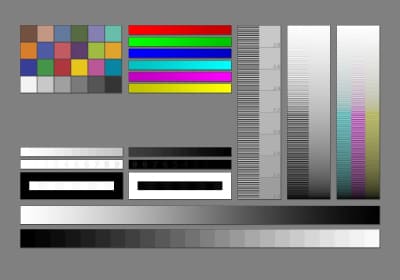
В первую очередь нужно провести диагностику монитора, подключенного к системному блоку.
Проверка видеокарты и других подключенных устройств
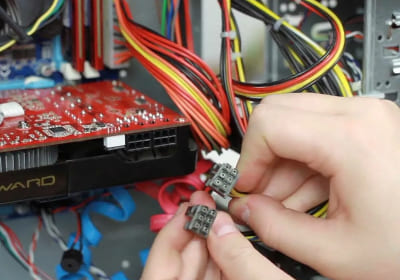
Причиной черного экрана может быть проблема с внешним или внутренним оборудованием. Чтобы найти источник проблемы, предлагает провести такие действия:
Проверка загрузки системы
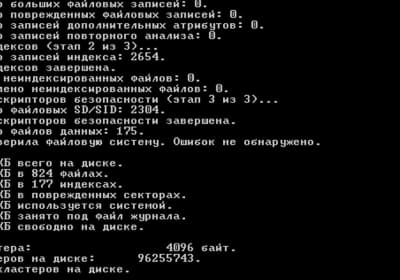
Если все перечисленные варианты испробованы и не привели к решению проблемы, стоит поискать причину черного экрана в ОС Windows. И первым делом нужно протестировать возможность загрузки системы в безопасном режиме.
Что делать, если экран компьютера стал черным, но он работает
Когда появляется черный экран, у пользователя есть два варианта решения проблемы – попробовать устранить неполадку самостоятельно или обратиться за помощью к профессионалам.
При отсутствии опыта можно устранить только отдельные программные сбои. И даже в этом случае есть важное условие – компьютер должен запускаться в безопасном режиме. Если такая возможность есть, рекомендуем провести такие действия:
Если самостоятельно решить проблему не получается, вы всегда можете обратиться в Московский компьютерный сервис. На сервисный центр устраняет все виды неполадок, обслуживает ноутбуки и ПК разных марок и моделей. Работаем без выходных и приезжаем в течение 1 часа. Звоните!
Можно ли перезагрузить компьютер, когда экран черный?
Чтобы выполнить перезагрузку ПК в таком состоянии, одновременно нажмите клавиши Ctrl+Alt+Del. Должно появиться экранное меню с запуском диспетчера задач, сменой пользователя и другими опциями. В правом углу отобразится кнопка выключения. Выберите мышкой пункт Перезагрузить и нажмите Enter.
Как перейти в безопасный режим загрузки, если экран черный?
Чтобы воспользоваться этим режимом, нужно попробовать восстановить работоспособность экрана. Если причиной появления черного экрана стал сбой в работе графического адаптера, нажмите комбинацию Win+Ctrl+Shift+B. Это позволит перезапустить видеокарту. Далее можно перезагрузить компьютер и попробовать зайти в систему в безопасном режиме.
На черном экране только курсор – что стало причиной и как исправить?
К появлению такой проблемы приводят как аппаратные, так и программные сбои. Чтобы избавиться от черного экрана, рекомендуем выполнить такие действия:
Почему экран не показывает, но компьютер работает?
Если системный блок загружается в штатном режиме, но на мониторе не появляется никаких надписей и заставок, проверьте соединения кабелей. Шнуры следует отключить и вновь вставить в разъемы. Также можно подключить другие, но заведомо исправные.
Если при подключении к другому монитору изображение тоже отсутствует, ищите причину в работе внутренних компонентов – видеокарта, оперативная память или материнская плата.
Черный экран с белым текстом при включении ПК – что это значит?
Темный дисплей с текстовой информацией указывает на проблему с распознаванием жесткого диска, на котором установлена операционная система. Также может быть проблема с повреждением файлов загрузчика ОС Windows.
Почему при включении компьютера экран остается черным?
Такое может происходить по разным причинам. Чаще всего эта проблема возникает при неисправности разъемов, при повреждении кабеля питания или передачи видеосигнала, а также при неисправности кнопки питания на мониторе или системном блоке.
Если экран совсем не работает, как перезапустить ПК с клавиатуры?
Для этого следует использовать комбинацию ALT+F4. Она позволит вывести на экран меню с тремя вариантами действий: Перезагрузка, Завершение работы и Спящий режим. Выберите подходящий пункт, используя клавиши со стрелками, и нажмите Enter.
Читайте, как исправить проблему чёрного экрана Windows 10. Возможные причины и способы решения. Если вы столкнулись с проблемой черного экрана в Windows 10, 8 или 7, то существует 2 разных сценария, которые помогут определить причину ошибки и исправить проблему.
Отключение внешних устройств
Для решения проблемы отключите все внешние устройства и перезагрузите компьютер. В первую очередь это касается таких устройств, как второй монитор, проектор или телевизор. Если компьютер или ноутбук отобразит процесс загрузки, значит одно из внешних устройств вызывало проблему. Если ошибка исчезла, то подключайте внешние устройства по одному, пока вы снова не получите черный экран. После этого удалите последнее устройство, которое вы подключили и снова убедитесь в том, что монитор работает.
Не используйте проблемное устройство, пока не получите ответ по текущей проблеме от производителя.
Черный экран после входа в компьютер с Windows (нет подключенного экрана)
Первый сценарий, о котором пойдет речь – это черный экран, который возникает после входа в систему.
Принудительный запуск Проводника
Возможно это решит проблему.
Переход в Безопасный режим
Если удаление внешних устройств не помогло устранить проблему, перейдите в безопасный режим.
Возможно вместо перезагрузки, вам будет представлен экран с 3 вариантами продолжения:
Тогда нажмите на Поиск и устранение неисправностей, затем на Дополнительно. Затем нажмите на Параметры запуска и затем перезагрузите в безопасном режиме с поддержкой командной строки.
После загрузки в безопасном режиме:
Черный экран при включении компьютера (без возможности входа в систему)
Если черный экран появляется до окна входа в систему, вы не сможете загрузиться в безопасном режиме описанным выше способом. Для входа в систему вам понадобится загрузочный DVD диск или USB флешка c дистрибутивом Windows. Вы также можете создать Диск восстановления на другом рабочем компьютере с Windows 10.
После загрузки вы можете попробовать провести загрузку в безопасном режиме и провести все те же действия, которые мы рассматривали в предыдущем пункте. Для выберите Поиск и исправление неисправностей, затем Дополнительные параметры, затем Параметры загрузки и затем перезагрузите в безопасном режиме с поддержкой командной строки.
В случае если проблему решить не удалось, вы можете попробовать сбросить Windows к исходному состоянию и провести чистую установку системы.
Перестал включаться моноблок MSI MS-AA53. Привез в мастерскую по предварительной договоренности с мастером. Сначала думал, что-то серьезное с материнской платой или сгорел процессор, оказалось, что поврежден блок питания в нем. После непродолжительного ремонта, все опять заработало. Мастер честно показал поврежденные детали, и место, где они были. Ремонтом удовлетворен. Спасибо.
Ремонтировал игровой ноут MSI GE70 2OD. У него полностью перестала работать клавиатура, притом, что жидкости никакой на нее не проливал. Видимо что-то отошло. Вскрытие и проверка показали, что повредился шлейф. Поломку быстро устранили, причем взяли совсем немного денег. Пользуюсь ноутом больше недели — полет нормальный.
Постоянно зависал комп. Если кому интересно, сборка на райзен 5 1600, мать гейминг плюс от мси, оперативки 8 Гб, видюха по классике 1060 на 3 гига. Пробовал менять память – не помогло, редко синий экран, чаще просто застывало все намертво, иногда даже при загрузке. Тоже самое с видюхой. Думал блок питания чудит. Отнес в сервис – сказали накрылся северный мост. Мать под замену (ну или чинить, но по деньгам не имеет смысла). Подобрали тут же другую, тоже мсайную, за диагностику ничего не взяли. Сам бы получается, до сих пор бы маялся. Молодцы.
Разбил заднюю часть iPhone 8. Долго искал, как бы исправить проблему, короче лучшим решением оказалось обратиться в проверенный сервис. Тут и разобрали его аккуратно, и крышку подобрали в цвет. После ремонта и не скажешь, что гаджет вскрывали. Это немаловажно для меня, поскольку решил после этого продавать.
Приносил ноутбук для восстановления данных с SSD диска. Так-то он полностью рабочий, но из-за того, что слишком часто пользовался торрентами, диск ожидаемо помер, а на нем хранилась нужная мне информация. Пробовал самостоятельно разными программами, но получил только кучу мусорных файлов, из которых ни один не мог быть прочитан стандартными способами. В «Ноут-911» пообещали помочь. Большую часть данных удалось прочитать с диска, причем мастер сказал, что если бы не пробовал сам восстанавливать диск, то может быть удалось спасти бы намного больше. На будущее будет наука — не мучить диск, а сразу отдавать специалистам.
После того, как перестала работать камера на Honor Play 3, пришлось нести его в ремонт. К сожалению, после диагностики, выявилось ее полное повреждение. Пришлось искать другую для замены. Пришлось платить не только за работу, но и за саму запчасть. Хорошо, хоть за диагностику не взяли и за проверку после того как отремонтировали. Спасибо, что помогли с поиском комплектующих, не пришлось по сайтам лазить.
Я в этой мастерской ремонтировал свой Dell Latitude 3510 — у него стала хрустеть крышка при открытии и закрытии, и двигалась при этом с каким-то сопротивлением. Здесь быстро поменяли петли-крепления крышки, вернули ей требуемую плавность. Теперь пользоваться ноутбуком намного приятней. Спасибо, за такой ремонт.
Мой ноутбук Асус постоянно терял сеть Wi-FI, даже поменял роутер, но не помогло. Уже думал менять на новый, обратился в Ноут 911. Привез в сервис, сделали диагностику, буквально через час согласовали со мной бюджет ремонта, и объяснили, что нужно поменять.
Перестала работать кнопка Home на iPhone 6 Plus. Переживал, что не получится вернуть ее работоспособность, но в НОУТ-911 быстро все починили. Пришлось заплатить за работу, но зато за диагностику не взяли ни копейки. Мастерская очень удобно расположена, можно быстро добраться от метро Шоссе Энтузиастов, там и автобусные остановки близко. Всем советую этот сервисный центр.
Стал заметно глючить iPhone X. Брал не оригинальный, а восстановленный в Китае. Вроде бы и сэкономил, только пользоваться им нет возможности. Принес в сервис. Его протестировали и выявили проблемы с системной платой. Подобрали оригинальные (со слов сервиса) комплектующие. Сейчас работает без нареканий. Сервисом доволен.
Матрица ноутбука слишком темная при полной яркости

Когда у вас 100% яркости, но экран вашего ноутбука слишком темный, тогда вы зашли на правильную статью. В этом посте мы рассмотрим различные причины и способы устранения потемневшего монитора при максимальной яркости.
Почему экран моего компьютера такой темный при полной яркости
Эта проблема может быть вызвана устаревшими или ошибочными драйверами, неисправным оборудованием, устаревшим BIOS и многим другим, поэтому определение точной причины проблемы может быть непосильным процессом. Однако есть несколько способов решить эту проблему, и, проявив немного терпения, вы сможете найти и устранить проблему.
Лучший способ решить эту проблему — начать с самых простых исправлений. По возможности следуйте приведенным ниже инструкциям по порядку. Мы предлагаем это, поскольку мы перечисляем эти методы от самых простых и простых способов решения этой проблемы до самых сложных и самых трудных для поиска.
Таким образом, вы можете проработать возможные программные исправления, прежде чем рассматривать замену какого-либо оборудования, что может потребовать больших затрат времени и средств.
Устранение слишком темного экрана ноутбука — Windows
«Выключи и включи снова ноутбук». Скорее всего, вы уже пробовали это, но это не сработало, поэтому вы здесь. Возможно, вы перезагрузили компьютер через Windows, но мы говорим об аппаратном сбросе, а не только о перезагрузке.
Выключите ноутбук, после этого вам нужно будет отключить все присоединенные устройства (включая адаптер переменного тока).
После этого вам нужно будет зажать и удерживать кнопку питания ноутбука 15 секунд.
Должно открыться меню запуска, при помощи клавиш со стрелочками выберите «Обычный запуск Windows».
.jpg)
(необязательно, но настоятельно рекомендуется): обновите Windows
Удалить / переустановить драйверы
Если после сброса вы обнаружите, что экран остается темным при максимальной яркости, рекомендуется удалить, а потом вам нужно будет заново установить драйвер матрицы.
Вам нужно будет щелкнуть ПКМ (правой кнопкой мыши) на «Пуск» и выбрать «Диспетчер устройств».

Нажмите «Display Adapters».

Щелкните правой кнопкой мыши драйвер дисплея (если их два, один — ваш дисплей, другой — видеокарта), выберите Удалить.
. Перезагрузите ноутбук
Когда вы перезагружаете свой ноутбук, Windows распознает, что драйвер отсутствует, и автоматически переустанавливает общий драйвер, чтобы заменить отсутствующий.
Откат / Обновление драйверов
Если удаление и переустановка драйвера дисплея по-прежнему не устранили проблему, вы можете откатить его или обновить. Затемнение экрана может быть вызвано ошибкой в текущем драйвере. Откат или обновление может решить проблему.
Щелкните ПКМ (правой кнопкой мыши) адаптер дисплея и выбрать «Свойства».

Перейдите на вкладку «Драйверы».
Откатить драйвер, если это разрешено; если параметр отката драйвера неактивен, перейдите к шагу 5.

Шаг 5. Выберите параметр «Обновить драйвер», чтобы обновить драйвер дисплея.

Обновите BIOS
BIOS расшифровывается как Basic Input and Output System, и одна из многих важных функций вашего ноутбука — это распознавание и настройка оборудования в вашей системе (например, вашего дисплея).
BIOS может быть устаревшим и больше не может правильно распознавать ваш дисплей, и это может быть причиной темноты экрана вашего ноутбука.
Определите марку и модель вашего ноутбука, а также версию BIOS и запишите ее.
Перейдите на сайт производителя ноутбука и найдите страницу с информацией о модели ноутбука.
В разделе BIOS на странице вашего ноутбука сравните его новейшую версию с версией, записанной на шаге 1.
Обновите BIOS для своего процессора, если для него доступно обновление.
Закройте все открытые программы и деактивируйте антивирус (вы можете повторно активировать его, когда обновил BIOS)
Подождите, пока BIOS полностью обновится, затем перезагрузите компьютер.
ПРИМЕЧАНИЕ: BIOS необходимо полностью обновить ДО перезагрузки компьютера; не прерывайте обновление.
Обновления BIOS встречаются не так часто, поэтому вам не придется постоянно обновлять BIOS ноутбука, как обычные драйверы.
Заменить ЖК-инвертор (это только если у вас древний ноутбук).
Если приведенные выше советы не помогли улучшить яркость экрана, скорее всего, ЖК-инвертор в вашем ноутбуке вышел из строя. Этот маленький аппаратный элемент отвечает за подсветку экрана (то есть за то, что делает экран ярким). Инвертор ЖК-дисплея, как и любое оборудование в вашем компьютере, может выйти из строя по неизвестным причинам. Лучше всего отнести ноутбук к профессионалу для замены ЖК-инвертора.
Не пытайтесь найти его самостоятельно, поскольку вы можете аннулировать гарантию на свой ноутбук, открыв корпус. Скорее всего, он спрятан под другим оборудованием, и вы рискуете нанести непоправимый ущерб своему ноутбуку, пытаясь удалить его самостоятельно.
Мы рекомендуем отнести свой ноутбук к нашему профессионалу, если экран темнеет после того, как вы попробуете эти исправления. Мы сможем определить точную причину проблемы и дать вам лучшее представление о возможных решениях.
Устранение слишком темного экрана ноутбука — MacOS
Mac, похоже, не сталкивается с этой проблемой так часто, как ноутбуки с Windows, но если вы обнаружите, что экран вашего Macbook тусклый при полной яркости, одним из решений является сброс контроллера управления системой (SMC), который, среди прочего, управляет подсветкой дисплей вашего Macbook.
Если аккумулятор невозможно достать (для новых Macbook)
Вам нужно будет выбрать меню «Apple», потом «Выключить» и подождать выключения Mac.
После этого вам нужно нажать Shift-Control-Option на вашей встроенной клавиатуре, по левой стороне. Затем одновременно нажмите кнопку питания. Удерживайте эти клавиши и кнопку питания 10 секунд. Если у вас MacBook Pro с Touch ID, кнопка Touch ID также является кнопкой питания.
Не нажимайте на клавиши.
Выключите Mac, для этого вам нужно нажать кнопку питания еще раз.
Если вашу батарею можно снять(в основном для старых Macbook)
Достаньте батарею. Если вы не можете достать её, тогда рекомендуем обратиться в наш «Сервисный центр».
Вам придется нажать и держать кнопку питания 5 секунд.
Шаг 4.Шаг 5.
Нажмите кнопку питания еще раз, чтобы включить Mac.
Если этот метод не решает проблему яркости, лучше всего обратиться к нашему специалисту, мы не только сможем найти причину ухудшения яркости, но и сможем её решить! Для более подробной информации перейдите в «Сервисный центр».
Тусклый экран может расстраивать и затруднять устранение неполадок, когда это происходит. Надеюсь, некоторые из этих исправлений сработали для вас.
Последнее изменение: 07.11.2023


