

- Деактивация режима Быстрый запуск
- Настройка периферийных устройств
- Настройка параметров отключения жесткого диска
- Проверка и обновление драйверов
- Последний способ изменения параметров ACPI Suspend Type в BIOS
- Настройка параметра ACPI Suspend Type в BIOS Award
- Шаги для изменения параметра ACPI Suspend Type
- Почему экран компьютера черный и что делать
- Возможные причины черного экрана на компьютере
- Черный экран на компьютере не удается убрать
- Проверка подключения монитора
- Проверка видеокарты и других устройств
- Проверка загрузки системы
- Направления для дальнейшего изучения
- Черный экран с белым текстом при включении ПК – что это значит?
- Почему при включении компьютера экран остается черным?
- Если экран совсем не работает, как перезапустить ПК с клавиатуры?
Деактивация режима Быстрый запуск
Приступим к решению проблемы с отключением Быстрого запуска, из которого чаще всего происходит рассматриваемая проблема. Далее способы будут постепенно усложняться, и так до самого сложного – настройки BIOS. См. также: Настройка спящего режима Windows 10
В параметрах электропитания ОС Windows 10 присутствует режим Быстрый запуск, позволяющий ускорить запуск компьютера после его отключения (не влияет на перезагрузку системы). Обычно данный способ отлично функционирует, и с помощью него система действительно запускается чуть ли не в несколько раз быстрее. Однако эта же функция может конфликтовать со спящим режимом. Поэтому попробуем ее отключить и проверить, действительно ли из-за нее не запускается компьютер.
После этого попробуйте перевести компьютер в спящий режим и выйти из него. Если ничего не помогло, то верните назад настройки быстрого запуска и переходите к следующему разделу.
Настройка периферийных устройств
В Windows 10 предусмотрена функция, позволяющая выводить компьютер из спящего режима с помощью периферийных устройств (мыши, клавиатуры, принтера). Когда эта функция включена, пользователь может пробудить компьютер при нажатии кнопки клавиатуры, мыши. Проблема же заключается в том, что не все устройства поддерживают пробуждение из спящего режима, и поэтому компьютер может зависать и спать дальше. Решить это можно путем отключения данной функции через диспетчер устройств.
Для остальных устройств выполните аналогичные настройки и после этого проверьте работу спящего режима.
Настройка параметров отключения жесткого диска
Во время перехода в спящий режим отключается не только монитор, но и прочие устройства, в том числе и жесткий диск. Поэтому если он не включится, то не включится и компьютер. Таким образом, через план электропитания нужно выключить отключение жесткого диска при переходе в спящий режим. Сделать это можно следующим способом.
При таком плане электропитания подающееся на HDD питание не изменится при переходе в спящий режим, поэтому компьютер всегда будет находиться в рабочем состоянии. См. также: Что делать, если Windows 10 не выключается
Проверка и обновление драйверов
В некоторых случаях на компьютере могут возникать проблемы из-за отсутствия различных драйверов. Например, на ошибку спящего режима может влиять устаревший или некорректно установленный драйвер видеокарты. Поэтому рекомендуется регулярно проверять, правильно ли они установлены и есть ли доступные версии для загрузки. Сделать это можно в разделе Диспетчер устройств, о котором было сказано еще во втором методе.

DriverPack является одной из самых популярных утилит для обновления драйверов. Обновите все драйверы (уделите особое внимание видеокарте) и попробуйте снова воспользоваться спящим режимом на компьютере.
Последний способ изменения параметров ACPI Suspend Type в BIOS
Последний способ, о котором я хотел бы рассказать – это изменение конфигурации BIOS. К сожалению, этот метод подходит только для версии Award, поэтому если вы используете другой БИОС, то пропускайте этот шаг.
Настройка параметра ACPI Suspend Type в BIOS Award
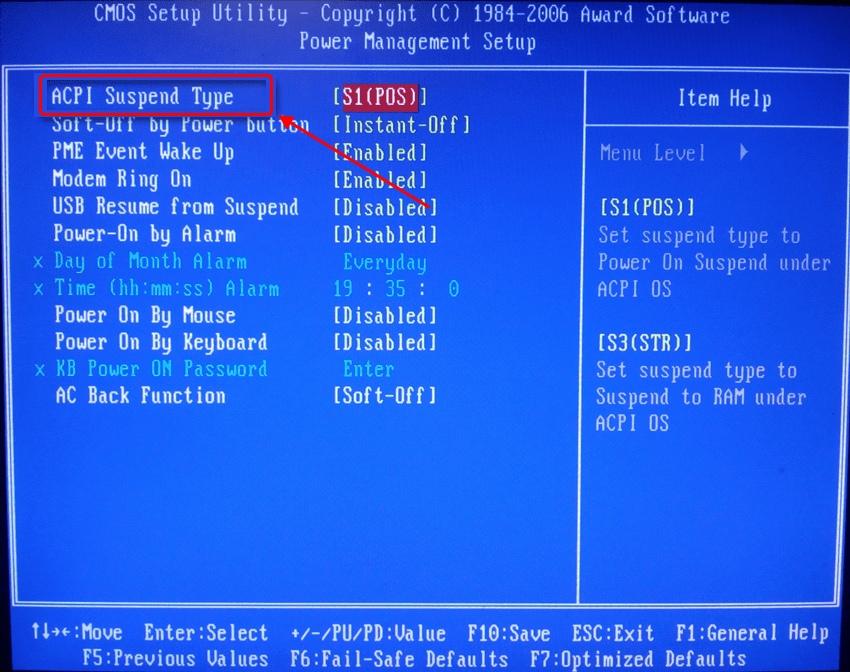
Для тех, у кого используется BIOS Award, необходимо зайти в настройки BIOS и изменить всего одну опцию под названием ACPI Suspend Type. Если вы еще не знаете, то БИОС запускается во время загрузки компьютера с помощью клавиши F2 или Delete (на различных материнских платах клавиши могут отличаться).
Шаги для изменения параметра ACPI Suspend Type
- Найдите раздел под названием Power Management Setup или просто Power.
- Найдите и измените значение строки ACPI Suspend Type на любое другое.
- Значение S1 отвечает за отключение монитора и накопителей информации при переходе в сон.
- Значение S3 отключает все, кроме ОЗУ.
- Сохраните изменения, нажав кнопку F10.
- Проверьте, корректно ли теперь компьютер выходит из спящего режима.
Почему экран компьютера черный и что делать
Возможные причины черного экрана на компьютере
Так как ПК — сложная система из многих деталей, причин, почему не запускается компьютер и появляется черный экран, может быть много:
- Стоимость ремонта
- Замена жесткого диска от 390 ₽
- Чистка от пыли от 400 ₽
- Замена системы охлаждения от 800 ₽
- Замена блока питания от 300 ₽
- Ремонт/замена материнской платы от 900 ₽
- Замена южного/северного моста от 1490 ₽
Черный экран на компьютере не удается убрать
Если простые методы не помогли, и нужно обратиться в сервисный центр, учитывайте, что стоимость ремонта зависит от модели устройства, стоимости комплектующих и степени неисправности. Специалисты проведут полноценный ремонт, используя качественные комплектующие. Не рискуйте техникой, доверьте ремонт мастеру.
Появление черного экрана на мониторе может быть вызвано множеством причин, от неисправности внутренних компонентов до проблем с материнской платой, оперативной памятью или жестким диском.
Проверка подключения монитора
Для начала стоит проверить, правильно ли подключен монитор к системному блоку. Проверьте, чтобы все кабели были надежно подключены и не было повреждений.
Проверка видеокарты и других устройств
Также возможно, что проблема кроется в неправильной работе видеокарты или других подключенных устройств. Рекомендуется проверить их работоспособность.
Проверка загрузки системы
Если предыдущие шаги не помогли, стоит проверить загрузку системы. Попробуйте запустить компьютер в безопасном режиме и проверить, загружается ли система корректно.
Направления для дальнейшего изучения
Если черный экран остается проблемой, рекомендуется обращаться к профессионалам. Возможно, причина проблемы глубже и требует специализированных знаний для устранения.
Если системный блок загружается в штатном режиме, но на мониторе не появляется никаких надписей и заставок, проверьте соединения кабелей. Шнуры следует отключить и вновь вставить в разъемы. Также можно подключить другие, но заведомо исправные.
Если при подключении к другому монитору изображение тоже отсутствует, ищите причину в работе внутренних компонентов – видеокарта, оперативная память или материнская плата.
Черный экран с белым текстом при включении ПК – что это значит?
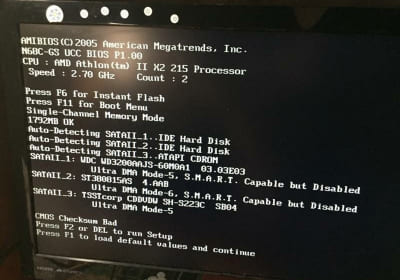
Темный дисплей с текстовой информацией указывает на проблему с распознаванием жесткого диска, на котором установлена операционная система. Также может быть проблема с повреждением файлов загрузчика ОС Windows.
Почему при включении компьютера экран остается черным?
Такое может происходить по разным причинам. Чаще всего эта проблема возникает при неисправности разъемов, при повреждении кабеля питания или передачи видеосигнала, а также при неисправности кнопки питания на мониторе или системном блоке.
Если экран совсем не работает, как перезапустить ПК с клавиатуры?
Для этого следует использовать комбинацию ALT+F4. Она позволит вывести на экран меню с тремя вариантами действий: Перезагрузка, Завершение работы и Спящий режим. Выберите подходящий пункт, используя клавиши со стрелками, и нажмите Enter.
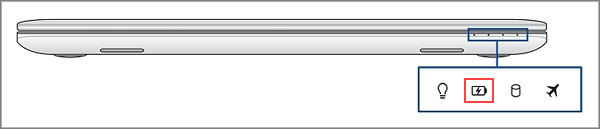
Если Вы заметили, что компьютер не выходит из режима сна или гибернации, подключите адаптер питания и убедитесь, что индикатор заряда аккумулятора горит (вид индикатора показан ниже), потом нажмите на кнопку питания, чтобы включить компьютер (если компьютер перейдет в спящий режим на длительное время, он переведет состояние питания из режима сна в режим гибернации, и возобновить работу системы можно будет только нажав кнопку питания).
Если после этого проблема не исчезнет, нажмите и удерживайте кнопку питания в течение 15-ти секунд, чтобы принудительно выключить компьютер, затем перезагрузите компьютер и воспользуйтесь следующими решениями.
Пожалуйста, перейдите к соответствующей инструкции, исходя из текущей операционной системы Windows на Вашем компьютере:
- Удаление аксессуаров и обновление BIOS / Windows / драйверов до последних версий
- Как обновить BIOS в системе Windows
- Как использовать EZ Flash для обновления BIOS
- Для настольных ПК смASUS Motherboard EZ Flash 3 Введение
- Для выполнения обновления Windows и обновления драйверов воспользуйтесь ссылками:
- Как запустить Windows Update
- Как обновить драйверы в MyASUS
Если проблема не устранена после обновления БИОС / драйверов / Windows до текущей даты, перейдите к следующей главе для устранения неполадок.
- Диагностика системы для проверки оборудования
- Сброс настроек BIOS
Компьютер не выходит из режима сна или гибернации, что может быть вызвано обновением BIOS. Поэтому попробуйте сбросить настройки BIOS по умолчанию.
Включение клавиатуры, чтобы разбудить компьютер
Проверка с помощью Средства Устранения Неполадок Windows
Повторное включение функции Гибернации через командную строку
Восстановление системы до точки восстановления
Если проблема не устранена, перейдите к следующей главе для устранения неполадок
Если проблема не устраняется после выполненных шагов выше по устранению неполадок. Пожалуйста, сделайте резервную копию Ваших личных файлов, затем восстановите систему по инструкциям ниже:
Как сбросить систему и удалить свои файлы
Как сбросить систему и сохранить свои файлы
Если Вы по-прежнему не можете решить проблему, загрузите MyASUS и попробуйте Диагностику системы для устранения неполадок. Нажмите ниже!

Проверка с помощью Средства Устранения Неполадок Windows
Если проблема не устранена, перейдите к следующей главе для устранения неполадок.
Если проблема не устраняется после выполненных шагов выше, пожалуйста, сделайте резервную копию Ваших личных файлов, затем восстановите систему по инструкциям ниже:



