

Практически все телефоны и смартфоны последних годов выпуска оснащены аккумулятором, до которого без специальных инструментов и знаний не доберешься. Что делать, если завис телефон с несъемной батареей? В статье мы попробуем решить этот вопрос.
Смартфоном с несъёмной батареей никого не удивить, хотя, из-за этого у пользователя часто возникают проблемы. Раньше было достаточно вытащить аккумулятор, чтобы перезагрузить зависший мобильный, но что делать теперь? В статье рассмотрим, как выключить телефон с несъёмным аккумулятором и расскажем об основных причинах появления сбоев в работе.
Чтобы реже сталкиваться с зависаниями на любом мобильном устройстве (наиболее актуально для Android), можно придерживаться ряда рекомендаций. Подробнее о появлении лагов и нестабильной работы системы можно прочитать в нашей статье «Почему тормозит телефон на Андроид».
А о самих советах и способах ускорения работы смартфона мы говорили вот здесь. Прочитав материал и выполнив наши рекомендации вы определенно заметите результат. А для обладателей недорогого и слабенького устройства это будет настоящий маст-хэв.
- В чем проблема
- Часть 1. Почему телефон зависает в цикле перезагрузки
- Что делать, если телефон завис на заставке при включении? (+ возможные причины)
- Восстановление работы
- Извлечение информации из зависшего смартфона
- 1 способ
- 2 способ
- Как я перезагрузил свой зависший телефон с несъемной батареей самсунг а3
- Почему телефон андроид зависает и не перезагружается
- Что делать с телефоном андроид чтобы избавится от зависаний
- Основные причины зависаний смартфона на Андроид
- Недостаток оперативной памяти, загрузка процессора
- Запуск программ, которые не соответствует характеристикам смартфона
- Обновление Android и приложений
- Аппаратные ошибки
- Повреждения и воздействие внешних факторов
- Вредоносное ПО и вирусы
- Попытка получить root-права
- Карта памяти
- Что делать если завис айфон
- Что значит несъёмный аккумулятор на смартфоне
- Если нет кнопки питания и блокировки
- Экстренная перезагрузка iPhone
- IPhone 7 и новее
- Часть 2. Решения для исправления зависания телефона в цикле перезагрузки
- Решение 2. Используйте пользовательский режим восстановления CWM.
- Решение 3. Извлеките и замените аккумулятор
- Решение 4. AnyMP4 Восстановление сломанных данных Android
- Телефон Android застрял в цикле перезагрузки
- Способы выключения или перезагрузки зависшего телефона с несъёмным аккумулятором
- Принудительная перезагрузка (с потерей информации)
- Перезагрузка без потери информации
- Recovery
- Использование специального ПО
- Перезагрузка без использования кнопки питания
- Полный разряд аккумулятора
- Как выключить или перезагрузить смартфон на андроиде
- Samsung
- ZTE
- Huawei или Honor
- О зависаниях на Android
- Нехватка системных ресурсов
- Внутренности залиты водой
- Экран перестал реагировать на касания
- Часть 3. Часто задаваемые вопросы о зависании телефона в цикле перезагрузки
- Заключение
- Итог
В чем проблема
Раньше зависание телефона или смартфона решалось просто – открыл крышку, вынул и снова вставил аккумулятор, и вопрос закрыт. Гаджет перезагрузился, проблема устранена, если, конечно, она не аппаратная. На большинстве «молодых» смартфонов так сделать не получится. Добраться до батарейки без риска повредить устройство может только специалист в сервисном центре. Ведь почти все современные телефоны являются, по сути, неразборными для простого пользователя.
Добраться до аккумулятора, просто отщелкнув заднюю крышку, в таком телефоне не получится
Как же перезагрузить устройство с несъемным аккумулятором? И удастся ли вообще это сделать, не обращаясь в сервисный центр? Как правило, решить вопрос можно и самостоятельно, если, конечно, виной является не аппаратная неисправность, а программное обеспечение.
В статье мы не будем рассматривать причины зависания телефона – их множество, но это не относится к теме. Мы лишь выясним, как перезагрузить зависший аппарат, не вынимая батареи.
Никакая, даже самая дорогая техника, не будет работать идеально. В случае со смартфонами им свойственны различные «тормоза» и зависания. Но знаете ли вы, какие проблемы провоцируют это и как с ними бороться? И самое главное: что делать, если телефон завис и не реагирует на действия?
Чаще всего различные зависания и подтормаживания свойственны в основном лишь недорогим телефонам, при проектировании которых явно сэкономили на комплектующих. Но если знать о базовых и простых советах, позволяющих нормализовать работу устройства и избежать неприятных ситуаций, можно значительно продлить срок бесперебойной службы гаджета.
Наверняка многим обладателям недорогих телефонов знакомо то чувство, когда он намертво зависает в самый неподходящий для этого момент. И хорошо бы, если внутри установлен съемный аккумулятор, который легко извлечь из корпуса и обесточить систему, вызвав вынужденное отключение.
Но что делать, если завис аппарат с несъемной батареей? Ведь большинство современных смартфонов оснащаются таким «типом» аккумуляторов, что в некоторых случаях сильно усложняет жизнь, если нужно экстренно перезагрузить систему.
Часть 1. Почему телефон зависает в цикле перезагрузки
Итак, почему смартфоны перезагружаются? Существует множество возможных причин.
Они устранят наиболее распространенные причины проблем с циклом загрузки. Вторая причина, по которой вы здесь, по нашим наблюдениям, заключается в том, что на вашем телефоне установлено новое системное обновление или апгрейд, и после установки телефон неоднократно перезагружается. Ваш первый порыв — обвинить обновление: что-то пошло не так, и обновление, предоставленное вашим производителем или оператором связи, твое устройство.
Кроме того, системное обновление, вызывающее циклическую загрузку, может быть признаком основной проблемы с вашим смартфоном, а не причиной. Если внутренняя память вашего смартфона будет повреждена или испорчена, проблема может оставаться незамеченной в течение нескольких месяцев, пока вы не установите обновление системы. Затем это обновление может попытаться записать данные в части хранилища, которые записываются только во время таких обновлений, и если у вас есть поврежденные сектора в этих областях, вы можете получить критический сбой, который не позволит загрузить устройство. Это несколько распространенных причин, по которым возникает проблема.
Что делать, если телефон завис на заставке при включении? (+ возможные причины)
Застывшая заставка говорит о серьёзных проблемах с девайсом. Это значит, что телефон не может загрузить операционную систему. Есть две основные причины:
Восстановление работы
Чтобы вернуть телефон в рабочее состояние, его необходимо откатить к заводским настройкам и желательно почистить информацию о пользовании. Для этого заходим в Recovery Mode с помощью зажатых кнопки включения и клавиши уменьшения громкости.
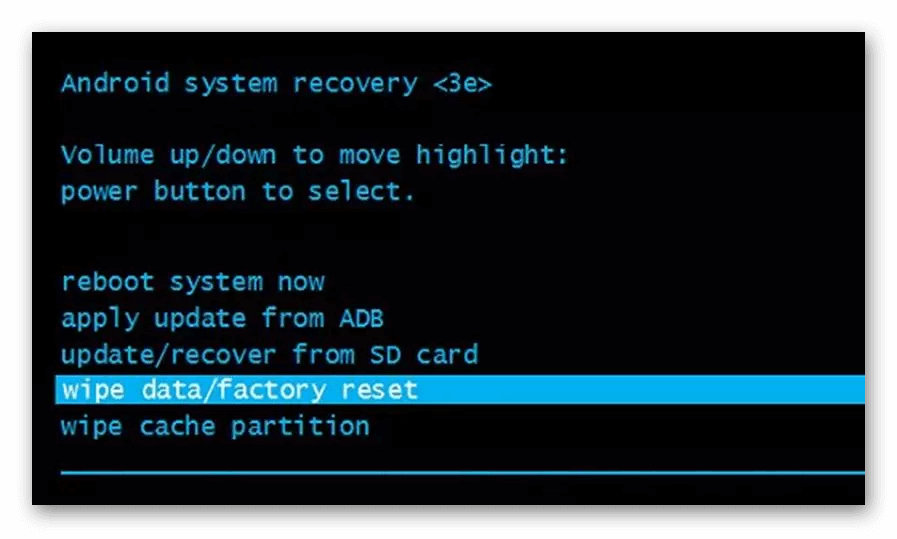
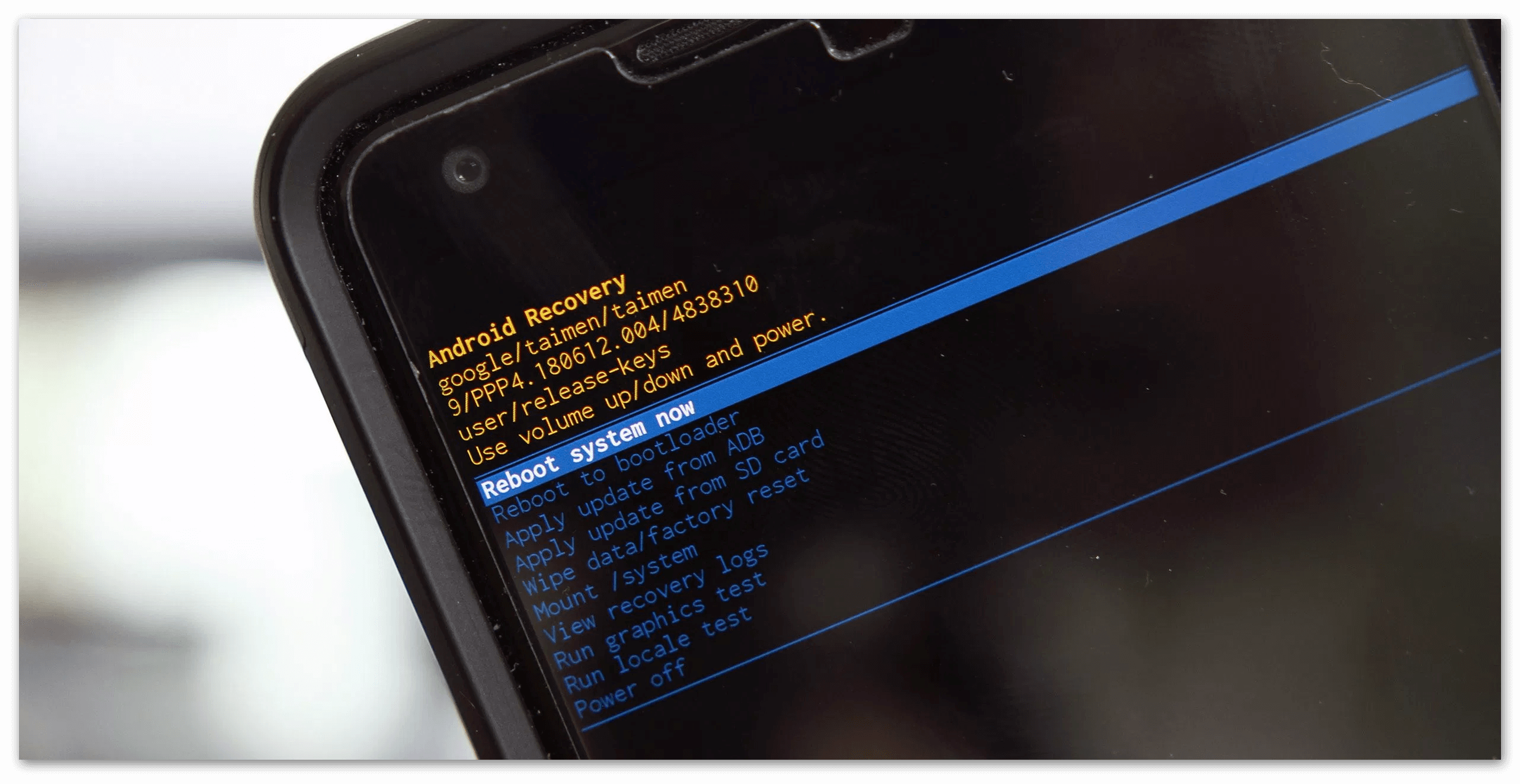
Появится системное меню, управляемое с помощью регуляторов громкости и клавиши включения. Находим пункт «wipe data/factory reset» и «wipe cache» поочерёдно запускаем их с помощью кнопки питания. Название строчек может отличаться в зависимости от версии Андроид. После выполненных действий телефон перезапустится с заводскими настройками.
Извлечение информации из зависшего смартфона
Даже если смартфон не запускается, не стоит хоронить оставшуюся на нем информацию. Её все ещё можно скопировать в целостности и сохранности, только если проблема была не в модуле памяти.
1 способ
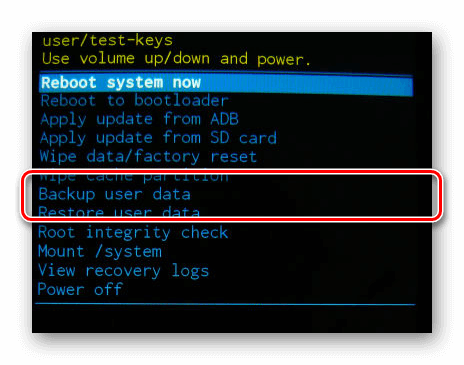
Если в смартфоне есть разъем на SD-карты, то на неё можно отправить резервную копию данных. Для этого вставляет карту памяти, объёмом сиротствующую количеству памяти на телефоне. Входим в меню восстановления с помощью кнопки питания и кнопки уменьшения громкости.
2 способ
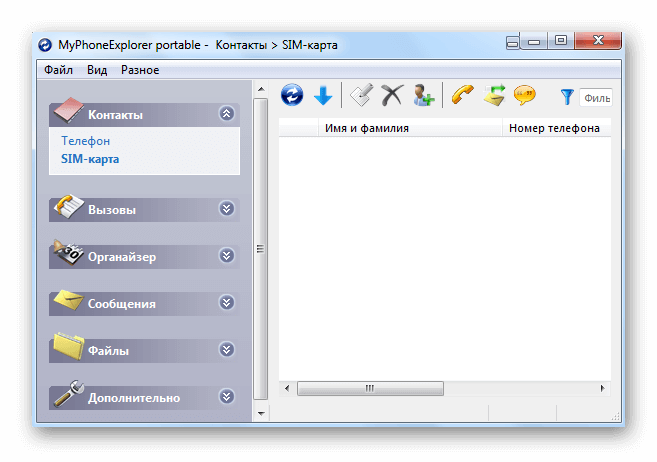
Подключаем устройство через USB кабель к ПК или ноутбуку. Используем приведённый выше RegawMOD Rebooter или MyPhoneExplorer, ждём окончания установки драйверов. Через контекстное меню программы выбираем файловый менеджер и копируем информацию на локальный диск.
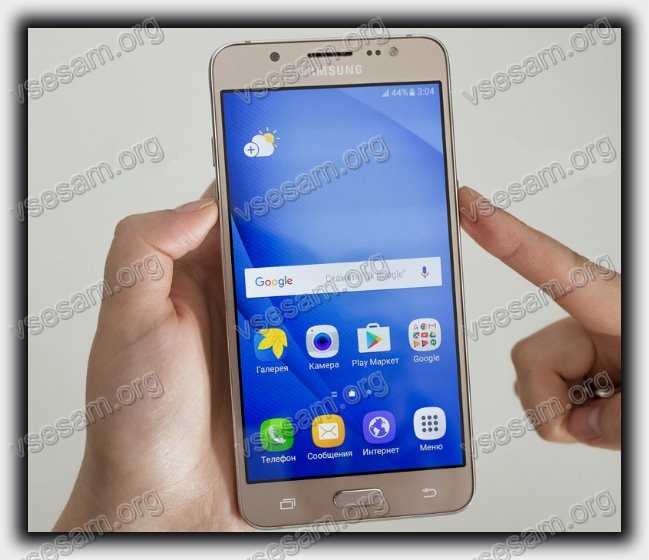
Если ваш телефон андроид самсунг, ксиоми, леново, асус, zte, хуавей, сони и так далее завис и в нем несъемный аккумулятор это не является большой проблемой.
Современные телефоны с ОС андроид имеют скрытую функцию, чтобы вручную перезапустить операционную систему.
Она состоит в том, что кнопку выключения на устройстве нужно удерживать не пять секунд, как обычно, а 20-30 секунд.
Такое длительное действие на самом деле приводит к перезагрузке телефона. Конечно, многие владельцы мобильных устройств с несъемной батареей если телефон завис, чувствуют полную беспомощность. Вот поэтому и было создано это руководство.
Вам нет абсолютно никакой необходимости паниковать в такой ситуации. Просто держите кнопку выключения дольше обычного периода времени.
Иногда необходимо одновременно нажать и удерживать еще одну (уменьшения громкости и питания) или даже две кнопки.
Есть еще один отличный способ устранить проблемы в телефоне андроид даже если он не включатся. Рекомендую запомнить. Потом скажете «Спасибо!» — подробности здесь
Если же ничего не произошло – нет абсолютно никакой реакции, то вам лишь остается дождаться полной разрядки батареи.
Конечно, ждать не хочется, но это лучше, чем нести в ремонт, чтобы его разобрали и перезагрузили. Давайте копнем немного глубже.
Как я перезагрузил свой зависший телефон с несъемной батареей самсунг а3
Хотя телефоны все время совершенствуются, иногда прогресс может сыграть нам не на руку. Так случилось с аппаратами, у которых аккумулятор несъемный.
Раньше в случае зависания быстренько вытащил аккумулятор, воткнул снова, включил и все дела – проблема решена.
Сегодня такая реанимация на многих устройствах андроид не прокатит, как например на моем самсунг а3.
Мне помог вариант сочетания кнопок «Питание» + «Уменьшить громкость» на протяжении примерно десять секунд. Устройство выключилось и включилось.
Почему телефон андроид зависает и не перезагружается
Если телефон завис и не реагирует ни на прикосновения, то это либо глюк системы, либо проблемы экрана – в тачскрине.
На практике телефон зависает чаще всего из-за приложений – им может не хватать оперативной памяти и возникнуть какая-то ошибка.
Если аккумулятор съемный, то не суетитесь, а просто вытащите его на минуту — 100%-но рабочий способ избавиться от зависания.
Когда классический вариант не действует – остается принудительный: одновременное зажатие кнопки «Выкл» и «Громкости» (какую громкость и даже сразу две зависит от устройства — ксиоми, самсунг, асус, сони, zte, lenovo, хуавей)
Что делать с телефоном андроид чтобы избавится от зависаний
Иногда перезагрузить телефон удается, но зависание постоянно возвращается. Тогда пробуйте сброс настроек до заводских.
Одна из главных причин зависания маленькая производительность (слабенькое устройство), поэтому в таких устройствах желательно не применять эффекты, типа анимированных обоев – они сильно нагружают память и процессор.
Также не перегружайте даже карту памяти – это также способствует зависанию. Оптимальный баланс, когда 10 процентов памяти остается свободной.
ПРИМЕЧАНИЕ: производители телефонов с неземной батареей отлично понимают, что телефон может зависнуть и ни на что не реагировать, поэтому предусматривают выход из такой ситуации – удержание кнопки выключения пока ОС андроид не перезагрузится. Также может посмотреть видео инструкцию. Успехов.
https://youtube.com/watch?v=VVQH_JzJ07k%3Ffeature%3Doembed
Основные причины зависаний смартфона на Андроид
На Android устройствах есть несколько основных вариантов зависания. Они связаны не только с техническими проблемами, но со сбоями в программной начинке. Например, у iPhone перечень возможных проблем не такой большой. Это проблемы при обновлении до новой версии iOS или перебои в питании. Рассмотрим основные причины зависаний немного подробнее, так как некоторые из них могут вызывать систематические сбои.
Недостаток оперативной памяти, загрузка процессора
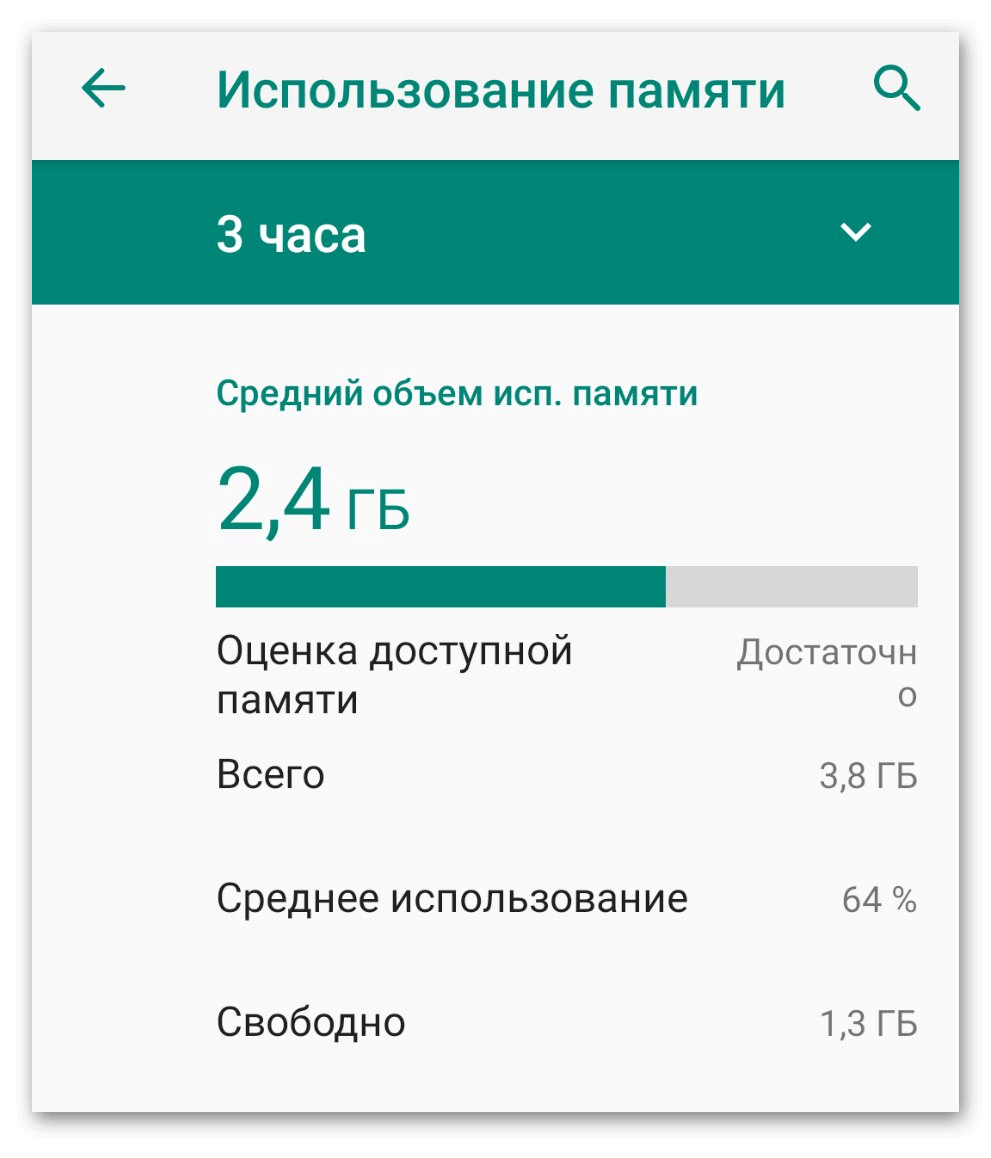
Частая проблема людей, только купивших себе новый девайс. При первом запуске, человек запускает огромное количество приложений. Они сохраняются в фоне, нагружая устройство и занимая свободную оперативную память. У этого действия есть предел из-за при низком количестве ОЗУ, новые программы начинают тормозить, пытаясь забрать свободные ресурсы у операционной системы. В этот момент телефон начинает сбоить. Следует следить и чистить работающие в фоне программы.
Запуск программ, которые не соответствует характеристикам смартфона

Как и на компьютере, телефон может запускать игры, офисные программы и графические редакторы. Продукты поддерживаются всеми устройствами, но на бюджетных и старых моделях могут возникнуть проблемы. Даже если требовательная программа сможет запустится, её функционал будет ограничен. Аппарат будет работать на максимальной производительности из-за чего начнёт нагреваться. Такая же ситуация будет при запуске мобильных Fortnite и PUBG Mobile.
Обновление Android и приложений
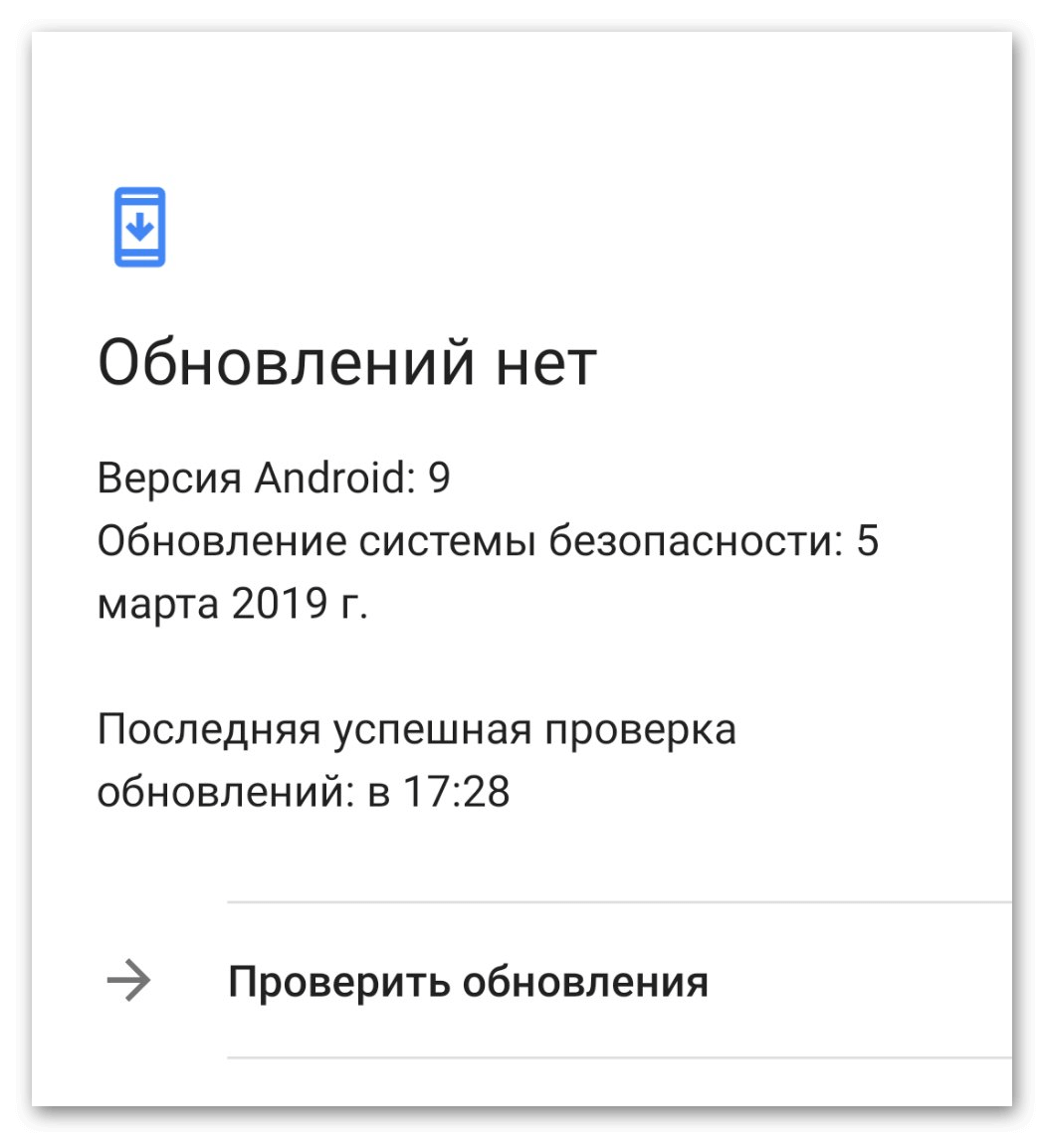
При загрузке новой версии операционной системы, производится замена старых файлов. Android сложная и многослойная ОС, поэтому проблемы с завершением обновлению могут вызвать повисания или принудительные перезагрузки. В худшем исходе событий это исправляется перепрошиванием или сбросом к заводским настройкам.
Важно иметь достаточно свободного места и заряженный смартфон, чтобы процесс прошёл без сбоев. Также, некоторые сервисы Google интегрированы в Андроид и работают как системные. Их обновление нередко приводит к критическим сбоям, особенно на модифицированных версиях прошивки.
Аппаратные ошибки

Любая операционная система – это комплекс сервисов, работающих друг с другом, осуществляя стабильную эксплуатацию мобильного телефона. Поэтому любая мельчайшая ошибка в работе, может повлечь за собой «эффект домино», из-за этого стабильные программы также начнут сбоить. Особенно ощутимым это становится при использовании внешних лаунчеров или программ, интегрированных с системой. Рекомендуем удалить приложения вызывающие систематические ошибки, чтобы избежать возможных последствий.
Повреждения и воздействие внешних факторов
Падения и удары – ключевые факторы способные вывести телефон из строя. Все элементы девайса прикреплены к одной общей плате. При резком ударе внутри может отслоиться память, видеочип или любая другая деталь. После этого телефон может не только зависнуть, но и просто не включиться.

Ситуация будет такой же неприятной, если внутрь попал песок, пыль или вода. Мелкие частицы вредят контактам и микросхеме, разрушая связи. Вода же, окисляет металлические элементы, а в совокупности с электричеством создавать короткие замыкания. Последствия от физических повреждений могут быть самыми неожиданными. В некоторых случаях, даже в сервисном центре ничего не смогут сделать.
Вредоносное ПО и вирусы
Андроид – это открытая система. В ней можно загружать файлы из открытых источников без каких-либо ограничений. Этим пользуются создатели вирусного программного обеспечения. Из-за случайного нажатия по баннеру в мобильном браузере или загрузке файлов из непроверенных источников, могут начаться систематические проблемы. На сайте appsetter.ru можно узнать о лучших играх и приложениях для смартфона.

Вирусы крадут личные данные, номера телефонов и банковских карт. Специальные майнеры используют мощности мобильного для зарабатывания криптовалюты. Это проявляется во внезапных зависаниях и торможениях интерфейса. Поэтому необходимо следить за чистотой системы и скачивать программы только из проверенных источников.
ТОП АНТИВИРУСОВ ДЛЯ ANDROID УСТРОЙСТВ
КАК ЗАПРЕТИТЬ УСТАНОВКУ ПРОГРАММ НА АНДРОИД?
Попытка получить root-права
Root-права или более простое название – «права администратора». С их помощью пользователь получает расширенный функционал и возможности:

Но, для их получения прав «суперпользователя» Android буквальном смысле взламывается. Многие ключевые файлы перезаписываются или изменяются на копии с другими параметрами. В неопытных руках, неудачная попытка получения root может привести не только к зависаниям, но и превратить смартфон в «кирпич».
Карта памяти
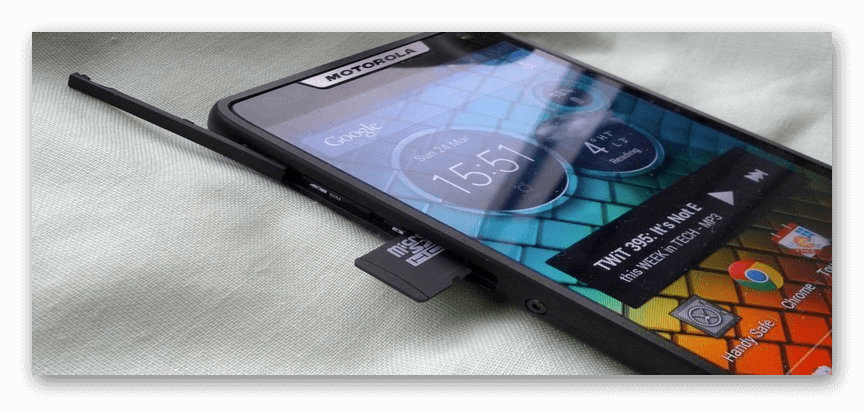
При попытке вставить в телефон неподдерживаемую карту памяти, он может зависнуть. Следует заранее проверить перечень доступных моделей и размеров SD-карт. Также, повреждённые или затёртые контакты могут привести к сбоям. При подключении смартфон будет бесконечно пытаться прочесть информацию с носителя, не получая отклика. Подобное повторится, если вставить некачественную карту.
Что делать если завис айфон
С айфоном дела обстоят точно так же – если он завис, то его нужно перезагрузить. Если у вас iPhone без кнопки «домой», то поступаете следующим образом:

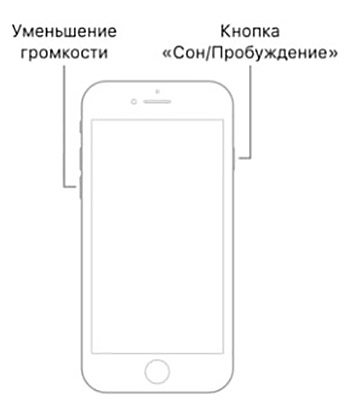
Для iPhone 7 одновременно нажимаете и удерживаете кнопки «громкость вниз» и «сон/пробуждение» до тех пор, пока не появится логотип «яблоко». После этого отпускаете их и айфон перезагружается.
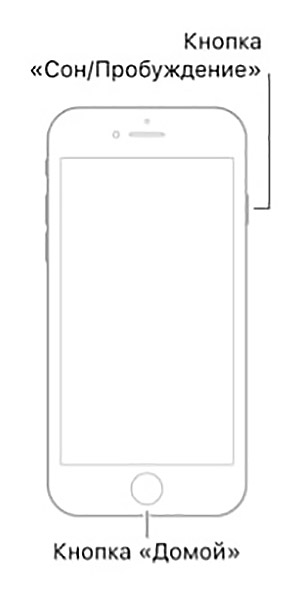
Для iPhone 6S и SE 1-го поколения одновременно нажимаете и удерживаете кнопки «сон/пробуждение» и «домой» до тех пор, пока не появится логотип «яблоко». После этого отпускаете их и айфон перезагружается.
Мы выяснили, как привести в чувство зависший смартфон или айфон. Оказывается, в большинстве случаев не обязательно обращаться в сервисный центр и платить деньги. Специалист понадобится только в том случае, если ничего из вышесказанного не помогло.
Что значит несъёмный аккумулятор на смартфоне
Это значит, что пользователь не сможет снять батарею, без полного разбора мобильного телефона. И даже процесс разбора трудоёмкий и отличается в зависимости от производителя. Такие модели называют «монолитным», то есть целостными.
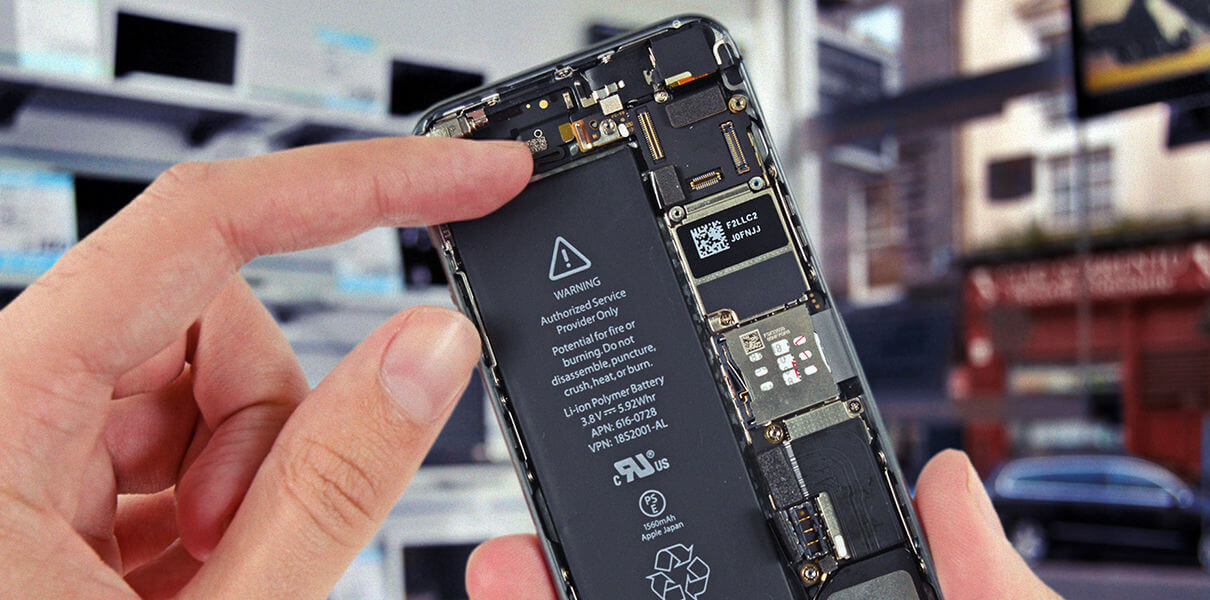
Ограничение по свободному съёму батареи появилось по нескольким причинам:
Если нет кнопки питания и блокировки
Самый простой способ перезагрузки без использования кнопки питания – дождаться полного разряда аккумулятора. Смартфон выключится. Поставьте его на зарядку и через некоторое время включите. При включении устройства всегда происходит новая загрузка системы.
Второй вариант подходит не для всех устройств, но у большинства из тех, у которых нет кнопки «питание», есть скрытая кнопка сброса под булавку. Внимательно осмотрите боковые стороны смартфона и найдите маленькое отверстие с надписью «Reset». Вставьте в это отверстие канцелярскую скрепку или тупую булавку и слегка нажмите. Произойдет сброс и перезагрузка устройства без потери данных.
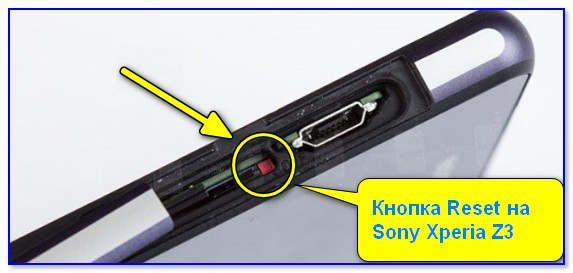
Не тычьте скрепкой во все найденные отверстия. Этим вы можете превратить смартфон в кирпич с убитым микрофоном и динамиком.
Экстренная перезагрузка iPhone

Зависания – не редкое событие и для некоторых моделей iPhone, которые рано или поздно также устаревают, как и любая техника. Компания Apple никогда не использовала съемные аккумуляторы в своих смартфонах, чего не скажешь о некоторых устройствах на Android. По этой причине, если телефон перестанет реагировать на ваши действия, просто вынуть батарею на пару секунд не получится.
Раньше в iPhone использовалась механическая кнопка «Домой», но в 7 и 8 поколении от нее отказались в пользу более совершенного сенсорного решения. Тем не менее, еще остаются те, кто не изменяет уже устаревшим смартфонам Apple.
Чтобы принудительно перезагрузить телефон, нажмите клавишу питания и «Домой». Удерживайте их примерно 15-20 секунд, пока экран не потухнет и на нем не появится фирменный логотип в виде яблока.
IPhone 7 и новее
После замены механической клавиши на сенсорную старый способ перезагрузки решили заменить, так как в момент зависания или загрузки системы сенсор может не среагировать. Теперь для экстренного перезапуска нужно нужно нажать и удерживать в течение 5-10 секунд кнопку питания и «Громкость-». Метод подойдет для всех версий iPhone, начиная с седьмой.
Часть 2. Решения для исправления зависания телефона в цикле перезагрузки
Хотя проблема с циклом загрузки может возникать по разным причинам, большинство проблем можно решить, выполнив сброс настроек. Поскольку ваша операционная система не может работать нормально, вы не можете выполнить сброс настроек через приложение «Настройки». Вы можете выполнить аппаратный сброс до заводских настроек, одновременно нажав кнопки питания и громкости.
Прежде чем пытаться сбросить настройки Android-устройства, помните, что сброс настроек к заводским настройкам обычно стирает все ваши данные и документы на вашем Android-устройстве. В результате, если вы хотите решить проблему с заводским сбросом, вы должны были заранее сделать резервную копию своего устройства Android.
Чтобы выполнить полный сброс настроек через режим восстановления, убедитесь, что ваше устройство Android не заряжается, выполните полный сброс настроек через режим восстановления. В течение нескольких секунд одновременно нажмите кнопку и кнопки.
Затем ваш телефон войдет .
Вы можете оставить кнопки в покое, пока не увидите логотип Android. Если вы не видите логотип Android, вы должны повторять шаги, описанные выше, пока не увидите его.
Теперь вы можете получить доступ к настройкам, нажав кнопку Увеличение или уменьшение громкости кнопки и выбор опций нажатием кнопки кнопку.
Прокрутите вниз до Протрите данные или сброс настроек вариант и выберите его.
В этом решении почти все программные проблемы, такие как зависание телефона, приложения для телефона вылетаюти т. д., можно исправить.
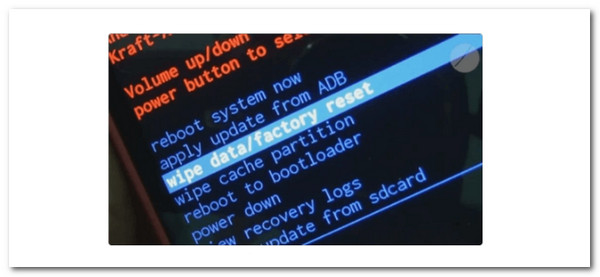
Решение 2. Используйте пользовательский режим восстановления CWM.
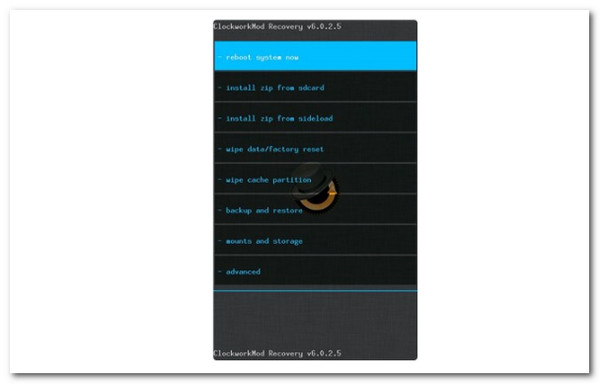
Одним из режимов восстановления Android-устройства является пользовательский режим восстановления CWM. Он используется для замены или переустановки стандартных функций восстановления. Чтобы решить проблему с циклом загрузки, используйте режим восстановления CWM, чтобы стереть ОС вашего Android-устройства. Любое устройство Android может получить доступ к своему пользовательскому режиму восстановления CWM, нажав ряд кнопок.
Для начала выключите смартфон и одновременно нажмите и удерживайте и клавиши на несколько секунд. Когда вы увидите список альтернатив, отпустите кнопки.
В режиме восстановления выберите один из следующих вариантов, чтобы решить проблему цикла загрузки:
Выберите и затем выберите .
Оттуда нам нужно нажать Крепления и хранение. Наконец, нажмите . После этого вы можете перезагрузить телефон, чтобы проверить, запустится ли он нормально.
Решение 3. Извлеките и замените аккумулятор
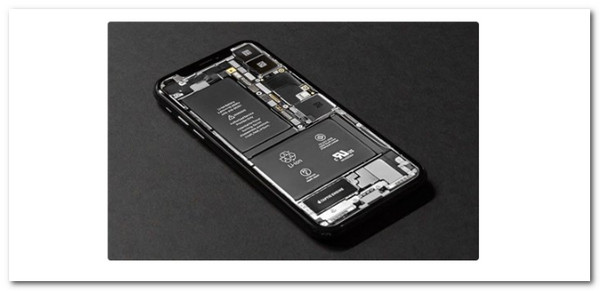
Извлечение и переустановка аккумулятора вашего Android-устройства — один из распространенных способов решения проблемы с циклом загрузки. Эта операция мягкого сброса может исправить загрузочный цикл вашего Android-устройства без удаления каких-либо данных. Вы можете выполнить исправление операции мягкого сброса, выполнив следующие действия:
Для начала убедитесь, что ваше устройство выключено. Затем снимите заднюю крышку устройства с помощью небольшой отвертки.
Извлеките аккумулятор и замените его через несколько секунд.
Перезагрузите устройство Android, чтобы проверить, сохраняется ли проблема с циклом загрузки.
Решение 4. AnyMP4 Восстановление сломанных данных Android
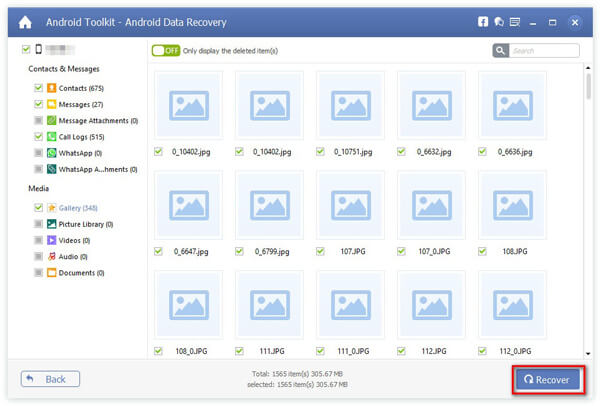
AnyMP4 Сломанное восстановление данных Android безопасно и не повредит ваш телефон. Вы научитесь извлекать данные из поврежденного телефона простыми шагами. Это также означает, что станет возможным простой процесс избавления от проблемы цикла перезагрузки телефона. И после сканирования все данные на вашем телефоне Android останутся нетронутыми, без потери данных. Вы можете просмотреть сведения о данных и выбрать определенные данные для извлечения и сохранения на своем компьютере. Он совместим с любым телефоном Android.
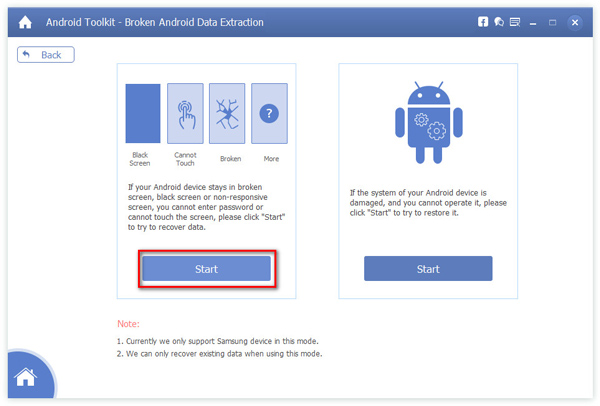
Запустите программу и выберите Разбитое извлечение данных Android вариант из интерфейса.
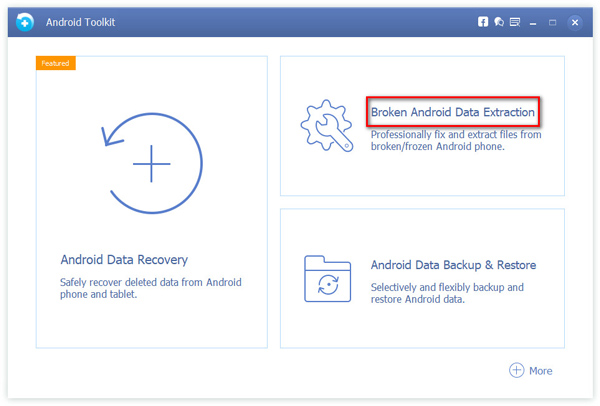
Когда экран вашего Android-устройства сломан или имеет другие проблемы с экраном.
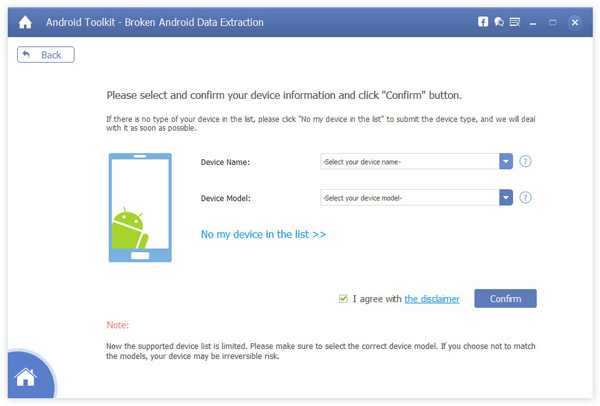
Здесь вы должны ввести имя и модель вашего Android-устройства. После этого подтвердите свой выбор, нажав кнопку кнопку.
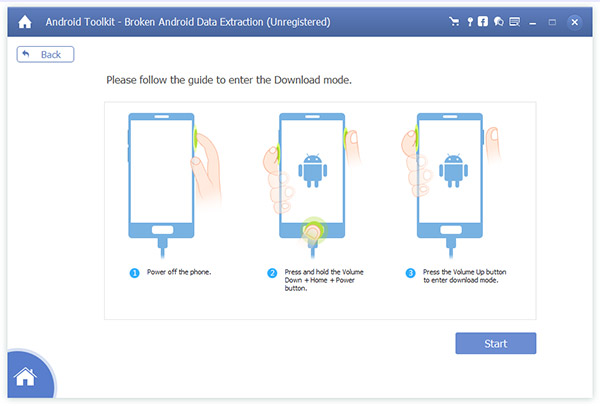
После выполнения предыдущих шагов, Появится окно вашего устройства, и ваше устройство будет отсканировано.
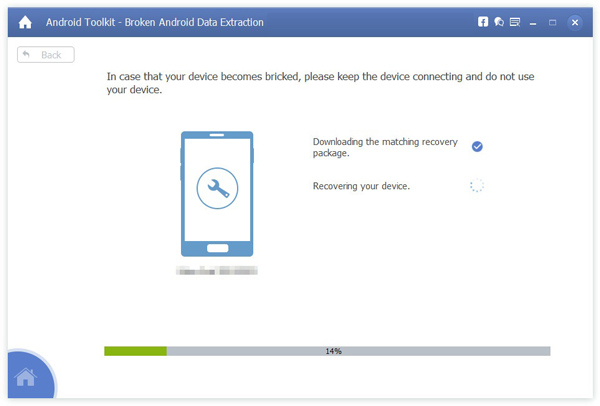
Нажмите кнопку в нижней части окна для восстановления. Вы также можете выбрать, отображать ли только удаленные данные, щелкнув значок кнопка для отображения только удаленного элемента.
Телефон Android застрял в цикле перезагрузки
Цикл перезагрузки Android относится к самой сложной проблеме, с которой может столкнуться любое устройство Android. Вы не можете использовать свой телефон, когда он застрял в цикле перезагрузки, потому что это делает устройство неработоспособным. Это происходит, когда неизвестное приложение, установленное на устройстве, случайно изменяет системный файл. Вы пришли к нужной статье, если у вас есть такая же проблема. У нас есть идеальное руководство, которое поможет вам решить, телефон застрял в цикле перезагрузки. Вы должны прочитать до конца, чтобы узнать о различных хитростях, которые помогут вам в его ремонте.

Способы выключения или перезагрузки зависшего телефона с несъёмным аккумулятором
В зависимости от производителя способы перезагрузки и выключения отличаются. Модель смартфона также влияет на состояние данных после перезапуска. Рассмотрим подробнее, как разными способами отключить телефон с несъёмной батареей.
Принудительная перезагрузка (с потерей информации)
Hard Reset – принудительная перезагрузка телефона со сбросом к первоначальным настройкам. Актуально для iPhone и iPad. Следует применять только в крайних случаях, когда другие способы не помогают. После завершения процесса, личные данные будут стёрты.
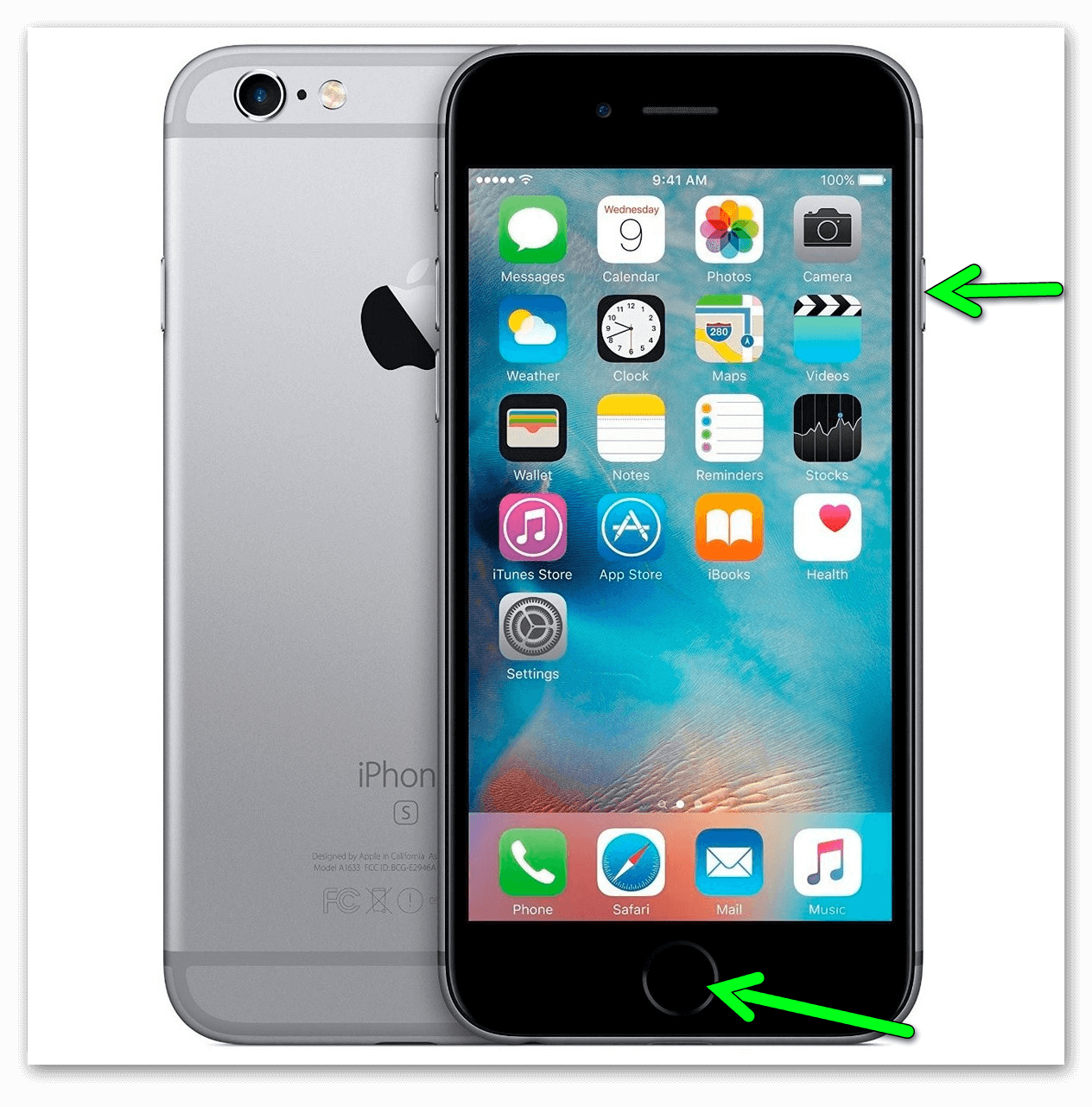
Нажимаем на кнопку блокировки в верхней части корпуса или сбоку (в зависимости от модели айфона) и параллельно зажимаем «Home». В течение 30 секунд экран погаснет и начнётся «первый запуск» устройства.
Перезагрузка без потери информации
Чтобы перезапустить Андроид устройство без потери информации, нужно в течение 5 секунд зажать кнопку выключения. Экран принудительно погаснет и появится начальная заставка. Из-за жёсткого выключения, загрузка продолжится немного дольше обычного.
На iPhone нужно зажать кнопку «Home» в течение 5 секунд, чтобы повторить произвести принудительную перезагрузку.
Recovery
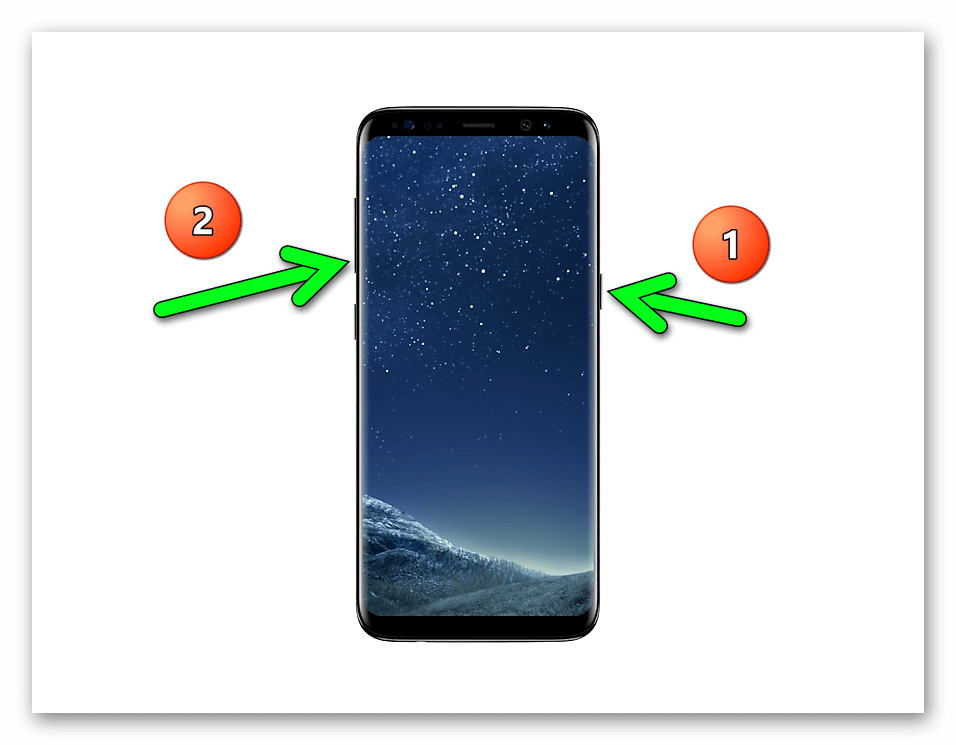
Этот способ позволяет перезапустить смартфон с помощью меню восстановления. Это запасной вариант, если не сработал обычный перезапуск. Зажимаем кнопку включения смартфона вместе с регулятором громкости. В зависимости от производителя нужно нажать на увеличение или уменьшение звука.
Появится логотип с андроидом и системной меню. С помощью клавиш громкости двигаемся вверх/вниз. Выбираем пункт “Reboot” с помощью кнопки выключения. Телефон начнёт включение.
Использование специального ПО
Если завис телефон или планшет с несъёмным аккумулятором и стандартный методы не помогают, то можно воспользоваться дополнительным программным обеспечением на персональном компьютере. Например, RegawMOD Rebooter позволит управлять смартфоном и подавать на него команды без необходимости включения.
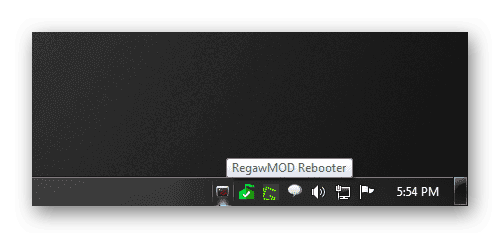
Нужно подключить девайс через кабель к ноутбуку или компьютеру. Начнётся установка драйвера, после завершения которой, появится доступ к ряду функций. В выпадающем меню можно выбрать: перезапуск телефона, включение режима восстановления, сброс к заводским настройкам.
Перезагрузка без использования кнопки питания

В Google Play есть специальные приложения, позволяющая поставить функцию кнопки питания на качельку громкости. Другой тип приложений, поможет назначить жест для встроенного акселерометра. Например, при определенной силе встряски смартфон перезагрузится или включит экран. Не рекомендуем экспериментировать с подобными программами и использовать только на крайний случай.
Полный разряд аккумулятора
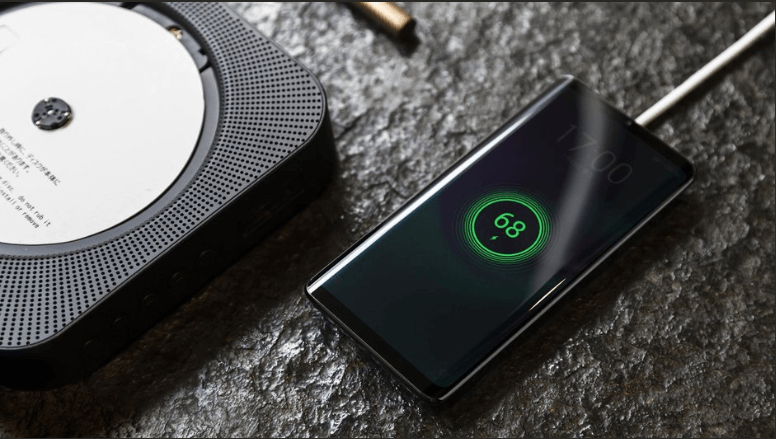
Самый простой и логичный способ – подождать пока батарея разрядится. Это удобно, если заряд составлял примерно 20%. В другом случае, придётся ждать длительной разрядки. Если корпус телефона сильно нагрет, желательно попробовать более действенные способы, так как это перегрев может навредить батареи и деталям.
Как выключить или перезагрузить смартфон на андроиде
Итак, что делать, если завис телефон или смартфон с несъемным аккумулятором, работающий на ОС Android? Практически каждое такое устройство предусматривает принудительный сброс при помощи механических кнопок, которые во время нормальной работы выполняют другие функции. В частности, при помощи кнопок громкости и сна/пробуждения (она же кнопка блокировки устройства или питания). Рассмотрим, как это можно сделать на смартфонах разных производителей.
Samsung
Если у вас завис смартфон Samsung с несъемным аккумулятором, есть 2 варианта выхода из положения:
Перезагрузка предпочтительнее, поскольку после нее все данные на устройстве сохраняются. Сброс до заводских настроек – крайний случай, так как все ваши сведения, включая фото, документы и пр., будут уничтожены.
Согласно информации с официального сайта производителя, для перезагрузки необходимо на 5-10 секунд зажать кнопку «блокировка». На экране появится меню, в котором нажимаете виртуальную кнопку «перезагрузка».

Если ваш смартфон вообще не реагирует на прикосновение к сенсорному экрану, то есть второй вариант. Одновременно зажимаете «громкость вниз» + «блокировка» и ждете, пока смартфон не уйдет в перезагрузку. Только тогда кнопки отпускаете.

На старых моделях для перезагрузки необходимо удерживать 3 кнопки – «громкость вверх», «блокировка» и «домой».
Если с перезагрузкой ничего не получилось, придется применить крайние меры – произвести сброс до заводских настроек с потерей всех данных. Для этого зажмите «громкость вверх» + «блокировка» и ждите появления системного меню. В этом меню кнопками громкости выберите пункт «Wipe data/factory reset».

Подтвердите выбор кнопкой «блокировка» и дождитесь удаления данных. После этого выберите пункт «Reboot system now».

Подтвердите выбор. Система будет переустановлена, и вы получите смартфон с чистой ОС.
ZTE
На смартфонах ZTE тоже можно сделать перезагрузку и сброс. Для этого зажмите «сон/пробуждение». Примерно через 5 секунд появится меню, в котором нажмите на виртуальную кнопку «перезагрузить».
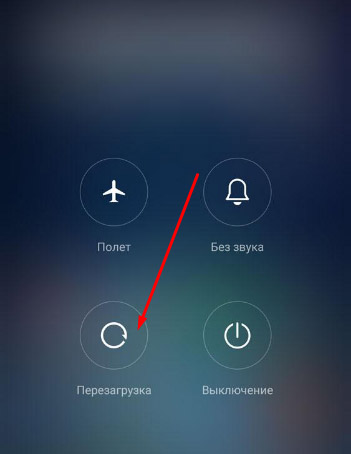
Если экран устройства не реагирует на прикосновение, зажмите «сон/пробуждение», но не отпускайте после появления меню. Примерно через 15-20 секунд смартфон начнет перезагружаться. Теперь кнопку можно отпустить.
Теперь «сон/пробуждение» можно отпустить
Оба метода не уничтожают данные и приложения на телефоне и вполне безопасны.
Для сброса до заводских настроек одновременно зажмите «громкость вверх» + «сон/пробуждение». Как только появится начальная заставка, отпустите «сон/пробуждение», а «громкость вверх» продолжайте держать. На экране появится стилизованный робот-андроид.

Отпускаете «громкость вверх», нажимаете «сон/пробуждение» и выходите в системное меню. В этом меню клавишами громкости выбираете и кнопкой «сон/пробуждение» подтверждаете выполнение сначала пункта «wipe data/factory reset», а потом «Reboot system now».


Все приложения и данные будут потеряны, но вы получите работоспособный, как с витрины, смартфон.

Huawei или Honor
Если у вас смартфон Хуавей или Онор, то перезагрузку делаете следующим образом. Удерживаете «сон/пробуждение» до появления меню, в котором нажимаете виртуальную кнопку «перезагрузить».
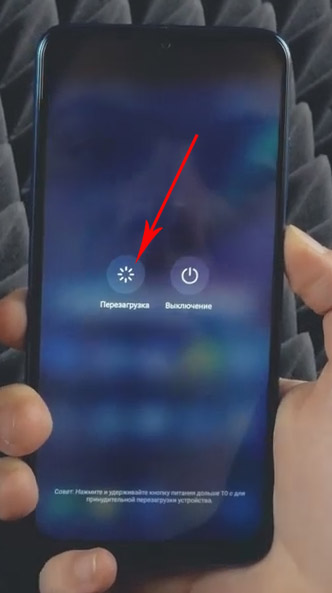
Если сенсорный экран не реагирует, держите «сон/пробуждение» до тех пор, пока смартфон сам не уйдет в перезагрузку.
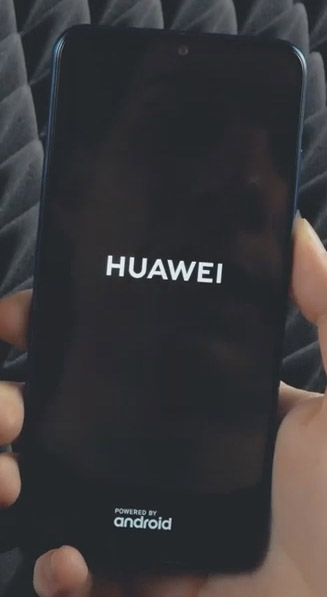
Если это не помогло, как и в предыдущих случаях, придется воспользоваться функцией сброса до заводских настроек. Для этого зажмите одновременно «громкость вверх» + «сон/пробуждение». Дождитесь вибросигнала и отпустите кнопки. Через некоторое время на экране появится системное меню.
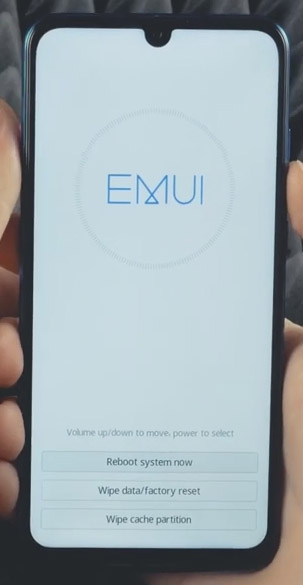
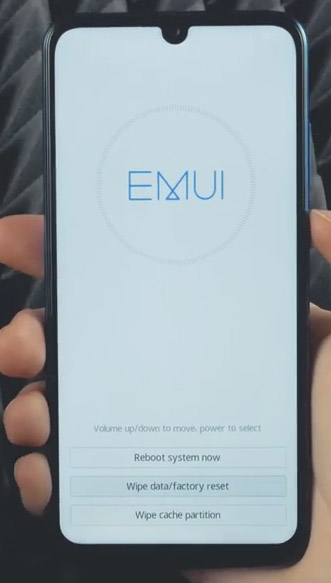
Подтвердите выбор кнопкой «сон/пробуждение». После этого выберите пункт «Reboot system now» и подтвердите выбор. Смартфон перезагрузится и будет как только из коробки.
Еще раз напоминаем, что при сбросе до заводских настроек все данные будут утеряны. Кроме того, вы должны знать пароль от своего Гугл-аккаунта, поскольку после сброса телефон его потребует в обязательном порядке.
О зависаниях на Android
В первую очередь стоит диагностировать проблему, чтобы разобраться в причине зависания. Обычно она носит программный (например, если процессор был перегружен слишком большим потоком задач) или аппаратный (физическое повреждение компонентов) характер.
Нехватка системных ресурсов
Начнем «разбор полетов» с очень распространенной причины зависаний, а именно с нехватки ресурсов и перегрузки системы. Здесь можно выделить 3 основных момента, которые могут порождать различные подтормаживания:
Любой мусор в виде ненужных файлов или, например, постоянно висящие в фоновом режиме приложения будут ощутимо влиять на быстродействие смартфона. Если зависание было вызвано программными проблемами, а телефон не падал и не повреждался последнее время, можно попробовать произвести экстренную перезагрузку.
Чтобы принудительно выключить систему, повторите следующие действия:
Шаг 1. Нажмите кнопку питания смартфона, удерживая ее около 15 секунд. В течение этого времени экран должен погаснуть и, если это произошло, отпустите клавишу, чтобы не вызвать перезагрузку. Если ничего не происходит – увеличьте время до 30-40 секунд.
Шаг 2. Подождите пару минут и заново включите смартфон.
На некоторых старых устройствах принудительное выключение может осуществляться иначе. Если действия выше не привели к результату, попробуйте другие комбинации: удерживание кнопки питания и увеличения/уменьшения громкости.
Если проблема с зависанием осталась даже после вынужденной перезагрузки, есть смысл попробовать сброс до заводских настроек. Делается это в настройках системы и по этому поводу уже написан подробная инструкция, которую можно посмотреть здесь.
Внутренности залиты водой

Одна из самых банальных ситуаций – падение устройства в воду и, как следствие, попадание слишком большого количества жидкости внутрь корпуса. В таком случае стоит как можно быстрее попытаться высушить девайс или сразу отнести его в сервисный центр. Если же смартфон после инцидента остается включенным, но не реагирует на касания, его нужно срочно выключить.
Дело в том, что в момент работы процесс окисления аккумулятора, платы и множества других деталей, лежащих в основе устройства, протекает в разы быстрее. Правильным будет следующий порядок действий:
Шаг 1. Обесточьте телефон, вытащив из него батарею, если это возможно. В противном случае зажмите клавишу питания на 10-15 секунд, пока дисплей полностью не погаснет. Также, не подключайте его к зарядному устройству, компьютеру или другой технике.
Шаг 2. Снимите защитный чехол/бампер, крышку и извлеките все SIM-карты, карту памяти, наушники. Все порты должны быть свободны, чтобы телефон быстрее просушился.
Шаг 3. Просушите девайс, аккуратно протерев внутренности полотенцем. Воспользуйтесь пылесосом, чтобы вытянуть оставшиеся внутри капли. Однако, из соображений безопасности и сохранности всех внутренностей, подносить слишком близко шланг нельзя. При этом, даже не пытайтесь выдуть влагу феном. Так вы можете лишь усугубить проблему, загнав жидкость еще дальше.
Шаг 4. Оставьте телефон где-нибудь в сухом месте, защищенном от воздействия прямых солнечных лучей. Выберите для него подходящий «ночлег» на ближайшие 8 часов (примерно столько должно пройти времени, чтобы компоненты высушились) так, чтобы поверхность не была слишком теплой. Если есть возможность, имеет смысл поместить смартфон в чашу с рисом и оставить в покое.
Экран перестал реагировать на касания

В качестве второй аппаратной проблемы можно выделить поломку сенсорного экрана или, другими словами, тачскрина. О том, что это такое, мы уже говорили ранее в данной статье. Вспомнив строение данного компонента, нетрудно предположить причины, по которым он может выйти из строя.
Чаще всего тачскрин ломается при падении смартфона. Это может вызвать одну из нескольких неисправностей: от самого банального отключения шлейфа, что можно проверить самостоятельно, до повреждения сетки электродов, которая и призвана фиксировать нажатия на экране. Поэтому, если у вас в руках телефон, в котором сенсор не реагирует на нажатия, скорее всего, проблема в тачскрине. Особенно, если до этого устройство падало или ударялось о что-либо.
В данную подкатегорию можно отнести и проблемы с дисплеем, хотя о диагностике таковых и смысла нет говорить, ведь при выходе из строя этого компонента на экране появляются различные «артефакты» (полосы и искажения картинки). С этим рядовой пользователь ничего не сможет сделать, остается только одно – нести девайс в сервисный центр.
Ну или попробовать снять экран самому и, как минимум, проверить шлейф. О том, как проверить тачскрин именно у своей модели, можно посмотреть на YouTube. На каждом телефоне это может делаться по-разному, хотя и принцип похожий.
Еще одна причина зависаний – проблема с батареей. Особенно это актуально для старых телефонов, на которых отсутствует хоть какая-либо система охлаждения, а конструкция самого устройства плохо продумана, из-за чего все создаваемое тепло концентрируется внутри корпуса.
Повышение температуры аккумулятора провоцирует и перегрев процессора, вследствие чего чипсет вынужден сбрасывать частоту (троттлить) и работать значительно медленнее. Из-за этого и появляются зависания: система знает о том, что компоненты нагрелись до опасных отметок и пытается охладить их, ограничивая производительность «железа».
Иногда операционка даже оповещает об этом пользователя, выводя на экран специальное окно:

Извлеките аккумулятор из телефона, если это возможно, и подождите 10-15 минут. Если батарея не вытаскивается, принудительно выключите смартфон путем нажатия и удерживания кнопки питания в течение 15-20 секунд или до того момента, пока экран не погаснет.
Часть 3. Часто задаваемые вопросы о зависании телефона в цикле перезагрузки
Как мне получить доступ к безопасному режиму Android, чтобы на некоторое время облегчить цикл перезагрузки?
Включите телефон, нажав кнопку кнопка. Когда начнется анимация, нажмите кнопку кнопку на вашем телефоне. Удерживайте ее, пока анимация не прекратится и ваш телефон не перейдет в безопасный режим. Затем, появится внизу экрана.
Какая распространенная аппаратная неисправность приводит к зависанию телефона в цикле перезагрузки?
Две распространенные проблемы заставляют ваш телефон зависать в цикле перезагрузки. Проблема с разъемом аккумулятора: если разъем аккумулятора на iPhone выходит из строя, неисправный разъем аккумулятора не будет достаточно заряжать ваш iPhone, что может привести к зацикливанию загрузки. Кроме того, обновления с ненадежным соединением: новое обновление программного обеспечения на iPhone может привести к зависанию вашего iPhone/iPad во время обновления.
Могут ли нежелательные или поврежденные файлы на Android вызывать зацикливание перезагрузки?
Да. Эти поврежденные файлы на вашем Android могут вызвать цикл перезагрузки. Поэтому мы должны убедиться, что любые файлы, которые мы помещаем в ваш телефон, безопасны. Потому что, если мы не сможем это обеспечить, то будет огромная вероятность того, что ваш телефон может столкнуться с проблемой циклической перезагрузки.
Заключение
Это все, что нужно для решения проблемы цикла загрузки Android. В редких случаях операционная система вашего Android-устройства может быть заражена вирусом, и вам следует обратиться за помощью к специалисту. Если это не результат внешнего насилия, то прежде всего результат системных проблем. Вы можете использовать вышеуказанные методы, чтобы восстановить нормальную работу вашего устройства. Не забудьте попробовать AnyMP4 Broken Android Recovery, чтобы решить большинство системных проблем, таких как циклы загрузки Android, черные экраны Samsung, зависание на логотипе Samsung и т. д.
Итог
Мобильный телефон может зависнуть из-за огромного количества причин, но не стоит бить тревогу раньше времени. Это может быть безобидный сбой, после которого аппарат проработает ещё ни один год. Если же проблема систематична, стоит как можно быстрее диагностировать проблему и решить её. Не стоит забывать, что любое зависание и ошибку можно решить.


