

Страница 1 из 2
Страница 1 из 2

- Проблема с подключением кабеля питания
- Проблема с кабелем интерфейса
- Случай 1. Ноутбук Dell не включается. Индикатор питания просто мигает
- Выполните полный сброс
- Проверьте адаптер переменного тока
- Включаем компьютер совсем без кнопок
- Не запускается монитор Dell
- Не включается ноутбук Dell — что делать?
- Нет питания ноутбука
- Свой склад запчастей для срочного ремонта, если не моноблоке dell не загружается интернет
- Почему стоит выбрать сервисный центр NOUT-911
- Случай 1. Ноутбук Dell не включается. Индикатор питания просто мигает
- Выполните полный сброс
- Проверьте адаптер переменного тока
- Не моноблоке Dell не загружается интернет
- Вероятные причины, почему на моноблоке может не работать интернет:
- Курьерская доставка
- Наш сервисный центр находится рядом с метро
- Неполадки операционной системы
- Мы поможем если на вашем моноблке Dell есть следующие проблемы
- Настройки BIOS
- 1 ответ 1
- Кнопка питания Dell мигает янтарным цветом
- Монитор отключен
- 3 наглядных способа включить компьютер
- Не включается моноблок Dell и как его включить?
- Способы войти в BIOS
- Классический вариант
- Находим информацию на офиц. сайте
- Альтернатива: с помощью севшей батареи
- С помощью интерфейса Windows
- Мы поможем если на вашем моноблке Dell есть следующие проблемы
- Сбившиеся настройки монитора
- Неисправности видеокарты
- Другие варианты загрузки системы
- Мигающая кнопка питания желтого цвета на Dell Optiplex 7010
- Мой ноутбук Dell не включается
- Имеющиеся способы
- Свой склад запчастей для срочного ремонта, если моноблок dell не загружается, черный экран
- Почему стоит выбрать сервисный центр NOUT-911
- Нет изображения на дисплее
- Мой ноутбук Dell не включается
- Ноутбук не загружается
- Моноблок Dell не загружается, черный экран
- Вероятные причины, почему моноблок может не загружаться и выдавать черный экран:
- Курьерская доставка
- Наш сервисный центр находится рядом с метро
- Проблемы инициализации BIOS
- Как войти в BIOS (или UEFI) на ноутбуках DELL
- Может не включаться моноблок Dell по причине проблемы с питанием
- Осуществляем старт компьютера с помощью периферийных устройств
- Удаленный старт
- Если не включается монитор при запуске компьютера
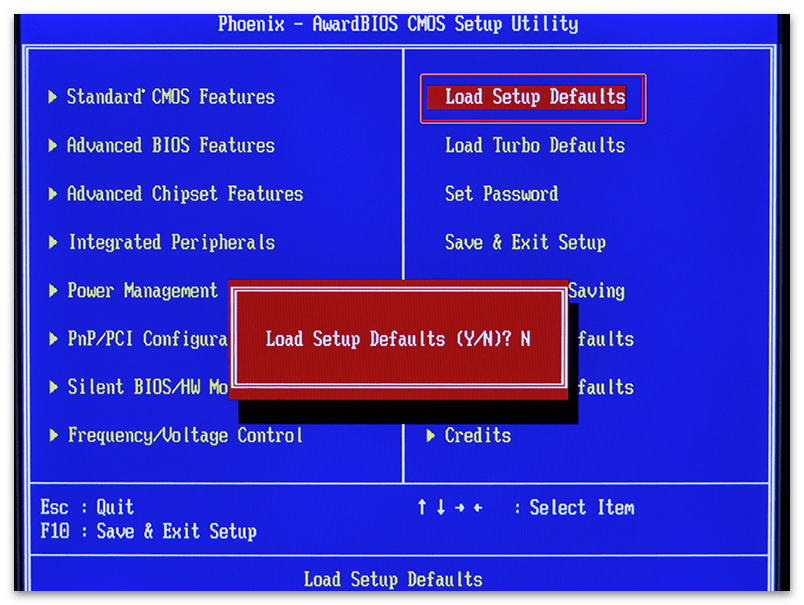
- 1. Сбросить настройки BIOS.
- 2. Проверить контакты.
- 3. Почистить от пыли.
- 4. Проверить блок питания.
- 5. Если совсем ничего не помогает.
- Заключение
- Вот что делать, если ноутбук Dell не включается или не загружается [Советы по MiniTool]
- Резюме :
- Быстрая навигация:
- Вот что делать, если ноутбук Dell не включается или не загружается [Советы по MiniTool]
- Резюме :
- Быстрая навигация:
Проблема с подключением кабеля питания
Для подключения монитора к сети используется только один кабель. Один его конец должен быть подключен к блоку питания и непосредственно к устройству, а второй заканчивается вилкой и вставляется в розетку. Вам необходимо убедиться в том, что кабель надежно сидит в разъеме, не болтается и не имеет видимых физических повреждений. Если монитор с блоком питания и кабель отключается от него, попробуйте вытащить провод и вставить обратно, после чего включите монитор.
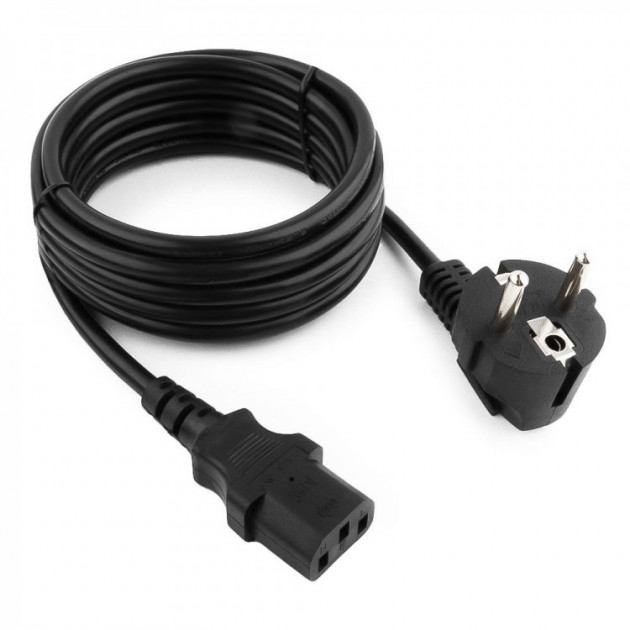
Иногда пользователи не замечают, что у них отключен фильтр или неисправна розетка, к которой подключен монитор, и думают, что проблема заключается в самом устройстве, даже не проверяют остальные факторы. Если вы этого еще не сделали, попытайтесь сменить розетку или осмотрите свой фильтр.
Проблема с кабелем интерфейса
Каждый монитор соединяется с системным блоком при помощи кабеля графического интерфейса. Сейчас популярнее всего варианты HDMI и DVI. Обычно они идут в комплекте с монитором, и у пользователей не возникает проблем с подключением. Если же кабель по каким-то причинам неисправен, монитор не будет реагировать на включение ПК и останется в неактивном режиме. Переподключите кабель, используйте другой свободный разъем или найдите новый провод.

Отметим, что при работе с переходниками VGA-HDMI проблем возникает еще больше, что связано со спецификой подобных кабелей. Многие из них требуют дополнительного питания либо несовместимы с видеокартами или мониторами, а предугадать то, как они будут работать в конкретном случае, невозможно. Если вы используете подобный переходник, ознакомьтесь со следующими инструкциями, где рассказывается о выборе и решении частых неисправностей.

Случай 1. Ноутбук Dell не включается. Индикатор питания просто мигает
Что делать, если ваш ноутбук Dell не включается, но горит индикатор питания? 3 метода для вас.
Выполните полный сброс
Обычно аппаратный сброс помогает решить многие проблемы, а также истощает остаточную мощность, которая может быть причиной того, что ноутбук, например Dell Inspiron 15, не включается. Просто выполните следующие действия:
Шаг 1. Выключите ноутбук Dell.
Шаг 2. Отсоедините шнур питания или адаптер переменного тока и извлеките аккумулятор из ноутбука.
Шаг 3. Отключите все внешние или периферийные устройства, включая кабели принтера, карты памяти (SD или xD), USB-накопители и многое другое.
Шаг 4: Нажмите и удерживайте кнопку питания в течение 15-20 секунд, чтобы слить остаточную мощность.
Шаг 5. Подключите зарядное устройство и аккумулятор к ноутбуку Dell.
Шаг 6: Попробуйте включить ноутбук и посмотрите, может ли он включиться.
Если остаточная мощность вызывает проблему, ваш ноутбук теперь должен работать нормально. Если после этих действий ноутбук Dell не включается, попробуйте что-то другое.
Проверьте адаптер переменного тока
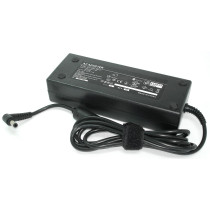
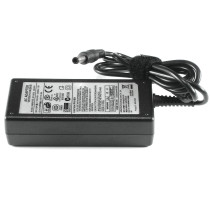
Подключите адаптер переменного тока к ПК Dell и проверьте, горит ли индикатор. Если он горит, адаптер исправен. В противном случае замените шнур питания, поскольку он поврежден.
Включаем компьютер совсем без кнопок
Может показаться что это какая-то шутка, но нет – систему можно запустить совсем без кнопок. Для этого нам лишь понадобится немного знаний и какой-то металлический предмет, чтобы замкнуть контакты (например отвертка или даже обыкновенная ручка).
Данный способ пригодится в случае ремонта компьютера и тестирования его работы или когда кнопка питания вышла из строя.
Как работать с контактами на передней панели я уже рассказывал в одной из предыдущих статей, поэтому прежде чем лезть в системный блок, рекомендую вам ознакомиться с ней.


Вот таким образом возможно решить проблему, как включить компьютер без кнопки включения.
Не запускается монитор Dell

В этой статье представлены общие рекомендации для решения разных причин проблем с запуском мониторов Dell. Стоит учитывать, что все модели этого бренда различаются как внешне, так и функционально, поэтому некоторые действия могут немного не совпадать с рассмотренными далее. Однако в большинстве случаев все инструкции являются универсальными и подойдут обладателям любых современных мониторов от Dell.
Не включается ноутбук Dell — что делать?
Если ноутбук Dell не включается, это может свидетельствовать о ряде физических или программных неисправностей. Рассмотрим некоторые из них.
Нет питания ноутбука
Устройство никак не реагирует на нажатие кнопки питания. Ноутбук не подает никаких звуковых сигналов, не работают индикаторы, на экране ничего не отображается. Данная проблема свидетельствует о том, что отсутствует питание. Первым делом необходимо проверить:
Также существует вероятность, что один из компонентов системы коротит и препятствует ее запуску. Для выявления неисправности необходимо отключить как можно больше элементов ноутбука. Отсоедините от материнской платы жесткий диск, привод, карты памяти и другие комплектующие. Если после этого компьютер заработал, подключайте при каждом запуске по одному компоненту, чтобы выявить проблему. Неисправную деталь придется заменить или починить.

Свой склад запчастей для срочного ремонта, если не моноблоке dell не загружается интернет



Почему стоит выбрать сервисный центр NOUT-911
Собственный склад комплектующих для ремонта
На все услуги предоставляется гарантия
Мы работаем с 2003 года
Принес на ремонт свой старенький Dell E5270. Он стал сильно греться. Мастер его почистил от пыли, потом показал — там прямо войлок образовался, и заменил термопасту. Сейчас работает все без нагрева. Заплатил не так и много.
Гололёд вреден не только для человека, но и для ноутбука. Нёс свой Dell в сумке, поскользнулся и грохнул его об землю. Результат — верхняя крышка вдребезги (хорошо, что матрица не пострадала). Обратился в Nout-911, посмотрели, сказали — нет проблем. Через три дня забрал ноут полностью целым, в прекрасном рабочем состоянии.
Отнес в сервис Ноутбук Dell Inspiron 3583 – сильно грелся процессор, особенно если на ноги положить. Оказалось все целое, нужно только почистить от пыли – прямо при мне вытаскивали целыми лохмотьями, как будто ватой забился. Мастер порекомендовал заменить термопасту, поскольку старая подсохла. После ремонта специально проверил температуру процессора – все как надо. Работой мастерской доволен.
Пролил пиво на ноут Dell Vostro 15 3590. Сразу же перевернул, и промокнул салфетками. Чуда не произошло. Клавиши стали прилипать и перестала работать часть из них. Решил не тянуть и сразу поехал в мастерскую. Мастера при мне разобрали и показали липкие следы на поверхностях. После ремонта вернули все как было. Кнопки нажимаются. Теперь точно не буду бухать за ноутбуком.
Здравствуйте. Весной мне отдали ноутбук Dell, и удобный, и внешний вид, и диагональ, и скорость, вобщем к хорошему быстро привыкаешь. И вдруг спустя пару месяцев он при включении стал шуметь беспрерывно, причем так громко, что не слышно было даже работающую рядом стиралку, работать на нем стало невозможно. Боялась, что придется выкинуть. Хочу выразить благодарность мастеру, который быстро и качественно поставил новый кулер.
Перестала работать клавиша включения на планшете Dell Venue 8 Pro 5830. Принес на ремонт в мастерскую 911Ноут. На восстановление клавиши ушло не больше получаса. Мастер предложил присесть, пока идет ремонт, чтобы самому видеть, что все идет как надо и без обмана. При мне быстро почистил контакты кнопки, убрал окисление. После сборки попробовал — кнопка срабатывала даже при легком нажатии, тогда как раньше приходилось давить что есть сил. Доволен качеством и скоростью ремонта, и приятным отношением со стороны мастера.
Я в этой мастерской ремонтировал свой Dell Latitude 3510 — у него стала хрустеть крышка при открытии и закрытии, и двигалась при этом с каким-то сопротивлением. Здесь быстро поменяли петли-крепления крышки, вернули ей требуемую плавность. Теперь пользоваться ноутбуком намного приятней. Спасибо, за такой ремонт.
Отдавала на ремонт свой уже довольно-таки старенький ноутбук от марки Dell, на который была случайно опрокинута чашка чая. Все отчистили и максимально восстановили. Работает и даже перестал сильно нагреваться. Спасибо Вам за такую суперскую работу — ведь не каждый мастер после попадания воды может восстанавливать систему. Теперь всем буду Вас рекомендовать!
Разбил iPhone 8, после чего пришлось менять заднее стекло и камеру. Искал мастерскую, чтобы было относительно близко и доступно по стоимости ремонта. Посмотрел расценки на сайте, и решил чинить в этом сервисном центре. В мастерской нашли запчасти для замены оригинального производства. Мастер пообещал, что проблем с камерой после замены не будет. Так и получилось. Телефону удалось вернуть прежний вид, камера тоже работает, можно пользоваться без ограничений. О том, что обратился в эту мастерскую ни разу не пожалел.
Ноутбук внезапно перестал включаться и подавать какие либо признаки жизни вообще. И так не вовремя. Курсовую нужно сдавать и часть работы только в памяти ноутбука. Пришлось срочно обращаться в компьютерную службу спасения. Спасибо ребятам помогли оперативно, все работает, курсач сдан вовремя и мой студенческий бюджет сильно не пострадал.
Случай 1. Ноутбук Dell не включается. Индикатор питания просто мигает
Что делать, если ваш ноутбук Dell не включается, но горит индикатор питания? 3 метода для вас.
Выполните полный сброс
Обычно аппаратный сброс помогает решить многие проблемы, а также истощает остаточную мощность, которая может быть причиной того, что ноутбук, например Dell Inspiron 15, не включается. Просто выполните следующие действия:
Шаг 1. Выключите ноутбук Dell.
Шаг 2. Отсоедините шнур питания или адаптер переменного тока и извлеките аккумулятор из ноутбука.
Шаг 3. Отключите все внешние или периферийные устройства, включая кабели принтера, карты памяти (SD или xD), USB-накопители и многое другое.
Шаг 4: Нажмите и удерживайте кнопку питания в течение 15-20 секунд, чтобы слить остаточную мощность.
Шаг 5. Подключите зарядное устройство и аккумулятор к ноутбуку Dell.
Шаг 6: Попробуйте включить ноутбук и посмотрите, может ли он включиться.
Если остаточная мощность вызывает проблему, ваш ноутбук теперь должен работать нормально. Если после этих действий ноутбук Dell не включается, попробуйте что-то другое.
Проверьте адаптер переменного тока
Подключите адаптер переменного тока к ПК Dell и проверьте, горит ли индикатор. Если он горит, адаптер исправен. В противном случае замените шнур питания, поскольку он поврежден.
Не моноблоке Dell не загружается интернет
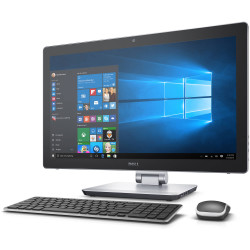
Вероятные причины, почему на моноблоке может не работать интернет:
от 15 Программная диагностика моноблока от 20 Диагностика с разбором моноблока от 60 Полное тестирование моноблока
Курьерская доставка
Нет времени отвезти Делл в сервис?
Воспользуйтесь курьерской доставкой Nout-911
Наш сервисный центр находится рядом с метро
Неполадки операционной системы
Иногда вам может показаться, что при запуске компьютера не включается монитор, хотя на самом деле проблема заключается в операционной системе. Если на первых секундах включения на экране появилась хотя бы какая-то информация (логотип с производителем монитора, материнской платы или версия BIOS), скорее всего, дисплей исправен и проблема действительно вызвана сбоями в работе Windows. Для решения данной ситуации есть несколько разных методов: от восстановления ОС до ее полной переустановки.
Помимо этой статьи, на сайте еще 12333 инструкций.
Добавьте сайт Lumpics.ru в закладки (CTRL+D) и мы точно еще пригодимся вам.
Отблагодарите автора, поделитесь статьей в социальных сетях.
Мы поможем если на вашем моноблке Dell есть следующие проблемы
Хотите получить консультацию, а также узнать точную стоимость ремонта моноблоков Dell?
Узнайте сколько стоит ремонт моноблоков Dell?
Получите персональную скидку у нашего менеджера
Настройки BIOS
1 ответ 1
Кнопка питания Dell мигает янтарным цветом
Вам нужно посмотреть на шаблон моргания. Он задокументирован в Руководстве пользователя и точно скажет вам, что не так:
Диагностика светодиодов питания
Светодиод кнопки питания, расположенный на передней панели корпуса, также функционирует как двухцветный диагностический светодиод. Диагностический светодиод активен и виден только во время процедуры POST. Как только операционная система начинает загружаться, она больше не видна.
Схема мигания желтого светодиода — схема состоит из 2 или 3 миганий, за которыми следует короткая пауза, затем x раз мигает до 7. Повторяющийся рисунок имеет длинную паузу, вставленную посередине. Например, 2,3 = 2 мигания янтарного цвета, короткая пауза, 3 мигания желтого цвета, затем длинная пауза, затем повторение.
Монитор отключен
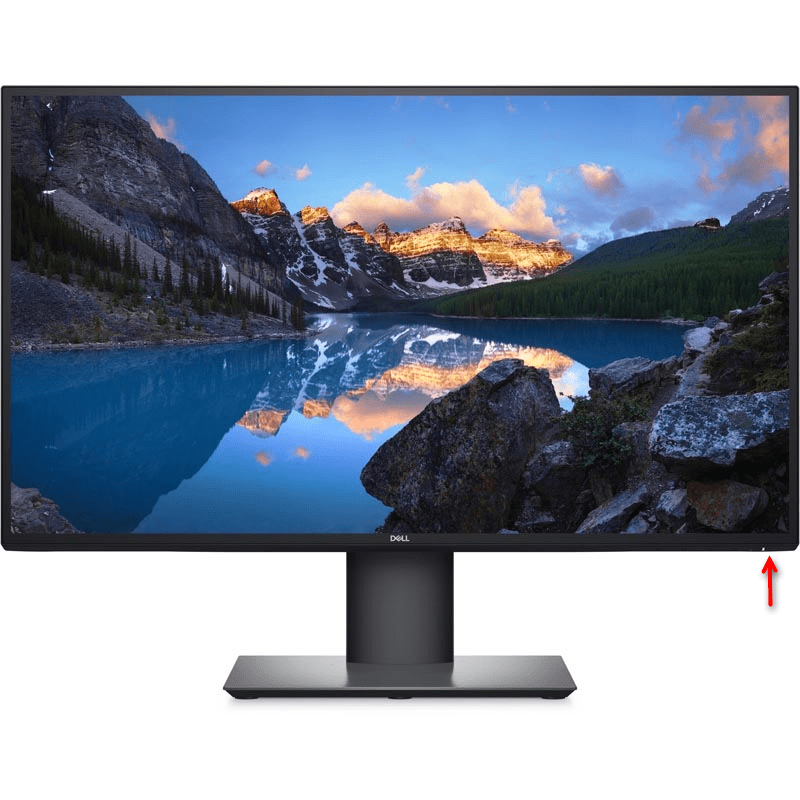
Под понятием «монитор отключен» подразумевается не нажатая кнопка питания при подключении устройства к компьютеру, из-за чего изображение на экране при запуске ПК и не появилось. Обычно о готовности монитора к работе оповещает светящийся индикатор справа внизу. Как раз под ним и находится кнопка включения.Нажмите ее и проверьте, запустится ли монитор на этот раз.
Если это ваше первое подключение и ранее вы никогда не сталкивались с выполнением подобных действий, рекомендуем ознакомиться с универсальной статьей на нашем сайте, посвященной соединению дисплея с системным блоком.
3 наглядных способа включить компьютер

Доброго времени суток, уважаемые читатели моего блога! На связи Федор Лыков. В сегодняшней статье мы будем с вами разбирать вопрос, как включить компьютер. Да, разумеется, все мы знаем стандартный способ включения с помощью кнопки питания на корпусе, но далеко не всегда такой способ запуска является возможным.
Например, данная кнопка может сломаться или системный блок может стоять в недосягаемом месте и есть необходимость более удобного его старта (например, вывести на внешний периферийные устройства).
Так же мы рассмотрим различные варианты запуска, когда старт в обычном не возможен по какой-либо причине (сбой в работе, вирусы и тд.). Это тоже очень актуально и необходимо знать каждому пользователю ПК.
Чтобы ваш компьютер всегда был в стабильном состоянии необходимо своевременно его обслуживать. Об этом я рассказывал в своей статье, где разбирал несколько эффективных способов полностью почистить компьютер. Рекомендую вам обязательно ознакомиться с ней.
Итак, я считаю, что пора уже приступать к нашему вопросу, поэтому желаю вам приятного чтения!
Не включается моноблок Dell и как его включить?
Нужно изначально определить причину неполадки, ведь кроме аппаратных, самых распространенных причин, могут так же быть и программные проблемы, в первую очередь связаны с ОС и с системой Bios. В таких случаях нужно попробовать провести сброс настроек ( о том как, это делается, существует огромное количество гайдов в интернете).
Если же и это не помогает, то выход один обратиться к специалистам. Если же все – таки монитор заработал, но не происходит никаких действий, связанных с загрузкой виндовс или другой операционной системы, то следует с помощью загрузочного диска или флэш- накопителя, произвести установку ОС, заново.
Вообще, если с вашим моноблоком, случилась какая – либо неполадка, вплоть до провисания и торможения, то самым лучшим выходом из данной ситуации, является, конечно же обращение в мастерскую. Где проведут полную диагностику компьютера, и точно будут понимать, что надо починить или какую деталь заменить.
Квалифицированный мастер, всегда на порядок выше уровнем самоучек и если у него шанс решить проблему с моноблоком 99,9 %, то у самоучек 50% на 50%. Следовательно, требуется перед тем, как лезть открывать моноблок, нужно несколько раз подумать.
Надеюсь в данной статье, нам удалось в полной мере, ответить на вопрос: Почему не включается моноблок Dell и что делать?
Способы войти в BIOS
Классический вариант
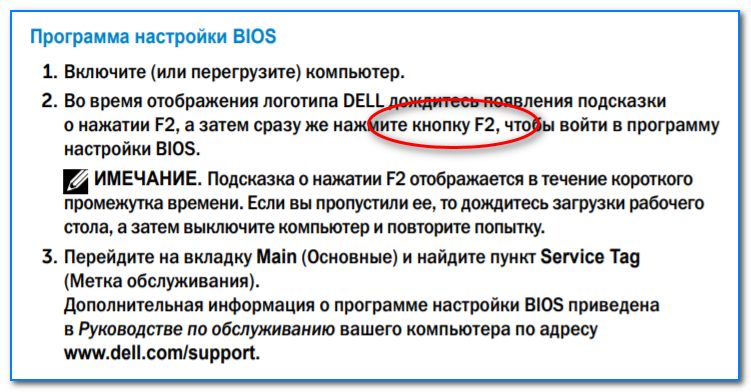
Самая распространенная схема входа в BIOS, подходящая для большинства современных моделей, это:
Логотип Dell, появляющийся сразу после включения ноутбука
Отмечу, что в некоторых случаях клавишу F2 необходимо нажимать одновременно с Fn (такое бывает, если на F2 были задействованы мультимедийные функции).
Кстати, чуть ниже привожу данные из спецификации от Dell для различных моделей ПК и ноутбуков (Dimension, Inspiron, Latitude, Optiplex, Vostro, Precision и пр.). Альтернативные кнопки: F1, Del, F3, Fn+F1.
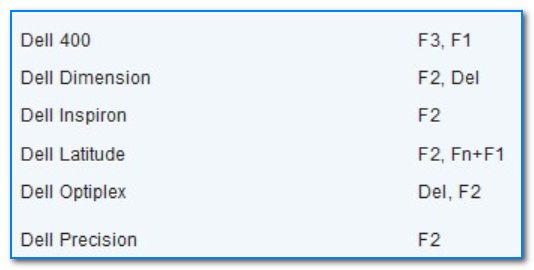
Если у вас достаточно старое устройство (ранее 10 года выпуска), обратите внимание на сообщение при загрузке (в нем указывается искомая кнопка).
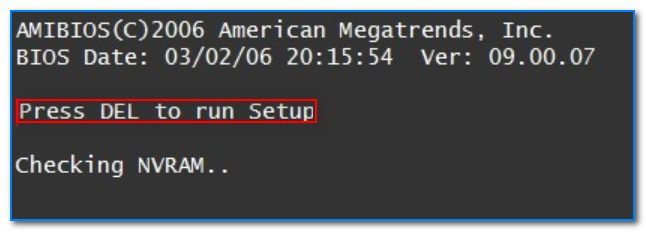
Press Del to run SETUP
Находим информацию на офиц. сайте
Если у вас возникли сложности со входом, то узнать подробности о конкретно вашей модели ноутбука можно на официальном сайте производителя (дабы он приводит спецификацию и руководства на русском языке). Как это сделать покажу на скринах ниже.
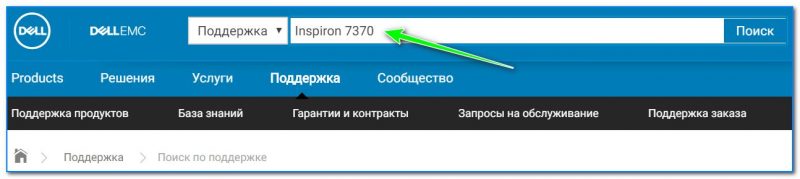
Вводим модель ноутбука для поиска
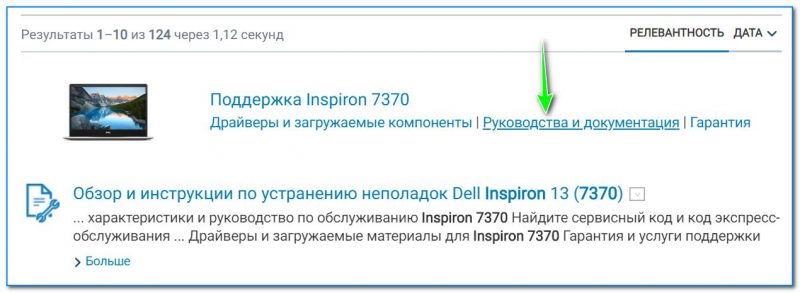
руководства и документация
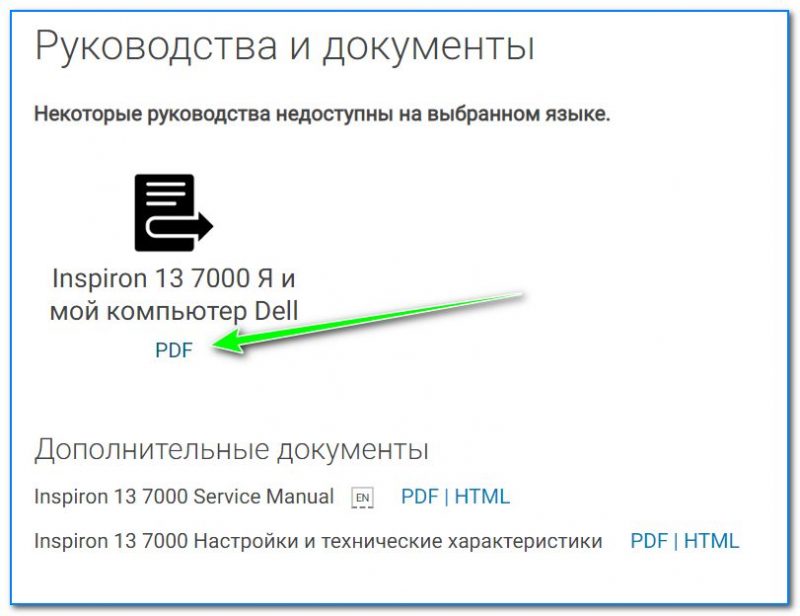
Смотрим руководство по эксплуатации
Скриншот спецификации к ноутбуку Dell Inspiron 7370
Альтернатива: с помощью севшей батареи
Некоторые ноутбуки от Dell (например, линейка Inspiron) не всегда корректно обрабатывают клавишу F2 (точнее, они загружаются настолько быстро, что довольно сложно попасть в «окно», когда нужно успеть нажать эту клавишу). В результате вход в BIOS становится настоящим квестом.
Как один из альтернативных вариантов (который рекомендую попробовать) — это разрядить батарею до
5% (в моем случае 2%). После чего нужно выключить и включить ноутбук снова. У вас должно появиться окно с предупреждением, что заряда батареи осталось мало (пример ниже).
Примечание : такой способ сработает не на всех линейках ноутбуков.

Предупреждение при загрузке ноутбука Dell
Обратите внимание, что в сообщении также указаны кнопки:
Самая главная особенность этого окна в том, что оно ждет от вас нажатия кнопки! А значит вы успеете.
С помощью интерфейса Windows
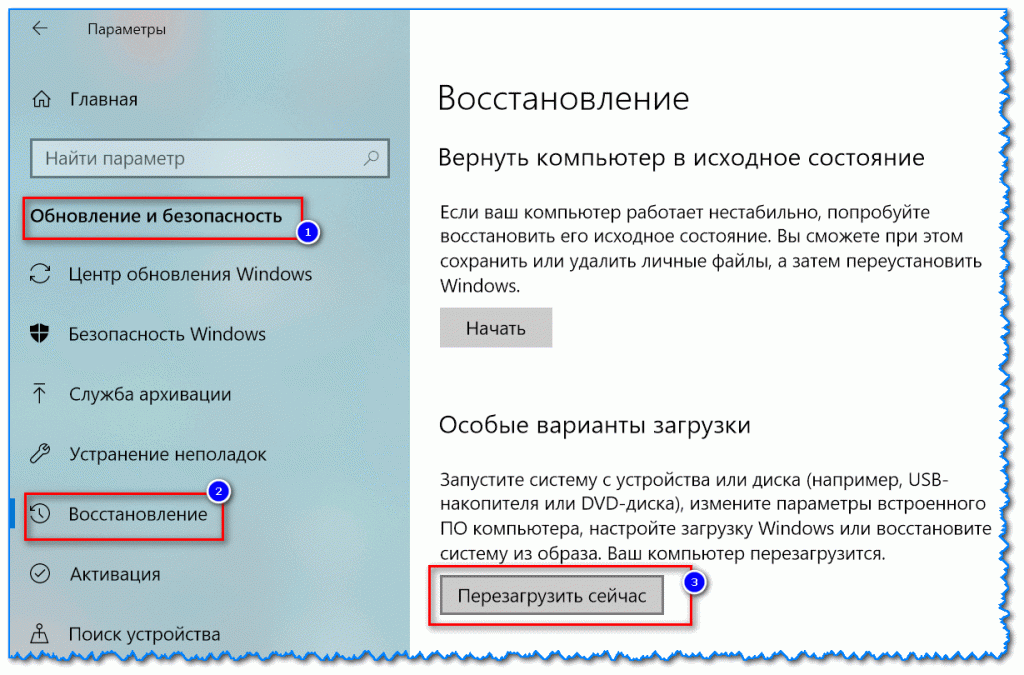
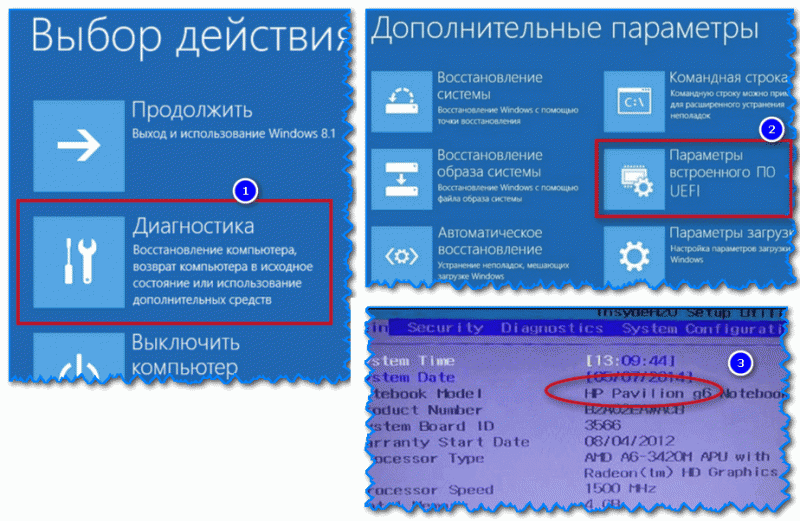
Вход в BIOS без использования спец. клавиш был выполнен
Мы поможем если на вашем моноблке Dell есть следующие проблемы
Хотите получить консультацию, а также узнать точную стоимость ремонта моноблоков Dell?
Узнайте сколько стоит ремонт моноблоков Dell?
Получите персональную скидку у нашего менеджера
Сбившиеся настройки монитора
Эта причина встречается крайне редко и по большей мере относится к тем пользователям, кто самостоятельно изменял настройки монитора в его встроенном программном обеспечении. Сбившаяся конфигурация может привести к тому, что монитор будет работать, но юзер увидит только черный экран. Тогда рекомендуется выполнить сброс при помощи стандартной для мониторов Dell комбинации действий:
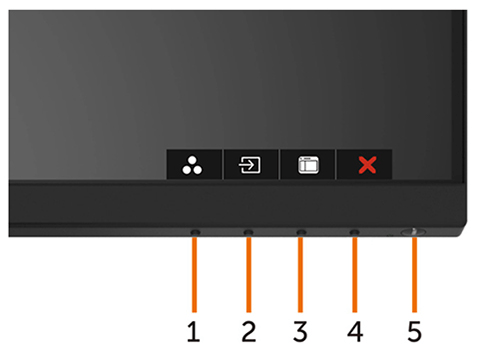
- Для начала обратите внимание на изображение выше. Все мониторы от данной компании имеют такое расположение кнопок, поэтому их описание далее является универсальным.
- Нажмите кнопку 3, чтобы вызвать меню с настройками (если монитор работает, но появляется черный экран, действие все равно сработает, хоть вы и не будете видеть происходящего).
- Нажмите кнопку 1 или 2, чтобы выбрать пункт настроек «Другое», после чего подтвердите переход в него, используя кнопку 3.
- Снова используйте ту же кнопку 1 или 2 для выделения пункта «Сброс к заводским настройкам» и подтвердите действие нажатием кнопки 3.
- Еще раз нажмите 3, чтобы окончательно подтвердить свои намерения.
Неисправности видеокарты
Одна из возможных причин проблем с работой монитора — неисправности видеокарты. При запуске компьютера она не передает сигнал дисплею и тот не включается. Часто это становится понятно по тому, вращаются ли кулеры графического адаптера при запуске ПК или нет, однако стоит учитывать, что иногда они активируются только при достижении определенных температур и изначально не крутятся. Из-за этого приходится углубляться в диагностику и пробовать разные методы, о чем более детально написано в материале по следующей ссылке.
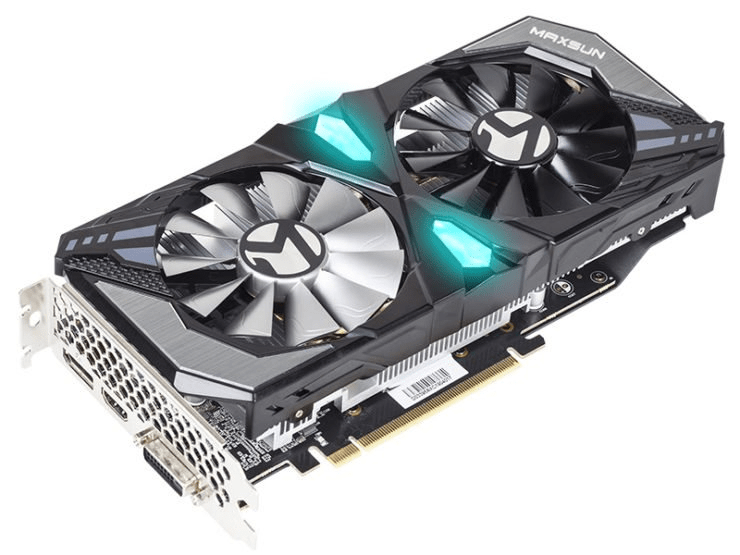
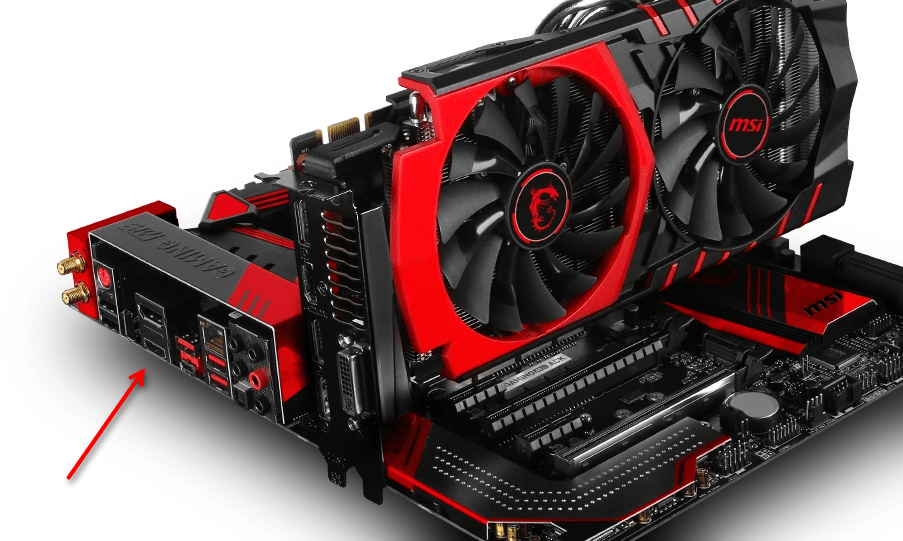
На материнской плате тоже есть разъем для подключения монитора, но при этом процессор должен быть оснащен интегрированным видеочипом, который и отвечает за вывод изображения. При подозрении того, что установленная видеокарта действительно не функционирует должным образом, вы можете переключить кабель и настроить использование интегрированной графики. Воспользуйтесь нашей отдельной инструкцией на эту тему, если не знаете, как правильно переключить кабель.
Другие варианты загрузки системы
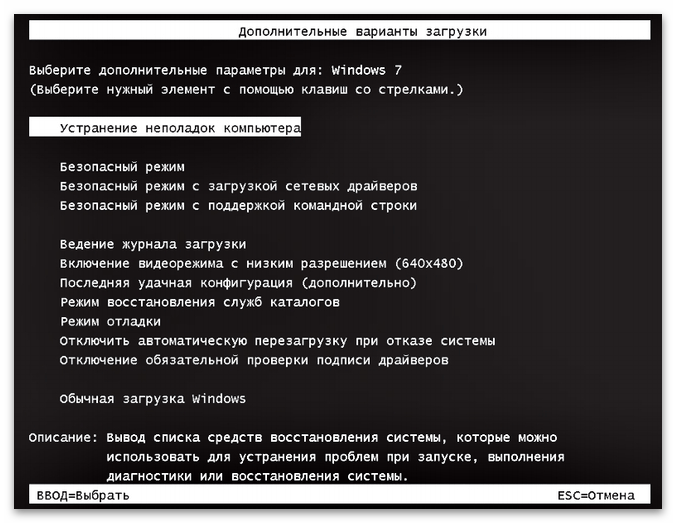
При использовании операционных систем Windows XP, Vista или 7 все достаточно просто. При включении ПК нужно просто зажать кнопку F8 на клавиатуре и ждать загрузки. Перед вами появится окно с выбором вариантов загрузки, где вам просто нужно будет выбрать требуемый.

На Windows 10 все несколько сложнее.
Если система не может загрузиться, то она сама предложит вам другие режимы загрузки. Так же это произойдет при неправильных резких выключениях или перезагрузках.
Чтобы попасть в меню выбора варианта загрузки из системы вам необходимо:

Вам будет предложено после этого на выбор несколько вариантов, которые выбираются с помощью цифр на клавиатуре.
Мигающая кнопка питания желтого цвета на Dell Optiplex 7010
У нас есть система модели Dell Optiplex 7010 с 64-битной Windows 10 Pro, и система работает нормально, но проблема в том, что когда я перезагружаю систему, она не загружается, а кнопка питания dell продолжает мигать янтарным цветом, а когда я отключаю питание, начать загружать операционную систему. 8 ГБ ОЗУ установлено. ниже приведены шаги, которые я уже сделал, но проблема не устранена, 1.Полная диагностика системы выполнена и ошибки не найдено. 2.Разное ОЗУ было изменено и проверено. 3.Оперативная память заменена в другом слоте и проверена. 4.Последняя версия Bios обновлена.
Мой ноутбук Dell не включается
Ноутбуки заняли особое место в повседневной жизни, и вы обычно используете их для офисной работы, просмотра видео, игр и т. Д. Они всегда здесь, чтобы служить вам. Известные бренды: Dell, Asus, HP, Lenovo, Acer и др.
 Решено: Устранение неполадок ноутбука ASUS не включается самостоятельно
Многие сталкиваются с той же дилеммой: ноутбук ASUS не включается. Несмотря на различные причины проблемы, в большинстве случаев ее можно устранить.
Возможно, вы использовали свой ноутбук Dell, который вчера работал хорошо, но сегодня, когда вы нажимаете кнопку питания, как обычно, ваш ноутбук Dell не включается или не загружается. Появятся некоторые симптомы, как показано ниже:
Итак, что, если ваш ноутбук Dell внезапно не включается? В следующей части мы покажем вам, как устранить проблему в различных случаях.
Имеющиеся способы
Давайте сразу кратко пробежимся по тем различным вариантам, которые мы сегодня рассмотрим:
Теперь давайте разберём, как включить компьютер, каждый способ отдельно более подробно.
Свой склад запчастей для срочного ремонта, если моноблок dell не загружается, черный экран

Почему стоит выбрать сервисный центр NOUT-911
Собственный склад комплектующих для ремонта
На все услуги предоставляется гарантия
Мы работаем с 2003 года
Пролил пиво на ноут Dell Vostro 15 3590. Сразу же перевернул, и промокнул салфетками. Чуда не произошло. Клавиши стали прилипать и перестала работать часть из них. Решил не тянуть и сразу поехал в мастерскую. Мастера при мне разобрали и показали липкие следы на поверхностях. После ремонта вернули все как было. Кнопки нажимаются. Теперь точно не буду бухать за ноутбуком.
Принес на ремонт свой старенький Dell E5270. Он стал сильно греться. Мастер его почистил от пыли, потом показал — там прямо войлок образовался, и заменил термопасту. Сейчас работает все без нагрева. Заплатил не так и много.
Отнес в сервис Ноутбук Dell Inspiron 3583 – сильно грелся процессор, особенно если на ноги положить. Оказалось все целое, нужно только почистить от пыли – прямо при мне вытаскивали целыми лохмотьями, как будто ватой забился. Мастер порекомендовал заменить термопасту, поскольку старая подсохла. После ремонта специально проверил температуру процессора – все как надо. Работой мастерской доволен.
Гололёд вреден не только для человека, но и для ноутбука. Нёс свой Dell в сумке, поскользнулся и грохнул его об землю. Результат — верхняя крышка вдребезги (хорошо, что матрица не пострадала). Обратился в Nout-911, посмотрели, сказали — нет проблем. Через три дня забрал ноут полностью целым, в прекрасном рабочем состоянии.
Я в этой мастерской ремонтировал свой Dell Latitude 3510 — у него стала хрустеть крышка при открытии и закрытии, и двигалась при этом с каким-то сопротивлением. Здесь быстро поменяли петли-крепления крышки, вернули ей требуемую плавность. Теперь пользоваться ноутбуком намного приятней. Спасибо, за такой ремонт.
Перестала работать клавиша включения на планшете Dell Venue 8 Pro 5830. Принес на ремонт в мастерскую 911Ноут. На восстановление клавиши ушло не больше получаса. Мастер предложил присесть, пока идет ремонт, чтобы самому видеть, что все идет как надо и без обмана. При мне быстро почистил контакты кнопки, убрал окисление. После сборки попробовал — кнопка срабатывала даже при легком нажатии, тогда как раньше приходилось давить что есть сил. Доволен качеством и скоростью ремонта, и приятным отношением со стороны мастера.
Здравствуйте. Весной мне отдали ноутбук Dell, и удобный, и внешний вид, и диагональ, и скорость, вобщем к хорошему быстро привыкаешь. И вдруг спустя пару месяцев он при включении стал шуметь беспрерывно, причем так громко, что не слышно было даже работающую рядом стиралку, работать на нем стало невозможно. Боялась, что придется выкинуть. Хочу выразить благодарность мастеру, который быстро и качественно поставил новый кулер.
Отдавала на ремонт свой уже довольно-таки старенький ноутбук от марки Dell, на который была случайно опрокинута чашка чая. Все отчистили и максимально восстановили. Работает и даже перестал сильно нагреваться. Спасибо Вам за такую суперскую работу — ведь не каждый мастер после попадания воды может восстанавливать систему. Теперь всем буду Вас рекомендовать!
Приносил на ремонт планшет Estar Grand 10″ (модель TBGSEST00001BK), который нельзя было включить. Думал, что сгорел, но мастер сумел подать питание в обход штекера для подключения зарядки. Оказалось, что отгорел шлейф, который соединял этот шлейф с платой. Сам ремонт оказался пустяшным — на все про все потребовалось 10 минут. Сейчас все работает. Заплатил совсем не много. Что понравилось: — все быстро делают — честно называют причину поломки — стоит недорого
Сделали ремонт ноутбука Lenovo g580, а заодно и профилактику. После профилактики аппарат стал меньше нагреваться. Поменяли сломанную камеру на новую, все работает отлично. На клавиатуре западали клавиши, попросил, чтобы сделали их, а не полностью поменяли на новую. Мне пошли на встречу. За это респект всем мастерам.
Нет изображения на дисплее
Компьютер запускается, работает винчестер, горят все индикаторы, слышен звук запуска операционной системы, но на дисплее нет изображения. Для выявления и устранения причины отсутствия видеосигнала выполните следующую последовательность действий:
Мой ноутбук Dell не включается
Ноутбуки заняли особое место в повседневной жизни, и вы обычно используете их для офисной работы, просмотра видео, игр и т. Д. Они всегда здесь, чтобы служить вам. Известные бренды: Dell, Asus, HP, Lenovo, Acer и др.
Ноутбуки не всегда работают должным образом, и вы, вероятно, столкнетесь со многими проблемами. ноутбук не включается . В этом посте мы покажем вам эту ситуацию на ноутбуках Dell.
Решено: Устранение неполадок ноутбука ASUS не включается самостоятельно
Многие сталкиваются с той же дилеммой: ноутбук ASUS не включается. Несмотря на различные причины проблемы, в большинстве случаев ее можно устранить.
Возможно, вы использовали свой ноутбук Dell, который вчера работал хорошо, но сегодня, когда вы нажимаете кнопку питания, как обычно, ваш ноутбук Dell не включается или не загружается. Появятся некоторые симптомы, как показано ниже:
- Ноутбук Dell не включается, индикатор питания мигает
- Ноутбук застрял при мигающем курсоре
- Ноутбук не включается и не пищит
- Ноутбук застрял на черном экране, не включается
- ПК застревает на логотипе Dell или зависает на экране с логотипом Windows
- И т.п.
Итак, что, если ваш ноутбук Dell внезапно не включается? В следующей части мы покажем вам, как устранить проблему в различных случаях.
Ноутбук не загружается
Компьютер запускается, слышен шум вентилятора, работают светодиодные индикаторы. При этом ноутбук Dell зависает при загрузке, либо загрузка обрывается до или во время запуска операционной системы. В некоторых случаях возможно появление синего экрана Windows BSOD. Такое может происходить из-за сбоев в работе ПК из-за заражения вирусами и/или повреждения системных файлов. Способы решения данной проблемы:
Моноблок Dell не загружается, черный экран
Вероятные причины, почему моноблок может не загружаться и выдавать черный экран:
от 15 Программная диагностика моноблока от 20 Диагностика с разбором моноблока от 60 Полное тестирование моноблока
Курьерская доставка
Нет времени отвезти Dell в сервис?
Воспользуйтесь курьерской доставкой Nout-911
Наш сервисный центр находится рядом с метро
Проблемы инициализации BIOS
Как войти в BIOS (или UEFI) на ноутбуках DELL
Например, мне один раз даже пришлось разрядить батарею, чтобы решить сию задачу. Собственно, этот и др. способы приведу чуть ниже в статье.

Может не включаться моноблок Dell по причине проблемы с питанием
Не включается моноблок Dell – это распространенный вопрос, с которым можно встретиться на просторах интернета. Изначально, с момента основания, а именно с 1 февраля 1984 года, компания во главе с Майклом Деллом, зарекомендовала себя с положительной стороны и марку держит, и по сей день.
Так как моноблоки, это что-то относительно новое, в компьютерной индустрии, и многим обывателям до сих пор, тяжело представить, как в одном корпусе может находится, и системный блок и монитор, то часто возникают удивления.
В основном они происходят среди населения, которое не сталкивалось с техникой от компании Apple, ведь на рынке уже длительное время, огромное количество людей пользуется моноблоками iMac.
Следует признать, что на технологическом рынке, моноблок является относительным новшеством, и крупные компании с каждым днем, решают проблемы, с которыми приходится сталкиваться при пользовании моноблоком. Несколько из причин, давайте рассмотрим далее.
Одна из самых распространенных причин, это когда не включается экран на моноблоке Dell. Данная проблема, вероятнее всего аппаратная и связана либо с неполадками в блоке питания моноблока, либо высока возможность, того, что произошли внутренние поломки в самом моноблоке.
Последняя из неполадок, встречается чаще всего, ведь еще не придумали золотую середину компактности деталей в данном устройстве, и поэтому неполадки происходят очень часто.
Еще одной причиной, когда у моноблока Dell не включается монитор, может быть связана, с какими-то внутренними настройками, или например проблемами с вирусом, который можно легко подхватить на просторах интернета.
Осуществляем старт компьютера с помощью периферийных устройств
Данная функция имеется на многих материнских платах, но имеет существенные отличия у разных производителей. Например, у Asus имеется возможность включения без кнопки включения с помощью клавиатуры и определенных сочетаний клавиш, которые предусмотрели разработчики.
Так же чаще всего имеется нюанс в подключении периферии именно по PS\2 интерфейсу, а не USB.
Независимо от того, какой производитель у вас, рассмотрим ситуацию в общем.
Более подробно вы можете узнать из спецификации конкретно своего железа.

Да, здесь не может быть общей для всех инструкции, но данной информации вам должно хватить для того, чтобы сориентироваться непосредственно на вашем ПК. Едем дальше.
Удаленный старт
В данном способе вам снова необходимо будет попасть в настройки BIOS. Там вам необходимо найти пункт, связанный с LAN. Чаще всего название такой настройки: Wake up on Lan, но может быть и другое – обращайтесь к инструкции вашего железа.
Все, что вам потребуется это знать свой белый (статичный) IP адрес и MAC адрес.
Выяснить, какой у вас IP можно просто перейдя на сайт. MAC-адрес узнается при помощи командной строки:
Дальнейшие действия будут прописаны в инструкции того приложения, которое вы будете использовать.
Если не включается монитор при запуске компьютера
 В этой статье описаны подробные решения, когда не включается монитор при запуске компьютера, а также даны практичексие советы по устранению данной проблемы.
( Кстати, если у вас при включении не только монитор черный и один писк сигнала БИОС, а издает многочисленное количество (от 2-х и более) писков, то посмотрите значение вашего кода ошибки — звуки Биос, ведь может быть дело совсем в другом. )
Ну, а для тех у кого нет причин смотреть коды ошибок БИОС, а монитор все не включается, есть решения несколько иные.
1. Сбросить настройки BIOS.
Способ достаточно легкий и часто помогает решить эту проблему. Совсем недавно у одной моей знакомой была как раз таки эта ситуация с моноблоком ACER, лампочка монитора при включении мигала, а сам экран черный и дальше не хотел включаться, хотя и кулеры шумели и дисковод работал, в общем я сбросил настройки БИОС и это помогло.
Однажды я уже писал решение такой проблемы, когда сбивается время, она как раз связана с батарейкой БИОСа, но сейчас немного о другом, нам нужно сбросить настройки БИОС, что сделать достаточно просто, нужно для начала выключить компьютер, совсем выключить из сети даже, потом открыть крышку системного блока и внутри, на материнской плате найдете батарейку, которую нужно вытащить минут на пять-десять.
После этой процедуры обратно вставляете на место батарейку и уже включаете компьютер.
Вот так выглядит батарея БИОСа:

А вот как она выглядит на материнской плате:
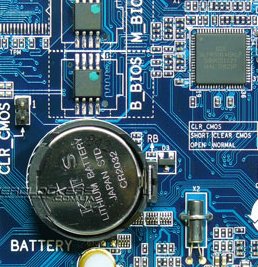
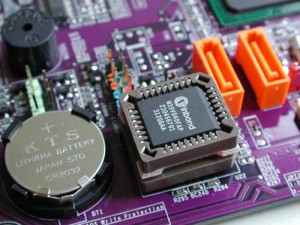
На компьютерах, в отличие от ноутбуков, она часто вставлена вертикально к материнской плате, что порой затрудняет найти ее, поэтому ищите внимательно.
В компьютерах, кстати, используется в основном всего два вида батареек:
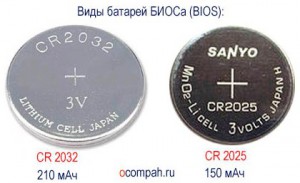
Не помогло это решение? Идем к другому.
2. Проверить контакты.
Иногда, просто бывает, что не до конца вставляют модули оперативной памяти в слоты или даже вовсе забывают вставить кабель видеокарты к материнской плате после каких-либо процедур с железом внутри самого ПК, обычно это происходит после очистки компьютера от пыли. Конечно, если неисправна или не включена видеокарта, то должно быть об этом упомянуто на самом мониторе. Но иногда и этого может не быть.
3. Почистить от пыли.
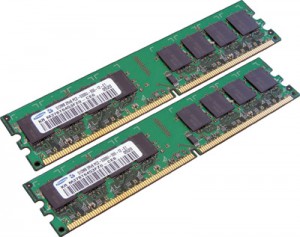
Если же сброс настроек биос и правильное соединение железа не помогли решить проблему, когда не включается монитор, то посмотрите внимательно может ваш компьютер просто забился пылью, попробуйте снять модули оперативной памяти и почистить как модули, так и слоты для ОЗУ ( оперативное запоминающее устройство ).
Вот так выглядят модули оперативной памяти:
Вот как выглядят слоты, когда уже сняты оперативки:
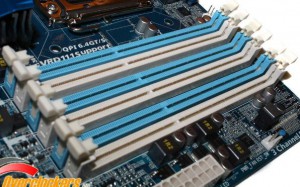
Слоты можно почистить аккуратненько кисточкой, чтобы попасть во внутрь или просто продуть от туда пыль, а контакты модулей оперативки просто протереть ластиком. После этой процедуры «оперативки» вставляем обратно на место, так же как они и стояли.
Необходимо почистить и систему охлаждения от пыли, особенно в ноутбуках кулер сильно забивается пылью.
Дальше посмотрите на видеокарту, а вернее в слот на материнской плате, куда вставляется кабель видеокарты, таким же образом, как и с оперативкой, чистим контакты кабеля видеоадаптера и гнезда на материнской плате.
4. Проверить блок питания.
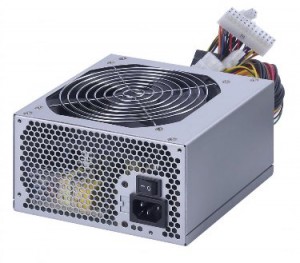
Действительно, неработоспособность блока питания может быть причиной того, что не включается компьютер или правильней сказать он включается, но возможно ему не хватает мощности и за счет этого только мигают лампочки, а монитор не включается. Поэтому нужно обязательно проверить блок питания на работоспособность, к счастью, вашему, очень полезный пост написал Дмитрий Шемякин на своем IT-блоге, который вам поможет проверить блок питания.
5. Если совсем ничего не помогает.
Обидно, конечно, но такая ситуация случается довольно часто, вроде и контакты проверил и от пыли почистил и БИОС сбросил, а ничего не пашет. Дело в том, что может быть вышла из строя сама материнская плата или видеокарта. Тут еще до поломки надо было проводить диагностику видеокарты на исправность, когда она только давала намеки на поломку.
Как я уже говорил выше, не все компьютеры умеют предупреждать о неисправности видеокарты и тут надо принимать меры, для начала проверить на другом компьютере свою видеокарту, либо к вам ставить другую и проверить включиться ли монитор. И если дело не в видеоадаптере, то не остается ничего, кроме как поменять материнскую плату.
Заключение
Сегодня мы с вами разобрали много различных способов того, как включить компьютер. Информации очень много, и она достаточно непростая, но буду надеяться, что вы смогли почерпнуть для себя что-то полезное. Информация обязательно понадобится вам в дальнейшем пользовании ПК.
Если у вас остались какие-либо вопросы, то обязательно задавайте их в комментариях и я в индивидуальном порядке постараюсь вам ответить на них.
Так же буду очень рад почитать ваше мнение касаемо размещаемого контента на сайте, пожелания и критику.
Обязательно порекомендуйте данную статью и блок в общем вашим друзьям, знакомым и близким.
Спасибо, что дочитали статью до конца! На этом у меня всё, и я с вами прощаюсь. До новых встреч в следующих публикациях на сайте. Всего вам доброго!
Вот что делать, если ноутбук Dell не включается или не загружается [Советы по MiniTool]
Here S What Do When Dell Laptop Won T Turn
Резюме :
Вы используете ноутбук Dell, такой как Inspiron 15, но обнаруживаете, что он не включается? Это обычная проблема, и ее легко исправить. В этом посте MiniTool покажет вам, что делать, если ноутбук Dell не включается или не загружается. В зависимости от симптомов разные методы.
Быстрая навигация:
Вот что делать, если ноутбук Dell не включается или не загружается [Советы по MiniTool]
Here S What Do When Dell Laptop Won T Turn
Резюме :
Вы используете ноутбук Dell, такой как Inspiron 15, но обнаруживаете, что он не включается? Это обычная проблема, и ее легко исправить. В этом посте MiniTool покажет вам, что делать, если ноутбук Dell не включается или не загружается. В зависимости от симптомов разные методы.


