

Настольный компьютер, может быть игровым или офисным. Во втором случае, будет использоваться «встроенный» ускоритель 3-D (ну а для игр, без «дискретной» видеокарты – редко обходится).
Ati & nvidea
Мы рассматриваем моноблоки. То есть, отдельный класс компьютеров. Но если смотреть на питание – окажется, что моноблок ближе скорей к ноутбуку, чем к обычному ПК (настольному).
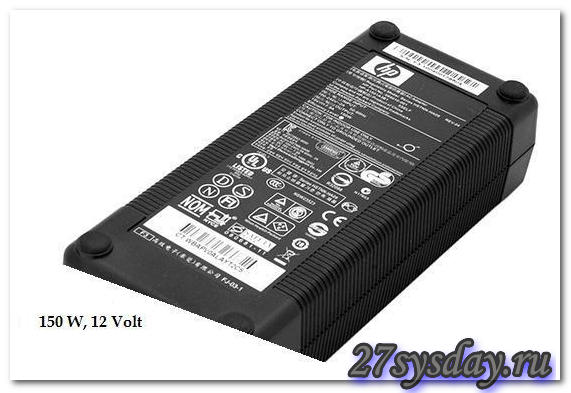
Блок питания для моноблока
Для просмотра эфирных телеканалов, помимо выбора подходящей антенны, необходимо ее корректное подключение. Разберемся, как правильно это сделать, на что обратить особое внимание и как избежать возможных проблем, о которых вы могли и не догадываться.
Основные производители компьютеров-моноблоков: Hewlett-Packard, Asus, Acer, Apple, также – Prestigio, Sony, MSI, компании Dell и Lenovo.
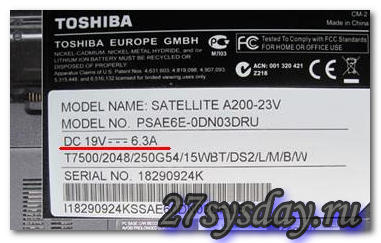
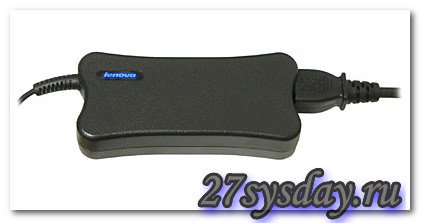
По поводу блоков питания, то есть, их заменяемости – ситуация та же, что с БП ноутбуков. Если не можете найти в рознице новый БП (для вашего моноблока) – приобретается «от ноутбука» этой же фирмы (на эту же мощность), существует возможность и «псевдо-оригинальной» замены.
Процедура подключения кабеля к антенне и телевизору не слишком сложна, выполнить ее может любой человек, даже без навыков телемастера. Главное при установке – не повредить центральную жилу и не допустить ее замыкания на оплетку.
Подключение антенны — это легко или трудно?
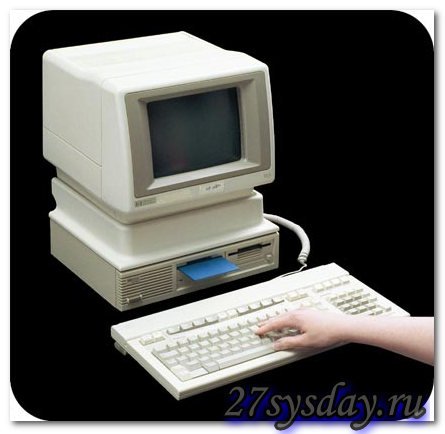
А более известный Apple Macintosh 128K – появился в 1984 году. Компьютер от Apple, как HP-150, был снабжен 9-дюймовым экраном (только – без сенсоров). Главным нововведением – стала система MacOS, работающая в графическом интерфейсе.
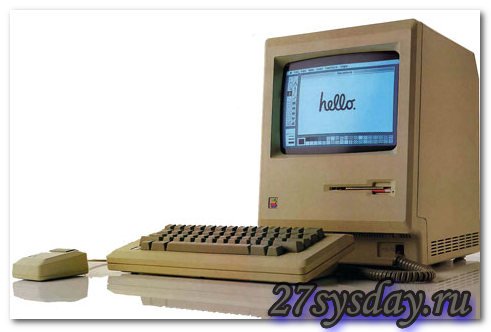
Еще древней моноблок
128K – снабжался достаточно сильной «начинкой» (для того времени), что позволило этой модели быстро набрать популярность. Но, и тогда, и сейчас, у данного «класса» устройств остается один недостаток, это – цена (которая – выше, чем всех «компоновок», привычных для нас).
Моноблок, как класс устройств, предназначен для использования в помещении, поэтому, может располагать опциями, которые мы здесь перечислим. В общим, на стоимость они не влияют (но –выглядят довольно логично).
Например, это может быть светящаяся полоса белого цвета, установленная снизу на лицевую панель. Это – светодиодная подсветка клавиатуры.
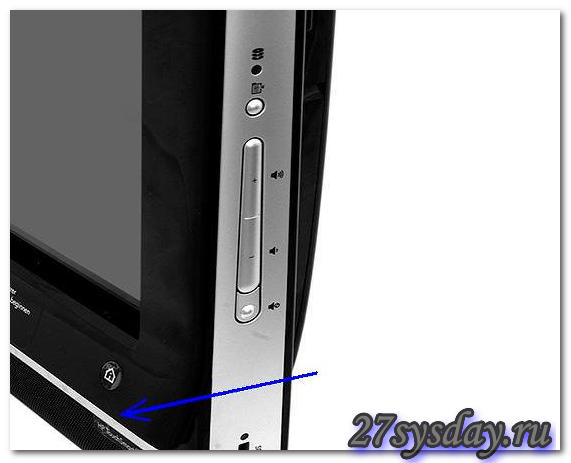
Отключать и включать ее можно кнопкой (на торце корпуса).
А что точно есть на сегодняшний день (и в ноутбуке, и в моноблоке) – это кард-ридер. Светодиод, установленный рядом на корпусе – сигнализирует о работе устройства. Типичный «набор»: SD (HC), MMC, MS (Compact Flash – может отсутствовать).
Но при «обилии» портов USB в моноблоках, встроенный кард-ридер – можно и выключить. Число портов – обычно 6 или 7 (2 или 3 – на «боковой» стороне).
Выбор же (тех или иных опций) – зависит от вариантов будущего использования: настольный компьютер, медиацентр, ну и так далее.
Просто иметь антенну для цифрового телевидения недостаточно. Необходимо соединить ее с устройством вывода изображения на экран (телевизор или приставка). Причем нужно подключить антенну к телевизору правильно, чтобы телевизионная система внутри квартиры прослужила долго и обеспечивала максимальное качество показа телеканалов.
Для подключения, кроме DVB-T2 антенны, нужно иметь некоторые другие детали. Если необходимых элементов нет, потребуется сделать покупку на радиорынке или в соответствующем магазине. Кроме того, нужно выбрать правильные конструктивные элементы, так как от этого зависит не только возможность подключения антенны, но и конечный результат качества принимаемого телевизором сигнала.
Абсолютно неважно, к телевизору LG, Samsung или другому планируется подключение. Принцип сбора телесистемы всегда одинаковый.
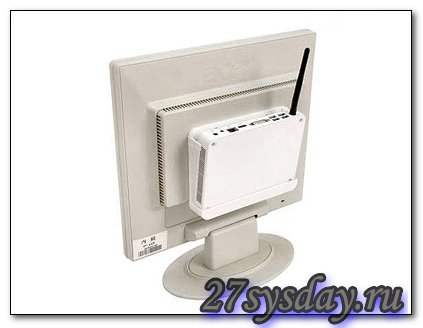
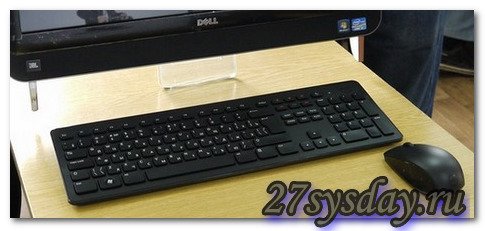
Основным преимуществом моноблока, можно считать то, что не отличаясь размерами от обычного монитора, он представляет собой независимое устройство – вполне полноценный компьютер. Rак в ноутбуке, здесь полностью могут отсутствовать соединительные провода, а большинство домашних моделей – имеет адаптер Bluetooth клавиатуры и мыши (останется – провод электропитания). Кстати, большинство моноблоков используют безвентиляторные внешние блоки питания, такие же, как в ноутбуках.
Минусы моноблока (если сравнивать не с ноутбуком, а с настольным компьютером) – совпадут с таковыми у ноутбука. В моноблоках, место для «компонентов» – всегда ограничено (как и в ноутбуке), проблема и в том, что сделать достаточно мощное охлаждение – здесь, невозможно. Поэтому, моноблоки чаще всего собирают из «мобильных» версий комплектующих — у них ниже энергопотребление и выделение тепла, но ниже производительность и выше цена. Это – основной минус перед настольным ПК. Чаще всего, не возможен апгрейд компонентов — они слишком плотно здесь установлены. Менять в моноблоке можно все «быстросъемные» компоненты (оперативную память и жесткий диск).
Сейчас мы рассмотрим, чем отличаются комплектующие (в моноблоках и в ноутбуках), но забегая вперед, можно сказать: плюс моноблока – в дисплее, то есть, экране (не отличающимся от настольного монитора), ну а плюс ноутбука – в мобильности.
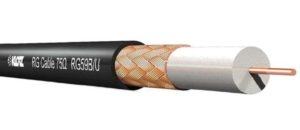 Для соединения антенны с телевизором или цифровой приставкой необходим коаксиальный кабель сопротивлением 75 Ом. На рынке имеется множество марок разных производителей. Какой выбрать?
Начните с типа сердечника.
Для передачи телесигнала от антенны к ТВ-приемнику применяются кабели, у которых центральная жила сделана:
- Из чистой меди. Используются для систем спутникового телевидения: транслируемый из космоса сигнал имеет крайне малую мощность, и любые потери тут неуместны. Медь же имеет очень низкое сопротивление.
- Центральная жила стальная, но покрыта сверху тонким слоем меди. Такие кабели используются для эфирных телесистем: потери сигнала больше, но не критичны, а стоит омедненная сталь почти в 2 раза дешевле.
При выборе кабеля важно учесть:
- Тип передаваемого сигнала.
«Брендовые» марки кабелей лучше использовать для спутниковых телеантенн. Для эфира или кабельной разводки достаточно простых отечественных. - Даже «премиум» марки имеют внутреннее сопротивление, и чем длиннее путь сигнала, тем больше его потери. На дистанциях до 5 м этим можно пренебречь, но при подключении внешней антенны на высокой мачте расстояние будет сказываться.
- Толщину центральной жилы.
Стандартные кабели имеют жилу в 1 мм толщиной. Встречаются и более тонкие шнуры с полумиллиметровой жилой. Они удобнее при монтаже, но их труднее подсоединять к устройствам, а потери на сопротивление часто выше. - Возможные помехи на пути прокладки.
Если рядом будут источники помех (линии сигнализации, электропроводка и пр.), лучше купить вариант с максимальным экранированием. - Материал внешней оболочки.
Кабель снаружи изолируется с помощью ПВХ черного цвета или полиэтилена – белого. Разница внутри помещения небольшая, но для уличных работ мастера рекомендуют более надежный ПВХ.
Среди марок кабелей, применяемых для телеантенн, наибольшей популярностью пользуются следующие:
- Продукт совместного российско-китайского производства. Недорогие, но качественные, экранированные, с центральной жилой в 1 мм из стали или меди, оплеткой из алюминия и оболочкой из ПВХ.
- Чисто российский аналог RG 6, выпускаемый еще с советских времен. Имеет медную центральную жилу диаметром в 1 мм, оплетку из меди или же двойной экран из луженой меди и алюминиевого лавсана. Может использоваться как для трансляции эфирного или кабельного ТВ, так и для подключения спутниковых антенн (при двойном экране).
- Тонкий и легкий кабель с жилой в 0,5 мм. Универсален, но из-за высокого сопротивления жилы малопригоден для передачи сигнала на расстояние более 200 м.
- Итальянский, с миллиметровой жилой и двухслойным усиленной оплеткой из меди и олова. Отличается высоким коэффициентом экранирования – до 60 дБ.
- Выбор антенного штекера
- Временное подсоединение антенного кабеля без штекера
- А что скажут тесты?
- Подключение кабеля к индивидуальной антенне
- Как подключить несколько телевизоров к 1 антенне
- Выбор между моноблоком и ноутбуком
- Пошаговая инструкция по подключению антенны
- Зачистка кабеля и монтаж разъема (штекера)
- Как надеть F-разъем
- Как смонтировать старый штекер
- Как подключить кабель к антенне
- Как соединить антенну с усилителем
- Подключение блока питания
- Куда вставлять кабель в телевизор
- Как подключить несколько телевизоров
- Подключение к комнатной антенне
- В каких случаях нужен
- Нужен ли антенный усилитель
- Выбор кабеля для соединения
- Сборка антенного кабеля
- Интерфейсы, разъемы на корпусе
- Комплектующие моноблока и ноутбука
- Подключение антенны к телевизору
- Как подключиться к общедомовой антенне
- Так что же именно – моноблок, ноутбук?
- Сенсорный экран (тач-скрин)
- Как подключить антенну без штекера
- Выбор антенного штекера
- Как подключить общедомовую антенну
Выбор антенного штекера
Когда выбрали нужный вариант, правильно подключите антенный кабель. Сделать это можно следующими способами:
В плазменных, ЖК и LED-телевизорах используется стандарт F. Рекомендуем разориться на 50-100 рублей и применять именно его. Однако штекеры старого образца еще встречаются там, где к ним подключаются такие же старые телевизоры.
Временное подсоединение антенного кабеля без штекера
Если нужно срочно подключить антенну, а штекера под рукой нет, можно ненадолго обойтись и без него.
Быстрое подключение выполняется так:
- с кабеля снимается верхняя изоляция примерно на 5 см длиной;
- экранирующая оплетка загибается назад;
- центральная жила зачищается от изоляции и загибается в петлю чуть шире, чем диаметр отверстия в центре антенного разъема;
- на центральный контакт надевается диэлектрическая трубка (например, из снятой изоляции с центральной жилы);
- петля вставляется в центральный контакт, оплетка заправляется с помощью отвертки в разъем. Главное здесь – не допустить соприкосновения центральной жилы и экранирующей оплетки;
- если использована алюминиевая оплетка, то она просто вставляется в разъем, а свободное место заполняется мелкими проволочками;
- чтобы кабель не вывалился, его поджимают парой заточенных спичек;
- если контакт был обеспечен, телевизор начнет принимать сигнал от антенны.
А что скажут тесты?
Тестируемый моноблок, относится к классу «универсально-игровых» (потому, что оборудован 3D ускорителем GT-230 Mobile от NVidia). Процессор (CPU) – тоже, не самый бюджетный, i5-430M (число ядер процессора – 2, число потоков – 4). Процессор работает на частоте 2,26 Ггц (объем памяти – 4ГБ PC-1333). Результаты сравнения с ноутбуком:
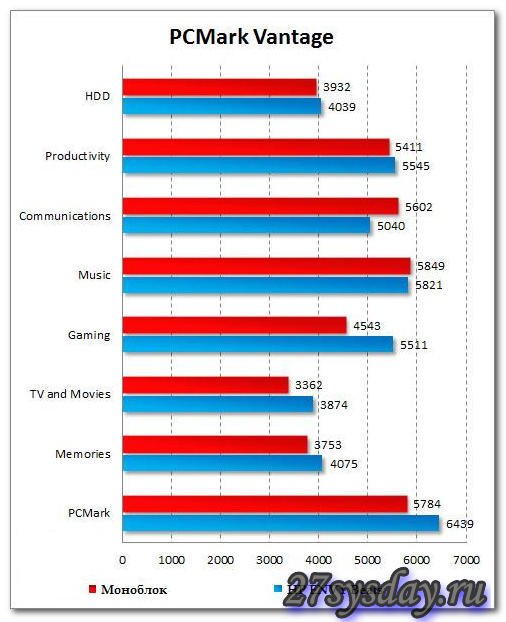
Тестирование моноблока и ноутбука
Для теста, был выбран ноутбук сравнимой ценовой категории, имеющий несколько более быстрый 3D-ускоритель (HD 5650 Mobility), такой же процессор (на несколько большей тактовой частоте), столько же памяти. Модель ноутбука – HP ENVY Beats 14-1220er.
Глядя на графики, сразу можно сказать: моноблок – превосходит во всем (почти всем), что не касается «игр», и вообще, «тяжелых» задач (особенно – c 3D-видео). Работа с «сетью», музыка, да и просмотр HD-Video – вот задачи, типичные для моноблока. Игры же, а тем более – перекодирование видео с использованием «аппаратного 3D» – не его конек, и тут – ничего удивительного. Все же, GT-230 – «от рождения» медленнее HD 5650 Mobility (3D-ускорителя, установленного в ноутбуке).
По идее, моноблок для игрдолжен содержать такой же 3D-ускоритель (а также – процессор, память), что и «топовая» модель ноутбука. Тогда, их можно будет сравнить (хотя, «превосходство» или «отставание» здесь измерялось бы долей процента). Модель же представленного к тестированию моноблока – к «бюджетным» не относилась (стоимость – превосходила цену тестируемого ноутбука). Но диагональ 23 дюйма, тач-скрин, TV-тюнер – все это, «бюджетным» – не может быть, в любом случае.
Разрешение экрана (для диагоналей от 20 дюймов) – в моноблоке обычно 1920х1080 (то есть FullHD). Производительности как 3D, так и процессора – чаще всего, не достаточно для «последних» игр и 3D-приложений (на таком разрешении).
Подключение кабеля к индивидуальной антенне
По способу подключения индивидуальные антенны бывают двух типов:
- кабель и штекер присоединены производителем. Как правило, это комнатные антенны с небольшой длиной провода;
- кабель надо подключать самостоятельно.
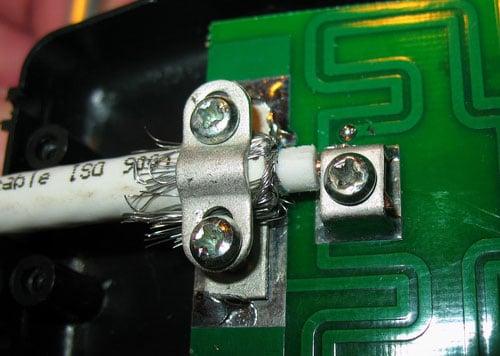
В последнем случае процедура выглядит так:
- с кабеля снимается верхняя изоляция, оплетка заворачивается назад;
- снимается изоляция с центральной жилы. Размеры зависят от гнезда для подключения на антенне;
- жила вставляется в винтовое соединение и зажимается там с помощью отвертки;
- оплетка вместе с кабелем прижимается второй клеммой.
Как подключить несколько телевизоров к 1 антенне
Если необходимо подключить к одной антенне несколько ТВ-приемников, потребуются устройства для разводки кабеля – разветвители или сплиттеры. В самом простом случае подключение будет выглядеть так:
- Коаксиальный кабель, идущий от антенны, зачищается, на него надевается F-штекер, он подключается во входное гнездо сплиттера.
- Готовятся провода для телевизоров и с помощью разъемов вставляются в выходные гнезда.
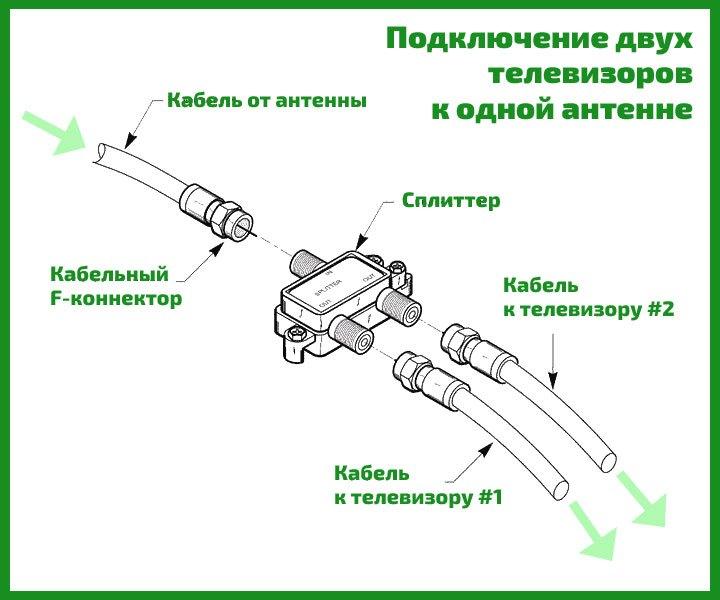
Если сигнал берется от активной антенны, нужен сплиттер с проходом по питанию или подключение внешнего БП антенного усилителя перед разветвителем.
В зависимости от модели сплиттеры могут иметь от 2 до 8 выходов. Если подключается большее число телевизоров, нужно уже рассчитывать и строить цепочку из новых сплиттеров и усилителей сигнала.
Выбор между моноблоком и ноутбуком
В компьютерных магазинах, сегодня вам могут предложить любую конфигурацию настольных ПК, подходящую как для работы с текстовыми файлами, так и для более «серьезных» задач (компьютерных игр, просмотра видео в высоком качестве, и т.д.). Но сейчас, в эпоху мобильных устройств и гаджетов, нужно чтобы компьютер, не теряя изначального функционала, был как можно более эргономичным и компактным. Здесь возможны два варианта – ноутбук либо компьютер-моноблок.
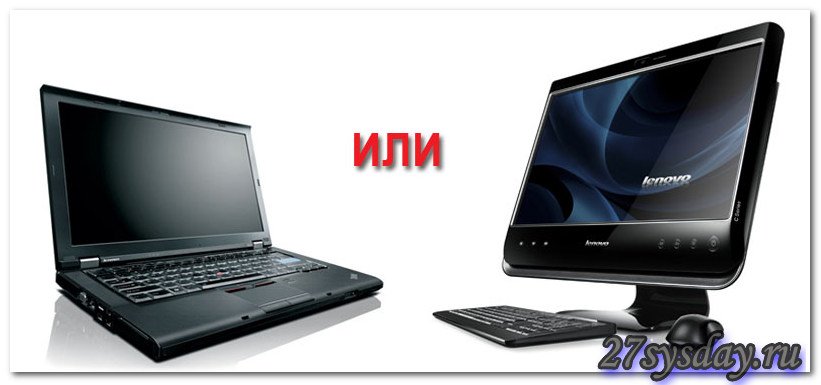
Моноблок или ноутбук
Попробуем рассмотреть их поближе, и разобраться, какие различия, и каковы преимущества – тех и других.
Пошаговая инструкция по подключению антенны
Нижеописанный алгоритм поможет подключить телевизор к любой антенне. Единственное, что некоторые шаги могут не пригодиться, так как у каждого система с разным количеством комплектующих. Например, если необходимо подключение активной антенны (сразу с усилителем), то пункт 4.3 пропускается.
Зачистка кабеля и монтаж разъема (штекера)
Монтаж придется 100% сделать минимум для одного конца антенного шнура. В телевизоре есть соответствующий вход (AIR, RF IN), специально предназначенный, чтобы подключить цифровую антенну с помощью надетого штекера.
Как надеть F-разъем
- Необходимый край кабеля освободите от наружной изоляции. Сначала ножом делается аккуратный надрез по окружности оболочки, затем слой снимается.
- Плетеный слой отгибается назад. Выполняется удаление внутреннего диэлектрического материала, но не полностью, а чтобы осталось 2-3 мм.
Оплетку можно скрутить в один «пучок». Далее, закручиванием зачищенный провод засовывается в разъем, прилагая достаточное усилие.

Если силы рук не хватает, можно воспользоваться плоскогубцами. Но при обжиме усердствовать не стоит, можно полностью сломать деталь. Нынешние материалы не отличаются высоким качеством.
Если зачистка вначале выполнилась неточно, жила может сильно выглядывать. Кусачками или обычными ножницами отрежьте лишнее, чтобы выступ был примерно в 2-4 мм. Осмотрите внутренность, дабы убедиться в отсутствии замыкания.
Последним шагом в разъем до конца закручивается штекер.
Как смонтировать старый штекер
- Удалите сантиметровый участок изоляции снаружи кабеля.
- С зачищенного края на 5 мм полностью удалите все, чтобы осталась только жила.
- Разберите штекер. Сначала снимите прорезиненый корпус, сразу проденьте в него фидер.

Далее закрепите жилу внутри болтового крепления штекера, а потом плотно обожмите оплетку плоскогубцами. Если потребуется, жилу придется припаять. Используйте паяльник с припоем, а для облегчения нанесите немного кислоты.
- Закройте конструкцию, плотно натянув корпус на металлическую часть, или закрутите, если предусмотрена резьба.
Как подключить кабель к антенне
Если на принимающем устройстве предусмотрен F-разъем, подключаются подсоединением штекера. В другой ситуации нужно добраться до крепежных элементов антенны или платы усилителя и прикрепить провод. Может потребовать как просто прикрутить кабель, так и заняться пайкой.

Надежнее припаять контакты и полностью закрыть их имеющимся корпусом, чтобы не было ни малейшего шанса попадания влаги.
Как соединить антенну с усилителем
Большинство стандартных усилителей подсоединяются в схему внутри помещение максимально близко к антенне двумя F-гнездами с наружной резьбой. Следовательно, как только кабель оказался в квартире или доме, сразу стоит смонтировать усилительный прибор.

Допускается также возможность подключения SWA усилителя прямо на антенне или внутри помещении. Но тогда лучше брать плату с болтовыми соединениями, чтобы облегчить процесс.
Чтобы более точно настроить работу ТВ-системы, лучше брать усилитель с регулятором на корпусе. Он позволит вручную изменять коэффициент усиления, что бывает полезно при чрезмерном усилении.
Подключение блока питания
От устройства всегда идет двухжильный шнур с сепаратором на конце. Разделитель, он же сепаратор, представляет собой небольшую коробочку со штекером. Внутри всегда закрепляется кабель, поэтому с сепаратора сперва снимается крышка. Сначала производится зачистка, затем зажимается жила и оплетка в болтовых крепежах.

Сепаратор может монтироваться на разных участках линии. Если разветвителя нет, единственное место подсоединение – крайний конец линии у телевизора. Когда же делитель присутствует, места отличаются, что подробно описано в пункте 6.
Куда вставлять кабель в телевизор
Отыщите на корпусе значительно выступающее гнездо с подписью «RF», «AIR», «RF IN», «ANTENNA», «ANT IN». Если надписей подобных нет, найдите вход по визуальным признакам. Это длинное металлическое кольцо, внутри которого паз.

Как подключить несколько телевизоров
Подключить два или три телевизора к одной дециметровой антенне возможно через разветвитель. Устройство делит один входящий на определенное количество выходящих сигналов.

Имеет несколько названий – делитель, «краб» (в простонародье) и сплиттер (с английского).

Принцип работы разветвителя основан не просто на создании нескольких выходов конструктивно, а именно на делении уровня Т2-сигнала. Если изначально уровень поступающего сигнала невысокий, то разветвитель его еще уменьшит. Поэтому схема с разветвителем всегда реализуется с подключенными усилительным устройством.
Сама же схема выглядит так:
- к входному гнезду (INPUT, IN) разветвителя подсоединяете шнур, идущий от антенного приемника;
- к выходным гнездам (OUTPUT, OUT) должны быть подсоединены провода, которые пойдут к телевизорам или DVB-T2 приставкам.

На одной из сторон разветвителя обязательно включается питание усилителя с помощью стандартного адаптера. И тут есть два варианта:
Подключение к комнатной антенне
Как правило, комнатный вариант современной антенны полностью готов к подключению после покупки. Нужно только распаковать устройство, вставить штекер во вход телевизионной техники.
Далее выбирается наиболее правильное место установки конструкции и выполняется настройка телевизора.
Если комплектный провод сильно короткий, его не хватает для размещения в необходимом месте, можно приобрести антенный удлинитель.

При желании, наличии свободного куска провода, гнезда и штекера, можно сделать удлинитель самостоятельно.
Немало случаев, когда подключить домашнюю антенну сразу не получится ввиду отсутствия кабеля или F-штекера. В таком случае потребуется присоединить штекер и только потом подключить кабель к телевизору. Инструкция по подсоединению подробно написана чуть ранее по тексту.
В каких случаях нужен
Для того чтобы цифровой тюнер телевизора или ресивера смог извлечь информацию из полученного от антенны сигнала, тот должен иметь достаточную мощность.
Однако иногда ее не хватает, и тогда приемное устройство показывает надпись «Нет сигнала» или обрабатывает информацию с потерями (для цифрового ТВ это означает, например, пропавший звук, замерший кадр, странное изменение цветов, квадратики на экране не с тем изображением и пр.).
Чтобы исправить эту ситуацию, как раз и нужен усилитель. Устройство подключается на участке между антенной и телевизором и повышает мощность сигнала.
Усилитель необходим в следующих ситуациях:
- прием ведется на антенну пассивного типа;
- нет возможности использовать питание активной антенны (например, сигнал на телевизоры идет через обычный сплиттер);
- условия приема таковы, что получаемый от антенны сигнал слишком слаб. Это случается из-за расстояния, помех, препятствий на пути сигнала и пр.
Антенный усилитель однозначно не нужен и даже вреден в зоне устойчивого приема. Там он может сделать цифровой телесигнал слишком мощным, и тюнер не сможет его распознать.
Нужен ли антенный усилитель
Если вы уже приобрели активную антенну, то дополнительно усилитель не покупайте. Даже если усилитель как средство повышение мощности полученного сигнала не требуется в вашем случае (когда уровень и так достаточный), он уже есть на антенне. Но в таком случае обязательно имейте в виду, что через имеющийся усилитель поступить сигнал на кабель может только при условии подачи питания. Поэтому в схеме обязательно должен быть предусмотрен блок питания.
Если цифровое ТВ настраивается через внешний Т2-тюнер, без блока можно обойтись. Приставка сама может питать антенный усилитель без дополнительных устройств, пуская напряжение по коаксиальному шнуру.
Если уже куплен пассивный эфирный приемник цифрового телесигнала, то нужно сначала правильно настроить антенну и посмотреть на работу всех каналов. В будущем всегда можно будет подключить усилитель антенны внутри помещения, поэтому сразу бежать и покупать электронный усилитель не стоит. При неудовлетворительном результате, например, если ловит 10 каналов вместо 20, или когда полностью не показывает цифровое телевидение, потребуется внедрить в систему усилитель антенного сигнала.
Если антенного приемника еще нет, можете сразу понять, как далеко и в каком направлении от вас расположена транслирующая цифровой радиосигнал вышка.
Если есть ретранслятор, который находится в районе 15-20 км от вас, и направлен он тоже в вашу сторону, значит, усилитель не понадобится. Будет достаточно хорошо исполненной конструктивно фабричной антенны. Можно даже сделать антенну для телевизора своими руками. А во многих случаях сработает комнатная антенна, установленная у окна.
Обязательно изучите: лучшие комнатные антенны для цифрового телевидения.
А вот когда дальность сильно превышает 15 км, направление не самое удачное, лучше сразу покупайте мощную активную конструкцию. Особенно актуально приобретать активный вариант антенны на даче, когда она находится далеко за городом.
Можно также воспользоваться антенной без встроенного, но в паре с выносным усилителем. Просто придется больше внимания уделить самостоятельному подключению всех элементов.
Выбор кабеля для соединения
Коаксиальный телекабель должен иметь волновое сопротивление 75 Ом. Производятся кабели разными брендами, имеют отличное друг от друга качество, что определяет сферу их применения.

Основным в кабеле является сердечник. Это медная жила, по которой «течет» сигнал. Последнему свойственно теряться на пути следования от антенны к преобразователю цифрового сигнала.
Поэтому, чем качественнее кабель в плане используемых в изготовлении материалов, тем выше уровень сигнала окажется на цифровом телевизоре или внешнем ресивере.
Если быть точнее, то сердечная жила может быть:
- Из чистой меди. Основное применение такие кабели получили для подключения спутниковых антенн, так как изначально получаемый сигнал и так невелик. Следовательно, даже небольшие потери могут повлиять на конечное качество сигнала, принимаемого тюнером.
- Стальной проводник, но внешний слой медный. Отлично справляются с передачей эфирного сигнала, то есть наземных транслирующих станций. В плане потерь проигрывают полностью медным проводникам, но для эфирного телевидения критичности нет. Поэтому при выборе антенного кабеля стоит остановиться на этом варианте, тем более что цена практически вдвое меньше.
Дополнительные параметры, которые точнее помогут определиться при выборе:
- Тип радиосигнала. Подключаться популярными зарубежными материалами имеет смысл только для телевидения от спутника. Для передачи эфирного наземного сигнала достаточно кабелей отечественного производства.
- Диаметр жилы. Всегда выбирается кабель с жилой стандартной толщины 1 мм. Это устоявшийся размер, с которым не возникнет проблем при подключении к другим элементам телесистемы (штекерам, разъемам). Продаются и провода с уменьшенным сердечником в два раза, которые облегчают процесс прокладки линии внутри помещения. Сложность с последними возникают при подключении, к тому же сигнал теряется больше, чем в стандартном миллиметровом варианте.
- Материал наружной изоляции. Внешняя оболочка выполняет защитную роль. На выбор пользователя предлагается два исполнения – полиэтиленовая изоляция (белового цвета) или поливинилхлорид (ПВХ, черная). Полиэтилен более эластичный, но при прокладке работу особо не облегчает. Уличный монтаж лучше делать кабелем с ПВХ оболочкой.
- Экранирующий слой. Защищает от воздействия внешних факторов. Например, кроме оплетки, может быть дополнительный слой экранировки, исполненный тонким слоем фольги. Актуально использовать кабели с фольгированным слоем, если рядом есть излучатели сильных радиопомех (радары, высоковольтные и линии сигнализаций).
Есть также и рекомендация по прокладке телевизионной трассы. Каждый метр, особенно при большой длине линии может стать решающим. Желательно, чтобы путь трассы был не более 15-20, а лучше и вовсе 5 метров. На 100-метровом участке сильно вообще уменьшается практически полностью. Уменьшение сигнала связано с наличием сопротивления у проводника.


Лучше выбрать первые две позиции. Второе наименование выпускается Россией, отличается высоким качеством, недорогой вариант. Может применяться для передачи любых типов сигнала (кабельного цифрового, спутникового, эфирного).
Сборка антенного кабеля
F-штекер монтируется на кабель следующим образом:
- Возьмите подключаемый конец, аккуратно освободите его от внешней изоляции на расстоянии около 1 см от края.
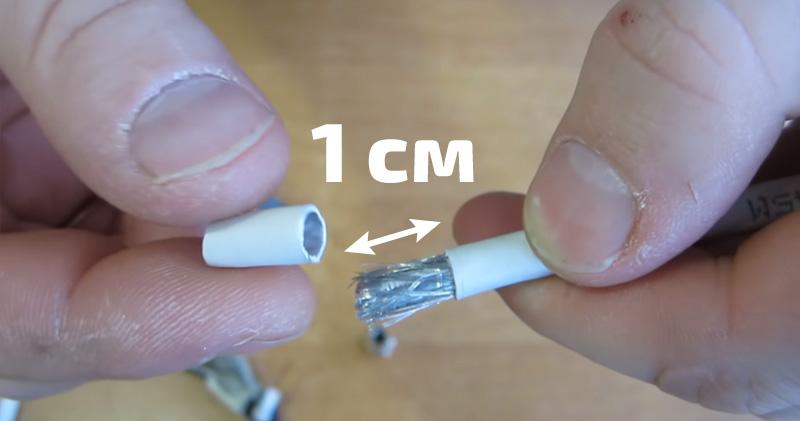
- Обнаженную оплетку и экран из фольги аккуратно заверните назад на ту часть кабеля, где внешняя оболочка еще цела.
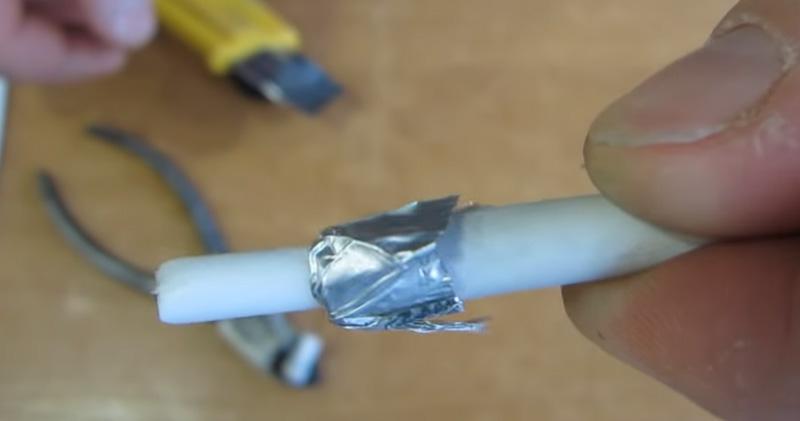
- Надрежьте и снимите освобожденную часть внутренней изоляции так, чтобы оголить центральную жилу.

- Навинтите F-штекер на завернутую оплетку.
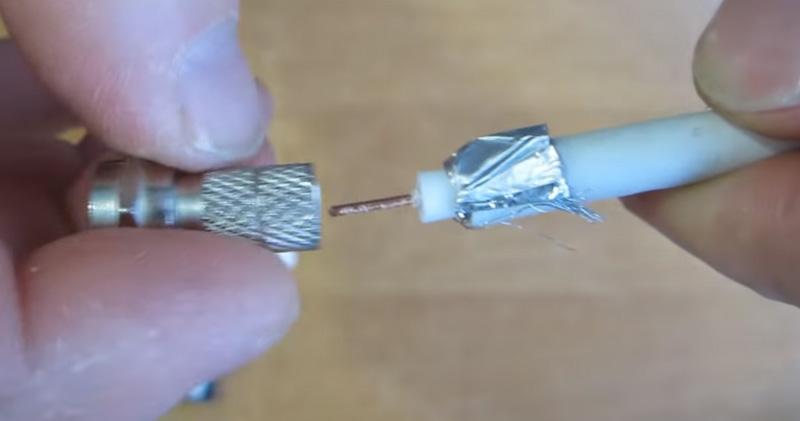
- Обрежьте кусачками центральную жилу так, чтобы осталось торчать около 2–3 мм провода.
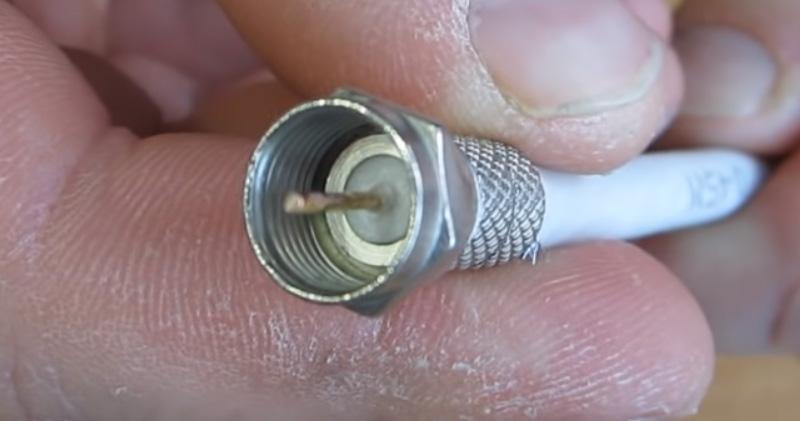
- На уже надетую на кабель половину штекера навинтите до упора вторую часть — переходник. Это не обязательный компонент, но использование «двухслойного» штекера улучшает контакт провода с аппаратурой.
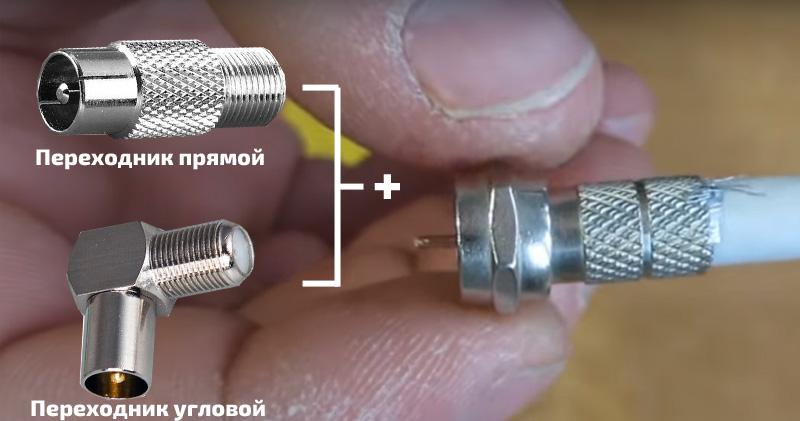
Порядок установки одинаков как для обычного, так и для углового штекера.
В том случае, если нужно соединять с кабелем штекер старого образца, процесс зависит от его конструкции.
Но чаще всего это выглядит так:
- Разобрать штекер, открутив металлический контакт от пластикового корпуса.
- Открученный корпус сразу же надеть на кабель – так проще работать дальше.
- Срезать около 1 см внешней оболочки провода, изоляцию снять.
- Экранирующую оплетку аккуратно подрезать на 4–5 мм.
- На месте, где была подрезана оплетка, аккуратно зачистить внутреннюю изоляцию так, чтобы обнажилась центральная жила.
- Центральную жилу вставить в гнездо металлической части штекера. Лепестки с помощью плоскогубцев аккуратно, но сильно обжать вокруг обнаженной экранирующей оболочки. Здесь надо следить, чтобы оплетка не коснулась центральной жилы.
- Завинтить крепежный винт центральной жилы.
- Пластиковую оболочку навинтить на металлическую часть. Штекер готов.
Другой вариант — на пайке. Процесс показан на фотографиях.

Описанные процедуры относятся к подготовке кабеля для антенного гнезда ТВ-приемника. Однако, если телевизор подключается через приставку, процедура по монтажу штекера будет идентичной.
Интерфейсы, разъемы на корпусе
Что только сейчас не придумают производители, чтобы привлечь наше внимание. Моноблоки – относительно новое направление в создании персональных компьютеров. Хотя это – «гибрид» ноутбука и персонального компьютера, по функциональности он стремится ко второму.
Ни для кого не секрет, что компьютер может быть наделен множеством разных функций, в том числе, возможностью просмотра эфирного TV (для чего, в ПК используется TV-тюнер в виде отдельной платы). Многие (если не большинство) моноблоков, этой функцией – наделены.
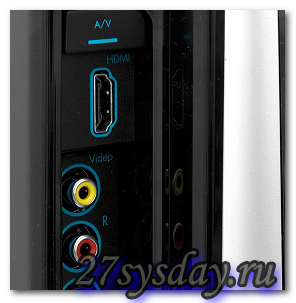
Разъемы на корпусе
То есть, моноблок с данной опцией – аналог компьютера с установленным в него TV-тюнером (источник сигнала – либо «антенный» вход, либо «видеовход» RCA, переключать которые можно кнопкой «A/V»). Но спешим сразу предупредить вас – все-таки, моноблок, это прежде – компьютер, и работать «как телевизор» – не может (нужна установленная Windows и драйверы).
В общем, TV-тюнер внутри моноблока – идентичен установленной плате TV-тюнера PCI внутри «системного блока».
Следующее «дополнительное устройство», характерное именно для такого класса техники, как «моноблок» – пульт дистанционного управления.
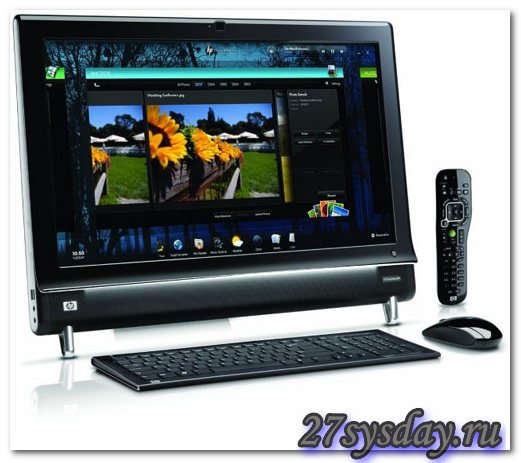
TV-тюнер внутри моноблока
То есть, наличие TV-тюнера – влечет наличие пульта (для управления этим же TV-тюнером). Таким образом, моноблок превращается в полноценный HD-телевизор, но, повторяем – лишь после установки драйвера.
Есть в моноблоке такие интерфейсы, которые «не видны» сразу. Просто, разъемов у них нет, но они – очень полезны. Это сетевой интерфейс (сетевая карта) wi-fi (стандарта 802.11 b/g или n). Который дополнен «гигабитным» разъемом LAN. Опционально, может быть еще и Bluetooth, но как правило, производитель «прилагает» внешний адаптер на порт USB. В общем, все тут – как в ноутбуке.
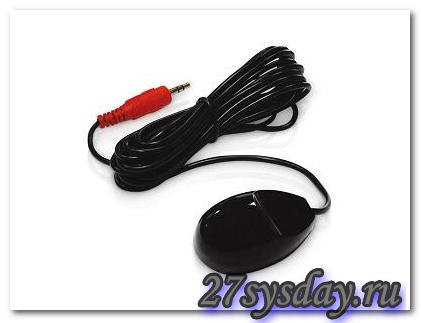
мышка от моноблока
Чуть не забыли – пульт дистанционного управления, в любом случае работает с ИК-приемником. Это такой «глазик» в пластмассовом корпусе, на тоненьком проводке. Крепится он на липучке, в любое удобное место, а к моноблоку – включается через разъем (обычно – тип jack 3,5 мм). Если не хотите пользоваться пультом – можно не подключать.
Последнее – видео-выход. В моноблоках – такой же, как на ноутбуках: имеется один разъем VGA, либо – один S-Video-порт, либо и то, и другое.
Примечание: моноблок – скорей «монитор» чем «компьютер»; подключение внешнего монитора (к примеру, по DVI) – было бы не востребовано. Тем не менее, используя даже S-Video, можно всегда подключить: проектор, телевизор другой диагонали, и т. д.
Лучший моноблок (если рассматривать его как медиацентр) – должен иметь максимальное количество интерфейсов. И – не зависимо от «диагонали» модели. Впрочем, пользователь делает выбор – что именно необходимо ему.
Комплектующие моноблока и ноутбука
Понятно сразу, что в ноутбуке не могут использоваться компоненты, применимые в обычных компьютерах. Вычислительная система (то есть, «компьютер»), включает в себя процессор, оперативную память, жесткий диск (как минимум, один), и системную плату. В любых мобильных устройствах, вы не найдете комплектующих «обычного» компьютера: жесткий диск будет типоразмера 2,5 дюйма и менее, процессор – только «мобильный», ну и так далее. Отдельно скажем про оперативную память – ее модули, имеют название SO-DIMM, и работают на частоте несколько ниже, чем «не-мобильные»:
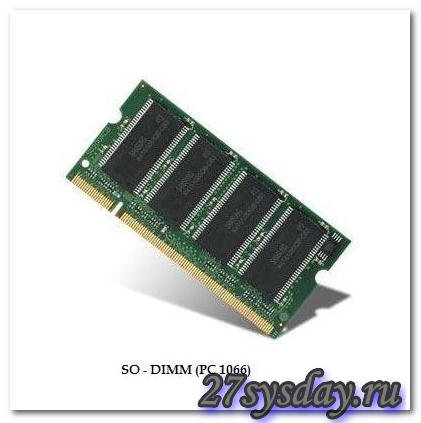
Обычно, в большинстве ноутбуков используется 2 слота для памяти (бывает, что «занят» предустановленной памятью – только один). Отсеков для жесткого диска (2,5 дюйма) – в ноутбуках как правило не более, чем один. Просто, если больше (два) – это уже «ультра – бук».
Зачем мы так подробно это рассматриваем? Просто, все сказанное – справедливо и для большинства ноутбуков, и моноблоков. Только в некоторых моделях «рабочих станций» (моноблоки от HP верхней ценовой категории, и другие) – используют один жесткий диск на 3,5 дюйма. Ограничение по количеству – еще один минус.
Впрочем, у пользователя всегда останется выбор: оставить «винчестер», как есть, или заменить его на более «мощный» (или же – сразу на твердотельный, SSD). То же, касается памяти (покупая моноблок или ноутбук, сразу же выясните, какая память там установлена, и сколько «свободных» слотов).
По характеристикам основного процессора (также – объему памяти, графике) – ноутбуки и моноблоки примерно друг другу «равны». Комплектующие – применяются те же (включая процессор), и моноблоки – работают не сильно «быстрее».
Но на стороне моноблока есть плюс: в модели с большой диагональю экрана, можно установить все самое «мощное», даже процессоры Core-i3 mobile.
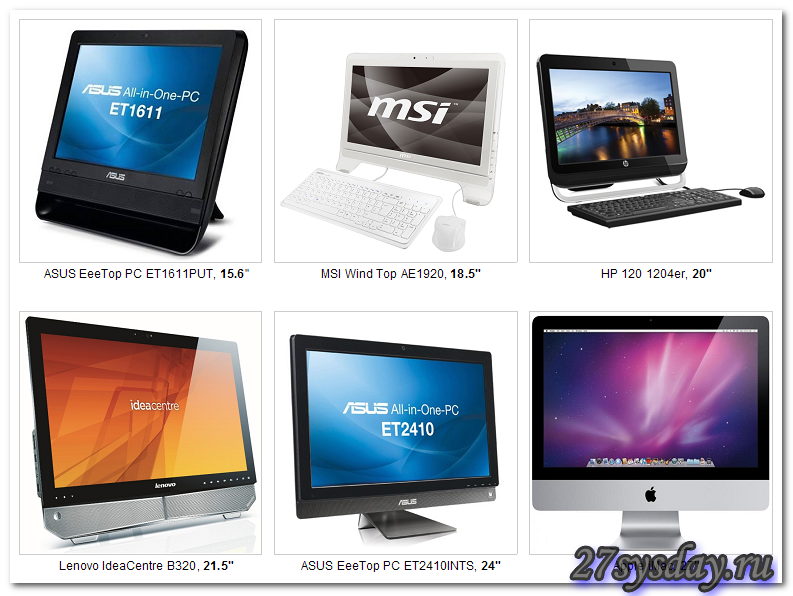
Справедливо банальное утверждение: характеристики моноблока – пропорциональны его диагонали экрана. Однако, мы не вводим читателя в заблуждение – даже из этого правила, есть исключения. В виде устройств со «сверхмалой» диагональю (15,6), оснащенных процессором Core i3 – Core i5.
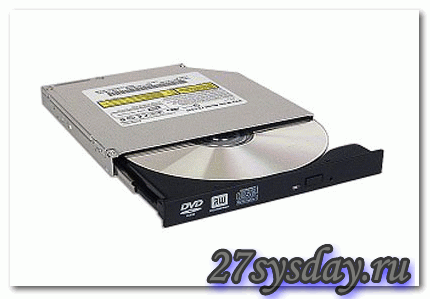
Наконец, наличие CD-rom (то есть, DVD-RW или Blue-ray) – чаще всего обязательно для большинства всех моделей, начиная от «среднего» диапазона (и в ноутбуках, и в моноблоках).
Подключение антенны к телевизору
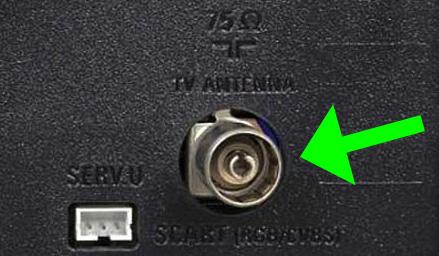
Обычно гнездо для подключения антенны расположено на задней панели телевизора и имеет маркировку «ANT», «ANT IN» или аналогичную. Но проще всего опознать это гнездо визуально. Для него характерны следующие признаки:
- металлическая окантовка кольцевой формы;
- центральный паз – выпуклость с отверстием, куда входит либо сама центральная жила, либо выступ внутри штекера.
Антенное гнездо отличается от других разъемов по форме . Подключить туда что-то, кроме самого штекера, физически невозможно.
В том случае, если телевизор может принимать как эфирный, так и спутниковый сигнал стандарта DVB-S, он имеет два антенных разъема. Тот, что предназначен для спутникового сигнала, маркируется как «ANT SAT», «ANT 2 IN SATELLITE» и т.д. Гнездо для спутниковой телеантенны тоже имеет выемку в центре, но обычно снабжено внешней резьбой для навинчивания на нее штекера.
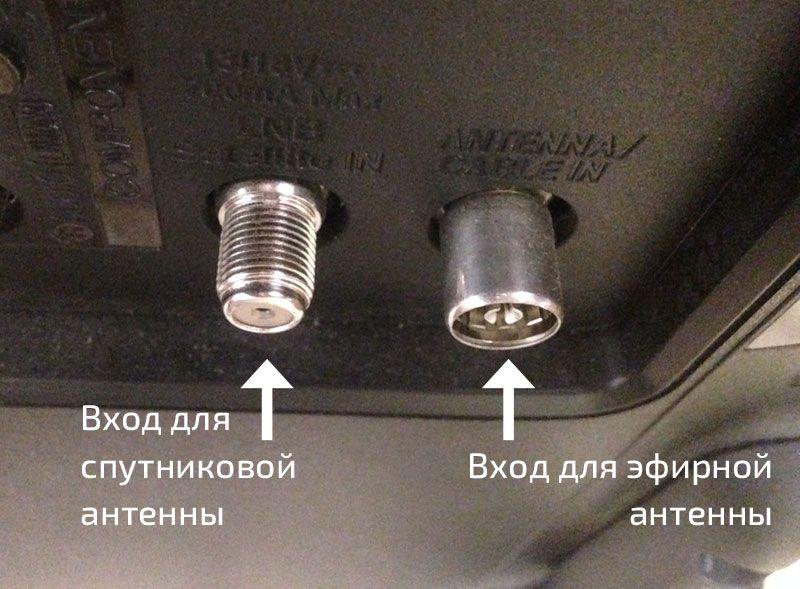
Подключение обычного кабеля очень просто: нужно вставить штекер в гнездо так, чтобы центральный выступ попал во впадину, а кольцевая часть штекера охватила окантовку. Если же подключается спутниковый кабель, то требуется дополнительно покрутить часть штекера с резьбой, чтобы затянуть и упрочить соединение.
Как подключиться к общедомовой антенне
Чтобы подключить коллективную телеантенну, нужно заключить договор с управляющей компанией. После подписания ее сотрудники добавят в разводку кабеля ответвление, идущее в вашу квартиру.
После того как шнур проложен по квартире, необходимо установить на его конце штекер. Он подключается к телевизору или цифровой приставке — и можно настраивать прием каналов.
Специалист по подключению и настройке цифрового телевидения
Если жилец отказывается от использования телеантенны, на участке между распределителем и его квартирой ставится фильтр, не пропускающий сигнал. Если в будущем пользователь снова захочет смотреть эфирные каналы, фильтр уберут и схему перенастроят.
Так что же именно – моноблок, ноутбук?
Моноблок имеет большое количество интерфейсов (TV-тюнер, больше портов USB). Вы можете использовать моноблок в комплекте с клавиатурой «без проводов» (идущей в комплекте). В конечном счете, моноблок можно просто крепить на кронштейне к стене (используя при управлении только тач-скрин «мультитач», что верно для очень многих моделей). Однако, у моноблока нет одного – мобильности ноутбука.
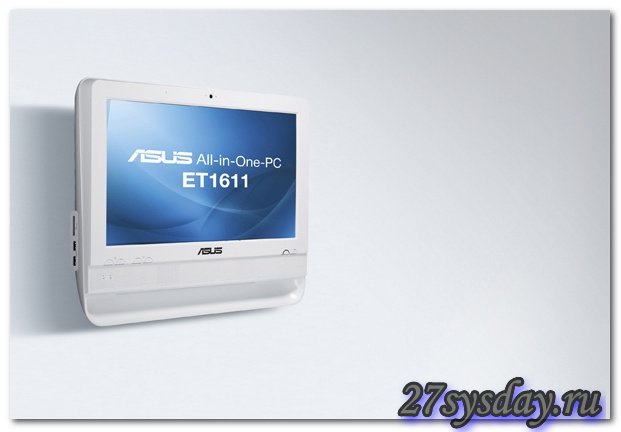
Вывод в том, что моноблок – возможно, заменит собой «обычный» компьютер. В разных случаях – с разным успехом (моноблок будет незаменим, если «корпус» ПК – выглядит «странно», например, если это – компьютер на кухне). Но заменяя обычный ПК, моноблок никогда не сравняется с ноутбуком в мобильности (надо мобильность – ваш выбор среди ноутбуков).
Сенсорный экран (тач-скрин)

- – Поверхностно-емкостная. В двух верхних углах экрана – есть датчики, которые и регистрируют прикосновения пальцев или движение пера по поверхности. Этих датчиков – достаточно, чтобы обеспечить работу экрана в режиме Multitouch (несколько нажатий). Рассчитываются координаты нажатий, и затем передаются операционной системе или программам. Данную технологию используют в большинстве современных компьютеров и мониторов с «тач-скрин». И – моноблоков.
- – Резистивный экран. При нажатии, две токопроводящие плоские пленки – соприкасаются, и устройство (по «сопротивлению» такого «контакта») – вычисляет координаты. Здесь можно регистрировать только одну точку нажатия (в некоторых смартфонах – 2, но никак не больше). Такие дисплеи – также используются в моноблоках, в бюджетных моделях (на основе процессоров Atom или подобных).
- – Наконец, емкостной сенсор. Тип технологии, используемой, к примеру, в Apple iPad и iPhone. Экраны данного типа – слишком дороги в производстве, и в компьютерах (моноблоках) – практически не используются.
Как подключить антенну без штекера
В качестве экстренной бесплатной меры, но временной, антенный кабель к телевизору присоединить возможно без штекера.
Недостатком такого подключения антенны является непрочность соединения, есть риск вынуть провод с гнезда даже легким задеванием. А неаккуратные действия могут привести к замыканию.
- Снимите наружную оболочку примерно на 4-5 см.
- Оплетку загните в противоположную сторону.
- Удалите внутренний слой диэлектрика (изоляции), оставив всего несколько мм. Будьте аккуратны с подрезкой, чтобы не повредить жилу.
- Жилу согните вдвое, но неплотно, а чтобы образовалась плоская петля.
- На центральный паз в телевизионном гнезде рекомендуется надеть трубку. Она будет выступать диэлектрической прослойкой для недопущения замыкания. Можно вставить ранее срезанный кусок внешней ПВХ или полиэтиленовой изоляции.
- Петлю из жилы всуньте в паз гнезда. При засовывании должно ощущаться сопротивление, это гарантия плотного контакта.
- Алюминиевую или медную оплетку засуньте в полость гнезда. Используйте отвертку или другой тонкий инструмент, предмет. Чтобы оплетка плотно прислонялась к внешнему контакту гнезда, можно засунуть несколько спичек.

По возможности замените подобное соединение на нормальное с применением штекера.
Выбор антенного штекера
Перед тем как подключить антенный кабель необходимо на его концах установить штекеры или надеть самостоятельные разъемы F-типа с внутренней резьбой. Именно последний вариант используется при подключении кабеля к разветвителям, выносным усилителям, или для соединения двух концов фидера между собой. Поэтому процесс зачистки коаксиального провода совместно с монтажом F-разъема является основополагающим во всей схеме подключения антенны к телевизору.
Конструктивное исполнение штекера прямо зависит от года выпуска. Так, бывают современные металлические F-разъемы и штекеры с внешней изолирующей частью.
- F-разъем. Выполнен из металла, имеет отверстие, чтобы полностью всунуть внутрь «разделанный» кабель. Изнутри после монтажа выглядывает кабельная жила, а экран прямо контактирует со всем корпусом разъема.

Поэтому при неправильном монтаже и сильно неточной зачистке шнура есть риск короткого замыкания экрана на жилу.
Достоинством F-разъема является универсальность применения с различными узлами ТВ-системы. Например, можно вкрутить F-штекер и подсоединить антенный кабель к входу на корпусе телевизора. Или же вкрутить F-коннектор с двухсторонней резьбой, таким образом, соединив с таким же концом иного кабеля.

Также монтаж очень легкий, а при смене схемы телесистемы не потребуется демонтировать разъем. Подключение разъема даже в первый раз у любителя занимает всего несколько минут. Заключение: кроме разъема нужно приобрести переходник-штекер, но часто обе детали продаются вместе.
Если телевизор подвешен на стене, лучше воспользоваться угловым переходником.
- Штекер старого образца. В отличие от предыдущего варианта имеет только одно назначение – подключение к телевизионному F-гнезду. Монтаж занимает больше времени, а иногда требует применения паяльника.

Минусом является сложность подключения, если телевизор висит вплотную к стене. Места сзади корпуса мало, а именно там на современных телевизорах расположено эфирное гнездо.
Поэтому, даже если вставить штекер, кабель может сильно перегибаться от давления телевизора на стену. Это может стать причиной полной потери телесигнала, обрыва жили внутри кабеля.
Есть и другие вариации штекеров, например, современное устройство в пластиковом корпусе.

Вывод: к применению настоятельно рекомендуется первый вариант – металлическая разборная конструкция из F-разъема и вкручивающегося в него штекера.
Как подключить общедомовую антенну
Пользоваться общей антенной возможно только при условии, что заключен договор с управляющей и одновременно обслуживающей организацией. Значит, чтобы подключиться к коллективной антенне, нужно подписать договор. После, монтажники компании в щитке сделают дополнительный выход для вашей квартиры. Далее заводится телекабель с подъезда в квартиру, который нужно обжать своими руками или попросить специалистов.
При отказе от эксплуатации общедомовой телеантенны кабель не убирается. В распределительный щиток перед подсоединенным телекабелем встраивается фильтр, препятствующий поступлению ТВ-сигнала к абоненту. Вернуться к услугам можно в любой момент.


