

- Почему мерцает экран ноутбука
- Проблемы с драйверами
- Драйвер 535.98 и производительность
- Заключение
- Почему монитор мерцает или плавает изображение?
- Проблемы с програмным обеспечением
- Проверьте кабель и разъемы
- Неисправности с жестким диском
- Возможны технические проблемы
- Поиск решения для мерцающего экрана ноутбука
- Причины сторонних программ
- Проблемы с видеокартой
- Решение аппаратных проблем ноутбука
- Используйте специализированное программное обеспечение
- Попробуйте обновить драйвера видеокарты
- Когда нужно обратиться к профессионалам
- Обновите драйверы видеокарты
- Проверьте адаптер питания ноутбука
- Настройте частоту обновления
- Переустановите Windows 10 или 11
- Почистите ноутбук от пыли и замените термоинтерфейс
- Итоги
Почему мерцает экран ноутбука
Мерцание экрана ноутбука может быть связано как с небольшими программными сбоями, так и с серьезными аппаратными ошибками, которые могут привести к поломке ПК. Далее мы расскажем, почему моргает экран ноутбука и что делать для решения этой проблемы.
Проблемы с драйверами
Одна из проблем, с которой столкнулись пользователи с драйвером 535.98 заключается в том, что монитор может ненадолго мерцать при выходе из спящего режима, если включена DSR/DLDSR.
У меня такая же проблема с мерцанием одного монитора (MSI MPG321UR-QD), когда я подключил второй монитор (MSI Optix Mag271R) к графическому процессору MSI Geforce RTX 3090 Gaming Trio. Эта проблема возникает независимо от приложения (но только когда используется мышь). Возврат драйверов к v532.03 решил проблему, — написал один из пользователей.
Проблема мерцания на обоих мониторах (LG 27GL850) с последними драйверами. Никогда не было проблем до этого обновления, — добавил другой пользователь.
Еще один комментатор указал, что они испытывают ту же проблему на своем мониторе Samsung Odyssey G7 с поддержкой G-Sync.
Я даже переустановил Windows сегодня, и когда я снова установил последний драйвер, проблемы начались снова. Он мерцает очень сильно. Пожалуйста, исправьте это как можно скорее, — написал пользователь, добавив, что он используют видеокарту GeForce RTX 2070 Super.
Драйвер 535.98 и производительность
По утверждению NVIDIA, драйвер 535.98 добавляет поддержку DLSS 3 в Diablo IV и увеличивает производительность при разрешении 4K в среднем в 2,5 раза.
В нашем динамичном тесте производительность GeForce RTX 4090 увеличилась в 2,4 раза, что позволило нам играть со скоростью 229 кадров в секунду при максимальных настройках. GeForce RTX 4080 достигла 177 кадров в секунду, GeForce RTX 4070 Ti — 139 кадров в секунду, а GeForce RTX 4070 — 113 кадров в секунду, — заявляет NVIDIA.
NVIDIA сообщает, что на ноутбуках геймеры могут ожидать прироста в 1,8 раза при разрешении 1440p с включенным DLSS 3, при этом каждый мобильный графический процессор серии GeForce RTX 40 способен воспроизводить не менее 80 кадров в секунду. Это число увеличивается до 120 кадров в секунду при разрешении 1080p и до 280 кадров в секунду для GeForce RTX 4090 в мобильной версии.
Заключение
Последний драйвер Game Ready также добавляет поддержку Reflex для Diablo IV. Кроме того, он оптимизирован для System Shock. Также есть множество исправлений ошибок, которые вы можете увидеть в примечаниях к драйверу (PDF).
Почему монитор мерцает или плавает изображение?
Монитори — це незамінні супутники у роботі, розвагах, навчанні та багатьох інших цілях. Але іноді навіть найнадійніші монітори можуть зіткнутися з проблемами, такими як мерехтіння або розмиття зображення. У цій статті ми розглянемо можливі причини цих неприємних явищ і дамо поради щодо їх усунення.
Проблемы с програмным обеспечением
Если после перезагрузки проблема не исчезает, возможно, дело в программном обеспечении. В этом случае, вам может потребоваться обновить драйверы видеокарты или монитора. Также, стоит проверить наличие вирусов, которые могут влиять на стабильность работы экрана.
Проверьте кабель и разъемы
Если у вас внешний монитор через HDMI, VGA или другой кабель, убедитесь, что кабель надежно подключен. Попробуйте использовать другой кабель или другой порт на ноутбуке или мониторе.
Неисправности с жестким диском
Иногда причиной мерцания экрана может быть неполадка с жестким диском. В этом случае, рекомендуется проверить жесткий диск на наличие ошибок и фрагментацию. Также, проведите сканирование диска на вирусы.
Возможны технические проблемы
Если после всех предыдущих действий проблема не исчезает, возможно, дело в неисправном оборудовании. В этом случае, обратитесь к профессиональным специалистам для диагностики и ремонта вашего ноутбука.
Надеемся, что эта статья поможет вам разобраться с возможными причинами мерцания экрана на ноутбуке и устранить неполадки. Следуя рекомендациям и обращаясь за помощью к специалистам при необходимости, вы сможете наслаждаться комфортным использованием вашего устройства.
Поиск решения для мерцающего экрана ноутбука
Проверьте разрешение экрана в разделе параметров. В паспорте устройства указано оптимальное разрешение экрана — разрешение устройства должно соответствовать этим значениям. Если нет, вам нужно сбросить настройки и изменить их вручную. Иногда мигание исчезает после изменения настроек.
Также, причиной может быть выставленная частота обновления экрана. Обычно такая проблема появляется у новых ноутбуков. Частота обновления экрана по умолчанию составляет 60 Гц, и если экран мигает, попробуйте увеличить это значение до 70 Гц.
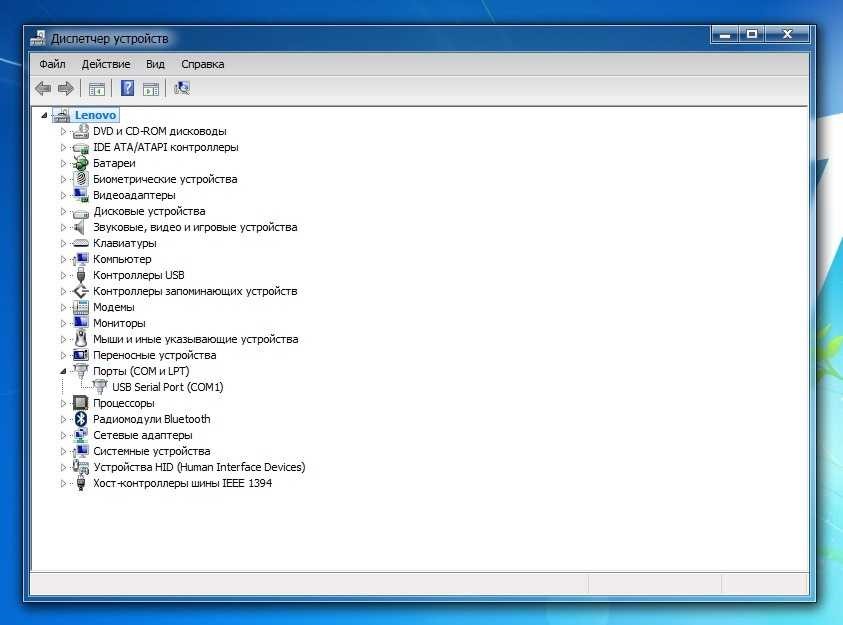
Если экран ноутбука продолжает мигать, необходимо проверить драйвера. Для этого перейдите в Диспетчер устройств, выберите экран и удалите драйвера. После удаления следует установить программу заново.
Причины сторонних программ
Частое мерцание экрана может быть связано с установленной сторонней программой, а не с ОС. Это можно проверить в диспетчере задач — программа с ошибками будет выявлена встроенными средствами анализа. Если такая программу обнаружена, ее можно удалить или переустановить для исправления совместимости.

Проблемы с видеокартой
Перегрев или неисправности видеокарты могут стать частыми причинами мерцающего экрана ноутбука. Любители современных игр вносят различные изменения в свои ноутбуки, чтобы играть в игры с более высокими требованиями. Например, они пытаются увеличить производительность, разгоняя видеокарты, изменяя их частоту и скорость работы.
В таких случаях видеокарты портативных компьютеров работают слишком интенсивно. В результате видеокарта перегревается и выходит из строя.
Признаки перегрева видеокарты:
- Пропадание изображения
- Повреждения экрана
Помимо этого, причиной перегрева также может быть ошибочная работа системы охлаждения. Проблему устраняют путем разборки ноутбука, очистки системы охлаждения и замены термопасты. Лучше всего не проводить такие манипуляции самостоятельно, а обратиться за помощью к профессионалам.
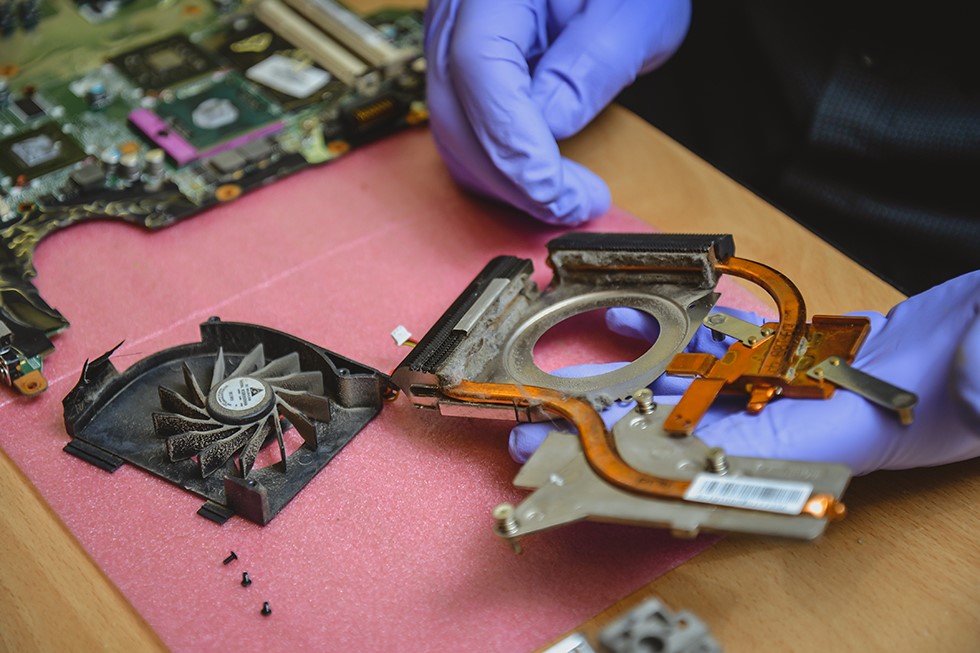
После устранения неисправности внимательно следите за работой вентилятора и избегайте помещения ноутбука на мягкие поверхности, чтобы избежать перегрева.
Решение аппаратных проблем ноутбука
Если проблема с мерцающим экраном связана с аппаратной частью, это может быть связано с матрицей, системой подсветки или шлейфом. Если система подсветки неисправна, экран может перестать работать — изображение будет, но без подсветки.
Без необходимого опыта решить проблемы с аппаратной частью самостоятельно не удастся, так как потребуется замена деталей, которые работают неправильно. Лучше обратиться в сервисный центр, где специалисты определят проблему и заменят детали.
Если проблема связана с шлейфом, его можно заменить. Это несложно сделать самостоятельно, однако, если у вас нет технических навыков, лучше обратиться к специалистам. Замена шлейфа позволит избавиться от мерцания экрана и вертикальных полос на нем.
Используйте специализированное программное обеспечение
Существует специальное программное обеспечение, которое может помочь в решении проблемы с мерцанием экрана ноутбука. Например, такие программы, как AIDA64, HWMonitor или SpeedFan, позволяют мониторить температуру компонентов, что позволяет выявить проблему с перегревом.
Попробуйте обновить драйвера видеокарты
Иногда причина мерцания экрана ноутбука может быть в устаревших драйверах видеокарты. Попробуйте обновить драйвера до последней версии, это может решить проблему. Вы можете сверить текущую версию драйвера с последней доступной на сайте производителя видеокарты.
Когда нужно обратиться к профессионалам
Если все перечисленные выше методы не помогли решить проблему с мерцанием экрана ноутбука, то лучше обратиться к профессионалам. Специалисты смогут провести детальную диагностику и определить причину неисправности. Они также смогут провести качественный ремонт и вернуть вашему устройству бесперебойную работу.
Не оставляйте проблему без внимания. Обратитесь к специалистам Ленремонт по телефону 344-44-44 и мы поможем вам быстро и качественно решить проблему с мигающим экраном вашего ноутбука.
Чтобы устранить проблему неисправного шлейфа, его нужно заменить на новый, однако для этого нужны профессиональные навыки и инструменты. Неквалифицированные попытки исправить проблему, могут привести только к дополнительным поломкам.
Если вы никогда не разбирали ноутбук и не знаете, как поменять шлейф, лучше доверьтесь профессионалам. Иначе вы рискуете полностью лишиться компьютера.
Обновите драйверы видеокарты
В работе драйверов нередко случаются сбои. Причинами их появления могут быть вирусы, программные ошибки и неудачные обновления Windows. Также сбои в работе случаются, если устанавливать драйверы не с официальных сайтов разработчиков, а со сторонних ресурсов. Чтобы устранить проблемы с драйверами, их нужно обновить.
Программы также будут уведомлять вас о выходе новых версий ПО. Все, что вам нужно – просто своевременно их устанавливать. Всегда обновляйте драйверы, и проблемы с производительностью на ваших видеокартах будут сведены к минимуму.
Проверьте адаптер питания ноутбука
Очень часто экран ноутбука мигает, когда есть проблемы с адаптером питания. Попробуйте отключить кабель зарядки от компьютера и понаблюдайте за экраном. Если мерцания прекратились, а после подключения адаптера снова появились, значит, проблема в блоке питания или его кабеле. Единственное, что можно порекомендовать – купить новый адаптер. Только имейте в виду, что брать нужно оригинальный блок питания. Адаптер от несертифицированного производителя будет очень низкого качества. Он станет причиной еще больших технических проблем с ноутбуком.
Настройте частоту обновления
Очень часто экран ноутбука моргает при неверно выставленной частоте обновления. Чтобы исправить проблему, щелкните правой кнопкой мыши по рабочему столу и выберите «Параметры экрана». В открывшемся окне перейдите в раздел «Дисплеи» и нажмите «Дополнительные параметры дисплея». В поле «Частота обновления» выставьте максимальное значение. Настройки применятся сразу же.
Переустановите Windows 10 или 11
Это последний программный способ решить проблему, когда мерцает экран на ноутбуке. Прибегайте к нему только в том случае, если все остальные способы устранить поломку вам не помогли. После переустановки Windows все ваши файлы сотрутся. Так что заранее перенесите важную информацию в облако или на сторонние носители.
Для переустановки операционной системы вам потребуется загрузить на флешку емкостью минимум 16 Гб образ Windows. Затем нужно вставить флешку в ноутбук, перейти в BIOS материнской платы и настроить порядок загрузки в меню «BOOT» так, чтобы компьютер запускался со стороннего носителя, а не внутреннего накопителя.
Далее начнется процесс инсталляции. Вам нужно будет отформатировать диск и выбрать нужный раздел для установки. Затем придется подождать 15-30 минут, после чего Windows попросит вас завести аккаунт Microsoft и настроить компьютер для работы.
Если вы не умеете переустанавливать операционную систему и не хотите этим заниматься, то ничего страшного. В любом городе можно найти множество организаций, которые занимаются починкой и ремонтом компьютерной техники. Они также предоставляют услуги по установке операционных систем Windows.
Почистите ноутбук от пыли и замените термоинтерфейс
Если моргает экран на ноутбуке в играх или во время работы в тяжелых программах, скорее всего перегревается видеокарта. Чтобы привести температуры к норме, нужно почистить ноутбук от пыли, а также заменить термопасту с термопрокладками.
Пыль и грязь забивают вентиляционные отверстия, что мешает воздуху свободно циркулировать внутри ноутбука. Термопаста и термопрокладки со временем высыхают и хуже проводят тепло, из-за чего рабочие температуры комплектующих увеличиваются.
Как и в случае с заменой шлейфа, обслуживание ноутбука требует знаний, навыков и профессиональных инструментов. Если вы никогда не занимались чисткой компьютерных комплектующих и заменой термоинтерфейса, лучше доверьтесь специалистам. Так вы точно избежите новых поломок и незапланированных трат на ремонт.
Итоги
Причин, почему мерцает экран ноутбука очень много. Это могут быть вирусы, сбои в работе BIOS, программные неполадки, ошибки при обновлении ОС, неисправные комплектующие и так далее. Чтобы устранить проблему, нужно:
Многое из перечисленного требует навыков, профессиональных знаний и специальных инструментов. Поэтому сначала оцените ваши силы и решите, что можете сделать самостоятельно. Обращайтесь в сервисный центр, только в том случае, когда все попытки устранить проблему самостоятельно не дали положительных результатов.
Все ноутбуки и компьютеры HYPERPC тщательно проверяются нашими инженерами во время производства. Так что вероятность возникновения технических проблем очень мала. Тем не менее мы предоставляем официальную гарантию и доступ к технической поддержке HYPERPC для всех наших покупателей. Мы всегда поможем в случае возникновения технических проблем.


