
## SMD конденсаторы 200 p.
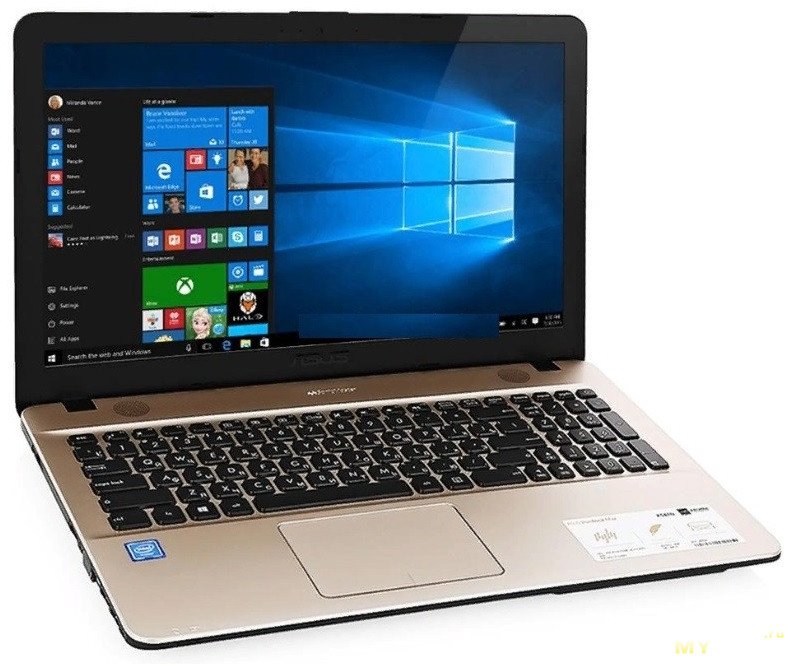
Являюсь обладателем простенького ноутбука ASUS модель D541N, который ввиду своей дешевизны невозможно апгрейдить (память и процессор распаяны на материнской плате).
Суть в том, что мой ноут имеет всего один разъем SATA III для подключения жесткого диска. Года три назад поменял в нем медленный HDD 2.5 на SSD 360GB Goldenfir, компьютер приобрел новую жизнь и стал буквально летать. Но места на накопителе стало существенно не хватать, а большинству из Вас известно, что дешевые китайские SSD ввиду отсутствия в них буфера, не рекомендуется заполнять больше 2/3 от их объема, т.к. это существенно снижает их производительность и падают скорости. Было решено добавить второй накопитель под файлопомойку. Но т.к. в ноуте только один SATA то эта идея казалась невыполнимой и была закинута в чертоги разума.
## Фото ноутбука (из интернета)
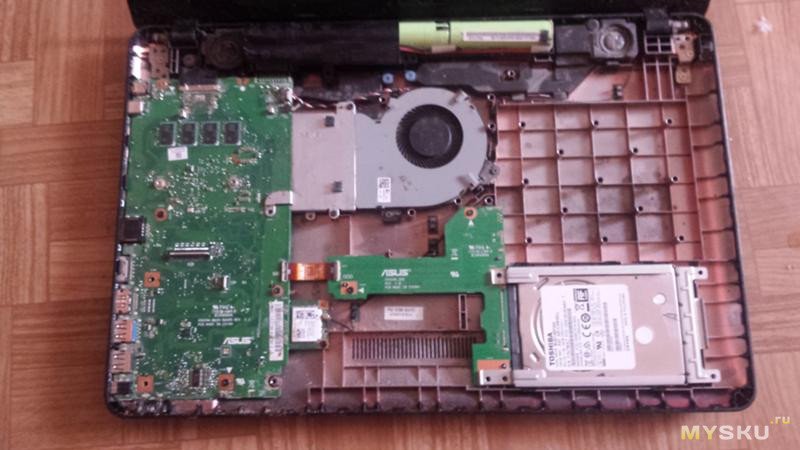
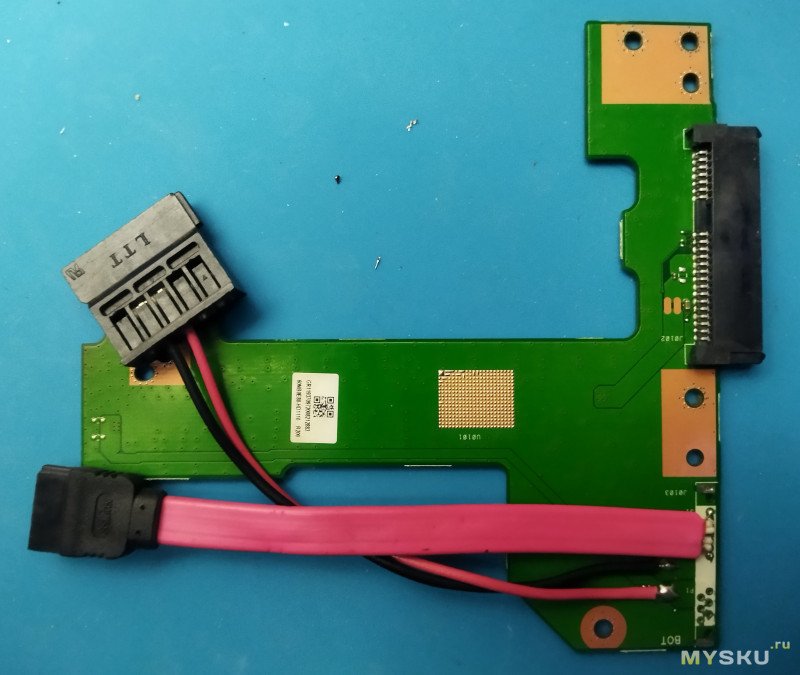
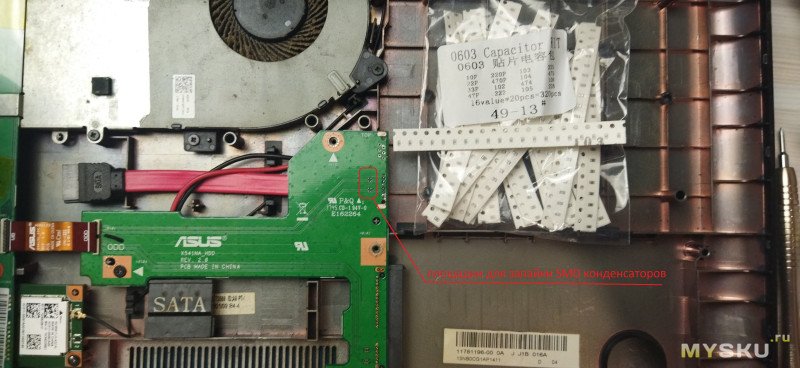
После очередного ТО ноутбука (замены термопасты и чистки от пыли) в глаза бросилась плата для подключения жесткого диска. На ней было место под запайку разъема slimSATA для DVD, а в поддоне было место под сам DVD, но оно было заполнено перегородками и стойками, являющимися элементами жесткости корпуса, т.к. в моей модели ноутбука не был предусмотрен DVD.
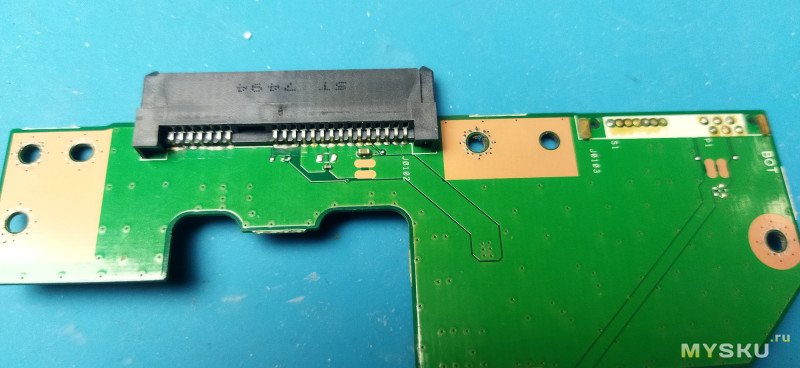
## Фото платы подключения HDD (из интернета)
Начал копать эту тему и выяснил, что есть платы от других моделей ноутбуков ASUS с распаянным разъемом, их можно было купить на барахолке на букву А стоимостью около 1000 деревянных, но как говорится, наши руки не для скуки.
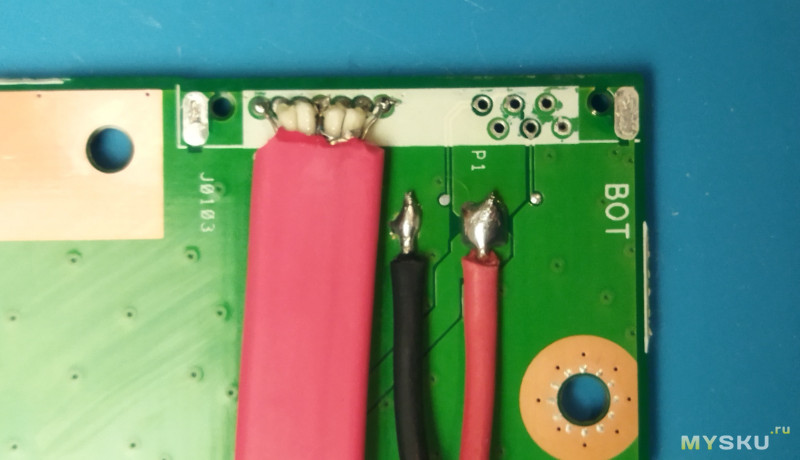
В конечном итоге, ноут все-таки бюджетный и решение должно быть ему под стать, просто припаять к имеющимся контактам провода с фишками SATA, что и было сделано. Предварительно изучив расположение и назначение контактов разъема SATA и отрезав провода с фишками необходимых размеров от старого блока питания и ненужного провода SATA.
## Фото процесса
- Оценка качества пайки SMD конденсаторов
- Установка SSD M.2 NVMe PCI-E в моноблок Lenovo Ideacentre AIO 520-24IKU F0D2
- Разборка моноблока Lenovo Ideacentre AIO 520-24IKU F0D2
- Замена SSD и увеличение объема оперативной памяти в моноблоке MSI
- Перенос Windows 11 на SSD NVMe в моноблоке
- Подготовка к переносу
- Процесс переноса Windows 11
- Шаги переноса:
- Создание разделов и настройка дисков
- Завершающие шаги
- Проверка производительности SSD NVMe
- Моноблок DIGMA PRO AiO 23A, 23.8", AMD Ryzen 3 5425U, 8ГБ, 256ГБ SSD, AMD Radeon Graphics, Windows 11 Professional, черный [dm23r3-8cxw01]
- Контакты
- Инициализация накопителя
- Определение SSD в BIOS
- Как запустить BIOS
- Поиск SSD в меню «Boot»
- Поиск SSD в меню «Advanced»
- Настройка SSD в BIOS
- Меняем приоритет загрузки
- Настройка конфигурации M.2
- Настройка конфигурации SATA
- Что делать если SSD не определяется в BIOS
- Возможность подключения HDD или SSD от ноутбука на ПК
- Подключение жесткого диска ноутбука к компьютеру
- Подключение SSD M.2 с ноутбука к компьютеру
- Использование подключения по USB
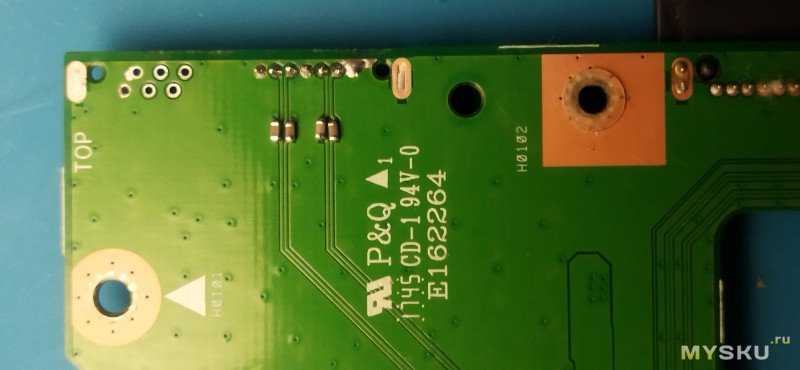
Оценка качества пайки SMD конденсаторов
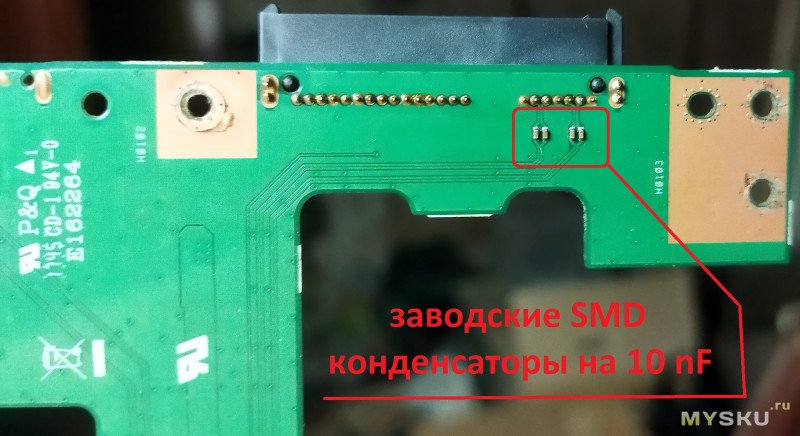
На али был заказан набор smd конденсаторов размера 0603. После 3 недельного ожидания и получения кондеров, выяснилось, что 0603 большеваты и нужны были 0402, но перезаказывать не стал, и впаял эти, предварительно проверив тестером.
Конденсаторы оказались не очень хорошего качества, типономиналу 103 должна соответствовать емкость 10nF, но по факту было измерено 8,5nF. Несмотря на такие отклонения, принял решение все равно запаять их.
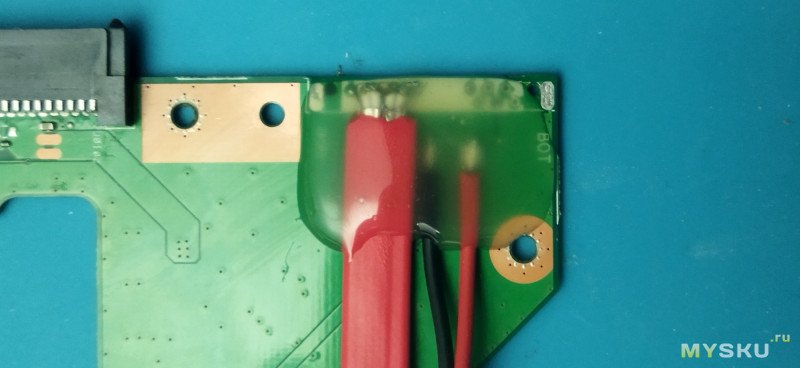
Паял станцией Т12 с игловидным жалом. Оцените качество пайки:
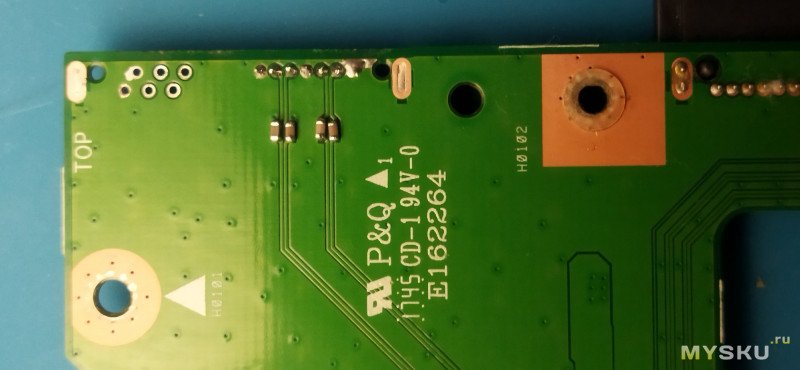
Припаял кривовато, но переделывать не стал, все прозвонил во избежание КЗ, отмыл плату, просушил термофеном и залил место пайки проводов термоклеем.
Прикрутил плату в ноутбук, подключил к новоиспеченному разъёму второй жесткий диск, все собрал, скрутил, запустил компутер и вуаля)
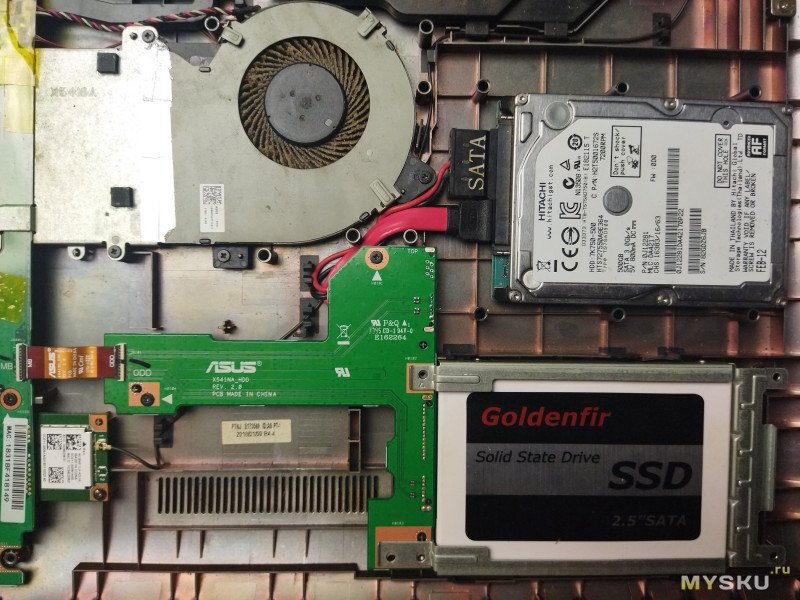
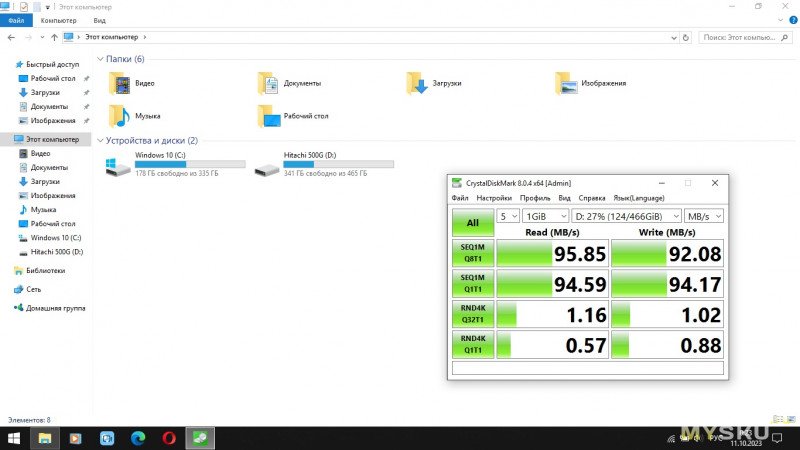
Снимал на тапок) На этом откланяюсь, мой первый пост за все время, хотя на муське очень давно. Не судите за орфографические и грамматические ошибки, в школе учился плохо.
Установка SSD M.2 NVMe PCI-E в моноблок Lenovo Ideacentre AIO 520-24IKU F0D2
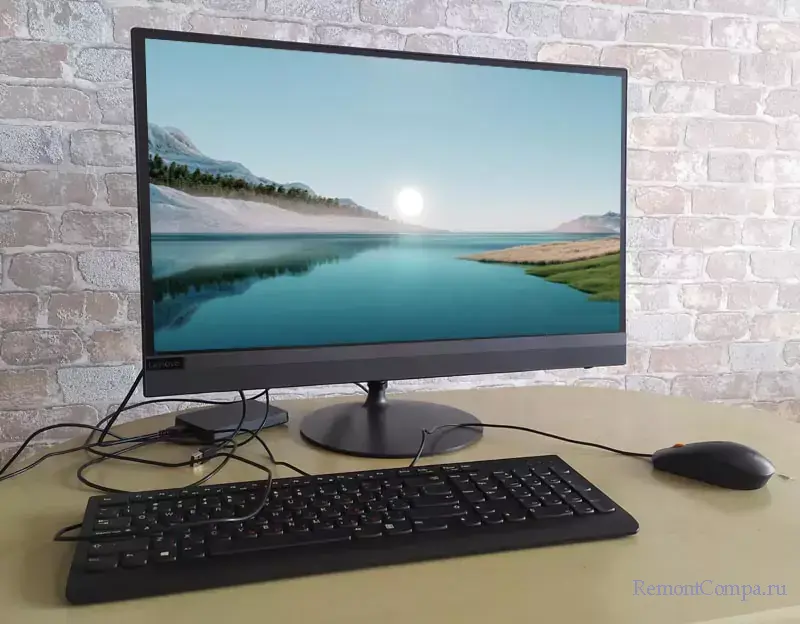
Привет, друзья! На днях меня попросили установить SSD M.2 NVMe PCI-E в моноблок Lenovo Ideacentre AIO 520-24IKU F0D2. Владельцы жаловались на медленную работу устройства и просили его как-то ускорить.
При ближайшем рассмотрении оказалось, что у моноблока на материнской плате есть разъём M.2 PCI-E. И если установить в него SSD M.2 NVMe PCI-E и заинсталлить на него винду, то работать моноблок будет быстрее. Накопитель выбран MSI Spatium M370 1 Тб.
Он, по заверению производителя, выдаёт скорости 2400 Мб/с на чтение и 1750 Мб/с на запись. Это почти в 10 раз быстрее жёсткого диска SATA WD WD10EZEX, который штатно установлен в этот моноблок. Скорости жёсткого диска оказались 190 Мб/с на чтение и 100 Мб/с на запись.
Давайте разберём моноблок, установим в него MSI Spatium M370. И посмотрим, что из этого в итоге выйдет. Стоила ли игра свеч? Стоило ли брать этот накопитель?
Разборка моноблока Lenovo Ideacentre AIO 520-24IKU F0D2
Первое правило в разборке моноблока, ноутбука или системного блока: не переусердствовать и ничего не сломать. Компьютерная техника разбирается в большинстве случаев легко и без приложения значительных физических усилий.
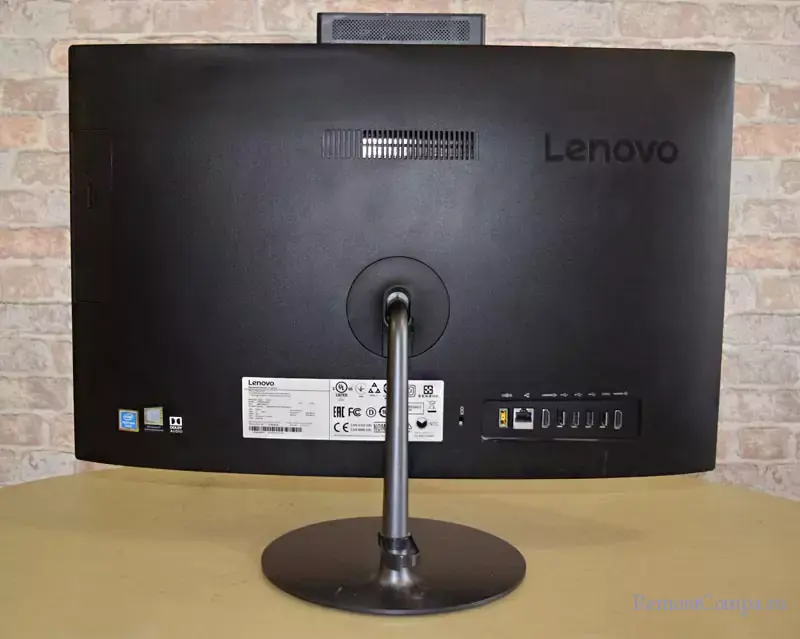
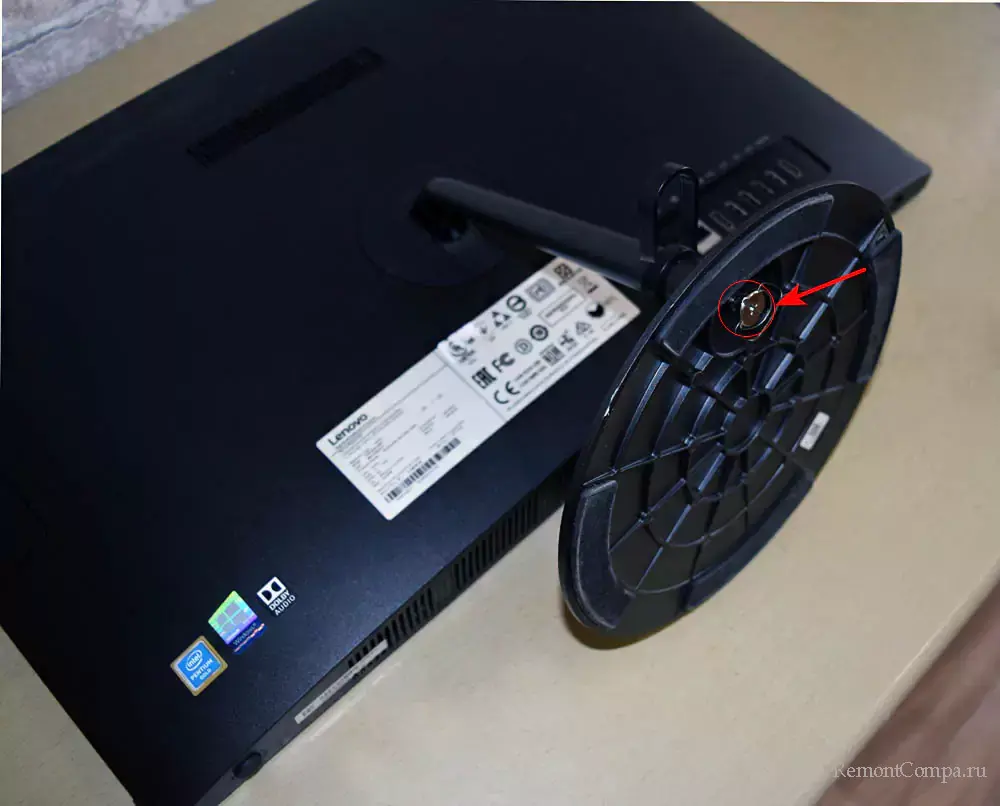
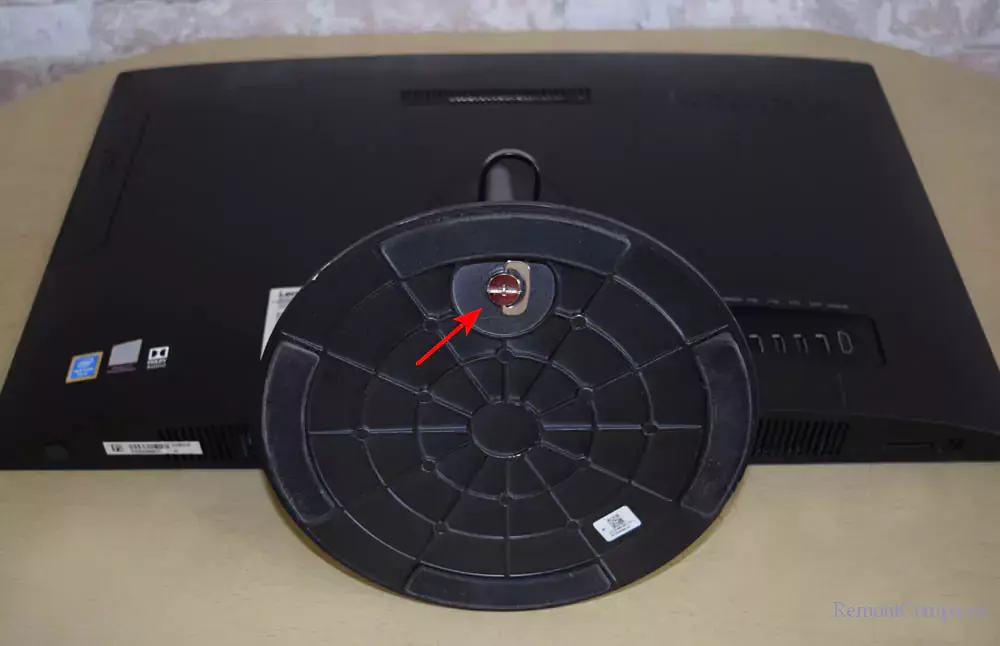
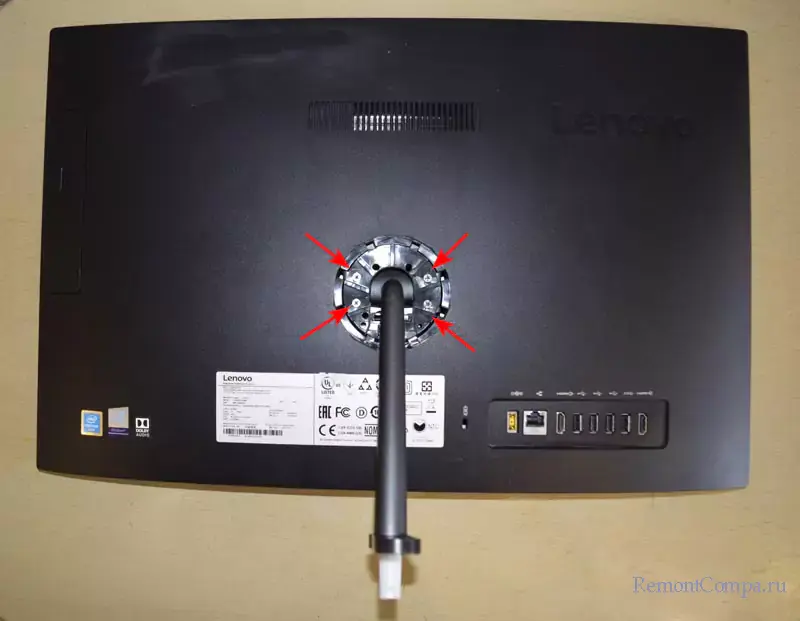
Первым делом отсоединяем подставку от ноги моноблока.
Убираем заглушки, которые очень легко отсоединяются, т.к. не крепятся винтами.
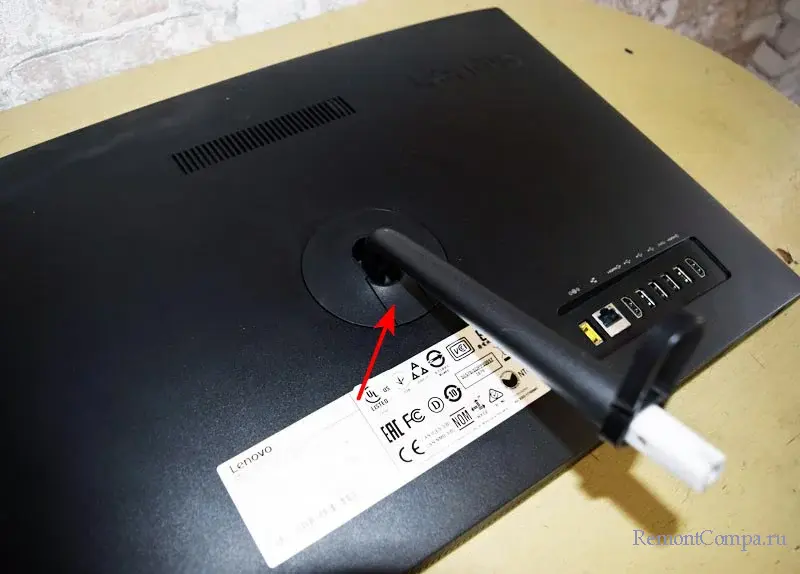
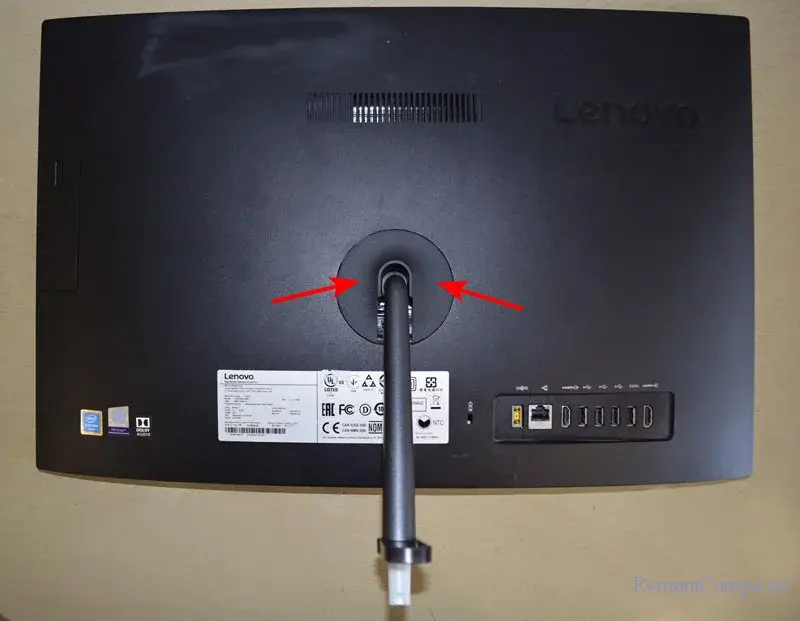
Отсоединяем четыре винта крестообразной отвёрткой.
Замена SSD и увеличение объема оперативной памяти в моноблоке MSI
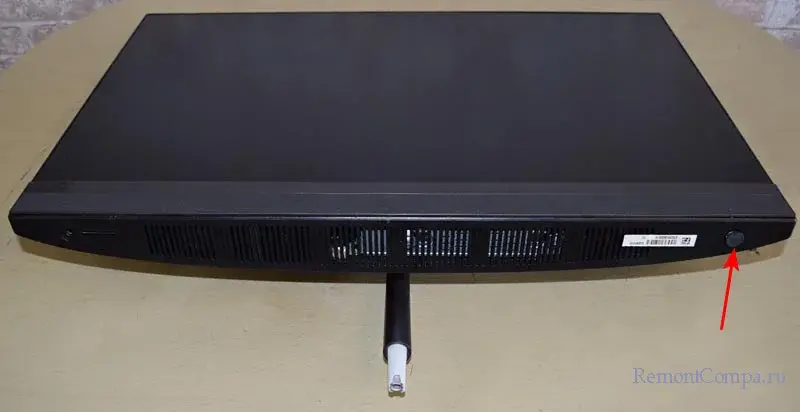
Для замены SSD в моноблоке MSI сначала необходимо отсоединить крышку задней панели. Используйте отвертку, чтобы повернуть фиксатор задней крышки немного вправо (или иногда влево), чтобы крышка отстегнулась.
Затем снимите крышку моноблока, используя пластиковую карту для отсоединения ее от корпуса. Осторожно вставляйте карту между крышкой и корпусом и пройдитесь по всем сторонам и краям.
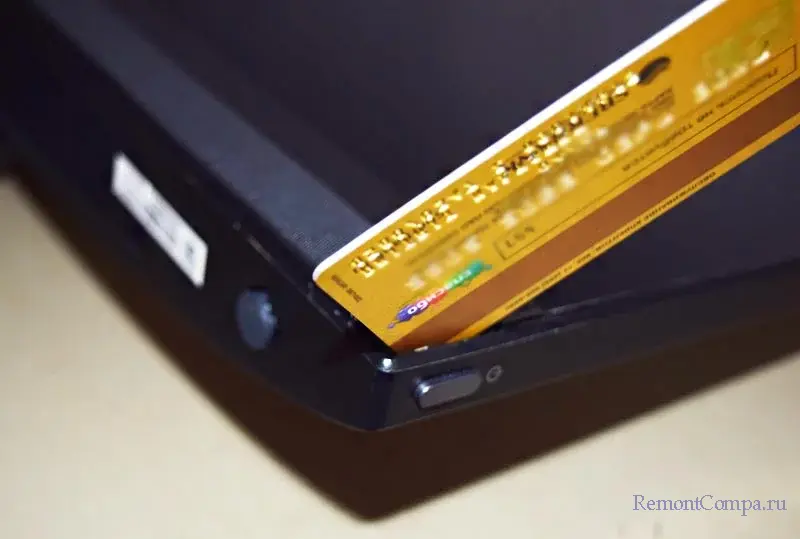
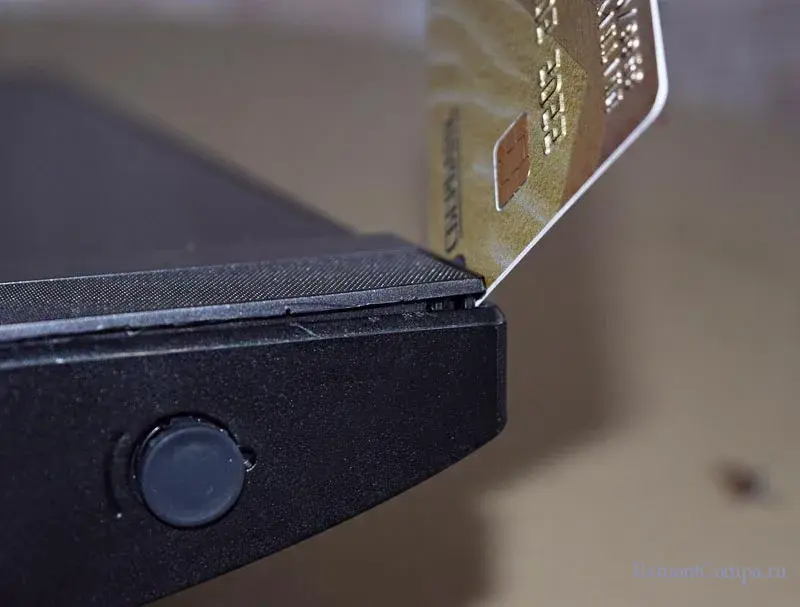
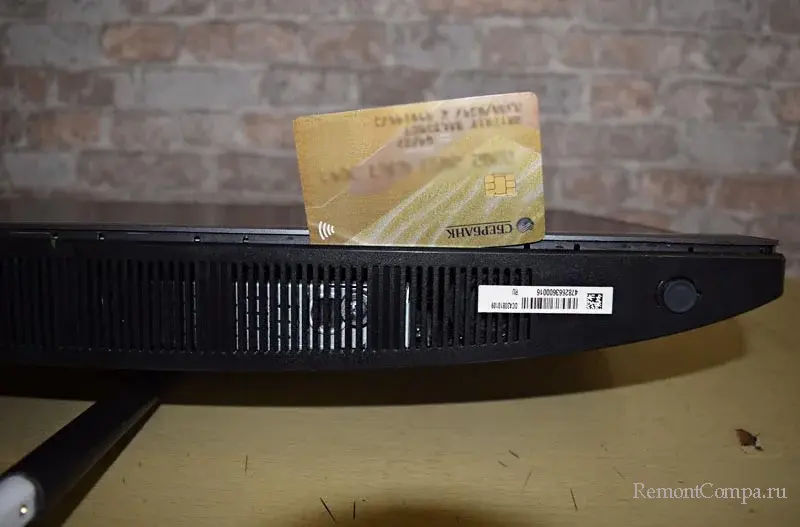
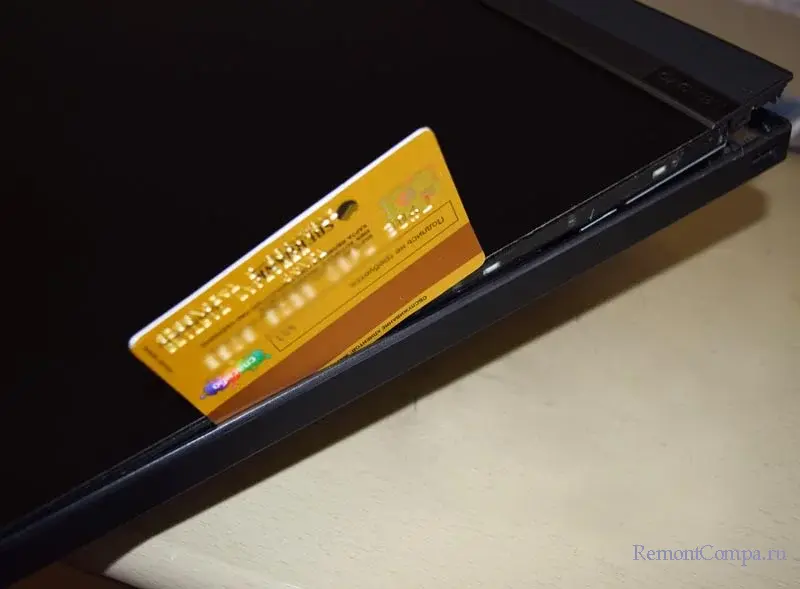
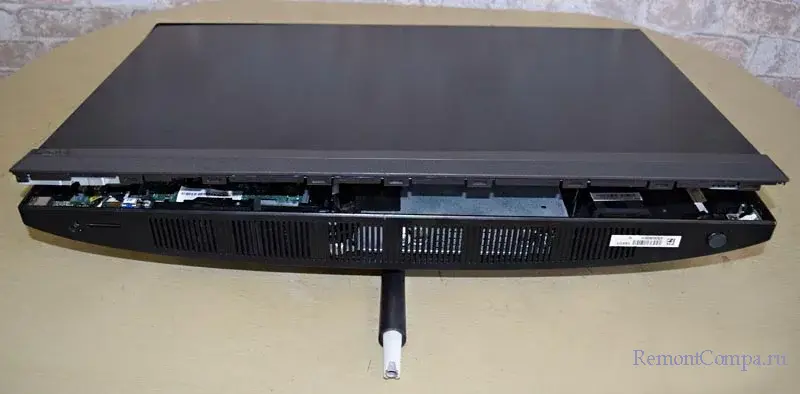
После удаления крышки переверните моноблок и отведите его ногу.
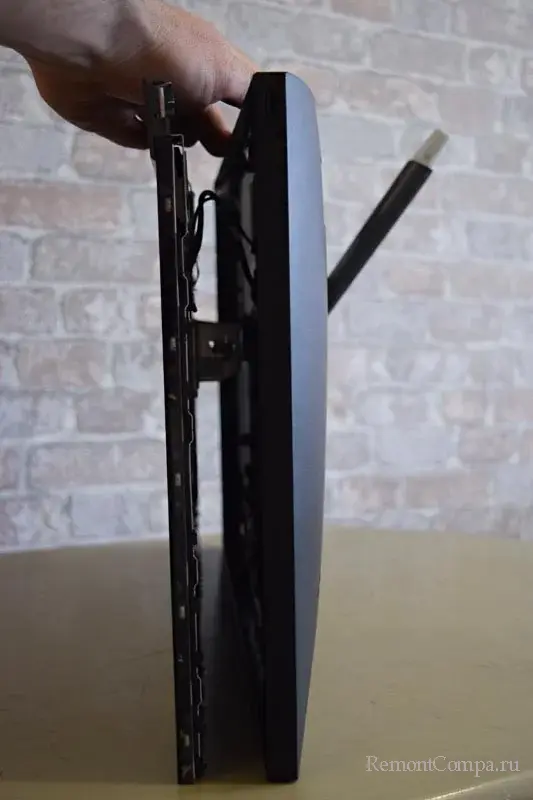
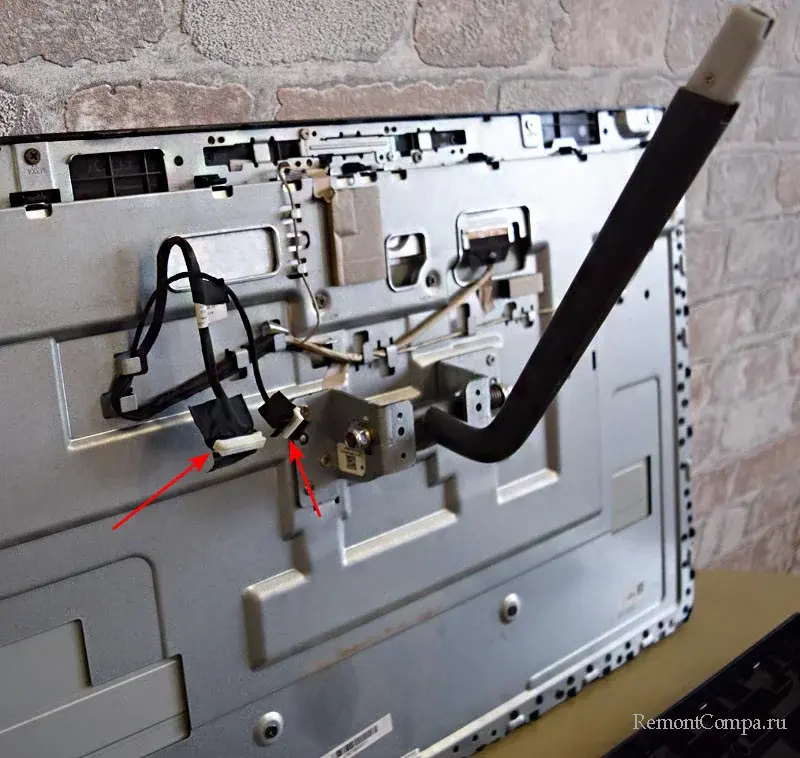
Прежде чем отсоединить крышку от матрицы моноблока, отсоедините два шлейфа, соединяющие материнскую плату и матрицу экрана. Это может быть немного неудобно, но у вас все получится.
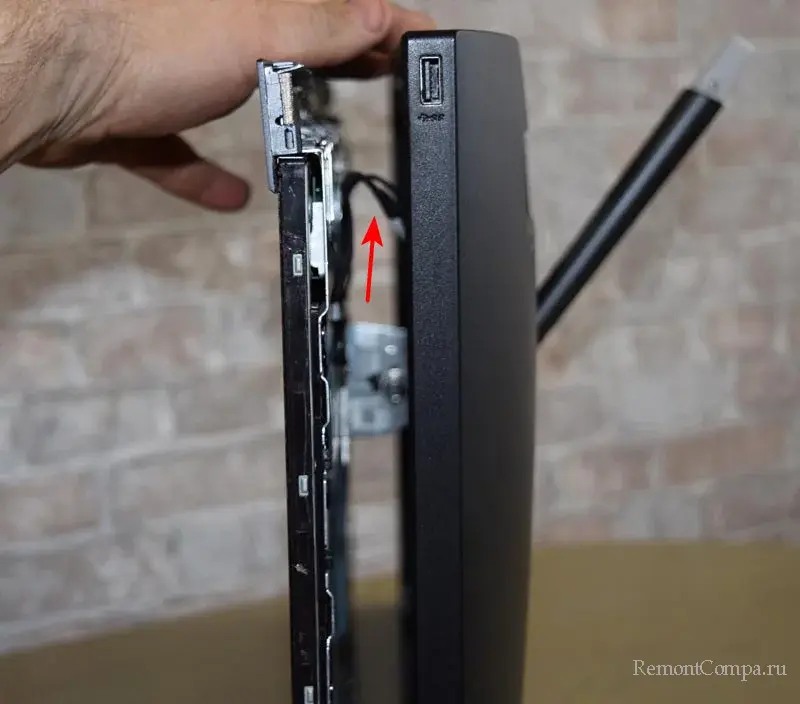
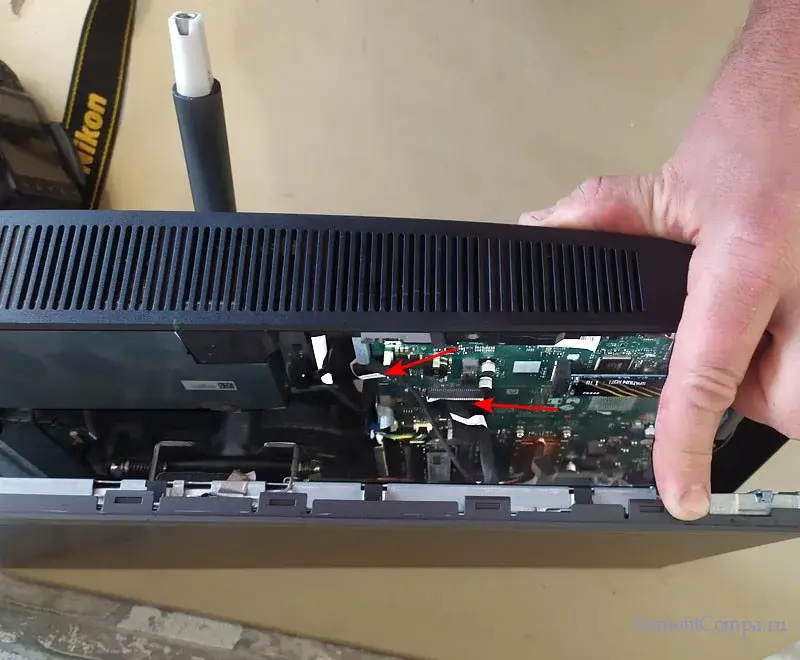
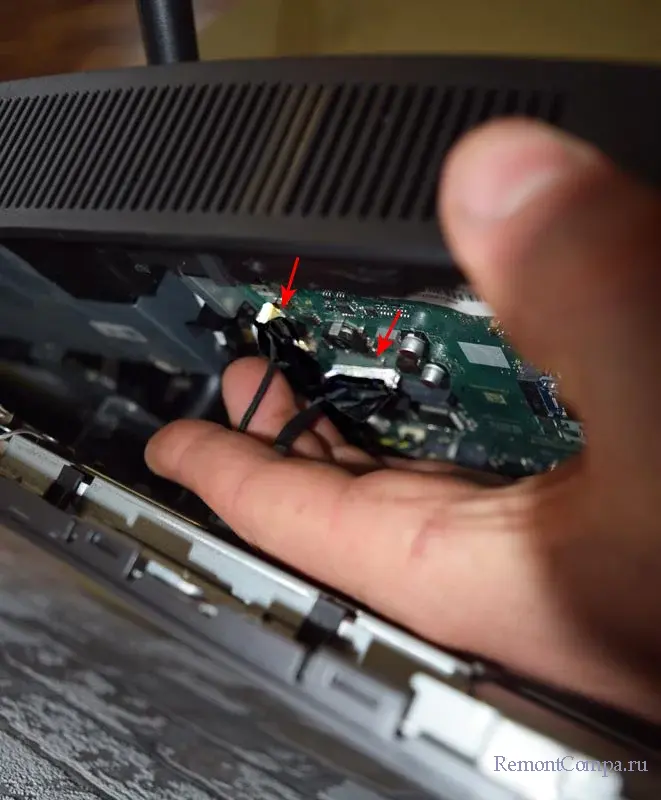
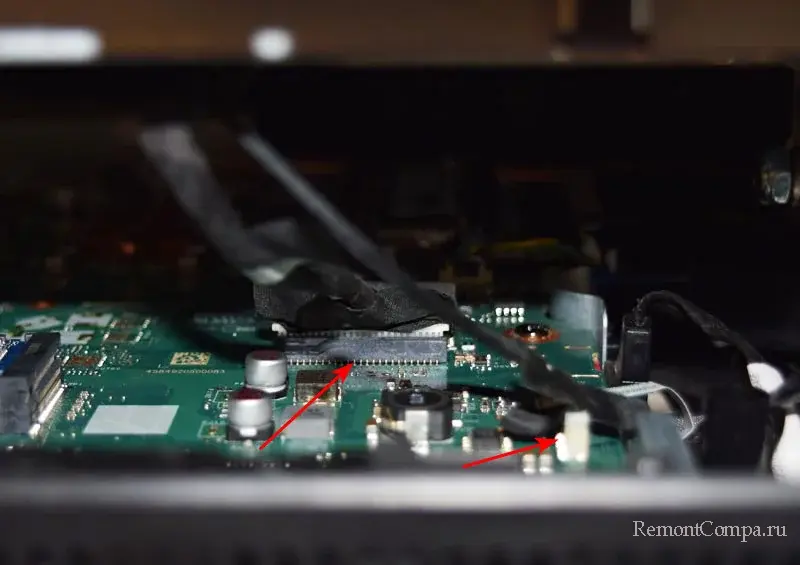
После отсоединения шлейфов можно снять крышку моноблока.
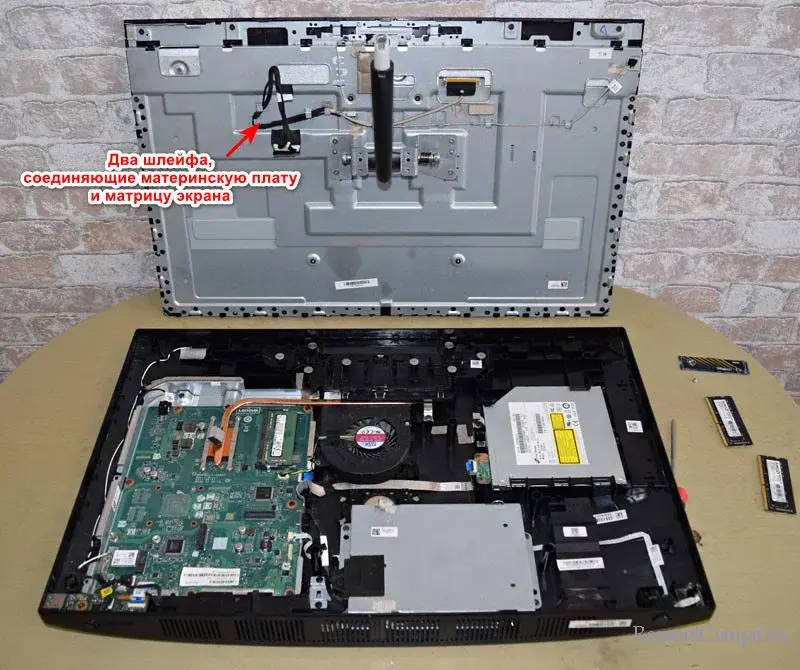
На материнской плате вы увидите разъем для SSD M.2 NVMe PCI-E с ключом 2280. Установите в него новый SSD.
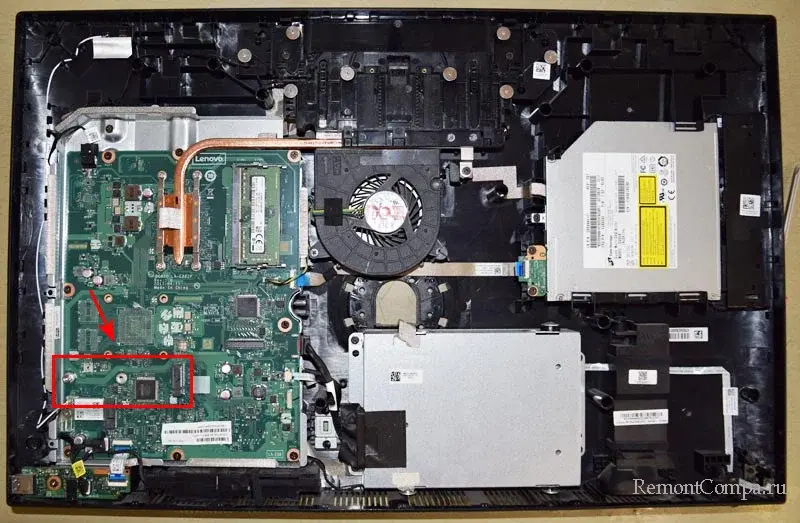
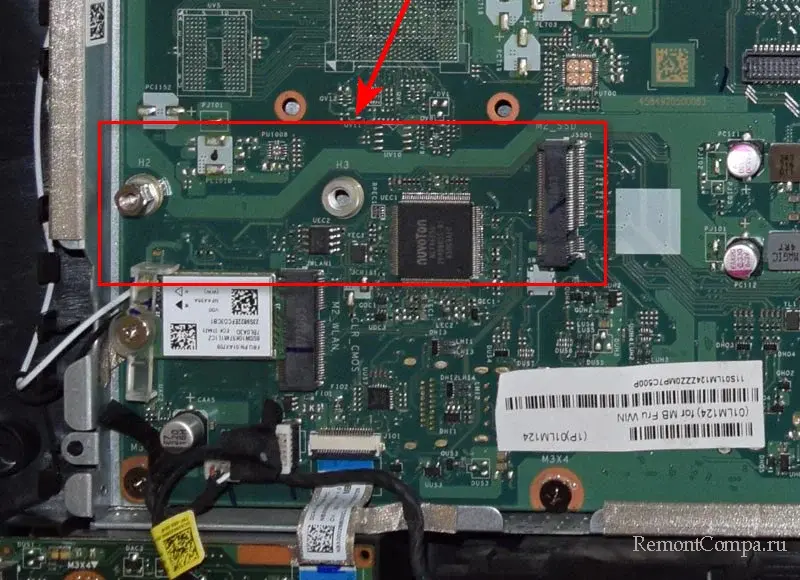
Также вы можете увеличить объем оперативной памяти, как это сделал автор статьи. Уберите старую планку памяти и установите две планки DDR4 для увеличения объема памяти.
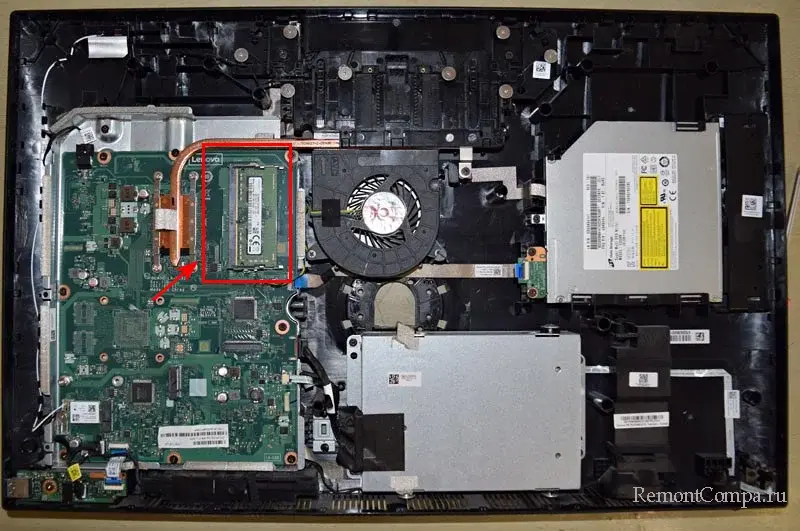
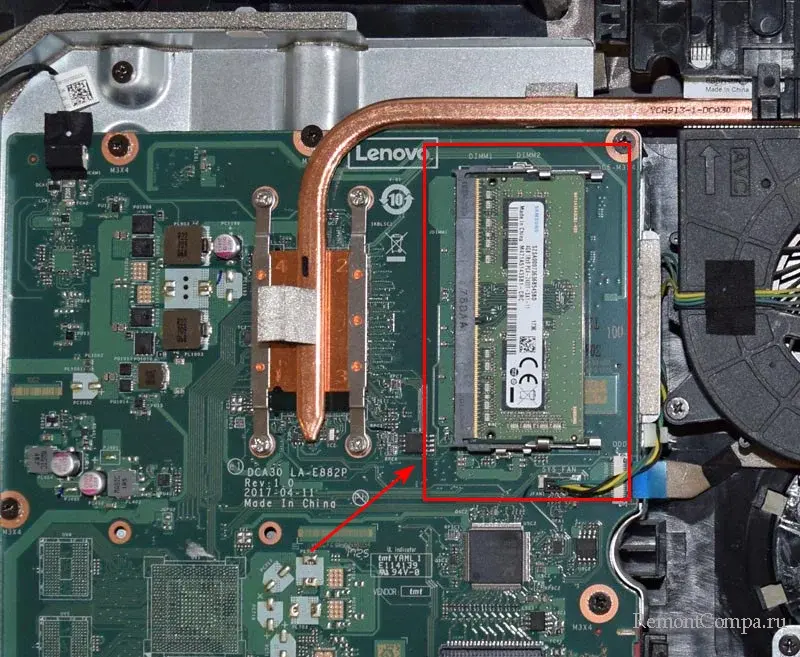
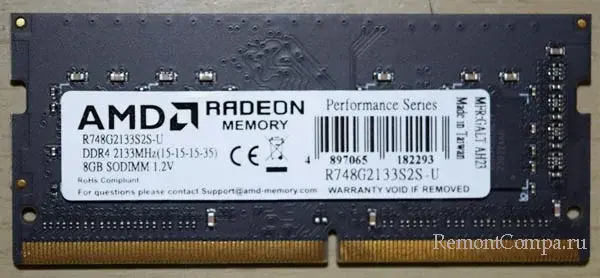
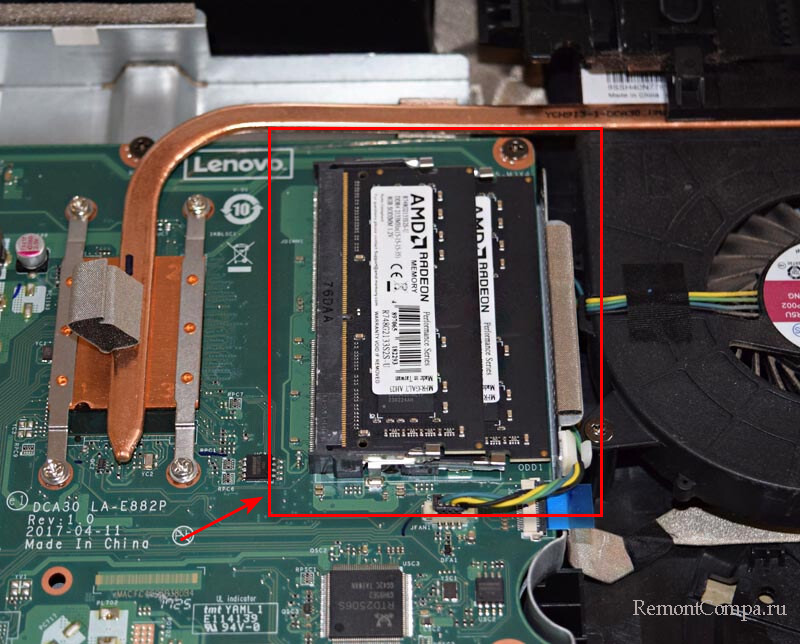
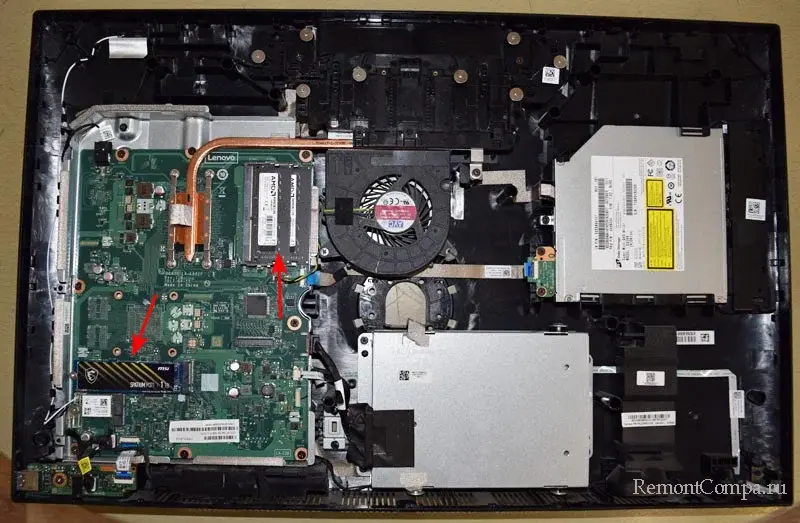
После замены деталей соберите моноблок обратно, подсоедините шлейфы и включите устройство. Убедитесь, что новый SSD определяется в BIOS.
Перенос Windows 11 на SSD NVMe в моноблоке
Конечно, нужно перенести Windows 11 со старого жёсткого диска моноблока на новый SSD NVMe. Система заработает почти в 10 раз быстрее. Плюс, ещё мы добавили 12 Гб оперативки.
Подготовка к переносу
Жёсткий диск в моноблоке находится в специальном отсеке, его доставать не требуется. Мы просто перенесем с него Windows 11 на SSD и удалит все разделы с HDD, создав один диск D.
Процесс переноса Windows 11
Приступаем к инициализации SSD NVMe. У моноблока установлена Windows 11 и UEFI, поэтому диск необходимо преобразовать в GPT. Для переноса операционной системы запускаем AOMEI Backupper.
Шаги переноса:
- Выбираем исходный диск — жёсткий диск.
- Далее выбираем диск назначения — SSD NVMe.
- После завершения операции Windows 11 будет склонирована на SSD NVMe.
Создание разделов и настройка дисков
После переноса Windows 11 на SSD NVMe, заходим в управление дисками и проверяем результат. С помощью программы AOMEI Partition Assistant на флешке WinPE 10-8 Sergei Strelec удаляем все разделы с жесткого диска моноблока.
Создаем один раздел на HDD и присваиваем ему букву диска. Таким образом, на жестком диске будет один большой раздел для пользовательских данных.
Завершающие шаги
После создания разделов и переноса Windows 11, перезагружаем моноблок, входим в BIOS и делаем приоритетным загрузку с SSD NVMe MSI Spatium M370.
Теперь ваш моноблок загружается с нового SSD, работает быстрее и более эффективно.
Проверка производительности SSD NVMe
Чтобы убедиться в эффективности нового SSD NVMe, проверим специальные программы на диске. CrystalDiskInfo показывает нам рабочий режим накопителя — PCI-E 2.0 x4 вместо обещанных PCI-E 3.0 x4.
В программе CrystalDiskMark мы видим реальные показатели скорости работы накопителя. Максимальная скорость чтения составила 1749 Мб/с, а записи — 1565 Мб/с, что всё же значительно превышает скорость старого жесткого диска.
Вот и всё! Теперь ваш моноблок обновлен, работает быстрее и более эффективно после переноса Windows 11 на новый SSD NVMe.
Почему так? Дело в том, что моноблок Lenovo Ideacentre AIO 520-24IKU F0D2 имеет материнскую плату и процессор Pentium Gold 4415U, которые поддерживает верисю PCI-E 2.0. Если подсоединить MSI Spatium M370 1 Тб к другому моноблоку, ПК или ноутбуку, которые поддерживают версию PCI-E 3.0, скорость будет выше, на уровне, а то и более обещанных производителем максимальных скоростей.
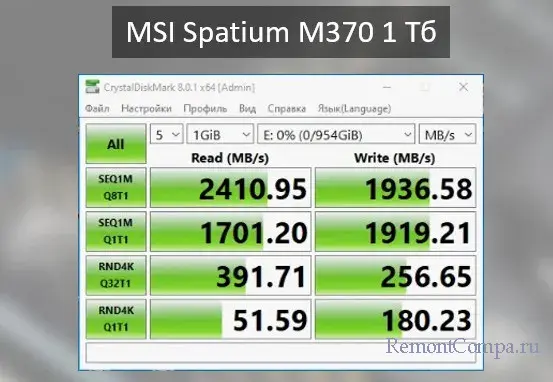
Тем не менее даже в условиях поддержки моноблоком PCI-E 2.0 использовать возможность установки SSD NVMe стоило. По цене SSD NVMe с интерфейсом PCI-E 3.0 такие же, как SSD SATA. А в нашем случае мы выбрали ещё и удачный бюджетный SSD NVMe. Даже максимальные скорости на интерфейсе PCI-E 2.0 1749 Мб/с на чтение и 1565 Мб/с на запись всё же лучше, чем то, что мог бы предложить нам SSD SATA. Даже самый быстрый такой будет ограничен пропускной способностью 600 Мб/с. В среднем же SSD SATA выдают 450 Мб/с на чтение и 300 Мб/с на запись. Но главное, друзья: SSD NVMe лучше справляются с многопоточной обработкой данных.
Вот и вся наша небольшая история. Ждём ваших вопросов в комментариях.
Моноблок DIGMA PRO AiO 23A, 23.8", AMD Ryzen 3 5425U, 8ГБ, 256ГБ SSD, AMD Radeon Graphics, Windows 11 Professional, черный [dm23r3-8cxw01]
для членов клуба Ситилинк
Появились вопросы о товаре?
Хочу быть в курсе акций и новинок
Контакты
Мы используем файлы cookie. Подробнее
Мы используем файлы cookie для вашего удобства пользования сайтом и повышения качества рекомендаций. Подробнее
Прежде всего, выясните, как называется ваш SSD диск. Для этого взгляните на его упаковку или зайдите на официальный сайт производителя ноутбука или компьютера. Название будет записано либо словами с цифрами например, Samsung 980 PRO, либо в виде кода, например, WDS100T2B0A. Запомните это название или запишите.
Инициализация накопителя
Если операционная система запускается с SSD диска, но самого накопителя не видно в проводнике Windows, значит, диск не инициализирован. Чтобы решить проблему, действуйте по алгоритму:
Определение SSD в BIOS
Если ваш ноутбук не просто не видит диск в Проводнике, а вообще не запускает Windows, значит, проблема глубже. Зайдите в BIOS и проверьте, определяется ли накопитель. Если он определяется, значит, ваш SSD и ноутбук исправны, а проблема только в том, что вы не выставили нужных настроек. Далее мы расскажем, какие параметры нужно выставить, чтобы накопитель заработал на вашем ноутбуке.
Как запустить BIOS
Включите ноутбук и во время запуска нажимайте клавишу «Delete» на клавиатуре. Перед вами должно открыться специальное меню, которое называется BIOS. Это операционная система, которая вшита в материнскую плату вашего ноутбука. В ней настраивается работа всех компьютерных комплектующих, в том числе и дисков SSD.
Если BIOS не открылся, попробуйте заново. Скорее всего, вы слишком поздно начали нажимать клавишу «Delete». Просто выключите ноутбук, а затем включите его и снова нажимайте клавишу «Delete» с первой секунды запуска.
Также для входа в BIOS можно использовать кнопки: «F1», «F2», «F8», «F10», «F12» или «Esc», но у каждого производителя ноутбуков они разные. Если вы не знаете, какая из этих клавиш будет запускать BIOS на вашем компьютере, мы рекомендуем всегда нажимать «Delete»: эта клавиша включает BIOS на всех ноутбуках.
Поиск SSD в меню «Boot»
Когда вы запустите BIOS, перейдите в меню «Boot», пользуясь стрелочками на клавиатуре. Где именно будет располагаться меню «Boot» сказать сложно, так как у всех ноутбуков BIOS разный. Чаще всего оно находится в верхней части экрана, но иногда меню «Boot» встречает пользователя сразу после входа в BIOS.
После перехода в меню «Boot» найдите пункт «Boot Option» и нажмите на нее. В открывшемся списке должно быть название вашего накопителя. В некоторых версиях BIOS даже не надо переходить в «Boot Option» — названия подключенных дисков будут показаны сразу.
Поиск SSD в меню «Advanced»
Если диск не отображается в меню «Boot», ничего страшного, переходим во вкладку «Advanced». В открывшемся меню найдите строчки «SATA Configuration» и «NVMe Configuration». Нажмите и проверьте каждую из них, поискав название своего накопителя в этих опциях.
Настройка SSD в BIOS
Когда вы убедились, что SSD диск определяется в BIOS, можно приступать к его настройке.
Меняем приоритет загрузки
Перейдите в меню «Boot», нажмите «Boot options» и посмотрите, что стоит на первом месте. Выше всего должно находится название вашего SSD. Если накопитель стоит не на самом верху, то выберите его и переместите вверх. После этого сохраните настройки, нажав на F10.
Возможно, меню «Boot options» у вас называется по-другому или вместо него просто появляется список с разными устройствами. В любом случае вам нужно найти название своего SSD и поставить его на первое место. Когда вы сделаете это, ноутбук начнет запускаться с вашего накопителя и проблема с обнаружением решится.
Настройка конфигурации M.2
Если приоритет загрузки выбран правильно, но система не видит SSD диск, нужно проверить режим работы M.2. Накопители SSD бывают нескольких форм-факторов. Самые распространенные из них:
Если у вас ССД в форм-факторе M2, то проверьте его интерфейс подключения. Он будет называться либо SATA, либо PCIE. Узнать интерфейс подключения можно на упаковке из-под SSD или на странице официального сайта производителя. Просто впишите название накопителя в поисковую строку и перейдите на первую страницу в выдаче — там вы наверняка найдете нужную информацию.
Когда вы узнали, какой у вашего SSD интерфейс подключения, перейдите в меню «Advanced» и найдите «M.2 Configuration». Возможно, у вас этот пункт называется «M.2 Settings» или как-то похоже. Нажмите на него и проверьте интерфейс подключения.
На некоторых версиях BIOS, чтобы поменять режим подключения, нужно зайти не в «Advanced», а в меню «Chipset». Там будет опция «Mini PCIe / mSATA Switch». Нажмите на нее и выставьте нужный режим подключения SSD.
Настройка конфигурации SATA
Если ваш SSD подключается по кабелю, перейдите в меню «Advanced» и найдите параметр «SATA Configuration». Напротив него должна быть надпись «AHCI». Если вместе нее стоит «IDE», то поменяйте этот параметр и сохранитесь, нажав F10. Такая проблема возникает, когда вы устанавливаете SSD вместо жесткого диска.
Что делать если SSD не определяется в BIOS
Если ни в одном из меню BIOS ноутбук не видит ССД диск, значит, неисправен либо ноутбук, либо накопитель. Самые распространенные поломки, из-за которых ПК не видит новый SSD диск:
Устранить эти поломки самостоятельно, к сожалению, не получится: это можно сделать только в официальном сервисном центре, потому что даже для диагностики, помимо специальных знаний, нужны такие приборы, как микроскоп, мультиметр и осциллограф. Для дальнейшего ремонта еще понадобятся паяльные станции, программаторы и посткарты.
Если вы живете в Москве, можно самостоятельно привезти ноутбук в наш сервисный центр. Из других городов нужно будет отправить компьютер транспортной компанией. Мы выясним, почему ноутбук не видит SSD диск, устраним неисправность и вернем вам полностью рабочее устройство.
Если ваш ноутбук перестал включаться, но на его жестком диске остались важные данные, в случае если вы поменяли SSD или HDD ноутбука, но не хотите, чтобы снятые накопители лежали зря, у вас может возникнуть вопрос: можно ли подключить HDD или SSD ноутбука к настольному компьютеру в качестве дополнительного диска.
В этой статье подробно о возможности подключения жесткого диска или твердотельного накопителя с ноутбука к ПК — что для этого может потребоваться и что нужно учитывать.
Возможность подключения HDD или SSD от ноутбука на ПК
Краткий ответ на вопрос «можно ли подключить диск ноутбука к компьютеру» — «Да», и обычно сделать это очень просто.
При этом стоит учитывать:
После подключения какие-либо дополнительные настройки в большинстве случаев не требуются, единственное, что может потребоваться:
Подключение жесткого диска ноутбука к компьютеру
Если на вашем ноутбуке установлен HDD или SATA SSD, перед подключением к ПК его потребуется отключить от ноутбука. В зависимости от конкретной модели ноутбука действия могут незначительно отличаться:
На это процесс будет завершен: ноутбук можно собрать, компьютер — тоже, а затем включить его. Вероятнее всего, всё будет работать исправно, в редких случаях могут потребоваться действия в БИОС или утилите «Управление дисками» в Windows.
Подключение SSD M.2 с ноутбука к компьютеру
С SSD форм-фактора M.2, за исключением потенциальных проблем совместимости, всё ещё проще:
После этого достаточно проверить в БИОС компьютера, что порядок загрузки не изменился, загрузиться в систему и, при необходимости, инициализировать диск или назначить буквы разделам, подробнее: Что делать, если Windows не видит SSD.
Использование подключения по USB
Если вы не планируете подключать жесткий диск или SSD с ноутбука на постоянной основе, вы можете использовать USB-подключение. Для этого потребуется приобрести соответствующий внешний корпус-адаптер для SATA или M.2 накопителя, которые обычно не слишком дорогие, и установить диск в нём.

После этого диск во внешнем корпусе можно будет использовать так же, как и любой другой внешний жесткий диск или SSD, просто подключив его по интерфейсу USB.


