
- Технология адаптивного изменения яркости экранов в Windows 11
- Что такое технология адаптивной настройки яркости экранов?
- Адаптивная яркость в Windows 11
- Доступность функции CABC в Windows 11
- Где найти функцию CABC и как её настроить?
- Заключение
- Настройка яркости с помощью клавиатуры ноутбука
- Настройка яркости в Windows 10
- Ночной режим
- Включение автоматической регулировки яркости
- Регулируем яркость с помощью команды
- Быстрое изменение яркости при работе от аккумулятора
- Таблица проверки настроек яркости
- Разработка решения проблемы
- Заключение
- Инструкции
- Как изменить яркость экрана на ноутбуке Windows с помощью клавиатуры
- Изменение яркости экрана Windows 10 в настройках системы
- Как поменять яркость экрана Windows 10 из Центра уведомлений
- Как изменить яркость экрана Windows 10 в Центре мобильности
- Настройка яркости экрана Windows 10 на панели управления драйвером дисплея
- Уменьшение яркости экрана для увеличения срока службы батареи
- Как изменить яркость экрана Windows в PowerShell
- Автоматическая регулировка яркости экрана Windows 10
- Выводы статьи
- Как настроить яркость, контрастность и цветопередачу на мониторе
- Как настроить яркость, контрастность и цветопередачу при помощи Windows
- Запуск программы калибровки экрана
- Настройка яркости и контраста
- Настройка цветовой гаммы
- Настройка цветового баланса
- Средство настройки текста ClearType
- Как настроить разрешение, частоту обновления и другие параметры экрана
- Как сбросить настройки экрана на ПК
Технология адаптивного изменения яркости экранов в Windows 11
Компания Microsoft проводит тестирование технологии адаптивного изменения яркости экранов для ноутбуков и настольных ПК на базе Windows 11. Указанная функция появилась в одной из последних сборок ОС, которая распространяется по программе предварительной оценки ОС (Insider Preview).
Что такое технология адаптивной настройки яркости экранов?
Технология адаптивной настройки яркости экранов используется в планшетах и смартфонах давно. Она автоматически подстраивает уровень яркости дисплея в зависимости от окружения, снижая тем самым нагрузку на глаза пользователя и позволяя экономить батарею.
Адаптивная яркость в Windows 11
В Windows 11 технология адаптивного изменения яркости экрана, названная Content Adaptive Brightness Control (CABC), будет ориентироваться не на освещенность пространства вокруг пользователя, а на контент, отображаемый на экране. Например, при запуске приложения в темном режиме функция автоматически снизит подсветку экрана на несколько уровней, снижая нагрузку на аккумулятор и глаза пользователя.
Доступность функции CABC в Windows 11
В ранних сборках Windows 11 функция CABC была доступна только на ноутбуках и включалась только при работе от батареи. Начиная со сборки Windows 11 под номером 23424, она стала доступна для ноутбуков и настольных компьютеров, даже если монитор не оснащён сенсором окружающего освещения.
Где найти функцию CABC и как её настроить?
Участники программы Windows Insider могут найти функцию CABC в меню настроек в разделе Система — Дисплей. Здесь можно включить или выключить функцию, а также выбрать вариант автоматического запуска на ноутбуках при работе от аккумулятора.
Заключение
Правильная настройка яркости экрана важна для комфортной работы за компьютером и защиты зрения. Технология адаптивного изменения яркости экранов в Windows 11 может помочь улучшить качество отображаемой картинки и сэкономить заряд батареи.
Если вы работаете за настольным компьютером и пользуетесь внешним монитором, удобнее всего воспользоваться кнопками, которые обычно находятся на передней панели монитора, хотя в некоторых моделях они могут располагаться на боковой или задней панели. Чаще всего кнопки регулировки яркости обозначаются символом солнышка.
На моем мониторе кнопка с таким значком отображает на экране регулятор, менять значения которого можно кнопками со стрелками на корпусе монитора: чтобы повысить яркость нажимаем стрелку, указывающую вверх, а чтобы понизить — указывающую вниз.
Настройка яркости с помощью клавиатуры ноутбука
Менять яркость дисплея ноутбука можно сочетанием специальных клавиш на клавиатуре. Удерживая клавишу Fn, нажимаем одну из клавиш с уже знакомым символом солнышка и знаком плюс +, если яркость нужно повысить, и, соответственно, минусом — для ее понижения.
Чаще всего клавиши для регулировки яркости расположены в ряду функциональных клавиш F1-F12, реже на клавишах управления курсором (клавиши со стрелками). Но на моем ноутбуке это клавиши F2 и F3, но у модели другого производителя размещение может быть иным.
Настройка яркости в Windows 10
В самой операционной системе Windows 10 также имеются средства настройки яркости экрана. Для доступа к ним воспользуемся стандартным приложением Параметры.
- В окне Параметры Windows кликаем на значок Система.
- Откроется первый раздел настроек Дисплей.
- Затем с помощью регулятора Изменение яркости в категории настроек Яркость и цвет подбираем оптимальную для нас яркость экрана.
Ночной режим
С очередным обновлением в операционной системе Windows 10 появилась новая функция Ночной свет. После ее включения при ярком дневном свете монитор будет работать в обычном режиме и излучать голубой свет, а в вечернее и ночное время при искусственном освещении отображать более теплые цвета. Рекомендую включить этот режим, поскольку такая настройка значительно уменьшает усталость глаз.
Для активации этого режима в окне Параметры Windows в разделе Дисплей устанавливаем переключатель Ночной свет в положение Вкл., затем нажимаем на ссылку Параметры ночного света.
- В открывшемся окне с помощью регулятора задаем желаемую цветовую температуру.
- Чтобы ночной свет включался по расписанию, устанавливаем переключатель Планирование ночного света в положение Вкл. и устанавливаем время, когда необходимо включать и отключать этот режим.
Включение автоматической регулировки яркости
Если вы пользуетесь не стационарным компьютером, а ноутбуком, и вам приходится работать в разных помещениях при разном уровне освещения, вы можете включить авторегулировку яркости.
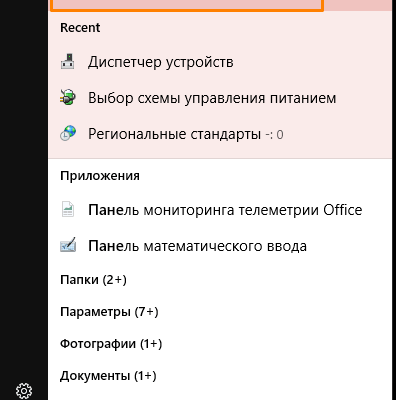
Для этого потребуется открыть Панель управления. Нажимаем на значок лупы в панели задач и начинаем набирать Панель управления. Когда нужное название появится над полем ввода, кликаем по нему.
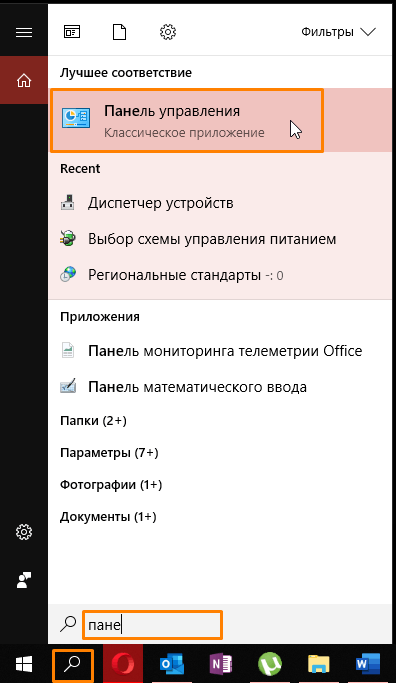
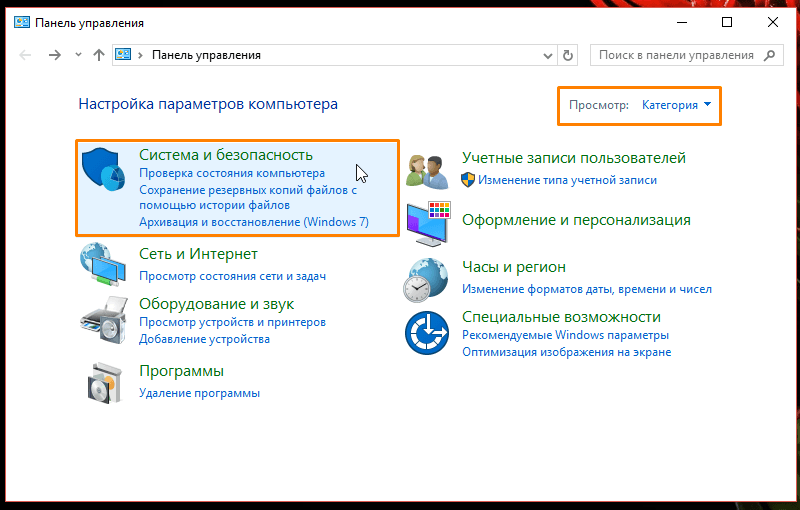
Если настройки в панели управления сгруппированы по категориям, выбираем раздел Система и безопасность.
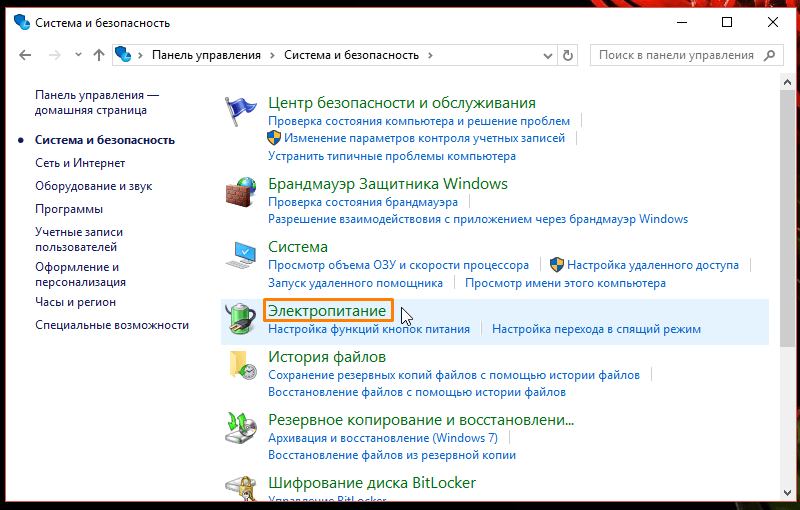
Затем переходим в раздел Электропитание.
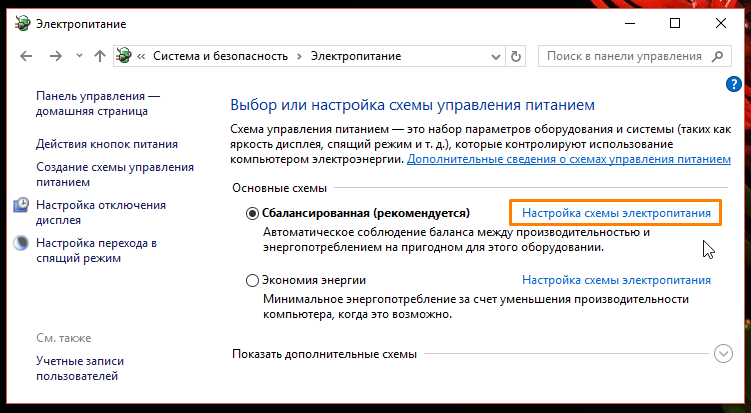
Далее рядом с названием используемой в данной момент схемы электропитания нажимаем на ссылку Настройка схемы электропитания.
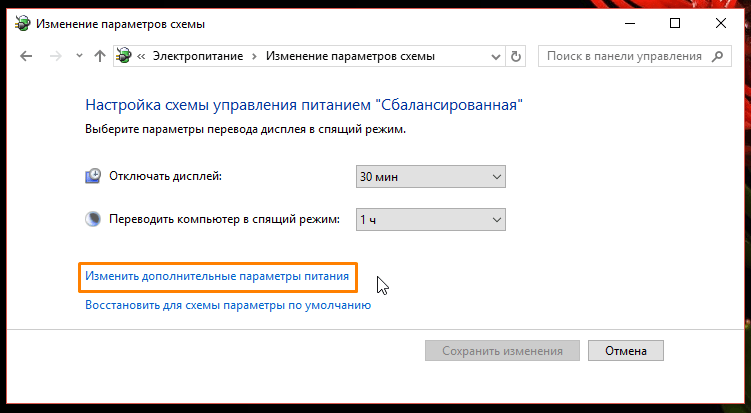
И кликаем ссылку Изменить дополнительные параметры питания.
Откроется окно, в котором с помощью знака + нам следует развернуть настройки экрана и включить адаптивную регулировку яркости.
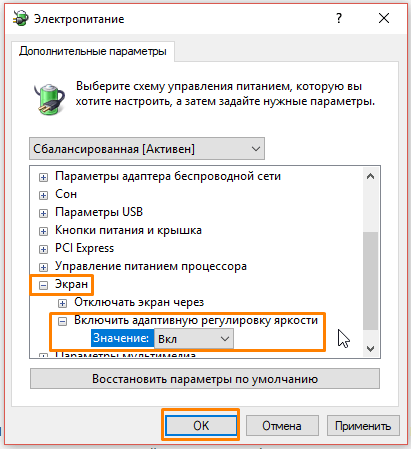
Нажимаем ОК, а затем кнопку Сохранить изменения. Автоматическая регулировка яркости активирована, теперь дисплей сам будет подбирать уровень яркости в зависимости от степени освещенности в помещении.
Регулируем яркость с помощью команды
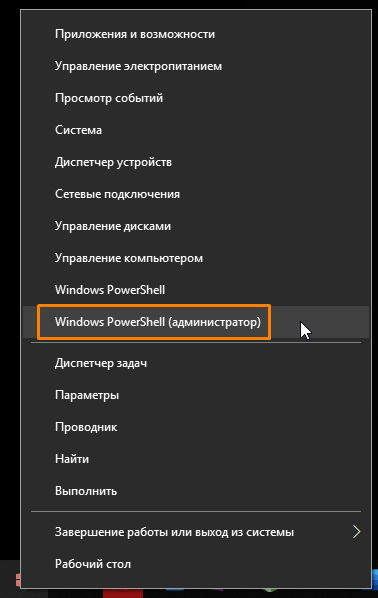
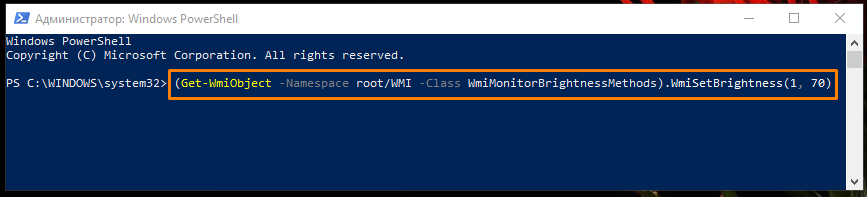
Рассмотрим еще один вариант установки уровня яркости дисплея, на сей раз с помощью командной строки. Откроем утилиту PowerShell. Для этого в контекстном меню кнопки Пуск выберем пункт Windows PowerShell (администратор).
В командную строку введем запрос (Get-WmiObject -Namespace root/WMI -Class WmiMonitorBrightnessMethods).WmiSetBrightness(1, X), где X — значение яркости в процентах. Например, если вместо X мы напишем значение 70, то установится семидесятипроцентная яркость.
Быстрое изменение яркости при работе от аккумулятора
При работе ноутбука от аккумулятора можно быстро выбирать уровень яркости экрана, переключаясь между пятью значениями: 0%, 25%, 50%, 75% и 100%.
Откроем Центр уведомлений кнопкой на панели задач справа. Чтобы отобразить больше настроек, нажимаем на команду Развернуть.
Кнопка для изменения яркости, как всегда, обозначена символом солнышка. На ней будет показан текущий уровень яркости в процентах. Каждое нажатие на эту кнопку включает следующий уровень яркости. Например, если уровень был 38%, нажатие кнопки повысит его до 50%.
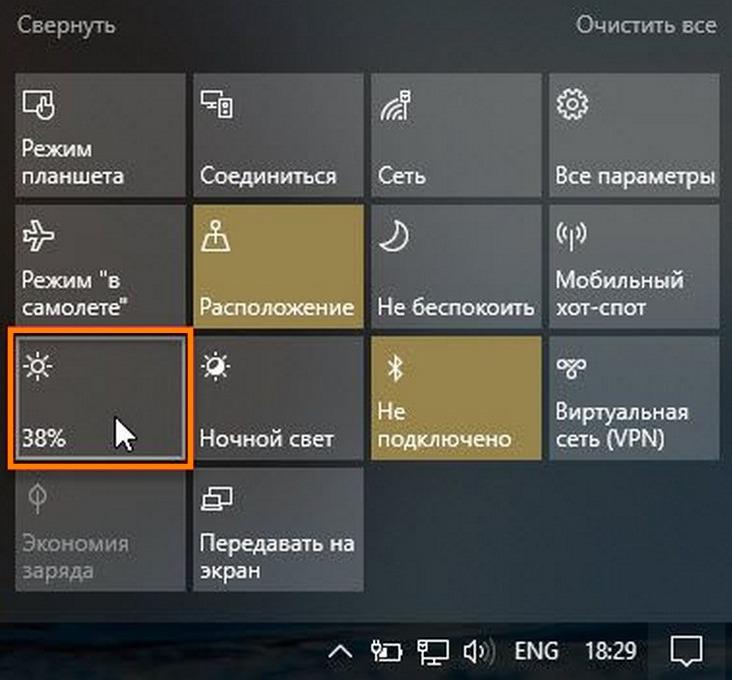
Если ноутбук работает от аккумулятора, в области уведомлений отображается значок батареи с вилкой — он позволяет регулировать яркость с помощью ползунка во всплывающем окне, не открывая центр уведомлений.
Таблица проверки настроек яркости
| Проблема | Решение |
|---|---|
| Регулятор яркости неактивен в настройках Windows | Проверить статус устройства в Диспетчере устройств |
| Пропала плитка регулировки яркости из Центра уведомлений | Активировать устройство в Диспетчере устройств и перезагрузить компьютер |
| Горячие клавиши для регулировки яркости не работают на ноутбуке | Проверить наличие необходимых драйверов для дисплея и клавиатуры |
Разработка решения проблемы
Для того чтобы исправить проблемы с регулировкой яркости экрана на компьютере, следует:
- Проверить статус устройства в Диспетчере устройств, активировать его, если это необходимо, и перезагрузить компьютер.
- Убедиться в наличии необходимых драйверов видеокарты на компьютере.
- Проверить наличие нужных драйверов клавиатуры и дисплея на ноутбуке, если горячие клавиши не работают.
- В случае недостаточности яркости на экране проверьте настройки яркости в панели управления видеокартой.
Следуя этим шагам, вы сможете легко решить проблему с яркостью экрана на вашем устройстве и наслаждаться комфортным использованием.
Это программное обеспечение следует загружать с сайта производителя ноутбука. Название данных утилит может быть разным, а в некоторых случаях потребуется не одна, а несколько специальных программ.
Вам нужно найти модель своего устройства на официальном сайте производителя и загрузить необходимое ПО, выбрав операционную систему Windows 10. Если драйверов и утилит для последней версии Windows вы не найдете, могут подойти варианты, предназначенные для предыдущей версии ОС.
Заключение
Если с регулировкой яркости возникнут проблемы, теперь вы знаете, как их устранить. Мы выяснили, что в операционной системе Windows 10 у пользователя имеется множество возможностей для самостоятельной настройки яркости экрана.
Также вы можете позволить системе подбирать яркость автоматически. Кроме того, производители мониторов и видеокарт предлагают способы изменения яркости без использования настроек операционной системы.
Инструкции
В некоторых случаях пользователю необходимо изменить яркость экрана на ноутбуке в Windows 10, чтобы настроить параметры дисплея по своему усмотрению. От этой характеристики зависит не только на комфортная работа на устройстве, но и здоровье самого пользователя.
Яркость экрана на ноутбуке Windows 10 во многом может быть причиной того, что у вас напрягаются глаза или возникают головные боли. Регулировка яркости экрана Windows помогает решить эти проблемы.
Когда на улице светло, имеет смысл увеличить яркость, чтобы хорошо видеть содержимое на экране компьютера. В темное время, наоборот, лучше, чтобы она была затемненной и не резала глаза. Уменьшение яркости экрана помогает вам сэкономить потребление электроэнергии и увеличивает срок службы батареи вашего ноутбука.
Пользователь может самостоятельно регулировать уровень яркости вручную или автоматически. На большинстве ноутбуков имеются специальные клавиши для регулировки яркости экрана, с помощью которых можно настроить оптимальные значения этого параметра. Имеются и другие методы, позволяющие вносить изменения в соответствующие параметры операционной системы Windows.
В этом руководстве мы вам расскажем о нескольких методах уменьшения или увеличения яркости экрана на ноутбуке в операционной системе Windows 10.
Как изменить яркость экрана на ноутбуке Windows с помощью клавиатуры
На большинстве клавиатур ноутбуков имеются функциональные клавиши для увеличения и уменьшения яркости. Функциональные клавиши регулировки яркости обычно обозначаются значком солнца, и находятся в ряду клавиш «Fn», начиная от «Fn1» до «Fn12».
Нажмите на соответствующую «горячую» клавишу, чтобы изменить яркость экрана ноутбука Windows 10. В большинстве случаев, вам потребуется сначала нажать и удерживать «Fn», а затем нажимать на соответствующую функциональную клавишу для регулировки яркости.

На настольных ПК яркость можно отрегулировать с помощью кнопок, размещенных на внешнем мониторе, подключенном к вашему компьютеру. Обычно, эти кнопки вызывают экранное меню, с помощью которого изменяется яркость. Посмотрите документацию вашего монитора, чтобы найти там инструкции по регулировке яркости, подходящие для конкретного устройства.
Изменение яркости экрана Windows 10 в настройках системы
Используйте один из самых простых способов решить эту проблему: измените соответствующие параметры в операционной системе, отвечающие за яркость и цвет. С помощью приложения «Параметры» вы можете настроить яркость экрана Windows 10.

Если ползунок недоступен в настройках, то значит вы используете внешний монитор, или вам необходимо обновить драйвер дисплея на своем компьютере.
В этом разделе есть опция «Ночной свет», которая изменяет голубой свет на более теплые цвета в темное время суток. На сайте есть другая подробная статья об использовании этой полезной функции.
Как поменять яркость экрана Windows 10 из Центра уведомлений
Используйте другой способ, например, в Центре уведомлений Windows имеются настройки для изменения яркости экрана ноутбука.

Как изменить яркость экрана Windows 10 в Центре мобильности
Вы можете вручную настроить яркость с помощью Центра мобильности Windows, изменив соответствующие параметры.

Настройка яркости экрана Windows 10 на панели управления драйвером дисплея
Производитель драйвера дисплея вашего компьютера имеет собственную панель управления, с помощью которой вы сможете регулировать яркость. Например, это могут быть панели управления графикой Intel или NVIDIA, в зависимости от используемой видеокарты.
Сделайте следующее, если на вашем компьютере установлена графика NVIDIA:

Уменьшение яркости экрана для увеличения срока службы батареи
В Windows 10 есть функция экономии заряда батареи, которая ограничивает уведомления и фоновую активность, а также может автоматически снижать яркость экрана. На ноутбуке происходит автоматическая регулировка подсветки дисплея в зависимости от оставшегося заряда аккумулятора.
Выполните следующие действия:

В результате применения этого параметра, при разряде батареи до величины, указанной в настройках, меняется яркость экрана на ноутбуке Windows 10 в сторону уменьшения.
Имейте в виду, что вы можете только включать или выключать эту опцию, потому что нет возможности регулировать уровень яркости в режиме экономии заряда батареи.
Как изменить яркость экрана Windows в PowerShell
Существует способ изменить яркость на компьютере с помощью Windows PowerShell, методом выполнения соответствующей команды.
Выполните следующую инструкцию:
powershell (Get-WmiObject -Namespace root/WMI -Class WmiMonitorBrightnessMethods).WmiSetBrightness(1,X)
В этой команде значение «X» необходимо заменить на другую цифру в процентах желаемой яркости.

Автоматическая регулировка яркости экрана Windows 10
На некоторых ноутбуках имеются специальные датчики, с помощью которых меняется автоматическая яркость экрана Windows 10. Монитор с помощью датчика определяет освещенность и автоматически задает адаптивную регулировку яркости.
Эту настройка включается в дополнительных параметрах электропитания:
Выводы статьи
От степени яркости экрана дисплея зависит плодотворная работа и здоровье, потому что этот фактор может негативно влиять на пользователя компьютера. Чтобы этого избежать, нужно отрегулировать яркость монитора, установив подходящие параметры.
В случае необходимости вы можете изменить яркость экрана на ноутбуке в операционной системе Windows 10. Сделать это можно несколькими способами в настройках системы или ручным методом, нажимая на соответствующие клавиши клавиатуры.
Как изменить яркость экрана в Windows 10 (видео)
Windows может регулировать яркость дисплея в зависимости от количества света, который горит на датчике внешнего освещения компьютера. Эта функция используется как адаптивная яркость, и ее можно отключить в Windows.
Примечание.: Некоторые ноутбуки не поддерживают эту функцию, и эта опция недоступна. Яркость можно настроить вручную с помощью ползунок в разделе Изменение яркости встроенного дисплея , а после внесения необходимых изменений закройте окно Система. Чтобы проверить, имеется ли на компьютере датчик внешнего освещения, обратитесь к руководству по компьютеру.
Оптимальное значение для ярrости монитора (около 100 нит) существует, вот только измерить его в домашних условиях не выйдет. Постарайтесь ориентироваться на качественное восприятие.Достаточная яркость важна для комфортной работы.
Неправильно настроенная контрастность тоже вредит зрению: либо «режет» глаза, либо заставляет всматриваться в картинку.
Как настроить яркость, контрастность и цветопередачу на мониторе
Начнём с самого простого: воспользуйтесь кнопками управления, расположенными на корпусе, обычно снизу в правой части экрана. Используйте кнопку вызова меню и кнопки навигации для перемещения по пунктам настроек.
Способ входа в меню монитора и навигация по нему отличаются в зависимости от марки и конкретной модели. Как изменить яркость, контрастность и другие параметры, должно быть указано в инструкции к монитору или на официальном веб-сайте производителя.
Экран не должен слепить, а когда яркость или контрастность маловата, вы сможете ловить себя на стремлении напрячь глаза, чтобы всмотреться в изображение, хотя оно и не мелкое.
Сомневаетесь в корректности ваших настроек на глазок? Ниже мы расскажем про вспомогательное программное средство.
Как настроить яркость, контрастность и цветопередачу при помощи Windows
Помочь настроить монитор может встроенная в Windows программа калибровки экрана. Объясним, как это сделать, на примере Windows 10.
Запуск программы калибровки экрана
На странице дополнительных параметров найдите ссылку «Свойства видеоадаптера» для того дисплея, который хотите откалибровать, и кликните по ней. Обычно она располагается в нижней части страницы.
Откроется окно управления цветом. Выберите вкладку «Подробно», а затем нажмите кнопку «Откалибровать экран», обозначенную системным знаком щита (что указывает на необходимость наличия прав администратора). Запустится программа «Калибровка цветов экрана».
Настройки при помощи средства калибровки не заменяют, а корректируют настройки, сделанные вами при помощи кнопок на мониторе.
Настройка яркости и контраста
Если яркость и контрастность уже были настроены ранее при помощи кнопок монитора и результат вас устраивает, этот этап можно пропустить. Если нет — начинаем настройку.
Вызовите меню аппаратной настройки экрана при помощи кнопок на мониторе и нажмите кнопку «Далее» в мастере калибровки.
Яркость определяет, как будут отображаться тёмные цвета и тени. Сначала надо понять, как должно выглядеть калибровочное изображение на экране при правильных настройках. И затем достичь такого же визуального результата, увеличивая или уменьшая яркость при помощи кнопок.
Настройка контрастности определяет уровень и яркость светлых тонов. Сначала надо понять, как должно выглядеть калибровочное изображение при правильно настроенной контрастности. И затем, увеличивая или уменьшая контрастность при помощи кнопок на мониторе, добиться необходимого результата.
Настройка цветовой гаммы
Следуйте инструкциям и советам мастера калибровки, пропуская ненужные шаги.
Первое, что будет предложено, — настройка цветовой гаммы. Посмотрите, как должно выглядеть изображение при правильно настроенной гамме и как оно будет выглядеть при слишком низком или слишком высоком значении.
Теперь, используя ползунок, добейтесь того, чтобы калибровочное изображение на экране выглядело так, как оно должно выглядеть при правильно настроенной гамме.
Настройка цветового баланса
Баланс цветов определяет, как будут отображаться на экране оттенки. Обычно настройка ведётся на примере серого цвета, который по сути является смешением других. При правильной настройке серый цвет должен выглядеть именно серым, без примеси красного, зелёного или синего.
Образцы того, как выглядит правильно отрегулированный баланс и как он не должен выглядеть, — на экране мастера калибровки.
Постарайтесь убрать цветовые блики с серых полосок, перемещая ползунки красного, зелёного и синего. Нажмите «Далее».
На последнем этапе можно сохранить результаты работы или отказаться от них. Чтобы увидеть, чем отличаются старые и новые настройки, воспользуйтесь кнопками «Прежняя калибровка» и «Текущая калибровка».
Если вы нажмёте кнопку «Готово», новые настройки сохранятся. Если же вы отмените проведённую калибровку и вернётесь к старым значениям, то учитывайте, что это затронет только программную часть настройки. Те изменения, которые вы произвели при помощи кнопок на мониторе, отменены не будут.
Средство настройки текста ClearType
Последовательно двигайтесь по мастеру настройки, на каждом этапе выбирая тот фрагмент с текстом, который вам кажется наиболее приемлемым по качеству изображения. Всего пять шагов — и вы настроили отображение текста на экране компьютера оптимальным образом.
Как настроить разрешение, частоту обновления и другие параметры экрана
Такие параметры, как разрешение экрана, масштабирование текста и частота обновления, имеют отношение к ОС и задаются непосредственно в Windows. Разрешение настраивается в параметрах экрана. Для быстрого доступа к настройкам нажмите правой кнопкой мыши на свободной части рабочего стола и в контекстном меню выберите пункт «Параметры экрана».
Найдите на странице управления дисплеем пункт «Разрешение дисплея» и кликните по нему. Отобразится список доступных разрешений. Оптимальным считается максимальное разрешение для данного монитора (обычно помечается как «рекомендуемое»). Но иногда это не совсем удобно: при увеличении разрешения уменьшаются объекты на экране.
Если при установленном высоком разрешении текст на экране кажется вам слишком мелким, можно задействовать масштабирование. Настройка размера текста находится тут же, прямо над настройкой разрешения. Выберите из предлагаемого списка тот масштаб, при котором текст легко читается.
Для настройки частоты обновления экрана кликните по ссылке «Дополнительные параметры дисплея». На открывшейся странице найдите раздел «Частота обновления» и выберите подходящую. Оптимальной считается частота обновления, близкая к 60 Гц, которая подходит для обычного ежедневного использования компьютера. Однако чем выше частота обновления, тем более плавную и естественную картинку вы видите на экране. Поэтому для динамичных видео и компьютерных игр комфортнее более высокая частота.
Как сбросить настройки экрана на ПК
Ещё раз напомним, что настройки на самом мониторе и программные настройки в Windows независимы. Чтобы сбросить настройки самого монитора, воспользуйтесь аппаратным меню при помощи кнопок на мониторе, и это действие не изменит программных настроек.
Какие именно кнопки и в каком порядке надо нажимать, зависит от бренда и конкретной модели. Однако практически на всех мониторах в меню есть функция сброса настроек к заводским: её нужно найти и активировать. После этого параметры яркости, контрастности, цветопередачи и другие вернутся в те значения, которые были установлены на заводе производителем.
Иногда проблема с вашим монитором только в том, что вам нужен новый монитор или даже компьютер. Купите у нас: пока скидки, рассрочка и хороший кешбэк.


