
## Как устранить проблему несистемного диска или ошибки диска
Мой ноутбук HP испытывает проблемы. После форматирования жесткого диска HP я попытался загрузиться с CD/DVD-диска, чтобы переустановить Windows 7 на жесткий диск ноутбука. Однако появился черный экран с уведомлением ошибка несистемного диска или ошибка диска. При запуске ноутбука я делаю замену и нажимаю любую клавишу при готовности. Что делать в данной ситуации?
Несистемная ошибка диска или Ошибка диска - это та ошибка, о которой пойдет речь в данной статье. Пожалуй, назвать данную ошибку одной из самых серьезных не будет неточностью. Обычно такая проблема возникает во время работы с системой и выполнения рутинных задач, таких как копирование данных, перемещение файлов, установка приложений или запуск определенных программ. Это происходит непосредственно перед загрузкой системы.
## Что означает ошибка несистемного диска или ошибка диска?
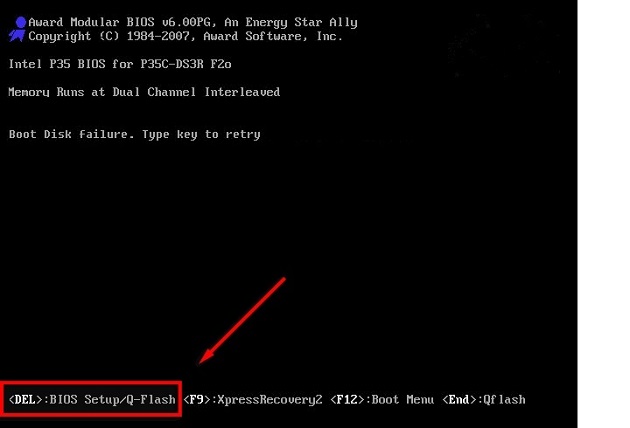
Ошибка несистемного диска или ошибка диска - это типичное сообщение об ошибке с чёрным экраном, которое отображается при невозможности корректной загрузки компьютера. Это происходит, когда BIOS не может найти диск с загрузочной операционной системой (ОС) и, как правило, это связано с проблемой порядка загрузки.
## Что приводит к ошибке несистемного диска?
Если говорить о причинах возникновения данной проблемы, то вариантов может быть несколько. Пользователи также отмечают, что проблема могла иметь лишь временный характер и после перезагрузки устранялась.
## Как устранить ошибку несистемного диска или ошибку диска?
В данном случае сделать можно немногое, поскольку проблема возникает не во время работы в ОС. Однако, как отмечают пользователи, существует несколько способов решения этой проблемы. Ниже приведены способы устранения ошибки несистемного диска.
### Восстановление данных с компьютера, который не загружается, с помощью программы 4DDiG Data Recovery Tool
Чтобы восстановить незагружающийся ноутбук с помощью 4DDiG, перед восстановлением данных с неисправного компьютера подготовьте следующие вещи: другой работающий компьютер, чистый USB-накопитель объемом более 1,5 Гб или CD/DVD.
1. Запустите программу 4DDiG на компьютере и подключите к ней USB-накопитель.
2. Выберите пункт Восстановление с неисправного компьютера в главном меню и нажмите кнопку Старт.
3. Выберите внешний USB/DVD-накопитель для создания загрузочного диска и нажмите кнопку Создать.
После создания загрузочного диска, можете начать восстановление данных с незагружающегося компьютера.
## Включение компьютера для восстановления данных
Вставьте USB-накопитель или CD/DVD-диск в неисправный компьютер и перезагрузите устройство.
1. На экране появится логотип марки компьютера - нажимайте соответствующую клавишу, чтобы войти в настройки BIOS.
2. Дождитесь окончания процесса настройки, после чего программа 4DDiG автоматически запустится.
3. Выберите расположение для запуска восстановления данных.
## Способ 1. Удаление всех несистемных дисков
Возможно, машина считывает нерабочий системный диск с оптического привода CD/DVD из-за измененного порядка загрузки.
1. Отключите все USB и 1394 устройства.
2. Извлеките все диски из приводов CD и DVD.
3. Выключите компьютер, затем включите его снова, но нажмите и удерживайте кнопку питания.
## Способ 2. Проверьте кабель жесткого диска IDE или SATA
Проверьте, правильно ли подключен жесткий диск. Перед подключением протрите порты от пыли.
## Способ 3. Установите правильный приоритет загрузки в BIOS/UEFI
1. Выключите компьютер.
2. Включите и нажмите горячую клавишу для доступа к BIOS (обычно F2, F5, F8 или Del).
3. Установите порядок загрузки, чтобы системный жесткий диск был первым в списке.
## Способ 4. Извлеките и заново установите жесткий диск
Может потребоваться удалить и переустановить жесткий диск после падения или тряски устройства.
1. Отключите электричество.
2. Извлеките системный диск.
3. Переустановите жесткий диск.
4. Включите компьютер.
- Решение проблемы ошибки диска или несистемного диска
- Шаг 1: Установка режима BIOS
- Шаг 2: Запуск Windows Setup
- Шаг 3: Восстановление компьютера
- Шаг 4: Завершение процесса
- Запуск CHKDSK
- Шаг 1: Запуск Command Prompt
- Шаг 2: Ввод команды
- Шаг 3: Ожидание завершения
- Восстановление MBR
- Шаг 1: Загрузка с загрузочного диска
- Шаг 2: Установка Windows 10
- Шаг 3: Ремонт MBR
- Делаем системный раздел активным
- Шаг 1: Правый клик на Компьютер
- Шаг 2: Управление дисками
- Шаг 3: Пометьте раздел
- Замена жесткого диска
- Замена жесткого диска: подробная инструкция
- Шаг 1: Создание резервной копии данных
- Шаг 2: Извлечение старого жесткого диска
- Шаг 3: Установка нового жесткого диска
- Часто задаваемые вопросы о дисковых ошибках
- Как исправить ошибку жесткого диска HP?
Решение проблемы ошибки диска или несистемного диска
В большинстве случаев проблему ошибки диска или несистемного диска можно устранить с помощью инструмента Start Up Repair. Следуйте этим шагам:
Шаг 1: Установка режима BIOS
Установите в BIOS режим загрузки компьютера с установочного DVD-диска.
Шаг 2: Запуск Windows Setup
Подождите, пока Windows загрузит необходимые файлы. Выберите язык, формат времени и валюты или способ ввода. Затем нажмите кнопку Далее.
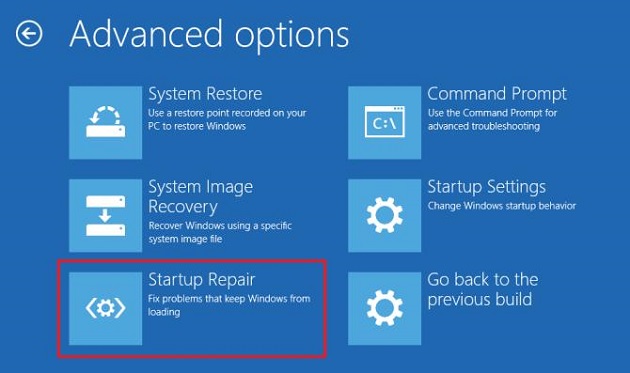
Шаг 3: Восстановление компьютера
В выпадающем меню выберите Восстановление компьютера (Repair Your Computer).
Шаг 4: Завершение процесса
Чтобы перезагрузить компьютер, нажмите кнопку Finish.
Запуск CHKDSK
CHKDSK (Check Disk) — инструмент диагностики Windows, который помогает проблемам с жестким диском. Следуйте этим шагам:
Шаг 1: Запуск Command Prompt
Перейдите к Command Prompt вместо Start Up Repair.
Шаг 2: Ввод команды
Нажмите Enter после ввода следующей команды:
chkdsk C: /f
Шаг 3: Ожидание завершения
Дождитесь завершения проверки. Если обнаружены проблемы, инструмент их исправит.
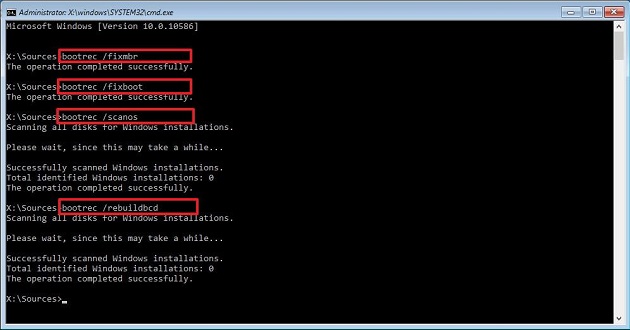
Восстановление MBR
Для проблем с MBR на Windows 10, выполните следующие шаги:
Шаг 1: Загрузка с загрузочного диска
Запустите компьютер с загрузочного диска.
Шаг 2: Установка Windows 10
Нажмите Далее в окне установки Windows 10.
Шаг 3: Ремонт MBR
Используйте команду FixMbr для восстановления MBR.
Делаем системный раздел активным
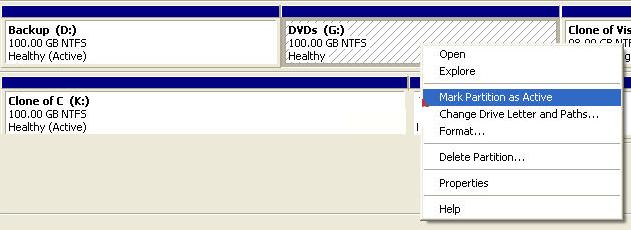
Чтобы сделать системный раздел активным:
Шаг 1: Правый клик на Компьютер
Кликните правой кнопкой мыши на Компьютер или Этот ПК на рабочем столе.
Шаг 2: Управление дисками
Выберите Управление дисками из меню.
Шаг 3: Пометьте раздел
Пометьте раздел как активный, кликнув правой кнопкой мыши.
Замена жесткого диска
Если ничего не помогло, возможно потребуется заменить жесткий диск.
Замена жесткого диска: подробная инструкция
Для замены жесткого диска необходимо выполнить ряд шагов. Они включают в себя создание резервной копии данных, извлечение старого жесткого диска, установку нового и восстановление сохраненных данных. Ниже представлена более подробная информация о каждом из этих этапов.
Шаг 1: Создание резервной копии данных
Перед заменой жесткого диска необходимо создать резервную копию всех данных, которые вы хотите сохранить. Это важный шаг, чтобы избежать потери информации.
Шаг 2: Извлечение старого жесткого диска
Перед тем как отсоединить или извлечь старый жесткий диск, убедитесь, что компьютер выключен и отключен от питания. Это важно для безопасной замены диска.
Шаг 3: Установка нового жесткого диска
Установка нового жесткого диска выполняется аналогично извлечению старого, но в обратном порядке. Закрепите новый диск в том же месте, где находился старый, затем подключите линии питания и передачи данных.
Часто задаваемые вопросы о дисковых ошибках
При замене жесткого диска возникают различные вопросы, вот некоторые из них:
Как исправить ошибку жесткого диска HP?
- Убедитесь, что в настройках BIOS загрузочный диск настроен как первое загрузочное устройство.
- Выполните команду Chkdsk в разделе загрузки.
- Попробуйте восстановить основную загрузочную запись с помощью утилиты Bootrec.exe.
Такие шаги помогут исправить ошибку жесткого диска HP.


