
- Как подключить компьютер к телевизору
- Вопрос-ответ
- Что такое HDMI и для чего он нужен?
- Как узнать, есть ли HDMI порт на моноблоке?
- Что нужно для подключения телевизора к моноблоку через HDMI?
- Почему не работает подключение телевизора к моноблоку через HDMI?
- Что делать, если звук не воспроизводится на телевизоре при подключении к моноблоку через HDMI?
- Можно ли передать звук в наушники при подключении телевизора к моноблоку через HDMI?
- Беспроводные способы
- Проверка качества подключения моноблока к телевизору
- Проверка изображения
- Проверка звука
- Заключение
- Подключение моноблока к телевизору через wifi-сеть
- 1. Проверьте наличие wifi-адаптера в моноблоке
- 2. Подключите моноблок к wifi-сети
- 3. Подключите телевизор к той же wifi-сети
- 4. Настройте моноблок для вывода изображения на телевизор
- Подготовьте кабель HDMI
- ASUS Zen AiO 24 M5401
- Тезисно о главном
- Жесты
- Как подключить моноблок к телевизору, монитору через HDMI, DVI, VGA, USB?
- Настройка звука
- Подключение экрана ноутбука к телевизору через USB
- Шаг 2. Включение телевизора и моноблока
- Как подключить телевизор к компьютеру через HDMI
- Вопрос-ответ
- А как узнать, подойдет ли конкретный моноблок к моему телевизору?
- Подскажите, как настроить WiFi на моноблоке?
- Можно ли подключить моноблок к телевизору по WiFi без использования HDMI-кабеля?
- Можно ли на моноблоке работать, когда он подключен к телевизору?
- Какие возможности включаются при подключении моноблока к телевизору?
- А какие проблемы могут возникнуть при подключении моноблока к телевизору через WiFi?
- Беспроводные способы
- Шаг 7. Настройка параметров изображения на телевизоре и моноблоке
- Настройка изображения на телевизоре
- Настройка изображения на моноблоке
- Выбор входного сигнала
- Как подключить моноблок к телевизору, монитору через HDMI, DVI, VGA, USB?
- Настройка звука
- Шаг 4. Выбор источника сигнала на телевизоре
- Выбор источника сигнала на телевизоре Samsung
- Выбор источника сигнала на телевизоре LG
- Выбор источника сигнала на телевизоре Philips
- Как подключить телевизор к компьютеру через HDMI
- Подключите кабель к телевизору
- Как вывести ноутбук на экран телевизора
- Как подключить телевизор к компьютеру через HDMI
- Порядок действий при подключении через HDMI телевизора к компьютеру
- Перед тем, как подключить телевизор к своему компьютеру
- Виды разъёмов HDMI и кабелей
- Как установить Windows 10
- Как подключить компьютер к телевизору
- Как подключить моноблок к телевизору, монитору через HDMI, DVI, VGA, USB?
- Настройка звука
- Беспроводные способы
- Проводные способы
- Как настроить прием цифрового ТВ на компьютере
- Технические особенности ASUS Zen AiO 24 M5401
- Кнопка переключения HDMI
- Приватность и поддержка Windows Hello
- Качественный звук
- Моноблок и второй монитор
- Моноблочный компьютер серии ET.
- Проверьте наличие соответствующих портов
- Настройка t2-приставки на телевизоре через HDMI
Как подключить компьютер к телевизору


Подключение телевизора к компьютеру позволяет смотреть медиаконтент из интернета на большом экране. Это особенно актуально, если телевизор не имеет функционала Smart-TV. Подключиться довольно просто — рассказываем о нескольких способах.
Вопрос-ответ
Что такое HDMI и для чего он нужен?
HDMI — это современный стандарт передачи аудио и видео сигнала высокого разрешения между устройствами. Он используется для подключения телевизоров, мониторов, игровых консолей и других устройств к компьютерам, ноутбукам и моноблокам, чтобы передавать на них качественное изображение.
Как узнать, есть ли HDMI порт на моноблоке?
Обычно HDMI порты располагаются на задней или боковой панели моноблока. Также вы можете найти информацию о наличии HDMI порта в описании вашего моноблока, которое указано на его коробке или в инструкции.
Что нужно для подключения телевизора к моноблоку через HDMI?
Вам понадобится HDMI кабель и устройства, которые вы хотите подключить. Если на вашем телевизоре или моноблоке есть HDMI порты, то вам нужно только подключить их кабелем. Если вы не уверены в наличии HDMI портов, проверьте спецификации вашего устройства.
Почему не работает подключение телевизора к моноблоку через HDMI?
Причин может быть несколько. Возможно, вы использовали неправильный порт на моноблоке или телевизоре, не включили нужный входной сигнал, не соединили HDMI кабель полностью или его разъем поврежден. Проверьте все подключения и убедитесь, что вы настроили правильный входной сигнал. Если проблема не устраняется, проверьте HDMI кабель на другом устройстве или обратитесь к специалисту.
Что делать, если звук не воспроизводится на телевизоре при подключении к моноблоку через HDMI?
Возможно, проблема в том, что звук идет только на моноблоке, а не на телевизоре. Проверьте настройки звука и выберите устройство вывода звука, если это возможно. Если проблема не устраняется, проверьте подключение кабеля и его порты и убедитесь, что все правильно настроено. Если проблема сохраняется, обратитесь к специалисту для настройки звука и проверки устройства.
Можно ли передать звук в наушники при подключении телевизора к моноблоку через HDMI?
Да, можно. Обычно этот вариант выбирают, чтобы не мешать окружающим шумом. Для передачи звука в наушники при подключении телевизора к моноблоку через HDMI необходимо в настройках звука выбрать «Наушники» вместо «Динамики».
Беспроводные способы
Для такого подключения устройства должны иметь функционал Wi-Fi и поддерживать данную технологию. Ноутбуки по умолчанию имеют встроенный Wi-Fi адаптер. Системный блок адаптером — внешним или внутренним — придется оснастить, если таковой отсутствует. О способах настройки Wi-Fi на ПК идет речь в этой статье. Телевизор также должен иметь Wi-Fi-модуль, поддерживать Smart TV или DLNA.
Два основных способа подключения компьютера к телевизору: посредством Wi-Fi-роутера с помощью технологии DLNA и через Miracast/WiDi. Технология DLNA позволяет передавать медиаконтент между устройствами в локальной сети. Компьютер и телевизор должны быть подключены к одному Wi-Fi-роутеру. Существуют различные способы запуска DNA-сервера на ПК.
Самый простой: открываем на ПК папку с видеофайлами, правой кнопкой мышки нажимаем на интересующее видео, выбираем пункт «Передать на устройство». Здесь сразу или через некоторое время должен появиться соответствующий телевизор. После выбора телевизора активируется окно проигрывателя, где можно управлять воспроизведением и корректировать список показа.


Открываем и включаем потоковую передачу, тем самым запуская DLNA-сервер.

Далее указываем его название и настраиваем права доступа для всех устройств. Теперь с телевизора можно получить доступ к серверу, используя приложение «Медиа или аналогичное».
Другой способ подключения — технология Miracast, реализуемая на основе Wi-Fi Direct. В отличие от DLNA позволяет просматривать не только хранящийся на ПК контент, но и тот, который проигрывается в реальном времени в браузере, причем с максимально высоким разрешением и объемным звуком. Для передачи сигнала в данном случае нужно лишь наличие двух совместимых устройств в режиме передатчик-приемник, маршрутизатор при этом не нужен.

Чтобы запустить беспроводное Miracast-соединение, в разделе «Сеть» настроек телевизора нужно найти и включить приемник Miracast. На ПК нажимаем WIN+P, в открывшемся окне активируем «Подключение к беспроводному дисплею», после чего начинается поиск готового к приему контента устройства. Когда появится телевизор, кликаем по нему и дожидаемся соединения. На телевизоре подтверждаем подключение.
Проверка качества подключения моноблока к телевизору
После того, как вы подключили моноблок к телевизору через wifi, необходимо проверить качество подключения. Настройки качества изображения и звука могут варьироваться в зависимости от производителя моноблока и телевизора, поэтому рекомендуется прочитать руководство пользователя.
Проверка изображения
Для проверки качества изображения на моноблоке, откройте любое видео или фото на телевизоре. Убедитесь, что изображение четкое и без помех. Если вы обнаружите какие-либо проблемы с изображением, возможно, вам потребуется настроить разрешение экрана на моноблоке или на телевизоре.
Проверка звука
Для проверки качества звука на моноблоке, включите любой аудиофайл или видео с аудио на телевизоре. Убедитесь, что звук четкий и без помех. Если вы обнаружите какие-либо проблемы с звуком, возможно, вам потребуется настроить настройки звука на моноблоке или на телевизоре.
Заключение
Проверка качества подключения моноблока к телевизору через wifi является важным шагом, чтобы убедиться, что вы получаете максимальную производительность и удобство. Если у вас возникли какие-либо проблемы, связанные с качеством подключения, рекомендуется связаться с производителем моноблока или телевизора для получения дополнительной помощи.
Подключение моноблока к телевизору через wifi-сеть
1. Проверьте наличие wifi-адаптера в моноблоке
- Откройте «Панель управления» на моноблоке
- Выберите «Сеть и интернет»
- Нажмите «Адаптеры сетевых подключений»
- Если в списке есть wifi-адаптер, значит, он установлен
2. Подключите моноблок к wifi-сети
- Нажмите на значок wifi в правом нижнем углу экрана моноблока
- Выберите свою wifi-сеть из списка доступных сетей
- Введите пароль, если он требуется
- Нажмите «Подключиться»
3. Подключите телевизор к той же wifi-сети
- Откройте меню настройки телевизора
- Выберите «Сеть и интернет»
- Нажмите «Беспроводное подключение»
- Выберите свою wifi-сеть из списка
- Введите пароль, если необходимо
- Нажмите «Подключиться»
4. Настройте моноблок для вывода изображения на телевизор
- Откройте меню настроек моноблока
- Выберите «Экран»
- Нажмите «Вывод на другой экран»
- Выберите телевизор из списка доступных устройств
- Нажмите «Применить»
После выполнения всех шагов моноблок должен отображаться на телевизоре через wifi-сеть.
Подготовьте кабель HDMI
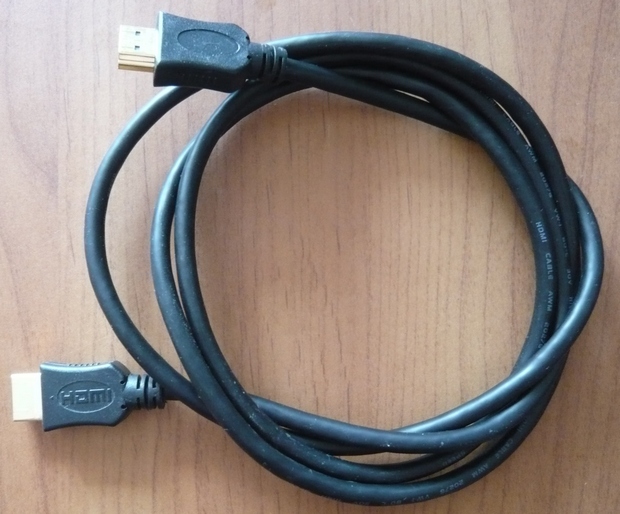
Для подключения телевизора к моноблоку через HDMI необходимо подготовить соединительный кабель. Кабель HDMI является стандартным интерфейсом передачи цифрового видео- и аудиосигнала высокого разрешения. Для подключения используйте кабель длиной от 1.5 до 5 метров, стандарт HDMI-кабеля – от HDMI v.1.4 до HDMI v2.0. Чем длиннее кабель, тем хуже качество передачи. Также кабель должен быть обязательно новым или проверенным, чтобы избежать ошибок и помех в работе.
Перед подключением кабеля HDMI убедитесь, что он не поврежден. Проверьте необходимость использования адаптера, который может потребоваться для подключения к телевизору или моноблоку. Если устройства имеют разъемы для подключения HDMI порта, то адаптер не требуется.
Если у вас нет HDMI-кабеля, можно приобрести его в специализированном магазине электроники или заказать онлайн. Важно понимать, что качественный кабель HDMI – это залог качественной и безошибочной передачи сигнала между устройствами.
- Выбираем подходящий кабель HDMI;
- Проверяем его на наличие повреждений;
- Выбираем необходимый адаптер;
- Помещаем кабель рядом с моноблоком и телевизором, чтобы затем удобно было подключить его к портам HDMI.
ASUS Zen AiO 24 M5401
Моноблок Zen AiO 24 выпускается в двух цветах: белом и чёрном. В один из двух цветов окрашивается корпус устройства, его подставка и ткань в нижней части экрана, которая закрывает динамики моноблока.

Дизайнеры ASUS давно экспериментируют с дизайном моноблоков. Если ASUS Zen AiO 27 Z272SD, о котором мы писали три года назад, выглядел дорого и статно, то внешний вид нового 24-дюймового Zen AiO 24 внешний вид можно назвать стильным и фаталистичным. Особый шарм новому моноблоку добавляет ассиметричная ножка, которая смещена к левой части устройства.

Тонкие рамки встречаются не только у ноутбуков, популярный тренд добрался и до моноблоков, что видно по Zen AiO 24. Тонкие левая и правая рамки дисплея обрамлены корпусом белого цвета, а камеры и микрофоны вынесены в отдельный блок, который возвышается над дисплеем. Нижняя часть рамки оказалась самой высокой, однако её удачно скрывает тканевая драпировка.

Кстати, сам Zen AiO 24 также вышел тонким. Если взглянуть на моноблок сбоку, то его можно перепутать с обычным монитором. Минимальная толщина корпуса составляет около полутора сантиметров, а вся «начинка» устройства уместилась в нижней части корпуса.

Ассиметричная ножка – ещё одна примечательная часть Zen AiO 24. Она окрашена в «бронзовый» цвет, который удачно сочетается с чёрной и белой версией моноблока. Ножка крепится к левому верхнему углу металлической подставки с помощью пяти винтов – переживать о том, что конструкция моноблока окажется ненадёжной, или что в какой-то момент моноблок упадёт, не стоит. Инженеры ASUS правильно рассчитали центр тяжести Zen AiO 24, устройство надёжно стоит на любой плоской поверхности.
Также моноблок можно повесить на стену. Дня этого придётся разобрать Zen AiO 24 – снять пластиковую заднюю панель, открутить ножку и установить на её место крепление VESA, которое приобретается отдельно.

В Zen AiO 24 установлена IPS-матрица с диагональю 23,8 дюйма и разрешением 1920х1080 пикселей. Это одно из лучших сочетаний диагонали и разрешения, которое позволяет добиться соотношения точек на дюйм в 92,56 PPI. Масштабирование на экране включать не придётся. Матрица полностью охватывает цветовой диапазон sRGB, а её относительная площадь составляет 93% от фронтальной панели. Также опционально матрица моноблока может быть дополнена сенсорным слоем – всё зависит от модификации.
Отдельных кнопок для регулировки яркости и других параметров изображения у Zen AiO 24 не предусмотрено. Яркость подсветки дисплея можно изменить с помощью кнопок комплектной клавиатуры или в Windows – как и в любом ноутбуке. А для изменения цветовой температуры, включения яркого режима Vivid или активации фильтра синего доступна утилита MyASUS. Также здесь можно включить тихий режим работы системы охлаждения, и выбрать приоритет для интернет-трафика. Заодно в MyASUS можно проверить обновления BIOS и драйверов, а также
Почти все разъёмы находятся на обратной панели моноблока, они расположены перпендикулярно матрице. Для подключения периферии доступны два USB 2.0 и один USB 3.2 Gen1. Также сзади расположен разъём для блока питания, HDMI 1.4 и гигабитный Ethernet. Остальные порты вынесены на правую панель: второй USB 3.1 Gen 1, USB-C и 3,5-мм аудиоразъём для гарнитуры. Клавиши «Power» и переключения режимов работы экрана моноблока также находятся слева.
Тезисно о главном
Руководство, как подключить ноутбук, комп или ТВ к монитору моноблока, включает всего несколько пунктов, которые нужно запомнить:
- при использовании HDMI: если синхронизировать с ТВ, в моноблоке должен быть порт «вход»; для подключения к ПК – наоборот, «выход»;
- при соединении моноблока и монитора компа через USB необходимо обратить внимание на интерфейс порта;
- через вай-фай синхронизируется только СМАРТ-ТВ.
Соединить моноблок с другими устройствами может понадобиться по разным причинам, а уметь это делать – дополнительный плюс к знаниям. Если выполнить это действие всего один раз, дальше соединения будут происходить на «автомате».
Доброго времени суток!
Вообще, сейчас на территории нашей страны везде (по-моему) доступно цифровое вещание (если кто не знает, то «цифра» обеспечивает гораздо лучшее качество, нет больше ряби, горизонтальных и вертикальных полос, различных помех и пр.). Прим. : до 2019г. у нас в стране велось аналоговое вещание.

Жесты
Моноблочный компьютер серии ET22
Жесты позволяют запускать программы и получать доступ к настройкам. Функции горячих
точек можно активировать с помощью жестов на экране.
Скольжение от верхнего края
• На главном экране проведите пальцем от
верхнего края вниз для отображения всех
• В запущенном приложении проведите
пальцем от верхнего края вниз для
отображения его меню.
Проведите пальцем вверх/вниз или влево/
вправо для прокрутки экрана.
Скольжение слева направо
Скольжение справа налево
Для перестановки запущенных приложений
проведите по левому краю.
Для запуска панели Charms проведите
пальцем от правого края экрана влево.

Как подключить моноблок к телевизору, монитору через HDMI, DVI, VGA, USB?
И так вам понадобилось вывести изображение с вашего моноблока компьютера на внешнее устройство, например вам хочется посмотреть фильм на большом экране вашего телевизора или нужен второй монитор по работе. Как подключить моноблок к телевизору или монитору расскажем в этой статье-инструкции.
Инструкция как подключить моноблок к телевизору или монитору будет на примере HDMI кабеля, подберите кабель нужной вам длинны и приступим к соединению и настройке. Для DVI и VGA разъемов действия аналогичны, возможно есть небольшие нюансы, но они очевидны и легко решаемы.
А вот для USB порта все несколько сложнее, подключить телевизор можно, но только при помощи специального переходника usb-hdmi. На что следует обратить внимание при выборе переходника: поддержка FullHD, шестиканального звука (если вам это важно), наличием к нему драйверов для вашей ОС и так же плюсом будет поддержка USB 3.0.

Специальный переходник usb-hdmi, если на вашем моноблоке нет порта HDMI-ВЫХОД
Давайте приступим к подключению. Находим на задней стенке моноблока порт HDMI-ВЫХОД (OUT) и подключаем в него наш HDMI кабель, другой конец кабеля подключаем в телевизор или монитор в порт HDMI-ВХОД (IN). На телевизоре может быть несколько портов, в настройках выбираем нужный нам порт (как правило размечены по номерам) как источник сигнала для изображения.
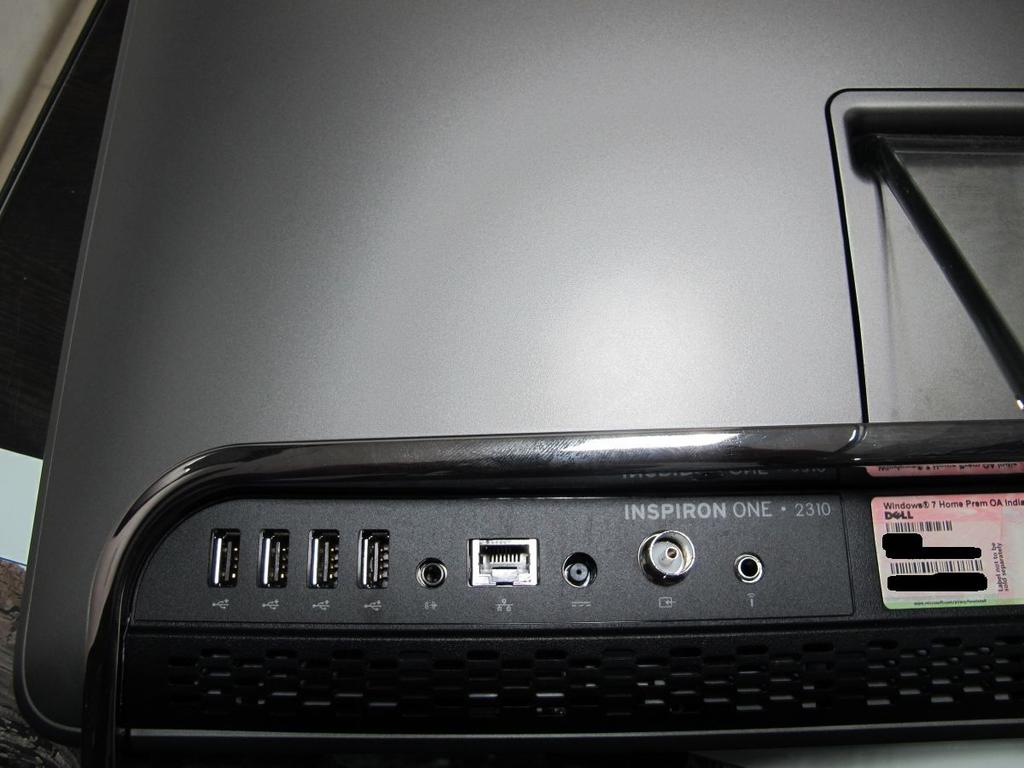
Подключаем кабель на моноблоке к порту HDMI-ВЫХОД
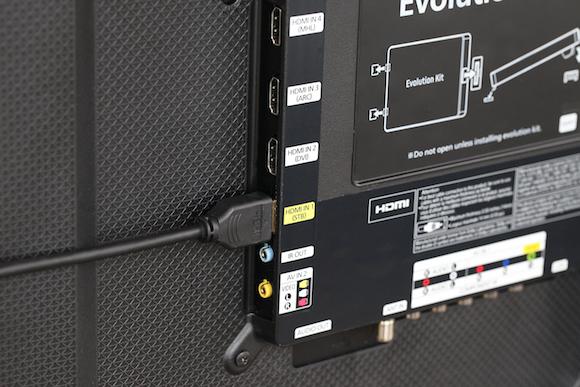
Другой конец hdmi подключаем к телевизору, в порт HDMI-ВХОД
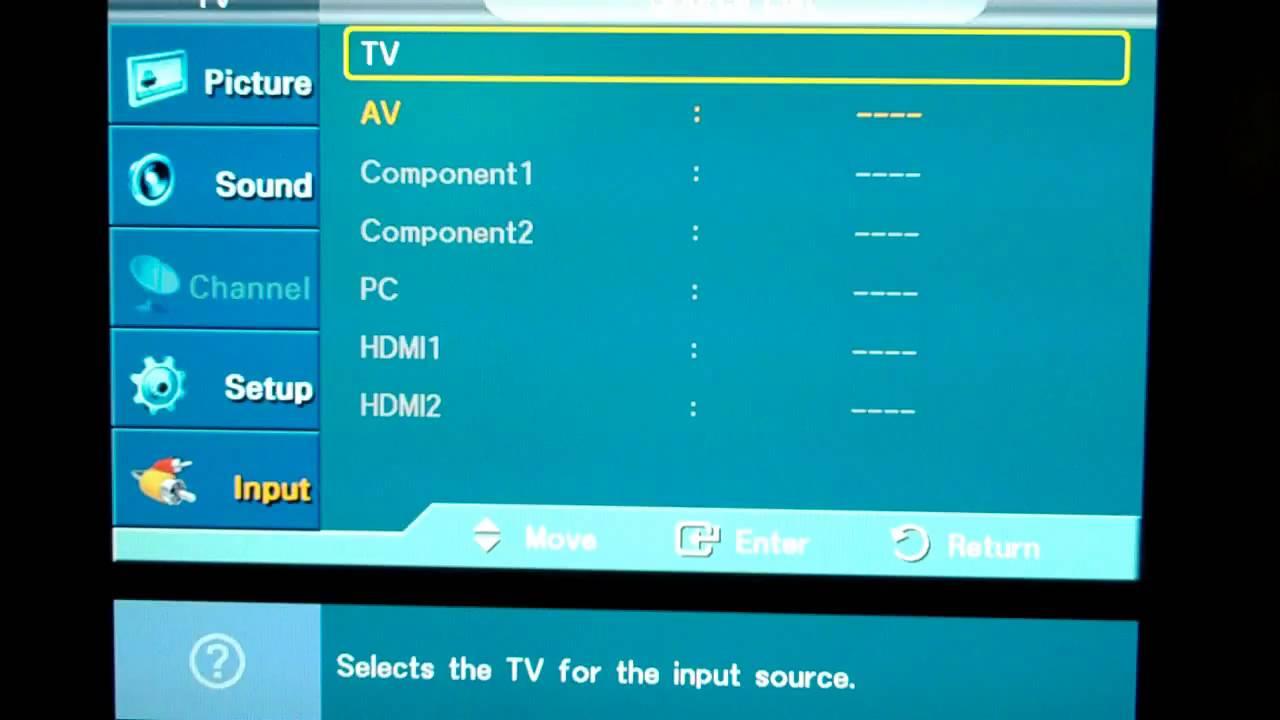
На телевизоре выбираем источник входящего сигнала (input source) один из портов HDMI
После подключения телевизора (монитора) и моноблока на экране телевизора(монитора) вы должны увидеть тоже, что и на дисплее компьютера моноблока. Возможно потребуется настроить разрешение экрана для телевизора (монитора), если картинка слишком маленькая или наоборот большая, для этого в настройках второго монитора (телевизора) измените разрешение на нужную вам величину.
Настройка звука
Возможно при подключении телевизора понадобится настроить звук, так как звук передается тоже по hdmi. Зайдите в настройки звука и выберите HDMI выход, кликните правой кнопкой мыши и выберите «Использовать по умолчанию». Если звука все равно нет, то возможно неверна выбрана настройка частоты звука, одна должна быть равна 48.0 KHz, найти эту настройку можно в свойствах, вкладка «Поддерживаемые форматы».
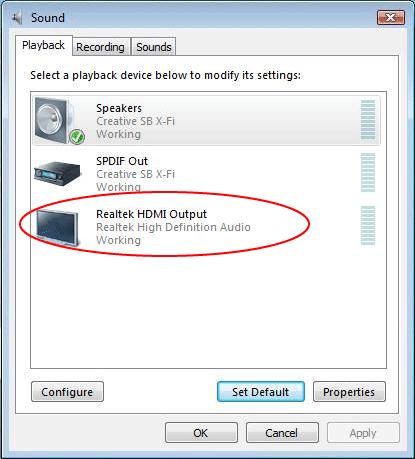
Настройка звука HDMI порта

Вкладка поддерживаемые форматы
На этом подключение и настройка закончена, можно наслаждаться просмотром любимых фильмов на большом экране телевизора или работе на двух мониторах одновременно.
Подключение экрана ноутбука к телевизору через USB
Передать видео или изображение через порты USB не получится, они не предназначены для такого типа сигнала. Но использовать такой разъем можно с переходником на HDMI.
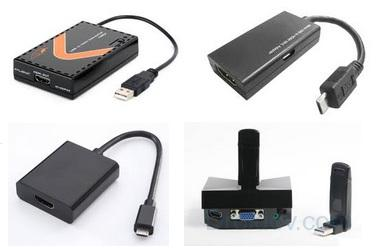
Как подключить экран ноутбука к телевизору через USB: помимо кабеля USB вам понадобится переходник и небольшая внешняя видеокарта, которая будет транслировать картинку с рабочего стола.
При покупке следует обратить свое внимание на то, чтобы видеокарта поддерживала FullHD и характеристики аудио. После подключения устройства установите драйвера на компьютер или ноутбук и на телевизоре выберите источник сигнала USB.
Шаг 2. Включение телевизора и моноблока
После того, как все необходимые кабели были подключены, необходимо включить телевизор и моноблок.
Перед включением телевизора убедитесь, что кабель питания подключен к розетке и устройству.
Чтобы включить моноблок, нажмите кнопку питания, которая находится на задней или боковой панели устройства.
Включение телевизора зависит от модели и производителя. Обычно, необходимо нажать кнопку питания или использовать пульт дистанционного управления. Если вы не знаете, как включить ваш телевизор, обратитесь к инструкции пользователя, которая была в комплекте с устройством.
Убедитесь, что на телевизоре выбран правильный источник сигнала. Для этого используйте кнопку «Источник», которая находится на пульте дистанционного управления или на боковой панели устройства. Выберите USB или HDMI, в зависимости от того, какой кабель был использован для подключения моноблока.
Как подключить телевизор к компьютеру через HDMI
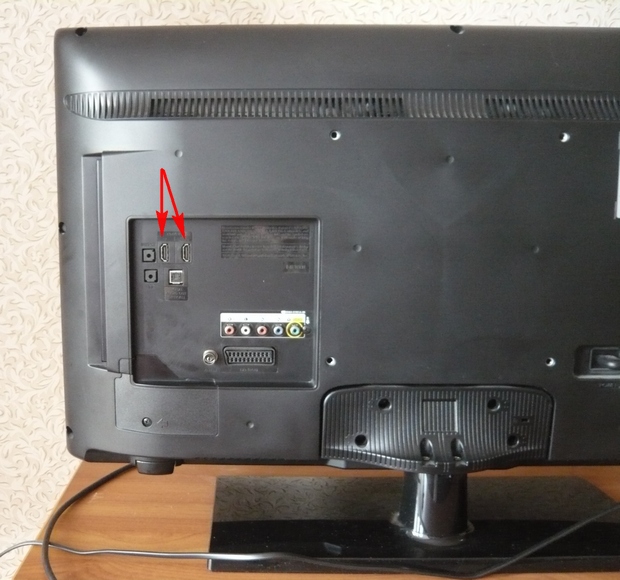
Для примера, возьмём телевизор Samsung, не совсем новой 4 серии (тип LED), купленный несколько лет назад, но на нём уже присутствуют два разъёма для подключения устройств HDMI.
Компьютер, который мы с вами будем использовать для подключения к телевизору, тоже был приобретён около трёх лет назад, на нём установлена видеокарта Nvidia и тоже с разъёмом HDMI.
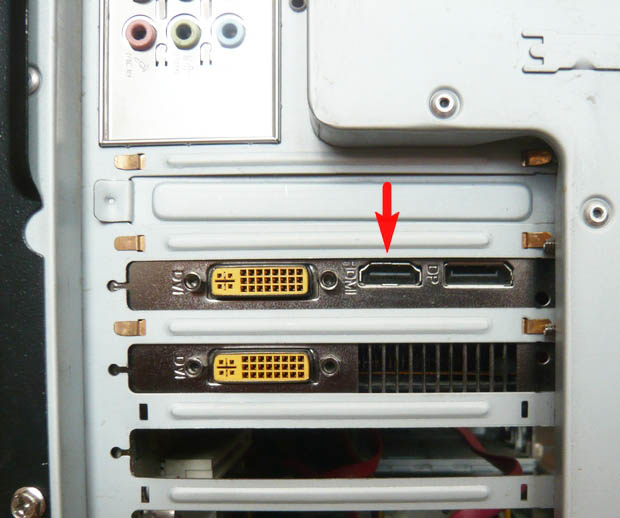
Как я уже сказал, на нашем телевизоре находятся два разъёма HDMI. На выключенном телевизоре подсоединяем кабель HDMI в разъём HDMI 2,
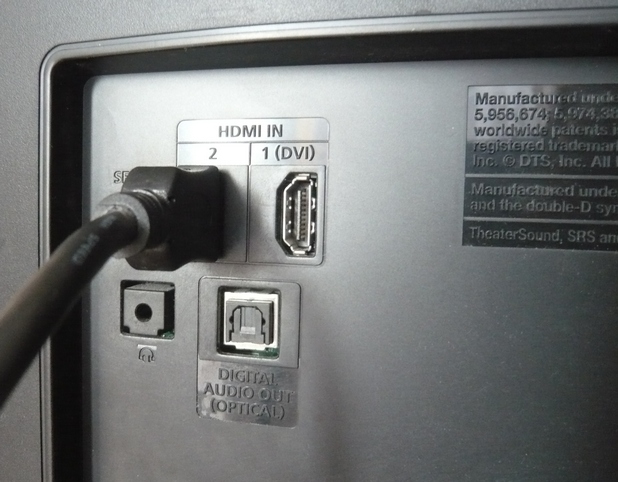
обратный конец кабеля подсоединяем в разъём HDMI видеокарты стационарного компьютера. Компьютер, в свою очередь, уже соединён с монитором (тоже Samsung SyncMaster 971P) кабелем DVI.
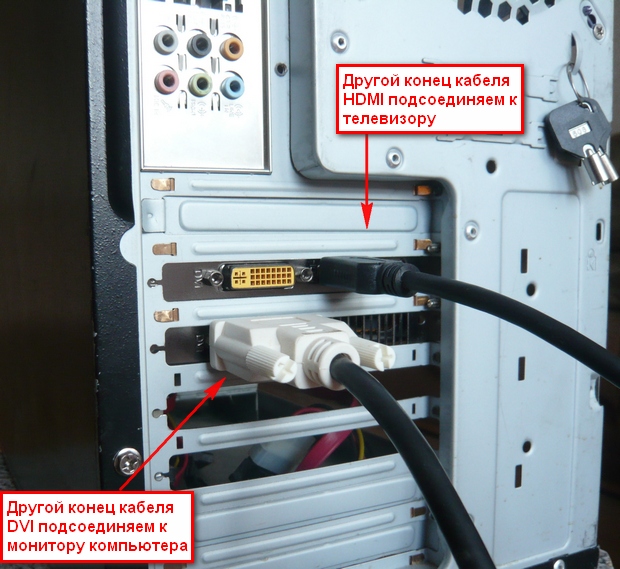
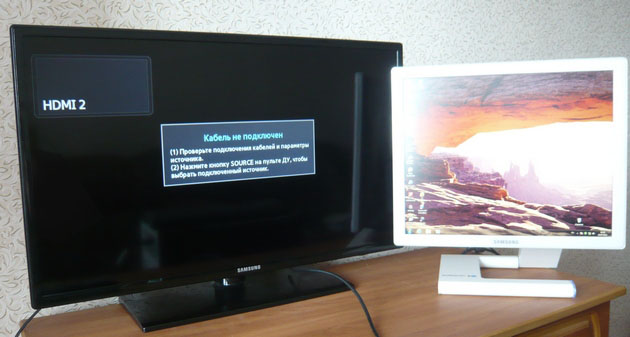
Включаем компьютер и телевизор. На телевизоре сразу изображения может и не быть, вместо него наблюдаем вот такое сообщение «Кабель не подключен» «Проверьте подключение кабелей и параметр источника» или «Слабый сигнал или нет сигнала»
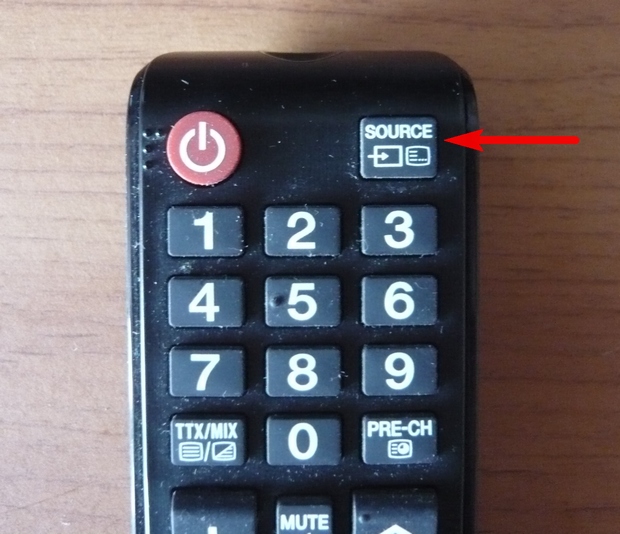
На телевизорах Samsung, для отображения списка всех доступных источников видеосигнала, нужно нажать кнопку пульта Source (Источник).
На телевизоре выходит меню, в этом меню, при помощи пульта, выбираем разъём HDMI 2,
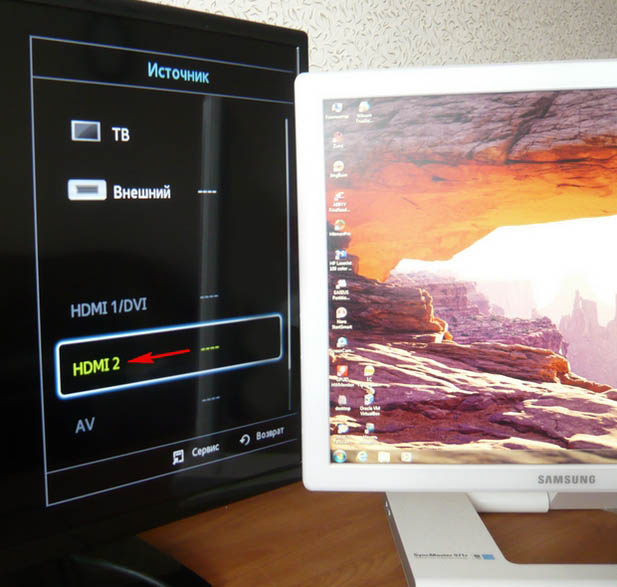
далее на пульте нажимаем кнопку Подтверждение выбора.
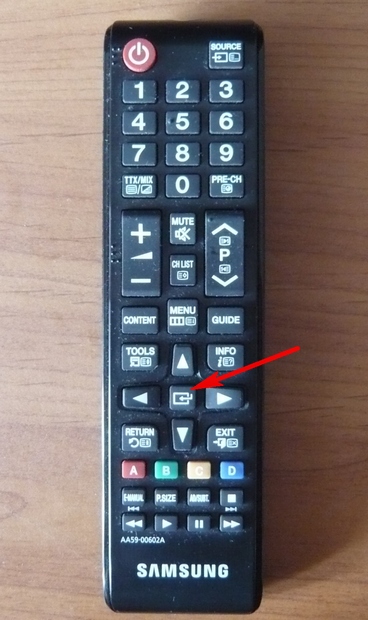
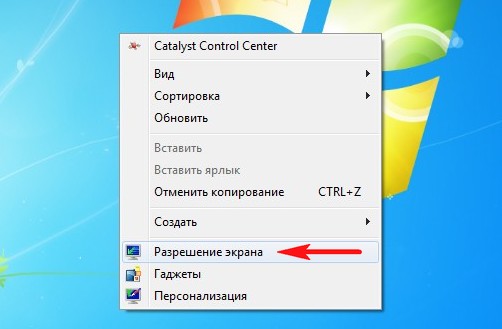
Вот теперь, на нашем телевизоре, должна появиться точная копия рабочего стола нашего компьютера. Но опять ничего нет, выходит всё та же ошибка на чёрном экране. Значит идём в настройки «Разрешение экрана». Щёлкаем правой мышью на рабочем столе и выбираем «Разрешение экрана».
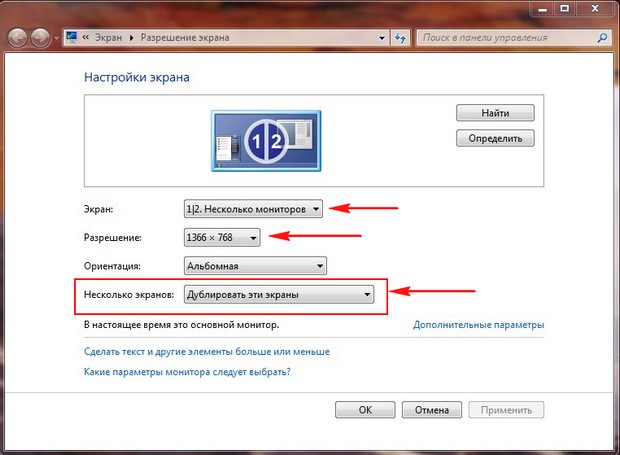
Как видим в появившемся окне, главным экраном у нас выставлен второй (2) монитор Samsung SyncMaster 971P, а в параметре «Несколько экранов» у нас выставлено «Отобразить рабочий стол только на 2 монитор», вот поэтому изображение присутствует только на экране компьютерного монитора, а на телевизоре его нет
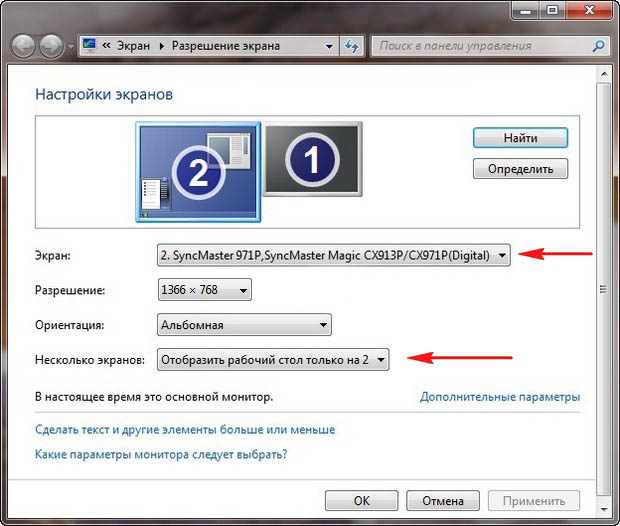
Приводим в этом окне всё вот к такому состоянию. Выбираем параметр
Несколько экранов: «Дублировать эти экраны»
В параметре «Экран» автоматически выставляется «Несколько мониторов», жмём Применить и ОК.
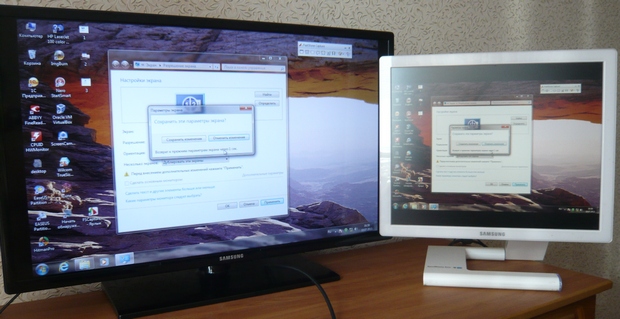
На телевизоре появляется рабочий стол нашего компьютера.
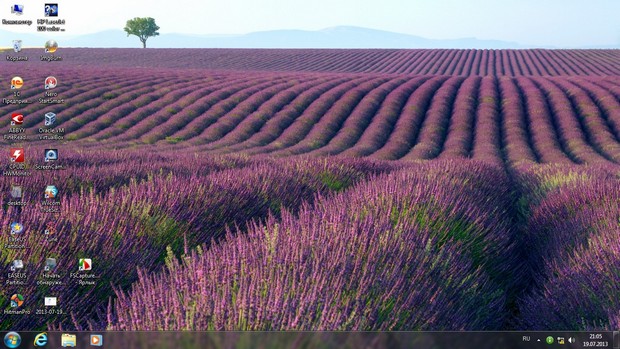
Разрешение нашего небольшого телевизора Samsung 1366 x 768. Если ваш компьютерный монитор поддерживает это разрешение, значит на нём будет выставлено такое же разрешение 1366 x 768 автоматически. Если нет, значит или на телевизоре, или на мониторе будет неправильное разрешение. Например, мой монитор Samsung SyncMaster 971P имеет максимальное разрешение 1280×1024. При одновременном использовании телевизора и компьютерного монитора, мне главное правильно выставить разрешение на телевизоре, иначе зачем я его тогда подключал. Выставляю на телевизоре Samsung разрешение 1366 x 768, изображение идеальное.
А на компьютерном мониторе такое разрешение 1366 x 768 выглядит вот так.
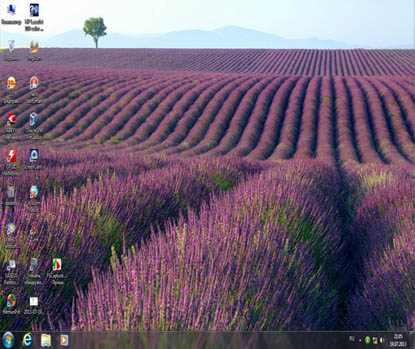
И ничего здесь сделать нельзя. Если вам нужно идеальное изображение на телевизоре и компьютерном мониторе, тогда они должны поддерживать одинаковое разрешение экрана, то есть иметь одинаковые характеристики.
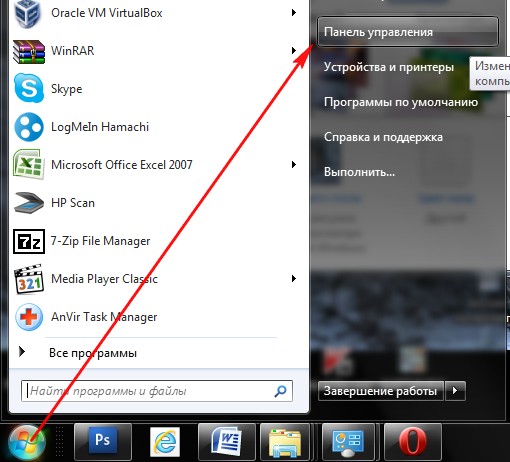
Оборудование и звук->Звук
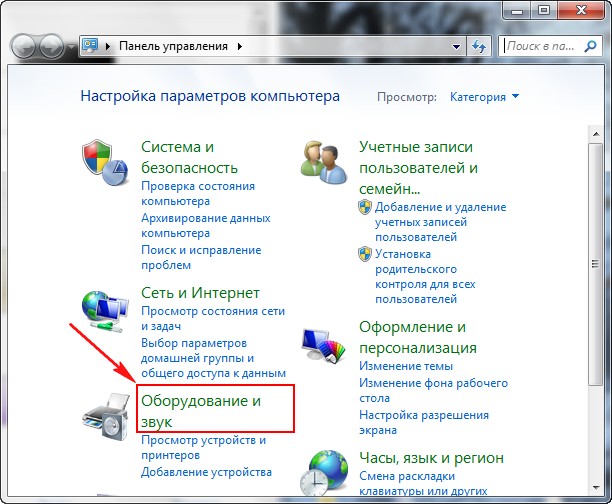
Если в этом поле у вас ничего нет, щёлкаем на пустом месте правой мышью и в появившемся меню отмечаем пункты «Показать отключенные устройства». «Показать подсоединённые устройства»
Теперь смотрим название нашего телевизора, в моём случае это Samsung, его нужно включить, а остальное выключить. Щёлкаем правой мышью на Realtek и выбираем Отключить.
Вопрос-ответ
А как узнать, подойдет ли конкретный моноблок к моему телевизору?
Перед покупкой моноблока обратите внимание на его характеристики и совместимость. Важно, чтобы телевизор и моноблок имели одинаковое разрешение экрана и соотношение сторон. Проверьте наличие WiFi и HDMI интерфейсов на вашем моноблоке и телевизоре. И, конечно, убедитесь в наличии поддержки функции wireless display на вашем телевизоре.
Подскажите, как настроить WiFi на моноблоке?
Для подключения моноблока к WiFi необходимо выполнить несколько шагов. Найдите на панели инструментов значок «WiFi» и нажмите на него. В появившемся окне выберите необходимую сеть и введите пароль. Нажмите кнопку «Подключиться». Если все настройки верны, моноблок подключится к выбранной сети.
Можно ли подключить моноблок к телевизору по WiFi без использования HDMI-кабеля?
Да, подключение моноблока к телевизору по WiFi возможно без использования HDMI-кабеля, используя функцию wireless display на телевизоре. Для этого необходимо выбрать эту функцию на телевизоре и запустить соответствующее приложение на моноблоке. Они автоматически синхронизируются, и вы увидите изображение моноблока на телевизоре.
Можно ли на моноблоке работать, когда он подключен к телевизору?
Да, вы можете работать на моноблоке, даже когда он подключен к телевизору. При подключении, на телевизоре отобразится изображение с моноблока, а в качестве дополнительного монитора можно использовать моноблок. Принцип работы Андроид-системы на моноблоке не изменится, и вы сможете работать на нем в обычном режиме.
Какие возможности включаются при подключении моноблока к телевизору?
При подключении моноблока к телевизору по WiFi открывается возможность использования моноблока в качестве дополнительного монитора, на котором вы можете смотреть фильмы, сериалы, данное сообщения на большом экране. Также вы можете использовать монитор как интерактивную доску для работы, учитывая, что на экране отображаются те же окна, что и на моноблоке.
А какие проблемы могут возникнуть при подключении моноблока к телевизору через WiFi?
При подключении моноблока к телевизору через WiFi могут возникнуть проблемы, связанные с плохим качеством сигнала или отсутствием ответа от моноблока. В таком случае, попробуйте перезагрузить устройства, или подключить моноблок с помощью HDMI-кабеля. Также может возникнуть ситуация, когда моноблок автоматически отключается при длительном использовании, из-за перегрева. В этом случае, выключите моноблок на 20-30 минут и заново выполните подключение.
Беспроводные способы
Для такого подключения устройства должны иметь функционал Wi-Fi и поддерживать данную технологию. Ноутбуки по умолчанию имеют встроенный Wi-Fi адаптер. Системный блок адаптером — внешним или внутренним — придется оснастить, если таковой отсутствует. О способах настройки Wi-Fi на ПК идет речь в этой статье. Телевизор также должен иметь Wi-Fi-модуль, поддерживать Smart TV или DLNA.
Два основных способа подключения компьютера к телевизору: посредством Wi-Fi-роутера с помощью технологии DLNA и через Miracast/WiDi. Технология DLNA позволяет передавать медиаконтент между устройствами в локальной сети. Компьютер и телевизор должны быть подключены к одному Wi-Fi-роутеру. Существуют различные способы запуска DNA-сервера на ПК.
Самый простой: открываем на ПК папку с видеофайлами, правой кнопкой мышки нажимаем на интересующее видео, выбираем пункт «Передать на устройство». Здесь сразу или через некоторое время должен появиться соответствующий телевизор. После выбора телевизора активируется окно проигрывателя, где можно управлять воспроизведением и корректировать список показа.
Открываем и включаем потоковую передачу, тем самым запуская DLNA-сервер.
Далее указываем его название и настраиваем права доступа для всех устройств. Теперь с телевизора можно получить доступ к серверу, используя приложение «Медиа или аналогичное».
Другой способ подключения — технология Miracast, реализуемая на основе Wi-Fi Direct. В отличие от DLNA позволяет просматривать не только хранящийся на ПК контент, но и тот, который проигрывается в реальном времени в браузере, причем с максимально высоким разрешением и объемным звуком. Для передачи сигнала в данном случае нужно лишь наличие двух совместимых устройств в режиме передатчик-приемник, маршрутизатор при этом не нужен.
Чтобы запустить беспроводное Miracast-соединение, в разделе «Сеть» настроек телевизора нужно найти и включить приемник Miracast. На ПК нажимаем WIN+P, в открывшемся окне активируем «Подключение к беспроводному дисплею», после чего начинается поиск готового к приему контента устройства. Когда появится телевизор, кликаем по нему и дожидаемся соединения. На телевизоре подтверждаем подключение.
Шаг 7. Настройка параметров изображения на телевизоре и моноблоке
Настройка изображения на телевизоре
После подключения телевизора к моноблоку через USB, необходимо настроить параметры изображения на телевизоре. Для этого откройте меню на телевизоре и найдите раздел «Настройки изображения» или что-то похожее. При необходимости обратитесь к инструкции к телевизору.
В этом разделе вы сможете настроить яркость, контрастность, насыщенность и другие параметры изображения в соответствии с вашими предпочтениями и особенностями просматриваемого содержимого. Например, для просмотра фильмов можно установить «кино-режим», который автоматически оптимизирует настройки изображения.
Настройка изображения на моноблоке
Кроме того, для оптимального просмотра содержимого, также рекомендуется настроить параметры изображения на моноблоке. Для этого можно воспользоваться встроенным меню настроек или установить специальную программу для настройки изображения.
В такой программе обычно есть различные режимы, которые оптимизируют настройки изображения в зависимости от типа просматриваемого контента. Например, можно выбрать «Игровой режим» для игр или «Режим чтения» для работы с текстом.
В любом случае, рекомендуем провести настройку изображения на обоих устройствах, чтобы получить наилучший результат при просмотре фильмов, игр или работы с текстом.
Выбор входного сигнала
Моноблочный компьютер серии ET22
• Настройка экранного меню:
• Настраивает горизонтальную позицию (H-Position) и вертикальную позицию
(V-Position) экранного меню.
• Настройка тайм-аута экранного меню от 10 до 120 секунд.
• Включение или отключение функции DDC/CI (обмен данными между компьютером
• Информация: Показывает информацию о мониторе.
• Язык: Позволяет выбрать язык экранного меню.
• Полный сброс: Позволяет сбросить все настройки экранного меню.
Выбор входного сигнала
Меню Input Select появляется при подключении HDMI или VGA-кабеля к видеовходу на задней
панели. Используйте кнопки вверх/вниз для перемещения по функциям, затем нажмите MENU
для активации опции. Подробную информацию смотрите в разделе Выбор источника сигнала.
Конфигурация аудиовыхода через HDMI устройство
(только на некоторых моделях)
Если Вы используете ТВ с разъемом HDMI как аудиоустройство, подключите его к домашнему
кинотеатру и следуйте инструкциям ниже.
Для выбора HDMI устройства для вывода звука:
1. На главном экране нажмите Desktop для переключения в режим рабочего стола.
ПРИМЕЧАНИЕ: Подробную информацию смотрите в разделе Работа с c Windows 8.
Мы уже видели ноутбуки с мобильными процессорами AMD, которые хорошо себя зарекомендовали как в плане вычислительной мощности, так и в плане автономной работы. Давайте посмотрим на моноблок ASUS Zen AiO 24 M5401, который также оснащается процессором от AMD.
Как подключить моноблок к телевизору, монитору через HDMI, DVI, VGA, USB?
И так вам понадобилось вывести изображение с вашего моноблока компьютера на внешнее устройство, например вам хочется посмотреть фильм на большом экране вашего телевизора или нужен второй монитор по работе. Как подключить моноблок к телевизору или монитору расскажем в этой статье-инструкции.
Инструкция как подключить моноблок к телевизору или монитору будет на примере HDMI кабеля, подберите кабель нужной вам длинны и приступим к соединению и настройке. Для DVI и VGA разъемов действия аналогичны, возможно есть небольшие нюансы, но они очевидны и легко решаемы.
А вот для USB порта все несколько сложнее, подключить телевизор можно, но только при помощи специального переходника usb-hdmi. На что следует обратить внимание при выборе переходника: поддержка FullHD, шестиканального звука (если вам это важно), наличием к нему драйверов для вашей ОС и так же плюсом будет поддержка USB 3.0.
Специальный переходник usb-hdmi, если на вашем моноблоке нет порта HDMI-ВЫХОД
Давайте приступим к подключению. Находим на задней стенке моноблока порт HDMI-ВЫХОД (OUT) и подключаем в него наш HDMI кабель, другой конец кабеля подключаем в телевизор или монитор в порт HDMI-ВХОД (IN). На телевизоре может быть несколько портов, в настройках выбираем нужный нам порт (как правило размечены по номерам) как источник сигнала для изображения.
Подключаем кабель на моноблоке к порту HDMI-ВЫХОД
Другой конец hdmi подключаем к телевизору, в порт HDMI-ВХОД
На телевизоре выбираем источник входящего сигнала (input source) один из портов HDMI
После подключения телевизора (монитора) и моноблока на экране телевизора(монитора) вы должны увидеть тоже, что и на дисплее компьютера моноблока. Возможно потребуется настроить разрешение экрана для телевизора (монитора), если картинка слишком маленькая или наоборот большая, для этого в настройках второго монитора (телевизора) измените разрешение на нужную вам величину.
Настройка звука
Возможно при подключении телевизора понадобится настроить звук, так как звук передается тоже по hdmi. Зайдите в настройки звука и выберите HDMI выход, кликните правой кнопкой мыши и выберите «Использовать по умолчанию». Если звука все равно нет, то возможно неверна выбрана настройка частоты звука, одна должна быть равна 48.0 KHz, найти эту настройку можно в свойствах, вкладка «Поддерживаемые форматы».
Настройка звука HDMI порта
Вкладка поддерживаемые форматы
На этом подключение и настройка закончена, можно наслаждаться просмотром любимых фильмов на большом экране телевизора или работе на двух мониторах одновременно.
Шаг 4. Выбор источника сигнала на телевизоре
После того, как вы подключили к моноблоку телевизор, необходимо выбрать источник сигнала на телевизоре. Чтобы это сделать, следуйте инструкциям, приведенным ниже.
Выбор источника сигнала на телевизоре Samsung
Если у вас телевизор Samsung, нажмите кнопку “Источник” на пульте управления телевизором. В открывшемся меню выберите соединение USB и выберите подключенный моноблок.
Выбор источника сигнала на телевизоре LG
Для выбора источника сигнала на телевизоре LG, нажмите на кнопку “Источник” на пульте управления телевизором. В открывшемся меню выберите соединение USB и выберите подключенный моноблок.
Выбор источника сигнала на телевизоре Philips
Если у вас телевизор Philips, нажмите на кнопку “Источник” на пульте управления телевизором. В открывшемся меню выберите соединение USB и выберите подключенный моноблок.
Как только вы выбрали источник сигнала на телевизоре, вы можете наслаждаться просмотром контента с моноблока на большом экране телевизора.
Как подключить телевизор к компьютеру через HDMI
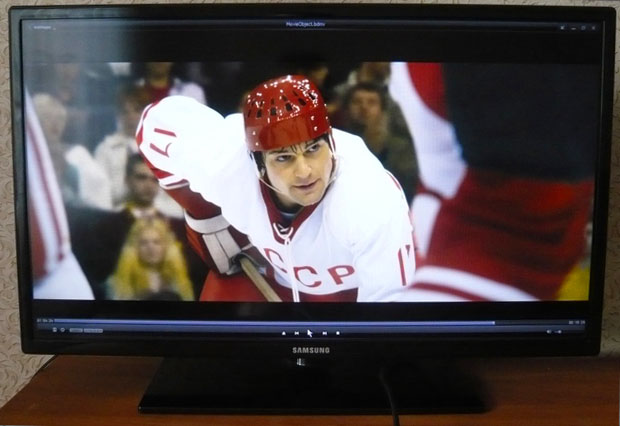
Подключите кабель к телевизору
Для успешного подключения телевизора к моноблоку через HDMI вам необходимо также соединить кабель с телевизором. Найдите на задней панели телевизора HDMI-вход, обозначенный символом со словами «HDMI» рядом.
Вставьте один конец HDMI-кабеля в разъём HDMI на телевизоре. Обычно HDMI-входы находятся на задней стенке телевизора, не более чем в 10 сантиметрах от края. Как правило, количество HDMI-входов на телевизоре может варьироваться, однако для целей этого соединения будет достаточно одного.
Подключив кабель HDMI к телевизору, включите пульт и переключите вход на HDMI: для этого ищем на пульте кнопку «Input/Source» (в некоторых случаях она также может называться «Источник» или «TV/AV») и нажимаем ее. После этого появится список всех доступных входов на телевизоре. С помощью кнопок «UP» и «DOWN» на пульте выбираем тот вход, куда подключен кабель HDMI, и подтверждаем выбор.
Как вывести ноутбук на экран телевизора
Согласитесь, что просматривать фильмы, фотографии или домашние видео намного удобнее на большом экране телевизора, чем на небольшом экране ноутбука. Также у вас есть возможность играть в компьютерные игры, транслируя изображение на телеэкран.
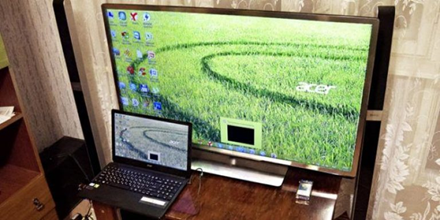
Давайте разберемся, какие есть способы подключения экрана ноутбука к телевизору. Для этого вам нужен либо использовать специальный кабель, либо настроить беспроводное соединение.
Как подключить телевизор к компьютеру через HDMI
Современные телевизоры с плоскими панелями, как и компьютеры, являются цифровыми устройствами. Все процессы, происходящие внутри них, представляют собой преобразование цифровых потоков, которое находится в постоянном движении. На первый взгляд, кажется, что передать множество разной информации, находящейся внутри компьютера довольно просто на обычный цифровой телевизор, который будет выступать тем же монитором, только большего размера. Но на деле, этот процесс оказывается сложнее.
Если раньше, чтобы подключить кинескопный телевизор к компьютеру, нужны были всего лишь разъемы RCA, которые, в первую очередь, выводили стандартные изображения, то сейчас мы хотим видеть изображения более высокого качества, например HD-видео, но для передачи такого качества изображения нам понадобятся уже HDMI разъёмы.
Разъём HDMI находится в видеокарте, он предназначен специально для того, чтобы подключать монитор компьютера к телевизору, с помощью кабеля такого же названия. Можно с уверенностью сказать, что интерфейс HDMI более совершенный, чем его «старший брат» VGA. Через данный интерфейс вам предоставляется возможность передавать более высокого качества видео-файлы одновременно с передачей звука. Так что логичнее при подключении телевизора к компьютеру пользоваться именно этим разъёмом.
Порядок действий при подключении через HDMI телевизора к компьютеру
Загрузка. После того, как кабель будет вставлен, сначала следует включить телевизор. Вы сразу поймёте, что телевизор подключён к внешнему источнику по лёгким миганиям экрана, когда загрузится Windows подключенного компьютера. Не забудьте поставить телевизор в режим AVI, потому что он позволяет телевизору принимать сигналы с внешнего источника (подключённого компьютера), а не с антенны. В качестве источника в AVI режиме выберите соответствующий вход HDMI телевизора.
Настройка. При самом первом подключении компьютера к телевизору, вам нужно будет обязательно настроить изображение. Для этого вам необходимо нажать правой кнопкой мышки на рабочем столе, далее всё зависит от вашей операционной системы, но одно точно, то, что вам необходимо найти настройки видеокарты. Вызываете на рабочем столе контекстное меню, нажимая правую кнопку мыши.
Если на вашем компьютере установлен Windows 7, то выберите пункт «Разрешение экрана», далее находите строку «Экран» и выбираете подходящий вариант. Если подключенный телевизор автоматически не определился, то в этом же окне нажмите кнопку «Найти» и дождитесь окончания поиска телевизора.
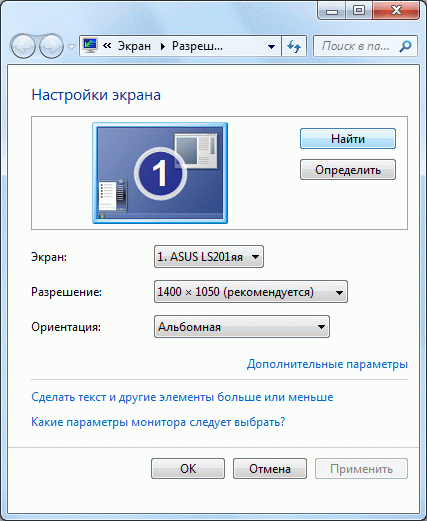
В ОС Windows XP необходимо выбрать пункт «Свойства», нажать кнопку «Параметры», после чего нажать кнопку «Дополнительно», а там уже выбрать подходящее значение.
На экране телевизора отобразиться рабочий стол вашего компьютера.
При необходимости, в свойствах видеокарты вы сможете произвести настройку разрешения, размера рабочего стола, коррекцию цвета и сделать другие настройки изображения.
Если телевизор вы используете часто как второй монитор, то вам лучше всего произвести в нём настройки ровно такие же, как и в Windows. Следуйте инструкции к вашей видеокарте. Многие видеокарты имеют такие режимы как «Клон» или «Зеркало», где оба дисплея настроены абсолютно одинаково. Также можно сделать так, чтобы оба монитора работали независимо друг от друга, всё это доступно для режима «Расширенный рабочий стол».
Перезагрузка. Теперь можно перезагрузить компьютер, тогда изменения вступят в силу, а вы сможете насладиться просмотром видео на большом экране.
Перед тем, как подключить телевизор к своему компьютеру
Внимательно посмотрите, есть ли на устройствах нужные входы, выходы и соответствующие переходники.
Если вам предстоит работать со стационарным компьютером, то убедитесь, что сзади его системного блока, на видеокарте есть разъём HDMI, он часто встречается на современных компьютерах, но не всегда. В телевизоре, в свою очередь, должен быть интерфейс HDMI. Оба эти разъёма обеспечат передачу высококачественного изображения и звука с компьютера на телевизор.
Также, вам нужно приобрести специальные кабели. Это могут быть DVI-HDMI переходники, в том случае, если у вас имеется кабель первого типа или DVI-HDMI и HDMI-HDMI кабели. Подобрав нужные компоненты, вы без труда соедините эти два устройства.
При подключении HDMI важно помнить, что если к компьютеру подключен лишь телевизор через разъём HDMI, а дополнительный монитор не подключён, запуская ОС, на телевизионном экране автоматически отобразится ваш рабочий стол. Но бывают и исключения, при которых экран останется чёрным. Поэтому лучше всего, сначала настроить видеокарту на определённое разрешение телевизора. Это можно сделать, если дополнительно через VGA- или DVI-выход к системному блоку подключить компьютерный монитор. Тогда он точно покажет изображение, и вы сможете настроить в драйвере видеокарты нужное разрешение для телевизора.
Необходимо также запомнить, что HDMI входы телевизора иногда имеют имена, и к компьютеру необходимо подключить именно тот у которого имеется имя, такое же, как у компьютера, при необходимости можете сами задать имя входу. Конечно, не для всех телевизоров это может быть справедливо, но бывает, что компьютер более правильно работает именно с таким входом.
Если у вас телевизор FullHD (то есть HD Ready 1080p), ваш компьютер должен обязательно выдавать разрешение 1080р, а если в телевизор HD Ready, то достаточно разрешения 720р.
Виды разъёмов HDMI и кабелей
Для начала давайте подробнее разберём, что же такое HDMI. HDMI – это мультимедийный интерфейс высокого разрешения. Его довольно часто можно встретить на новых моделях компьютеров, ноутбуков и телевизоров. В этом интерфейсе используется цифровой метод передачи информации, именно поэтому передаваемые изображения сохраняют своё качество. Через разъём HDMI возможна передача цифровых данных, как аудио, так и видео. HDMI сейчас очень популярен, ведь это один из самых совершенных и продвинутых интерфейсов.
На сегодняшний день существует три вида HDMI разъёма:
Type A – стандартный разъём, наиболее часто встречающийся в технике.
Type C (micro HDMI), Type D (mini HDMI) – встречаются на ноутбуках, видеокамерах, портативных компьютерах. Это уменьшённые версии, обладающие всеми функциями прототипа.
Type B – этот разъём имеет расширенный видеоканал, который позволяет передавать изображение с разрешением свыше 1080p. Но этот вид разъёма не так популярен, как первые три.
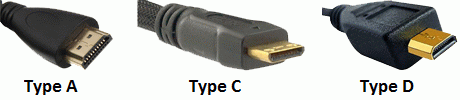
Для каждого вида разъёма HDMI необходим специальный провод. Можно назвать 5 основных вариантов HDMI-кабелей:
1. Стандартный. Поддерживает разрешение видео до 1080p.
2. Высокоскоростной. Поддерживает практически все форматы видео, включая даже 3D и Deep Color.
3. Стандартный c Ethernet. Как видите, он кроме всего прочего может обеспечить выход в интернет.
4. Высокоскоростной c Ethernet. Также поддерживает интернет.
5. Автомобильный. Особый вид, предназначенный для соединения автомобильных HDMI устройств.
Подключая HDMI-HDMI, звук чаще всего без дополнительных кабелей и особых проблем передается к аудио каналу телевизора от компьютера. Главное настроить аудиопараметры компьютера, задействовав опцию «вывод звука через HDMI». В соответствии с этим, HDMI кабель должен обладать полной распайкой. Просто бывает, что производители дешёвых кабелей этого не делают, а пользователь потом ломает голову, и только в конце догадывается, что кабель нужно заменить. Бывало, что некачественные кабели вообще прекращали передачу данных, или же её ухудшали.
Как установить Windows 10

Как подключить компьютер к телевизору
Подключение телевизора к компьютеру позволяет смотреть медиаконтент из интернета на большом экране. Это особенно актуально, если телевизор не имеет функционала Smart-TV. Подключиться довольно просто — рассказываем о нескольких способах.
Как подключить моноблок к телевизору, монитору через HDMI, DVI, VGA, USB?
И так вам понадобилось вывести изображение с вашего моноблока компьютера на внешнее устройство, например вам хочется посмотреть фильм на большом экране вашего телевизора или нужен второй монитор по работе. Как подключить моноблок к телевизору или монитору расскажем в этой статье-инструкции.
Инструкция как подключить моноблок к телевизору или монитору будет на примере HDMI кабеля, подберите кабель нужной вам длинны и приступим к соединению и настройке. Для DVI и VGA разъемов действия аналогичны, возможно есть небольшие нюансы, но они очевидны и легко решаемы.
А вот для USB порта все несколько сложнее, подключить телевизор можно, но только при помощи специального переходника usb-hdmi. На что следует обратить внимание при выборе переходника: поддержка FullHD, шестиканального звука (если вам это важно), наличием к нему драйверов для вашей ОС и так же плюсом будет поддержка USB 3.0.
Специальный переходник usb-hdmi, если на вашем моноблоке нет порта HDMI-ВЫХОД
Давайте приступим к подключению. Находим на задней стенке моноблока порт HDMI-ВЫХОД (OUT) и подключаем в него наш HDMI кабель, другой конец кабеля подключаем в телевизор или монитор в порт HDMI-ВХОД (IN). На телевизоре может быть несколько портов, в настройках выбираем нужный нам порт (как правило размечены по номерам) как источник сигнала для изображения.
Подключаем кабель на моноблоке к порту HDMI-ВЫХОД
Другой конец hdmi подключаем к телевизору, в порт HDMI-ВХОД
На телевизоре выбираем источник входящего сигнала (input source) один из портов HDMI
После подключения телевизора (монитора) и моноблока на экране телевизора(монитора) вы должны увидеть тоже, что и на дисплее компьютера моноблока. Возможно потребуется настроить разрешение экрана для телевизора (монитора), если картинка слишком маленькая или наоборот большая, для этого в настройках второго монитора (телевизора) измените разрешение на нужную вам величину.
Настройка звука
Возможно при подключении телевизора понадобится настроить звук, так как звук передается тоже по hdmi. Зайдите в настройки звука и выберите HDMI выход, кликните правой кнопкой мыши и выберите «Использовать по умолчанию». Если звука все равно нет, то возможно неверна выбрана настройка частоты звука, одна должна быть равна 48.0 KHz, найти эту настройку можно в свойствах, вкладка «Поддерживаемые форматы».
Настройка звука HDMI порта
Вкладка поддерживаемые форматы
На этом подключение и настройка закончена, можно наслаждаться просмотром любимых фильмов на большом экране телевизора или работе на двух мониторах одновременно.
Беспроводные способы
Для такого подключения устройства должны иметь функционал Wi-Fi и поддерживать данную технологию. Ноутбуки по умолчанию имеют встроенный Wi-Fi адаптер. Системный блок адаптером — внешним или внутренним — придется оснастить, если таковой отсутствует. О способах настройки Wi-Fi на ПК идет речь в этой статье. Телевизор также должен иметь Wi-Fi-модуль, поддерживать Smart TV или DLNA.
Два основных способа подключения компьютера к телевизору: посредством Wi-Fi-роутера с помощью технологии DLNA и через Miracast/WiDi. Технология DLNA позволяет передавать медиаконтент между устройствами в локальной сети. Компьютер и телевизор должны быть подключены к одному Wi-Fi-роутеру. Существуют различные способы запуска DNA-сервера на ПК.
Самый простой: открываем на ПК папку с видеофайлами, правой кнопкой мышки нажимаем на интересующее видео, выбираем пункт «Передать на устройство». Здесь сразу или через некоторое время должен появиться соответствующий телевизор. После выбора телевизора активируется окно проигрывателя, где можно управлять воспроизведением и корректировать список показа.
Открываем и включаем потоковую передачу, тем самым запуская DLNA-сервер.
Далее указываем его название и настраиваем права доступа для всех устройств. Теперь с телевизора можно получить доступ к серверу, используя приложение «Медиа или аналогичное».
Другой способ подключения — технология Miracast, реализуемая на основе Wi-Fi Direct. В отличие от DLNA позволяет просматривать не только хранящийся на ПК контент, но и тот, который проигрывается в реальном времени в браузере, причем с максимально высоким разрешением и объемным звуком. Для передачи сигнала в данном случае нужно лишь наличие двух совместимых устройств в режиме передатчик-приемник, маршрутизатор при этом не нужен.
Чтобы запустить беспроводное Miracast-соединение, в разделе «Сеть» настроек телевизора нужно найти и включить приемник Miracast. На ПК нажимаем WIN+P, в открывшемся окне активируем «Подключение к беспроводному дисплею», после чего начинается поиск готового к приему контента устройства. Когда появится телевизор, кликаем по нему и дожидаемся соединения. На телевизоре подтверждаем подключение.
Проводные способы
Выбор типа проводного подключения зависит от того, какие разъемы имеются у телевизора и компьютера или ноутбука. Оптимальный интерфейс для мультимедиа — HDMI. Он позволяет одновременно передавать на телевизор цифровое видео высокой четкости и звук. Разъем HDMI имеется практически у всех цифровых телевизоров, даже достаточно старых, а также у ноутбуков. У системников HDMI-порты встречаются реже. Более традиционны для ПК: DVI для передачи цифрового видео и аналоговый разъем VGA. Но проблема несовместимости портов легко решается с помощью переходников. Однако передача сигнала через переходники не всегда работает корректно, поэтому совпадение портов предпочтительнее.

Другие виды интерфейсов встречаются реже или менее удобны для подключения компьютера к телевизору, поэтому оставим их за рамками данной статьи. Стоит учесть также, что все варианты, кроме HDMI-HDMI и HDMI-RCA предполагают передачу только видео. Для параллельной трансляции звука придется также использовать кабель 3.5 jack (компьютер) — RCA (телевизор).

Рассмотрим подключение на примере Windows. Подключать кабель следует при выключенных устройствах, чтобы не сжечь порты. На пульте телевизора нажмите кнопу INPUT или SOURCE. В меню «Список ввода» или «Источник» выберите соответствующий порт (в данном случае HDMI).

На компьютере нужно кликнуть правой кнопкой мыши на рабочем столе и выбрать «Разрешение экрана», открыв таким образом настройки экрана. Если подключенный телевизор не определился автоматически, воспользуйтесь кнопкой «Найти». После того как телевизор здесь отобразится в качестве второго экрана, можно выбрать его основным и изменить разрешение.

Сочетанием клавиш Win+P активируется специальное меню, в котором можно выбрать вариант выбора изображения на экран телевизора. Если выбрать «Только компьютер», картинка будет только на компьютере, если «Только проектор» — лишь на телевизоре. Также можно расширить или дублировать изображение. Если разрешение телевизора значительно выше, чем у монитора, в режиме «Дублировать» картинка на телеэкране будет нечеткой. Режим «Расширить» позволит, например, одновременно воспроизвести видео по телевизору, а на ПК заниматься другими задачами.
Как настроить прием цифрового ТВ на компьютере
Это самый первый вопрос, на который нужно ответить.
Как уже сказал выше, во всех крупных городах доступны для просмотра 10-20 каналов в цифре. Обычно, это Первый, Россия, Матч ТВ, Бибигон, Россия-24 и пр.
На сайте RTRS можно выбрать свой город и посмотреть есть ли вещание, какие каналы транслируются, карту покрытия и пр. Думаю, этот вопрос закрыт.

Как узнать зону покрытия цифрового ТВ
Дело в том, что перед покупкой ТВ-тюнера необходимо знать одну деталь, которая подтвердит поддержку «цифры» (иначе есть риск купить старую модель ТВ-тюнера для аналогового вещания, которая сейчас в России работать не будет*).
Если тюнер поддерживает DVB-T2 — об этом будет указано в тех. характеристиках // Тюнер, рекордер, и приемник для DVB-T2/DVB-T/DVB-C/FM/DAB
Кстати, сегодня в продаже можно найти массу всевозможных тюнеров:
- есть размер которых сопоставим с флешкой (спец. для мобильных ноутбуков);
- есть гораздо большего размера (и их можно подключить даже к простому монитору, т.е. вся «начинка» у них уже внутри).

Две разновидности тюнеров
Как правило, современный внешний ТВ тюнер достаточно подключить к USB порту, к сети (если необходимо) и установить драйвер (драйвер всегда поставляет в комплекте к устройству!).
Примечание : при первом подключении тюнера к USB-порту компьютера — он в проводнике будет отображаться как флешка. Открыв ее, вы найдете на ней драйвер!
С этим, обычно, проблем не возникает, поэтому не останавливаюсь.

Комплектация ТВ тюнера
Далее необходимо подключить антенну ( прим. : для антенны необходимо подобрать спец. место — обычно у окна, где наилучший прием сигнала. Если у вас раньше не было антенны и вы не знаете «куда ее поставить» — придется поэкспериментировать перед ее жестким закреплением. ).

Тюнер подключен к USB порту ноутбука (ноутбук без интернета!)
Отмечу, что качество трансляции цифрового ТВ намного превосходит аналоговое (сопоставимо с просмотром DVD-диска).

Просмотр цифрового ТВ (спортивный канал)
Отмечу, что при просмотре цифрового ТВ можно узнать телепрограмму (т.е. нет необходимости где-то что-то дополнительно выискивать).

К каждому каналу есть своя телепрограмма
Также добавлю, что ТВ тюнер позволяет записывать нужные телепередачи на жесткий диск, или транслировать видео в сеть (например, вы можете смотреть ТВ сразу на двух компьютерах в доме).
Кстати, у многих производителей мобильных тюнеров имеется специальное ПО для подключения их к смартфону (правда, потребуется небольшой специальный адаптер (так называемый OTG адаптер)).

С помощью спец. адаптера ТВ тюнер подключен к смартфону
Довольно популярная проблема, которая может возникнуть с любым ТВ тюнером. Не лишним будет для начала проверить, а вообще какие каналы транслируются в вашей местности, есть ли вообще покрытие (об этом писал в начале статьи).
Разница в картинке между аналоговым и цифровым вещанием
Далее обратите внимание на антенный кабель и гнездо: подключена ли антенна, плотно ли сидит кабель в гнезде.
А вообще, я бы рекомендовал заменить антенну, которая идет в комплекте к тюнеру (в 99% случаев она очень маленькая и слабая). У многих наверняка еще остались обычные комнатные антенны — вот к такой и можно подключить ТВ тюнер (если нет, то антенну можно собрать самостоятельно даже из старых алюминиевых банок).

Пример самодельной антенны из алюминиевых банок
Так же еще одна причина плохого сигнала — возможно, что вы находитесь слишком далеко от вышки (ретранслятора), плюс разные всевозможные помехи на пути. Можно попробовать вынести антенну на другую сторону дома (или крышу). В некоторых случаях может понадобиться усилитель.
Не подключайте блок питания к розетке, пока не подключили его к системе.
Это может повредить блок питания.
ПРИМЕЧАНИЕ: Подробную информацию по выключению моноблочного компьютера
смотрите в разделе Выключение моноблочного компьютера.

Технические особенности ASUS Zen AiO 24 M5401
Кнопка переключения HDMI
ASUS Zen AiO 24 M5401 может работать не только в своей основной роли. Некоторые его модификации можно использовать как обычный монитор. Для этого у них есть дополнительный HDMI, который работает «на вход», и клавиша переключения режимов работы на левой грани. В результате в одном продукте совмещается два устройства: полноценный компьютер и монитор с качественной IPS-матрицей.

Приватность и поддержка Windows Hello
Веб-камеры с защитными шторками или иной системой «защиты от подглядывания», вроде отключения питания, стали всё чаще встречаться не только в ноутбуках бизнес-класса, но и в обычных моделях. По-видимому, создатели ASUS Zen AiO 24 M5401 следят за популярными трендами – у моноблока также предусмотрена шторка, закрывающая объектив веб-камеры.
Помимо защитной шторки, у моноблока предусмотрена дополнительная инфракрасная камера, которая позволяет основной «вебке» оценить объём и в результате – узнавать своего пользователя по лицу. А при помощи технологии Windows Hello, можно заменить процесс ввода пароля на распознавание лица пользователя.
Качественный звук
Аудиосистема ASUS Zen AiO 24 разработана совместно с компанией Harman Kardon, одного из ведущих производителей акустических систем. Обычно в корпусах моноблоков предусмотрено больше свободного пространства чем в ноутбуках. В результате ASUS Zen AiO 24 оснащён двумя динамиками с фазоинвертерной конструкцией, которая часто встречается в акустических системах из верхнего ценового сегмента.

Стоит отметить, что динамики моноблока расположены в его нижней части и направлены на пользователя. Это убирает искажения, которые мог бы вызвать стол – если бы динамики были бы направлены вниз. Также нижняя часть ASUS Zen AiO 24 покрыта тканью, которая дополнительно защищает динамики от пыли. Уровень звука, конечно же, не дотягивает до большой внешней системы, но со своими задачами справляется на хорошем уровне.
Моноблок и второй монитор
Можно ли подключить моноблок к монитору? Конечно, да. Причем методы синхронизации аналогичны, как и в случае с ТВ. Единственная разница – возможность использовать usb. Подробнее о подключении в таблице:
С помощью порта VGA С помощью USB-разъема Кабель подключается в HDMI-вход на моноблоке и HDMI-выход на компьютере. Осталось переключить моноблок в режим приема сигнала (обычно для этого есть кнопка на корпусе). После этого картинка с моноблока отображается на другом мониторе. Действия такие же, как и в случае с телевизором. Информация пригодится тем, кто не знает, как подключить второй монитор к моноблоку через USB. Для этого необходимо приобрести USB-адаптер. При покупке важно обратить внимание на разъемы (в большинстве моноблоков это USB 3.0). Теперь нужно просто соединить устройства с адаптером.
Моноблочный компьютер серии ET.
Моноблочный компьютер серии ET22
Сведите два пальца на сенсорном экране.
Разведите два пальца на сенсорном экране.
Нажатие и удержание
• Для перемещения приложения нажмите
и удерживайте плитку приложения и
перетащите ее на новое место.
• Для закрытия приложения нажмите на
верхнюю часть работающего приложения
и перетащите его в нижнюю часть экрана
• Нажмите приложение для его запуска.
• В режиме рабочего стола нажмите элемент
дважды для его запуска.

Проверьте наличие соответствующих портов
Перед тем как начать подключение телевизора к моноблоку, необходимо убедиться в наличии соответствующих портов. Это обеспечивает возможность передачи аудио- и видеосигнала.
Если у вас современные устройства, то вероятность предустановки портов HDMI высока. Это один из наиболее распространенных видов портов, используемых для подключения телевизоров к компьютерам или моноблокам, а также для передачи HD-качества изображения и звука.
Другой тип порта, используемого для подключения компьютерного монитора или телевизора, называется VGA. Это довольно старый стандарт, но его все еще можно встретить на старых мониторах и телевизорах.
Наличие или отсутствие необходимых портов может серьезно повлиять на возможность использования HDMI-подключения. Именно поэтому необходимо осмотреть устройства и убедиться в наличии необходимых портов.
Настройка t2-приставки на телевизоре через HDMI
Для подключения t2-приставки к телевизору через HDMI необходимо убедиться, что оба устройства подключены к сети Wi-Fi. После чего, следуйте инструкциям по настройке:
- Выключите телевизор и подключите t2-приставку к порту HDMI.
- Включите телевизор и выберите вход HDMI, к которому подключена t2-приставка.
- Настройте язык и часы на t2-приставке с помощью пульта дистанционного управления.
- Выберите сеть Wi-Fi и введите пароль (если требуется).
- После успешного подключения к сети, убедитесь, что t2-приставка обновлена до последней версии ПО.
- Настройте каналы DVB-T2 на t2-приставке в соответствии с требованиями вашего региона.
Теперь t2-приставка полностью готова к работе с телевизором через Wi-Fi.


