
- Как правильно регулировать яркость экрана для охраны зрения
- Воздействие яркого света на глаза
- Защитные меры от вредного светового излучения
- Настройка яркости экрана на компьютере
- Правила настройки яркости экрана
- Пример настройки яркости на мониторе
- Контрастность экрана
- Настройка яркости экрана на ноутбуке
- Клавиши для регулировки яркости
- Изменим яркость экрана
- Регулировка яркости экрана Windows 10
- Параметры системы
- Ночной режим
- Автоматическая настройка яркости дисплея
- Настройка яркости дисплея на ноутбуке
- Ручная настройка яркости
- Проверка наличия датчика внешнего освещения
Как правильно регулировать яркость экрана для охраны зрения
Все мы неизбежно сталкиваемся с необходимостью сидеть перед компьютерным монитором. У кого-то с этим связана работа, кто-то любит проводить время за видеоиграми, а другие не могут представить свою жизнь без сериалов и кино. Причины бывают разные, но среди последствий в любом случае будет воздействие яркого света на глаза.
Воздействие яркого света на глаза
Прямой свет, особенно в неосвещенной комнате, бьет по нашим глазам, принося не только дискомфорт, но и ущерб. Эту нагрузку легко представить себе в виде направленного луча, который не успевает рассеяться из-за малого расстояния. Глаза устают и пересыхают, из-за чего возникают жжение и даже головные боли. Худшим подарком от плохой настройки яркости экрана может стать потеря зрения.
Защитные меры от вредного светового излучения
Человечество придумало множество защитных мер от вредного светового излучения. Однако если вы не можете себе позволить защитные очки или крутейший монитор со специальным покрытием, достаточно настроить яркость экрана. Главное, не впадать в крайности. Если сильно убрать яркость, то зрение начнет напрягаться еще больше. Здесь необходим баланс, и в этом гайде мы расскажем, как можно правильно настроить дисплей.
Настройка яркости экрана на компьютере
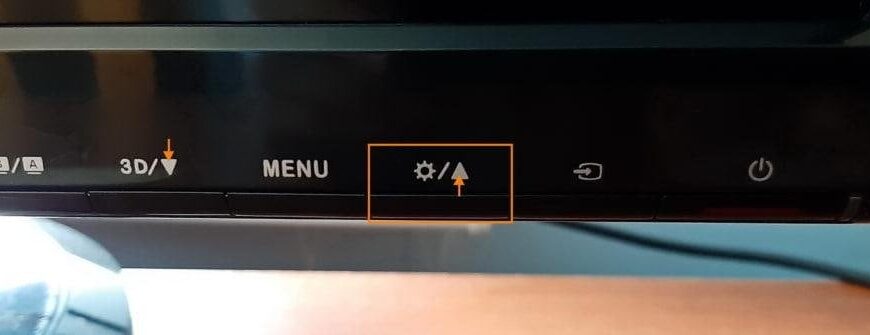
Настройка яркости экрана — это самое важное при работе за компьютером или приобретении нового монитора. Как раз панель управления на мониторе и поможет настроить яркость. В зависимости от производителя панель управления может отличаться по форме и набору кнопок, но схема одинакова для многих устройств.
Правила настройки яркости экрана
- Для повышения яркости дисплея ищите кнопку с символом солнышка и стрелкой вверх.
- Для понижения яркости ищите кнопку со стрелкой вниз.
- Выберите комфортное для глаз значение яркости.
Пример настройки яркости на мониторе
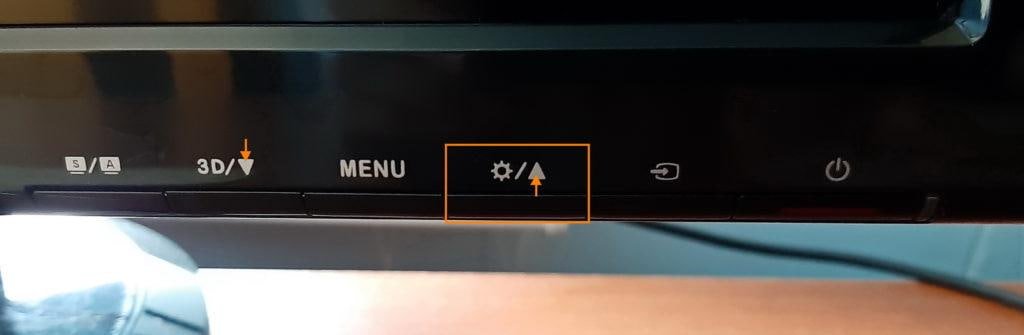
После нажатия на кнопку появится шкала регулировки. Выберите комфортное для глаз значение и подождите, пока шкала исчезнет.
Контрастность экрана
Для более комфортной настройки яркости экрана, обратите внимание на настройку контрастности. Это поможет избежать дополнительной нагрузки на глаза и улучшить общее восприятие изображения.
Настройка яркости экрана на ноутбуке
Если вы пользуетесь ноутбуком, настройка яркости также проста. Клавиши для регулировки могут располагаться в разных местах в зависимости от производителя ноутбука, но их общий вид подобен.
Клавиши для регулировки яркости
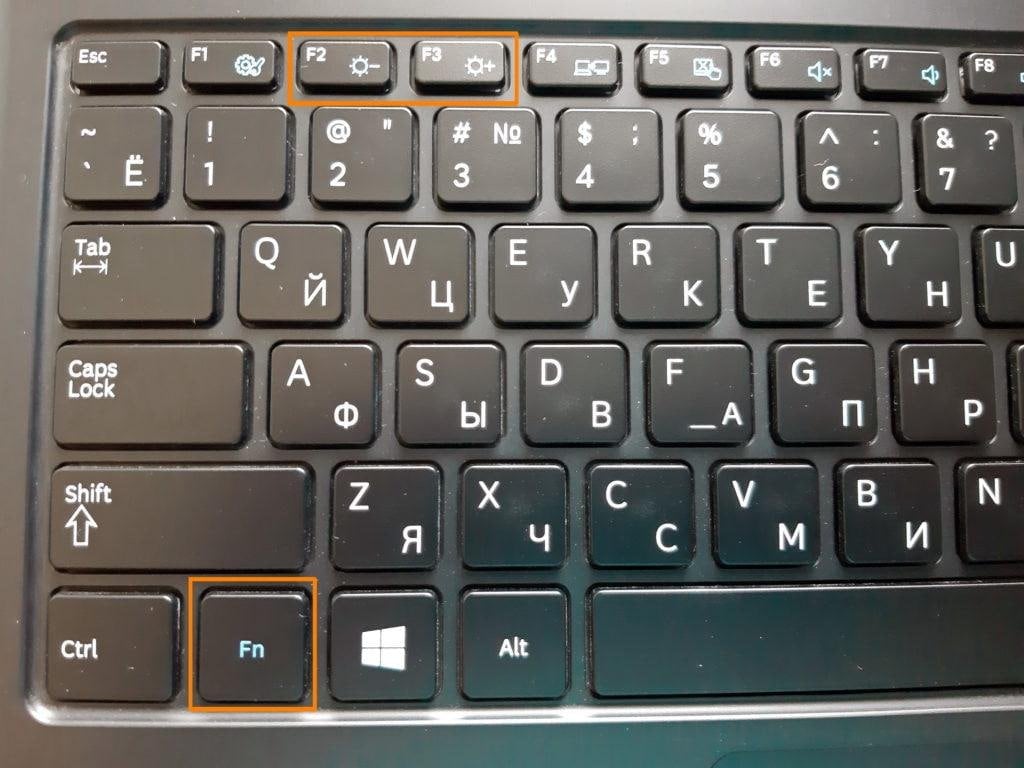
Изменим яркость экрана
Для изменения яркости необходимо зажать Fn и Солнышко со знаком + или -. На некоторых моделях ноутбуков клавиша Fn обозначается значком шестеренки. Также клавиши регулировки бывают назначены на F11 и F12, однако могут быть и на первых функциональных клавишах или занимать отдельное место, особенно на игровых ноутбуках.
Регулировка яркости экрана Windows 10
Мы подошли к самой интересной части — настройки внутри операционной системы. Здесь можно тонко отрегулировать параметры дисплея, а также включить несколько встроенных функций, которые значительно упростят работу с компьютером или ноутбуком. Для примера, мы будем настраивать яркость экрана в Windows 10.
Параметры системы
Сочетанием клавиш Win+I открываем параметры системы. Это еще можно сделать, нажав на шестеренку в меню Пуск.
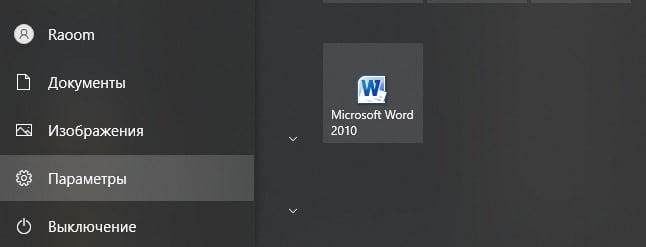
Или ввести в панель задач слово параметры.
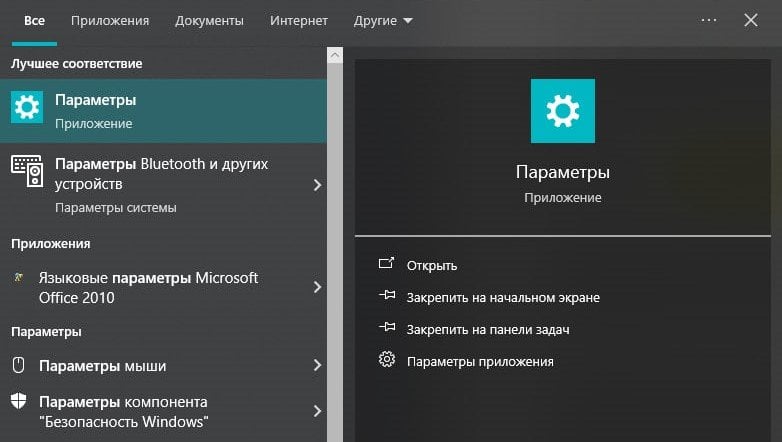
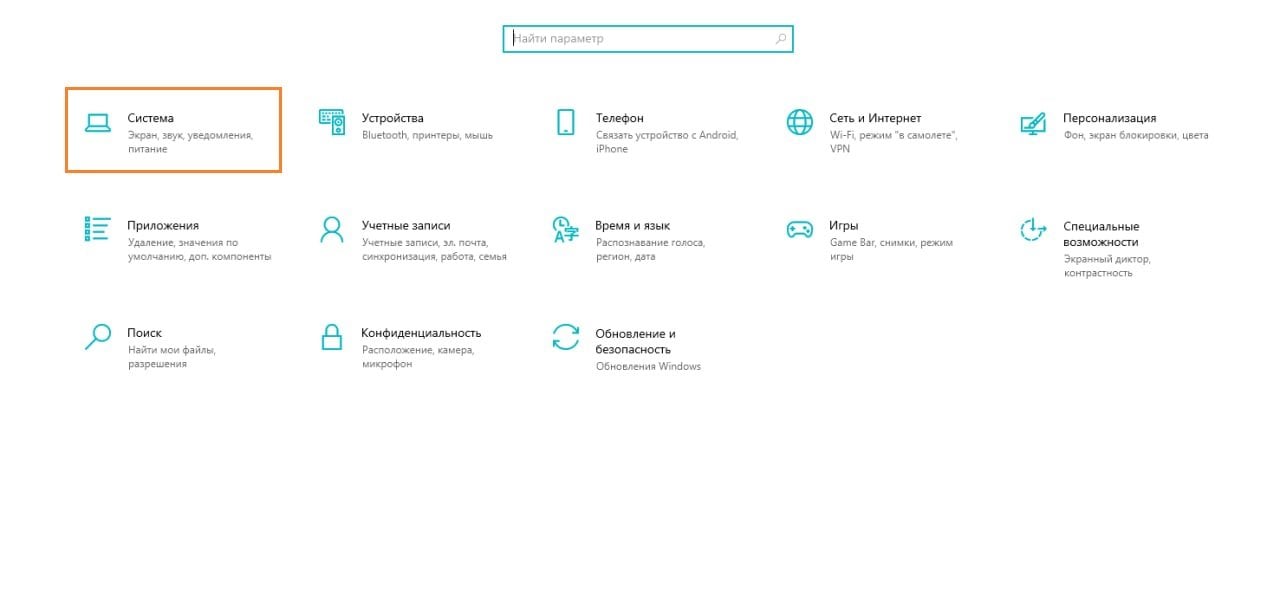
Перед вами появится окно параметров Windows 10. Тут довольно много разделов, но нам потребуется вкладка Система. В пояснении видны компоненты, которые находятся в данной вкладке, в том числе и настройки экрана. Значит, мы пришли по верному адресу.
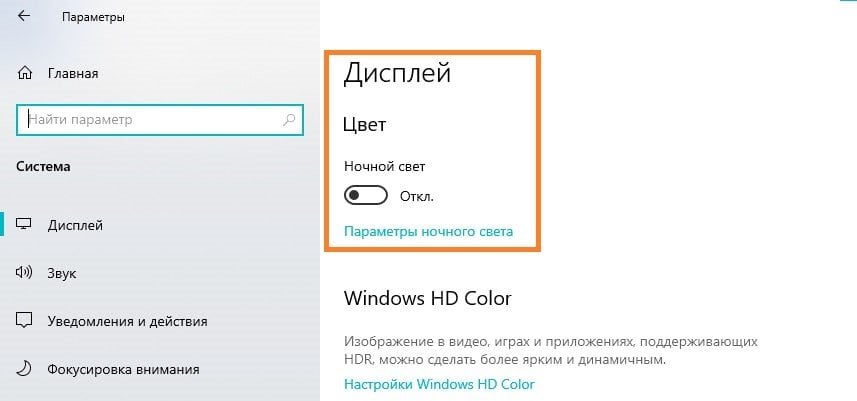
Первое, что нас встретит, — это раздел Дисплей. В инструменте Настройка яркости передвигаем ползунок и выбираем оптимальное значение.
Это можно сделать и при помощи кнопок.
Ночной режим
Данная функция доступна на более поздних версиях Windows 10. Советуем использовать ночной режим для работы в темноте, так как он делает свет более теплым. При этом яркий белый цвет не будет приносить дискомфорт.
В том же окне Дисплей активируем ночной режим и входим в параметры.
Здесь можно самостоятельно настроить нужную температуру света, а также поставить таймер. Очень удобно, если вы работаете по определенному графику.
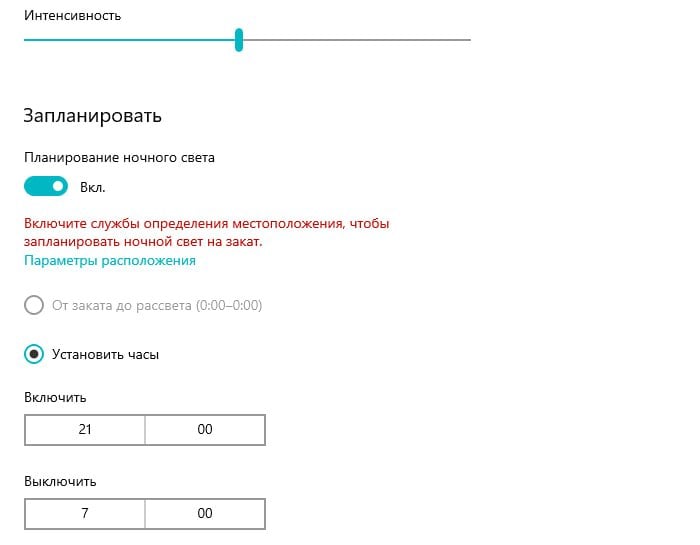
Windows будет сверяться с установленным временем и автоматически включать ночной режим.
Автоматическая настройка яркости дисплея
Такой способ подойдет тем, кто пользуется ноутбуком. С помощью датчика или вэб-камеры ноутбук способен определять уровень освещения в помещении и подстраиваться под него.
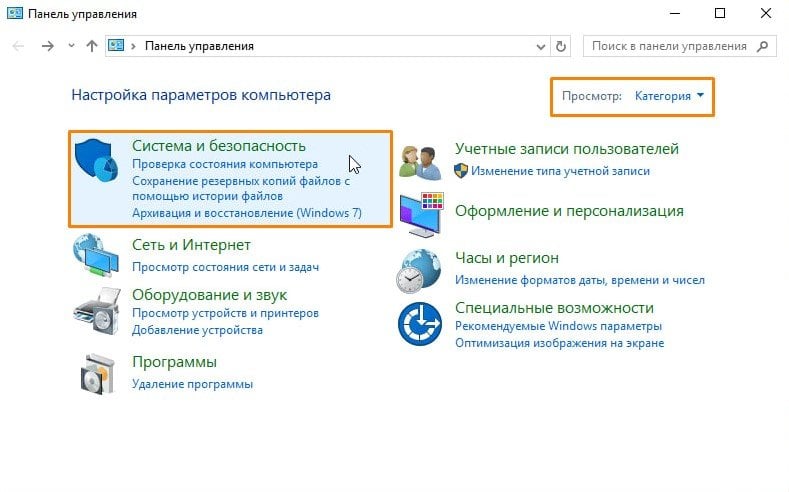
Для активации этой полезной фичи нам понадобится Панель управления. Найти ее можно, вбив в панель задач соответствующий запрос. В открывшемся окне выбираем раздел Система и безопасность.
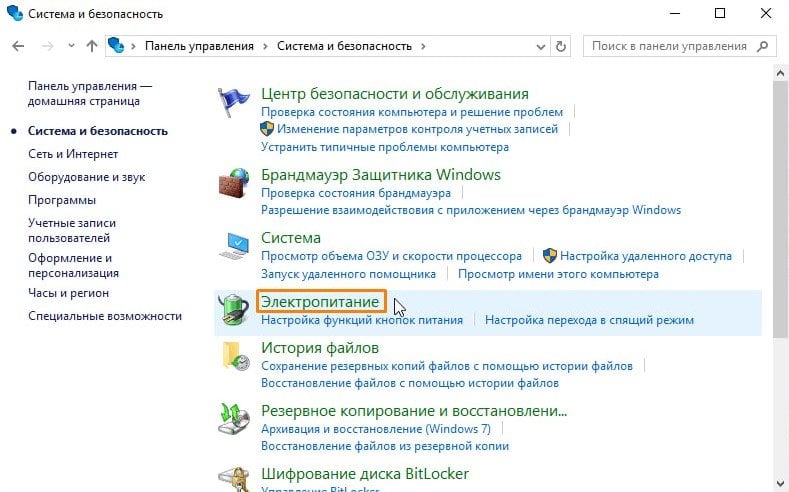
Далее понадобится графа Электропитание с изображением зеленой батарейки.
Здесь мы видим схемы электропитания. Тоже полезная штука, но нам необходима Настройка схемы электропитания.
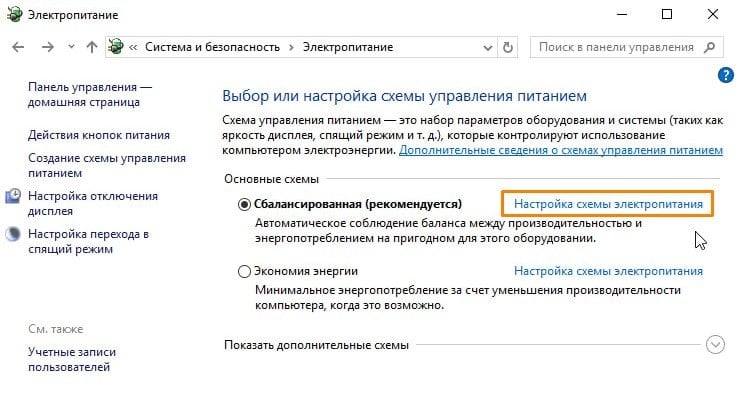
Так как эту схему надо изменить, находим соответствующую кнопочку и нажимаем на нее.
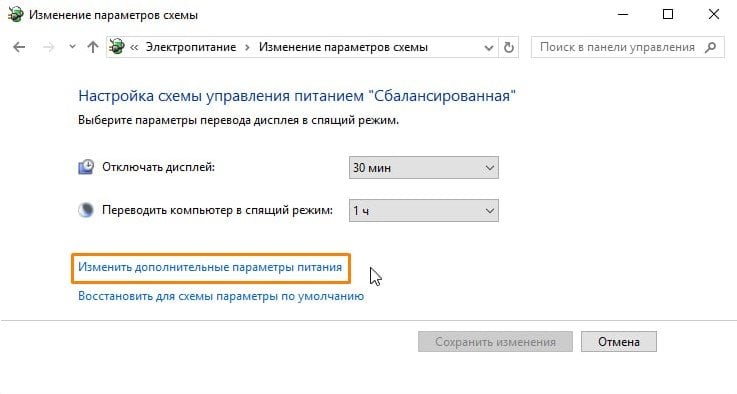
В открывшемся окне нужно найти заветное слово Экран. Раскрываем выпадающее меню и ставим значение адаптивной регулировки яркости на Вкл.
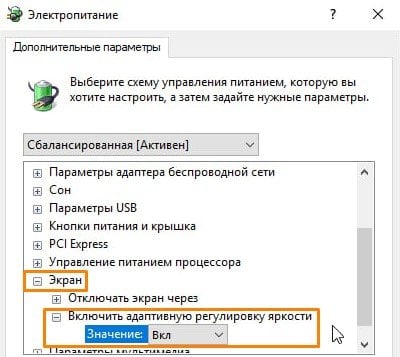
Теперь ноутбук будет выбирать уровень яркости самостоятельно.
## Как изменить яркость экрана с помощью настройки видеокарты
Настройки видеокарты помогут не только повысить fps в играх, но и позволят тонко настроить экран. За пример возьмем настройки NVIDIA. Если у вас установлена видеокарта данного производителя, на рабочем столе кликаем правой кнопкой мыши и выбираем Панель управления NVIDIA.
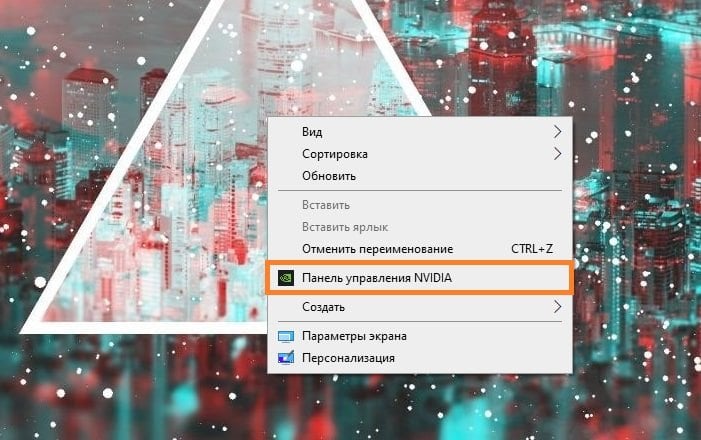
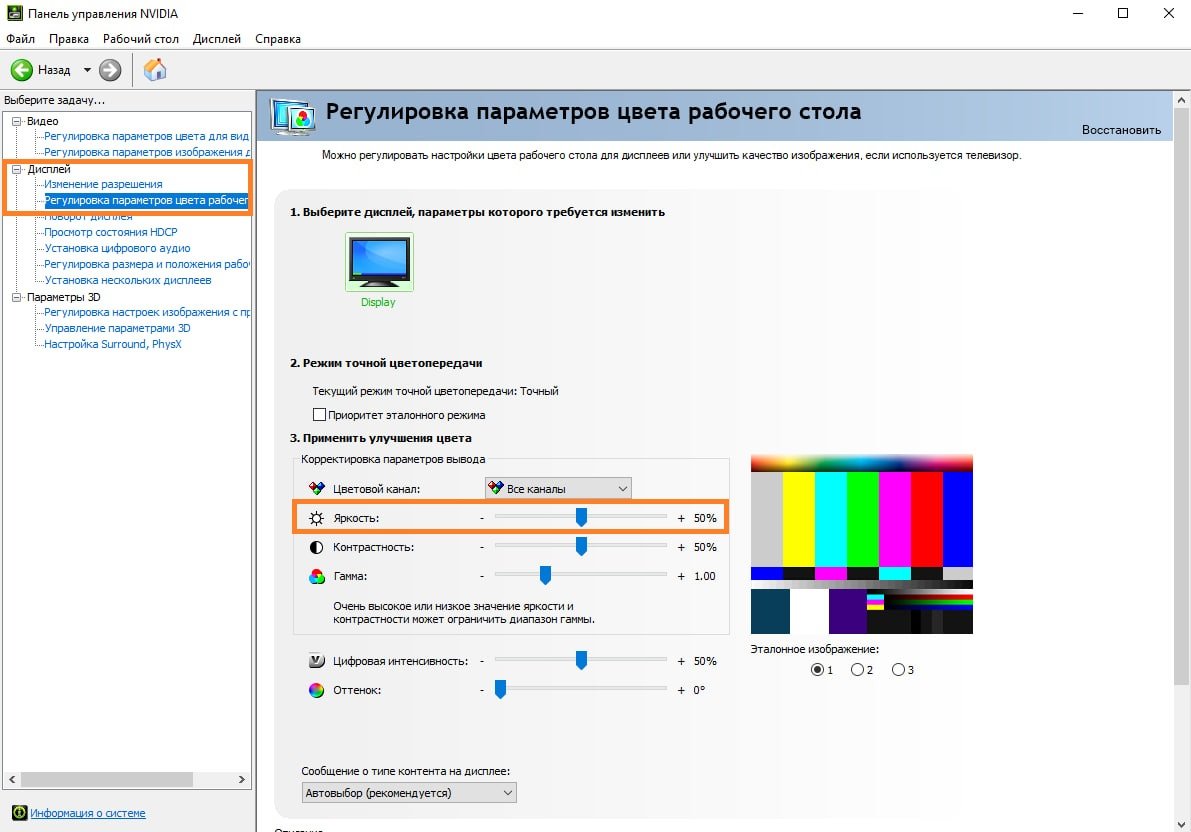
Откроется окно настроек. В списке инструментов слева выбираем Экран и Регулировка параметров цвета рабочего стола. Здесь и производится тонкая настройка яркости, контраста и цветопередачи.
Мы рассмотрели все лучшие способы повысить или понизить яркость экрана на вашем ПК или ноутбуке. Надеемся, этот гайд был полезен.
#### Симптомы
При обновлении BIOS до версии 1.5.0 на ноутбуке XPS 15 7590 яркость ЖК-дисплея может не регулироваться.
Откройте Диспетчер устройств, чтобы проверить, найдено ли несколько записей в разделе Мониторы. (См. рис.1.)

(Рис. 1. Диспетчер устройств)
Ни один из следующих способов не позволяет увеличивать или уменьшать яркость на данном этапе:

(Рис. 2. Центр мобильности Windows)
#### Причина
Данный раздел не применим к этой статье.
#### Разрешение
Эта проблема не связана с оборудованием. Для устранения этой проблемы выполните следующие действия.
Снова отрегулируйте яркость в настройках Windows, чтобы убедиться, что проблема устранена.
#### Инструкции
Если монитор Dell слишком яркий или слишком тусклый, измените настройки монитора с помощью экранного меню. Доступ к экранному меню (OSD) и навигация по настройкам различаются для разных моделей. Инструкции по конкретной модели см. в документации монитора Dell.
Чтобы получить доступ к документации монитора Dell, например к руководству пользователя, руководству пользователя, руководству по обслуживанию, выполните следующие действия:
#### Дополнительная информация
Ниже приведены некоторые рекомендованные статьи по этой теме, которые могут вас заинтересовать.
Дополнительную информацию и поддержку для приобретенного монитора, ноутбука или планшета Dell можно найти на нашем сайте поддержки для мониторов.
Alienware и Dell Gaming Monitors, C Series, D Series, E Series, Legacy Monitors, P Series, S Series, SE Series, UltraSharp Premier (UP) Series, UltraSharp (U) Series
Windows может регулировать яркость дисплея в зависимости от количества света, который горит на датчике внешнего освещения компьютера. Эта функция используется как адаптивная яркость, и ее можно отключить в Windows.Настройка яркости дисплея на ноутбуке
Примечание: Некоторые ноутбуки не поддерживают функцию автоматической настройки яркости.
Ручная настройка яркости
Если ваш ноутбук не поддерживает функцию автоматической настройки яркости, вы можете вручную настроить яркость с помощью следующих шагов:
- Перейдите в раздел Изменение яркости встроенного дисплея в настройках вашего ноутбука.
- Используйте ползунок, чтобы установить желаемый уровень яркости.
- После внесения изменений закройте окно настроек.
Проверка наличия датчика внешнего освещения
Чтобы узнать, имеется ли на вашем компьютере датчик внешнего освещения, обратитесь к руководству пользователя вашего ноутбука.
Будьте внимательны при регулировке яркости экрана, чтобы предотвратить усталость глаз.


