

- Почему компьютер включается не с первого раза
- Почему компьютер выключается? Причины
- Что делать, если компьютер выключается через несколько секунд?
- Инструкция:
- Почему компьютер может выключиться в течение первых секунд?
- Вывод
- Основные причины перезагрузки
- Аппаратные причины
- Программные причины
- БИОС
- Причина первая. Неисправная кнопка
- Причина вторая. Кнопка сброса Reset
- Провода от кнопки сброса
- Последствия низкокачественной сборки
- Проблемы с блоком питания
- Некачественная оперативная память (ОЗУ)
- Осмотр USB разъемов
- Translation to Russian
- Классификация причин отключения
- Обратитесь в профессиональный сервис
- Причина третья. Материнская плата
- Как найти и устранить проблему?
- Удалось установить причину перезагрузки ПК при включении?
- Удалось установить причину выключения ПК? — Поделитесь ей!
- Программные проблемы
- Обновления
- Вирусы
- Автозагрузка
- Драйверы
- Неправильно установленная ОС
- Причина вторая. Дефектный блок питания
- Как визуально могут выглядеть такие поломки? Где непосредственно искать проблему?
- Восстановите работу системного диска или файловой системы
- Поломки при которых выключается ноутбук
- Аппаратные проблемы
- Процессор
- Видеокарта
- Оперативная память
- Периферийные устройства и оргтехника
- Халатная сборка и ее последствия
- Программные ошибки и конфликты
- Вредоносное программное обеспечение
- Повреждение файловой системы
- Фрагментация данных
- Обновление операционной системы
- Кнопка «Пуск» и голосовой помощник
- Конфликтное ПО и драйверы
- Если ноутбук включается и сразу выключается, что можно сделать самому
- Другие распространённые поломки, при которых компьютер отключается сразу после включения
- Проверьте аккумулятор, блок питания и разъем
- Подведем итоги
Почему компьютер включается не с первого раза
У вас бывало такое — нажимаешь на кнопку включения компьютера, а он включается не сразу? Надо нажать несколько раз – и только тогда можно работать. Давайте разберемся, почему такое случается.
Мы затронем такие проблемы, как перегрев, неисправность, запыленность корпуса, короткое замыкание, конфликт, избыточное потребление энергии, выход комплектующих из строя, вирусную активность, планировщик задач и даже родительский контроль. Заваривайте чай и мы начнем.
Почему компьютер выключается? Причины
Основными причинами проблемы являются:
- Аппаратная неисправность
- Программная поломка (BIOS)
- Избыточное потребление энергии
- Вирусная активность
- Проблемы с планировщиком задач
- Родительский контроль
Если ваш ноутбук включается и сразу выключается, то прежде всего стоит обратить внимание на аппаратную составляющую. Программная часть в данном случае скорее всего не при чем. Это касается всех моделей марок лэптопов. Ноутбуки Asus, Acer, Dell, Lenovo, HP, Apple — все они работают используя аналогичные принципы.
Исключением может быть случай с BIOS материнской платы — это программная поломка, которая выглядит также. Но это не отменяет сложность восстановления BIOS. Скорее всего с этой проблемой придется обратиться к специалистам.
Что делать, если компьютер выключается через несколько секунд?
Инструкция:
- Попробуйте нажать кнопку питания снова.
- Отследите шум кулера.
- Если компьютер не включается, прочитайте представленную информацию.
Почему компьютер может выключиться в течение первых секунд?
Блок питания, в связке с системной платой, отключают компьютер при любом замыкании или чрезмерной нагрузке. Эта связка работает по принципу обратной связи и контролирует напряжение во всех цепях стационарного компьютера, реагирует на возрастающую нагрузку, температуру, наличие КЗ.
Вывод
Во всех устройствах с современным импульсным блоком питания ATX есть данная функция — работает она одинаковым образом.
Если на каком-либо этапе произойдёт сбой. Компьютер не запустится.
Основные причины перезагрузки
Если выделить ключевые категории, то проблема бывает 3 типов:
Аппаратные причины:
- Неисправная кнопка включения
- Проблемы с процессором
- Оперативная память
- Видеокарта
- Блок питания
- Жесткий диск
Программные причины:
- Неактуальные драйвера
- Вирусы и вредоносное ПО
- Неправильные настройки в BIOS
- Проблемы с Windows или другой операционной системой
BIOS:
Микрокод BIOS отвечает за функциональность вашего компьютера. Если в BIOS не заложена поддержка определенных процессоров, модулей оперативной памяти и других комплектующих, никакая переустановка Windows вам не поможет.Старт ПК начинается с BIOS, где хранятся все актуальные настройки и информация о комплектующих.
Аппаратные причины
| Причина | Решение |
|---|---|
| Неисправная кнопка | Проверить контакты, заменить кнопку |
| Проблемы с процессором | Проверить охлаждение, заменить термопасту |
| Оперативная память | Провести тестирование, заменить планки |
| Видеокарта | Проверить подключение, обновить драйвера |
| Блок питания | Проверить на перегрев, заменить блок |
| Жесткий диск | Провести проверку на ошибки, заменить диск |
Программные причины
- Проверить наличие вредоносного ПО
- Обновить драйвера
- Проверить настройки в BIOS
- Переустановить операционную систему
Чтение может занять некоторое время, но стоит разобраться в причинах перезагрузки, чтобы предотвратить будущие проблемы.
БИОС

Микрокод BIOS, запускаемый с отдельной микросхемы (у нее даже питание индивидуальное), отвечает за функциональность вашего компьютера. Иными словами: если в BIOS не заложена поддержка определенных процессоров, модулей оперативной памяти, дисков и функций, никакая переустановка Windows вам не поможет.
Старт любого ПК выглядит следующим образом:
- Процессор
- RAM
- Жесткий диск
Если вы наблюдаете систематическую перезагрузку ПК, при этом динамик издает многократный писк, проблема кроется в следующем:
Причина первая. Неисправная кнопка
Отметим, что провода от этой кнопки и другие свиты не только для того, чтобы все выглядело аккуратно. Свивка проводов защищает цепь включения от помех.
Нужно отсоединить разъем с проводами, ведущими к кнопке включения и замкнуть (аккуратно!) эти два контакта отверткой с узким лезвием или пинцетом. Если компьютер сразу включается (повторите пару раз, чтобы точно убедиться), значит, дело именно в кнопке.
Причина вторая. Кнопка сброса Reset
Во многих случаях в компьютерах сохранилась кнопка сброса Reset, которая практически не используется. При ее нажатии происходит сброс процессора, и начинают выполняться начальные команды старта.
Читать придется долго, разбираться — еще дольше. Но кому сейчас легко?
Провода от кнопки сброса
Провода от кнопки сброса подключаются к контактам Res (от “Reset”) на материнской плате.
Кстати, сброс происходит при нажатии кнопки, а выполнение начальных команд старта – после ее отпускания. Если кнопка сброса заела при нажатии – процессор не выходит из состояния сброса, и компьютер не подает признаков жизни. И можно сделать ложный вывод о неисправности материнской платы.
Таким образом, кнопку сброса можно использовать для включения компьютера, если ее провода подключить к контактам “PWR” на материнской плате.
Перед такой манипуляции проверьте сопротивление контактов в замкнутом состоянии. Скорее всего, оно будет в пределах нормы. Очень редко бывает такое, что неисправны обе кнопки.
И не забудьте на следующее утро, что компьютер теперь включается другой кнопкой.
Последствия низкокачественной сборки
Компьютер может выключаться по причине отсутствия тестирования системы после сборки комплектующих или после жесткой транспортировки компьютера по почте. Наверняка ключевой контакт от блока питания отошел, чего никто не заметил. В результате кабель может отвалиться при малейшем толчке корпуса. Лечится только тщательным осмотром контактов и повторным крепежом всех кабелей внутри блока питания.
Самый яркий пример — плохое крепление кнопки включения ПК. Ну или альтернативный вариант — чрезмерно сильно нажатие на нее, что чревато поломкой клавиши и ее залипанием. Пользуйтесь системой аккуратней, чтобы избежать подобных ситуаций.
Проблемы с блоком питания
Еще один нюанс аппаратного характера — неудачный выбор блока питания. Допустим, он рассчитан на суммарную мощность комплектующих не более 300 Вт. При этом видеокарта в пике потребляет 200 Вт, процессор — еще 95 Вт, вентиляторы, память и остальные комплектующие — 100–120 Вт. В итоге БП работает на пределе мощности и регулярно перегревается. В лучшем случае он выйдет из строя и потребует ремонта/замены. В худшем — вы потеряете компьютер. Чтобы этого избежать, настоятельно рекомендуем использовать блок питания с запасом по мощности и прицелом под дальнейший апгрейд системы.
Некачественная оперативная память (ОЗУ)
Последняя причина — некачественная оперативная память (ОЗУ), чипы памяти которых распаяны посредственно и вызывают конфликт оборудования. В результате характерные щелчки внутри корпуса, короткий низкочастотный гул и Синий экран смерти (BSoD) и последующим отключением компьютера. Определить поломку можно лишь одним способом — заменить планку памяти или использовать вашу в другом ПК.
Осмотр USB разъемов
Осмотр всех USB разъемов ноутбука даст представление о том, как действовать дальше. Обратите внимание на то, как выглядят USB разъемы — они должны быть целыми и без посторонних предметов внутри.

Translation to Russian
Если в разъеме находятся посторонние предметы — извлеките их. Если разрушено пластиковое основание — лучшим способом будет такой разъем заменить.
Классификация причин отключения
Для локализации поломки (а именно так можно охарактеризовать отключение ПК) необходимо понять, что могло стать первопричиной проблемы. Мы выделим 5 основных категорий:
- Проблемы с питанием
- Проблемы с процессором
- Проблемы с материнской платой
- Проблемы с жестким диском
- Проблемы с разъемами
Локализация позволит здорово сэкономить время на поиск ошибки. А мы поговорим о причинах каждой.
Обратитесь в профессиональный сервис
Обратитесь в профессиональную мастерскую по ремонту ноутбуков, в том случае, если данная инструкция показалась сложной или требуется сложный ремонт с гарантией. К таким ремонтам относятся: ремонт системной платы, перепайка мостов, впаянных процессоров, ШИМ-контроллеров и так далее.
Ситуация когда ноутбук включается и сразу выключается может оказаться не такой уж безобидной.
Причина третья. Материнская плата
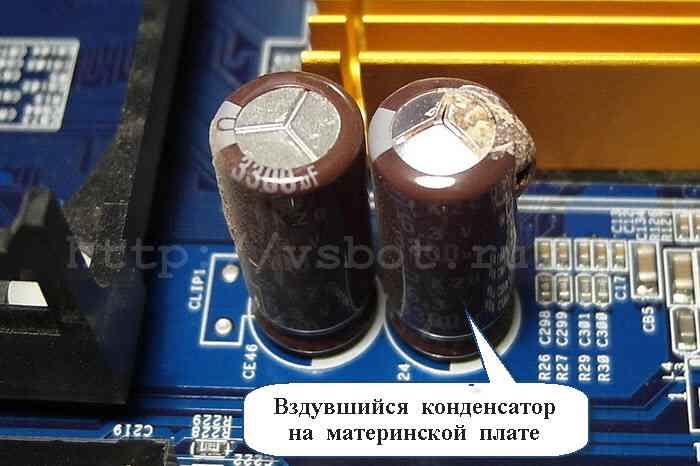
Раз уж вы заглянули внутрь компьютера, внимательно посмотрите на его материнскую плату. Там тоже могут быть вздутые конденсаторы. Их надо заменить аналогичными.
На материнских платах устанавливаются конденсаторы с пониженным ESR (эквивалентным последовательным сопротивлением), которые дороже обычных. Загляните под радиатор процессора – конденсаторы могут прятаться и там. На платах высокого класса ставят конденсаторы с твердым диэлектриком (полимером).
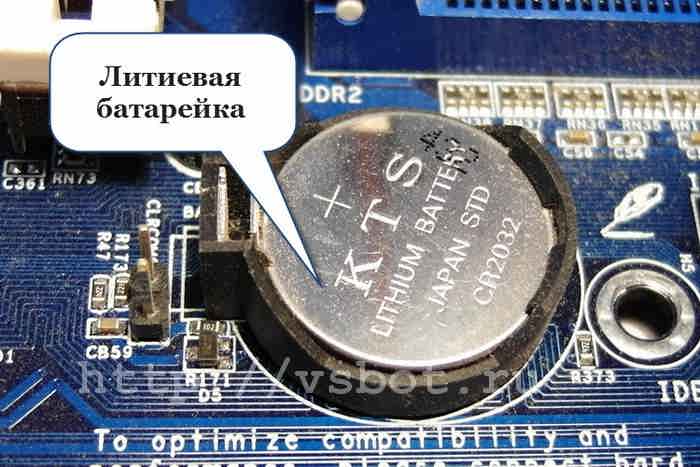
Надо обязательно проверить литиевый элемент CR2032, питающий CMOS SETUP. Его напряжение должно быть не ниже 3 В. Если оно ниже – замените элемент. В принципе, компьютер может работать и без него, но тогда настройки SETUP не будут запоминаться. И время, и дату при этом компьютер будет показывать с ошибкой. Оно вам надо?
Проверьте, не забит ли радиатор процессора пылью? Скорее всего, забит. Ведь вы давно не заглядывали в компьютер, верно? На нем стоит вентилятор, который тащит через себя пыль и зловредно пускает ее в радиатор. Почистите его, как следует! Облегчите жизнь ему и себе.
В заключение скажем, что иногда компьютер ведет себя не так, причем это самое не так невозможно внятно объяснить. Эти таинственные сбои могут быть из-за ухудшившегося контакта в разъемах. Это могут быть разъемы питания, винчестера, привода CD, других устройств.
Перестыкуйте (отсоедините и вновь соедините) разъемы. Все разъемы! Потом посмотрите – появляются ли вновь сбои?
Как найти и устранить проблему?
Если существует проблема с питанием в результате имеем:
- Сбой в работе системы
- Периодическое зависание
- Проблемы с запуском
Удалось установить причину перезагрузки ПК при включении?
Если удалось узнать в чем именно была проблема — выберите подходящий вариант ниже.
Удалось установить причину выключения ПК? — Поделитесь ей!
Если удалось решить проблему, поделитесь опытом — выберите тот вариант ниже, который помог.
Было много пыли
Некорректно подсоединена деталь
Сломался блок питания
Сломалась материнская плата
Сломалась система охлаждения
Сломался жесткий диск
Посторонние предметы в корпусе
Компьютер залит жидкостью
Ошибки в работе ОС и ПО
Программные проблемы
Программный код, еще и в неумелых руках, способен горы свернуть. Или шею вашему компьютеру. Зачастую ошибки и драйверов, а также собственная неосведомленность ломают компьютер ничуть не хуже перепада напряжения, перегрева и короткого замыкания.
Представляем вам ключевые причины циклических перезагрузок, на которые стоит обратить внимание:
Обновления
Если у вас установлена Windows 7 или 10, то наблюдать циклическую перезагрузку при каждом обновлении — привычное занятие. Да, это сарказм, но ситуация такова, что производители ПО все сильнее «нажимают» на пользователей и буквально заставляют их покупать новые ПК, ноутбуки и комплектующие. Устаревшее железо банально не поддерживается. Законы рынка, ничего личного.
Наиболее проблемные обновления имеют следующую маркировку:
Вирусы
С этой проблемой не понаслышке знаком каждый второй владелец ПК на Windows, т. к. для и вирусов просто нет (вернее, есть, но их по пальцам руки пересчитать можно).
Если вы думаете, что это троянское ПО или что-то похожее, действуйте следующим образом:
Загрузитесь в обычном режиме. Если проблема ушла — все сделано верно. На всякий случай создайте контрольную точку восстановления системы и обновляйте ее хотя бы раз в месяц при условии, что компьютер работает нормально. Так будет гораздо проще «», если ОС начнет сбоить и перезагружаться по любому поводу.
Автозагрузка
Для тех, кто не привык читать мелкий шрифт при установке программ, у нас есть плохая новость — это безрассудно, а местами небезопасно. В лучшем случае на ваш ПК установятся:
Большинство всего этого добра попадает в папку «Автозагрузка» и запускается сразу же при включении ПК. А теперь представьте, какая это нагрузка для процессора, диска, оперативной памяти и частично видеокарты? В большинстве случаев система банально не выдерживает и перезагружается. А иногда и несколько раз.
Чтобы хотя бы частично избавиться от лишнего мусора, загрузитесь в безопасном режиме, откройте диспетчер задач (CTRL+ALT+DEL), перейдите в раздел «Автозагрузка» и отключите абсолютно все приложения кроме сервисов Microsoft и антивируса. А далее зайдите в обычный режим работы (перезагрузка) и проверьте результат. Если система стала работать бодрее и вы ничего не потеряли в функционале, проблемное ПО можно удалять через «программы и компоненты».
Драйверы
Абсолютно все компоненты вашего ПК работают благодаря драйверам — специальным программам, которые позволяют ОС корректно работать с теми или иными комплектующими. В драйвере прописано, какие команды выполняет оборудование, на каких частотах работает, что умеет делать и за какие вычисления отвечает.
Если вы начали наблюдать циклическую перезагрузку после установки новой видеокарты, оперативной памяти или (список железа можно продолжать долго), ищите проблему здесь:
Неправильно установленная ОС
Сколько же «Кулибиных» на отечественном пространстве. И все знают, как правильно устанавливать Windows, что для этого надо и как заставить старый компьютер работать со скоростью пули. Но на практике имеем безумно тормозящий ПК, который всем своим видом говорит «Убей». И причины тому следующие:
К слову о последнем пункте, который хоть и редко приводит к перезагрузкам, но сильно влияет на производительность. Если в вашем ПК установлено ДО 4 ГБ оперативной памяти — используйте ОС Windows разрядностью 32 бита. Если в системе 4 ГБ и БОЛЕЕ — установите 64-битную систему, или попросите знающего человека. С другой стороны, знающий ошибки не допустит.
Причина вторая. Дефектный блок питания
Если кнопка нормальная, а компьютер включается со второго или третьего раза, надо заглянуть в его блок питания. Для начала отметим, что блок питания запускается сигналом PS-ON с материнской платы. При замыкании кнопки включения на контакте разъема питания, расположенного на материнской плате, появляется активный сигнал, запускающие основной инвертор блока питания.
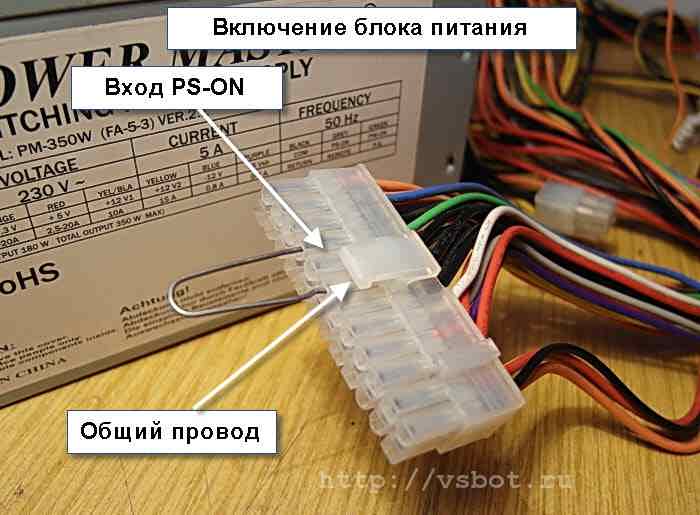
Запустить блок питания отдельно от материнской платы можно, если замкнуть контакты 16 и 17 (при 24 pin разъеме) или 14 и 15 (при 20 pin разъеме) — обычно зеленого и соседнего черного провода — скрепкой или проволочкой.
Отметим, что блок питания компьютера имеет в своем составе так называемый дежурный источник напряжения величиной + 5 В.
Если вилка кабеля питания вставлена в розетку, напряжение дежурного источника появляется на контакте (обычно сиреневый провод) разъема питания.
Этот источник маломощный — может выдать только 2 — 4 А тока (в зависимости от мощности блока питания).
Необходимо проконтролировать мультиметром напряжение дежурного источника.
Оно должно находиться в пределах 5 В плюс-минус 5% , то есть должно лежать в пределах 4,75 – 5, 25 В. Если она будет ниже, включение не гарантировано. В моей практике был случай, когда на одном блоке питания при напряжении «дежурки» 4,5 В компьютер запускался, а при уже 4,4 В – уже нет.
Напряжение дежурного источника может быть и завышенным. При этом компьютер будет сбоить и подвисать, хотя включаться будет устойчиво с первого раза.
Если под рукой нет мультиметра, можно подключить компьютеру другой, заведомо исправный блок питания достаточной мощности. Если он включается всегда с первого раза, причина именно в блоке питания. Надо сказать, что заниженное напряжение дежурного источника — достаточно сложная неисправность.
Дежурный источник – не единственная проблема, которая может быть с блоком питания.
Если вы горите желанием самостоятельно отремонтировать его – загляните внутрь!
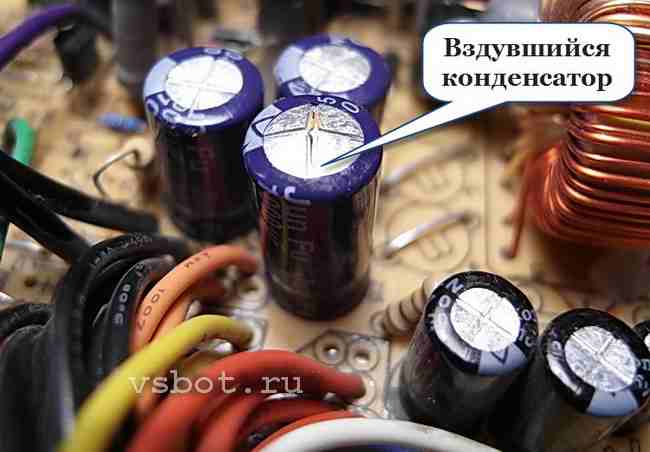
Как правило, там скапливается куча пыли.
Для начала необходимо ее тщательно удалить оттуда. В пыльном блоке и ковыряться не хочется!
Затем тщательно осмотрите конденсаторы.
Чаще всего выходят из строя низковольтные конденсаторы.
Они вздуваются, их верхняя крышка лопается, из них вытекает электролит.
Такие конденсаторы надо заменить аналогичными.
Следы электролита должны быть тщательно удалены с платы.
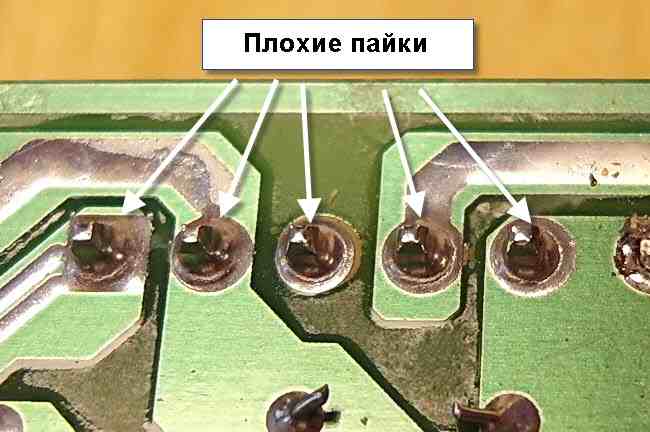
Осмотрите в лупу плату со стороны паек, особенно детали сильноточных выводов (силовых диодов и транзисторов).
Эти детали могут сильно греться, что отрицательно сказывается на надежности пайки.
Плохую пайку можно вычислить по темному концентрическому кольцу вокруг вывода.
Все такие пайки нужно тщательно пропаять. Иногда бывает так, что пайка с виду хорошая, а внутри – гнилая. Чтобы исключить ложные пайки, можно просто пропаять выводы всех сильноточных элементов (и трансформатора тоже). Вообще, плохой контакт – причина многих «таинственных» сбоев в компьютере.
Включив блок питания (обязательно с нагрузкой) посмотрите – вращается ли вентилятор охлаждения? Если нет – необходимо смазать или заменить его. В противном случае детали блока питания перегреются, и он выйдет из строя.
Более подробно о ремонте блока питания рассказывается в статье «Как отремонтировать компьютерный блок питания».
Как визуально могут выглядеть такие поломки? Где непосредственно искать проблему?
Диагностика ПК, ноутбука, когда устройство включается и сразу выключается, либо через пару секунд, заключается в выявлении сбойного компонента и его замене, либо ремонте модуля.
Бесплатную диагностику ноутбука или компьютера лучше проводить в сервисном центре, либо вызвать мастера по ремонту компьютеров на дом для 100% диагностики и устранения причины. Ведь время самый ценный ресурс, а диагностировать причину выключений компьютера быстро бывает достаточно сложно.
Восстановите работу системного диска или файловой системы
Это первые три пункта наших причин включений-выключений ноутбука. Это самая частая и самая быстро решаемая проблема. Почистить ноутбук от пыли может как профессионал (за 15-20 минут), так и обычный пользователь (лучше не спешить).
Проведите чистку системы охлаждения от пыли и замену термопасты:
Предварительно купите хорошую термопасту для ноутбука. Рекомендуем Arctic Cooling MX-4 — одна из лучших для этих целей.
Чтобы чистку провести правильно и в процессе ничего не отломать, рекомендуем просмотреть несколько раз Youtube-ролик посвященный чистке конкретно вашей модели ноутбука.
Поломки при которых выключается ноутбук
Самые распространенные факторы, которую могут провоцировать проблему, при которой лэптоп выключается сразу после включения, это:
Причин поломки, как видно сразу, немало. Все они достаточно сложны для простого пользователя. Пройтись с проверкой можно по некоторым пунктам. Иногда этого достаточно, чтобы небольшой кровью восстановить работоспособность устройства.
Аппаратные проблемы

В этом разделе будут подробно описаны все казусы сборки ПК, влияющие на стабильность его работы. Каждый компонент системы имеет минимум 2, а то и более потенциальных причины вызывать перезагрузку.
Чтобы разобраться было проще, каждая деталь будет выведена в отдельный пункт.
Этот элемент настольного компьютера — настоящий кладезь потенциальных проблем при запуске. В качестве основных причин циклической перезагрузки выступают:
Отдельно стоит упомянуть разъемы. Некоторые горе-сборщики решают воткнуть кабель в разъем силой в надежде, что он будет лучше передавать сигнал. В основном страдают -порты, , и . Хотя известны случаи насильного подключения питания для материнской платы (20+4 pin) со смещением в 2 pin. Даже можете в интернете посмотреть. Подобный вандализм кого угодно заставить коротить и перезагружаться.
Процессор
Каким образом этот элемент ПК может влиять на перезагрузку? Самым прямым — перегревом. Все современные чипы с начала 2000-х годов получили удобную систему защиты от перегрева, которая называется троттлинг. Когда он включается, процессор существенно снижает частоты, чтобы хоть как-то остыть до рекомендуемых температур, а затем заработать в штатном режиме.
Помогают в этом 3 термоприемника:
Если корпус редко чистится, внутри скапливается огромное количество пыли и грязи. Все это чуть ли не впрессовывается между ребер радиатора, создавая подобие шубы. В итоге эффективность охлаждения падает, вентилятор нередко выходит из строя, а процессор перегревается. Пользователь же наблюдает циклическую перезагрузку до тех пор, пока чип не остынет.
Чтобы избавиться от проблемы — прочистите корпус, замените термопасту и используйте хороший процессорный кулер. Чтобы узнать теплопакет вашей модели ЦП, откройте свойства Windows, узнайте модель камня и поищите информацию в интернете.
Если собрались разгонять процессор — добавьте к вышеуказанному показателю еще 10-20%. При этом настоятельно не рекомендуем использовать дешевую термопасту, материнские платы с питанием 24+4 pin и цепями питания без радиаторов. Пощадите и свой бюджет.
Также отметим, что плохо закрепленный кулер неспособен качественно охлаждать процессор.
Видеокарта
Надо сказать, что симптомы перезагрузки от данного компонента ПК такие же, как и от процессора:
Но есть и дополнительные причины:
Оперативная память
Данный компонент персонального компьютера, пожалуй, представляет наибольший интерес в качестве источника циклических перезагрузок. Если в материнской плате всего 2 места под DDR и 1 планка — проблем обычно никаких. В крайнем случае модуль окажется бракованным и система не стартует. Но не все так просто:
Пыль в разъеме — классический пример, который стоит проверить в первую очередь.
Финальный штрих — попытка использовать на одной материнской плате память двух поколений (например, DDR2 и DDR3). Такие версии МП называются «переходными» и действительно поддерживают 2 типа памяти, но пользоваться можно либо тем, либо другим. Иначе — беда.
Этот компонент не столь популярен, как все вышеперечисленные, но проблемы вызывает частенько. А причины такие:
Не рекомендуем покупать БП в комплекте с корпусом и имеющие сертификат качества ниже 80 Plus.
Периферийные устройства и оргтехника
Мы не стали выделять в отдельную категорию мыши, клавиатуры, веб-камеры, принтеры, сканеры и прочее оборудование. Если при подключении чего-либо компьютер начинает себя странно вести и регулярно перезагружаться — причина в периферии:
В особо изощренных случаях пользователь может вогнать USB-мышь в или Ethernet-порт на задней панели материнской платы. В таких случаях перезагрузка — лишь малая доля веселья. Система может сгореть от замыкания контактов, а заодно унесет с собой все подключенные к материнской плате компоненты кроме блока питания.
Халатная сборка и ее последствия
Данная тема — непаханое поле для выявления и ликвидации перезагрузок разной степени цикличности. Причина всегда одна — некомпетентный сборщик и незнание элементарных законов радиотехники.
Если компьютер перезагружается, то ноги растут чаще всего отсюда:
Проводка играет ключевую роль при сборке. Если у вас что-то не подключается, не вставляется или не дотягивается — не используйте силу. Внимательно осмотрите разъемы, проверьте, не загнуты ли ножки и контакты. Сборку компьютера рекомендуем производить в перчатках из натуральных материалов, которые не провоцируют статический ток. Также настоятельно рекомендуем вставлять батарейку BIOS уже после того, как завершены все работы по сборке ПК и укладке кабелей.
Программные ошибки и конфликты
Этот тип ошибок и неполадок стоит рассматривать лишь в том случае, если тщательная проверка ПК не дала никаких результатов.
Вредоносное программное обеспечение
Начнем с «вирусов», которые нередко становятся причиной экстренного отключения компьютера. Рассмотрим несколько классических вариантов развития событий:
Вариант лечения прост до безобразия — установите качественный антивирус, желательно лицензионный.
Повреждение файловой системы
Косвенно вирусы могут стать причиной нарушения целостности файловой системы HDD. Это проявляется в неспособности операционной системы считать определенный файл, или открыть его по требованию пользователя (видео, музыка, текстовые файлы, картинки и т. д.). При этом физически данные на жестком диске присутствуют.
Фрагментация данных
Вторая похожая проблема — сильная фрагментация данных на диске. При попытке запустить игру или программу файловая система нередко вылетает с критической ошибкой Windows, а на дисплее можно видеть синий экран смерти и кодом ошибки типа 0х0000000 (точное описание кода можно прочесть в интернете). Проблема лечится диска () с помощью встроенных возможностей Windows или сторонним ПО (Auslogics Disc Defrag, Formerly JKDefrag, Defaggler).
Внимание: если операционная система установлена на -диск, дефрагментировать данные категорически запрещено — это существенно снижает рабочий ресурс накопителя.
Обновление операционной системы
Еще один предвестник отключения — критическая ошибка Windows. Она появляется или после неудачного обновления ОС (Microsoft «любят» предлагать пользователям непроверенные сборки, от которых страдает каждый третий пользователь), или после частого форматирования разделов жесткого диска (вы часто удаляли и добавляли новые локальные диски или переустанавливали ОС ранее).
Кнопка «Пуск» и голосовой помощник
Ошибка может возникать по причине открытия команды «Пуск» и голосового помощника Cortana. Если помощник легко отключается или скрывается в настройках, то «Пуск» восстановить сложней. Для начала нажмите Пуск, введите в поисковой строке команду CMD и запустите файл «cmd.exe» от имени администратора (правой кнопкой по ярлыку).
В открывшемся окне введите команду Powershell. После того как отобразится строка PS C:\WINDOWS\SYSTEM32 скопируйте и вставьте значение ниже:
Затем в диспетчере задач (CTRL+ALT+DEL) откройте вкладку «процессы», найдите «проводник», выделите его и нажмите кнопку «перезапустить». Внезапные отключения должны прекратиться.
Конфликтное ПО и драйверы
Если вы уже не первый год работаете с ПК, то наверняка сталкивались с проблемами несовместимости драйверов для оборудования. Зачастую программное обеспечение вызывает сбои в работе ПК вплоть до его принудительного выключения с кодом ошибки.
Из основных причин стоит отметить:
Во всех случаях лечение одно: запоминаете код ошибки перед выключением ПК и внимательно читаете сопроводительную записку о проблемном устройстве, перезагружаетесь в безопасном режиме, удаляете проблемный/лишний драйвер и ставите необходимый.
Чтобы зайти в безопасный режим, сразу после включения ПК жмите клавишу F8 до тех пор, пока на экране не появятся варианты загрузки ОС, включая необходимый.
К слову, если у вас установлено железо от разных производителей и разных чипмейкеров (видеокарты AMD и nVidia, звуковые карты Creative и ASUS, карты видеозахвата и т. д.), при включении системы также может возникнуть ошибка. За подробным описанием проблемы несовместимости стоит идти на профильный форум или задать нам вопрос в комментариях.
Еще немного о программном обеспечении. Случай крайне редкий, но возможный. Предположим, у вас установлено 3–5 идентичных сложных программ для редактирования текста (MS Office, OpenOffice, LibreOffice). Не будем углубляться, зачем столько, просто поясним факт: системные файлы могут начать конфликтовать друг с другом, из-за чего вы рискуете потерять доступ ко всем трем программам и лишиться нужных текстовых файлов.
Отдельно стоит упомянуть антивирусное ПО. Не задумывались, почему на всех форумах рекомендуют использовать ОДИН антивирус и ОДИН файервол? Оба этих клиента интегрируются в файловую систему ОС, заменяя файлы для более быстрой и качественной работы. А теперь представьте, что NOD32 и Kaspersky борются за несколько идентичных системных библиотек из папки System32. В итоге и защита хромает, и системные файлы пропадают, и компьютер может отключиться и больше не подать признаков жизни. Его спасет только переустановка Windows.
Если ноутбук включается и сразу выключается, что можно сделать самому
Если у вас нет возможности или времени обратиться в сервисный центр – выполните несколько наших советов. Скорее всего, хуже не будет.
Другие распространённые поломки, при которых компьютер отключается сразу после включения
Выключение компьютера — это всего лишь следствие. Источник проблем может быть:
Проверьте аккумулятор, блок питания и разъем
Для проверки аккумулятора извлеките его из корпуса ноутбука. Попробуйте включить лэптоп без батареи, используя сетевое зарядное устройство. Если проблема себя не проявляет — проблема в аккумуляторной батарее. Такую батарею необходимо заменить.
Для проверки блока питания (сетевого зарядного устройства) подключите к ноутбуку заведомо рабочий блок питания. Таким образом можно надежно проверить работоспособность используемого.
Для диагностики разъема блока питания используйте нашу инструкцию — самостоятельная диагностика разъема питания.
Подведем итоги
Наверняка есть и более изощренные причины внезапного и систематического отключения ПК, но они проявляют себя крайне редко. В 99% случаев вы будете сталкиваться с предпосылками, которые описаны в статье. Чтобы снизить риск экстренного завершения сеанса работы Windows, рекомендуем на регулярной основе проводить следующие действия:
Также хотим порекомендовать создавать контрольные точки восстановления ОС на случай вот таких внезапных отключений. Никогда не знаешь, какую проблему преподнесет очередной случай. А также хоть файлы выживут.
В этом обзоре перечислено по меньшей мере около 50 причин циклической перезагрузки ПК или ноутбука, что позволяет локализовать проблему с шансом до 99%. Как было написано выше, используйте метод отсекания хвоста, чтобы определить проблему.
Опытные мастера советуют начинать диагностику с подключения дополнительных модулей. Хотите проверить работоспособность железа? Найдите в интернете модель своей материнской платы, узнайте производителя и версию BIOS, а затем делайте следующее:
С программными проблемами сложнее. Но если вы сделаете хотя бы первичную диагностику, специалистам будет гораздо легче устранить ошибку.
В целом рекомендуем следовать нашим советам и не экспериментировать с разгоном, драйверами и обновлениями, не имея соответствующего опыта. Удачи вам!


