
- Вход в BIOS (UEFI) при включении ноутбука
- Вход в BIOS из параметров Windows
- Как зайти в BIOS (UEFI) с ноутбука на Linux и macOS
- Доступ в BIOS или UEFI на устройствах macOS
- Функция Cloud Recovery
- Как войти в UEFI BIOS
- Потребительский ноутбук
- Коммерческий ноутбук
- Игровой ноутбук
- Выполнение облачного восстановления
- Часто задаваемые вопросы
- Получение помощи
- Изображения
- Резервное копирование данных
- Облачное восстановление
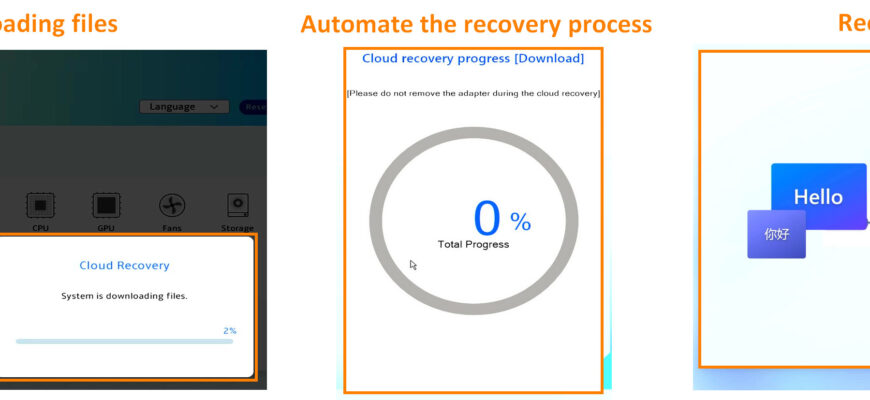
- Запуск программы Cloud Recovery
- Облачное восстановление системы ASUS: Полезная информация
- Облачное восстановление прошло успешно
- Cloud Recovery недоступно
- Часто задаваемые вопросы
- В1: Что произойдет, если Cloud Recovery остановится из-за медленного или нестабильного интернет-соединения?
- В2: Процесс восстановления будет полностью автоматическим от начала до конца?
- В3: Изменит ли Cloud Recovery разделы на HDD или SSD?
- В4: Если на моем компьютере есть два или более запоминающих устройства, будут ли удалены данные на этих запоминающих устройствах?
- FAQ
- Эта информация была полезной?
- FAQ
- Эта информация была полезной?
Вход в BIOS (UEFI) при включении ноутбука
Чтобы запустить BIOS (UEFI) при включении ноутбука, нужно успеть нажать на комбинацию клавиш, когда на экране появится логотип производителя. На некоторых устройствах это нужно сделать за две-три секунды, иначе начнется загрузка Windows и компьютер придется перезагружать еще раз.
На разных ноутбуках клавиши входа в BIOS отличаются — это зависит от бренда, серии и года выпуска модели. Чтобы понять, какой вариант подойдет для вашего устройства, придется проверить все комбинации по очереди.
Для большинства ноутбуков используют Del, F2, или Fn + F2, если функциональные клавиши доступны в сочетании с Fn.
Также есть и менее распространенные варианты комбинаций:
- F1, F10, Insert, Esc.
- Для серии Vaio — нажмите кнопку Assist и выберите в меню пункт Start BIOS Setup. Для устройств других серий — F1, F3.
- F8, F12 или сочетания Fn + F8, Fn + F12.
- F10 или Esc. Для более старых моделей — F1, F8, F11.
- Пока ноутбук не включен, нажмите и удерживайте F2. Одновременно с этим нажмите кнопку питания. Не отпускайте F2 пока не появится конфигурация BIOS.
- F1, Ctrl + Alt + Esc. Для серии Aspire — Ctrl + F2. Для серий TravelMate и Extensa — F2, Del. Для более старых моделей — Ctrl + Alt + Del, Ctrl + Alt + Esc.
- F2, Fn + F2, иногда — F8, Del.
- Esc.
- Del, F2, F9 или F12.
Вход в BIOS из параметров Windows
В некоторых ноутбуках по умолчанию включен режим ускоренной загрузки — из-за этого не всегда получается использовать клавиши для входа в BIOS или UEFI. В этом случае можно запустить режим через настройки операционной системы. Еще этот вариант удобно использовать, когда устройство уже включено: не нужно тратить время на перезагрузку.
После перезагрузки из среды восстановления Windows ноутбук включится в режиме UEFI.
Как зайти в BIOS (UEFI) с ноутбука на Linux и macOS
При использовании этого способа некоторые пользователи сталкиваются с тем, что настройки BIOS (UEFI) сбрасываются до заводских. Это не опасно, но, если вы до этого что-то настраивали в базовой системе, всё придется делать заново.
Доступ в BIOS или UEFI на устройствах macOS
С устройств на macOS зайти в BIOS или UEFI не получится. Apple не дает такой возможности начиная с моделей на процессорах Intel и новее.
Функция Cloud Recovery
Функция Cloud Recovery позволяет всего за несколько шагов восстановить операционную систему Вашего компьютера без установки драйверов.
Смотреть видео на YouTube
Как войти в UEFI BIOS
Потребительский ноутбук
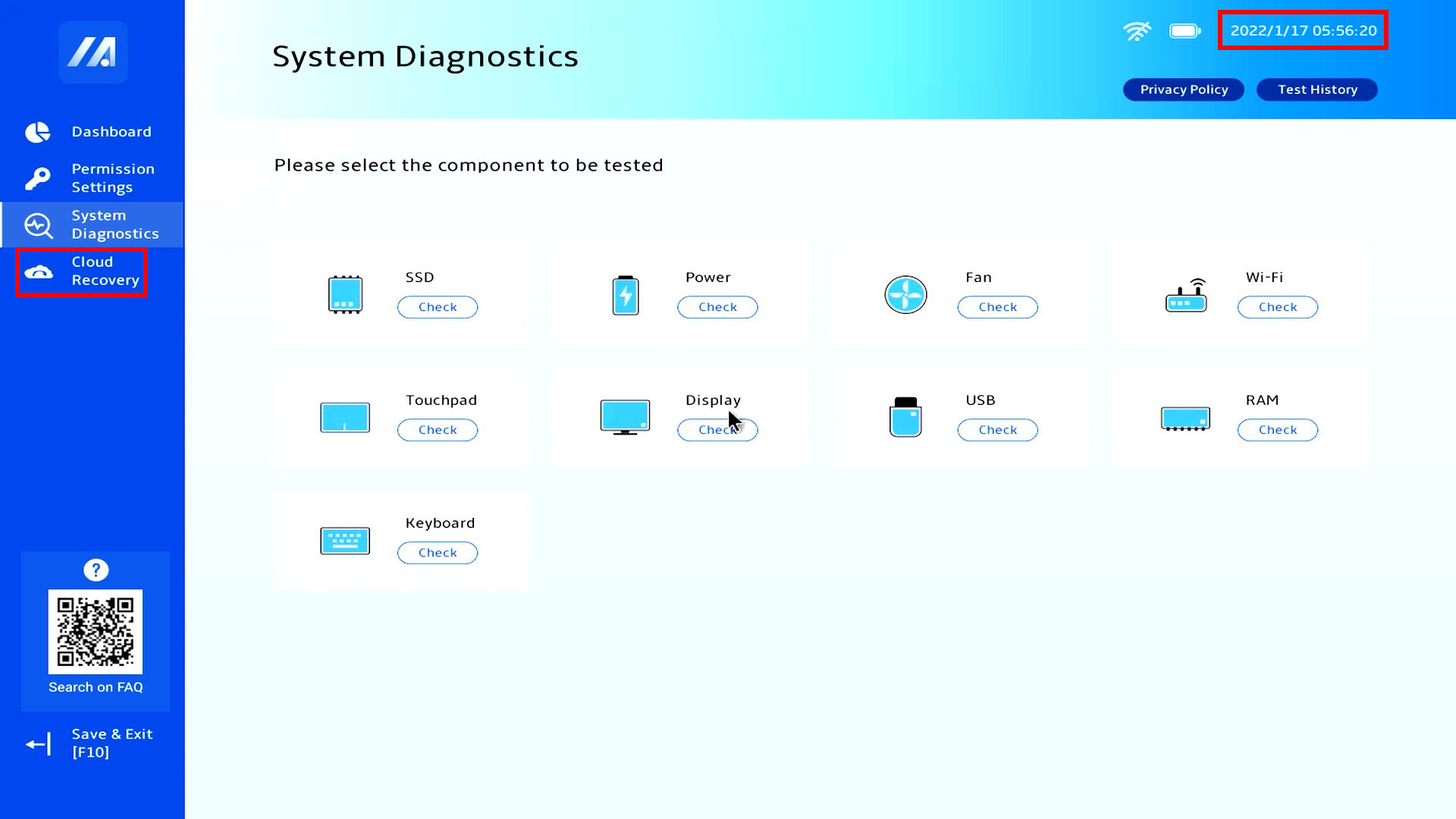
Коммерческий ноутбук
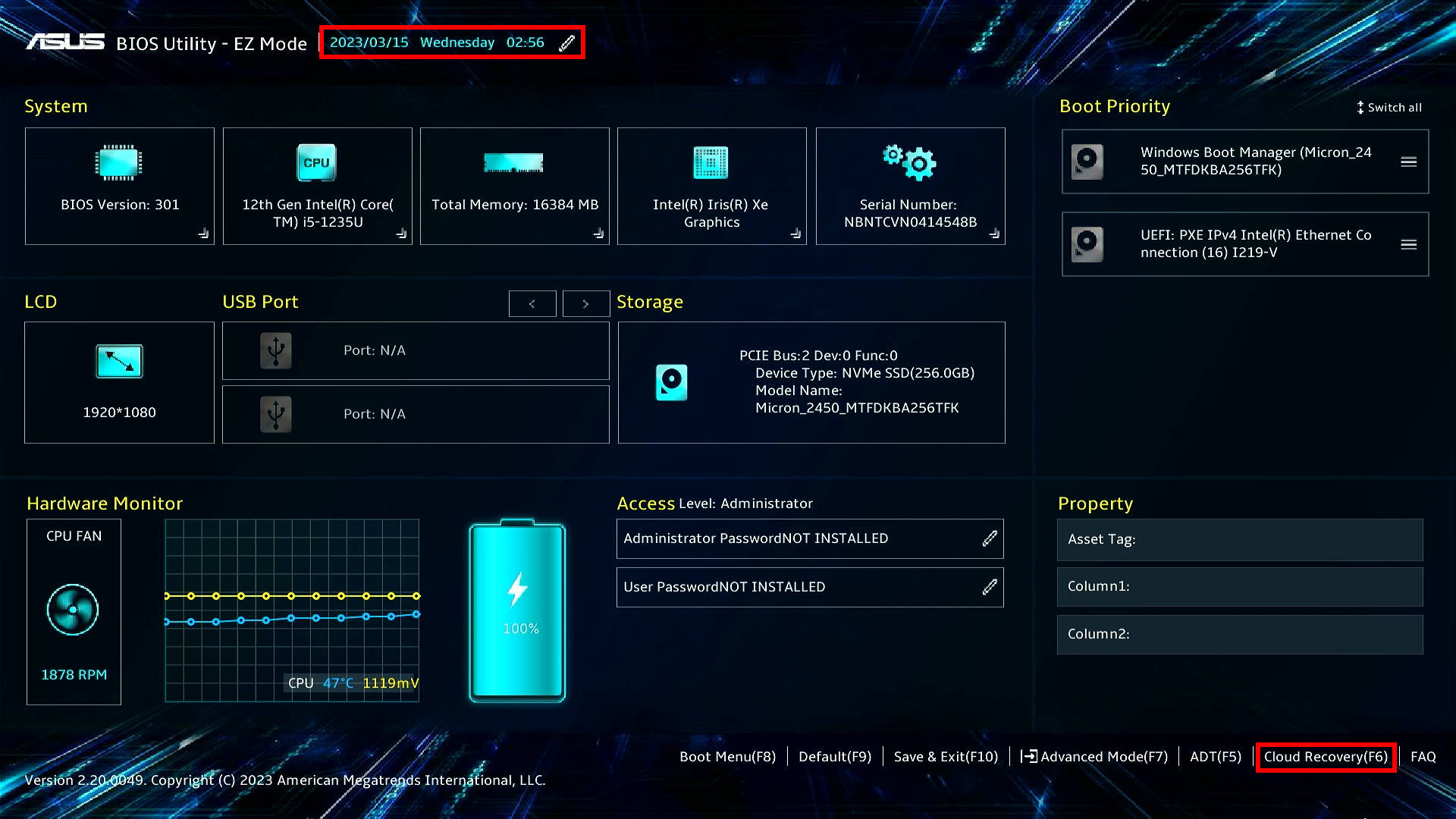
Игровой ноутбук
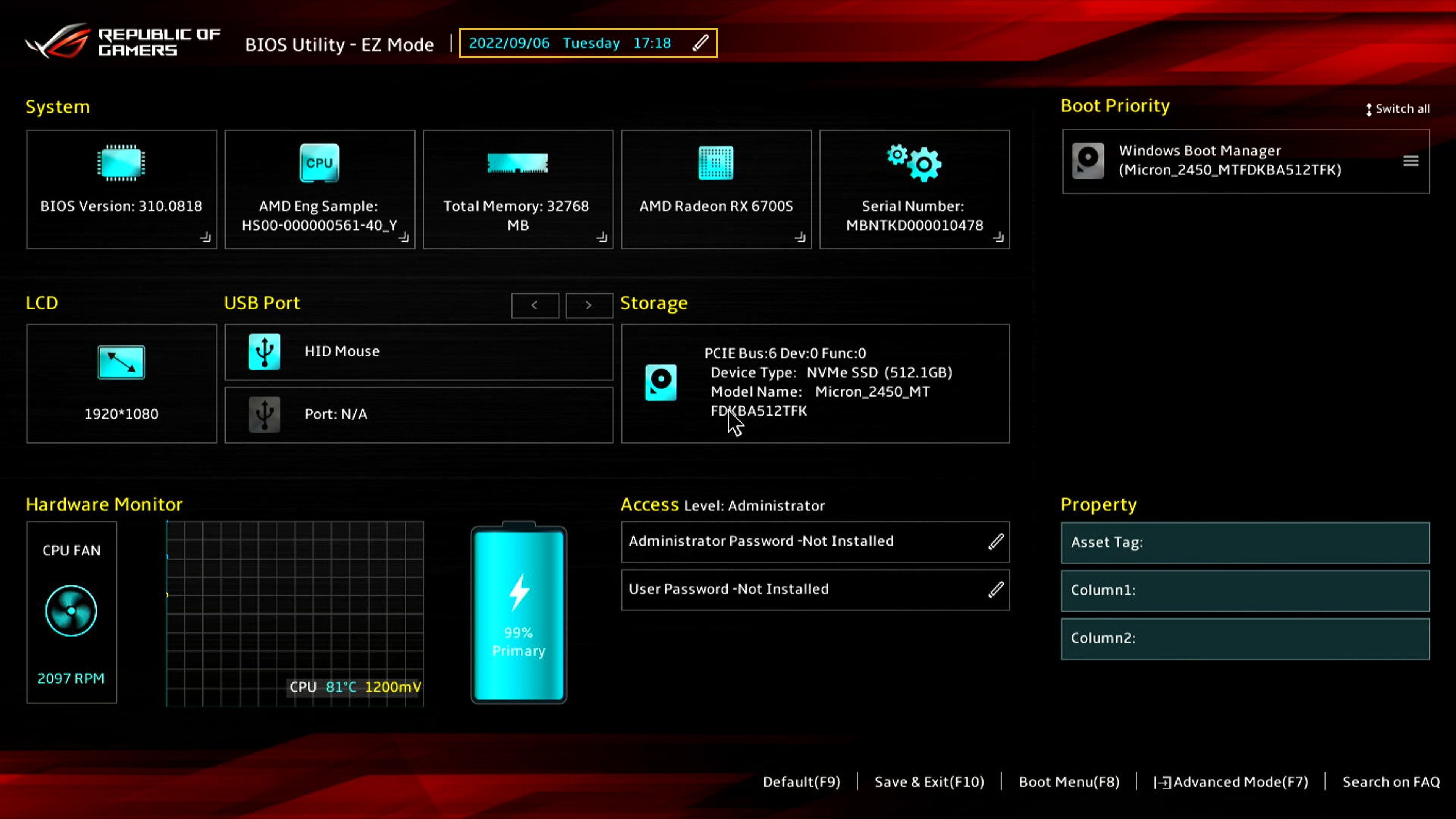
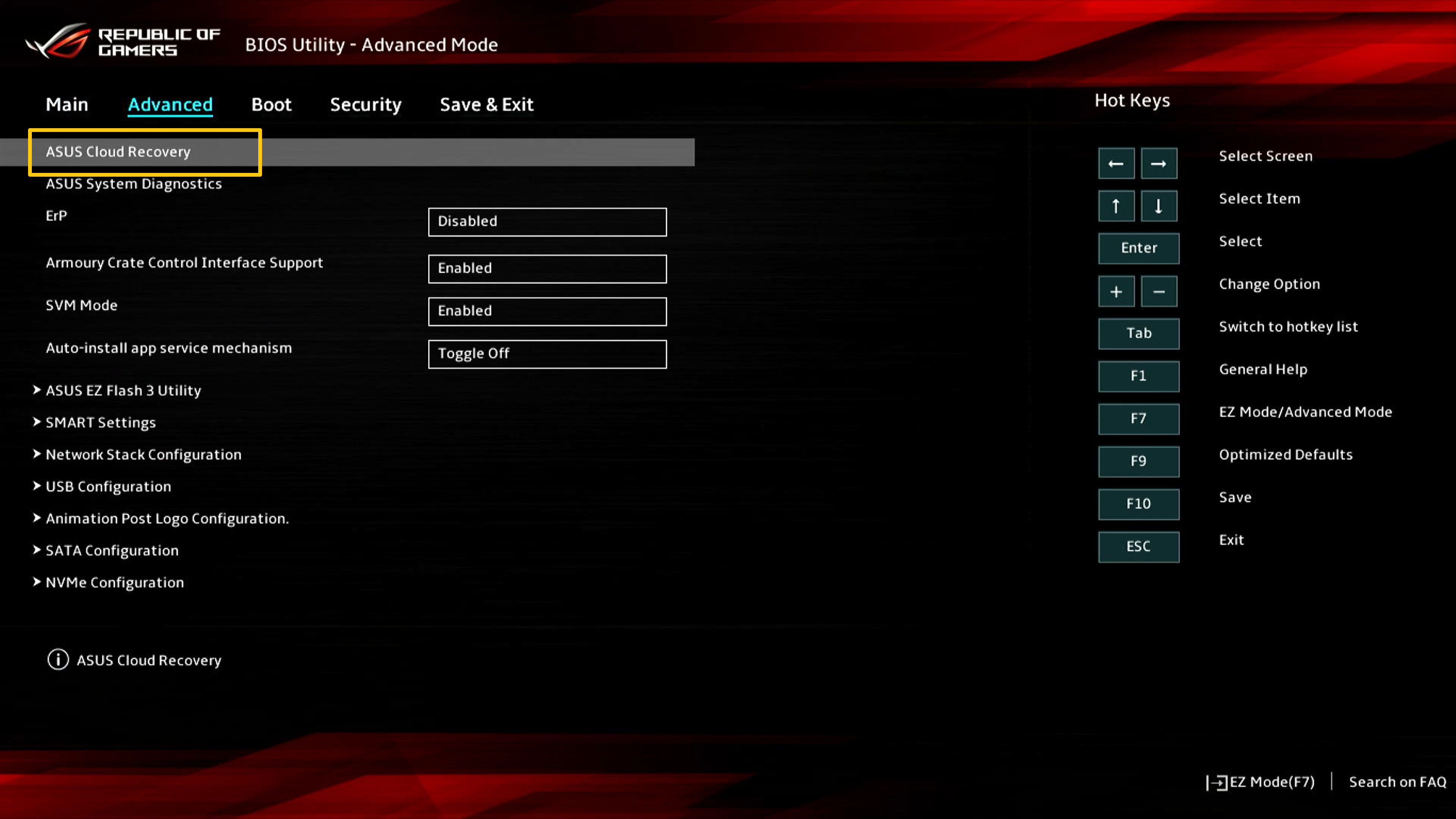
Выполнение облачного восстановления
Перед выполнением облачного восстановления прочтите следующие примечания:
Cloud Recovery восстановит устройство хранения, на котором хранится ОС, в исходное состояние, а это означает, что все данные на устройстве хранения будут стерты, независимо от того, разделили ли Вы устройство хранения или нет.
Если Вам необходимо выполнить облачное восстановление на компьютере с двумя или более устройствами хранения (например, сочетание SSD + HDD), перейдите к главе 5- вопрос 4 этой статьи.
- Если Ваш компьютер по-прежнему может получить доступ к Windows, используйте внешнее запоминающее устройство для резервного копирования данных или используйте встроенные инструменты резервного копирования. Вы можете использовать облачное хранилище для резервного копирования данных или перейти в ASUS WebStorage, чтобы получить облачную резервную копию.
Часто задаваемые вопросы
- Системные требования
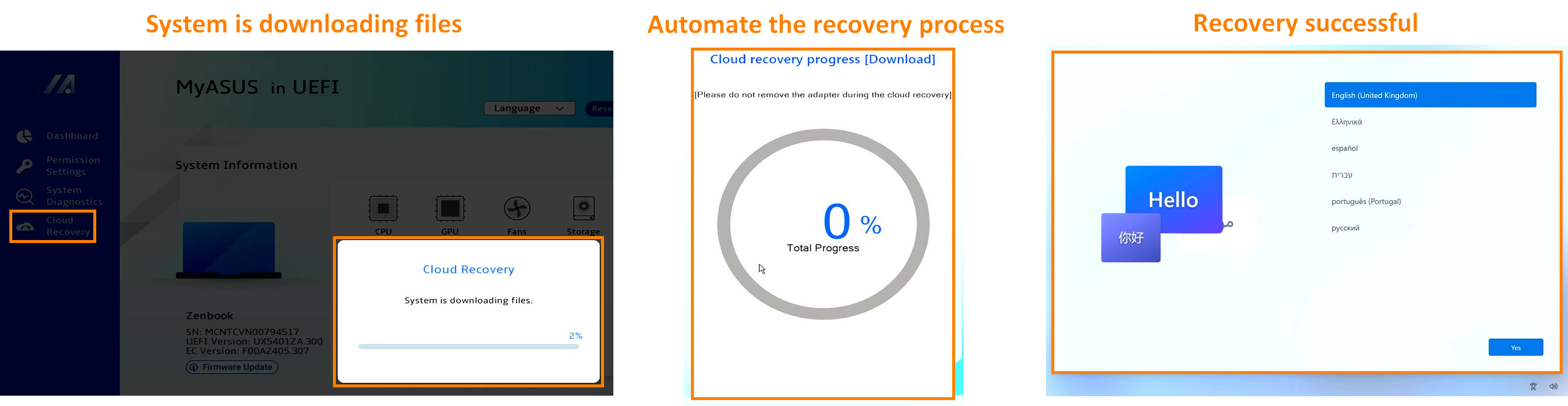
- Вы можете нажать, чтобы узнать, поддерживает ли Ваш ноутбук Asus облачное восстановление в UEFI BIOS.
- Если в исходной системе используется режим Windows 11 Home S, эта функция не поддерживается.
- Для локального резервного копирования требуется внешнее запоминающее устройство.
- Для облачного восстановления требуется локальная сеть или сеть Wi-Fi.
- Источник питания
Вернуться в начало
Примечание: Прежде чем начать использовать Cloud Recovery, пожалуйста, убедитесь в правильности системного времени в UEFI BIOS. Если время UEFI BIOS отличается от текущего, Cloud Recovery может быть недоступно.
- Если ваш компьютер не может получить доступ к Windows и у вас есть важные данные, резервная копия которых еще не создана, обратитесь за помощью в сервисный центр ASUS.
Получение помощи
Если вы видите следующее изображение, компьютер не поддерживает эту функцию:
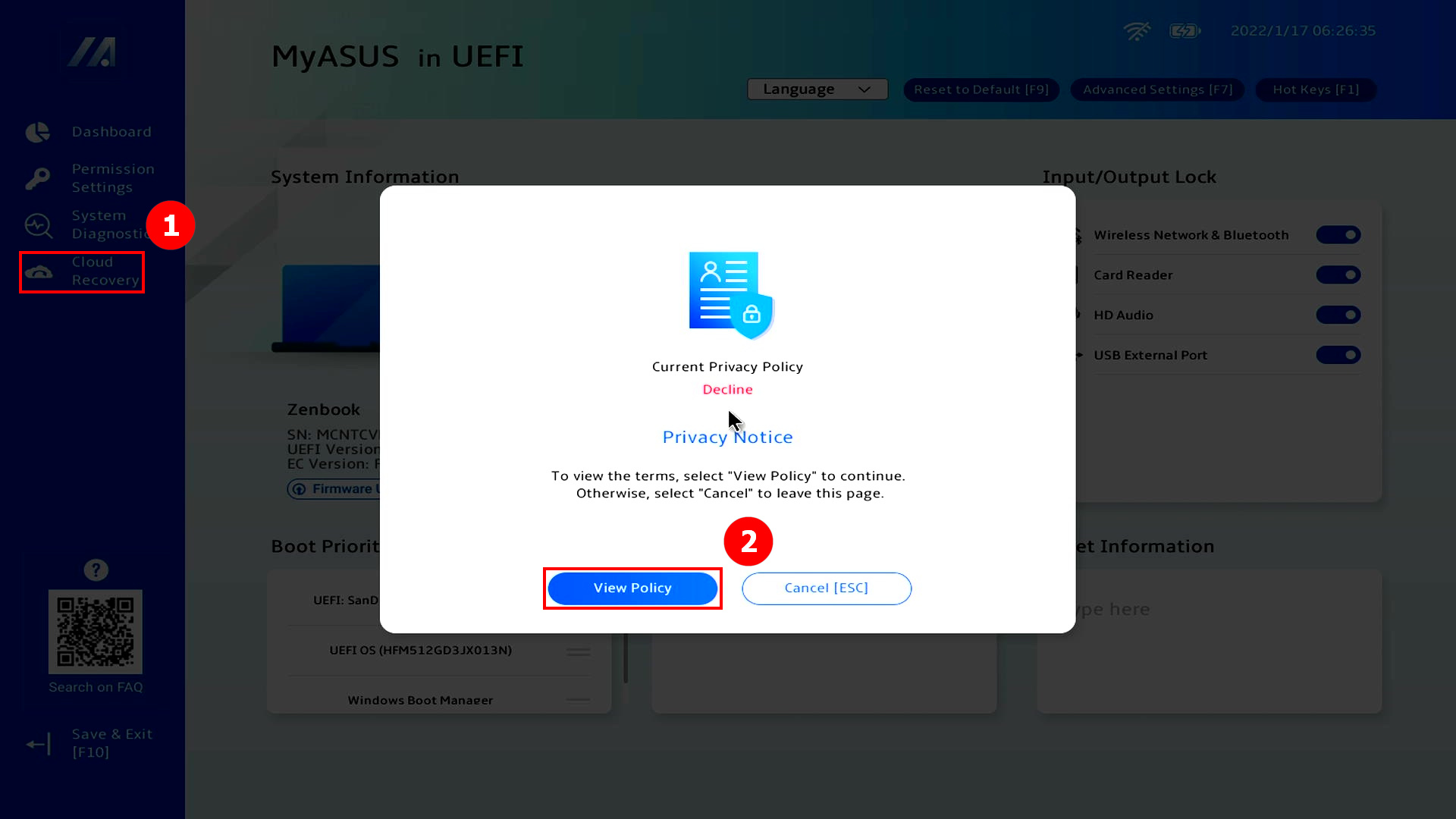
Изображения
Изображение 2
Изображение 3
Изображение 4
Изображение 5
Изображение 6
Изображение 7
Изображение 8
Изображение 9
Изображение 10
Изображение 11
Изображение 12
Изображение 13
Изображение 14
Резервное копирование данных
Не извлекайте внешние запоминающие устройства и не отключайте источники питания во время резервного копирования данных.
Обратите внимание, что Cloud Recovery восстановит устройство хранения в исходное состояние, удалив все данные на нем.
Облачное восстановление
Если вам необходимо выполнить облачное восстановление на компьютере с двумя или более устройствами хранения, обратитесь к главе 5, вопросу 4 данной статьи.
Если ваш компьютер может получить доступ к Windows, используйте внешнее запоминающее устройство для резервного копирования данных, встроенные инструменты резервного копирования или облачное хранилище.
Если ваш компьютер не может получить доступ к Windows и у вас есть важные данные, обратитесь за помощью в сервисный центр ASUS:
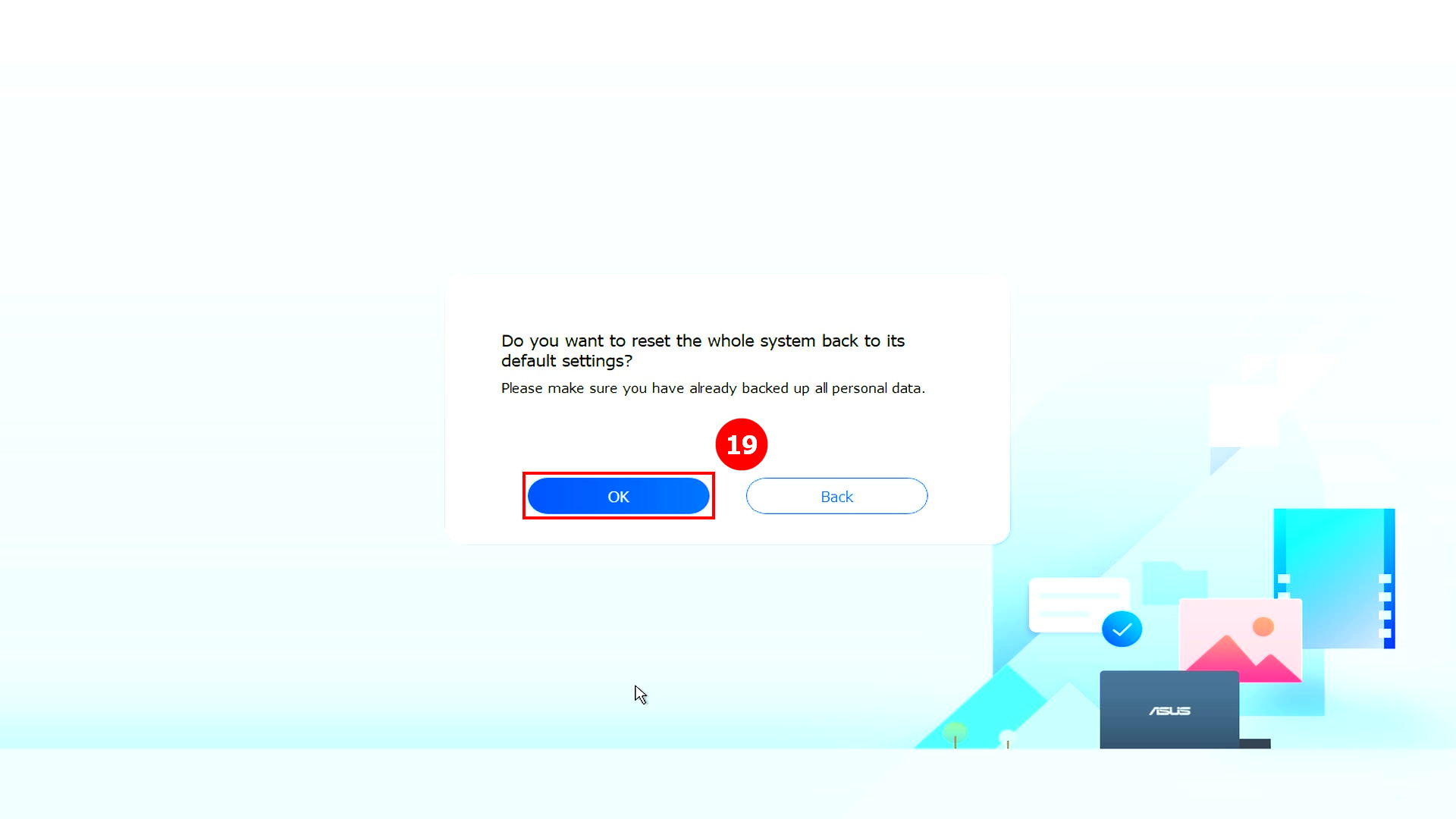
Запуск программы Cloud Recovery
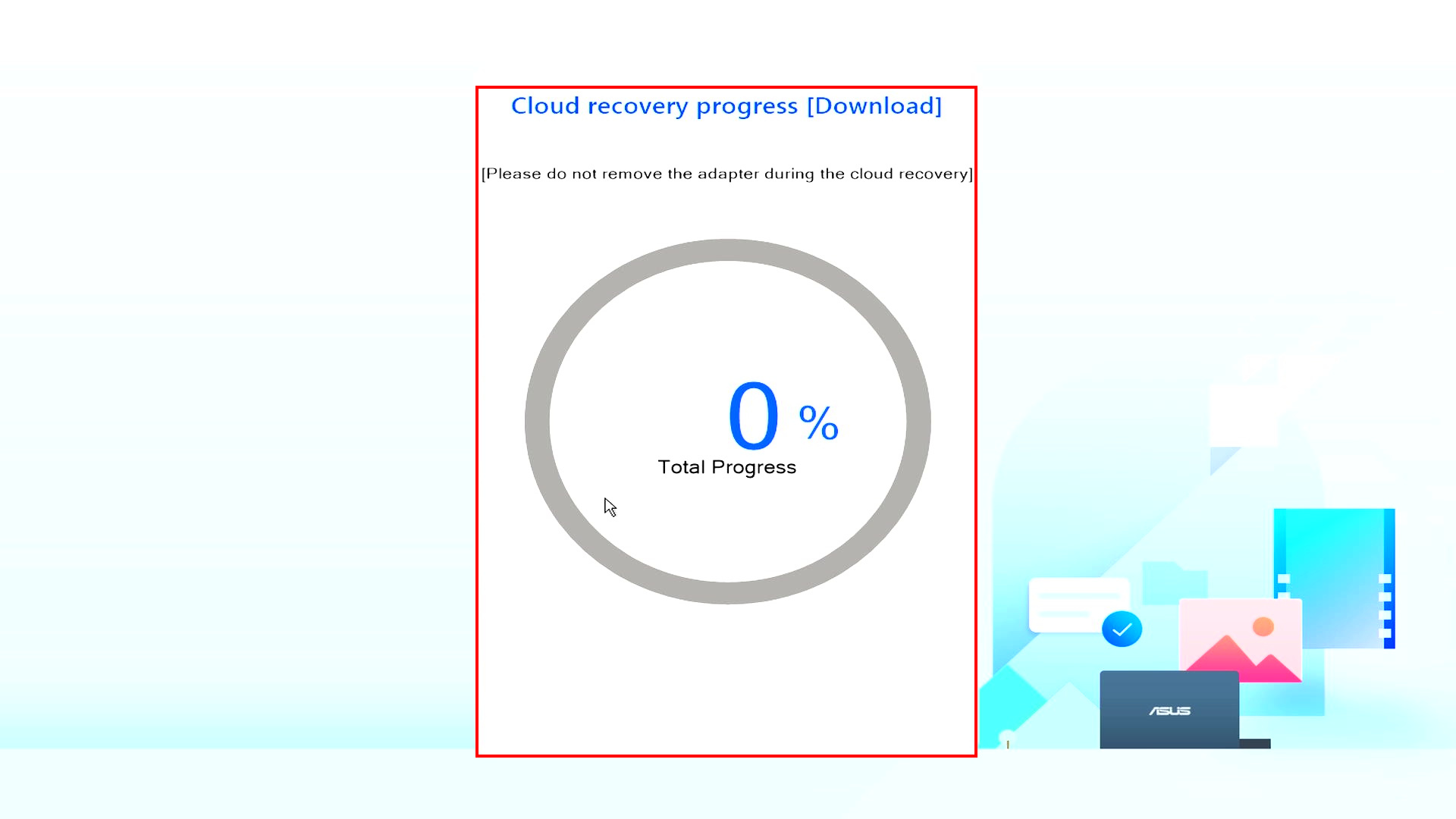
Не отключайте сеть и не отключайте питание, процесс займет около 1-3 часов, в зависимости от качества вашей сети и конфигурации компьютера.
Облачное восстановление системы ASUS: Полезная информация
В течение этого времени компьютер может перезагружаться несколько раз, экран может гаснуть. Это нормально. Пожалуйста, не трогайте ноутбук, будьте терпеливы.
Облачное восстановление прошло успешно
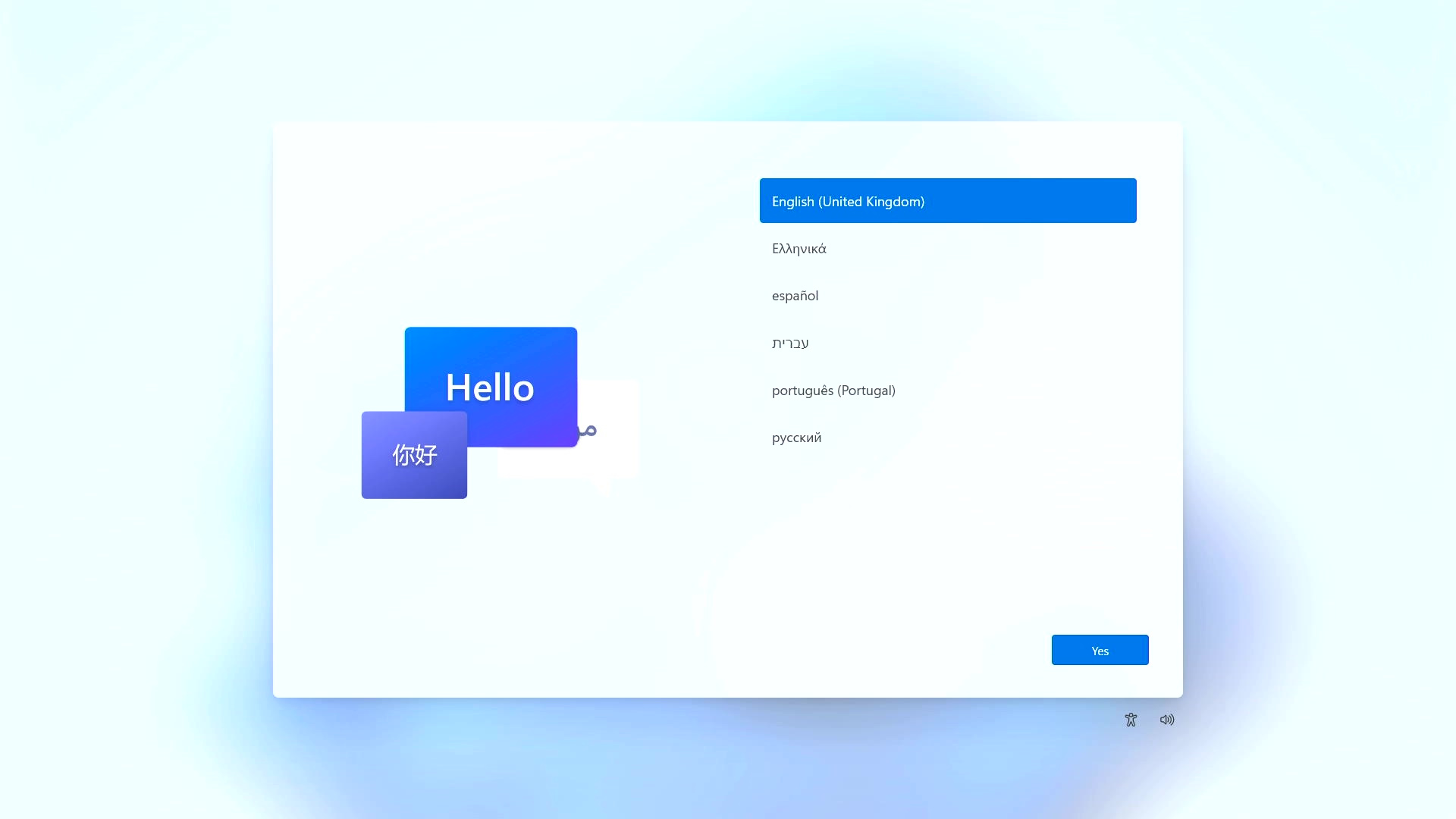
(16) Облачное восстановление прошло успешно, Ваш компьютер был восстановлен до заводского состояния.
Если Ваш компьютер не может выполнить облачное восстановление, обратитесь за помощью в сервисный центр ASUS.
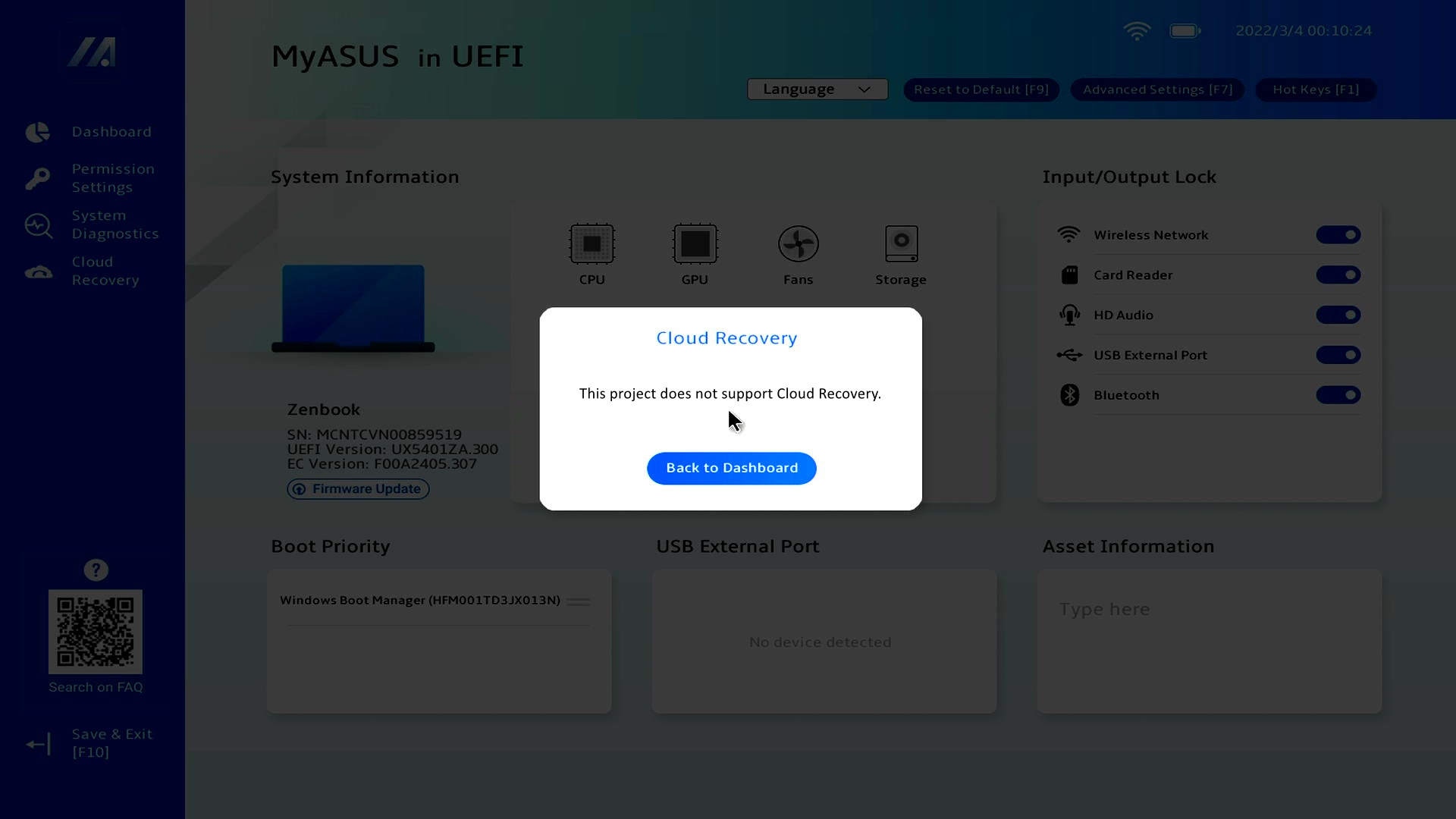
Cloud Recovery недоступно
то устройство не поддерживает Cloud Recovery
Следующий экран будет отображаться, если устройство не поддерживает Cloud Recovery.
- Исходная система — режим Windows S
- Компьютер шел без предустановленной системы
Если у Вас есть какие-либо вопросы, обратитесь в сервисный центр ASUS.
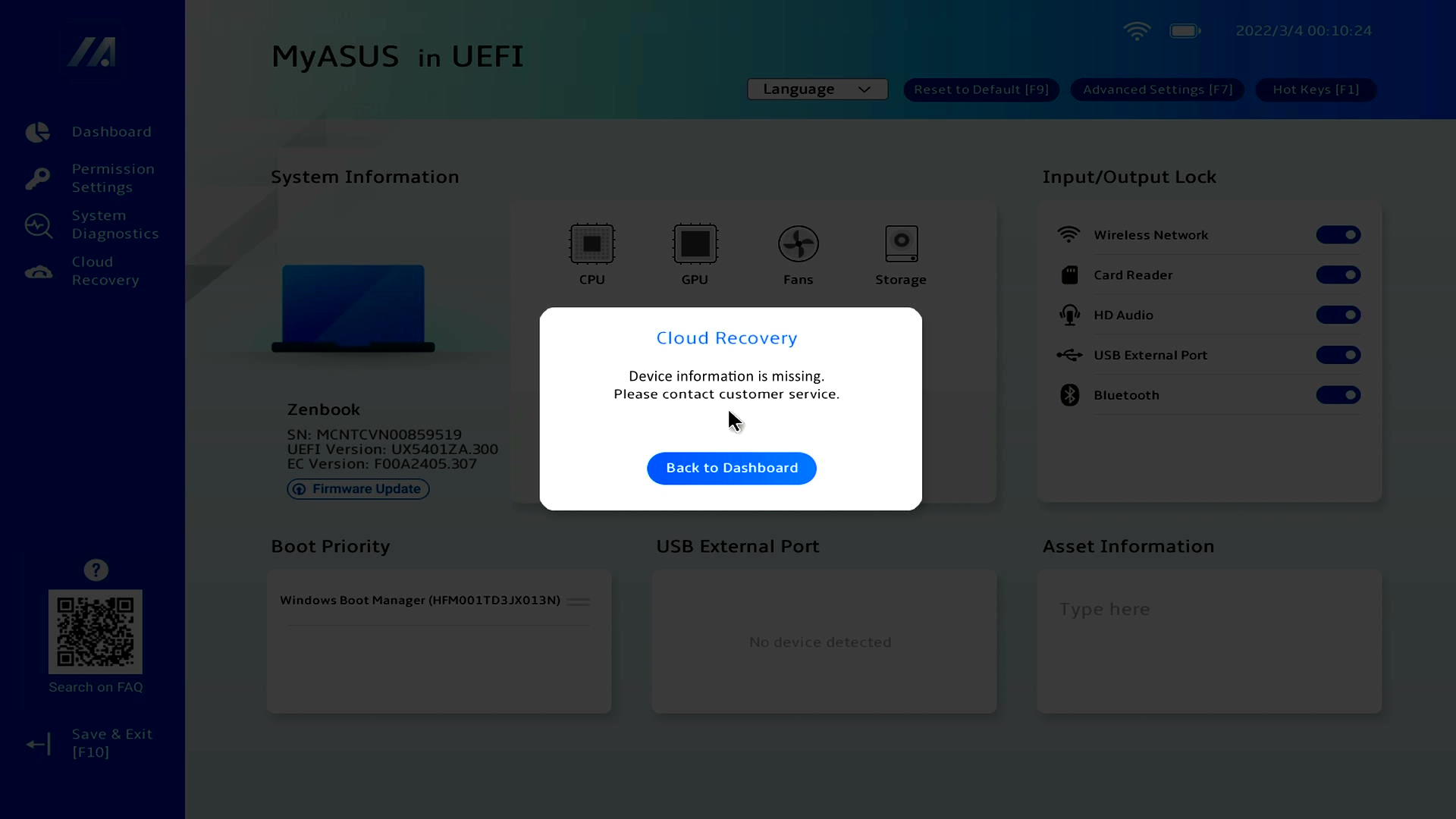
нформация об устройстве отсутствует
Если Вы видите, что информация об устройстве отсутствует, обратитесь в сервисный центр ASUS.
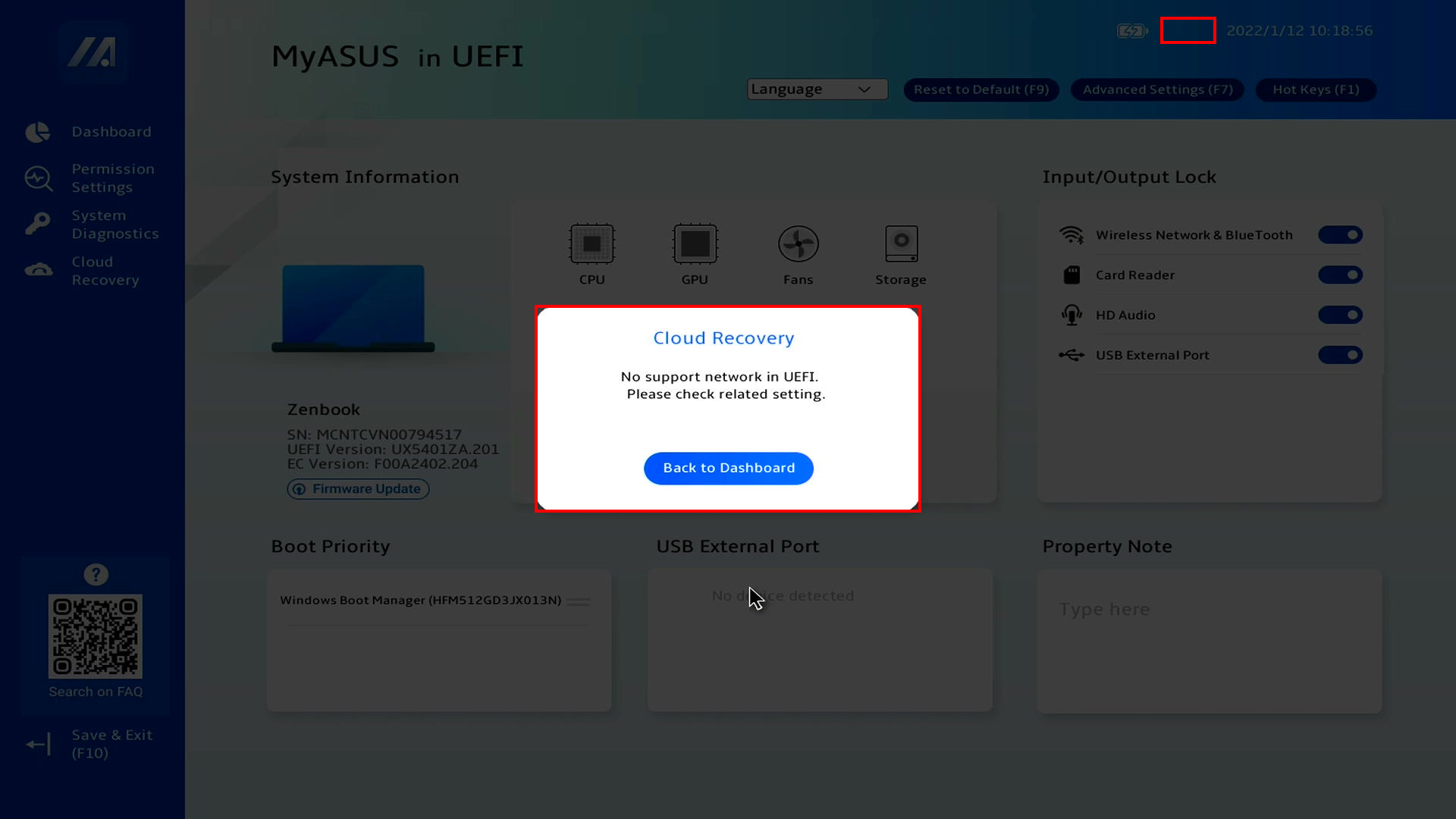
ет иконки WiFi
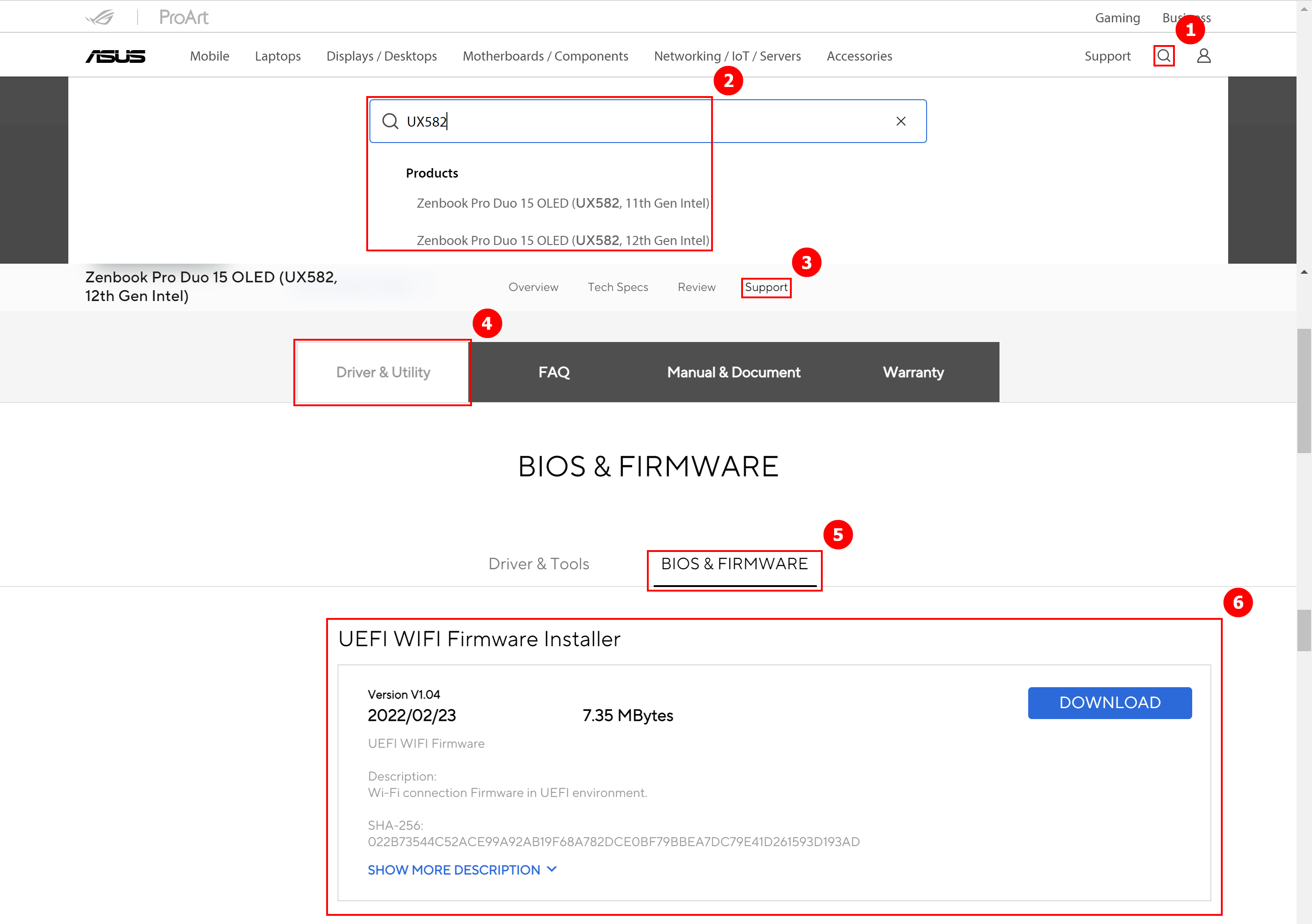
Если Вы не можете получить доступ к Cloud Recovery и отображается следующий экран, а также значок WiFi не отображается в верхнем левом углу, пожалуйста, попробуйте обновить драйвер на WiFi.
Часто задаваемые вопросы
В1: Что произойдет, если Cloud Recovery остановится из-за медленного или нестабильного интернет-соединения?
О1: Если Ваш компьютер потеряет подключение к Интернету, Вы вернетесь на начальную страницу Cloud Recovery и Вам нужно будет повторно запустить Cloud Recovery. Если Ваше подключение к Интернету нестабильно, и Вы не можете выполнить облачное восстановление, рекомендуется отправить компьютер в сервисный центр.
В2: Процесс восстановления будет полностью автоматическим от начала до конца?
О2: Да, Вы можете позаботиться о других вещах, когда начнется процесс облачного восстановления, поэтому наберитесь терпения и дождитесь окончания процесса.
В3: Изменит ли Cloud Recovery разделы на HDD или SSD?
О3: Да, Cloud Recovery восстанавливает Ваше устройство хранения в исходное состояние, независимо от того, есть ли на нем разделы или нет. Поэтому, прежде чем запускать Cloud Recovery, сначала создайте резервную копию данных Вашего устройства хранения.
В4: Если на моем компьютере есть два или более запоминающих устройства, будут ли удалены данные на этих запоминающих устройствах?
О4: Да, сколько бы ни было устройств хранения, их данные будут удалены. Если на Вашем компьютере есть два или более устройств хранения, используйте функцию облачного восстановления в MyASUS в WinRE, выполните облачное восстановление в этой среде, будет удалено только устройство, на котором хранится Windows. Нажмите здесь, чтобы узнать, как использовать эту функцию.
В5: Есть ли у Cloud Recovery ограничения по гарантии? Есть ли ограничение по времени? Могу ли я установить ОС на купленное устройство хранения данных? (жесткий диск/твердотельный накопитель не ASUS)
О5: Cloud Recovery поддерживается только в течение гарантийного срока устройства. Если Вы заменили устройство хранения, Вы можете использовать Cloud Recovery для восстановления Вашей ОС, пока Ваше устройство находится на гарантии.
В6: В каких случаях рекомендуется выполнять функцию Cloud Recovery?
О6: Вы можете использовать облачное восстановление, чтобы восстановить настройки компьютера по умолчанию:
Когда Вы не можете войти в Windows и нет возможности это исправить.
При замене устройства хранения Windows.
Когда Вы хотите полностью восстановить настройки Вашего компьютера по умолчанию.
В7: Что делать, если на моем компьютере установлено два или более запоминающих устройства?
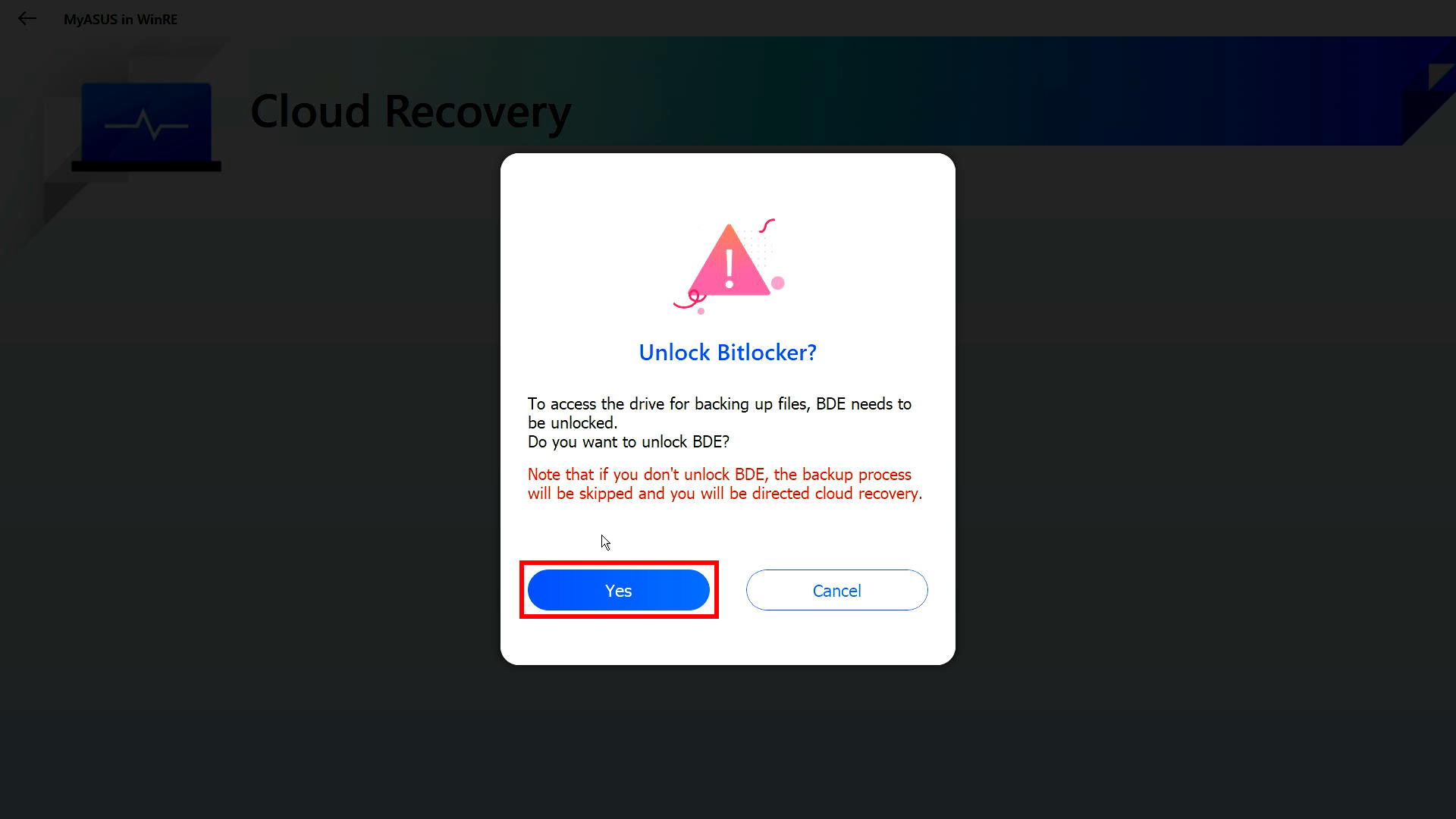
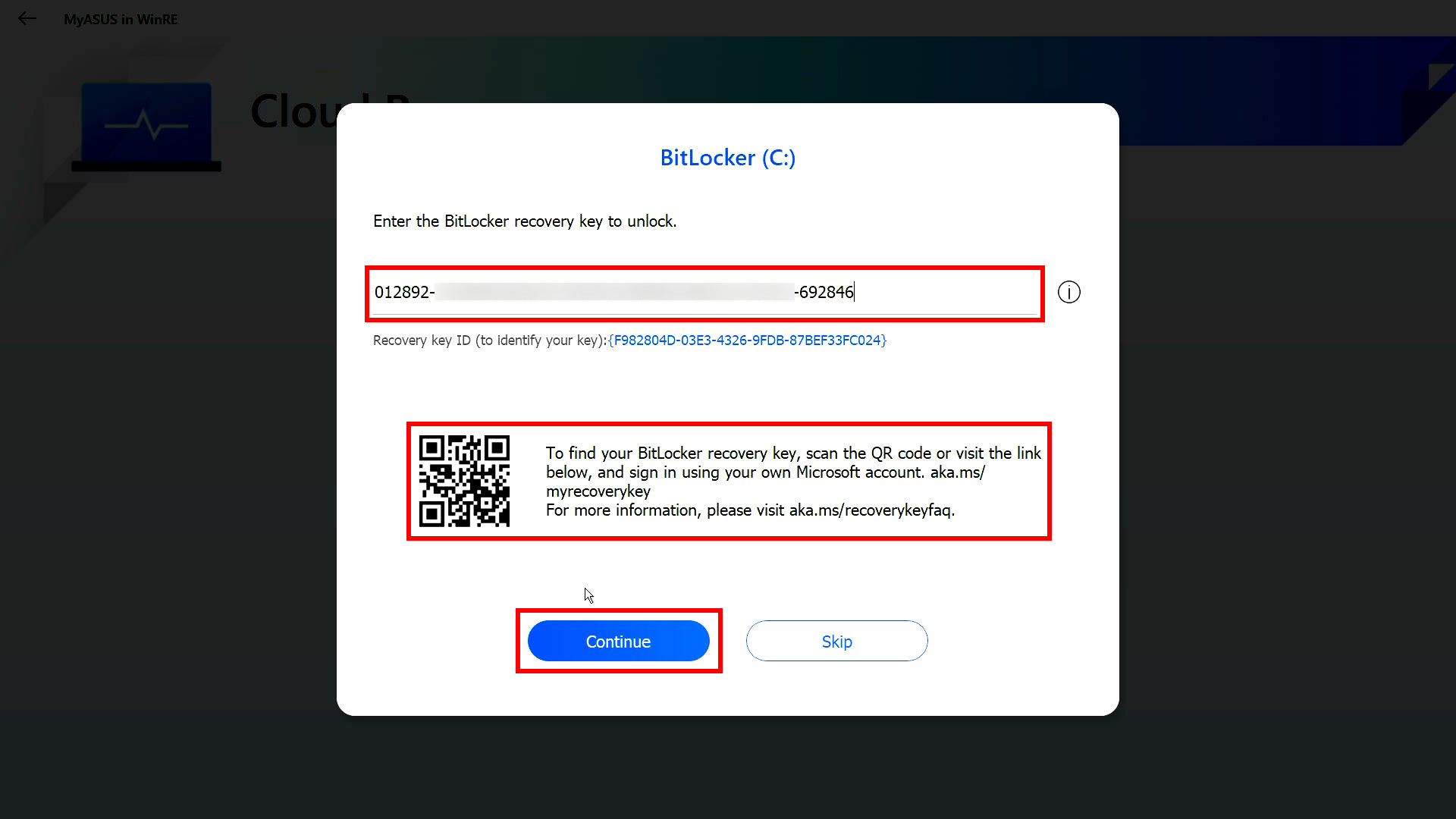
Что делать, если я включил Bitlocker и хочу сделать резервную копию своих файлов?
О8: Вам нужно разблокировать его с помощью ключа восстановления Bitlocker.
Вернуться в начало
FAQ
В системе Windows
Примечание: Если Вы используете Transformer, подключите док-станцию к Transformer, затем следуйте инструкциям ниже.
Пожалуйста, перейдите к соответствующей инструкции для текущей операционной системы Windows на вашем компьютере:
https://youtube.com/watch?v=xYHspwfwyps%3Fcc_load_policy%3D1%26cc_lang_pref%3Dru
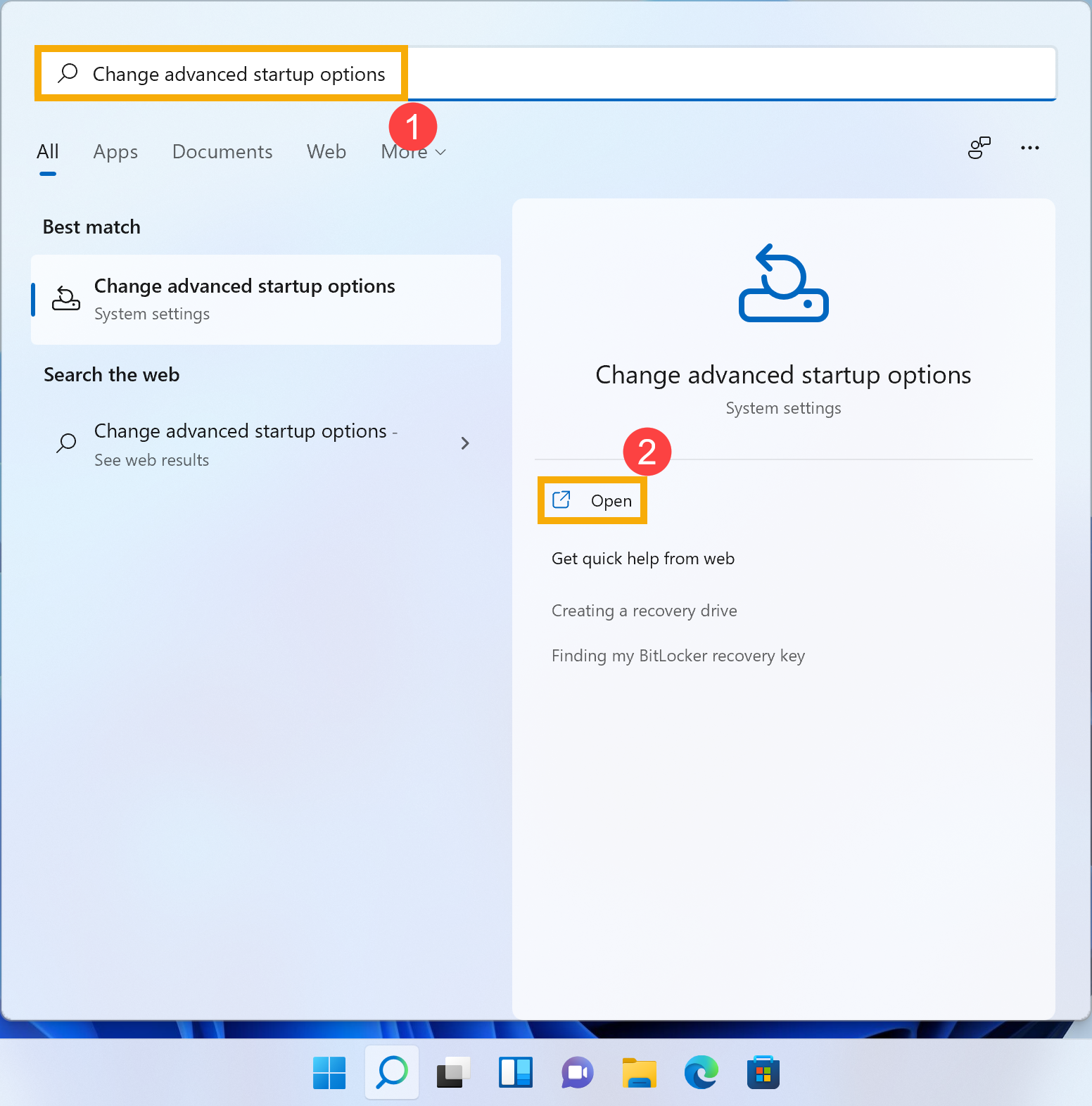
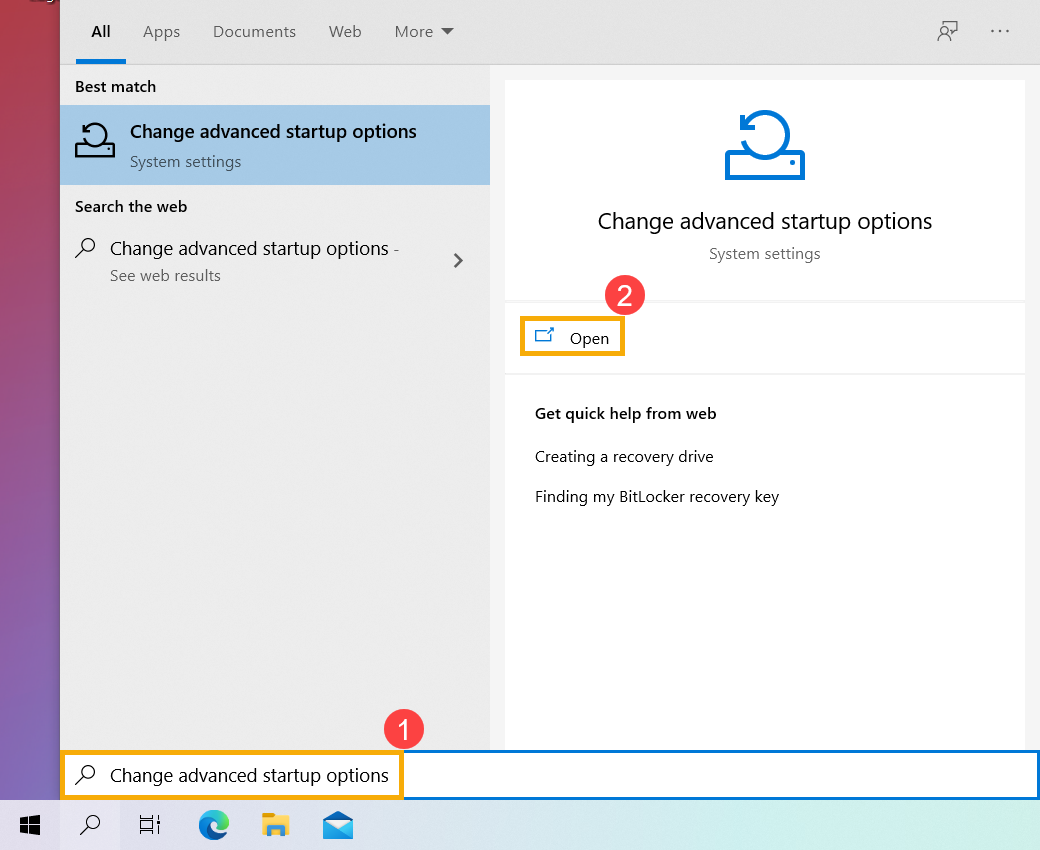
- Введите и выполните поиск [Изменить дополнительные параметры запуска] в строке поиска Windows, затем щелкните [Открыть] .
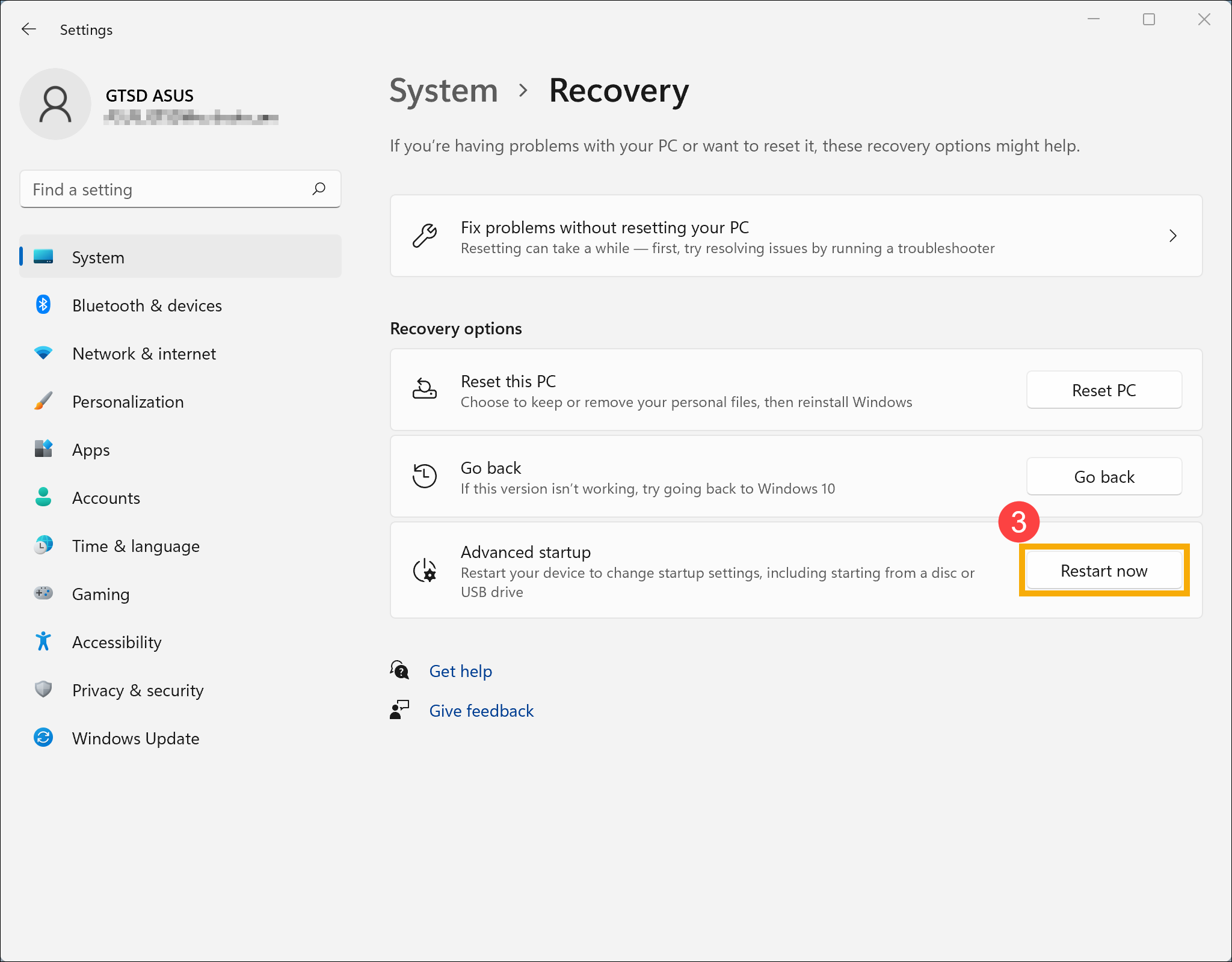
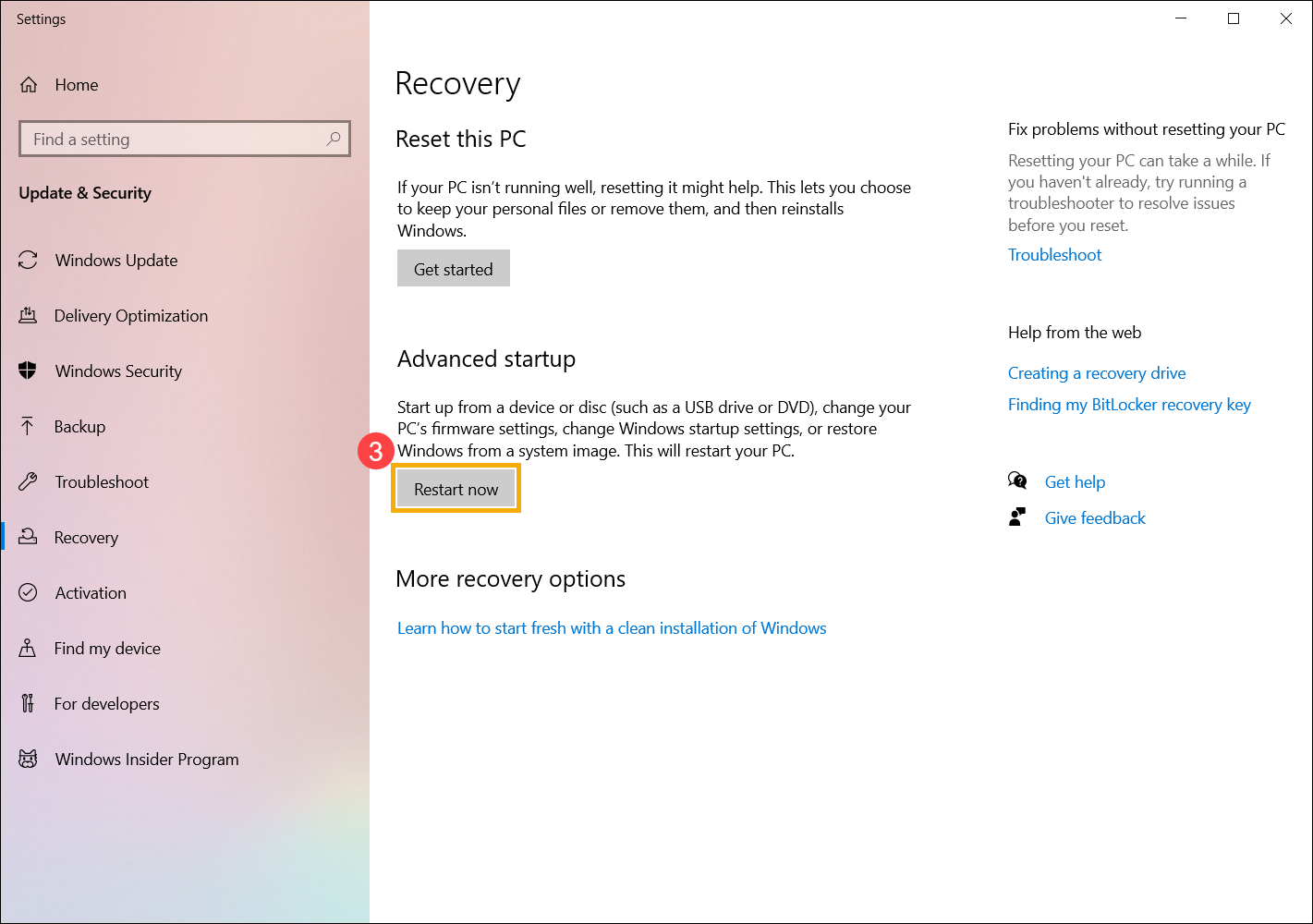
- В поле Расширенный запуск щелкните [Перезагрузить сейчас] .
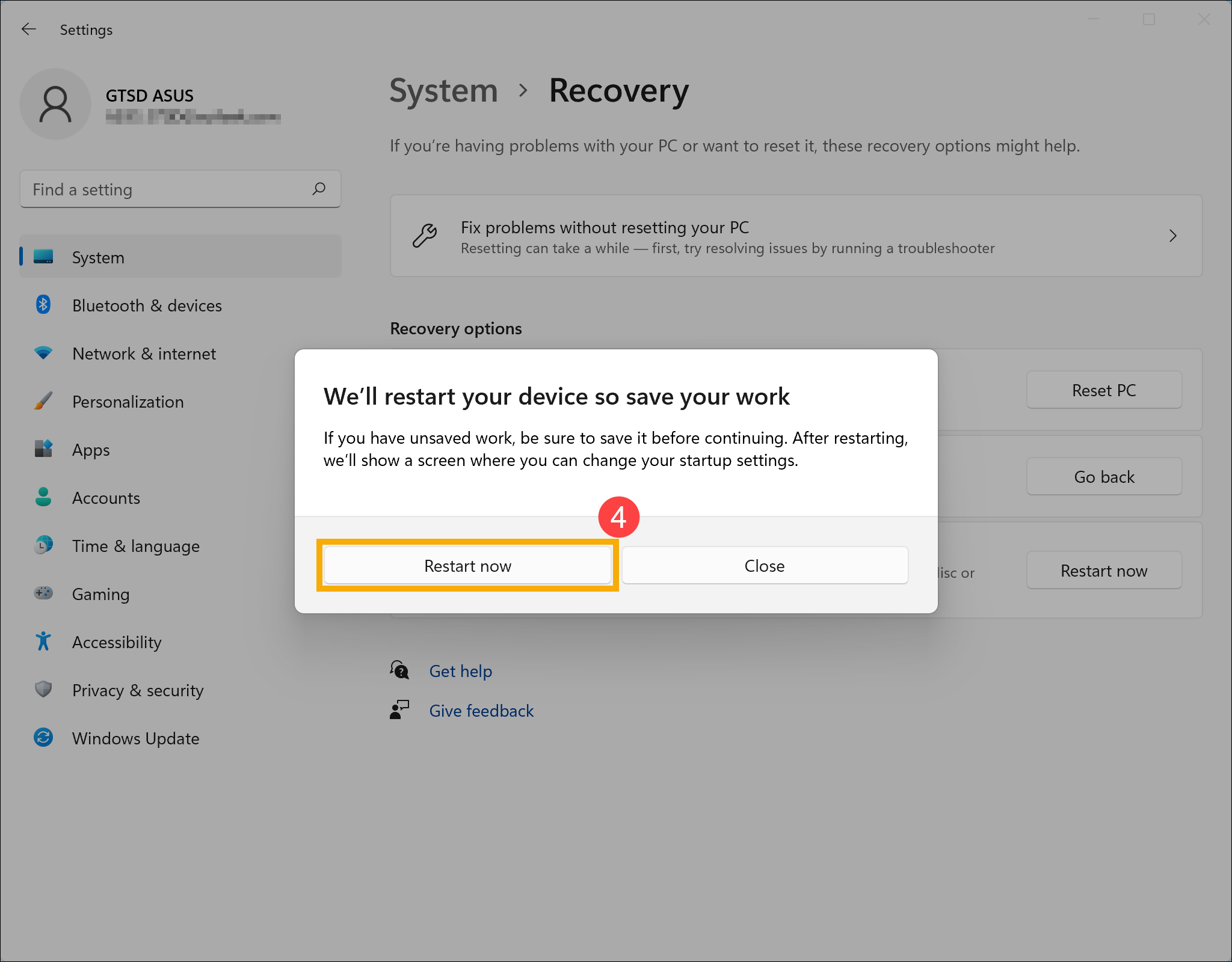
- Windows перезагрузит Ваш компьютер, не забудьте сохранить Вашу работу, а затем выберите [Перезагрузить сейчас] .
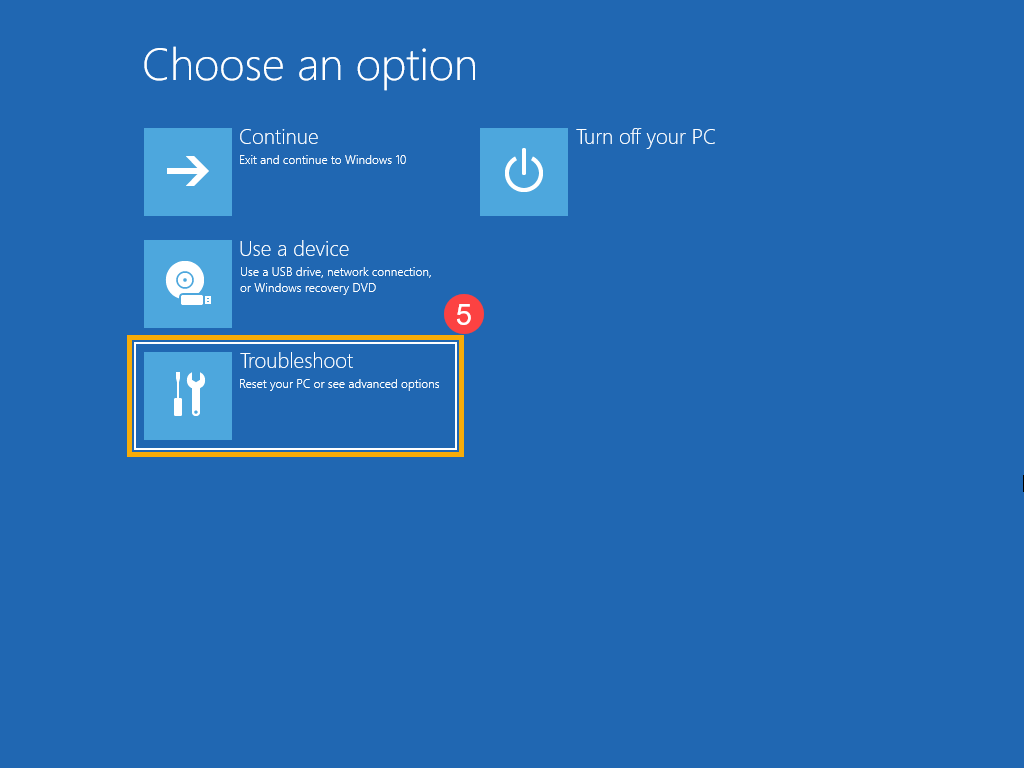
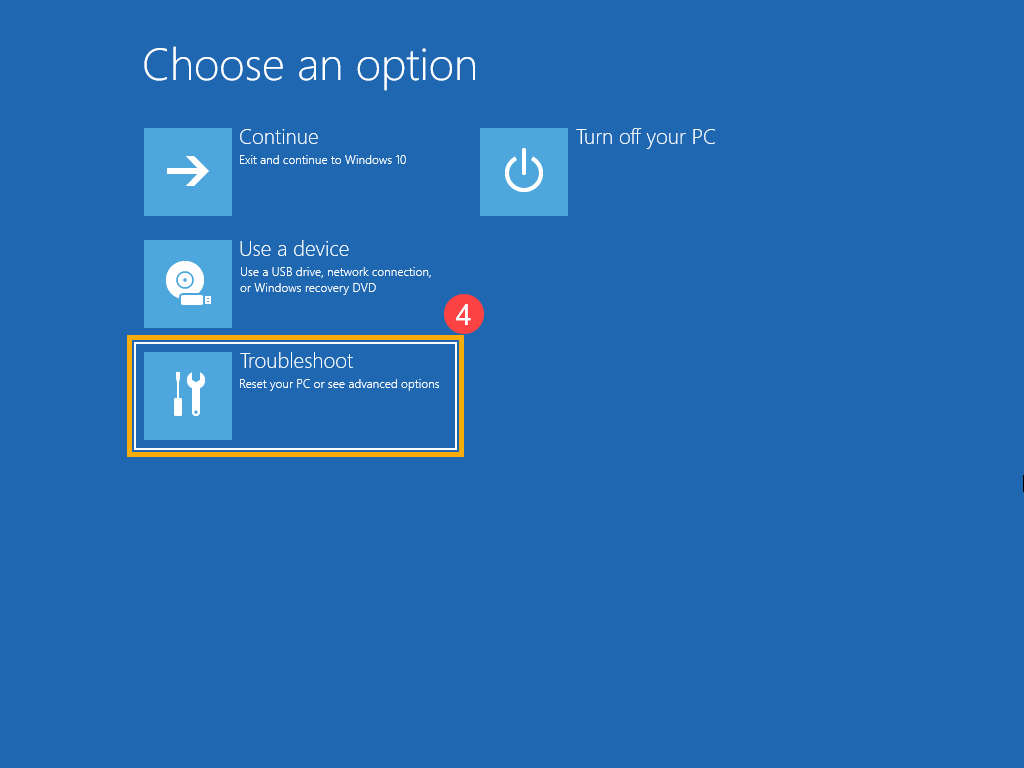
- После перезагрузки компьютера выберите [Устранение неполадок] .
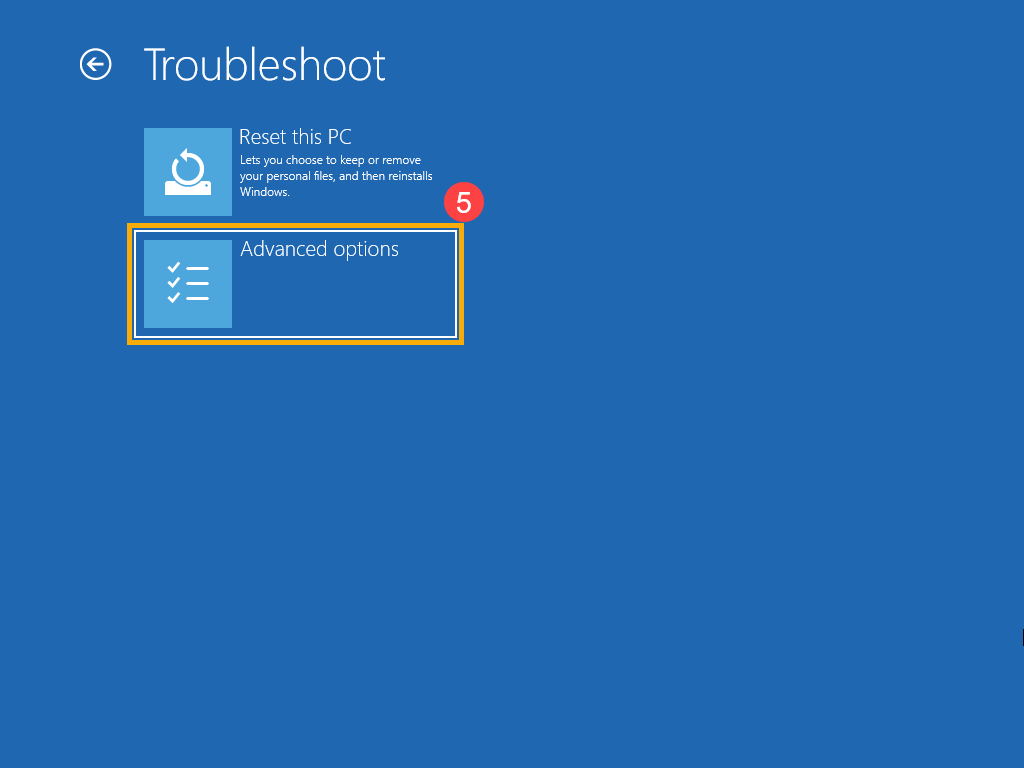
- Выберите [Дополнительные параметры] .
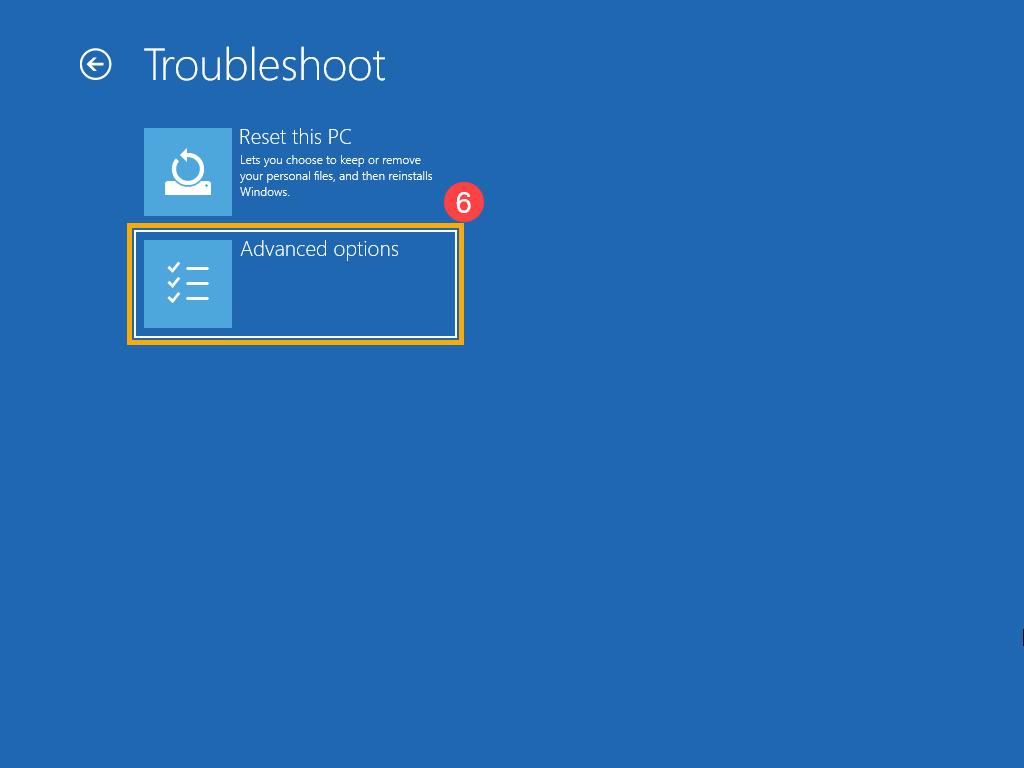
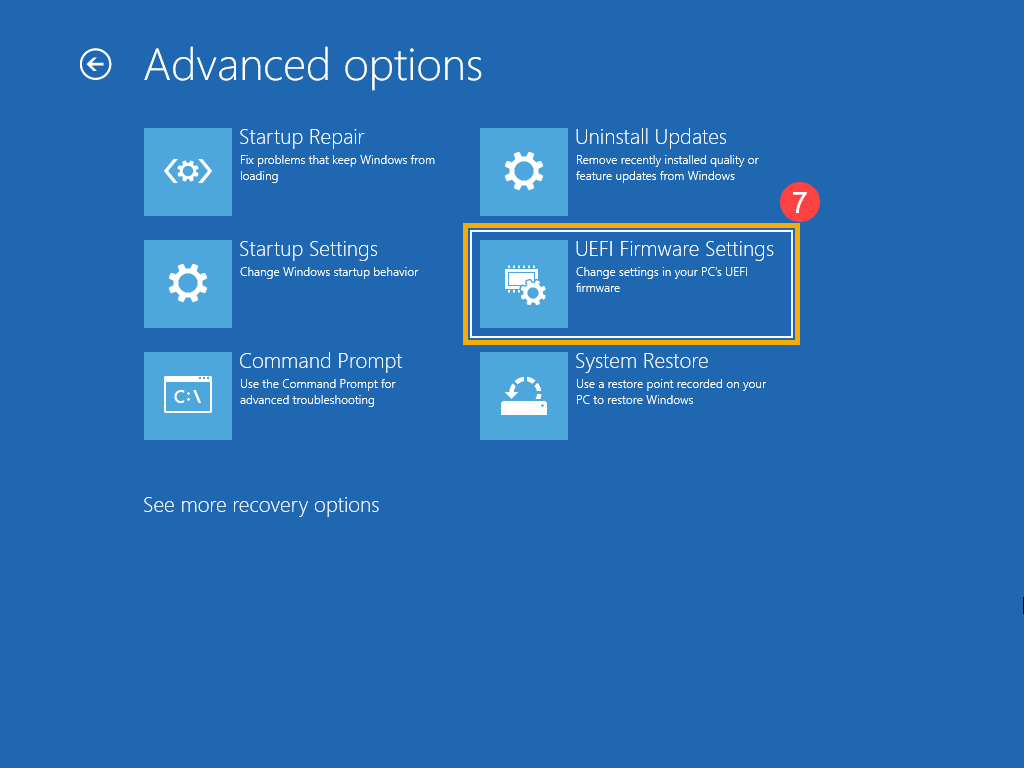
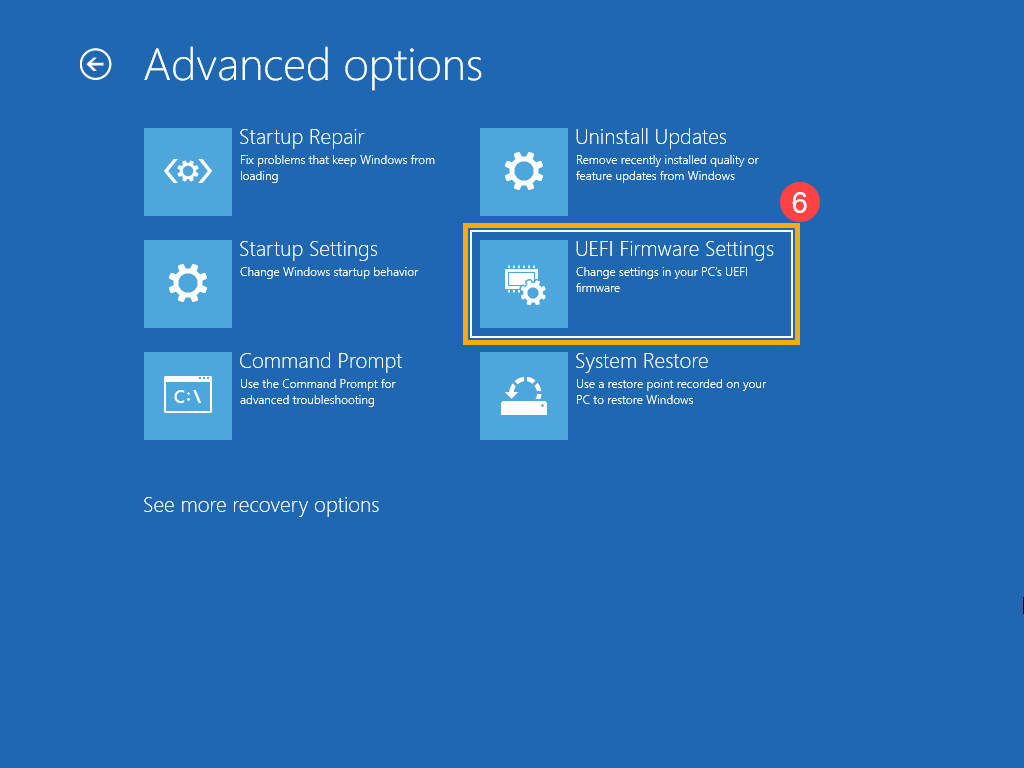
- Выберите [Настройки прошивки UEFI] .
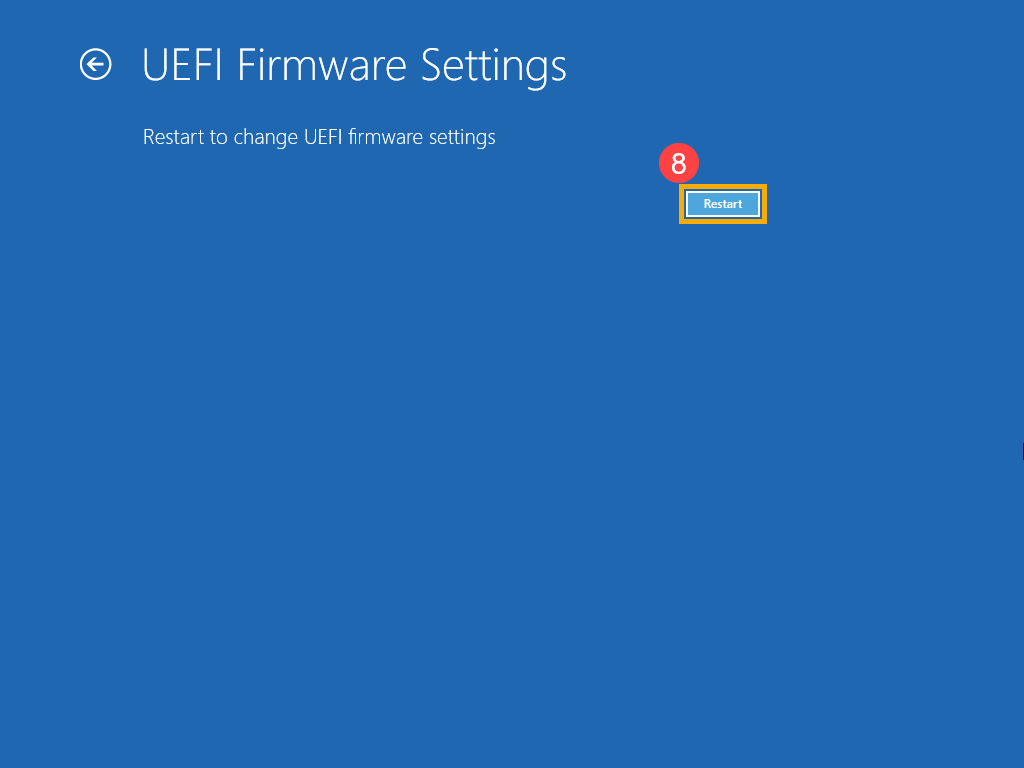
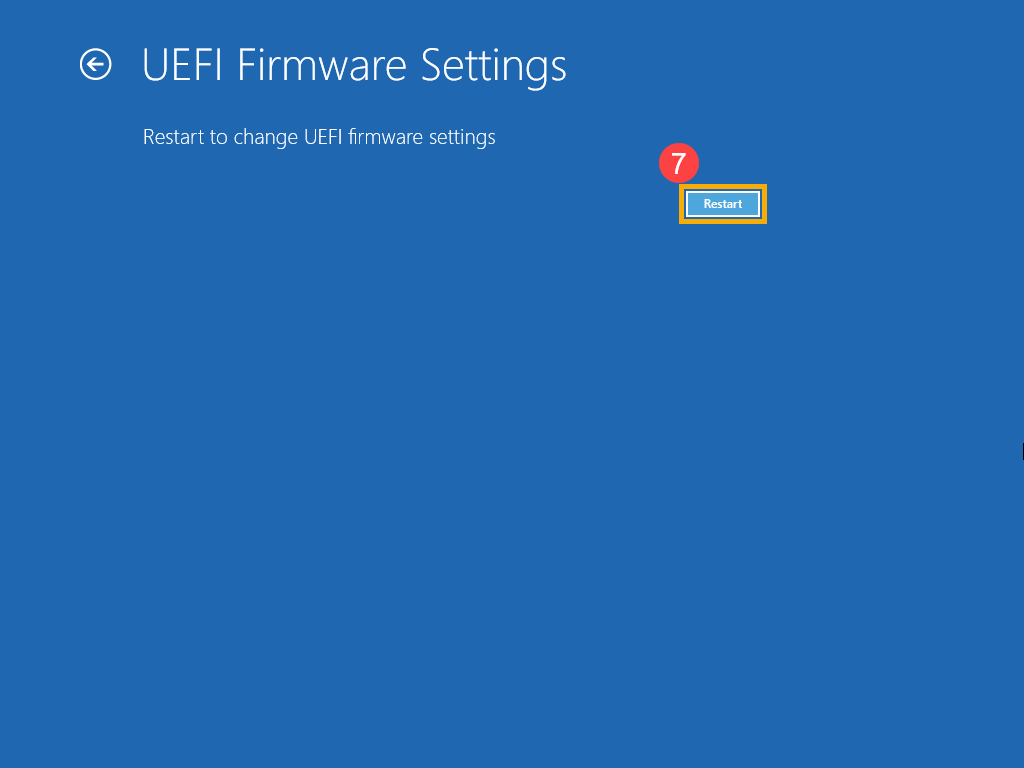
- Нажмите [Перезагрузить] , Ваш компьютер войдет в конфигурацию BIOS после перезагрузки.
- Введите и выполните поиск [Изменить дополнительные параметры запуска] в строке поиска Windows, затем щелкните .
- В поле Расширенный запуск щелкните [Перезагрузить сейчас] . Windows перезагрузит Ваш компьютер. Если у Вас есть несохраненная работа, обязательно сохраните ее, прежде чем продолжить.
После перезагрузки компьютера выберите [Устранение неполадок]
Выберите [Дополнительные параметры]
- Выберите [Настройки прошивки UEFI]
- Нажмите [Перезагрузка] , Ваш компьютер войдет в конфигурацию BIOS после перезагрузки.
Основное решение(до загрузки)
https://www.youtube-nocookie.com/embed/NbnPWhI4xis
Эта информация была полезной?
Yes No
Приведенная выше информация может быть частично или полностью процитирована с внешних веб-сайтов или источников. Пожалуйста, обратитесь к информации на основе источника, который мы отметили. Пожалуйста, свяжитесь напрямую или спросите у источников, если есть какие-либо дополнительные вопросы, и обратите внимание, что ASUS не имеет отношения к данному контенту / услуге и не несет ответственности за него.
Эта информация может не подходить для всех продуктов из той же категории / серии. Некоторые снимки экрана и операции могут отличаться от версий программного обеспечения.
ASUS предоставляет вышеуказанную информацию только для справки. Если у вас есть какие-либо вопросы о содержании, пожалуйста, свяжитесь напрямую с поставщиком вышеуказанного продукта. Обратите внимание, что ASUS не несет ответственности за контент или услуги, предоставляемые вышеуказанным поставщиком продукта.
FAQ
Если Вы столкнулись с тем, что после включения компьютер сразу входит в утилиту BIOS или утилиту настройки Aptio, а не в операционную систему, выполните следующие действия по устранению неполадок.
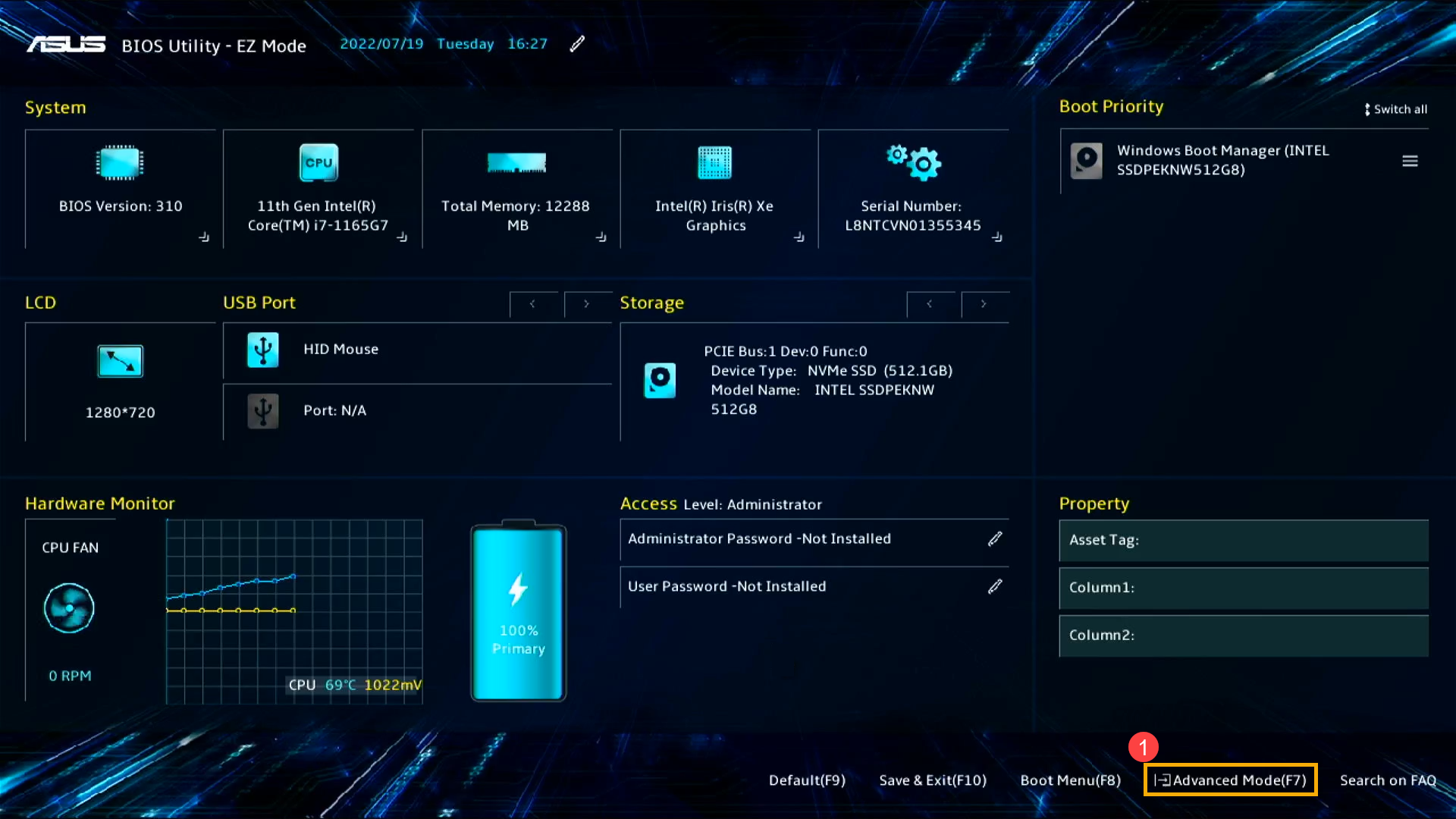
На экране BIOS отображается различная системная информация Вашего компьютера, такая как модель процессора, объем памяти, серийный номер продукта, тип диска и объем памяти.
https://youtube.com/watch?v=VyOA2FFMafA%3Fcc_load_policy%3D1%26cc_lang_pref%3Dru
Удалите аксессуары и обновите BIOS
Удалите аксессуары, такие как внешние накопители, принтеры, карты памяти, приводы, докстанции и т.п.
Обновите BIOS до последней версии. Здесь Вы можете узнать больше о том, как использовать EZ Flash для обновления BIOS(Для настольных ПК см.ASUS Motherboard EZ Flash 3 Введение)
Примечание: Пожалуйста, используйте другой ПК для поиска и сохранения файла BIOS с для неисправной модели, затем скопируйте BIOS на USB-накопитель. Если у Вас нет других ПК, USB-накопителей или BIOS уже обновлен, пропустите этот шаг.
Сбросьте настройки BIOS
Есть два режима BIOS: UEFI и Legacy. Пожалуйста, перейдите к соответствующей инструкции в зависимости от того, какой у Вас режим:
(Вы можете перемещаться и выбирать настройки с помощью стрелок, клавиши Enter на клавиатуре, тачпада или мыши.)
- После входа в конфигурацию BIOS перейдите в Advanced Mode c помощью клавиши [F7] или курсора , как показано на картинке.

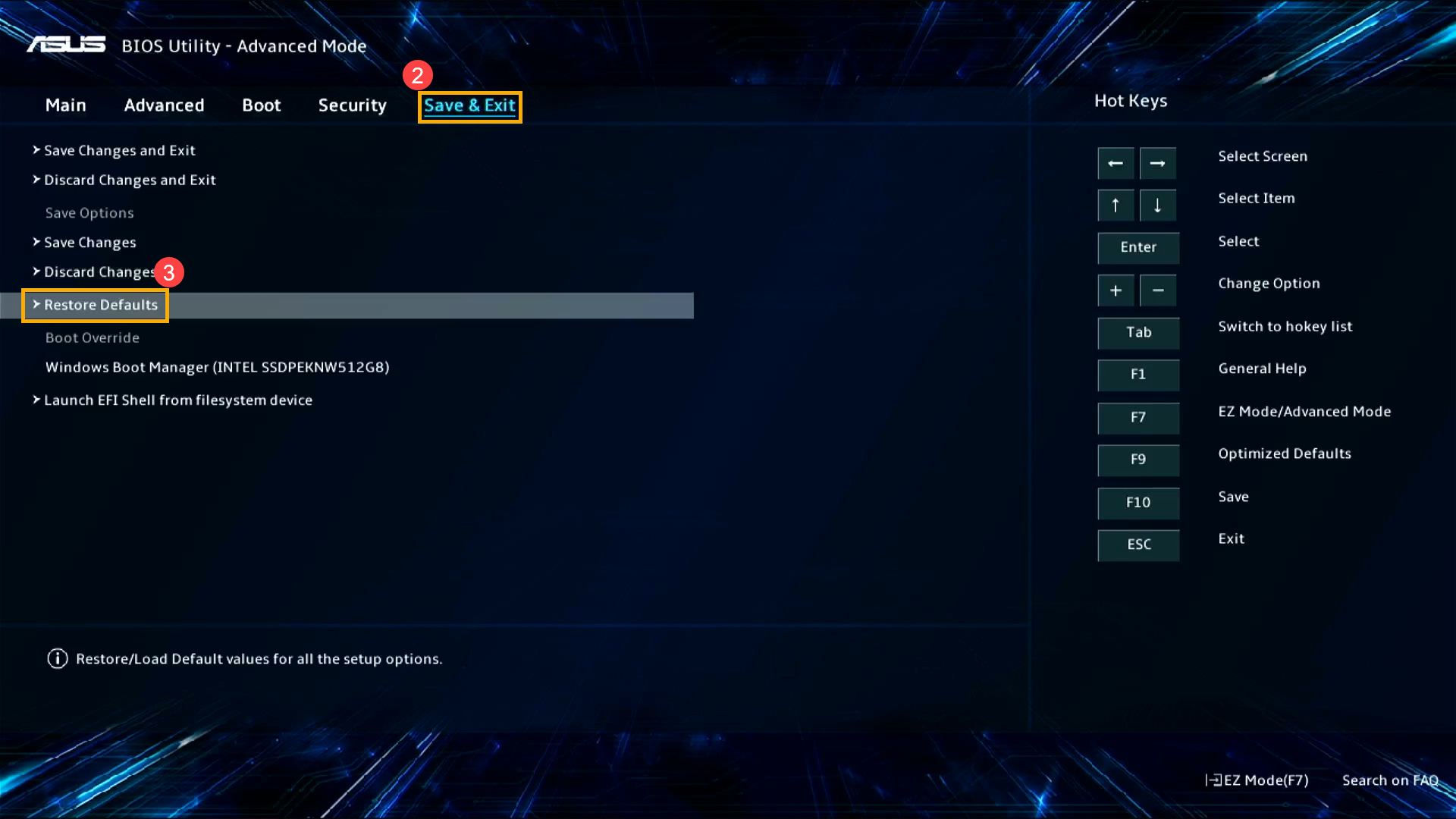
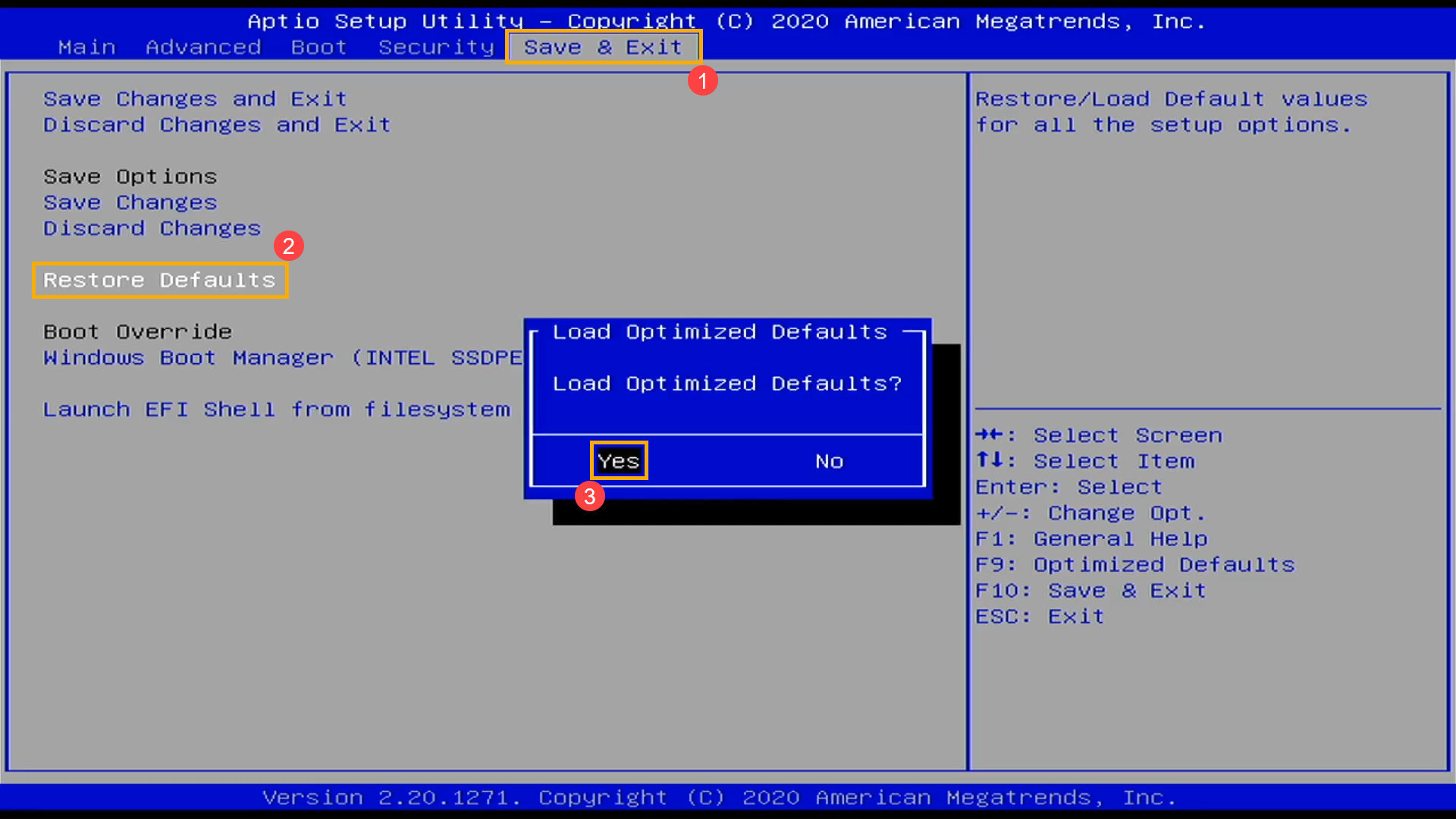
- Чтобы загрузить настройки по умолчанию для BIOS, выберите [Save & Exit] , далее [Restore Defaults] .
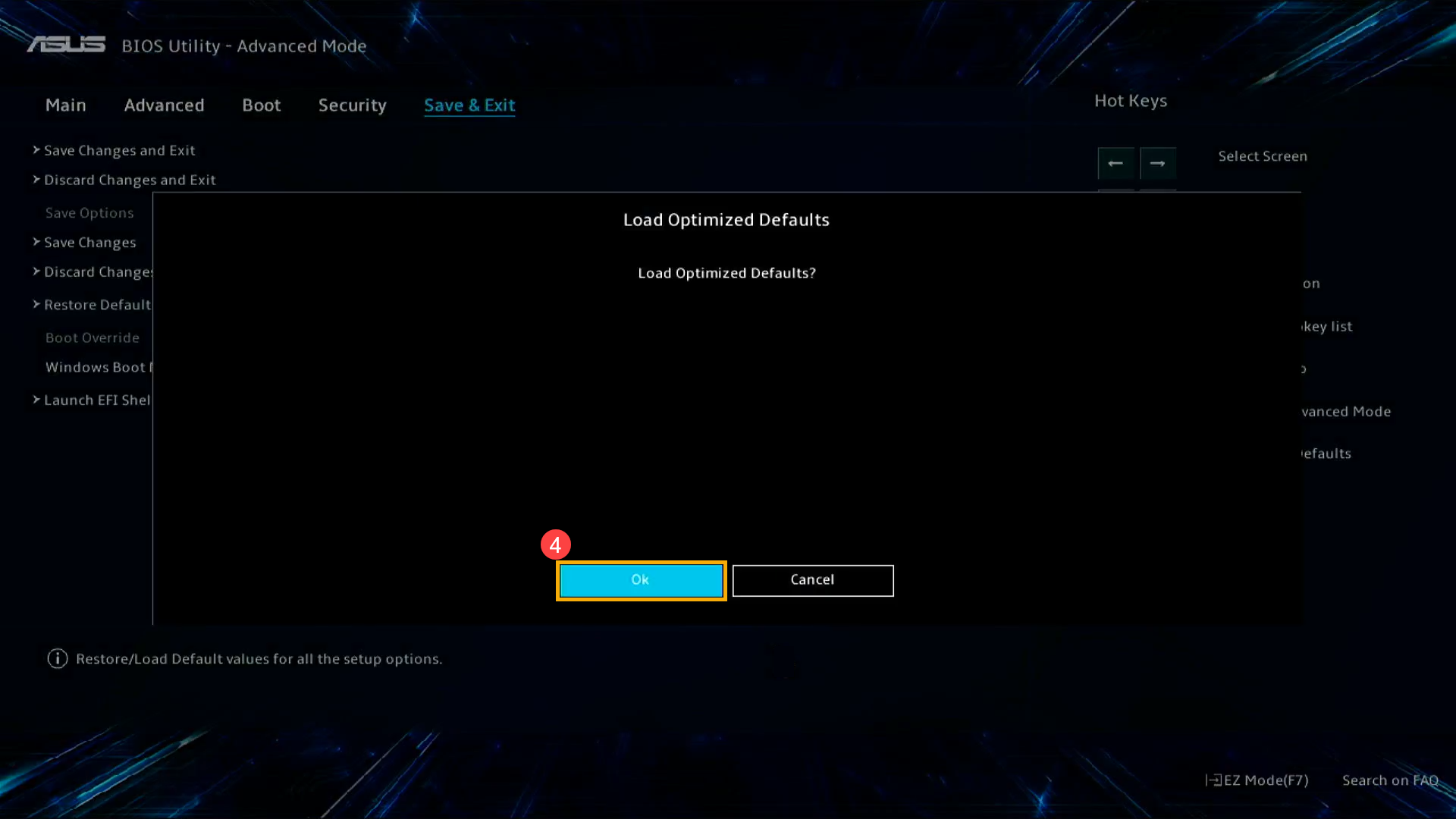
- Подтвердите сброс настроек BIOS, выбрав Ok (нажав клавишу [Enter] или используйте курсор, чтобы нажать [Ok]) .
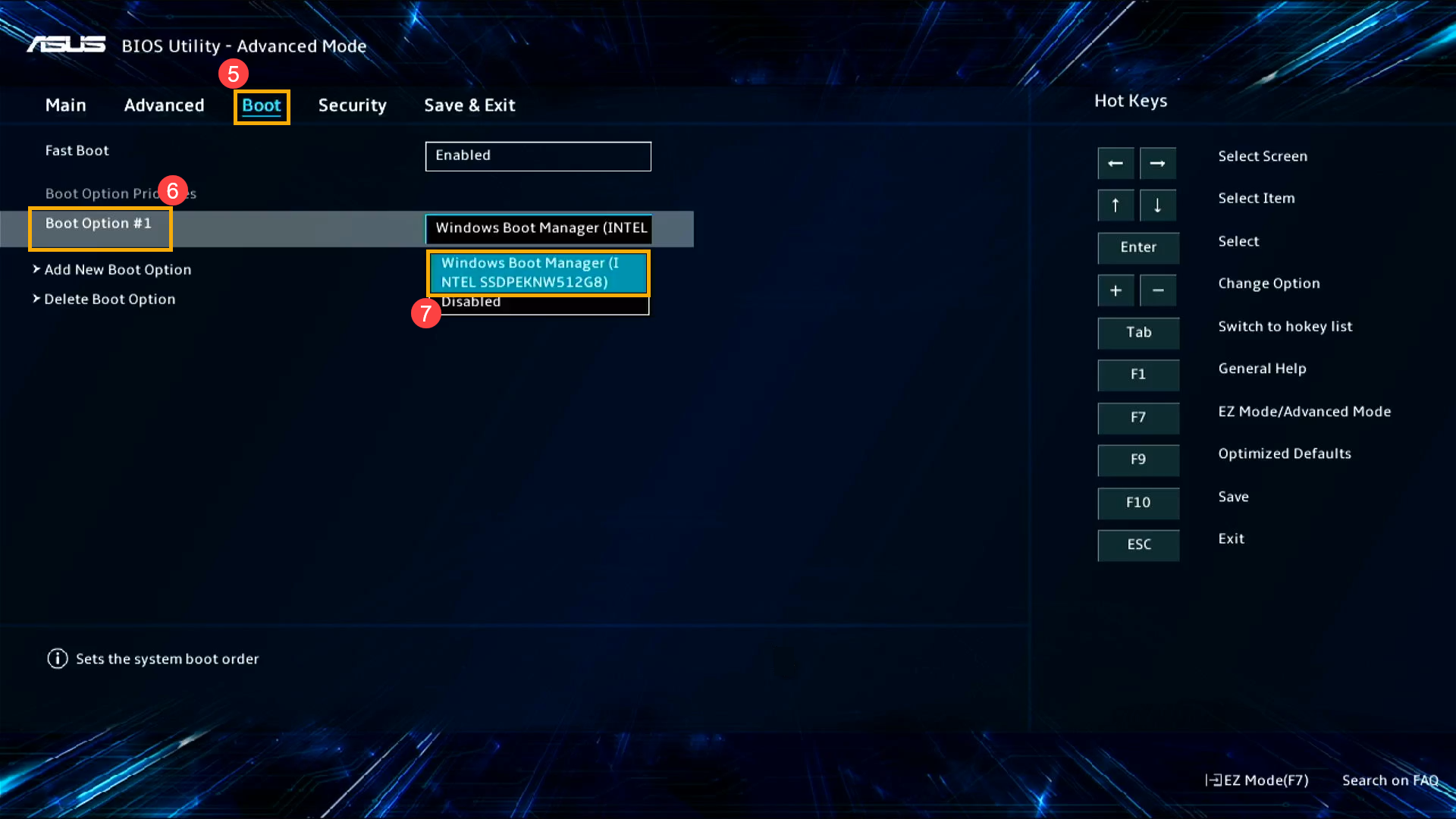
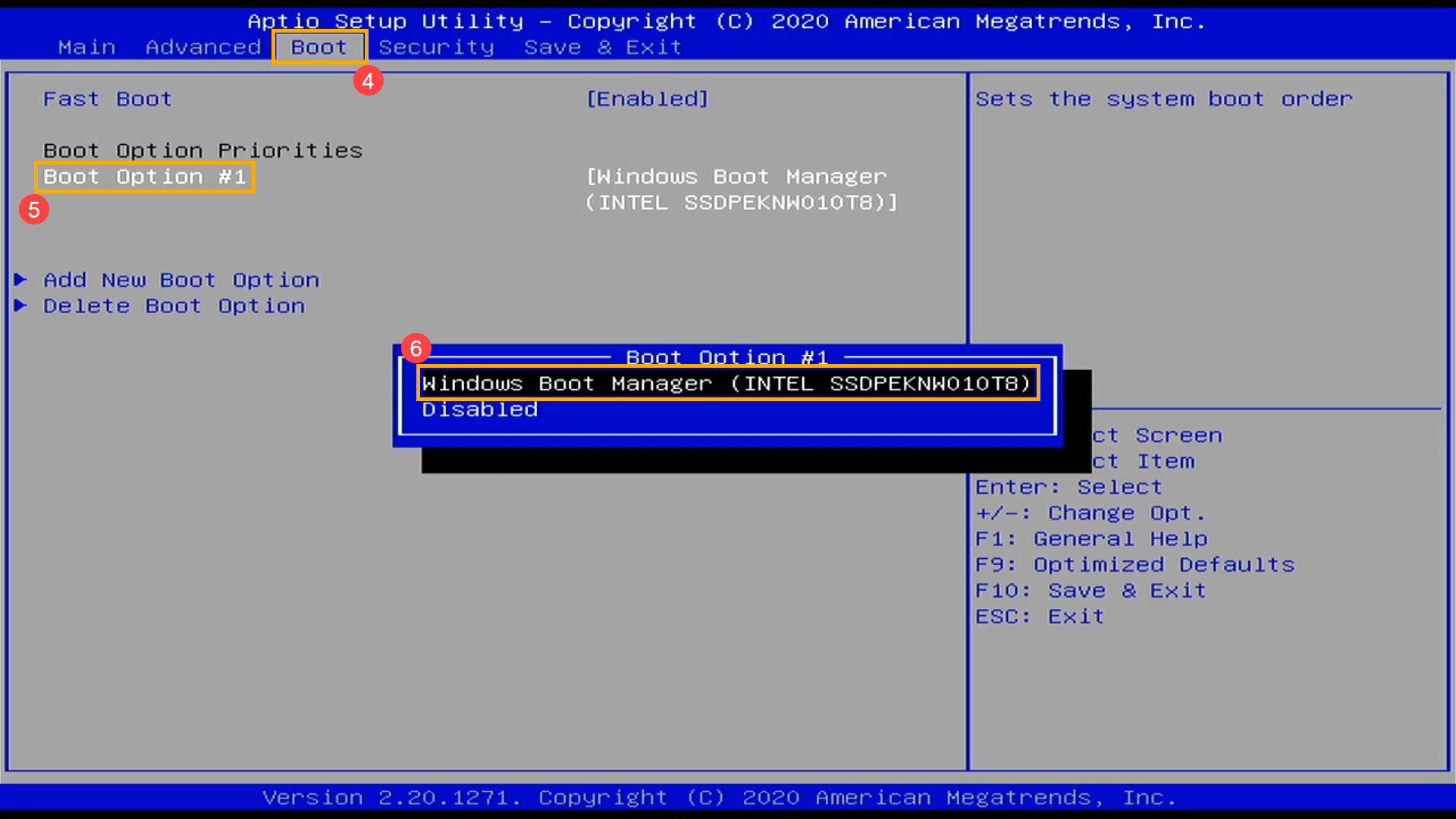
- Проверьте правильность отображения опций загрузки. Перейдите на закладку [Boot] , выберите строчку [ Boot Option #1 ] , затем убедитесь, что в качестве загрузочного указан правильный накопитель.
Примечание. Если на Вашем диске не установлена операционная система, сначала установите ее. Здесь Вы можете узнать больше о том, как создать и использовать установочный USB-накопитель для переустановки Windows.
Примечание. Если в параметрах загрузки ничего нет, это означает, что Ваш компьютер не может правильно определить носитель. Обратитесь в сервисные центры ASUS.
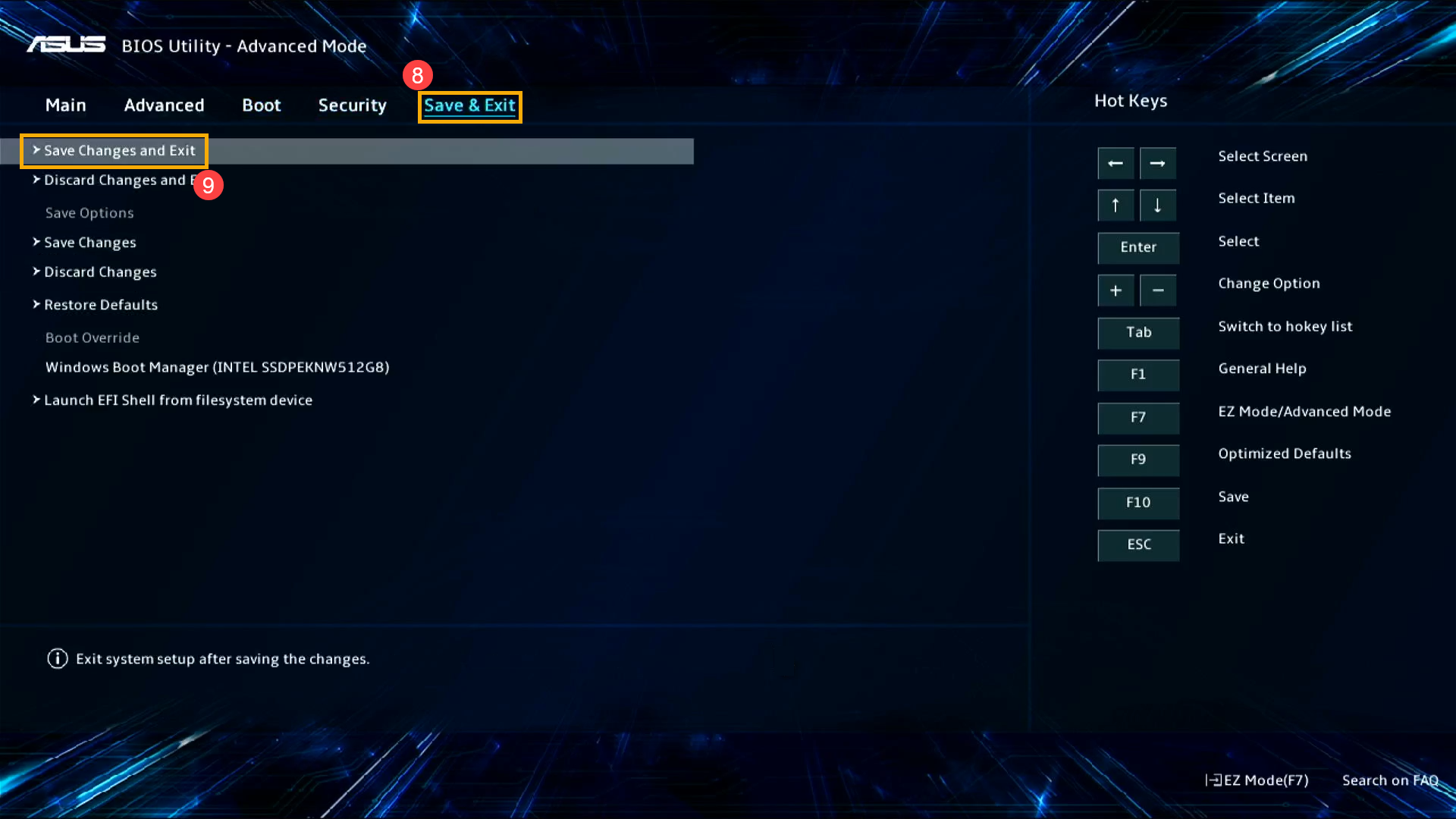
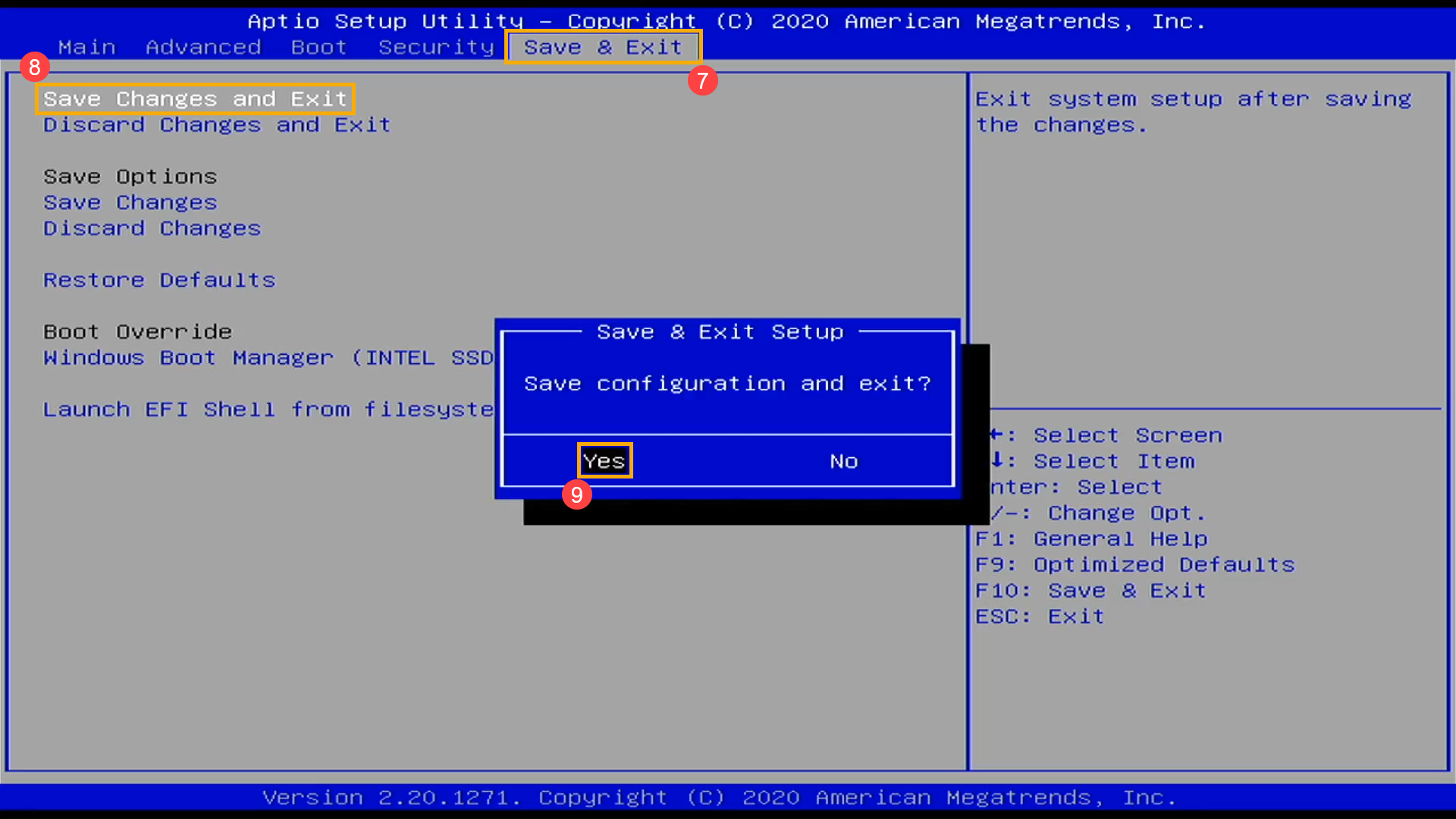
- Сохранение и выход. Перейдите на закладку [Save & Exit] и выберите строчку [Save Changes and Exit] .
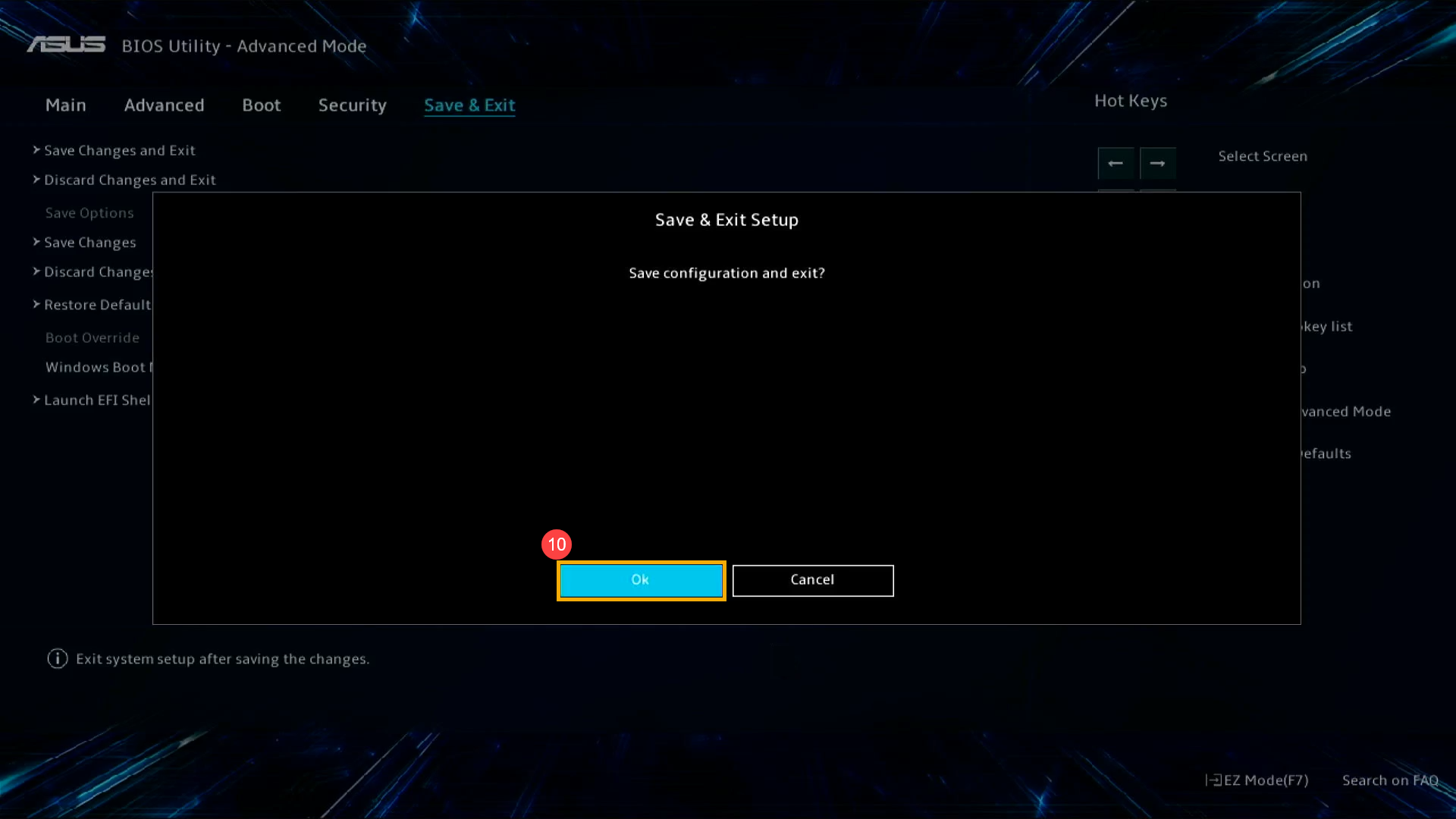
- Подтвердите желание выйти из BIOS, выбрав Ok ( [Enter] или используйте курсор, чтобы нажать [Ok]) .
Здесь Вы можете узнать больше о том,
После входа в Безопасный Режим, пожалуйста, сохраните все важные данные на внешнем носителе и затем переустановите систему. Здесь Вы можете больше узнать о том:
Как вернуть компьютер в исходное состояние с удалением всех данных
Как восстановить систему с сохранением личных файлов
Если шаги выше не помогли решить проблему, пожалуйста, обратитесь в сервисные центры Asus.
(Вы можете перемещаться и выбирать настройки с помощью стрелок и клавиши Enter на клавиатуре).
- Войдите в настройки BIOS.
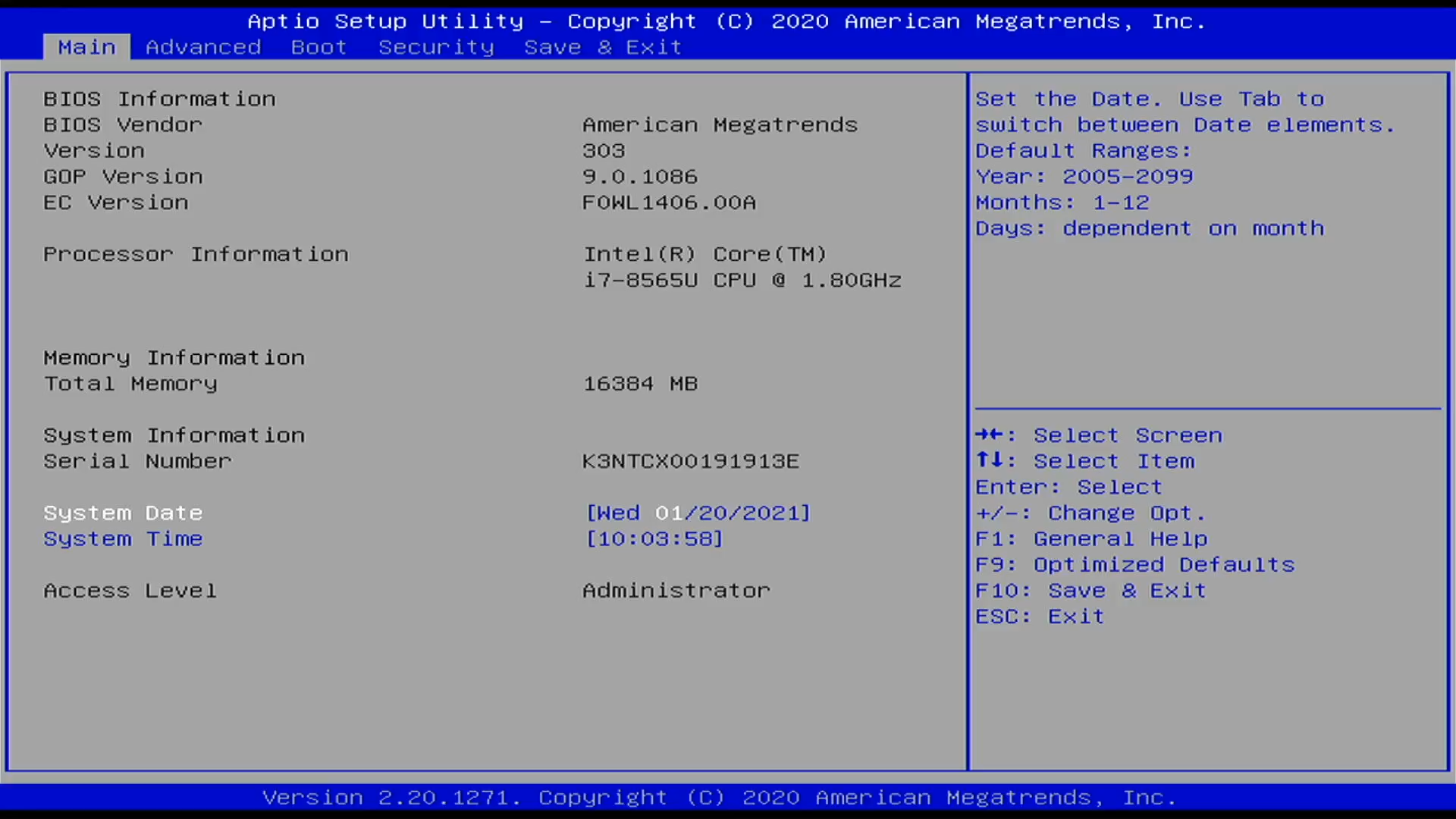
- загрузить настройки по умолчанию для BIOS, [Save & Exit] [Restore Defaults] [Да]
- Проверьте правильность отображения опций загрузки. Перейдите на закладку [Boot], выберите строчку [ Boot Option #1 ] указан правильный накопитель
Примечаниекак создать и использовать установочный USB-накопитель для переустановки Windows
Примечание. Если в параметрах загрузки ничего нет, это означает, что Ваш компьютер не может правильно определить носитель. Обратитесь в сервисные центры ASUS.
- Сохранение и выход. Перейдите на закладку [Save & Exit],[Save Changes and Exit], нажмите [Enter] и подтвердите действие**[Yes]**
Здесь Вы можете узнать больше о том,
После входа в Безопасный Режим, пожалуйста, сохраните все важные данные на внешнем носителе и затем переустановите систему. Здесь Вы можете больше узнать о том:
Как вернуть компьютер в исходное состояние с удалением всех данных
Как восстановить систему с сохранением личных файлов
Если шаги выше не помогли решить проблему, пожалуйста, обратитесь в сервисные центры Asus.
Эта информация была полезной?
Yes No
Приведенная выше информация может быть частично или полностью процитирована с внешних веб-сайтов или источников. Пожалуйста, обратитесь к информации на основе источника, который мы отметили. Пожалуйста, свяжитесь напрямую или спросите у источников, если есть какие-либо дополнительные вопросы, и обратите внимание, что ASUS не имеет отношения к данному контенту / услуге и не несет ответственности за него.
Эта информация может не подходить для всех продуктов из той же категории / серии. Некоторые снимки экрана и операции могут отличаться от версий программного обеспечения.
ASUS предоставляет вышеуказанную информацию только для справки. Если у вас есть какие-либо вопросы о содержании, пожалуйста, свяжитесь напрямую с поставщиком вышеуказанного продукта. Обратите внимание, что ASUS не несет ответственности за контент или услуги, предоставляемые вышеуказанным поставщиком продукта.
https://youtube.com/watch?v=78o8u1NfKb4%3Fcc_load_policy%3D1%26cc_lang_pref%3Dru
Если результатов нет, пожалуйста, установите утилиту вручную: Как установить MyASUS.
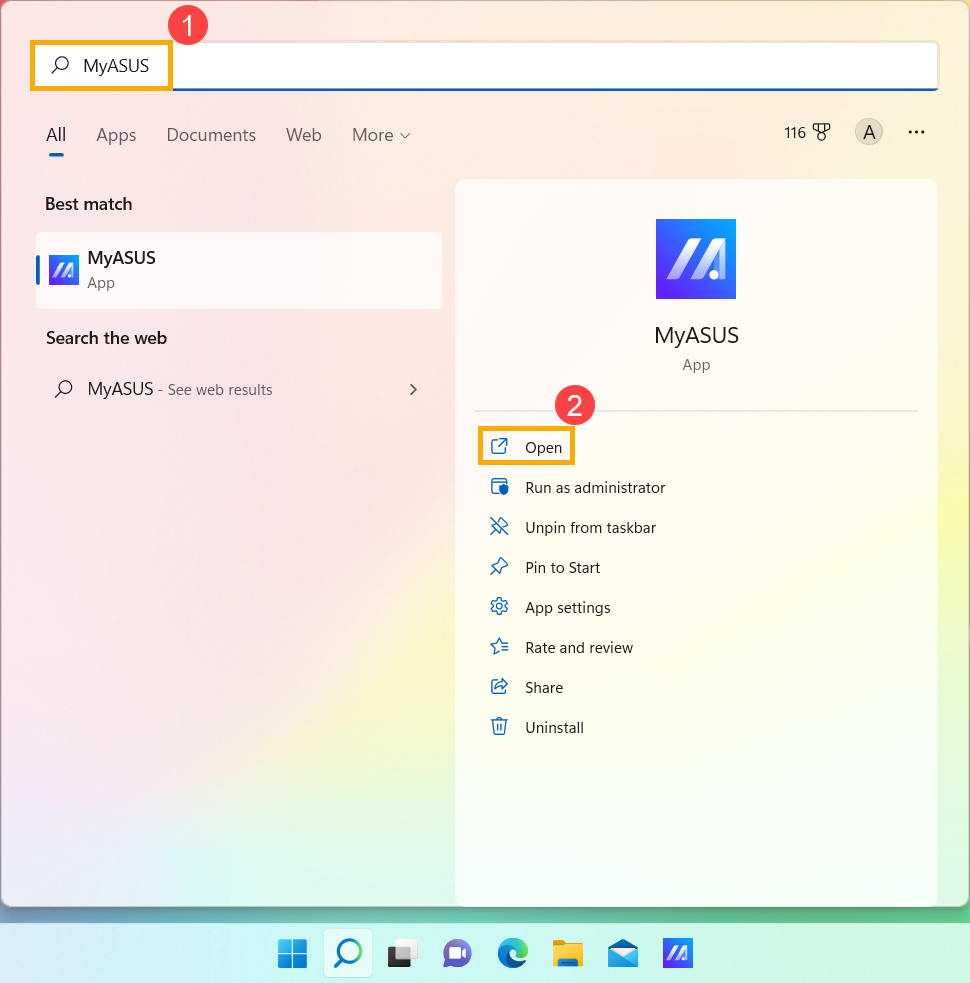
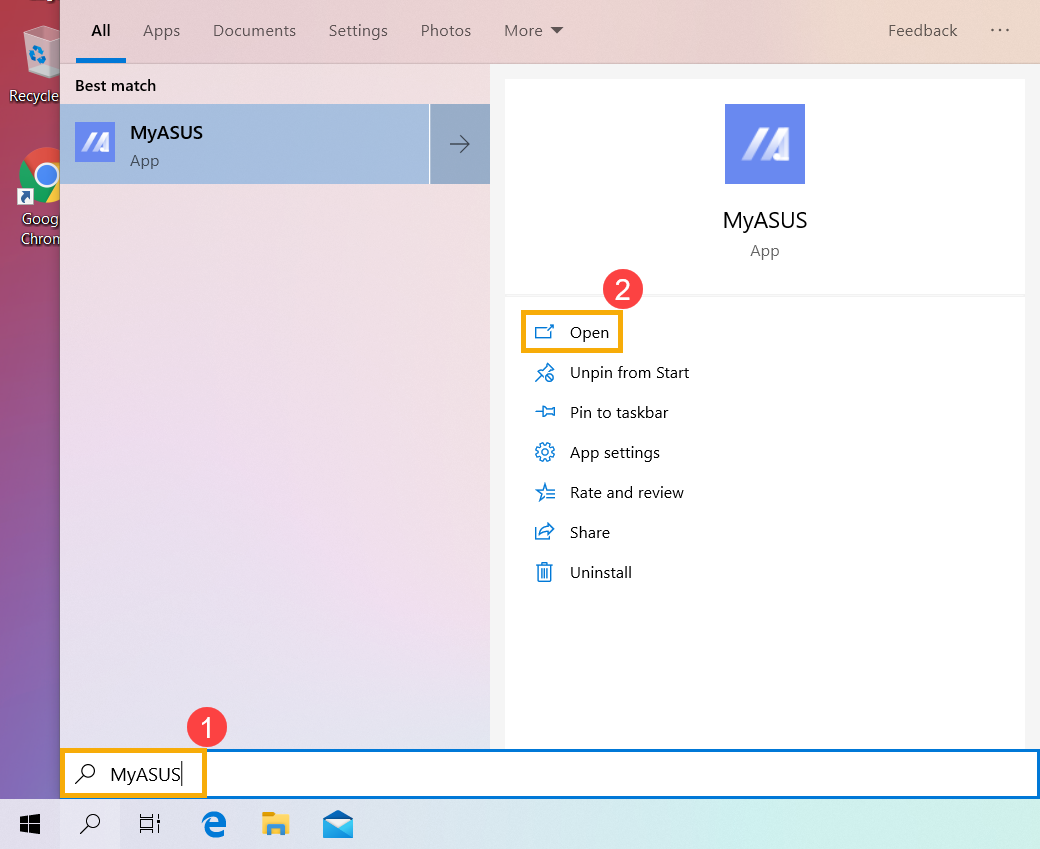
2. Выберите Поддержка Пользователей
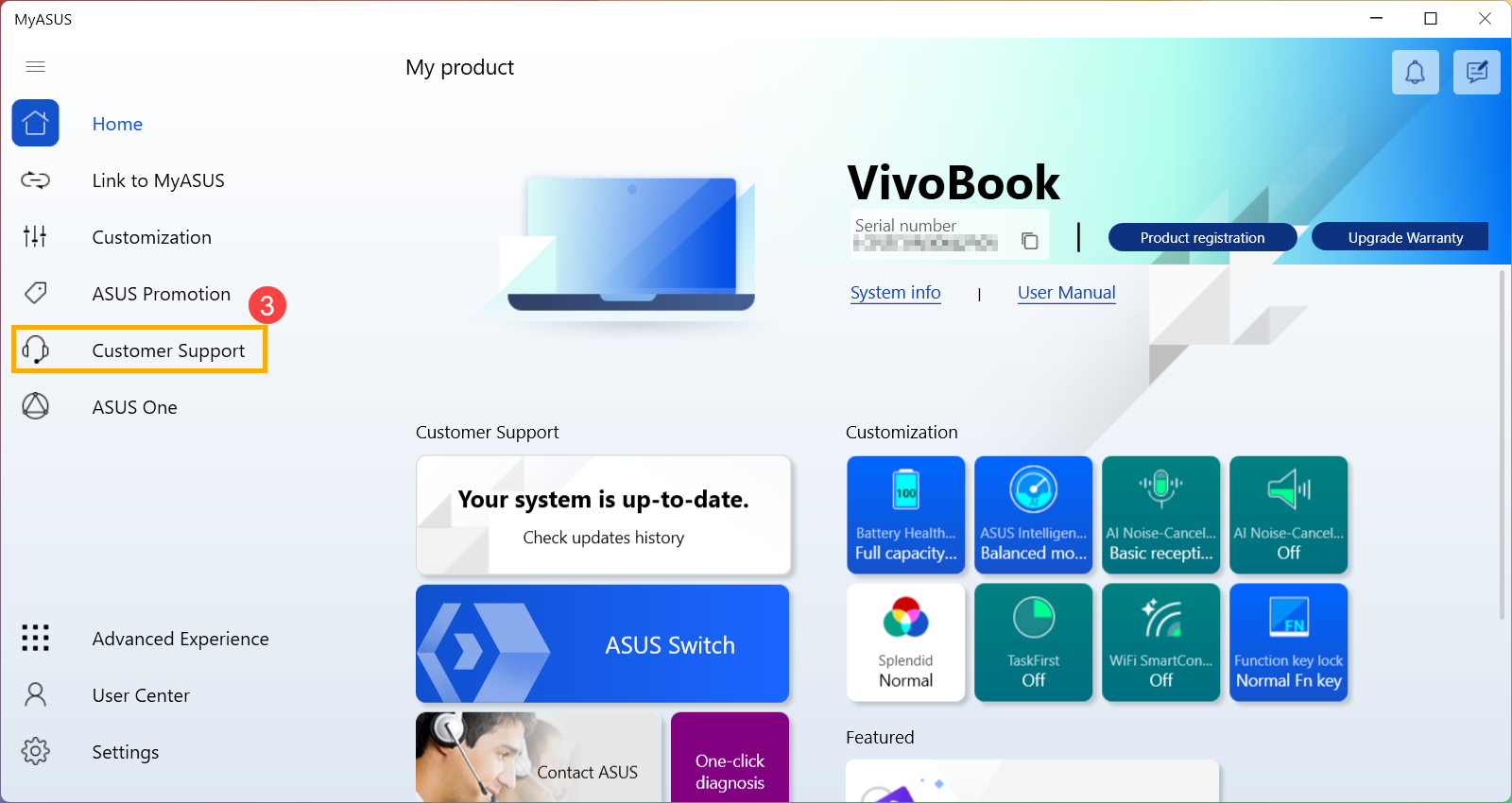
3. В MyASUS выберите Live Updateи затем Последнее
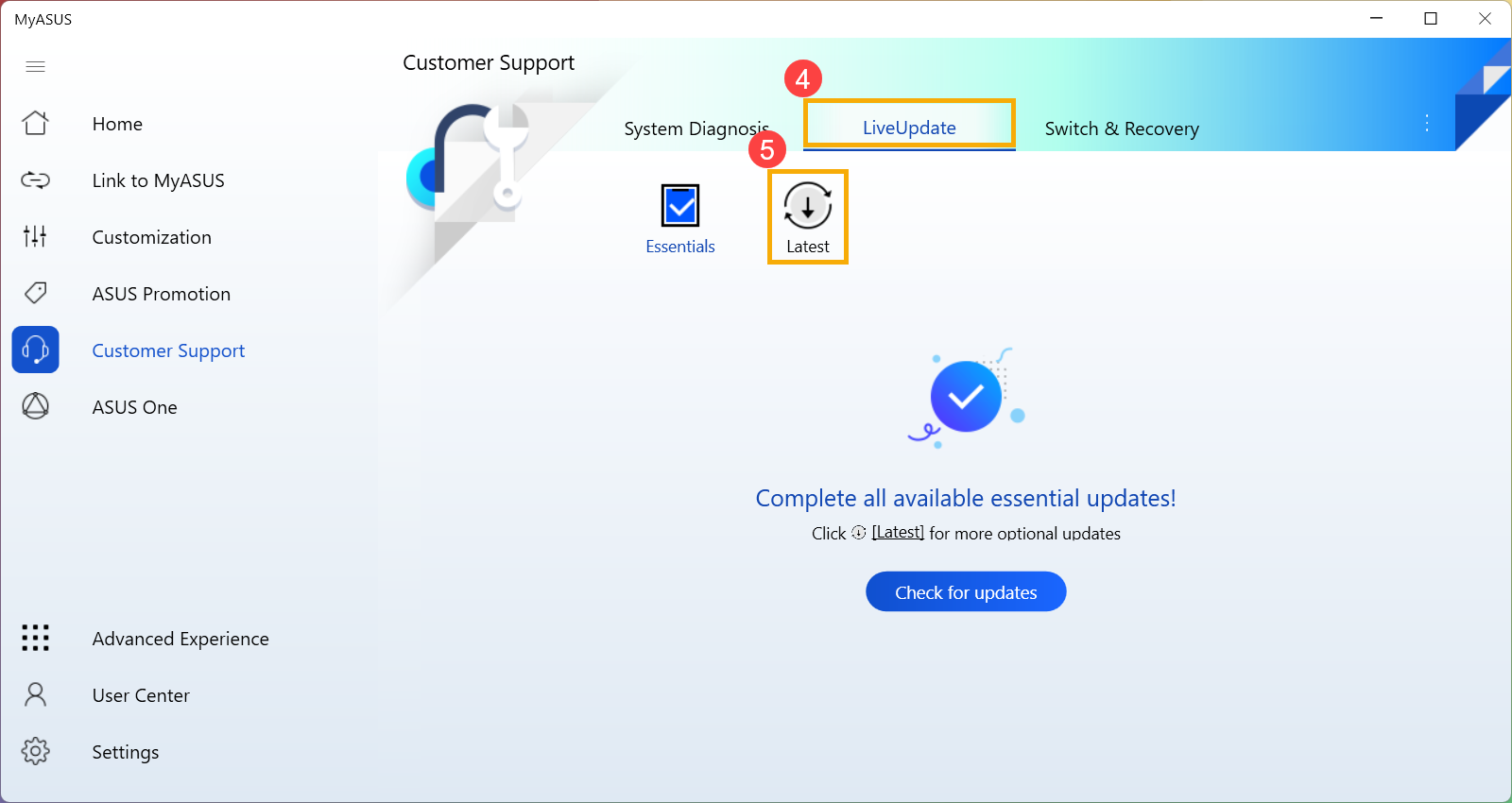
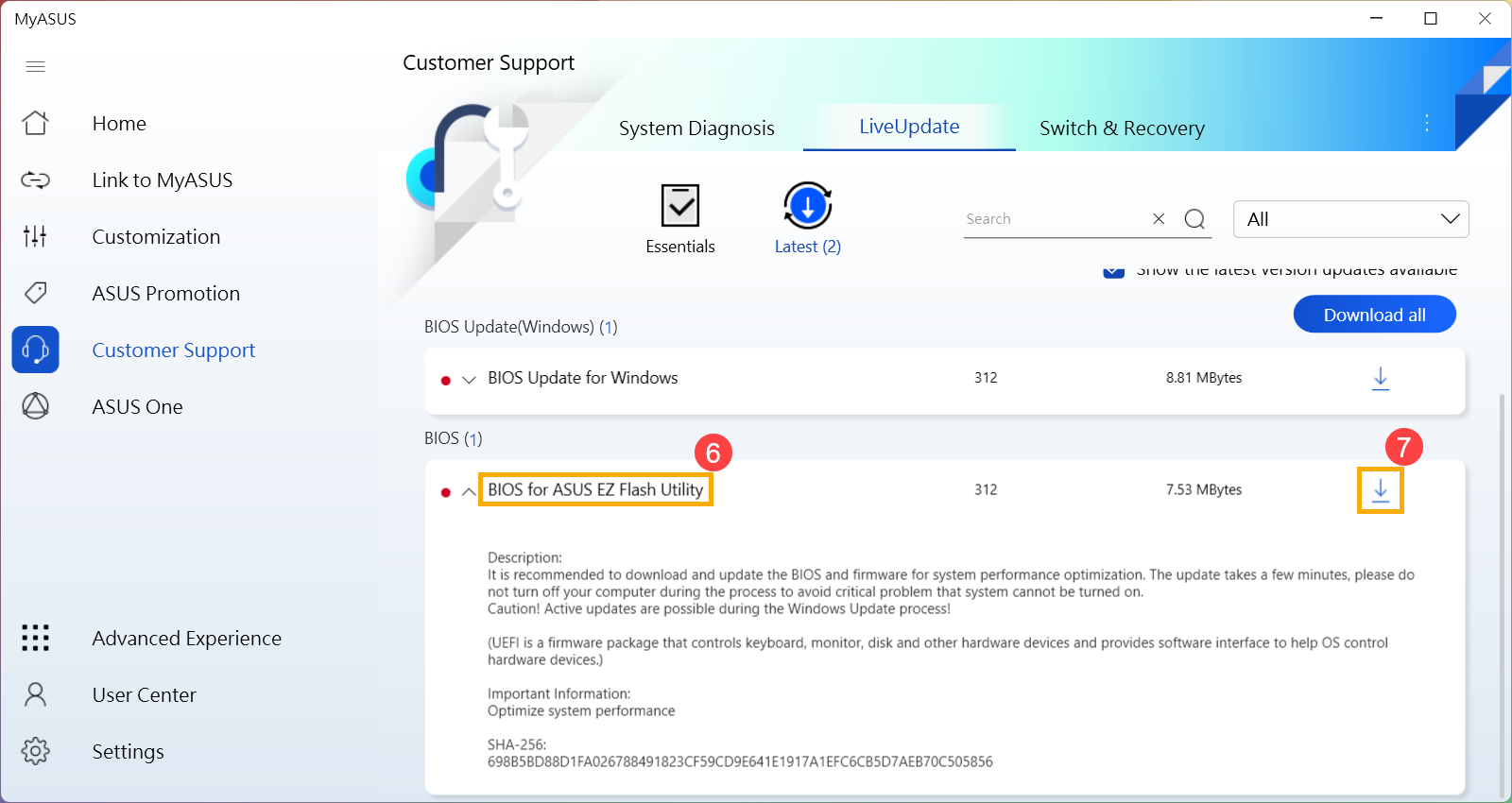
Вернуться в начало
Если Вы не видите BIOS для ASUS EZ Flash Utility, перейдите к следующему шагу.
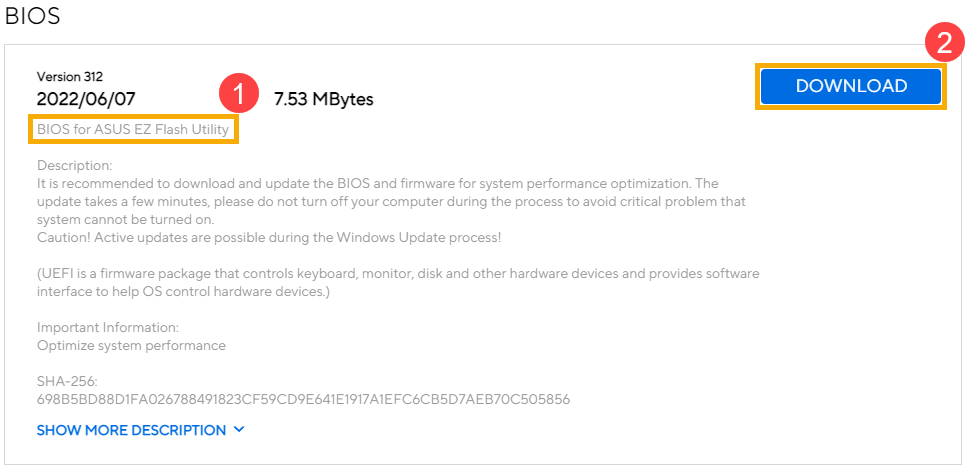
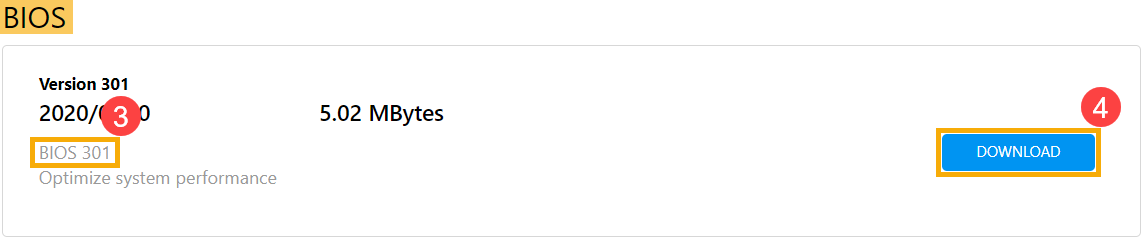
Вернуться в начало
Как использовать утилиту EZ Flash для обновления BIOS
Сохранение файла BIOS на переносном устройстве хранения
Прежде чем начать использовать EZ Flash для обновления BIOS, извлеките загруженный файл BIOS, а затем скопируйте извлеченный файл на переносное устройство хранения (USB-накопитель или внешний жесткий диск).
※ Примечание: USB накопитель должен быть в формате FAT32, чтобы Вы могли обновить BIOS из среды настроек BIOS. Узнать, как форматировать накопитель, можно по ссылке.
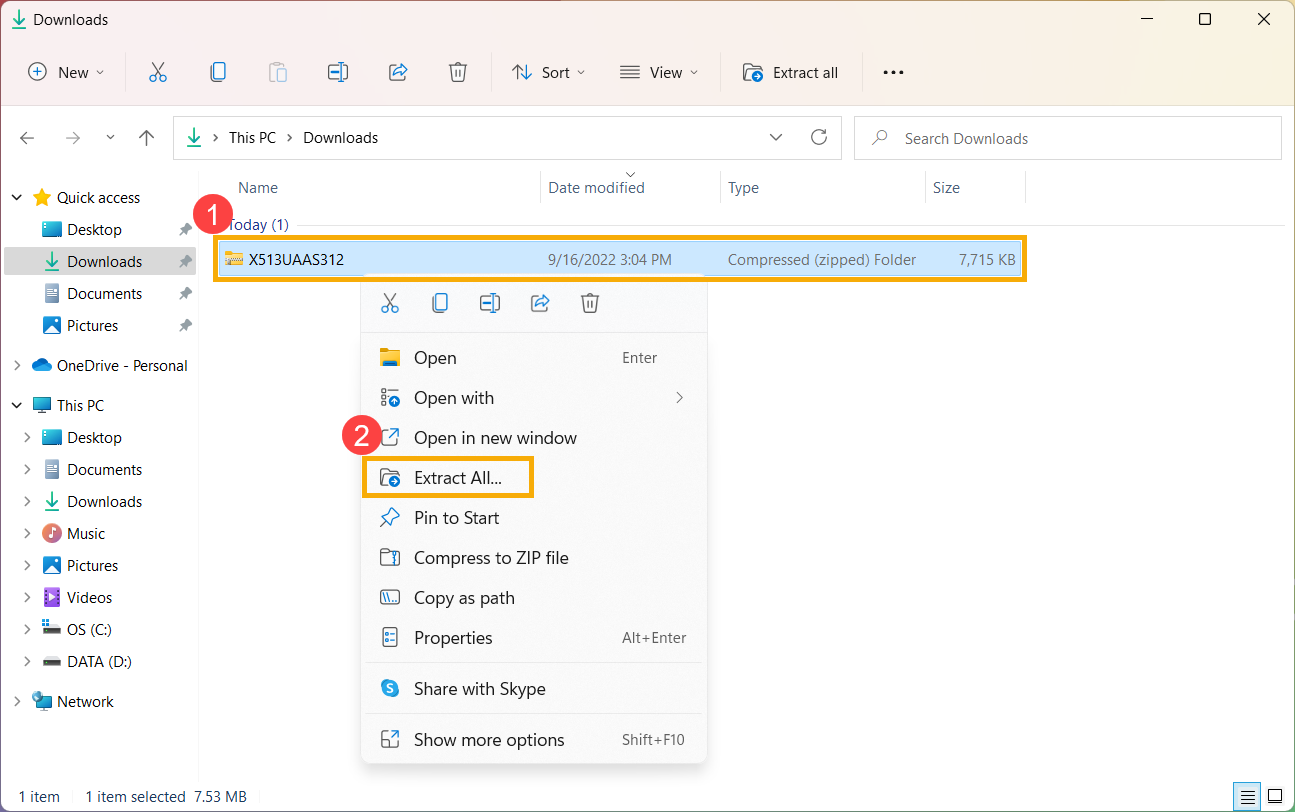
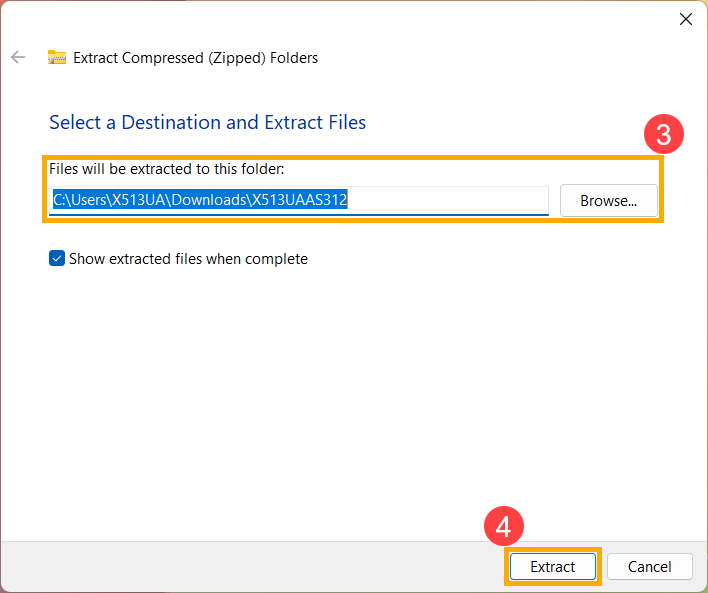
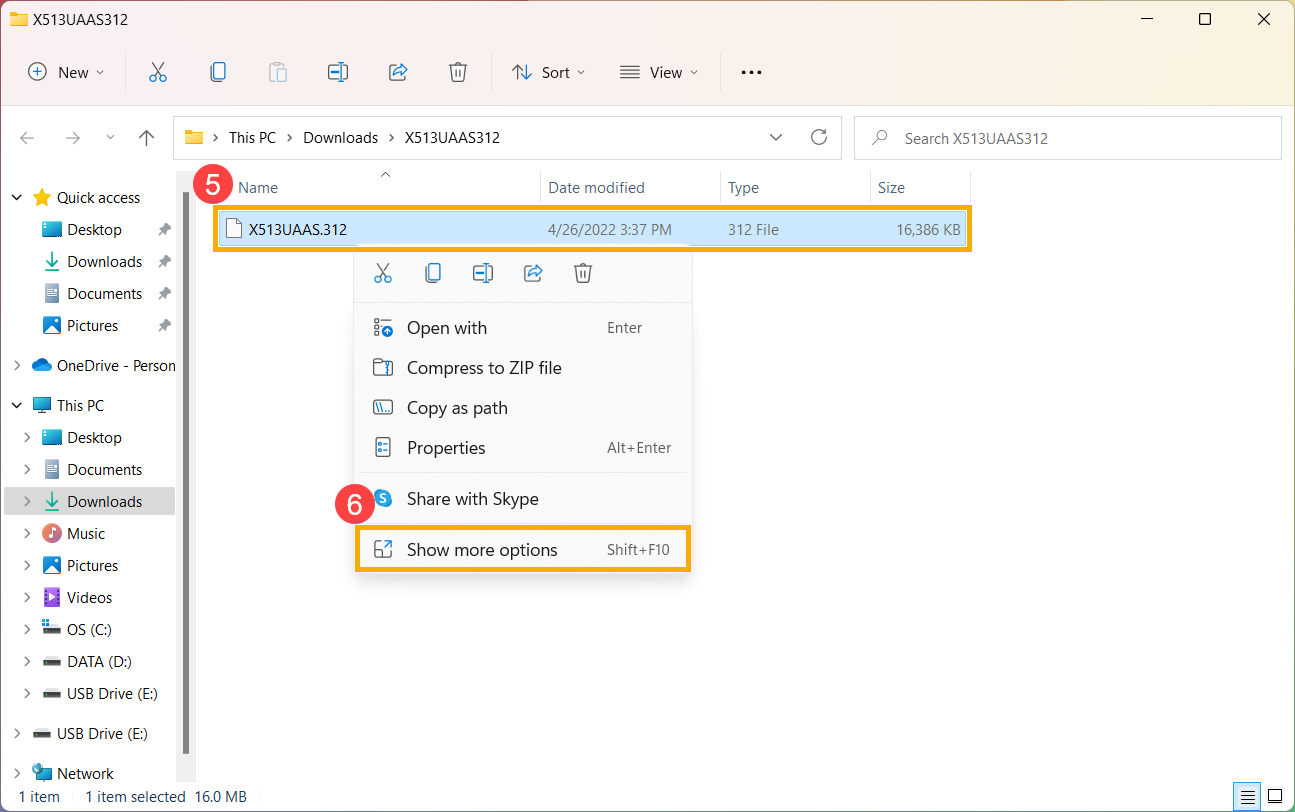
6. После входа в настройки BIOS, пожалуйста, перейдите к следующему аппендиксу: Как использовать EZ Flash для обновления BIOS в режиме UEFI.
Вернуться к аппендиксу
Как использовать EZ Flash для обновления BIOS в режиме UEFI
В режиме UEFI Вы можете выбрать элемент с помощью клавиш со стрелками и ввода с клавиатуры, сенсорной панели или мыши.
Примечание: Если Ваш экран настроек BIOS отличается от приведенного ниже, обратитесь к приложению Как использовать EZ Flash для обновления BIOS в режиме Legacy
Примечание: Если Ваш компьютер имеет MyASUS в UEFI BIOS (относится к процессорам Intel 12th Gen Intel® Core™ (Alder lake), AMD’s Ryzen 6000 (Rembrandt) процессорам, или более новым), пожалуйста, обратитесь к статье Как обновить BIOS с помощью MyASUS в UEFI BIOS.
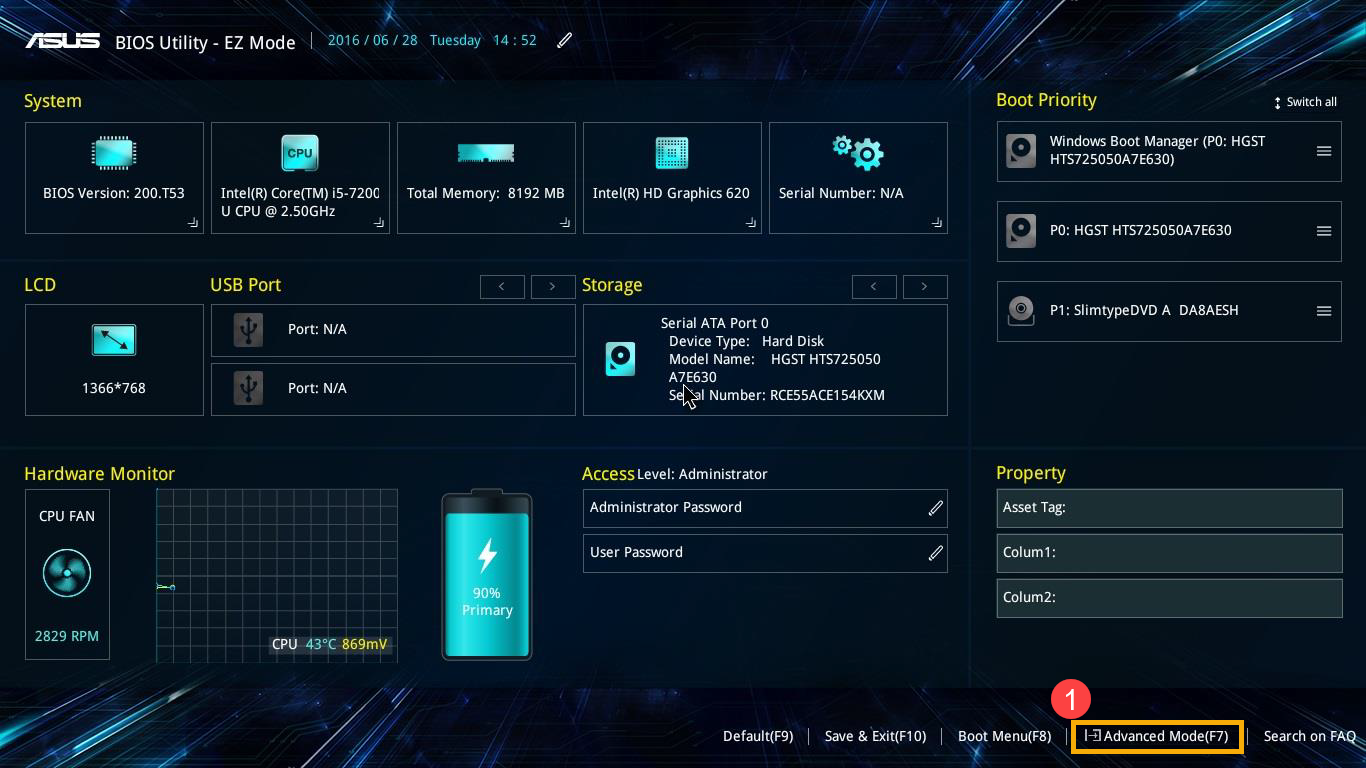
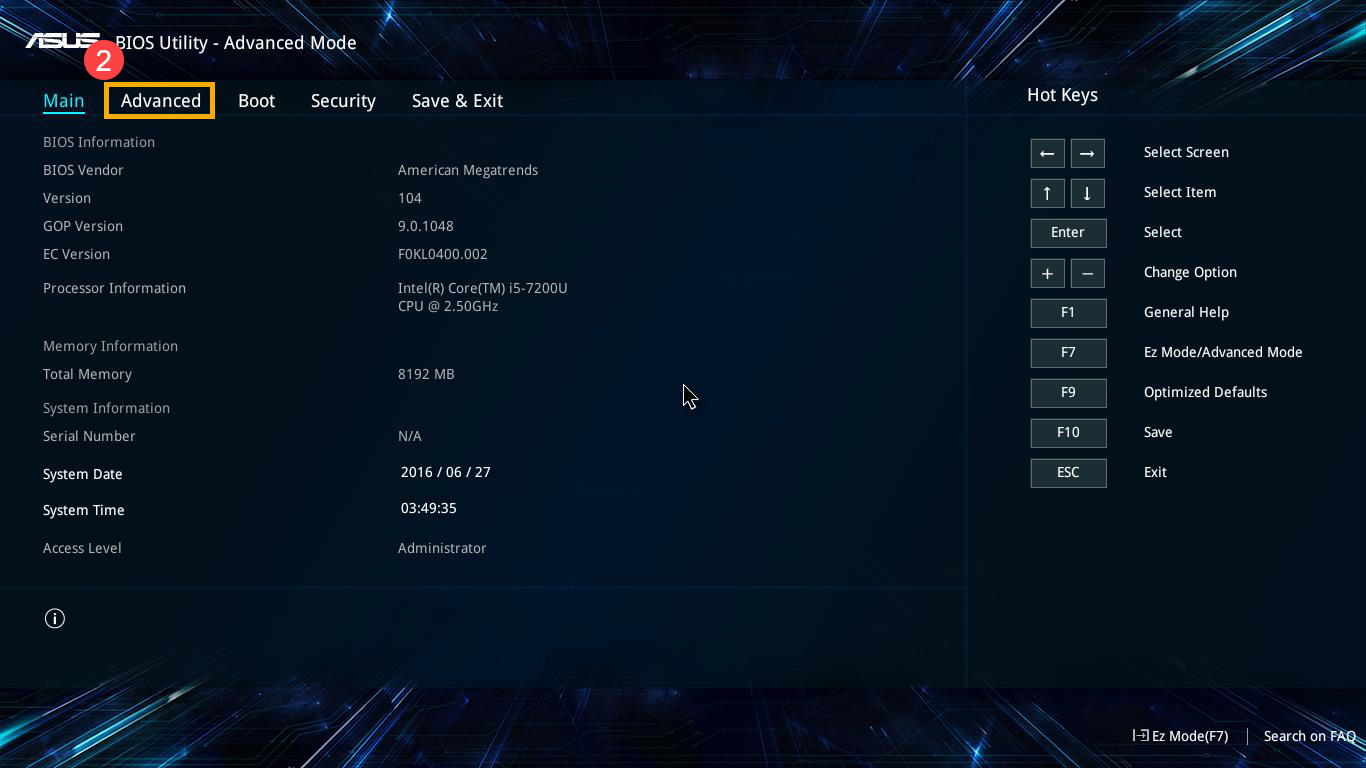
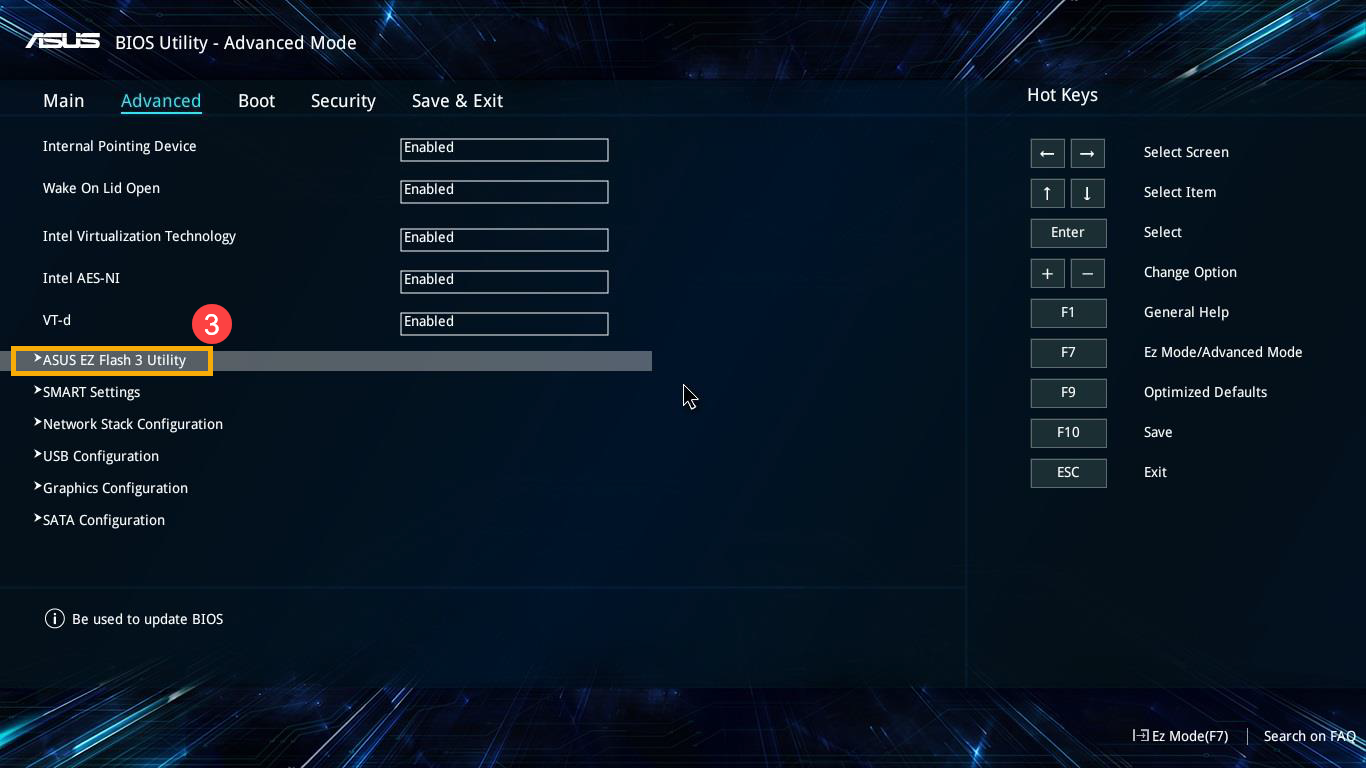
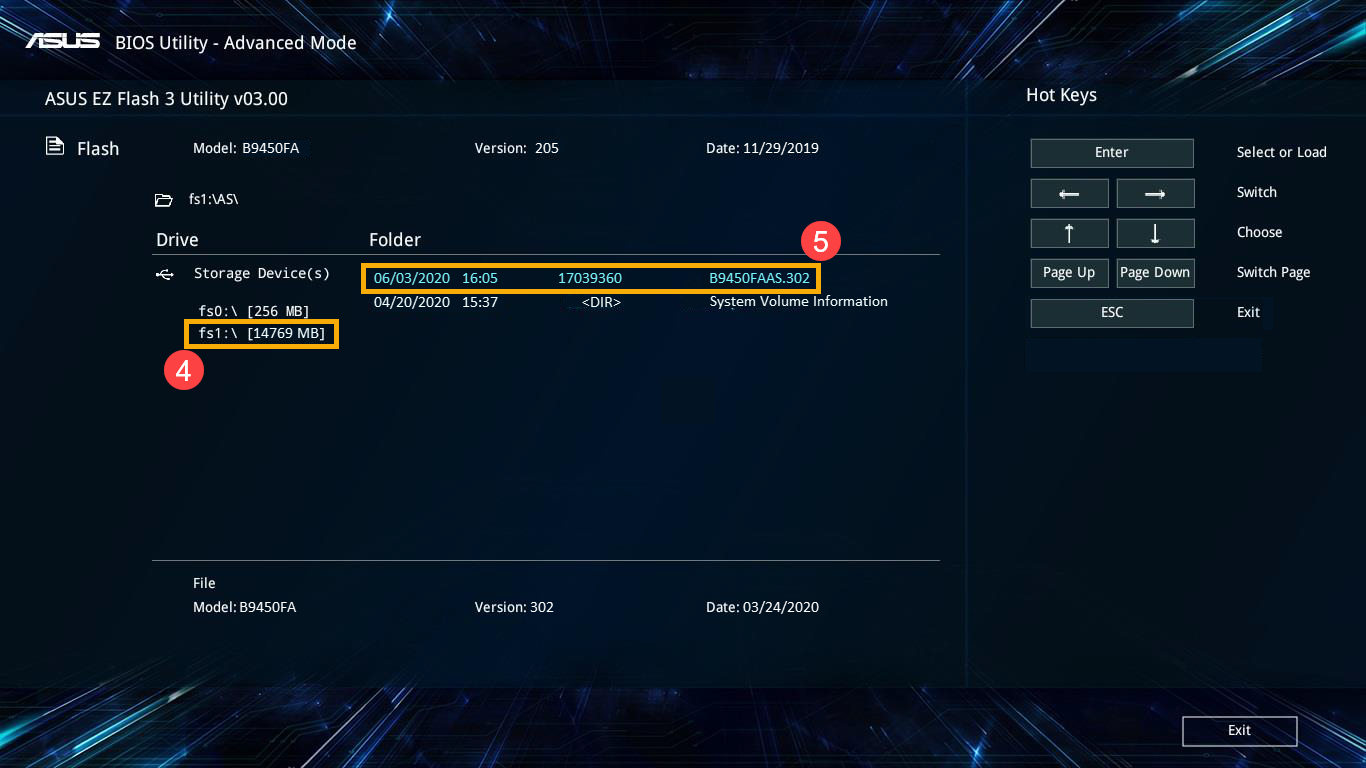
4. Выберите устройство хранения, где находится файл BIOS , затем нажмите файл BIOS .
Правило именования файлов BIOS определяется как «Модель» AS. «Версия BIOS». Например, «B9450FAAS.302», например ниже, модель B9450FA, а версия BIOS 302.
Примечание: Система может обновлять BIOS только тогда, когда к ноутбуку подключен адаптер питания и уровень заряда аккумулятора выше 20%.
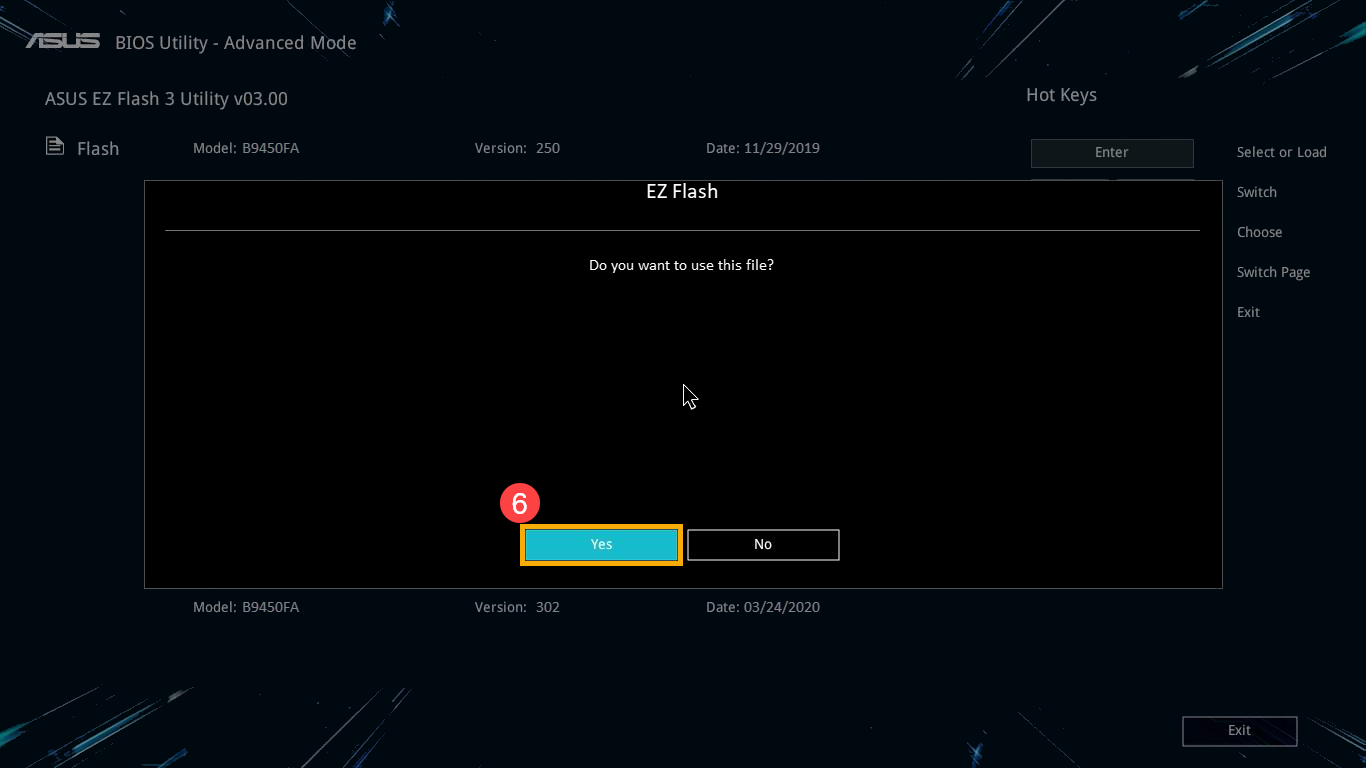

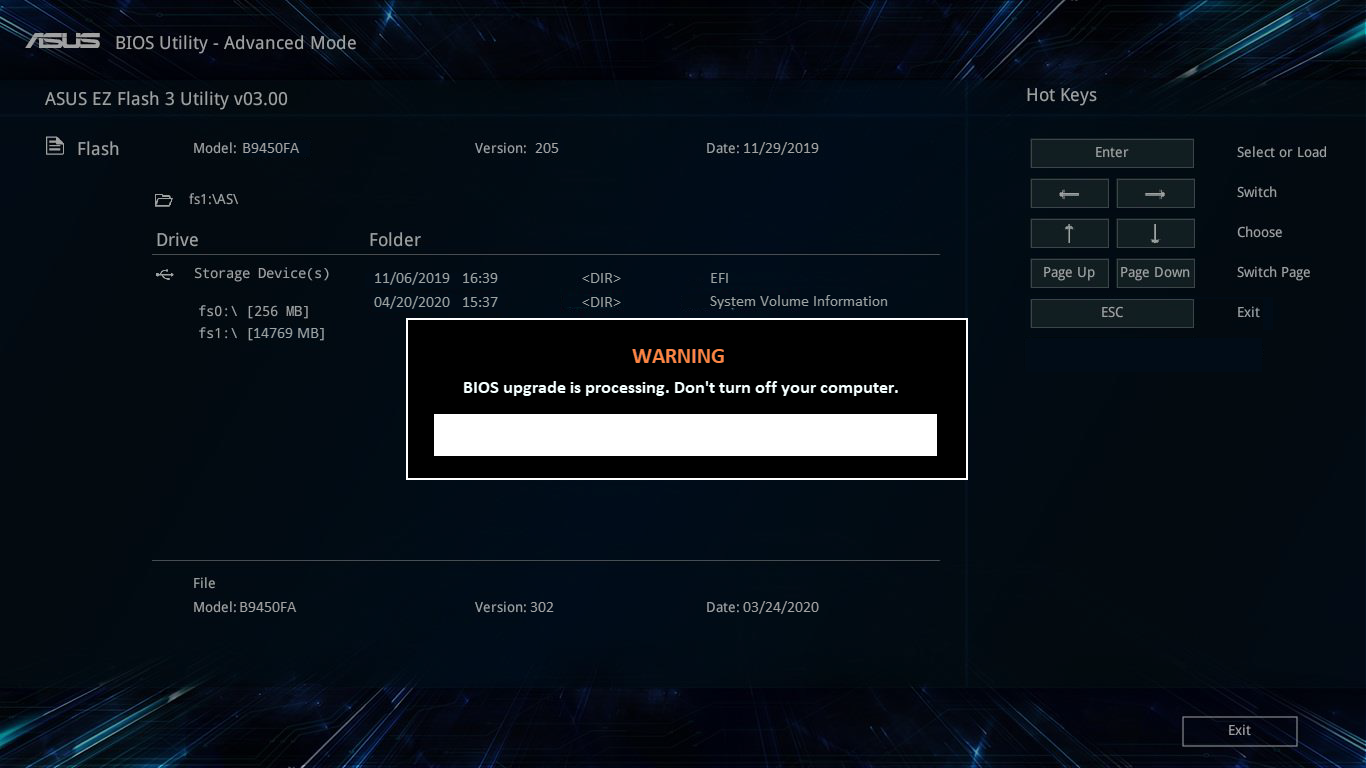
7. Пожалуйста, будьте терпеливы, пока процесс обновления BIOS не будет завершен, а затем компьютер автоматически перезагрузится.
Примечание: Убедитесь, что адаптер питания подключен к ноутбуку во время процесса обновления BIOS на Вашем устройстве. Кроме того, не пытайтесь принудительно завершить работу во время процесса обновления, чтобы предотвратить возникновение проблем.
Вернуться к аппендиксу
Как использовать EZ Flash для обновления BIOS в режиме Legacy
В традиционном режиме Вы можете выбирать элементы только с помощью клавиш со стрелками и ввода с клавиатуры.
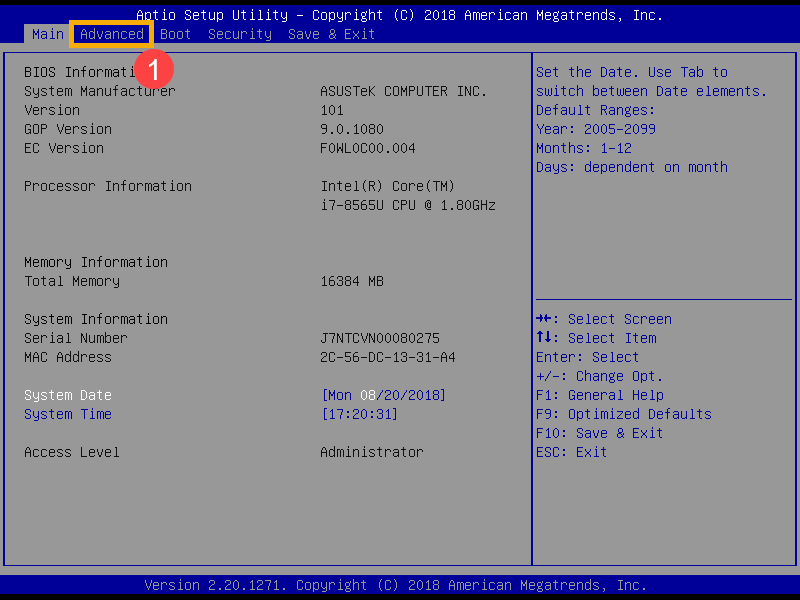
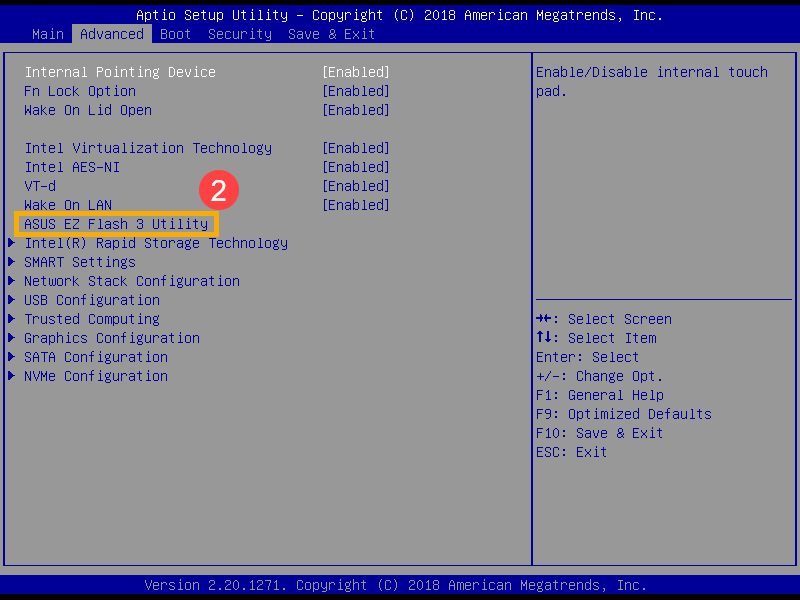
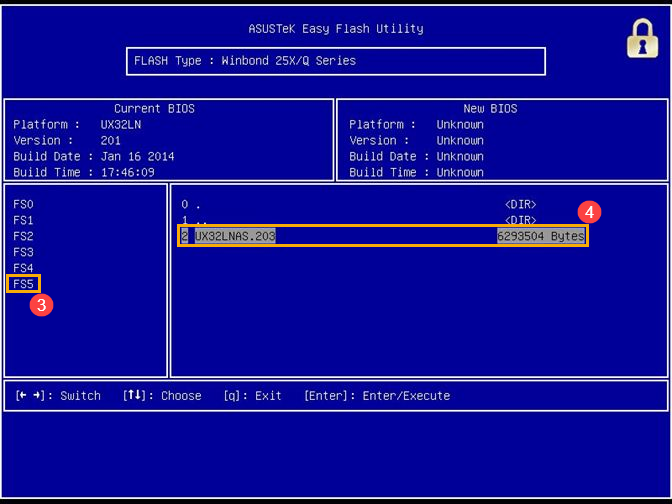
3. Выберите устройство хранения, где находится файл BIOS , затем выберите файл BIOS .
Правило именования файлов BIOS определяется как «Модель» AS. «Версия BIOS». Например, «UX32LNAS.203», например ниже, модель — UX32LN, а версия BIOS — 203.
Примечание: Утилита может обновлять BIOS только тогда, когда к ноутбуку подключен адаптер питания и уровень заряда аккумулятора выше 20%.
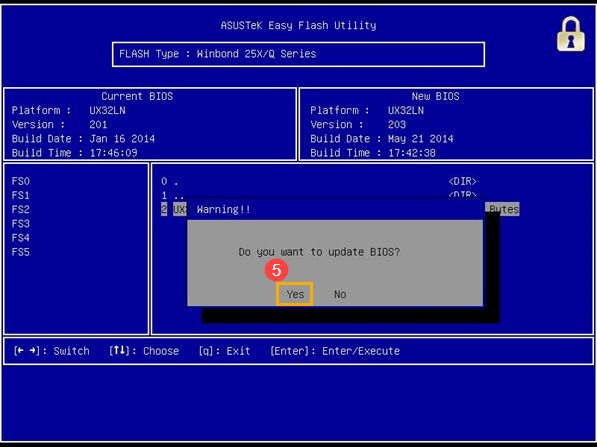
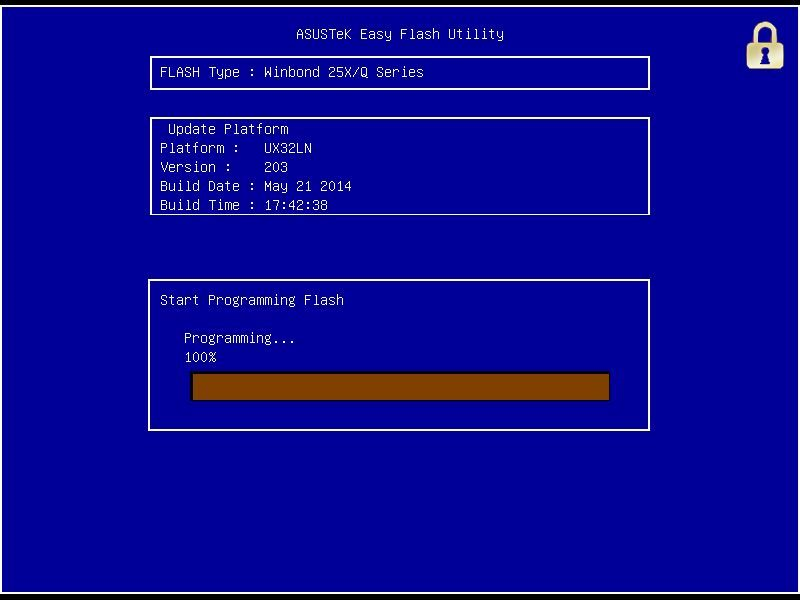
5. Пожалуйста, будьте терпеливы, пока процесс обновления BIOS не будет завершен, а затем компьютер автоматически перезагрузится.
※ Примечание: Убедитесь, что адаптер питания подключен к ноутбуку во время процесса обновления BIOS на Вашем устройстве. Кроме того, не пытайтесь принудительно завершить работу во время процесса обновления, чтобы предотвратить возникновение проблем.
Вернуться к аппендиксу


