

- Как открыть дисковод на ps4?
- Устранение неполадок
- Как посмотреть диск на ноутбуке Леново?
- Проводник в Windows 10
- Как открыть дисковод с помощью командной строки?
- Как открыть дисковод в системном блоке?
- Как открыть дисковод на ноутбуке HP если нет кнопки?
- Как снять дисковод на компьютере?
- Утилита NirCmd
- Скрытая кнопка дисковода
- Как открыть дисковод на компьютере с помощью клавиатуры?
- Открытие дисковода с помощью клавиатуры
- Как открыть диск без кнопки на компьютере
- Специальная клавиша на ноутбуке
- Как проверить есть ли дисковод на компе?
- Как открыть диск с помощью биос?
- Кнопка скрытого диска
- Как открыть дисковод на моноблоке HP?
- Как открыть дисковод на двд?
- Как программно открыть дисковод?
- Как открыть дисковод на ноутбуке Lenovo 330?
- Способ 2. Использование менеджера устройств
- Как открыть дисковод на компьютере без кнопки windows 10 hp
- Как открыть дисковод на компьютере если нет кнопки?
- Использование программ для открытия дисковода
- Способ 1. Использование командной строки
- Открытие дисковода через командную строку
- Что делать если 10 не видит дисковод?
- Как открыть дисковод на Леново виндовс 10?
- Как открыть дисковод Если нет кнопки на ПК?
- Открытие дисковода через Файловый менеджер
- Что делать если не открывается дисковод с диском?
- Как открыть дисковод в моноблоке HP?
- Что делать если не открывается дисковод в ноутбуке?
- Способ 3. Использование веб-интерфейса BIOS
- Как открыть дисковод на моноблоке?
- Как открыть дисковод с помощью команды?
- Если вас интересует как пользоваться Unlocker, вам нужно сделать следующее
- Способы открыть дисковод на компьютере с Windows 10
- Как открыть дисковод на компьютере если он не открывается?
- Как открыть дисковод принудительно?
- Как открыть сломанный дисковод?
- Особенности операционной системы Windows
- Возможности операционной системы Windows
- Как открыть дисковод на системном блоке?
- Как открыть дисковод на компьютере Windows 10?
- Как открыть дисковод вручную на компьютере?
- Открытие дисковода с помощью команд в PowerShell
- Кнопка на DVD-приводе
- Как открыть дисковод на компьютере без кнопки Windows 10 HP?
- Способы открытия дисковода
- 👉 Способ 2
- 👉 Способ 3
- 👉 Способ 4 (если лоток заклинило)
- Что делать, если Windows не видит дисковод
- Почему не читаются CD/DVD-диски
Как открыть дисковод на ps4?
Кнопка извлечения диска – своеобразный элемент декора. Она находится под дисководом на разделительной полосе между глянцевой и матовой частями корпуса. Когда вы нажмете на кнопку, диск тут же покажется наружу. Остается только вытащить диск из PS4 и поместить его обратно в коробку.
Устранение неполадок
Мы рассмотрели только предыдущий случай, связанный с проблемами взаимодействия дисков в Windows 10. Есть и другие причины, по которым оборудование не работает. либо сам дисковод не открывает лоток для носителей. Если у вас возникли проблемы с этим, рекомендуем изучить темы в мануалах на нашем сайте по следующим ссылкам.
Это все, о чем мы хотели рассказать о том, как открыть диск в Windows 10. просто попрактикуйтесь в одном из двух способов вставки нужного диска в устройство.
Как посмотреть диск на ноутбуке Леново?
Для этого необходимо:
Проводник в Windows 10
Как вы понимаете, диск появится в Windows 10, если он подключен к материнской плате. Это позволяет пользователю открыть диск через Проводник. Первый вариант — использовать левую панель где угодно. Просто щелкните левой кнопкой мыши по строке диска.
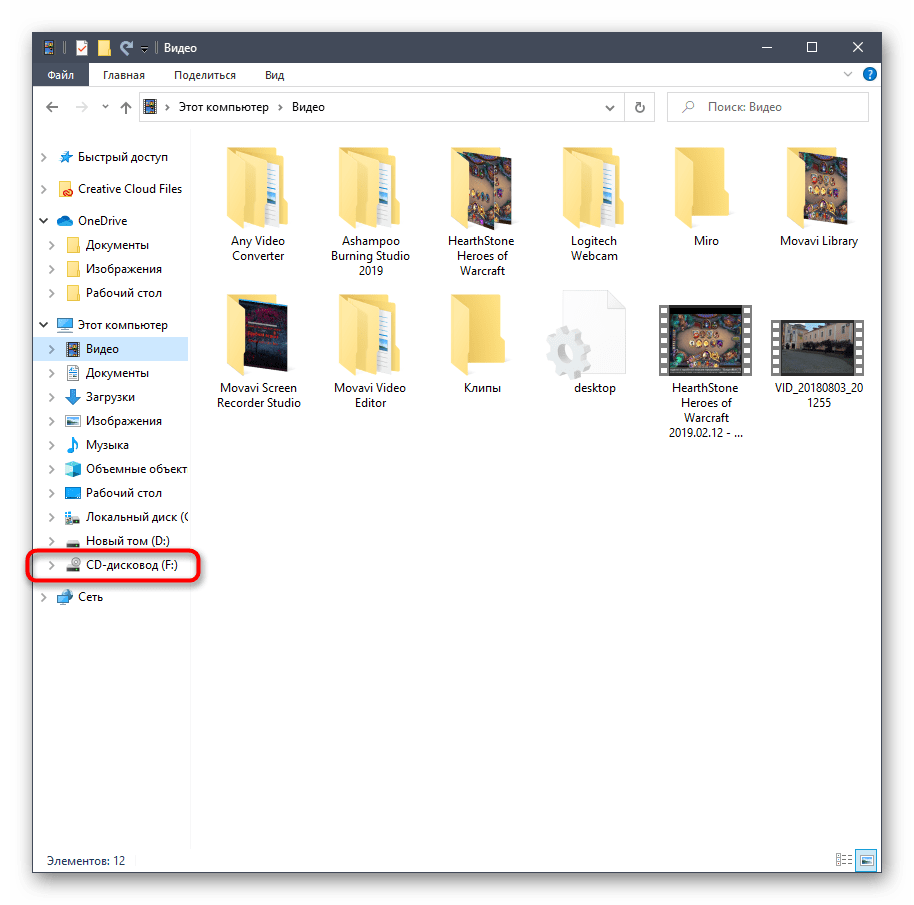
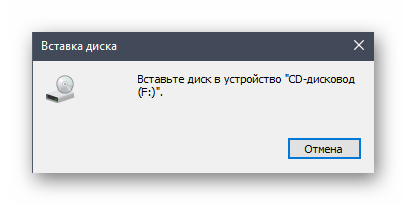
После этого на экране появится информация о вставке диска в устройство. . При этом сам привод открывается. На данный момент будет легко вставить носитель и закрыть лоток. После успешной загрузки содержимое компакт-диска или DVD-диска автоматически появится в окне Проводника.
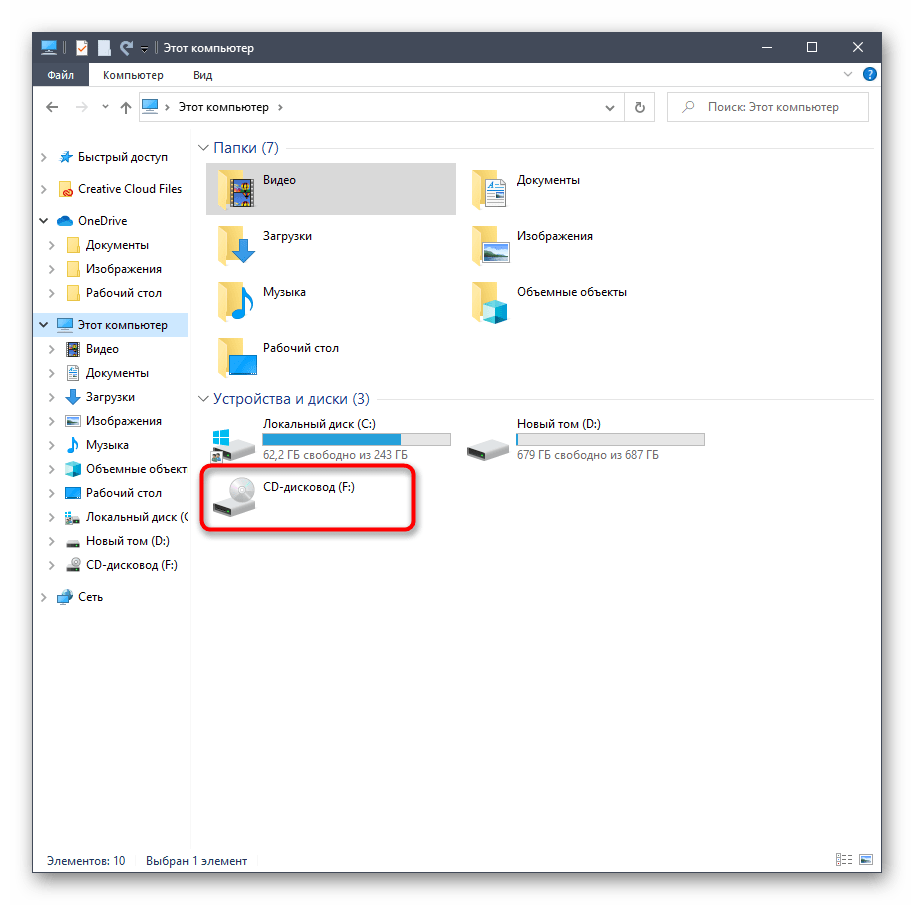
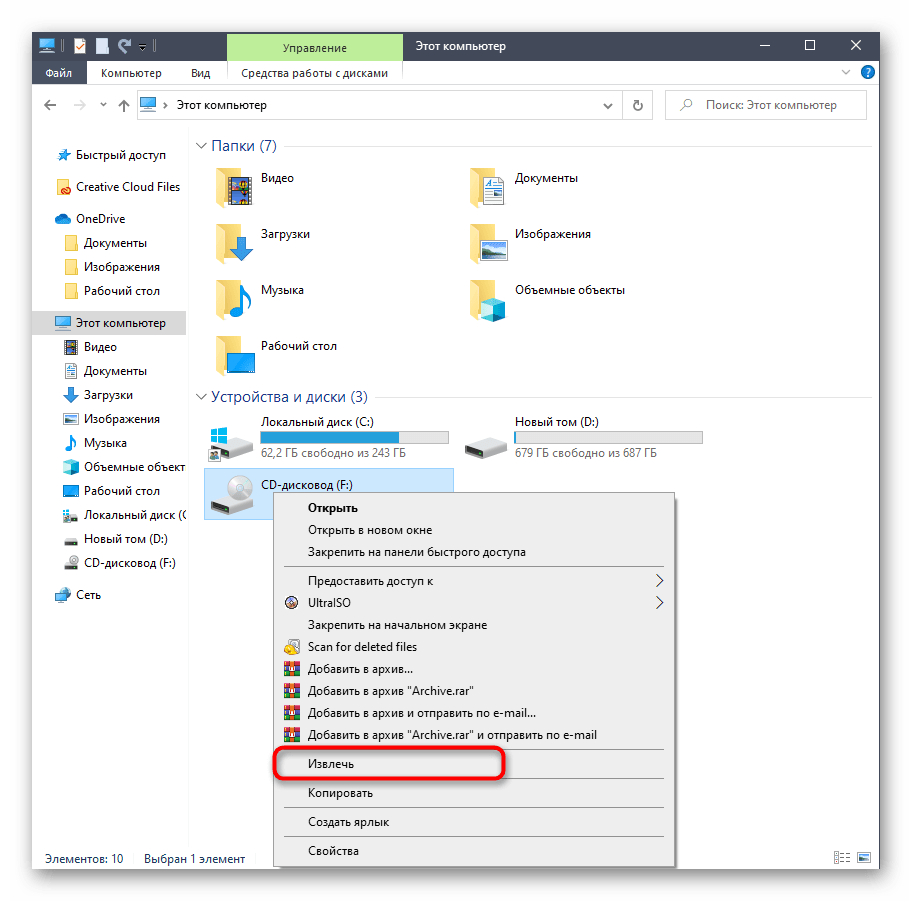
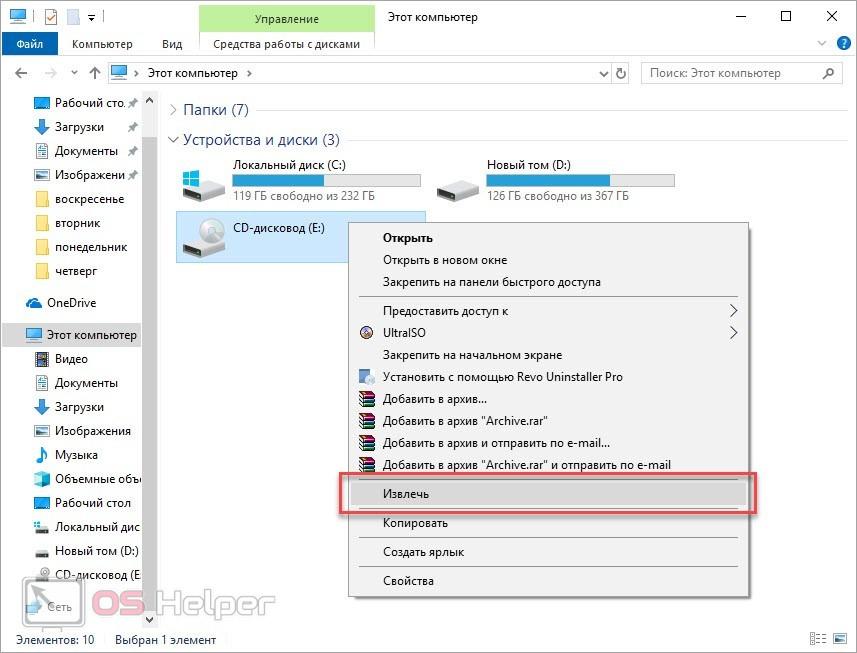
Второй вариант взаимодействия с диском через проводник реализован в «Этот компьютер» . Здесь вам нужно найти соответствующее устройство и щелкнуть по нему правой кнопкой мыши, чтобы отобразить контекстное меню.
В нем вас интересует пункт «Удалить» . Нажмите на нее и подождите, пока лоток полностью не выдвинется, чтобы вставить диск. После успешной установки носителя закройте дисковод и дождитесь загрузки диска. Вы будете уведомлены о том, что пустое пространство готово для чтения.
Давайте также быстро рассмотрим распространенную проблему, когда пустой диск не отображается в Проводнике. В результате рассматриваемый метод не может быть реализован. Отсутствие устройства вызвано настройками папки, которые вы можете изменить самостоятельно. Просто выполните несколько простых шагов.
В проводнике щелкните раздел «Вид» , расположенный на верхней панели.
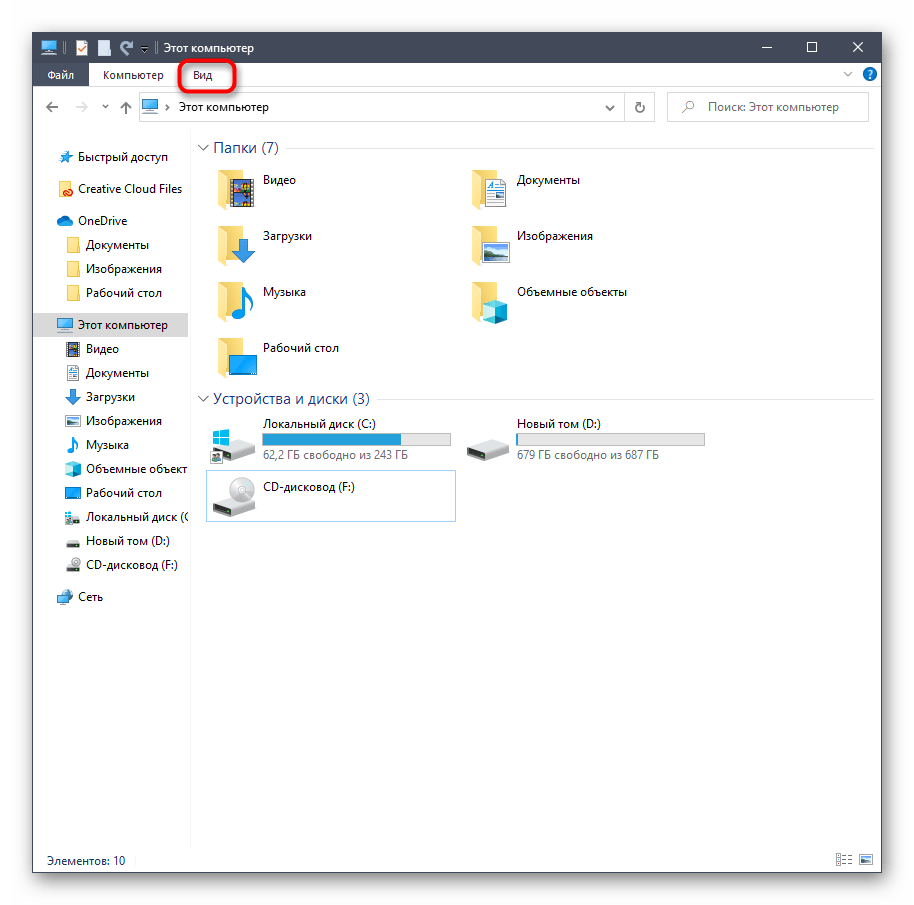

Применяет изменения и закрывает текущее окно. Вы можете вернуться в проводник и посмотреть, показывает ли он пустой диск.
Как открыть дисковод с помощью командной строки?
Чтобы открыть дисковод компакт-дисков / извлечь компакт-диск:
Как открыть дисковод в системном блоке?
В Windows найдите и откройте Проводник. В окне «Компьютер» выберите значок заклинившего привода, щелкните правой кнопкой мыши значок, затем щелкните пункт Извлечь. Лоток для дисков должен открыться.
Как открыть дисковод на ноутбуке HP если нет кнопки?
Нажав комбинацию клавиш Fn+F4. Если на ноутбуке нет кнопки на дисководе, то она обязательно должна присутствовать среди функциональных клавиш. Программным способом. Для извлечения лотка привода откройте папку «Мой компьютер/Этот компьютер«, выберите интересующий вас дисковод.
Как снять дисковод на компьютере?
Извлечение диска через операционную систему
Утилита NirCmd
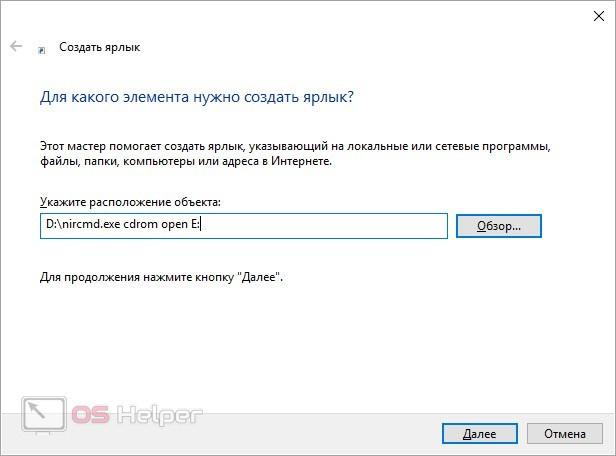
Если вы забыли указать дополнительную команду при создании ярлыка, то сделайте это через свойства:
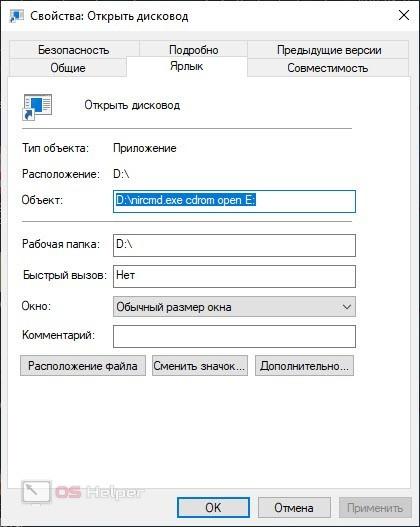
Теперь можно переместить ярлык в любое удобное для вас место и пользоваться им при необходимости. Точно так же можно создать файл для закрытия дисковода, для которого будет использоваться команда cdrom close E: .
На этом вариативность использования NirCmd не ограничивается. По ссылке вы найдете полную таблицу действий, которые можно выполнять с помощью данной утилиты.
Скрытая кнопка дисковода
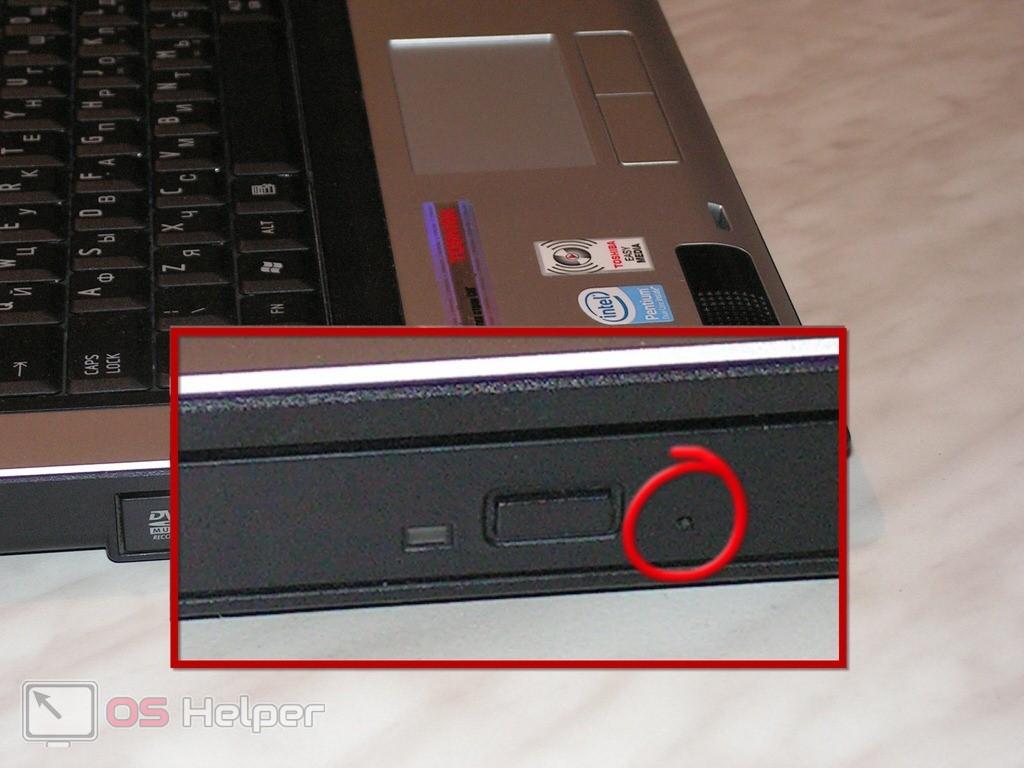
И, наконец, последний способ, в котором не задействуется основная кнопка для извлечения диска. Если привычный метод у вас не работает, то вы сможете открыть дисковод с помощью тонкой иголки или скрепки. На каждом устройстве для чтения дисков есть скрытая кнопка, которая экстренно открывает лоток, если программные способы и основная кнопка на передней панели не работают.
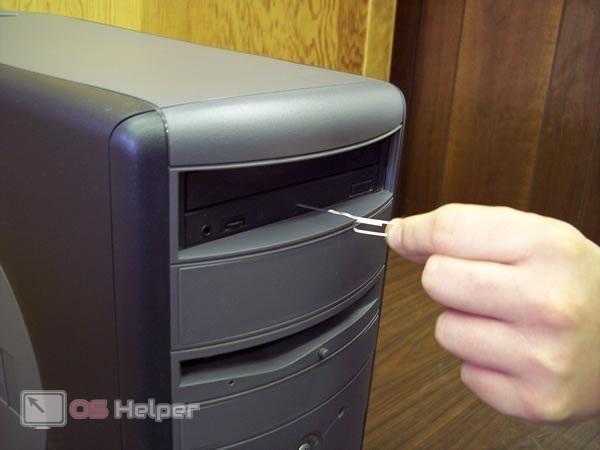
Эта функция есть и на дисководах портативных компьютеров. Работает точно так же: вам достаточно один раз нажать скрытую клавишу до щелчка.
Как открыть дисковод на компьютере с помощью клавиатуры?
Для извлечения диск из оптического привода внешнего типа потребуется нажать на кнопку «F12». Сочетание кнопок «Command+E» дает возможность открыть дисковод, когда клавиша «Извлечь» не работает и при этом оптический привод не имеет повреждений.
Открытие дисковода с помощью клавиатуры

Самым простым и легким способом открытия дисковода является использование клавиатуры. Для этого необходимо выполнить следующие действия:

Это позволит открыть дисковод без использования кнопки Windows.
Как открыть диск без кнопки на компьютере

Добрый день , уважаемые пользователи ПК. Сегодня мы поговорим о том, как открыть диск без кнопки на компьютере.
Диски уже почти не используются. Да и в новых ноутбуках системные диски и дисководы уже встречаются крайне редко. В основном диск используется при необходимости переустановки и лицензионной версии операционной системы, драйверов или игры.
И здесь можно столкнуться с такой проблемой, как его неработоспособность.
Как открыть дисковод на ноутбуке без кнопки открытия
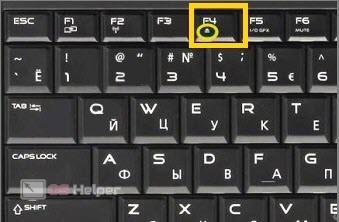
механическая кнопка не предусмотрена. В этом случае получить доступ к дисководу можно следующими способами: Нажав комбинацию клавиш Fn+F4. Если на ноутбуке нет кнопки на дисководе, то она обязательно должна присутствовать среди функциональных клавиш.
Специальная клавиша на ноутбуке
Если речь идет о портативном компьютере, то обязательно поищите специальную клавишу для извлечения дисков. Чаще всего данная функция привязана к одной из кнопок ряда F1 – F12 . В некоторых моделях необходимо нажимать данную клавишу вместе с Fn .
Как проверить есть ли дисковод на компе?
Наличие DVD дисковода в ноутбуке можно проверить через диспетчер устройств. Зайти в диспетчер устройств можно или через панель управления или через контекстное меню «мой компьютер». Для входа в панель управления и на 7-ке и на 10-ке нажимаем кнопку «пуск» и там находим пункт «панель управления».
Как открыть диск с помощью биос?
Настройка дисковода в BIOS
Кнопка скрытого диска
И, наконец, последний способ, не использующий основной кнопку для извлечения диска. Если обычный способ вам не подходит, можно открыть механизм тонкой иголкой или скрепкой. Каждое устройство имеет скрытую кнопку для открытия отсека в экстренной ситуации, если основная кнопка на передней панели или программные методы не работают.
Эта функция также доступна. Доступна в портативных устройствах. Работает точно так же: достаточно один раз нажать скрытую клавишу до щелчка.
Как открыть дисковод на моноблоке HP?
Чтобы открыть привод с лотком, выполните следующие действия:
И, наконец, последний способ, не использующий основной кнопку для извлечения диска. Если обычный способ вам не подходит, можно открыть механизм тонкой иголкой или скрепкой. В каждом устройстве чтения дисков есть скрытая кнопка, открывающая лоток в экстренном случае, если программные методы и основная кнопка на передней панели не работают.
Эта функция также доступна. в переносных установках. Работает точно так же: достаточно один раз нажать скрытую клавишу до щелчка.
Как открыть дисковод на двд?
Если вы говорите о ноутбуке, обязательно найдите специальный ключ для извлечения дисков. В основном это эта функция связана с одной из кнопок в ряду F1 — F12. Для некоторых моделей нужно нажимать эту клавишу вместе с Fn.
Как программно открыть дисковод?
Дисковод можно открыть программно: для этого следует зайти в «Мой компьютер», найти в списке дисков значок дисковода и щелкнуть по нему правой кнопкой мыши, а затем выбрать пункт «Извлечь». Справка! Извлекать лоток также могут специальные программы для записи дисков.
Как открыть дисковод на ноутбуке Lenovo 330?
Начнем с самого простого и знакомого всем способа. Чтобы открыть дисковод, необходимо сделать всего несколько нажатий мышкой в меню стандартного проводника операционной системы. Ознакомьтесь со следующим алгоритмом:
Способ 2. Использование менеджера устройств
Второй способ — использование менеджера устройств.
Как открыть дисковод на компьютере без кнопки windows 10 hp
Если на вашем компьютере без кнопки windows 10 hp перестал работать дисковод, то нет нужды беспокоиться. В этой статье мы расскажем, как можно открыть дисковод без использования этой кнопки.
Как открыть дисковод на компьютере если нет кнопки?
Заходите в пункт «Мой компьютер» и находите знак вашего DVD-привода. Нажимаете на нем правую кнопку мыши и в выпадающем меню выбираете «Извлечь». Если не получится, выйдите из системы и отключите ноутбук, чтобы сбросить все программные и аппаратные команды управления. Затем снова включите.
Использование программ для открытия дисковода
Если у вас не получилось открыть дисковод с помощью клавиатуры или командной строки, то вы можете воспользоваться программами для открытия дисковода. Мы рекомендуем использовать бесплатную программу «EjectCD». Она позволяет открывать дисковод одним нажатием кнопки и не требует установки на ваш компьютер.
Способ 1. Использование командной строки

Первый способ, который мы предлагаем — использование командной строки.

Замените «D» на букву вашего дисковода, если она отличается от этой.
Открытие дисковода через командную строку
Для открытия дисковода через командную строку нужно:
Если дисковод подключен к компьютеру, то он автоматически откроется после выполнения команды «eject».
Что делать если 10 не видит дисковод?
Что делать, если Windows 10 не распознает DVD-привод
Как открыть дисковод на Леново виндовс 10?
Классические диски по-прежнему встречаются в настольных компьютерах, а также устанавливаются в большинстве моделей ноутбуков. У многих пользователей возникают проблемы не только с чтением дисков, но и с открытием дисковода. Сегодня мы поговорим о том, как открыть дисковод на компьютере без кнопки.
Чтобы полностью разобраться в проблеме, обязательно посмотрите это видео. В нем описаны все способы и проблемы, которые могут возникнуть при извлечении диска.
Профессиональная переподготовка позволит вам открыть невероятные возможности для вашего дальнейшего развития, достижения поставленных целей, открытия новых перспектив в выбранной вами трудовой деятельности. Кроме того, под рециркуляцией в информационной безопасности подразумевается согласование событий безопасности. обучение с учетом действующих стандартов, благодаря которому студенты могут приобрести важные навыки и знания.
Как открыть дисковод Если нет кнопки на ПК?
Способ первый — через проводник (Мой компьютер)
Откроется окно со всеми локальными дисками вашего компьютера. Среди них находите ваш дисковод. Кликаете по нему правой кнопкой мыши и в открывшемся контекстном меню выбираете «Извлечь». После этого привод оптических дисков вашего компьютера или ноутбука откроется.
Открытие дисковода через Файловый менеджер
Для открытия дисковода через Файловый менеджер нужно:
Что делать если не открывается дисковод с диском?
Как запустить диск «Виндовс» на ноутбуке?
Если вы говорите о ноутбуке, обязательно найдите специальный ключ для извлечения дисков. Чаще всего эта функция связана с одной из кнопок в ряду F1 — F12. Для некоторых моделей нужно нажимать эту клавишу вместе с Fn.
Как открыть дисковод в моноблоке HP?
Выполните следующие действия для проверки дисков в дисководе с командной строки:
Классические дисководы еще встречаются на стационарных компьютерах, а также устанавливаются на большинстве моделей ноутбуков. У многих пользователей возникают проблемы не только с чтением дисков, но и с открытием дисковода. Сегодня мы поговорим о том, как открыть дисковод на компьютере без кнопки.
Чтобы полностью разобраться в вопросе, обязательно просмотрите данный ролик. В нем обсуждаются все способы и проблемы, которые могут возникнуть при извлечении диска.
Профессиональная переподготовка позволяет открывать удивительные возможности для своего последующего развития, достижения поставленных целей, открытия новых перспектив в выбранной трудовой деятельности. К тому же переподготовка информационная безопасность предполагает прохождение учебных мероприятий с учетом действующих стандартов, вследствие чего слушатели могут получить важные для себя навыки и знания.
Что делать если не открывается дисковод в ноутбуке?
Что делать, если не открывается дисковод на ноутбуке?
Способ 3. Использование веб-интерфейса BIOS
Третий способ, о котором мы расскажем, — использование веб-интерфейса BIOS.
Как открыть дисковод на моноблоке?
На некоторых дисководах кнопки «Открыть» на корпусе устройства попросту нет (такое, обычно, на ноутбуках). В этом случае запустите проводник (Win+E), перейдите в «Мой компьютер/Этот компьютер», нажмите правой кнопкой мышки по значку привода и выберите в меню «Извлечь».
Как открыть дисковод с помощью команды?
Открытие диска на компьютере или ноутбуке без кнопку, необходимо зайти в «Мой компьютер» с помощью ярлыка на рабочем столе или меню «Пуск». Откроется окно со всеми локальными дисками на вашем компьютере. Найдите среди них свой диск.
Диск к этому компьютеру
Щелкните по нему правой кнопкой мыши и в открывшемся контекстном меню выберите «Извлечь».
Откроется оптический диск вашего компьютера или ноутбука.
Такая программа, как Unlocker, предназначена для разблокировки приложений и освобождения их от различных процессов, которые могут выполняться во время приложения.
Unlocker также можно использовать в ситуации, когда вам нужно удалить все неудаляемые файлы с вашего компьютера. Программа хорошо работает особенно с разблокировкой дисков.
Если вас интересует как пользоваться Unlocker, вам нужно сделать следующее
Вы также можете использовать любую другую программу, только Unlocker более универсален, чем другие. А все зависит от ваших предпочтений.
В каждом блоке, будь то ноутбук или компьютер, есть отверстие для аварийного открывания. Благодаря ему дисковод открывается даже в выключенном состоянии.
Вы можете найти его на лицевой стороне, обычно возле кнопки открытия.
Отверстие для аварийного открытия дисковода компьютера
Если вы хотите, чтобы он открывался таким образом, вам понадобится офис канцелярская скрепка или шило, которое входит в это отверстие.
Аварийное открытие карманного компьютера
Все, что вам нужно сделать, это вставить ту же канцелярскую скрепку или шило в отверстие до упора, и один раз останавливается, нажмите сильнее. силой.
Тогда диск приоткроется и вы сможете открыть его вручную.
Это не сложные способы быстро открыть диск на компьютере или ноутбуке со сломанной кнопкой.
На самом деле есть несколько вариантов, как открыть блок, если кнопка сломана. И на разных устройствах этот способ разный. Отличия есть и в самом принципе, есть программные и механические варианты.
На компьютере проще и быстрее всего открыть механизм скрепкой или зубочисткой. Некоторые устройства имеют небольшую выемку рядом с кнопкой спуска затвора. Если развернуть клипсу и вставить ее в это техническое отверстие, то девяносто восемь раз механизм раскроется и его можно будет легко снять, забытый механизм. Существует также распространенный способ открыть его, открыть меню «Пуск» Windows, найти нужный диск, щелкнуть по нему правой кнопкой мыши и выбрать команду извлечения. Если устройство работает правильно, то этот вариант теоретически должен работать.
Для ноутбуков проблема часто аналогична ПК. Открытие может быть сделано аппаратно или программно. Нужно открыть меню «Пуск» и найти там нужный диск. Чтобы его открыть, нужно произвести те же действия, что и с компьютером. Если действие не произошло, надо попробовать перезагрузите ноутбук и повторите алгоритм. Кроме того, вы можете удалить все команды блокировки в диспетчере устройств. Бывает, что диск занят каким-то процессом и открыть его не представляется возможным до завершения действия. Вы можете отменить этот процесс в диспетчере устройств. В некоторых редких случаях человек, покупающий оборудование, не обращает внимания на свое оборудование. Тогда вместо единицы может быть обычный лом, это происходит из-за элементарной ошибки продавца. Оригинал отличается от заявленной комплектации. Чтобы определить, установлен агрегат или нет, нужно внимательно осмотреть боковую поверхность устройства. Должна быть кнопка открытия и регистрационный DVD. Если нет, то это может быть вариант, описанный выше.
Эта проблема решается покупкой диска и его установкой. На некоторых моделях доступно совместное использование нажатия клавиши Fn.Этот метод предназначен для обнаружения программного обеспечения. Еще одной причиной отказа диска может быть отсутствие программного обеспечения. Узнать это можно с помощью диспетчера устройств. Щелкните правой кнопкой мыши Мой компьютер, и вы должны выбрать свойства в открывшемся меню. Там найдите диспетчер устройств и найдите значки с восклицательным или вопросительным знаком. Наличие такого признака свидетельствует об отсутствии программного обеспечения для установленного оборудования. Вы можете исправить это, переустановив драйверы или вернувшись к предыдущей версии. В современной версии Windows 8.1 или 10, если вы столкнулись с тем, что эта программа распознает диск как старый компьютер и может его не показывать, вы можете это исправить путем изменения записи в реестре.
Способы открыть дисковод на компьютере с Windows 10
Немногие компьютерные корпуса теперь имеют встроенный DVD-привод, а некоторые даже не имеют специального отсека для ручной установки. Однако перед некоторыми пользователями Windows 10 до сих пор стоит задача открыть диск на своем устройстве. Есть только два способа сделать это, и мы подробно рассмотрим их ниже.
Как открыть дисковод на компьютере если он не открывается?
Не открывается дисковод на ноутбуке: что делать?
Как открыть дисковод принудительно?
И так, пожалуй, самый очевидный из очевиднейших способов — нажать на нем спец. кнопку «Open ⇑» 😎 (пример на фото ниже). Если ничего не происходит — попробуйте перезагрузить ПК/ноутбук и нажать ее до этапа загрузки Windows (если причина была в зависании или сбоях ОС — то это должно помочь!).
Как открыть сломанный дисковод?
Первый вариант заключается в использовании левой панели, находясь в любом расположении. Вам следует просто кликнуть по строке диска левой кнопкой мыши. После этого на экране отобразится информация о вставке диска в устройство. Параллельно с этим откроется и сам дисковод.
Особенности операционной системы Windows
Начнем с самого простого и знакомого способа. Чтобы открыть диск, достаточно сделать несколько кликов в стандартном меню проводника операционной системы. Посмотрите на следующий алгоритм:
Небольшая программа позволяет пользователю создавать ярлыки для задач. Этот инструмент заменяет исполняемый файл, которого нет в системе по умолчанию. Загрузите NirCmd бесплатно по предоставленной ссылке и распакуйте его в любую папку на жестком диске. Установка не требуется, и вам не нужно запускать программу. Продолжить следующим образом:
Если вы забыли ввести другую команду при создании ярлыка, сделайте это через свойства:
Теперь вы можете переместить ярлык в любое удобное для вас место и использовать его при необходимости. Точно так же вы можете создать файл для закрытия диска с помощью команды cdrom close E: .
Использование NirCmd на этом не заканчивается. Здесь вы найдете полную таблицу действий, которые можно выполнить с помощью этой утилиты.
Возможности операционной системы Windows
Начните самым простым и привычным способом. Чтобы открыть диск, достаточно сделать несколько кликов в стандартном меню проводника операционной системы. Посмотрите на следующий алгоритм:
Небольшая программа позволяет пользователю создавать ярлыки для задач. Этот инструмент заменяет исполняемый файл, которого нет в системе по умолчанию. Загрузите NirCmd бесплатно по предоставленной ссылке и распакуйте его в любую папку на жестком диске. Установка не требуется, и вам не нужно запускать программу. Вот как:
Как открыть дисковод на системном блоке?
Вы можете открыть дисковод с помощью командной строки, за это выполните следующие действия:
Это откроет диск D, если это имя вашего диска. Если вы хотите открыть другой диск, то просто измените букву.
Как открыть дисковод на компьютере Windows 10?

С одной стороны, сегодняшние компакт-диски — это чуть ли не «анахронизм», с другой стороны, у многих до сих пор есть коллекции CD/DVD с видео, фото и старыми добрыми «горячими» играми (для которых есть много памятных вещей). Не отвергайте их.
Возможно, поход к книжной полке и просмотр коллекции старых CD/DVD поможет самоизоляции. Не знаю 👀
На самом деле, сегодня я решил собрать сразу несколько типичных вопросов по КД и механике в одну «группу» и организовать все это в одну небольшую статью. Думаю, это может быть полезно для многих пользователей, решивших предаться ностальгии.
Введение завершено, теперь ближе к теме. 👌
Если у вас нет DVD-Rom, вы можете купить его в компьютерных магазинах в виде небольшого «декодера», который просто подключается к USB-порту. Эти. такой привод можно использовать даже в маленьком ультрабуке!

Как открыть дисковод вручную на компьютере?
С одной стороны компакт диски сегодня — это почти «анахронизм», с другой — у многих еще остались коллекции CD/DVD с видео, фото, и старыми добрыми «теплыми» играми (по которым куча воспоминаний. ). Не отказываться же от них.
А может еще и самоизоляция способствует подойти к полке и посмотреть на старую коллекцию CD/DVD. Не знаю. 👀
Собственно, сегодня решил собрать в «кучу» сразу несколько типовых вопросов по компакт дискам и приводам, и оформить всё это дело в небольшую статью. Думаю, это вполне может пригодиться многим пользователям, которые решили предаться ностальгии.
Вступление завершено, теперь ближе к теме. 👌
Если если у вас нет DVD-Rom — то его можно приобрести в компьютерных магазинах в виде небольшой «приставки», которую достаточно лишь подключить к USB-порту! Т.е. такой дисковод можно использовать даже на небольшом ультрабуке!
Современные компьютеры часто имеют ряд функций, которые могут показаться незначительными, но при их отсутствии могут создать определенные неудобства. Например, если на вашей клавиатуре отсутствует кнопка открытия дисковода, то вы можете столкнуться с проблемой, если вам нужно извлечь диск. Однако не стоит беспокоиться — существует несколько способов открыть дисковод без кнопки в Windows 10 на компьютере HP. В этой статье мы рассмотрим эти способы.
Открытие дисковода с помощью команд в PowerShell

Для открытия дисковода с помощью команд в PowerShell нужно:
Кнопка на DVD-приводе
Если системный диск находится в пределах досягаемости, вы можете открыть управлять с помощью специальной кнопки, которая находится рядом с положением устройства. Просто нажмите ее один раз и подождите, пока она начнет работать, что происходит почти сразу.
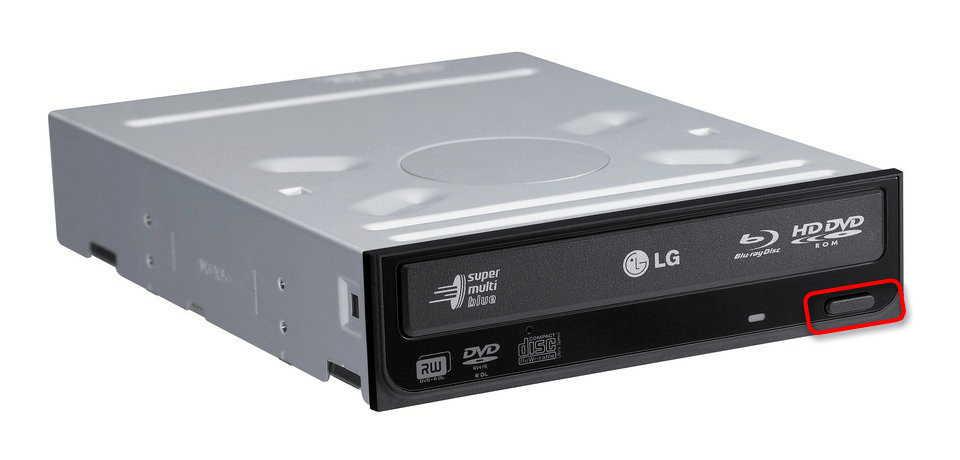
Однако пользоваться указанной кнопкой не всегда удобно, а в некоторых ситуациях она обычно ломается и при нажатии не реагирует. После этого останется только воспользоваться штатным средством операционной системы по следующему способу.
Как открыть дисковод на компьютере без кнопки Windows 10 HP?
Кнопка «Открыть дисковод» позволяет пользователю получить доступ к диску CD/DVD на компьютере. Однако, иногда кнопка может быть сломана или просто отсутствовать на клавиатуре компьютера HP. Есть несколько способов, позволяющих открыть дисковод без кнопки, и следующая инструкция расскажет об этом более подробно.
Способы открытия дисковода
Итак, пожалуй, самый очевидный из очевиднейших способов — нажать на нем спец. кнопку «Open ⇑» 😎 (пример на фото ниже). 👇
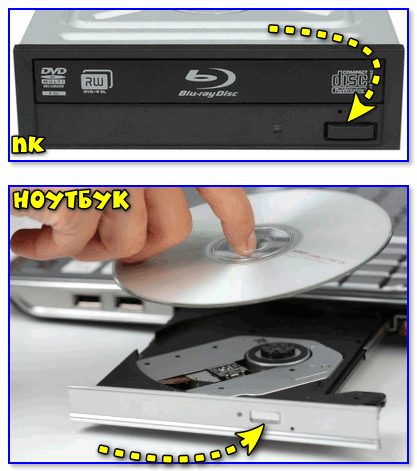
Кнопка на корпусе дисковода — открыть
👉 Способ 2
В этом случае запустите проводник (Win+E), перейдите в «Мой компьютер/Этот компьютер» , нажмите правой кнопкой мышки по значку привода и выберите в меню «Извлечь». Лоток дисковода должен плавно «выехать» из устройства.
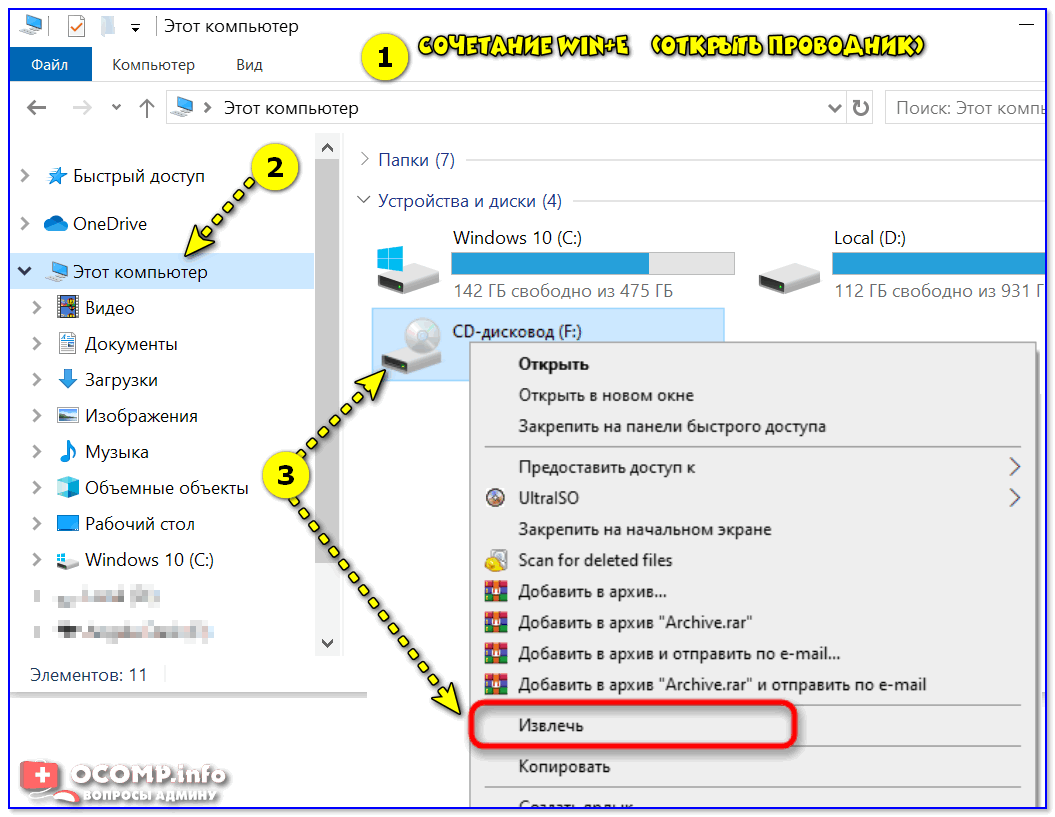
Извлечь диск — этот компьютер
👉 Способ 3
Есть ряд моделей ноутбуков на клавиатуре которых есть спец. кнопка для открытия лотка привода (см. фото ниже). Располагаться она может либо среди функциональных клавиш F1-F12, либо рядом с кнопкой включения (где-нибудь неподалеку от блока индикаторов).
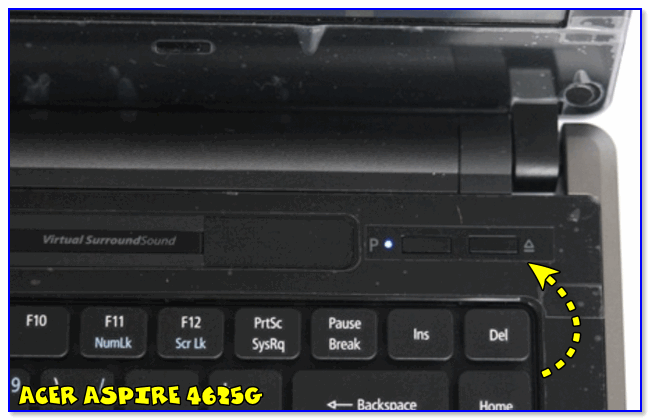
Открыть лоток (ноутбук ACER ASPIRE 4625G)
👉 Способ 4 (если лоток заклинило)
Если всё вышеперечисленное не подошло (не помогло), возможно, что лоток привода «заклинило» и сам, автоматически, он открыться не может (такое могло произойти, например, из-за установки деформированного CD/DVD-диска).
В этом случае проделайте следующее:
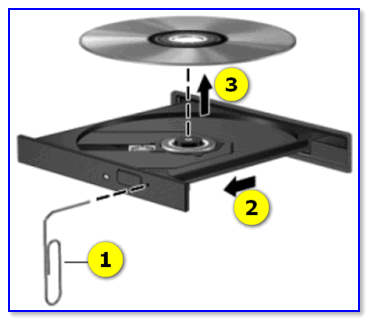
Скрепка нам поможет!
Что делать, если Windows не видит дисковод
Проблема выглядит примерно так: вы вставляете диск в привод, заходите в «Мой компьютер» , а ничего-то там и нет. (сам дисковод, конечно, может «журчать» и делать вид, что он работает, но ОС его всё равно не отображает. )
Впрочем, иногда дисковод может не подавать вообще никаких признаков жизни: в этом случае, как правило, проблема на 100% аппаратная.

А дисковода-то и нет.

Привод определяется в BIOS!
👉 Если в BIOS дисковод не виден, рекомендую следующее:
Если в BIOS дисковод определяется — загрузите снова Windows и 👉 откройте диспетчер устройств.
В нем нужно найти строку «DVD-дисководы. « и посмотреть, отображается ли модель привода. Кстати, напротив нее не должно стоять никаких восклицательных знаков (они указывает на отсутствие драйвера) . Если устройства там нет — возможно у вас не установлен драйвер на мат. плату (привод*).
Как автоматически обновить драйвера — спец. утилита
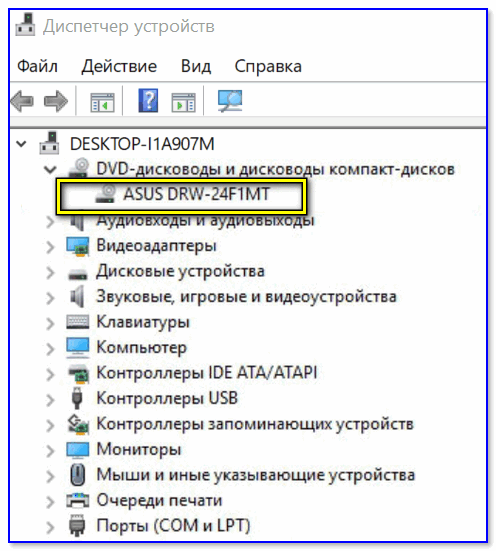
DVD-дисководы — драйвер на привод установлен!
Далее посоветую зайти в сервисную утилиту 👉 управление дисками и проверить, отображается ли там дисковод и присвоена ли ему буква (на скрине ниже — буква диска у привода «D:»).
После, попробуйте вручную поменять букву диска у привода (иногда случается так, что она ему не присваивается, либо совпадает с другим накопителем, что и вызывает проблему. )
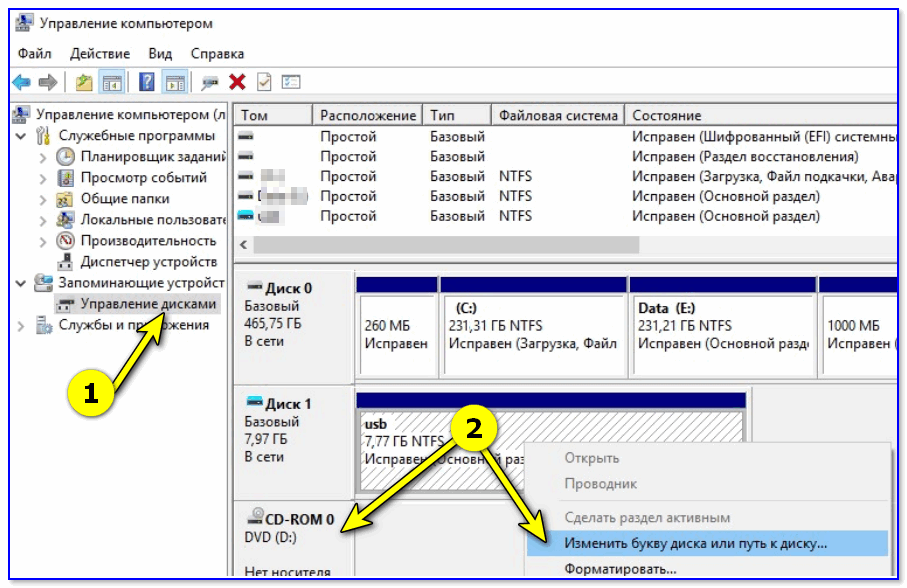
Изменить букву диска
В редких случаях заражение некоторыми вирусами приводит к скрытию из проводника дисковода, флешек, жестких дисков.
Если в BIOS ваш привод определяется, диспетчер устройств его видит, но проводник нет — попробуйте прогнать вашу Windows 👉 с помощью «одноразовых» антивирусов!
👉 Попробуйте изменить ряд параметров в реестре
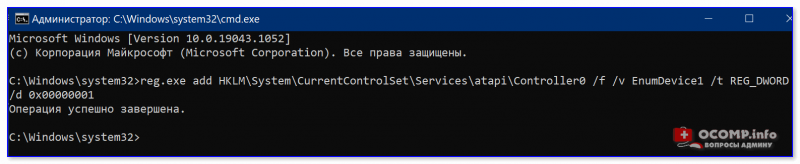
Команда успешно выполнена
👉 Как посл. вариант решения!
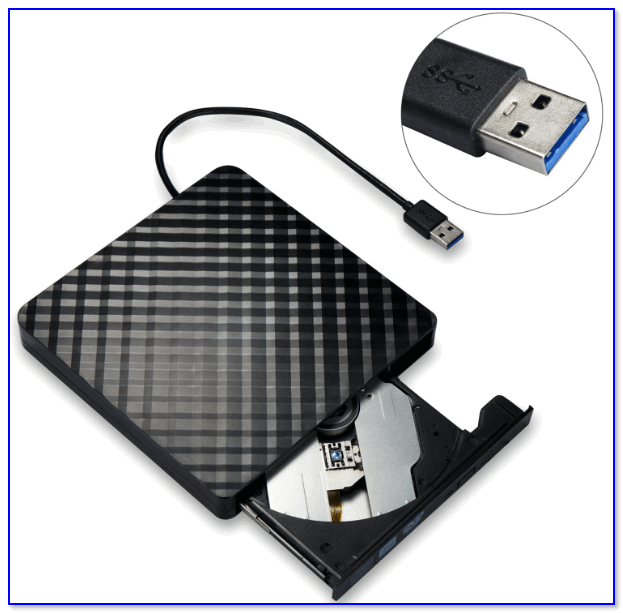
Сегодня в китайских интернет-магазинах (как сказал уже чуть выше) можно заказать внешний USB-дисковод под CD/DVD-диски. Он достаточно компактный, и не занимает много места.
Когда он понадобиться: его можно быстро достать с полки, подключить к USB и прочитать диск. Удобно?!
Почему не читаются CD/DVD-диски
Вопрос, кстати, достаточно популярный (видимо у многих пользователей в «загашнике» есть много старых компакт дисков 👌, которые иногда хочется подключить, поиграть-поностальгировать. ).
Что же, сразу с места в карьер.
1) Первое : обратите внимание на поверхность диска. Если на ней много микро-царапин — это может быть причиной невозможности чтения диска.
Как вариант, можно посоветовать попробовать его подключить к другому приводу (у разных моделей — может быть разная «чувствительность» к качеству поверхности накопителя. Это заметно, если сравнивать обычную читалку «CD-Rom» с пишущим «DVD-RW»).

На поверхности диска заметны царапины
2) Второе : в продаже сейчас есть спец. чистящие средства — можно попробовать обработать ими поверхность диска. Если данные получится считать — сделайте копию диска с помощью Daemon Tools.
3) Третье : если при чтении диска и при попытке скопировать с него вылетают ошибки — попробуйте утилиты Bad Copy или Unstoppable Copier . Они могут не читаемые данные «забить» нулями и скопировать всё, что можно прочитать с компакт-диска (часть игр и программ работать после такого не будет, но фото, картинки, видео — будут читаемы!).
Также доп. советы можете почерпнуть из одной моей прошлой статьи. 👇
CD/DVD-привод не читает или не видит диски, что можно сделать
На сим пока всё.
Если есть чем дополнить — прокомментируйте! Заранее благодарю.


