
- Как исправить перевернутый экран на ноутбуке с Windows 10
- Поворот экрана на ноутбуке
- Почему экран перевернут
- Комбинация горячих клавиш
- Как исправить перевернутый экран
- Как перевернуть экран на ноутбуке
- При помощи стороннего софта
- Зачем переворачивать экран на ноутбуке?
- Почему вам может понадобиться перевернуть экран на ноутбуке?
- Простые шаги для переворота экрана на ноутбуке
- Какие способы повернуть экран используются чаще всего?
- Какие еще варианты решения задачи могут быть использованы на практике?
- Как подшутить над коллегой или приятелем и перевернуть экран его ПК?
- Способ 2
- Как включить сочетание клавиш для переворота экрана
- Вывод
Как исправить перевернутый экран на ноутбуке с Windows 10
Ваш ноутбук произвольно изменил ориентацию экрана, а вы не знаете, что делать? Не спешите обращаться к дорогостоящему специалисту, Windows 10 поможет вам исправить эту проблему самостоятельно всего за пару минут. Специальные настройки и различные утилиты в одной операционной системе разрешают переворачивать экран в четыре позиции. Если вы уже перевернули экран и не знаете, как его вернуть назад, то вы также найдете ответы на свои вопросы в сегодняшней статье.
Поворот экрана на ноутбуке
Перевернуть экран на ноутбуке вы можете только на определенное количество градусов. Повернуть, к примеру, на 192 градуса не получится, потому что на экране начнет плыть вся картинка и качество изображения будет нечитабельным. Однако повернуть экран на 180 или 90 градусов не составит никакого труда, так как будет изменяться лишь ориентация экрана, а не пиксели дисплея.
Почему экран перевернут
Изначально на ноутбуках ориентация экрана настроена таким образом, чтобы пользователю было комфортно использовать устройство. Однако некоторые юзеры подключают к своему ноутбуку второй монитор, у которого вытянутый экран. В таких случаях спасает правильный выбор ориентации, например, альбомной или книжной.
Комбинация горячих клавиш
Одной из причин поворота экрана является случайное залипание горячих клавиш. К примеру, если зажать клавиши Ctrl + Alt + Стрелочка вправо, то экран повернется на 270 градусов. Зажмите указанную комбинацию и поэкспериментируйте с ориентацией путем изменения клавиш стрелочек.
Сначала зажмите клавиши Ctrl+Alt, а затем комбинируйте указатели
Как исправить перевернутый экран
- Через параметры экрана: Изменить ориентацию экрана в Windows 10 можно через параметры.
- Через программу видеокарты: Воспользуйтесь утилитами от производителей видеокарт, если другие способы не помогли.
Если вы используете ПК, то эти способы вам также подойдут. Некоторые ноутбуки могут иметь гироскоп, отвечающий за ориентацию экрана. Если автоматический поворот экрана создает проблемы, отключите эту функцию в разделе Разрешение настройки экрана.
Если вам требуется дополнительная помощь, обратитесь на официальный сайт производителя вашей видеокарты для загрузки соответствующей утилиты.
Как перевернуть экран на ноутбуке
Итак, если на вашем ноутбуке встроена одна из вышеуказанных видеокарт, то следуйте инструкциям далее. У каждого производителя настройки примерно одинаковые, поэтому я могу себе позволить рассмотреть на одном примере, а дальше вы уже по ходу действий поймете, как воспользоваться поворотом экрана при помощи других программ.
При помощи стороннего софта
В том случае, если ваш производитель видеокарты не позаботился о личном программном обеспечении, советую воспользоваться данным способом. Нам потребуется любая утилита, позволяющая изменять ориентацию экрана. На просторах интернета их можно найти много, но мы воспользуемся лишь одной для примера.
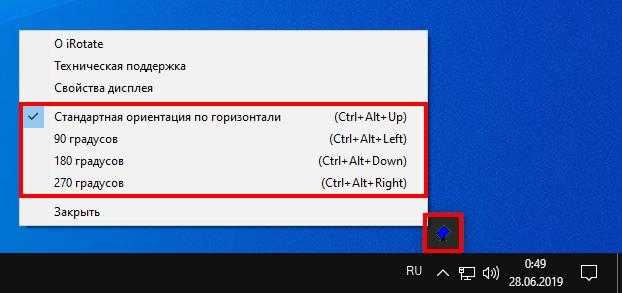
Установка программы занимает всего несколько секунд, после чего вы можете перевернуть экран своего ноутбука. Для этого в нижней правой части экрана кликаем правой кнопкой мыши по иконке iRotete и указываем желаемую ориентацию.
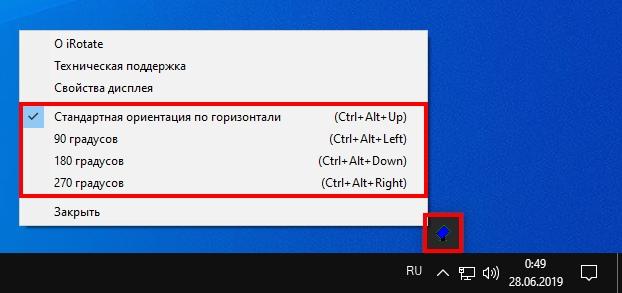
Выберете нужную ориентацию!
Если не один из вышеуказанных способов вам не подошел, то я рекомендую обновить драйвера видеокарты. Нередко бывает, что неисправное программное обеспечение влияет не только на производительность устройства, но и на мелкие неполадки в виде поворота экрана. Если и этот способ не подойдет – обратитесь к специалисту.
Зачем переворачивать экран на ноутбуке?
Функция переворота экрана ноутбука может пригодиться тем, кто работает с графикой, распознаванием текста и пр. Кроме того, данная статья может пригодиться родителям маленьких детей или хозяевам животных, поскольку по умолчанию экран легко переворачивается сочетанием клавиш.

Почему вам может понадобиться перевернуть экран на ноутбуке?
Если вы когда-либо сталкивались с ситуацией, когда изображение на вашем ноутбуке внезапно оказалось перевернутым, не паникуйте. Эта проблема может возникнуть по разным причинам, таким как случайное нажатие клавиш или неправильные настройки драйверов графической карты. Вместо того, чтобы пытаться работать с перевернутым экраном, лучше просто узнать, как быстро и легко его вернуть в нормальное положение.
Простые шаги для переворота экрана на ноутбуке
Шаг 1: Проверьте горячие клавиши
Для последней версии Windows требуется нажать иконку с изображением символа операционной системы,
затем кликнуть на значке Параметры в вид шестеренки. Далее требуется активировать раздел Система.

Последовательность действий для Windows 7 сохраняется. Но названия пунктов меню выглядят несколько иначе:
сначала Пуск, затем Панель управления, далее Экран и Настройка параметров экрана.
## Как перевернуть экран на macOS и компьютерах Apple
Оптимальный способ поворота экрана на ПК, изготовленных компанией Apple и использующих macOS, также предусматривает задействование системных настроек. Чтобы решить поставленную задачу, необходимо:
## Как перевернуть экран на компьютерах Linux
Аналогичная операция на ПК, использующих ОС Linux, выполняется следующим образом:
Еще один способ решения задачи предусматривает использование так называемых консольных команд. Они выглядят следующим образом:
## Вероятные проблемы и способы их устранения

Далеко не всегда следование приведенным выше инструкциям позволяет добиться желаемого.
В этом случае самой частой причиной проблемы становятся устаревшие драйверы видеокарты или другого оборудования.
Для ее устранения необходимо обновить ПО и повторить операцию переворота экрана.
Еще один способ избавиться от вероятных проблем с ориентацией экрана – возврат к исходным настройкам.
Затем необходимо вернуться к выполнению поворота в нужную сторону. Вполне вероятно, что в этот раз действия пользователя окажутся намного более успешными.
## Переворот экрана программами-шутками
Характерной особенностью программистов выступает очень своеобразное чувство юмора.
Одним из его многочисленных проявлений становится разработка программ-шуток, в том числе обеспечивающих неожиданный для пользователя переворот экрана.
Адреса для скачивания подобного ПО указать проблематично, так как они постоянно меняются.
В этом нет ничего удивительного, если учесть достаточно хулиганское содержимое подобных интернет-ресурсов.
Но найти их несложно посредством любого поисковика. Здесь же имеет смысл привести внешний вид экрана после использования программы-шутки.
## Другие способы перевернуть экран
Помимо встроенного в операционную систему ПК функционала, переворот экрана в нужном направлении может быть выполнен с помощью сторонних ресурсов.
Их количество весьма велико, а в качестве примера достаточно привести утилиту iRotate.
Она доступная для бесплатного скачивания с официального сайта компании-разработчика. После установки и открытия программа позволяет вращать экран парой кликов мышки.
## FAQ
Обычно речь идет о нескольких ситуациях: сбой в настройках и желание вернуть экрану нормальный вид,
необходимость изучения большого по размерам изображения, например, электронной таблицы, а также желание подшутить над коллегой или приятелем.
### Что влияет на выбор подходящего способа поворота?На определение оптимального способа изменить ориентацию экрана влияют два главных фактора: цель проведения мероприятия и установленная на ПК операционная система.
Какие способы повернуть экран используются чаще всего?
Проще и удобнее всего повернуть экран в нужную сторону с помощью системных настроек компьютера. Такой способ универсален и широко применяется для всех трех наиболее распространенных ОС – Windows, macOS, Linux. Важным дополнением становится тот факт, что он подходит как для стационарных ПК, так и ноутбуков.
Какие еще варианты решения задачи могут быть использованы на практике?
Часто для поворота экрана ноутбука используются комбинации горячих клавиш. Для стационарных ПК такой способ часто оказывается неэффективным. Еще один возможный вариант – задействование сторонних утилит, количество которых весьма велико.
Как подшутить над коллегой или приятелем и перевернуть экран его ПК?
Чтобы экран перевернулся, по умолчанию следует одновременно нажать на клавиши CTRL + ALT + стрелка вниз (поворот на 180 градусов) или CTRL + ALT + стрелка вверх (переворот на исходную позицию). Если нажимать, соответственно, CTRL + ALT + стрелки вправо и влево, экран будет поворачиваться на 90 градусов.
Способ 2
Следующий способ перевернуть экран подходит для ПК под управлением Windows 7. У любой материнской платы есть своя программная оболочка, управляющая ее графическими функциями. На моем ноутбуке, например, это Intel. Чтобы найти эту программу, следует выйти в «Панель управления» и кликнуть по соответствующем ярлыку. Затем в основных настройках выбрать основные настройки дисплея и в пункте «Масштабирование» выбрать нужные пропорции.
Как включить сочетание клавиш для переворота экрана
Иногда сочетание клавиш для переворота экрана по умолчанию отключено. Это делается именно во избежание случайных нажатий, чтобы не нервировать людей, которым переворачивать экран вовсе не надо, и снизить случаи бытового травматизма.
Если вам надо включить функцию быстрого переворота экрана, необходимо зайти в панель управления графическими функциями материнской платы Intel, выбрать пункт «Параметры и поддержка», а затем — «Параметры быстрого вызова». После этого следует назначить нужные сочетания клавиш и поднять галку, чтобы включить функции клавиш быстрого доступа.
Вывод
Иногда бывает нужно перевернуть экран на компьютере или ноутбуке, например, если вы работаете в необычном положении или экран неправильно повернулся после обновления драйверов. Существует несколько способов, как можно перевернуть экран на компьютере или ноутбуке.
Первый способ — это использовать комбинацию клавиш на клавиатуре. Нажмите одновременно клавиши Ctrl + Alt + стрелка вверх, чтобы вернуть экран в нормальное положение. Если вы хотите перевернуть экран на 90 градусов, то нажмите Ctrl + Alt + стрелку вправо или влево. Чтобы перевернуть экран на 180 градусов, нажмите Ctrl + Alt + стрелку вниз.
Если этот метод не работает, то можно попробовать изменить настройки экрана в разделе «Настройки дисплея» в операционной системе. На компьютерах с операционной системой Windows перейдите в «Настройки дисплея» через панель управления или щелкните правой кнопкой мыши на свободной области рабочего стола и выберите «Настройки дисплея». Затем выберите раздел «Ориентация экрана» и выберите нужный вариант ориентации экрана.
Если у вас ноутбук с операционной системой Windows 10, то можно воспользоваться специальной функцией поворота экрана, которая находится в центре уведомлений. Нажмите на значок «Центр уведомлений» в правом нижнем углу экрана и выберите значок «Поворот экрана».
Если у вас компьютер или ноутбук на операционной системе MacOS, то можно изменить ориентацию экрана через настройки «Дисплей» в «Системных настройках». Выберите нужную ориентацию экрана и нажмите «Применить».
В целом, перевернуть экран на компьютере или ноутбуке достаточно просто. Если один из способов не работает, то попробуйте другой. Важно помнить, что правильная ориентация экрана важна для комфортной работы с компьютером или ноутбуком.


