
- Беспроводное соединение
- Wi-Fi Direct
- Wi-Di
- Подключение через Miracast
- Подключение через Chromecast
- Как выполнить подключение через кабель
- Подключение через кабель HDMI
- Подключение через кабель VGA
- Как подключить компьютер на Windows к телевизору через кабель HDMI
- Шаги для подключения компьютера к телевизору
- Что делать, если провод HDMI не подходит к компьютеру или ноутбуку
- Переключение режимов трансляции
- Благодарим за отзыв!
- Проверка монитора
- Проверка видеокарты
- Проверка корректной работы компьютера
- Подключение ноутбука к телевизору через S-Video
- Подключение ноутбука к телевизору по HDMI
- Подключить ноутбук к телевизору по VGA
- Подключение ноутбука к телевизору через беспроводное соединение
- Подключение к телевизору ноутбука Apple
- Дополнительные подключения
- USB-C
- DisplayPort
- Смарт-телевизор с функцией Wi-Fi
- Как подключить ноутбук к телевизору через HDMI? На примере телевизора LG
- Настройка вывода изображения по HDMI на ноутбуке
- В Windows 11
- Почему звук не идет на телевизор?
Беспроводное соединение
Беспроводное соединение – один из способов подключения. Он самый удобный, поскольку не требует никаких проводов. Это обеспечивает автономность для ноутбука, его можно поставить на любом расстоянии. Однако такое подключение требует стабильного соединения, поскольку в противном случае ноутбук не будет передавать картинку на экран, она будет прерываться и придется переподключаться.
Wi-Fi Direct
Чтобы подключиться по Wi-Fi Direct, необходимо включить прием Wi-Fi адаптеров на телевизоре и ноутбуке. Далее нужно выполнить следующие действия:
- Включить Wi-Fi на телевизоре и ноутбуке.
- На ноутбуке выбрать опцию проецирования/проекции экрана.
- Выбрать свой телевизор в списке доступных устройств.
Wi-Di
Intel Wireless Display (Wi-Di) – это технология, разработанная для беспроводной передачи контента. С ее помощью можно подключать ноутбук к телевизору, просматривать видео в HD-качестве и воспроизводить объемный звук 5.1.
Подключение через Miracast
Если ваш телевизор поддерживает Miracast, можно соединить ноутбук и телевизор по Wi-Fi таким образом. Для того чтобы это сделать, телевизор должен поддерживать технологию Miracast. Инструкция по подключению выглядит следующим образом:
- Включить Miracast на телевизоре.
- На ноутбуке выбрать опцию проецирования/проекции экрана.
- Выбрать свой телевизор в списке доступных устройств.
Подключение через Chromecast
Если ваш телевизор не поддерживает технологию Smart TV, вы можете воспользоваться опцией Chromecast. Для подключения нужно выполнить следующие действия:
- Установить Chromecast на телевизоре.
- В браузере Chrome на ноутбуке выбрать опцию Cast.
- Выбрать свой телевизор в списке доступных устройств.
Как выполнить подключение через кабель
В случае, если у вас нет возможности использовать беспроводное соединение, можно подключить ноутбук к телевизору при помощи кабеля. Для этого вам понадобится HDMI кабель:
- Подключите один конец кабеля к HDMI порту на ноутбуке.
- Подключите другой конец к HDMI порту на телевизоре.
- Выберите источник входа на телевизоре, соответствующий порту HDMI, к которому подключен кабель.
Теперь изображение с ноутбука будет отображаться на телевизоре.
Несмотря на то, что современные способы предусматривают беспроводной вывод картинки на экран, кабельное подключение все равно остается достаточно популярным. Некоторые модели вовсе не поддерживают беспроводной коннект, например, это касается Apple. Перед тем как подключить телевизор к ноутбуку через кабель, необходимо убедиться, что у вас есть необходимое оборудование. Кабели не всегда идут в комплекте, и возможно, вам придется их докупить.
Главное преимущество проводного подключения – высокая стабильность. Картинка будет передаваться стабильно и без сбоев. Однако стоит помнить о некоторых проблемах, которые могут возникать при подключении через кабель. Провода могут переламываться, и при наличии перелома какого-либо провода подключиться не получится. Также есть риск неисправности гнезда или штекера. Если возникают проблемы подобного рода, скорее всего, потребуется ремонт устройства или покупка нового кабеля, в зависимости от неисправности. Кроме того, может потребоваться установка дополнительного программного обеспечения – драйверов для вашей модели ноутбука.
Подключение через кабель HDMI
Подключение через порт HDMI – это один из самых простых вариантов, который позволяет дублировать экран ноутбука на телевизор. Чтобы сделать это, нужно подключить провод к разъемам на двух этих устройствах. Далее нужно включить соответствующий режим на телевизоре с помощью пульта. На ноутбуке нужно нажать кнопку Fn и кнопку для ретрансляции. Например, это может быть клавиша F7 или F8.
Передача изображения через HDMI – это хороший способ, поскольку с его помощью можно одновременно выводить фотографии, видео или другие файлы на дисплей ноутбука и экран телевизора, причем в высоком разрешении. Кабель HDMI, как правило, идет в комплекте с телевизорами, у которых есть соответствующий интерфейс. Таким способом возможен вывод изображения в формате 3D. Через HDMI можно подключать и всевозможные приставки.
Подключение через кабель VGA
Подключение через VGA используется для ноутбуков и телевизоров более старых моделей. Гнездо для HDMI есть не на всех телевизорах, на самых старых моделях применяется VGA. Чтобы настроить отображение, нужно вставить штекеры в гнезда на телевизоре и ноутбуке. Дальше на ноутбуке нажимаем Fn и кнопку, на которой изображены два монитора.
При подключении VGA есть некоторые нюансы. Например, VGA не передает звук. Источником звука остается ноутбук или подключенная к нему звуковая система. Кроме того, можно передавать картинку в разрешении не выше чем 1600×1200 (для старых моделей) или 1920×1080 для более современных.
Таким образом, подключение ноутбука к телевизору и ретрансляция изображения возможна несколькими способами. Выбор зависит от того, какая модель техники у вас и какие технологии она поддерживает. Вы можете выбрать наиболее подходящий вариант и выполнить проводное или беспроводное подключение любым удобным для вас способом.
Дата последнего обновления:
Как подключить компьютер на Windows к телевизору через кабель HDMI
Компьютер к телевизору можно подключить через кабель HDMI. Для этого необходимо, чтобы в компьютере и телевизоре были разъемы HDMI.
После подключения на телевизоре будет отображаться то же, что и на мониторе компьютера. Чтобы узнать, как подключить компьютер на Windows к телевизору через кабель, рекомендуем ознакомиться со статьей ниже.
Шаги для подключения компьютера к телевизору
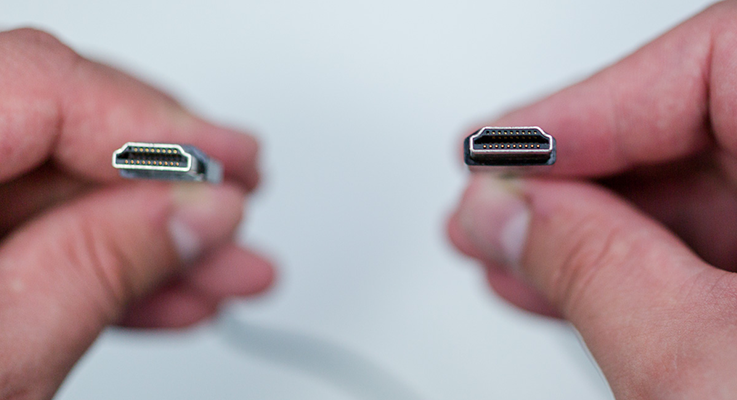
- Кабель HDMI вставляется в разъемы телевизора и компьютера.
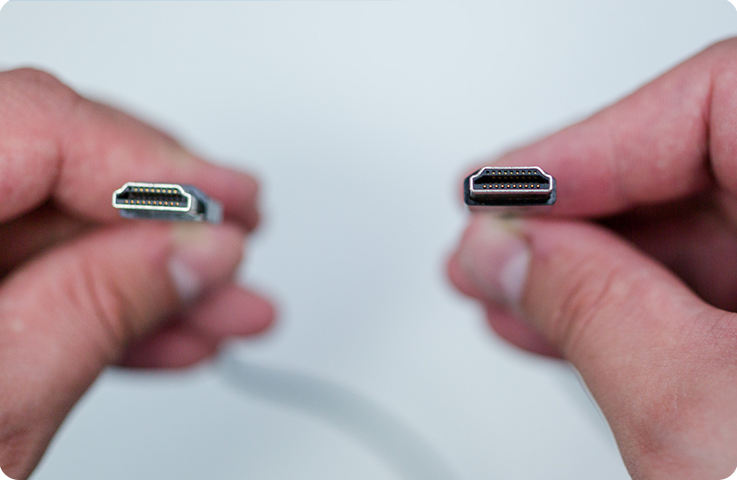
- Подключите один конец HDMI-кабеля к ноутбуку или ПК на Windows, а другой — к свободному HDMI-разъему в телевизоре.
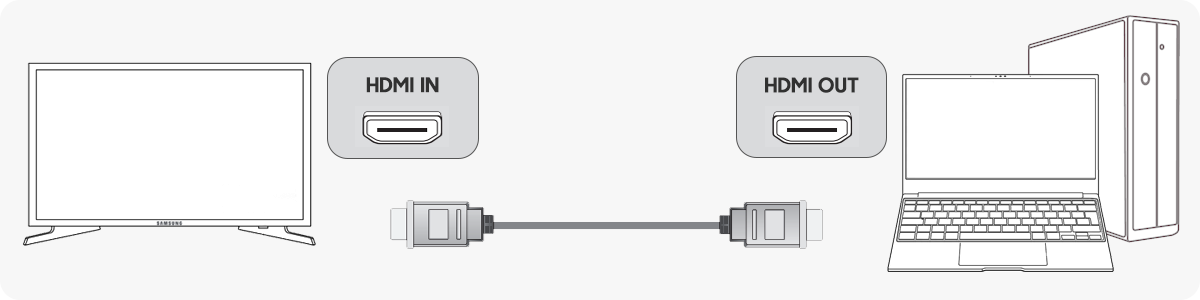
Включите компьютер или ноутбук на Windows, а затем телевизор Samsung.
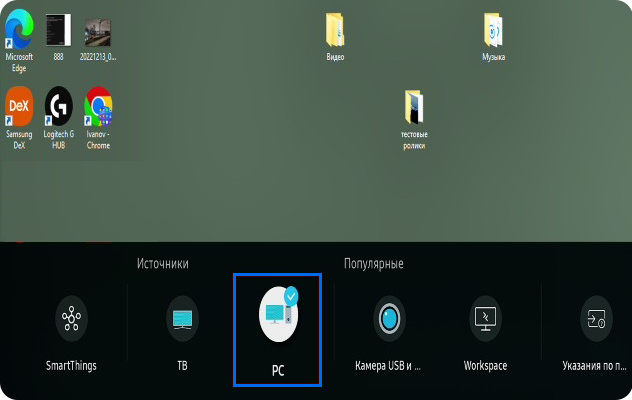
После подключения кабеля к телевизору нажмите кнопку Home или Source на пульте. Далее выберите в качестве источника трансляции PC (или ПК).
Что делать, если провод HDMI не подходит к компьютеру или ноутбуку
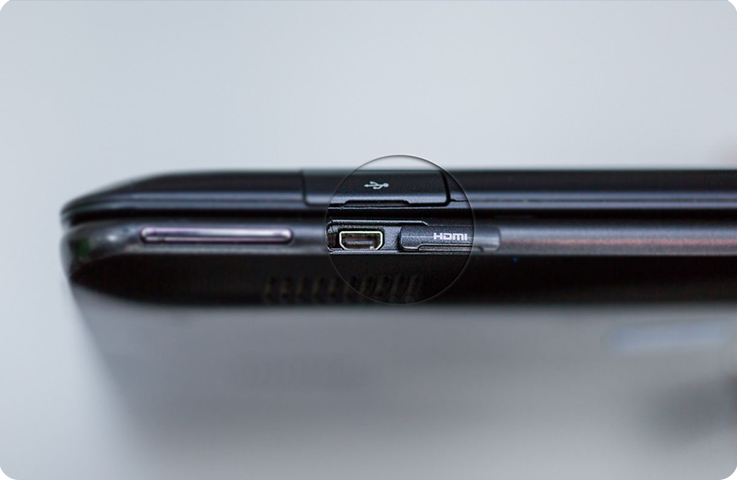
На некоторых ноутбуках и компьютерах используется разъем Micro HDMI. Для подключения таких устройств к телевизору, можно использовать переходник с Micro HDMI на HDMI или кабель Micro HDMI — HDMI.
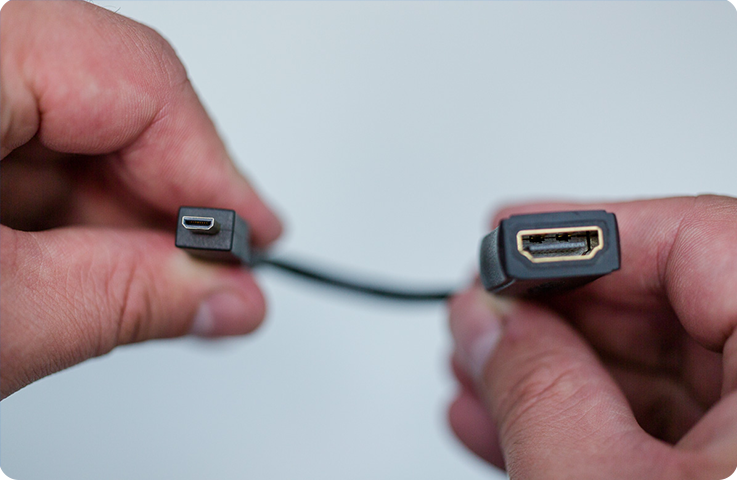
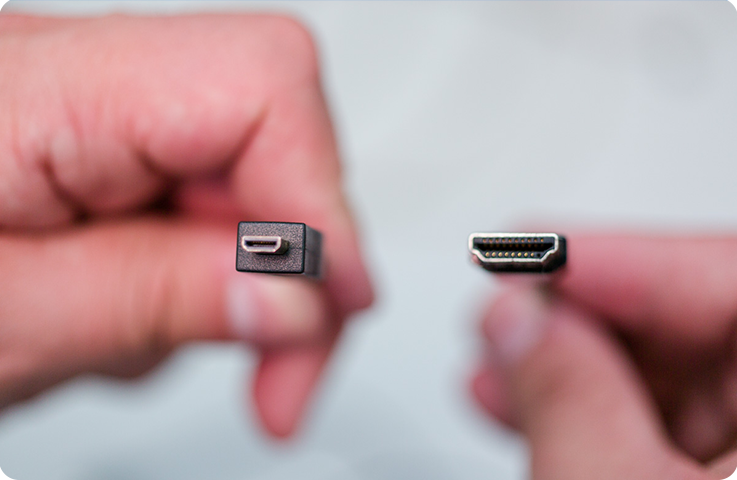
Переключение режимов трансляции
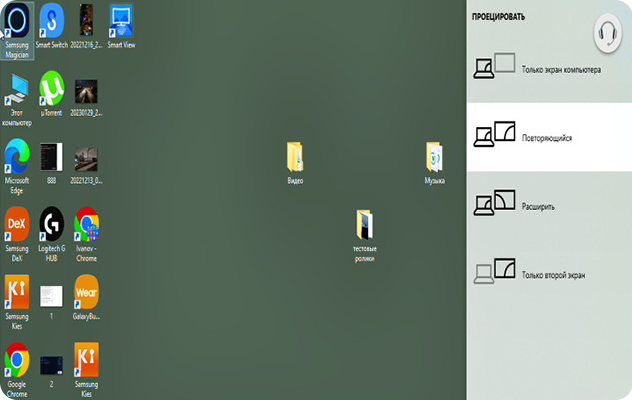
На компьютере с операционной системой Windows нажмите сочетание клавиш WIN+P и выберите нужный режим:
- Только экран компьютера — изображение будет только на экране вашего компьютера.
- Повторяющийся — картинка будет одинаково отображаться и на компьютере, и на телевизоре.
- Расширить — дает возможность использовать экран телевизора, как второй рабочий стол на компьютере.
- Только второй экран — изображение будет только на экране вашего телевизора.
Если у вас возникают проблемы с подключением, рекомендуем обратиться к специалистам Samsung в службу поддержки или онлайн-чат.
Благодарим за отзыв!
Если при подключении видеокарты к монитору изображение отсутствует, убедитесь, что монитор, видеокарта и компьютер работают нормально. Следуйте инструкции ниже для диагностики неисправности:
Проверка монитора
- Убедитесь, что шнур питания монитора и кабель HDMI подключены правильно.

- Проверьте, включено ли питание монитора.

- Убедитесь в правильности настройки источника сигнала на мониторе. Например, если в мониторе MSI вручную выбрать определенный источник сигнала, монитор не будет сканировать другие интерфейсы на наличие входных сигналов после включения.

Проверка видеокарты
Убедитесь, что позолоченные контакты видеокарты полностью вставлены в слот PCI-E. При правильной вставке вы должны услышать щелчок фиксатора PCI-E. Если вокруг слота PCI-E есть пыль или посторонние предметы, почистите его прежде, чем продолжить диагностику.
Убедитесь, что винты на перегородке надежно закреплены и плохой контакт с видеокартой исключен.
Убедитесь, что блок питания видеокарты подключен правильно.

- Убедитесь, что видеокабель (например, HDMI, Display Port) подключен к дискретной видеокарте.

Проверка корректной работы компьютера
Обратитесь к руководству по установке компонентов компьютера (например, материнской платы, блока питания, памяти), чтобы убедиться, что все компоненты, кроме видеокарты, работают нормально.
Если на материнской плате вашего компьютера установлен встроенный графический процессор (IGP), попробуйте запустить систему без видеокарты и проверить, может ли компьютер нормально включиться.
Выполнение самотестирования после включения (POST)
Если проблема не устраняется после выполнения всех действий выше, это может говорить о проблеме с аппаратным обеспечением. Рекомендуется отнести устройство в ближайший сервисный центр MSI для дополнительной проверки.
Подключение ноутбука к телевизору через S-Video
Объединение ноутбука с телевизором — отличный способ увеличения размера дисплея, чтобы посмотреть интересный контент или презентацию и даже поиграть. Однако для этого надо знать, можно ли подключить ноутбук к телевизору. Чтобы вы не тратили время в поисках информации, мы собрали самые популярные способы трансляции видео на большом мониторе. Читайте в нашей статье, как передать изображение с ноутбука на телевизор не теряя времени.
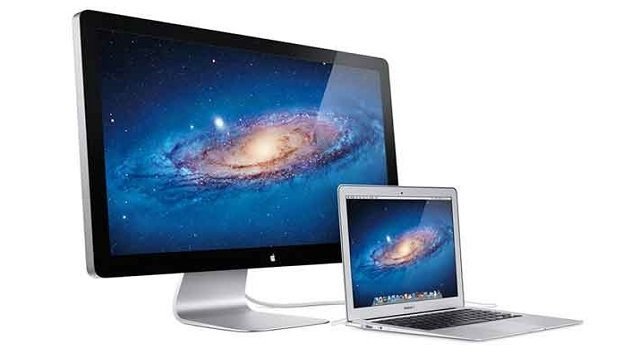
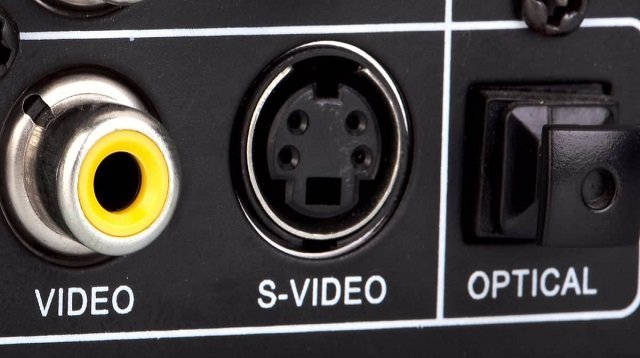
S-Video — интересно тем, кто хочет разобраться, как смотреть фильм с ноутбука на телевизоре, не поддерживающем новые технологии подсоединения. Подключить ноут к телевизору, который уже считается устаревшей моделью, абсолютно реально.
Подключение ноутбука к телевизору по HDMI
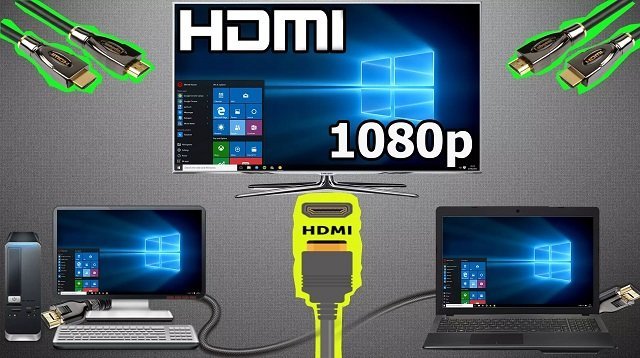
Различные порты, кабели и переходники для ТВ, а еще и интерфейсы просто и быстро решают многие задачи, среди которых и вопрос, как вывести экран ноутбука на телевизор. HDMI — наиболее известный интерфейс, который передает аудио и видеосигналы. Он помогает не только справляться с вопросом, как подключить ноутбук к телевизору через HDMI, а и делает это исключительно в высокой четкости.
Подключить ноутбук к телевизору по VGA
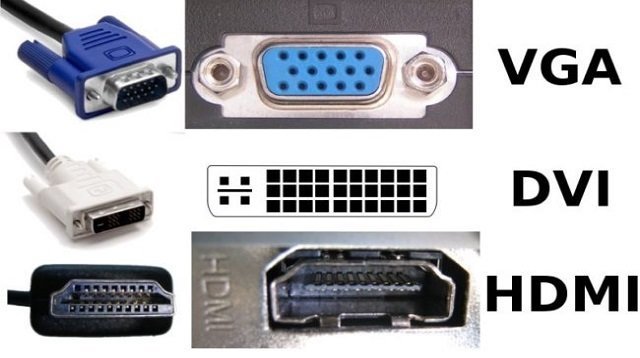
Предлагаем еще один простой вариант, как подключить ноутбук к телевизору через VGA.
После того, как транслировать экран ноутбука на телевизор вы завершили, отключите подключение. Кликните «Win+P» на клавиатуре вашего лэптопа, а в меню, где выбирали экран, отметьте «Только компьютер» или «Отключить». Далее отсоедините провод VGA от ваших устройств.
Подключение ноутбука к телевизору через беспроводное соединение
Просматривать медиаконтент на телеке реально и без копирования файлов или проводных соединений. Существует множество цифровых медиаплееров, которые позволяют без проводов передавать аудио/видеосигналы от ноута к большому экрану. Наиболее популярные из них Google Chromecast и Apple TV.
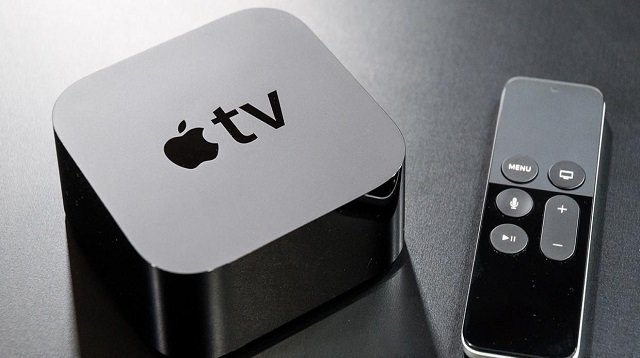
Если интересуетесь, как подключить ноутбук к телевизору без проводов, то выполните следующие шаги:
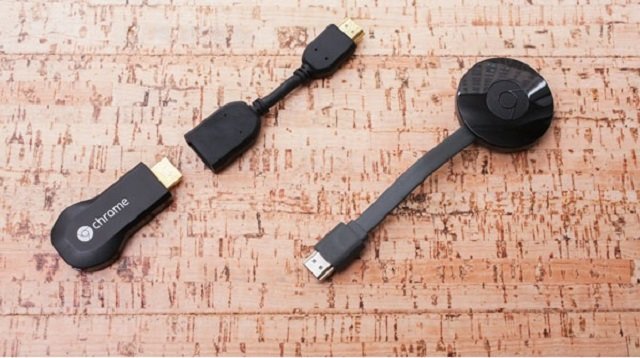
Совет: Не забывайте, что беспроводное соединение может вызывать задержки или давать некачественную картинку, особенно при использовании устаревших моделей ТВ. Для улучшения качества видеопотока удостоверьтесь, что оба устройства находятся рядом друг с другом и что на лэптопе нет других открытых приложений либо программ, использующих интернет-подключение. Если у вашего телека есть поддержка функции Game Mode, включите ее, чтобы уменьшить задержки.
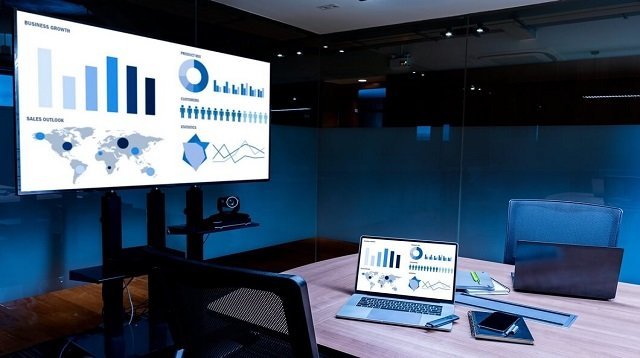
Для тех, кто ищет, как дублировать экран ноутбука на телевизор для презентаций, проверьте, включена ли опция «Дублировать экран».
Подключение к телевизору ноутбука Apple
Дополнительные подключения
Как быть, если отсутствует S-Video, HDMI, VGA либо Wi-Fi, но вам срочно необходимо выяснить, как с ноутбука транслировать на телевизор? Не отчаивайтесь! Есть альтернативные варианты, как вывести экран ноутбука на телевизор.
USB-C
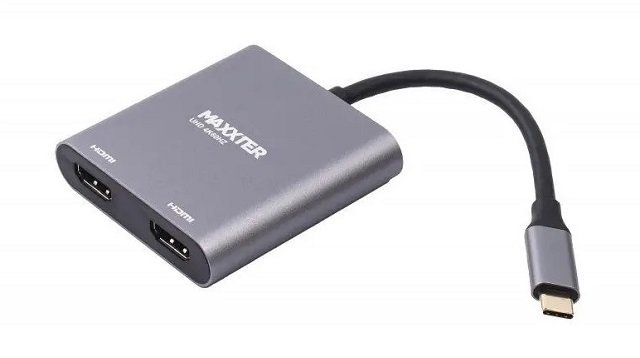
Оцените разъемы на своем ноуте. Если видите на гаджете порт USB-C и у вас есть соответствующий переходник USB-C to HDMI, прибегните к этому способу, как транслировать с ноутбука на телевизор видеоконтент. Либо купите адаптер USB-C to HDMI, он продается в любом магазине электроники.
DisplayPort
DisplayPort — цифровой интерфейс, который позволяет передавать видео и аудио. Он обеспечивает более качественное изображение и звук, чем аналоговые интерфейсы.
Когда закончите просмотр, не забудьте отсоединить DisplayPort-кабель, чтобы сохранить ресурсы ваших устройств.
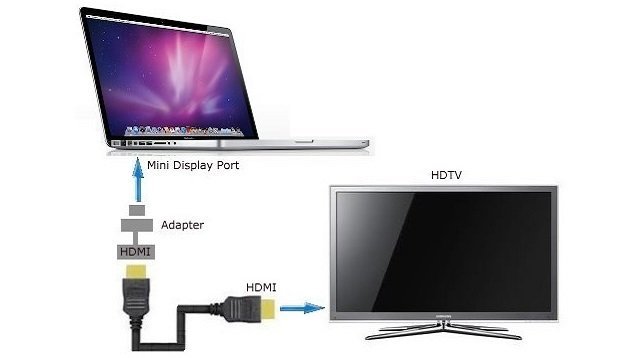
Смарт-телевизор с функцией Wi-Fi
Для смартов не является сложной задачей, как подключить ноутбук к телевизору через Wi-Fi.
В заключение стоит подчеркнуть, что подключение ноутбука к телевизору — отличный вариант улучшить визуальный опыт во время просмотра кинофильмов, игр и презентаций. Благодаря нашему гайду, у вас обязательно получится подключить лэптоп к телеэкрану и получать удовольствие от просмотра контента.
Как подключить ноутбук к телевизору через HDMI? На примере телевизора LG
Решил подготовить статью о подключении ноутбука к телевизору (хотя, правильно наверное телевизора к ноутбуку). Рассмотрим именно подключение через HDMI кабель, на примере ноутбука Asus, и телевизора LG со Smart TV. Эта статья подойдет практически для любого ноутбука: HP, Acer, Asus, DEL и т. д. Так и для всех телевизоров: LG, Samsung, SONY, Toshiba и других. Да, какие-то моменты могут отличаться: расположение HDMI разъемов, внешний вид настроек, кнопки и т. д. По этой инструкции вы сможете вывести изображение со своего ноутбука на телевизор. Забыл написать об операционной системе. Не важно, у вас Windows 11, Windows 10, или Windows 7 – все получиться. И еще, на вашем телевизоре может не быть функции Smart TV. Должен быть только HDMI разъем, который в наше время есть на каждом, не очень старом телевизоре.
Если вы захотели вывести изображение с ноутбука на ТВ для просмотра фильмов, игр, работы и т. д., то именно HDMI подходит для этого лучше всего. Да, есть беспроводные технологии типа Miracast, DLNA, Intel WiDi, у Apple есть AirPlay. Но, они не универсальные. Сейчас поясню. Например, по Intel WiDi, или Miracast, будет задержка в выводе картинки. В игры точно не поиграть. А технология DLNA предназначена исключительно для просмотра видео, фото и прослушивания музыки (файлов, которые хранятся на компьютере).
Получается, что соединение по HDMI кабелю самое надежное и универсальное. Хоть и не самое удобное. Всегда хочется избавится от проводов. К тому же, по HDMI с компьютера будет передаваться как изображение, так и звук.
Сейчас я покажу как все подключить, как задать нужные параметры на телевизоре и ноутбуке. Так же рассмотрим популярные проблемы, которые очень часто появляются при соединении устройств этим способом.
Если вам интересно, то показывать буду на примере ноутбука Asus K56CM, и немного устаревшего телевизора LG 32LN575U, который мы кстати к Wi-Fi подключали в этой статье.
Кабель у меня самый обычный:

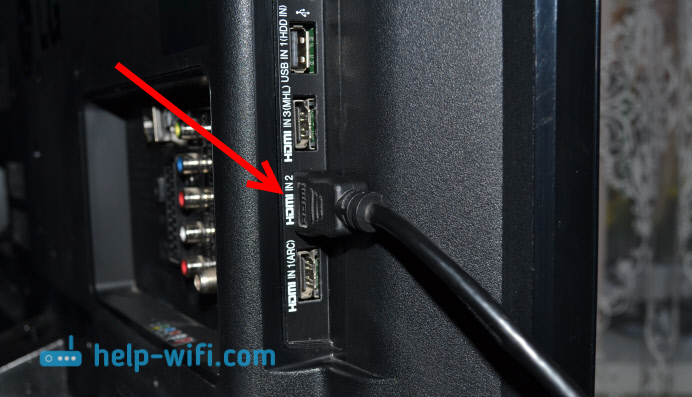
Значит, один конец кабеля подключаем в HDMI разъем на телевизор. Они подписаны. Их может быть несколько штук. Без разницы в какой подключите.
Другой конец кабеля подключите в HDMI разъем на ноутбуке.
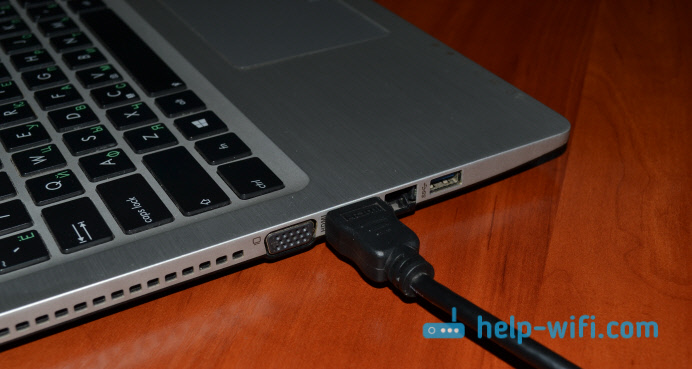
Или к видеокарте на системном блоке. Если у вас стационарный компьютер.

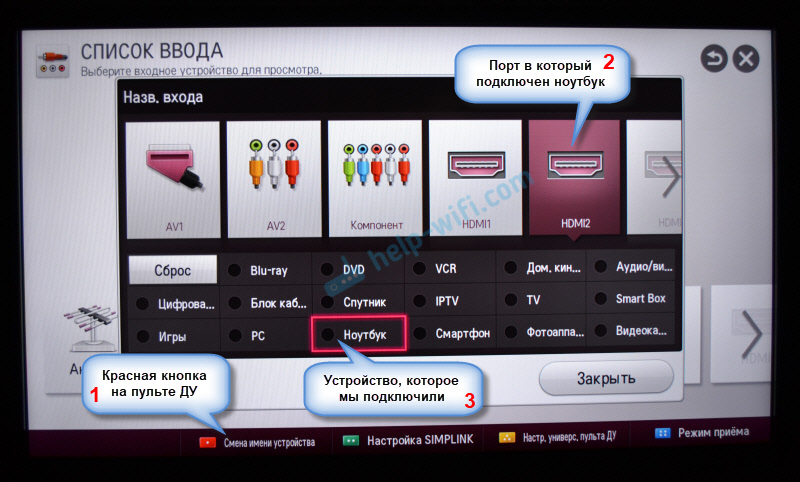
Скорее всего изображение на телевизоре сразу не появится. Нужно в настройках выбрать источник сигнала. На телевизорах LG нужно нажать на пульте дистанционного управления кнопку INPUT.
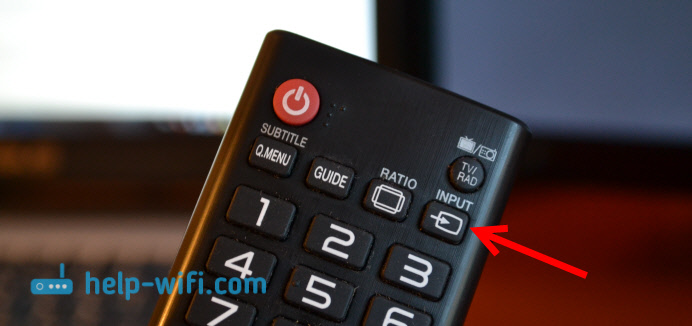
И с помощью джойстика на пульте выбрать нужный HDMI, к которому мы подключили кабель. У меня это HDMI2. Он будет активный. Если у вас ТВ не LG, то там так же должна быть кнопка, с помощью которой можно переключить источники сигнала. Если не получится, напишите в комментариях, разберемся.

Вот и все, вы должны увидеть изображение с ноутбука на своем телевизоре.
В комментариях Дмитрий подсказал, что обязательно нужно сменить имя устройства для выбранного на телевизоре HDMI-входа. Так как это меняет некоторые параметры, которые могут влиять на качество изображения. Так что рекомендую это сделать.
В меню выбора HDMI-входа (как на фото выше) нажмите на красную кнопку на пульте ДУ. В меню на телевизоре это пункт "Смена имени устройства". В появившемся меню выбираем HDMI-вход, в который мы подключили ноутбук и ниже выбираем "Ноутбук".

С подключением закончили. Уже можно пользоваться и наслаждаться картинкой на большом экране. А я еще покажу, как можно настроить вывод изображения на ноутбуке, рассмотрим возможную проблему с выводом картинки и звука. Когда звук после подключения будет идти не с телевизора, а из динамиков ноутбука.
Настройка вывода изображения по HDMI на ноутбуке
На момент написания этой статьи у меня была установлена Windows 7, поэтому демонстрировал все на примере этой системы. И несмотря на то, что семерка уже устарела, информацию эту оставил, может кому-то пригодится. Так же добавил информацию и скриншоты для Windows 11.
А если у вас на ноутбуке, к которому вы присоединили телевизор установлена Windows 10, и у вас что-то не получается, то напишите в комментариях, добавлю информацию по "десятке". Или посмотрите, как я подключал ноутбук на Windows 10 к телевизору по Wi-Fi и HDMI.
В Windows 11
Если вы все правильно подключили, на телевизоре выбрали правильный источник сигнала (или не получается выбрать), но изображение так и не появилось, то сейчас попробуем все исправить.
Нажмите правой кнопкой мыши на свободную область рабочего стола, и выберите Разрешение экрана.
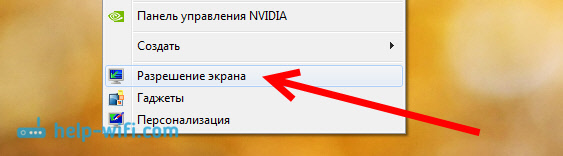
Откроется окно, в котором напротив пункта Экран должно быть указано Несколько мониторов, или название вашего телевизора. Можете выбрать из списка, и нажать Ok. Так же, можно сменить разрешение. Но, разрешение как правило подстраивается автоматически. Так что без необходимости лучше не трогать.

Как отключить экран ноутбука, расширить, или вывести изображение только на телевизор?
Очень просто. Нажмите сочетание клавиш Windows+P. Откроется окно, в котором можно выбрать способ вывода картинки на телевизор.

Если вы например хотите, что бы изображение было только на телевизоре, то выберите Только проектор. Так же, можно отключить картинку на ТВ, расширить ее, или дублировать. Здесь есть одна особенность. Если, например на вашем телевизоре разрешение 1920×1080, а на ноутбуке 1366×768, то в режиме Дублировать, картинка не телевизоре будет не очень красивой, не четкой. Поэтому, выберите Только проектор и Windows подстроить разрешение под телевизор.
Если изображение с ноутбука на телевизоре так и не появилось, то применяйте решения из этой статьи: почему через HDMI кабель нет изображения на телевизоре с компьютера (ноутбука).
Почему звук не идет на телевизор?
Мы уже знаем, что по HDMI кабелю звук так же передается. И как правило, на телевизоре динамики качественнее тех, что в ноутбуке. Но, часто бывает такое, что после подключения, звук продолжает исходить из ноутбука, а не телевизора. Это можно исправить.
Нажмите правой кнопкой мыши на значок звука, на панели уведомлений, и выберите Устройства воспроизведения.
В списке должен быть ваш телевизор. Вы это поймете по названию. Нажмите на него правой кнопкой мыши, и выберите Использовать по умолчанию. Нажмите Ok.
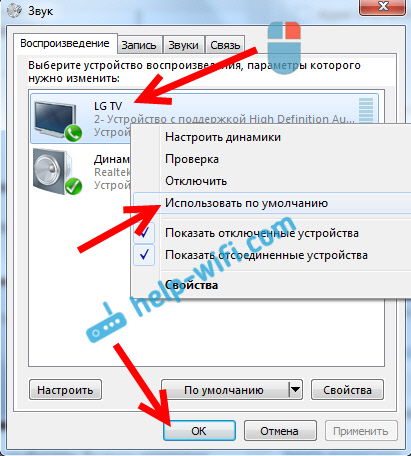
Вот и все, звук должен появится на телевизоре. Если нет, то смотрите статью почему нет звука через HDMI на телевизоре (для Windows 10 и 7) или отдельную статью с решениями проблемы с выводом звука на телевизор в Windows 11.
Думаю, у вас все получилось, и вы уже смотрите фильм на большом экране, или играете в игры:) Поделитесь впечатлением!
Если же что-то не получилось сделать: не появляется изображение, звук, или еще что-то, то напишите в комментариях о своей проблеме. Постараюсь помочь советом.


