
- Подключение компьютера к телевизору через кабель HDMI
- Выбор моноблоков для разных задач
- Подключение к монитору без проводов
- Как подключить приставку к монитору
- Как подключить приставку к монитору
- Подключение старых игровых приставок
- Подключение смарт-ТВ и приставок для T2
- Спецификации MSI Pro AP242:
- Спецификации Teclast F27 Air QHD:
- Teclast F27 Air QHD
- Экран и звук
- Операционная система
- Разъемы и кабели для подключения монитора
- HDMI
- Что делать, если провод HDMI не подходит к компьютеру или ноутбуку
- Для работы в многозадачном режиме
- Digma PRO AiO 23i — для рабочего места с дополнительным монитором
- IRU Агат 313 — с широким экраном QHD
- Как подключить компьютер на Windows к телевизору через кабель HDMI
- Способы подключения монитора к компьютеру
- Что делать, если монитор ноутбука не работает
- Особенности подключения монитора к моноблоку
- Можно ли подключить несколько мониторов
- Моноблоки для работы с несложной графикой
- Acer Aspire S27-1755 — с мощным процессором и QHD-экраном
- Acer Aspire S32-1856 — с 32-дюймовым экраном, сенсорной панелью и стилусом
- Когда нужно срочно заменить компьютер
- SunWind Action AiO 21i — компактное устройство с клавиатурой и мышью в комплекте
- IRU Office 23IGLG — недорогой моноблок для созвонов
- Какие мониторы можно подключить к смартфону или планшету
- Особенности подключения iPhone и iPad к внешнему дисплею
Подключение компьютера к телевизору через кабель HDMI
Дата последнего обновления:
Компьютер к телевизору можно подключить через кабель HDMI. Для этого необходимо, чтобы в компьютере и телевизоре были разъемы HDMI.
После подключения на телевизоре будет отображаться то же, что и на мониторе компьютера. Чтобы узнать, как подключить компьютер на Windows к телевизору через кабель, рекомендуем ознакомиться со статьей ниже.
Выбор моноблоков для разных задач
От бюджетных моделей до топовых устройств с процессорами последнего поколения. Моноблоки — удачное решение для офиса. Они не уступают по мощности офисным ПК и занимают меньше места на рабочем столе, потому что монитор и компьютер находятся в едином корпусе.
Мы собрали подборку моноблоков для разных задач: от недорогих моделей для работы с простыми документами до устройств, на которых можно создать несложный дизайн в Figma или отредактировать фотоснимки.
Подключение к монитору без проводов
Если возник вопрос о подключении ноутбука, ПК, смартфона или игровой консоли к дополнительному дисплею без использования проводов, то необходимо знать, что такая возможность доступна с помощью специальных мониторов или переходников.
На сегодняшний день существует немного моделей беспроводных мониторов. Для подключения непосредственно к такому монитору, не к телевизору, необходимо:
- Выбрать подходящий беспроводной монитор
- Подключить устройство к беспроводному монитору
В случае, если у вас обычный монитор, не беспроводной, то можно воспользоваться специальным девайсом — EZCast. Он небольших размеров, как правило, подключается к HDMI-входу монитора и имеет Wi-Fi устройство принимающее от ПК, ноутбука, планшета или смартфона, в том числе iPhone, видео и аудио сигналы.
EZCast позволяет выводить изображение в качестве 4K при 30 Гц. Для соединения с EZCast подключаемое устройство должно быть с Wi-Fi. Например, на смартфоне или планшете нужно в настройках Wi-Fi включить Wi-Fi Direct. Далее необходимо открыть свайп-меню и выбрать Wi-Fi дисплей.
Если смартфон или планшет не поддерживает передачу данных по протоколам , то нужно установить специальное приложение для данного девайса. С помощью такого приложения к монитору с EZCast можно подключиться отсканировав QR-код на этом же мониторе.
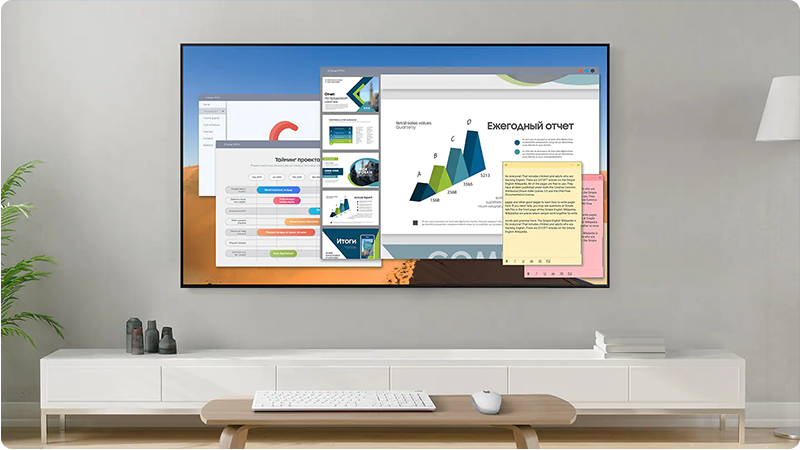
Как подключить приставку к монитору
В данной статье были подробно рассмотрены практически все основные способы подключения монитора к различным устройствам: смартфонам и планшетам, персональным компьютерам, моноблокам и ноутбукам, и даже к девайсам от Apple. Надеемся, что данная информация понятна и станет полезной на практике.
Как подключить приставку к монитору
Под словом приставка подразумеваются различные игровые консоли, ТВ-тюнеры, смарт-ТВ. Если говорить об игровых приставках, то они могут быть старые (8, 16 бит) и новые — это PS, Xbox и прочее. Для любого из этих девайсов потребуется подключение к монитору. Имея что-то из современных игровых консолей и монитор с выходом HDMI, проблем с подключением не будет: один край HDMI-кабеля подключаем к консоли, другой — к монитору. Все, можно наслаждаться игрой.
В случае, если дисплей старый и не имеет HDMI, а только VGA или DVI, то потребуется все тот же переходник с HDMI на VGA или на DVI. Если монитор оснащен и VGA, и DVI, то лучше подключаться к последнему. Как говорили в начале статьи, DVI, если это цифровая версия интерфейса, будет передавать на монитор изображение лучшего качества с меньшей задержкой отклика, чем VGA.
Отметим, что если монитор старый, с очень маленьким разрешением, например, 1360×760, то подключать к нему ту же PS 5 нет смысла: все качество картинки игры, видеоэффекты, которое обеспечивает данная консоль, на таком мониторе не будут доступны.
Подключение старых игровых приставок
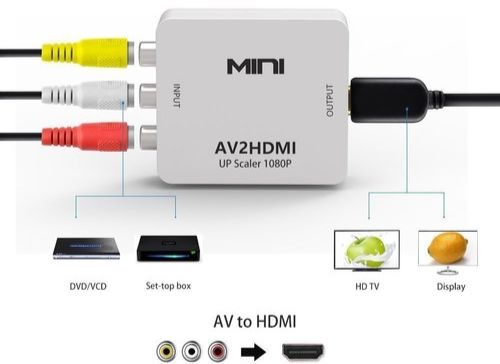
Если с современными игровыми приставками все просто, то с такими, как Dendy или Sega, ситуация немного другая. Они имеют выходы RCA (тюльпаны), их можно подключать к современным и старым телевизорам с помощью специальных переходников и конвекторов видеосигнала. Но здесь не все так просто. Современный рынок предлагает большой ассортимент адаптеров видеосигнала с RCA в, например, в HDMI, и основная проблема состоит в том, что практически все такие адаптеры на монитор или телевизор выводят картинку с различными изъянами.
Например, вместо цветного изображения может выводиться черно-белое, могут появляться голубые горизонтальные линии, мерцающие пиксели и прочее. Поэтому, при выборе адаптера для старых приставок лучше ознакомиться с отзывами на различных сайтах или на YouTube.
Подключение смарт-ТВ и приставок для T2
Что касается смарт-ТВ и приставок для T2, то с ними подключение к монитору тоже не будет сложным. Все современные цифровые ТВ-приставки имеют HDMI-выход. Следовательно, для соединения с монитором, имеющим аналогичный порт, понадобится HDMI-кабель. Но если монитор оснащен другими портами, например, VGA или DVI, то потребуется переходник, как и в случае с подключением игровых приставок: HDMI на VGA или на DVI.
Чтобы приставка смарт-ТВ или T2 передавала изображение на монитор, просто подсоединяем необходимый кабель к данному девайсу и монитору. Никаких настроек, как в случае с подключением к телевизору, производить не нужно.
Спецификации MSI Pro AP242:
- Процессор: шестиядерный Intel Core i5 12400
- Оперативная память: 16 ГБ
- Графика: Intel UHD Graphics 730
- Жесткий диск: 512 ГБ SSD
- Дополнительные возможности: расширение оперативной памяти до 64 ГБ, поддержка Wi-Fi 6, Bluetooth
- Порты: 3 x USB Type A, 1 x USB Type C
MSI Pro AP242 оснащен шестиядерным процессором Intel Core i5 12400 и 16 ГБ оперативной памяти, что позволяет выполнять ресурсоемкие задачи. Он поддерживает Wi-Fi 6 для быстрой беспроводной связи. Моноблок поставляется без операционной системы, что может быть недостатком для некоторых пользователей.
Спецификации Teclast F27 Air QHD:
- Процессор: шестиядерный Intel Core i5 12400
- Оперативная память: 16 ГБ
- Дисплей: 27 дюймов, QHD разрешение
- Дополнительные возможности: высокая производительность для повседневных задач
Teclast F27 Air QHD также оснащен процессором Intel Core i5 12400, 16 ГБ оперативной памяти и имеет большой 27-дюймовый экран с QHD-разрешением. Этот моноблок подойдет для работы с офисными приложениями и мультимедийным контентом.
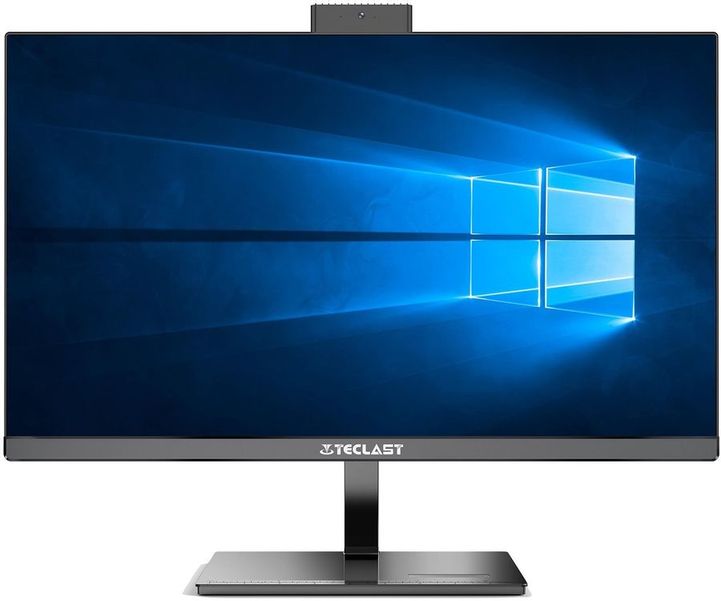
Teclast F27 Air QHD
В моноблоке Teclast F27 Air QHD установлена одна планка оперативной памяти на 16 ГБ и SSD-накопитель емкостью 512 ГБ. Для офисных приложений на ближайшие несколько лет текущих характеристик достаточно, но при необходимости можно расширить оперативную память до 64 ГБ и установить дополнительный жесткий диск или SSD-накопитель.
Экран и звук
У Teclast F27 Air QHD яркий 27-дюймовый экран с разрешением QHD. На таком экране удобно работать с большими таблицами и сравнивать документы. Позволяет одновременно открыть несколько приложений: браузер, текстовый редактор и мессенджер. Моноблок оборудован двумя динамиками по 3 Вт и двумя встроенными микрофонами.
Операционная система
Teclast F27 Air QHD поставляется с предустановленной операционной системой Windows 11 Pro.
Разъемы и кабели для подключения монитора
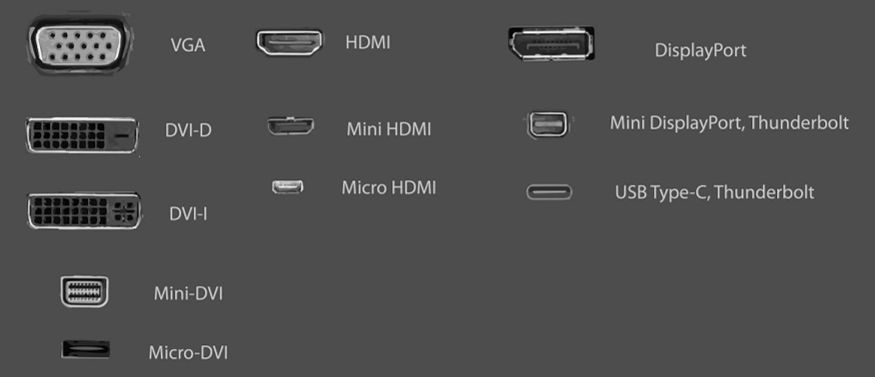
На мониторе может быть несколько видео-разъемов. Рассмотрим характеристики и кабели для наиболее распространенных портов:
- HDMI
- DisplayPort
- USB-C
- Thunderbolt
- DVI
- VGA
HDMI
HDMI — самый распространенный на данный момент тип подключения для мониторов, ПК, ноутбуков, игровых консолей и телевизоров. Существуют версии HDMI 1.4, 2.0 и 2.1, каждая из них имеет свои особенности по скорости передачи данных и качеству изображения. Например, HDMI 1.4 может передавать изображение в разрешении Full HD 1920×1080 при 144 Гц, 2560×1440 при 75 Гц и 4K при 30 Гц. Если подключены устройства с разными версиями HDMI, будет использоваться наименьшая из них.
Существуют также mini и micro-HDMI для подключения видеокамер или фотоаппаратов к монитору.
При выборе видеокабеля нужно учесть, что если два подключаемых устройства будут иметь, например, порты HDMI 1.4, но будут подключены кабелем HDMI Premium High Speed, то максимальная частота изображения с разрешением 4K будет не 60 Гц, а 30 Гц.
Если необходимо подключить супер-современный монитор с 4K и частотой 144 Гц, то кабеля HDMI для такого устройства пока нет. В таком случае понадобится DisplayPort. Данного типа кабель чаще всего используется для игр, игровых систем. В значительном количестве в самых новых моделях видеокарт, а также в современных мониторах портов HDMI практически нет, — есть DisplayPort. Относительно версий, данный тип разъема бывает:
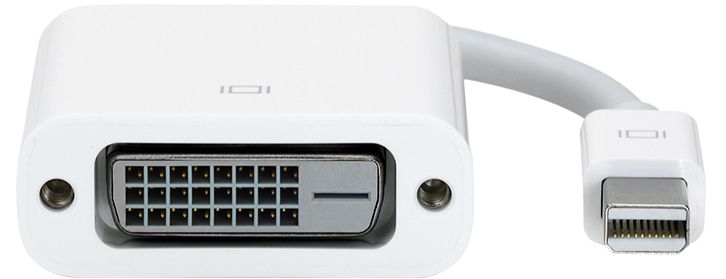
На некоторых моделях фото и видеотехники, а также старых ноутбуках и ПК Apple, применялся разъем mini-DisplayPort. Данный тип порта позволяет передавать изображение с разрешением до 2560×1600 (версия 1.1a) и 4096×2160 (версия 1.2.). С помощью специального адаптера устройства с mini-DisplayPort можно подключать к интерфейсам VGA, DVI или HDMI.
При выборе шнура DisplayPort нужно учесть, что чем длиннее кабель данного типа, тем хуже будет разрешение и частота передаваемого видеосигнала. Рекомендуемая длина до 2 метров. Что не скажешь об HDMI. Такой тип кабеля можно брать длиной 3 три метра, а самые современные модели состоят из оптоволокна, что позволяет брать кабели любой длины.
Следующий порт, который за пару лет стал популярным, это USB Type-C. Но не любой такой порт позволяет транслировать видео. Поэтому, если на устройстве возле порта написано USB Type-C, то это не значит, что данное устройство может передавать или принимать картинку через данный порт. Но на некоторых современных ноутбуках есть такие порты для передачи изображения на внешний монитор. Их можно определить по значку молнии, который изображен рядом. Да, такой разъем называют USB Type-C, но по факту это больше похоже на распиновку технологии Thunderbolt 3. Такой порт может передавать изображение в качестве 8K с частотой 60 Гц или 4K с 120 Гц.
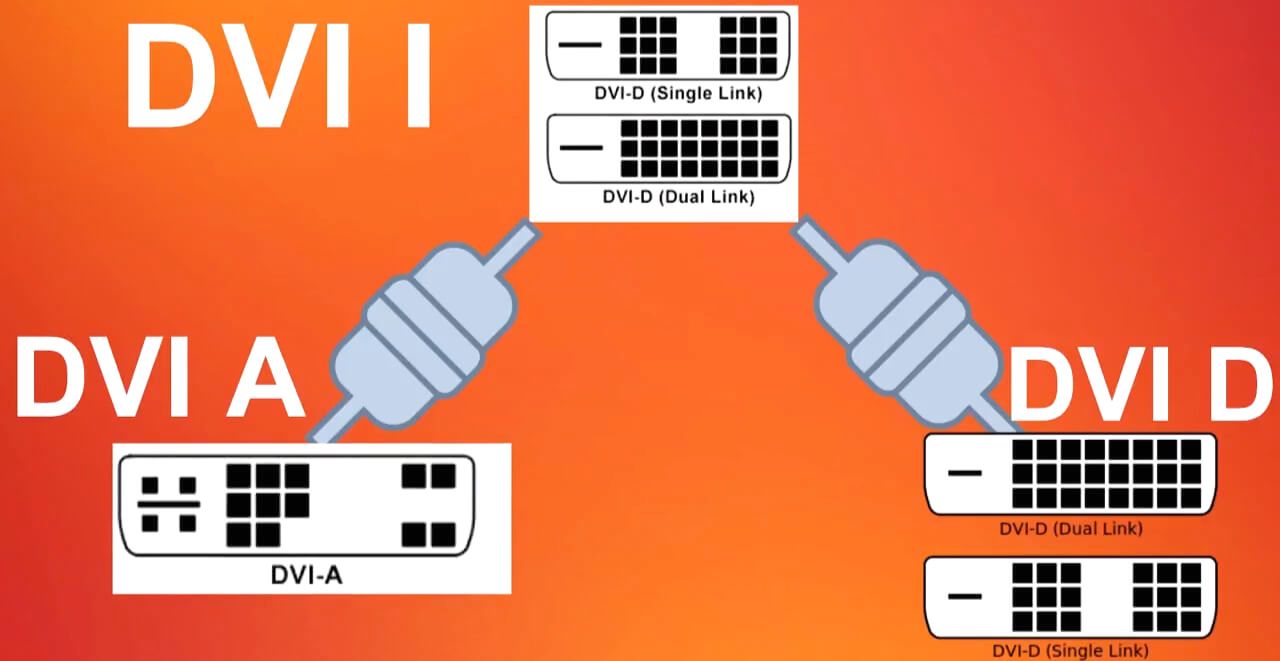
Что касается старых разъемов, которые используются на многих ПК, ноутбуках и мониторах, то о них можно сказать пару слов. Это порты DVI и VGA. Разновидностей первого типа много. Их разбирать не будем, а отметим лишь одно. Типы портов DVI отличаются друг от друга физически, а именно количеством пинов и их расположением. Поэтому, если нужно подключить два устройства с интерфейсом DVI, то типы данного порта должны совпадать, иначе подключение невозможно. Например, DVI-A подключается только к DVI-A. В крайнем случае можно использовать специальные переходники, например, с DVI-A на DVI-D.
И последний тип порта — VGA. Старый, но все еще используется во многих устройствах. Большинство знают, что это за разъем. По качеству картинки это худший аналоговый формат. Он не может передавать большие объемы информации. Имеет очень много ограничений. Например, максимальное разрешение, которое может передавать VGA это Full HD при частоте 60 Гц. Поэтому, если на компьютере и мониторе есть другие более современные порты, то лучше подключаться через них.
Существует много переходников, которые позволяют подключать устройства с абсолютно разными интерфейсами. Например, есть переходник с конвертером аналогового сигнала в цифровой: VGA в DVI-D или VGA в HDMI. Но, как показывает практика, эти переходники, даже самые дорогие, очень плохое решение. С применением таких переходников для подключения монитора к ПК или ноутбуку всегда много проблем: постоянные перебои с картинками и прочее. Такой переходник можно использовать только в самых крайних случаях. А вот адаптеры между портами с цифровым видеосигналом — другое дело. Если нужно подключить, например, ноутбук с DVI-D к монитору с HDMI, то можно смело приобретать соответствующий переходник — проблем с картинкой не будет. Есть и такой тип адаптера: с USB Type-C на HDMI. Широко используется для ноутбуков Apple, поскольку таким образом единственный порт USB Type-C можно подключить к внешнему монитору.
Что делать, если провод HDMI не подходит к компьютеру или ноутбуку
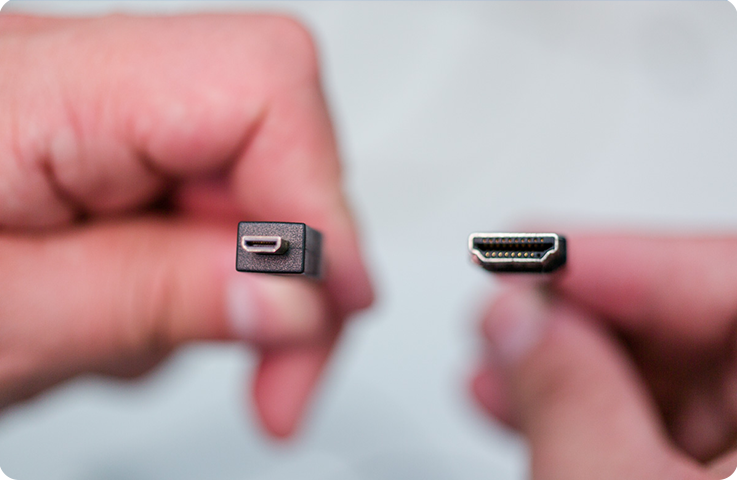
На некоторых ноутбуках и компьютерах используется разъем Micro HDMI.
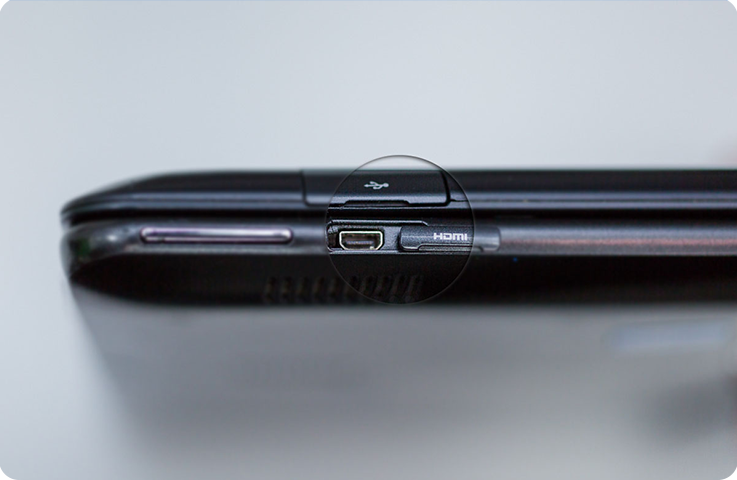
Чтобы подключить такой компьютер или ноутбук к телевизору, необходим либо переходник с Micro HDMI на HDMI.
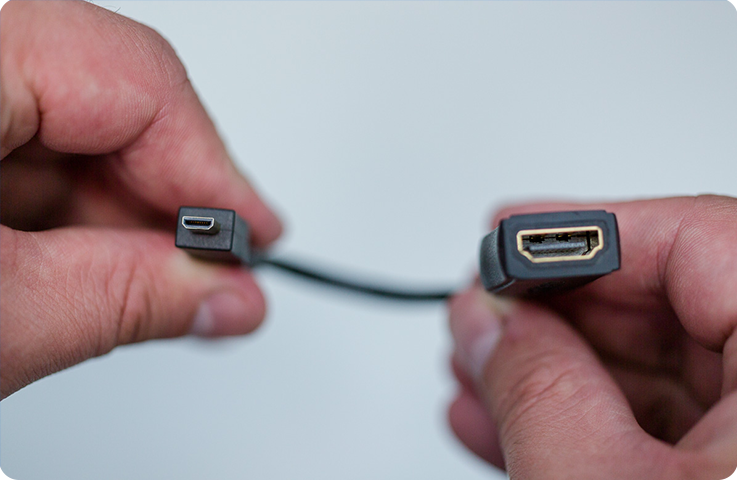
либо кабель Micro HDMI — HDMI.
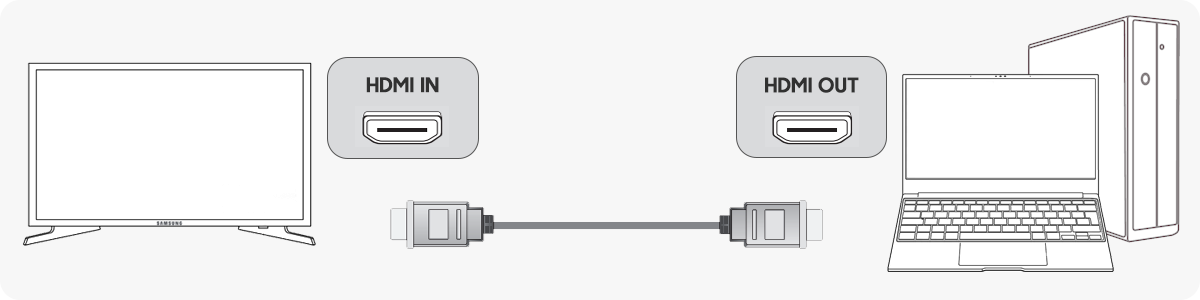
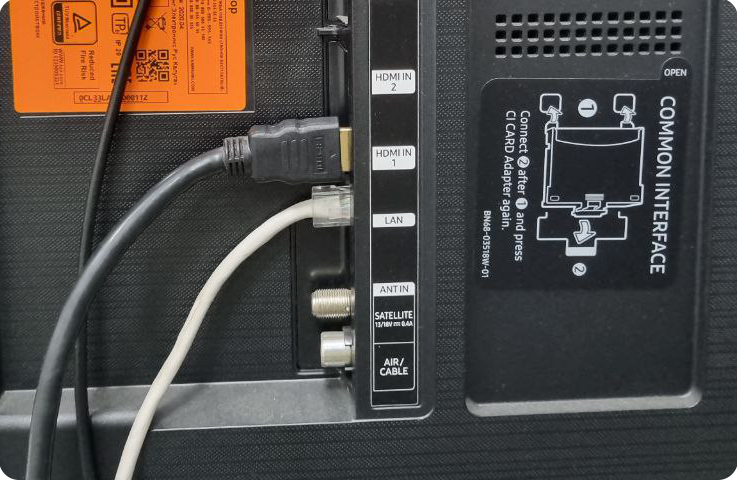
Подключите один конец HDMI-кабеля к ноутбуку или ПК на Windows, а другой — к свободному HDMI-разъему в телевизоре.
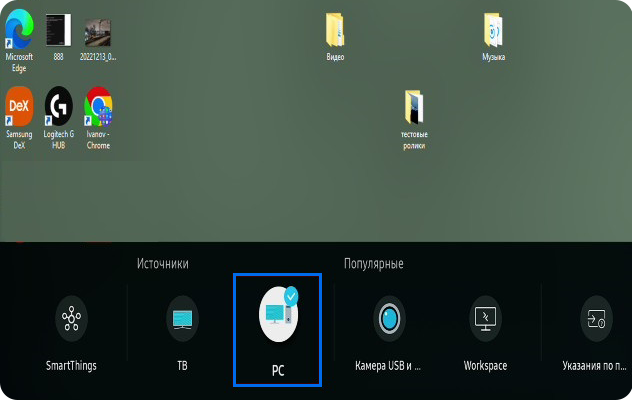
Включите компьютер или ноутбук на Windows, а затем телевизор Samsung.
После подключения кабеля к телевизору нажмите кнопку «Home» или «Source» на пульте. Далее выберите в качестве источника трансляции PC (или ПК).
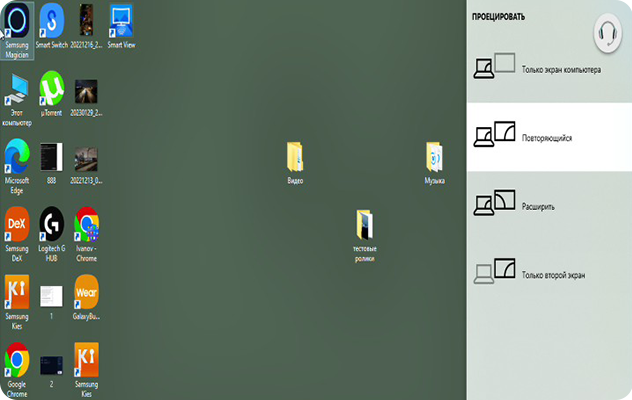
На компьютере с операционной системой Windows нажмите сочетание клавиш WIN+P и выберите нужный режим.
Только экран компьютера — изображение будет только на экране вашего компьютера.
Повторяющийся — картинка будет одинаково отображаться и на компьютере, и на телевизоре.
Расширить — дает возможность использовать экран телевизора, как второй рабочий стол на компьютере.
Только второй экран — изображение будет только на экране вашего телевизора.
Если вы испытываете затруднения с подключением, рекомендуем обратиться к специалистам Samsung в службу поддержки или онлайн-чат.
Для работы в многозадачном режиме
Если сотрудникам нужно одновременно держать открытыми текстовый редактор, браузер и объемные таблицы, выбирайте модели на базе Intel Core i3 или AMD Ryzen 3 и выше с объемом оперативной памяти от 8 ГБ.
Digma PRO AiO 23i — для рабочего места с дополнительным монитором
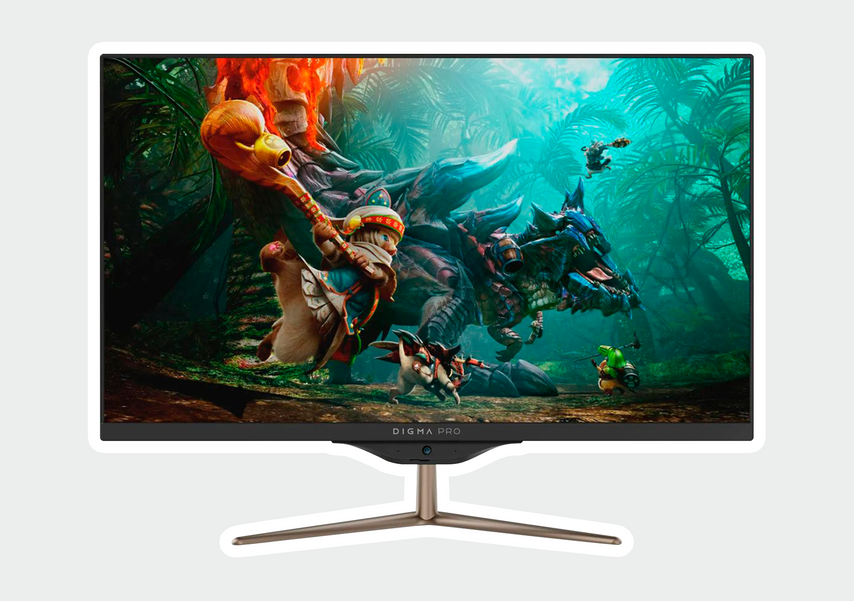
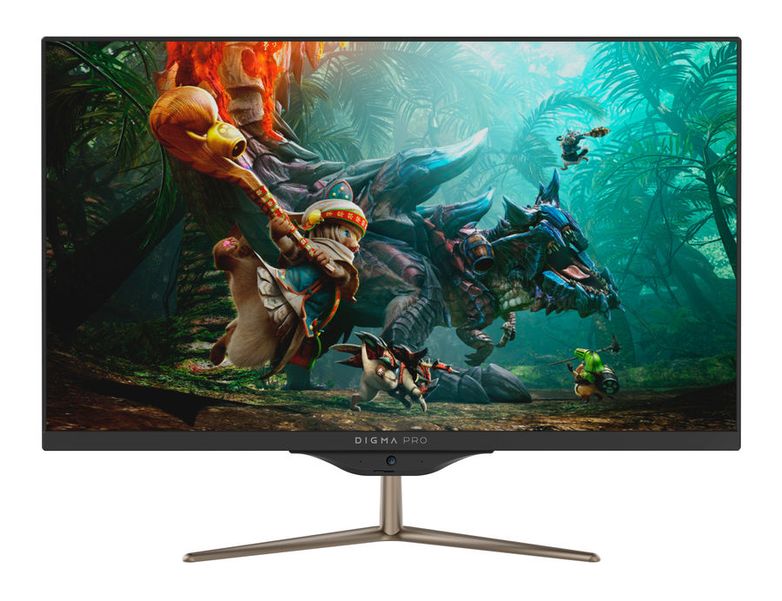
Моноблок Digma PRO AiO 23i
Digma Pro AiO 23i оснащен процессором Intel Core i3 10110U, графическим чипом Intel UHD Graphics и 8 ГБ оперативной памяти. Этого достаточно, чтобы компьютер не тормозил, если одновременно открыть текстовый и табличный редакторы и десяток вкладок в браузере. Такие моноблоки подойдут для работников, которые проводят за компьютером весь день, например юристов, менеджеров по продажам или сотрудников бухгалтерии.
23,8-дюймовый матовый IPS-экран с разрешением Full HD. Для подключения внешних мониторов можно воспользоваться портами HDMI и VGA, которые позволяют подключить как современные, так и старые модели устройств. Работать с дополнительным дисплеем удобно, например, при составлении сводных отчетов или во время созвонов — экран конференции не перекрывает рабочие документы.
Моноблок поставляется с предустановленной ОС Ubuntu. Для работы с офисными приложениями можно использовать бесплатные аналоги MS Office, например LibreOffice или OpenOffice, или заменить эту операционную систему на Windows.
Для участия в созвонах в нижней части экрана размещена встроенная веб-камера, а в боковых панелях — два динамика совокупной мощностью 6 Вт. Клавиатуру и мышку не нужно докупать — они входят в комплект поставки. Подробнее о характеристиках и впечатлениях от моноблока рассказали в .
IRU Агат 313 — с широким экраном QHD
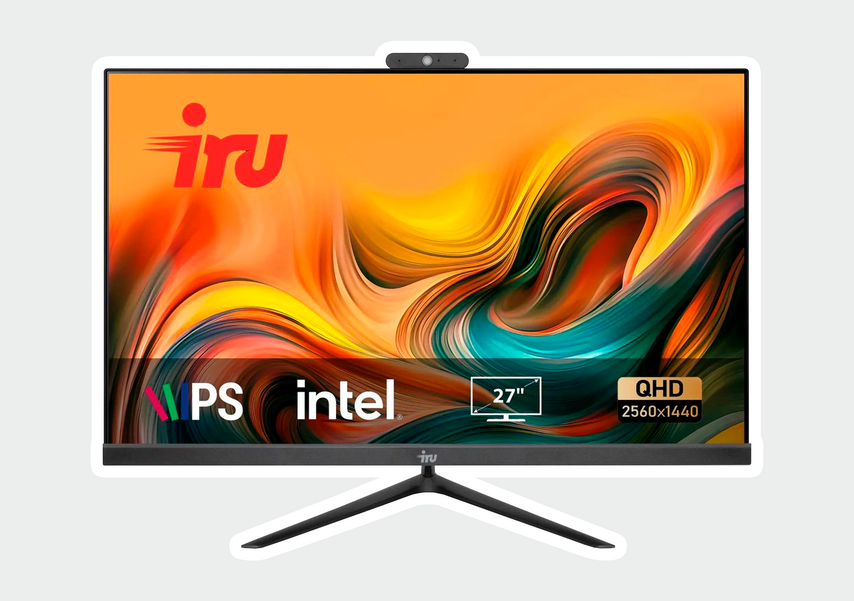
Моноблок iRu Агат 313
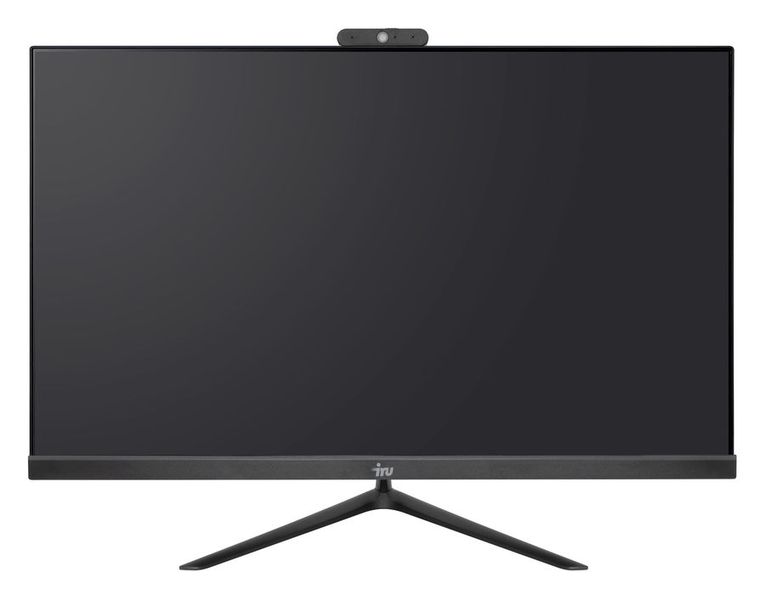
iRU Агат 313 оснащен процессором Intel Core i3 10105 с частотой до 3,7 ГГц и 8 ГБ оперативной памяти. Это значит, что устройство справится с документами и объемными таблицами, а также с бухгалтерскими и учетными программами. Мощности модели хватит с запасом для программ «1С:Бухгалтерия» или «1С:Предприятие» и работы в многозадачном режиме, когда одновременно нужно открыть несколько программ, текстовых файлов или вкладок в браузере.
У моноблока 27-дюймовый экран с разрешением QHD. На таком дисплее удобно одновременно открывать несколько разных приложений, сравнивать документы или работать с объемными таблицами.
Для участия в видеоконференциях у модели есть веб-камера на 3 Мп, два боковых динамика и микрофон — они спасут положение, если перед началом созвона под рукой нет гарнитуры или наушников. Также в комплекте есть проводные мышь и клавиатура.
Моноблок поставляется с FreeDOS, которая работает только в режиме командной строки. Для офиса операционную систему нужно устанавливать самостоятельно — характеристики устройства позволяют поставить даже Windows 11.
Как подключить компьютер на Windows к телевизору через кабель HDMI
Для соединения компьютера и телевизора нужен кабель HDMI.
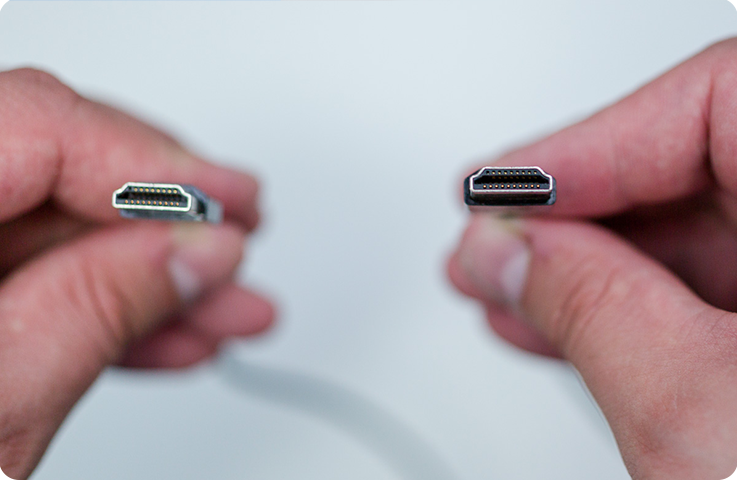
Кабель вставляется в разъемы телевизора и компьютера.
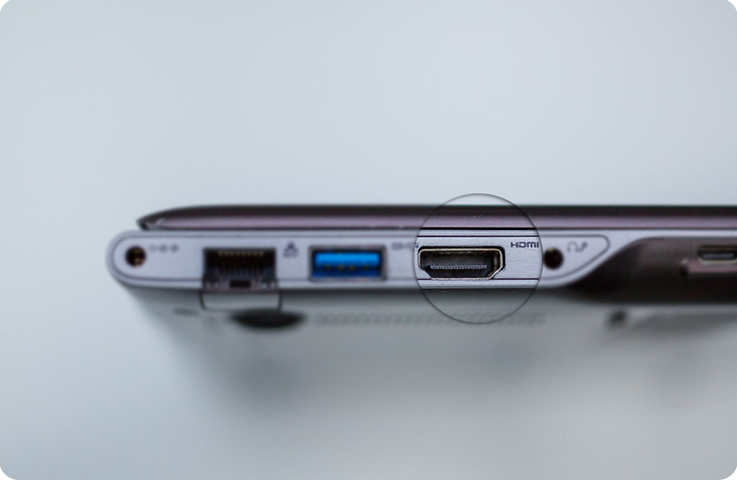
Разъем HDMI на ноутбуке Samsung.
Способы подключения монитора к компьютеру
Модели персональных компьютеров, внешних видеокарт и ноутбуков могут оснащаться разными типами портов для передачи видеосигнала. У современных девайсов это могут быть HDMI, DisplayPort или mini-DisplayPort, USB Type-C, Thunderbolt 3 или 4 версии (в основном применяется в MacBook, iMac, Mac), у более ранних — VGA, DVI. Будь то монитор с HDMI, DisplayPort, mini-DisplayPort, VGA или другим разъемом, необходимо подобрать нужный кабель. Если тип порта на компьютере совпадает с типом порта на мониторе, то с выбором проблем не будет. Но если разъемы отличаются, как упоминалось выше, то понадобится специальный кабель-переходник, например, с VGA на DVI, с USB Type-C на DisplayPort, с HDMI на mini-DisplayPort. Подобрав кабель, можно приступать к подключению:
В качестве дополнительного монитора можно использовать телевизор. О том, как к нему подключить ноутбук мы уже рассказывали в статье «Как подключить ноутбук к телевизору». В принципе, данные рекомендации можно использовать для ПК.
Для подключения монитора к девайсам Apple, таким как Mac или iMac, нужно выполнить те же действия. Единственное, при включении можно нажать и удерживать Cmd + F2 или Cmd + Fn + F2 на iMac, что позволит сразу выводить изображение на подключенном устройстве. При необходимости можно настроить вывод звука и другие параметры.
Что делать, если монитор ноутбука не работает
Бывают ситуации, когда по тем или иным причинам дисплей ноутбука не работает, и нужно подключиться к внешнему монитору. Для этого достаточно найти подходящий кабель с нужными интерфейсами и соединить оба устройства. После чего выполнить следующие действия:
Все, устройство готово к работе.
Особенности подключения монитора к моноблоку
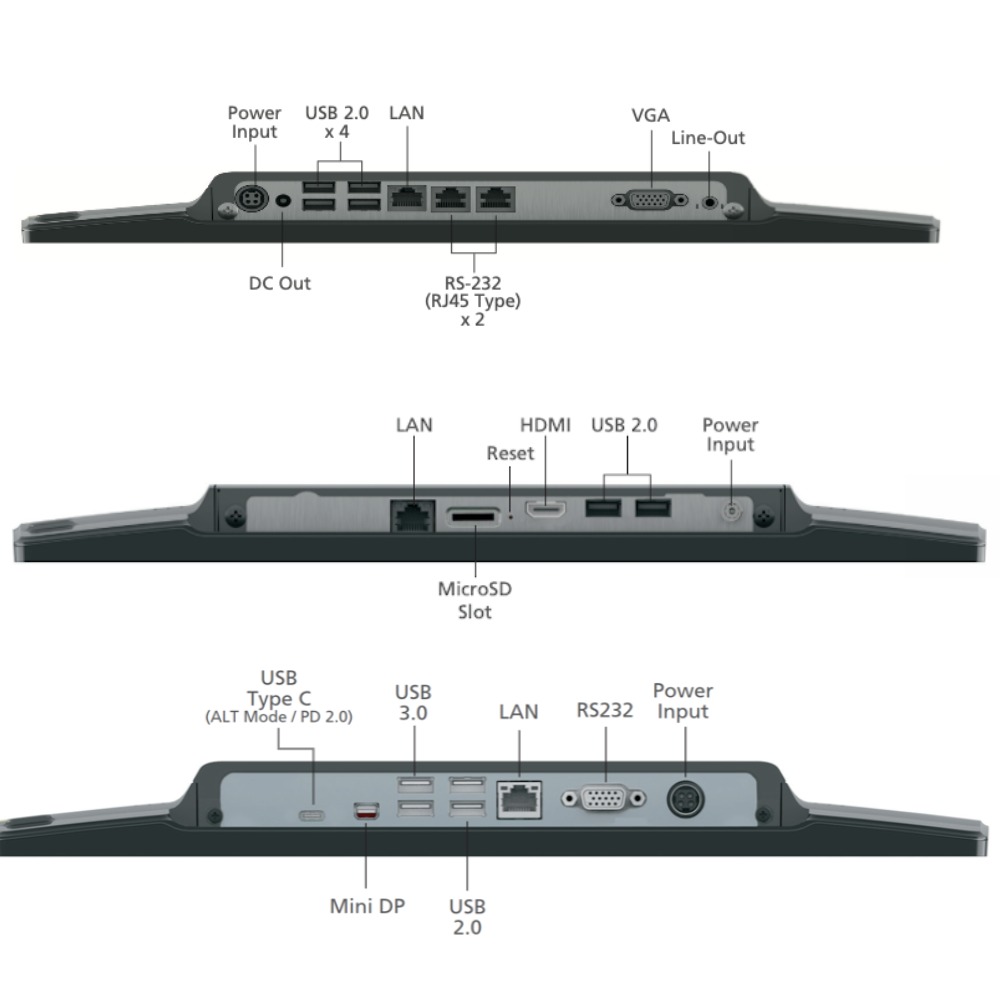
Использовать монитор как второй для моноблока — несложно. С такой задачей способны справиться даже начинающие пользователи. Самое главное, моноблок должен иметь разъем для выхода видеосигнала. В противном случае подключить дополнительный монитор не удастся. Порты на моноблоке могут быть следующих типов: USB Type-C, HDMI, DisplayPort или mini-DisplayPort, Thunderbolt. Разобравшись во всех нюансах и подобрав нужный кабель, можно приступать к подключению, которое ничем не отличается от подключения монитора к персональному компьютеру.
Можно ли подключить несколько мониторов
Да, к ноутбуку, ПК или моноблоку можно подключить от двух дисплеев и больше. Такое решение пользуется спросом у многих IT-специалистов и геймеров. Для его реализации на ПК потребуется следующее:
Если подключение нескольких мониторов к ПК зависит от количества портов на видеокарте, то с реализацией такого решения на ноутбуке другая история. Как правило, на ноутбуках 1-2 видеовыхода, и для подсоединения двух, трех, и даже четырех внешних мониторов придется использовать последовательное соединение. Разберем способы для ноутбуков с интерфейсами Thunderbolt, mini-DisplayPort, HDMI.
Чтобы подключить к ноутбуку несколько мониторов через mini-DisplayPort, необходимо:
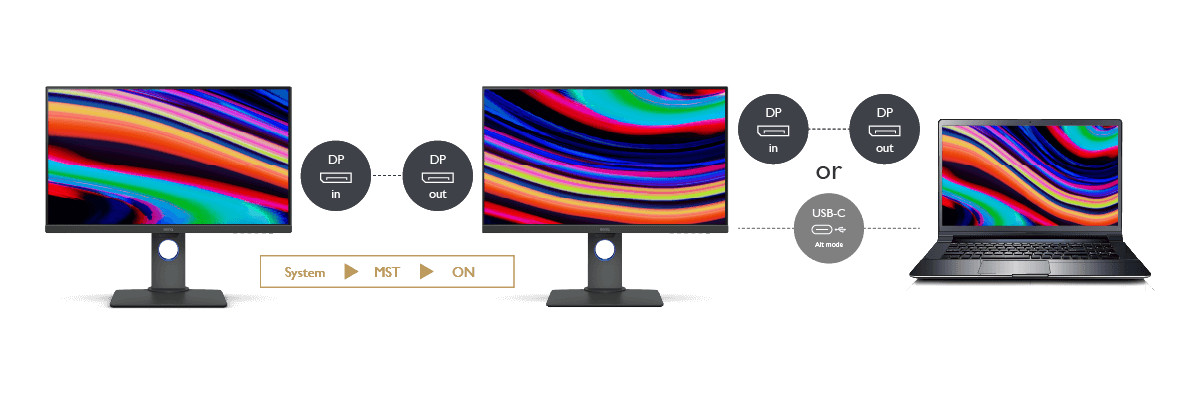
Подключение двух и более мониторов через mini-DisplayPort может привести к снижению качества изображения на одном или всех мониторах из-за ограниченной пропускной способности. Поэтому сначала необходимо проверьте характеристики графического процессора ноутбука и понять, хватит ли его производительности для нескольких мониторов.
Рассмотрим последовательное подключение нескольких мониторов с помощью портов Thunderbolt:
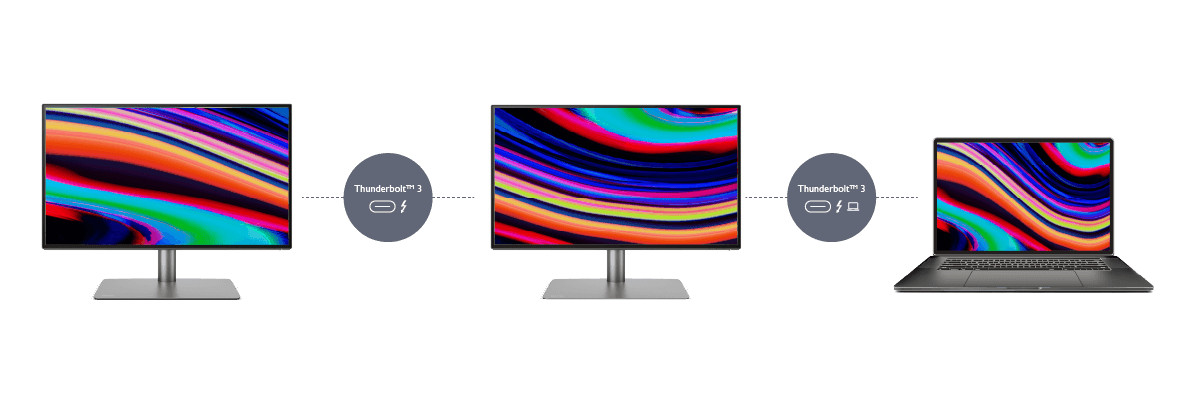
Интерфейс Thunderbolt 3 поддерживает более высокую пропускную способность, чем mini-DisplayPort, — до 4K при 60 Гц, для двух мониторов, трех, четырех, пяти и даже шести мониторов с разрешением 1080p.
Все бы хорошо, но большинство ноутбуков, особенно старые модели, имеют только один HDMI порт. Да, они могут быть оснащены и VGA, и тогда можно подключить два монитора: один — к HDMI, другой — к VGA. Произведя настройки отображения мониторов, получим три, так сказать, независимых рабочих стола, на которых можно одновременно просматривать разные окна. Но что делать, если на ноутбуке только один порт HDMI и все? Подключить к такому разъему несколько мониторов последовательно, как это описано, например, с Thunderbolt, невозможно. Поэтому для решения данной проблемы можно использовать HDMI-сплиттер. Это своеобразный разветвитель видеосигнала, который представляет собой компактное устройство. HDMI-сплиттер принимает сигнал от ноутбука и передает его одновременно на несколько мониторов. Но у такого решения один большой минус: дополнительные девайсы будут лишь дублировать изображение с дисплея ноутбука. То есть, нельзя будет одновременно, например, в окне самого ноутбука просматривать браузер, а в окнах дополнительных мониторов другие приложения. В таких случаях можно воспользоваться продуктами DualHead2Go или TripleHead2Go от компании Matrox — позволяют подключить до трех мониторов, разрешение которых в сумме будет составлять 5760×1080. Но качество изображения в первую очередь будет зависеть от видеокарты лептопа. Если она недостаточно мощная, то картинка на дополнительных мониторах через TripleHead2Go будет выводиться в очень низком разрешении. Работают девайсы на Windows, Linux и macOS. Стоит отметить, что данные устройства, в зависимости от модели, имеют выходы на VGA, DVI, HDMI, DisplayPort или mini-DisplayPort, а к ноутбуку подключаются через USB 3.0. Как правило, в комплекте с устройствами идут все необходимые кабели и утилиты. Для подключения TripleHead2Go необходимо само устройство, специальная утилита:
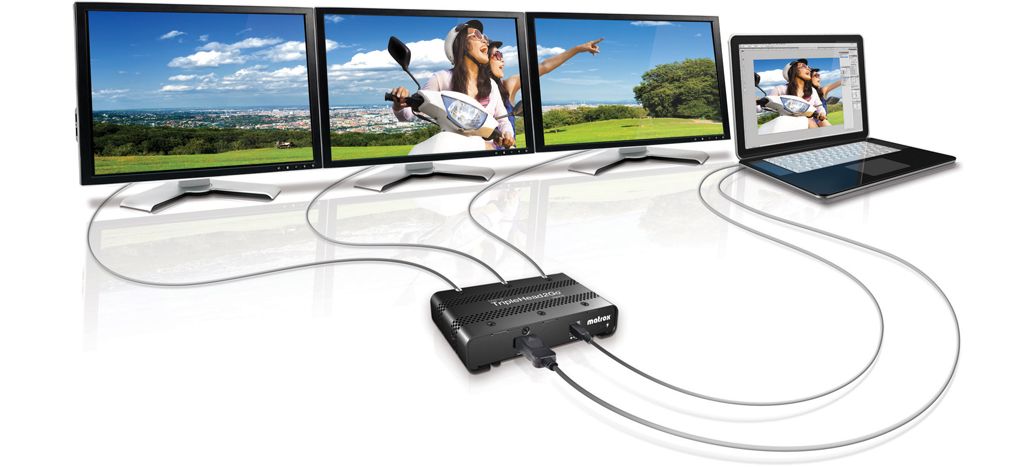
Подключение двух, трех внешних дисплеев к ноутбуку с помощью девайсов от Matrox это лучшее решение на сегодняшний день, но и самое дорогое. Стоимость TripleHead2Go или DualHead2Go от двух до нескольких сотен американских долларов.
Моноблоки для работы с несложной графикой
Подойдут, когда нужно создать несложный дизайн или обработать изображения: например, сделать ретушь снимков в фотоателье, простое моделирование интерьеров в мебельном салоне или обработать изображение бильдредактору.
Acer Aspire S27-1755 — с мощным процессором и QHD-экраном
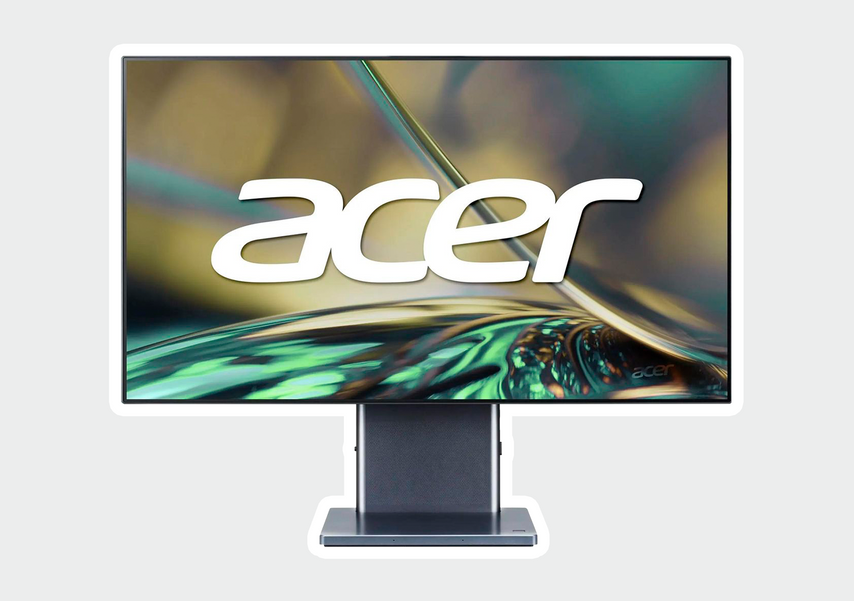
Моноблок Acer Aspire S27-1755
Acer Aspire S27-1755 оснащен чипом Intel Core i7-1260P. Мощности процессора и 16 ГБ оперативной памяти достаточно для работы с офисными приложениями, просмотра видео в высоком качестве, ретуширования фотографий в Photoshop или создания простого дизайна в Figma.
У моноблока 27-дюймовый экран с разрешением WQHD и яркостью 250 кд/м². Контрастности и яркости дисплея достаточно для комфортной работы при офисном освещении, а на экране с высоким разрешением удобно работать с графикой — видны все детали изображений.
Помимо стандартных разъемов USB Type A, Acer Aspire S27-1755 оснащен разъемом USB Type С, который подойдет для зарядки гаджетов или вывода изображений на внешний экран. HDMI-выход позволяет подключить второй экран, чтобы расширить рабочее пространство, а HDMI-вход — на время превратить моноблок в экран другого компьютера. Например, чтобы вывести на широкий 27-дюймовый экран данные с ноутбука.
Моноблок поставляется с оболочкой Eshell с управлением через командную строку, полноценную операционную систему придется устанавливать отдельно. Из плюсов — в комплекте есть беспроводные мышь и клавиатура.
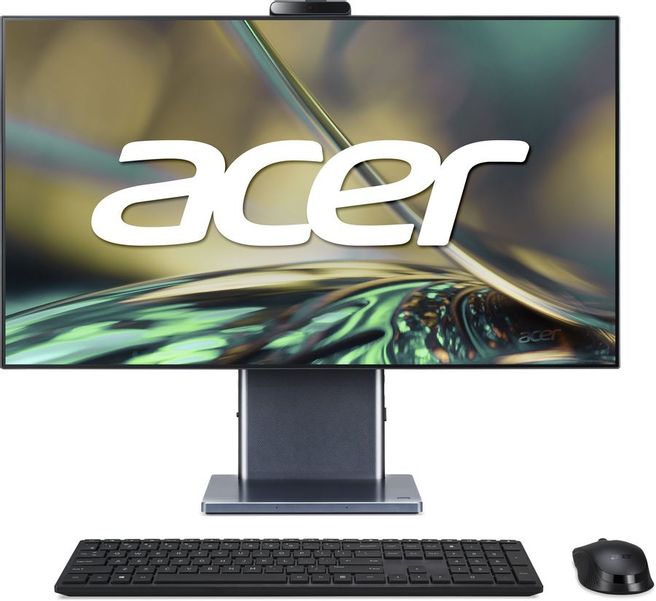
Acer Aspire S32-1856 — с 32-дюймовым экраном, сенсорной панелью и стилусом
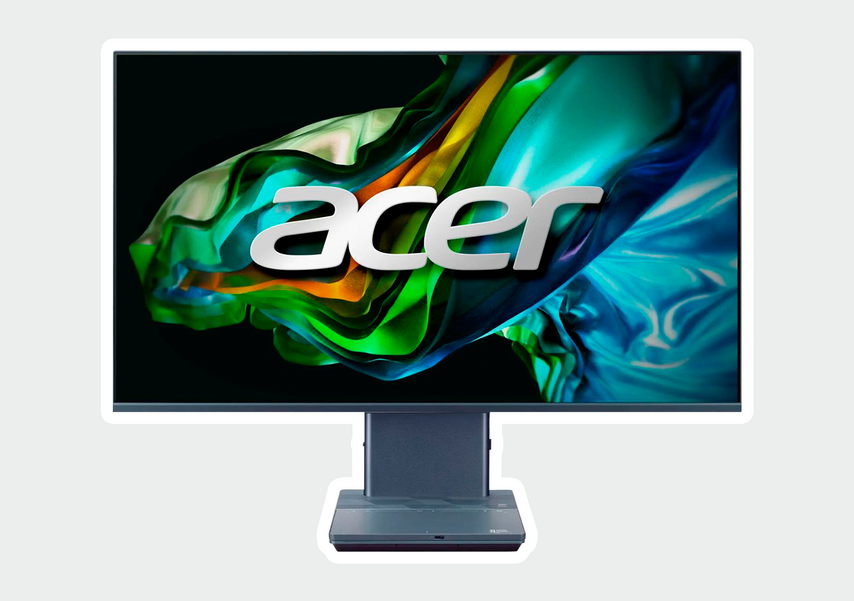
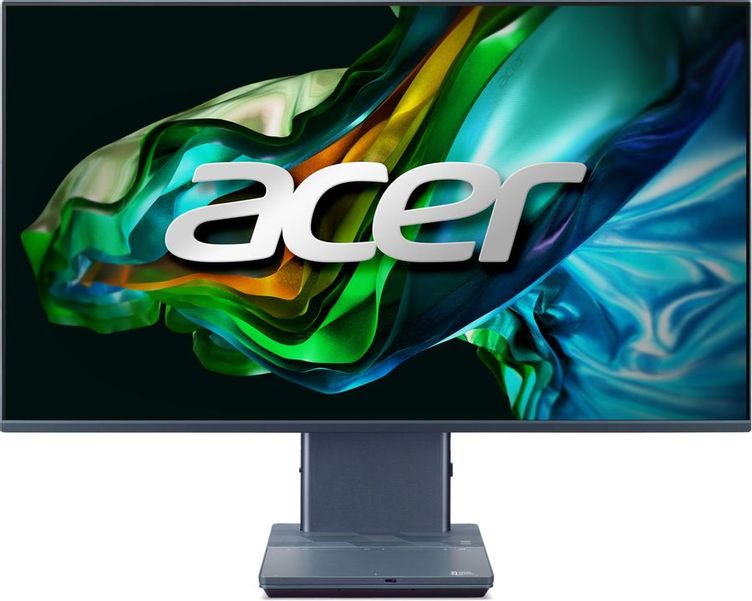
Моноблок Acer Aspire S32-1856
Acer Aspire S32-1856 оснащен мощным 12-ядерным процессором Intel Core i7 1360P, который потянет не только все офисные приложения, но и выполнение простых задач в графических редакторах. Например, можно сделать небольшую ретушь фотографий или коллаж.
У моноблока огромный 31,5-дюймовый экран с разрешением WQHD, на котором хорошо видны все детали изображения. А для удобства работы с графикой в Aspire S32-1856 есть съемная сенсорная панель OceanGlass, которая убирается в основание моноблока. На ней можно рисовать и писать с помощью стилуса Active Stylus.
Модель поддерживает стандарт Wi-Fi 6 с большой пропускной способностью и скоростью передачи данных. В офисе с большим числом подключенных устройств можно будет созваниваться с коллегами и быстро загружать поточное видео.
Для созвонов у Aspire S32-1856 есть съемная веб-камера на 5 Мп с регулируемой кольцевой подсветкой для видеозвонков при недостаточном освещении. Технология Acer EyeSense отслеживает положение пользователя, управляет камерой и моноблоком. Если выйти из кадра, система автоматически отключит трансляцию и снизит яркость монитора для экономии энергии.
Модель поставляется только с оболочкой Eshell с управлением через командную строку, поэтому для работы придется самостоятельно установить операционную систему. Из плюсов — в комплекте есть беспроводные мышь и клавиатура, а для безопасного доступа используется встроенный сканер отпечатка пальца.
Когда нужно срочно заменить компьютер
Модели на случай, когда бюджет сильно ограничен, а сотруднику срочно нужно рабочее место. Для работы офисных программ достаточно производительности недорогих процессоров, например серии Intel Celeron, и 4 ГБ оперативной памяти, но для решения более сложных задач такой конфигурации не хватит.
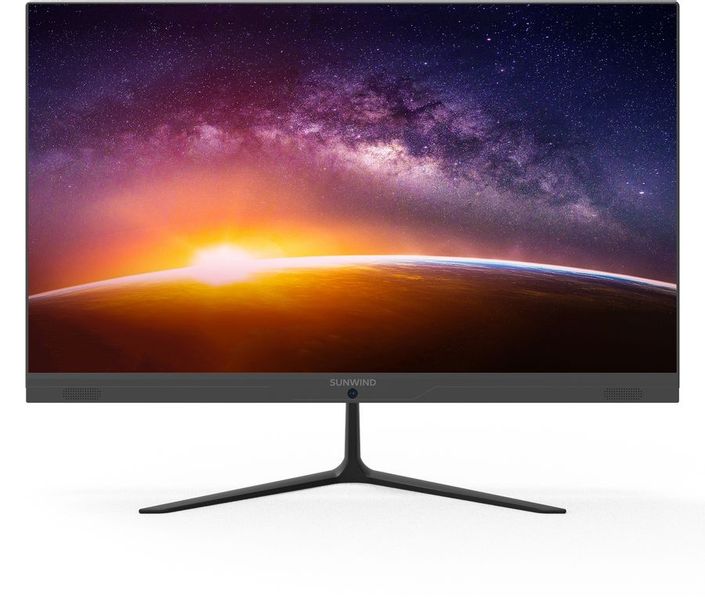
SunWind Action AiO 21i — компактное устройство с клавиатурой и мышью в комплекте
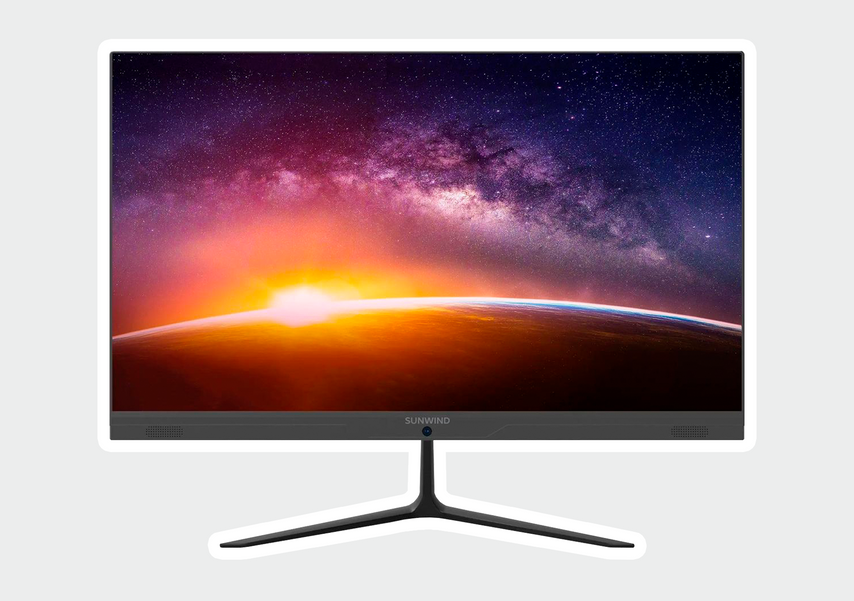
Моноблок SunWind Action AiO 21i
SunWind Action AiO 21i — модель с двухъядерным процессором Intel Celeron N4020 и 4 ГБ оперативной памяти. Производительности устройства хватит для базовых офисных задач — работы с документами, таблицами или браузером. Диагональ дисплея — 21,5 дюйма с разрешением Full HD: на таком экране вполне комфортно работать с текстовыми документами или просматривать сайты в интернете.
В моноблоке установлен SSD-накопитель на 256 ГБ. Этого достаточно для офисных программ и хранения документов. При необходимости постоянную память можно расширить: дополнительный слот позволяет установить жесткий диск или SSD-накопитель емкостью до 1 ТБ. Встроенный картридер позволит без проблем загружать файлы с устройств, использующих карты формата Secure Digital.
Модель поставляется с операционной системой Ubuntu. Привычный Microsoft Office на него не поставишь, зато можно использовать бесплатные аналоги, например LibreOffice или OpenOffice. При необходимости на моноблок можно установить и Windows 11 — мощности чипа и объема ОЗУ устройства хватит для работы ОС, а на сайте производителя можно найти под нее драйверы.
В комплекте с моноблоком идет мышь и клавиатура — не нужно докупать дополнительные комплектующие. А снизу в рамку экрана встроена веб-камера с разрешением 2 Мп — в отзывах пишут, что первое время нужно привыкнуть к ее необычному расположению.
IRU Office 23IGLG — недорогой моноблок для созвонов
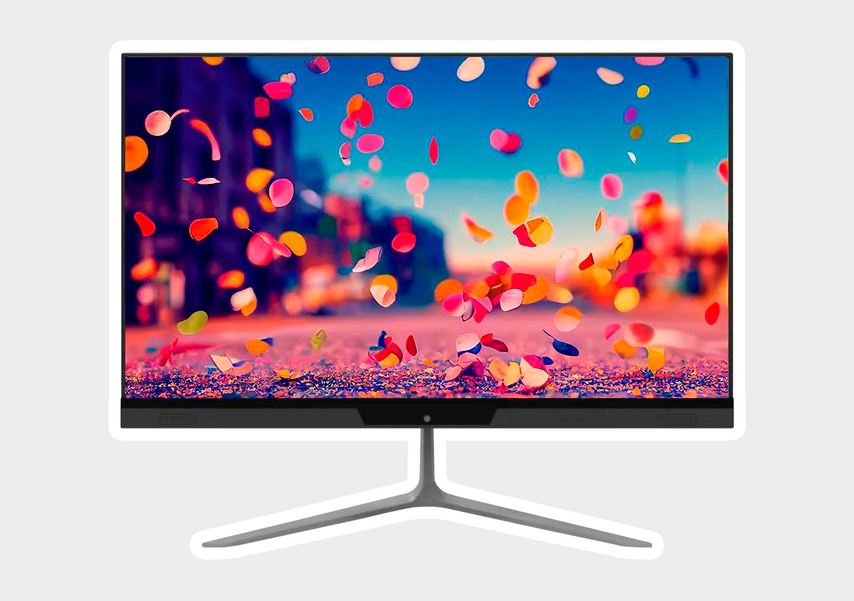
Моноблок iRU Office 23IGLG
Основные характеристики iRU Office 23IGLG — модель процессора, объем ОЗУ и накопителя, а также разрешение экрана — схожи с моделью SunWind Action AiO 21i. Среди главных отличий — дисплей 23,8 дюйма и картридер формата TF.
За счет больших размеров дисплея на нем удобно работать с большими таблицами и выводить несколько страниц документов одновременно. Если уменьшить масштаб, на экране поместится больше ячеек или строк, а данные всё еще будет удобно читать.
Для участия в созвонах у iRU Office 23IGLG есть встроенная веб-камера в нижней части корпуса, микрофон и два динамика мощностью по 1 Вт. На задней панели моноблока есть комбинированный разъем Jack 3,5 мм для гарнитуры, но для отдельного подключения наушников и микрофона нужен переходник.
Модель поставляется с предустановленной FreeDOS. Это свободная операционная система, которая работает в режиме командной строки и не подойдет для офисных задач — придется самостоятельно ставить систему. Характеристик устройства достаточно для установки Windows 11 и современных дистрибутивов на основе Linux.
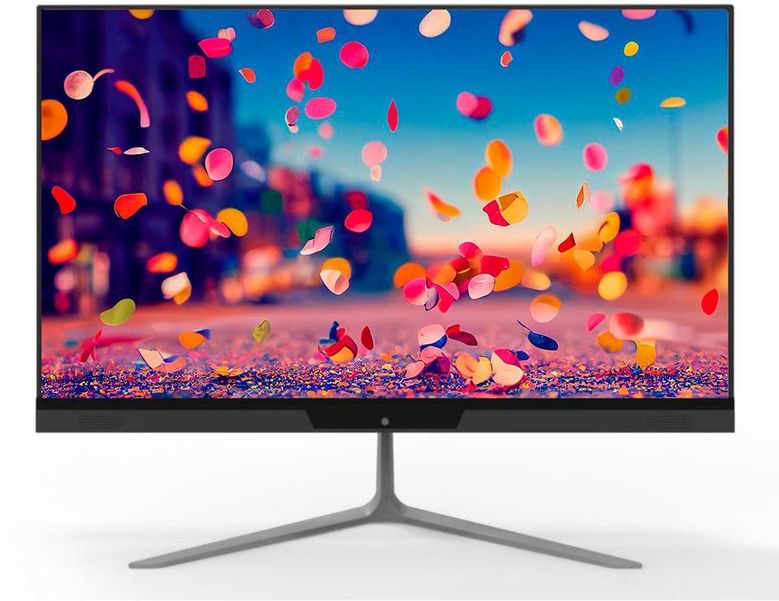
Какие мониторы можно подключить к смартфону или планшету
В принципе, к смартфонам или планшетам можно подключить мониторы с различными портами: HDMI, USB Type-C и даже VGA. Успешное соединение и качественная передача изображения во многом зависит не только от переходников и кабелей, но и от самих смартфонов и планшетов. Так, некоторые телефоны, имея обычный USB или даже Type-C, не могут в принципе передавать видеосигнал. Поэтому если у вас смартфон не марки Samsung, Huawei, Hornor, HTC, Asus или Sony, то подключить его к монитору для трансляции видео скорее всего не получится.
Что делать, если смартфон старый и имеет обычный выход micro-USB? В таком случае, используя простой кабель, на монитор можно передавать лишь файлы, просматривать фото, то есть использовать смартфон как внешний накопитель. Для полноценного использования всех возможностей смартфона на мониторе, его необходимо соединить с помощью специальных переходника и адаптера. Первый обеспечит подключение обычного micro-USB к переходнику с выходом для адаптера, который в свою очередь с помощью соответствующего кабеля (VGA, HDMI, DisplayPort) подключается к монитору. Но нужно помнить — смартфон должен поддерживать MHL-технологию.
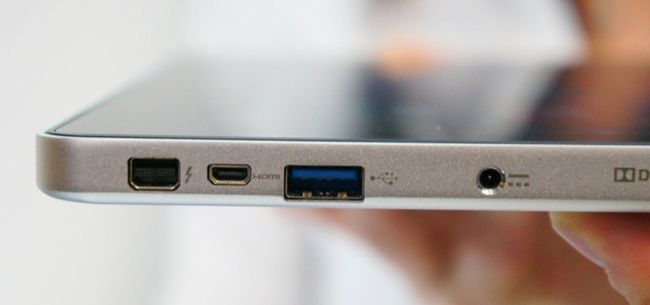
Что касается реализации подобного решения на планшете, то, в зависимости от модели, будем иметь дело с портами USB Type-C (Thunderbolt), или micro-HDMI, или DisplayPort, или mini-DisplayPort. Все, что понадобится, это соответствующий кабель, а также, при необходимости, произвести необходимые настройки на планшете, например, переключить режимы, выбрать масштаб отображения изображения.
Особенности подключения iPhone и iPad к внешнему дисплею
Владельцы iPhone и iPad могут подключать свои гаджеты к монитору с помощью обычного Apple Lightning to HDMI/VGA, если монитор имеет порт HDMI или VGA. В другом случае потребуется переходник или адаптер. И все: устройства без проблем подключаются к внешнему дисплею и их возможности можно в полной мере использовать на нем. Но есть и другие способы, с которыми нужно поиграться. Рассмотрим их тоже.
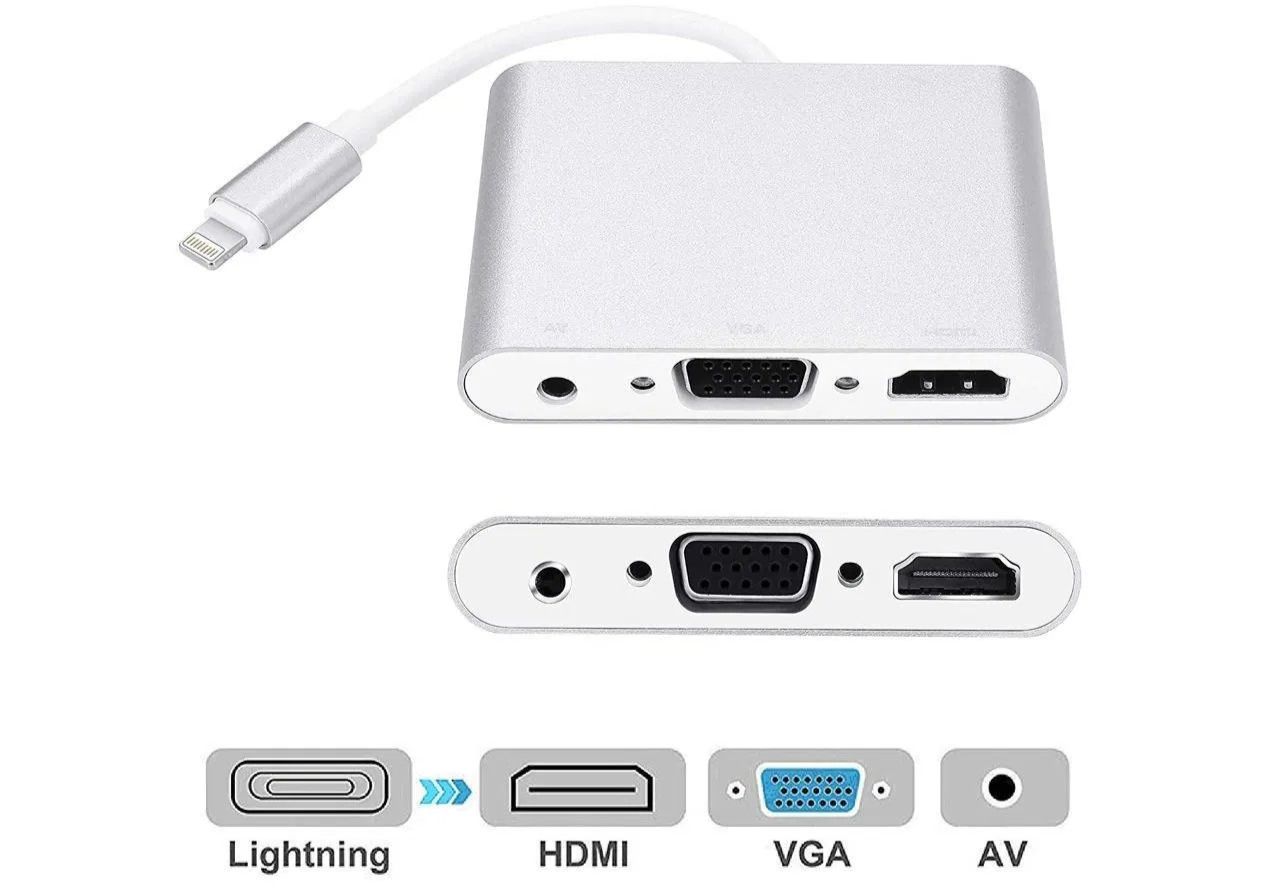
Синхронизировать iPhone или iPad с монитором также можно с помощью Apple TV и AirPlay. Проприетарный протокол Apple имеет два режима работы: «Трансляция» и «Дублирование экранов». Для включения трансляции нужно выполнить такие действия:
Теперь экран отображается на телевизоре. Для остановки трансляции достаточно повторно нажать на AirPlay.
Включить режим «Дублирование экрана» тоже не составляет никакого труда. В разделе «Центр управления» нужно нажать на значок «Видеодублирование» — иногда система требует ввести пин-код, который появится на мониторе. Для отключения этого режима нужно повторно нажать на значок «Видеодублирование».


