
- Подключение монитора ExpertCenter E5 AiO 27
- Моноблок ASUS ExpertCenter E5 AiO 27
- Серии моноблоков Expert
- Подключение мобильных устройств
- Варианты решений для пользователей iOS:
- Варианты решений для пользователей Android:
- Подключение к монитору ExpertCenter E5 AiO 27
- Подключение мобильного устройства к GlideX
- Оцените полезность информации
- Особенности беспроводного подключения к монитору
- Подключение к беспроводному монитору
- Подключение к обычному монитору
- Разъемы и кабели для подключения монитора
- Типы портов монитора
- Подключение монитора: HDMI или DisplayPort
- Виды HDMI разъемов:
- Виды DisplayPort разъемов:
- Порты для подключения мониторов
- Старые разъемы
- Переходники и адаптеры
- Надежное рабочее пространство
- Флагман во всем
- ASUS предлагает больше, чем просто устройство
- Как подключить приставку к монитору
- Минимум деталей – максимум комфорта
- Какие мониторы можно подключить к смартфону или планшету
- Особенности подключения iPhone и iPad к внешнему дисплею
- Способы подключения монитора к компьютеру
- Что делать, если монитор ноутбука не работает
- Особенности подключения монитора к моноблоку
- Можно ли подключить несколько мониторов
Подключение монитора ExpertCenter E5 AiO 27
За счет развития технологий, типы разъемов на мониторах, для подключения к компьютерам и другим девайсам, могут быть разными. На сегодняшний день, благодаря специальным кабелям, данные устройства могут передавать изображение высокого качества и звук. Порты на мониторах постоянно совершенствуются, имеют разные стандарты, особенности подключения и прочее.
Моноблок ASUS ExpertCenter E5 AiO 27
Линейка устройств Expert компании ASUS отличается строгим и минималистичным дизайном. Создана специально для корпоративных пользователей, которым необходимо высокую производительность, удобство и защиту данных, а также быстрый и профессиональный сервис.
Серии моноблоков Expert
Моноблоки Expert для корпоративного сектора делятся на три серии: базовую E1, среднюю E3 и продвинутую Е5. В 2024 году предлагается улучшенное решение с большим экраном ASUS ExpertCenter E5 AiO 27 (E5702WVA/A5702WVA) для топовой серии Е5.
Подключение мобильных устройств
Для запуска Screen Mirror и Screen Extend нужно настроить сопряжение мобильного устройства с компьютером, который подключён к той же сети Wi-Fi или подключить мобильное устройство к компьютеру с помощью USB-кабеля.
Варианты решений для пользователей iOS:
- Для Screen Mirror и Screen Extend включите режим обнаружения на iOS-устройстве.
- Запустите мобильное приложение GlideX на iOS-устройстве.
- Выберите способ подключения:
- Соедините устройство с компьютером, подключённым к той же сети Wi-Fi.
- Подключите мобильное устройство к компьютеру через USB-кабель.
Варианты решений для пользователей Android:
- Запустите мобильное приложение GlideX на Android-устройстве.
- Выберите способ подключения:
- Подключитесь к Android-устройству напрямую.
- Подключите мобильное устройство к компьютеру через USB-кабель.
Подключение к монитору ExpertCenter E5 AiO 27
Улучшенный моноблок ASUS ExpertCenter E5 AiO 27 предлагает новое качество изображения и звука, поддерживая предыдущие серии моноблоков Expert. Получите уникальные условия сотрудничества и технической поддержки.
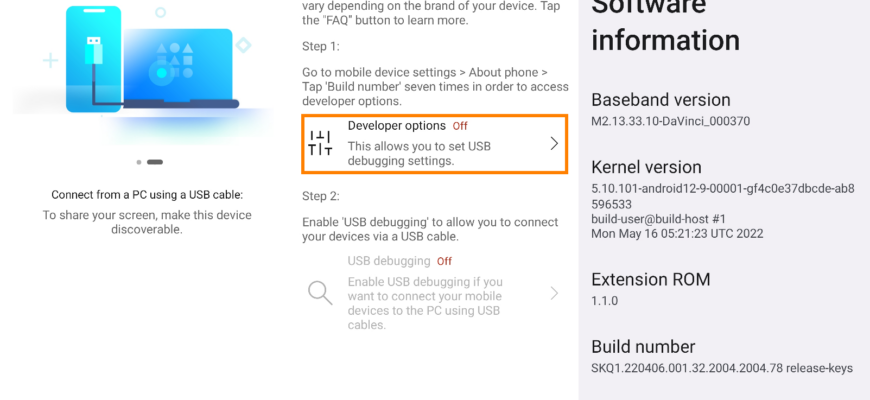
Убедитесь, что режим разработчика и отладка по USB на вашем мобильном устройстве запущены, и, после подключения USB-кабеля отладка по USB работает.
Примечание: как попасть в меню разработчика — зависит от модели устройства. Информацию можно найти в глобальной сети, а также в статье.
Подключение мобильного устройства к GlideX
Как только ваше мобильное устройство подключится к GlideX на компьютере, на экране появится информация о его обнаружении и появится значок подключения по USB.


Оцените полезность информации
- Yes
- No
Особенности беспроводного подключения к монитору
Если возник вопрос о подключении ноутбука, ПК, смартфона или игровой консоли к дополнительному дисплею без использования проводов, то необходимо знать, что такая возможность доступна с помощью специальных мониторов или переходников.
Подключение к беспроводному монитору
На сегодняшний день существует немного моделей беспроводных мониторов. Для подключения непосредственно к такому монитору, не к телевизору, необходимо:
- Подключить специальный девайс — EZCast к HDMI-входу монитора.
- Обеспечить соединение устройства с Wi-Fi.
EZCast позволяет выводить изображение в качестве 4K при 30 Гц. Для соединения с EZCast подключаемое устройство должно быть с Wi-Fi. Например, на смартфоне или планшете нужно в настройках Wi-Fi включить Wi-Fi Direct.
Подключение к обычному монитору
Если у вас обычный монитор, не беспроводной, то можно воспользоваться специальным девайсом — EZCast. Он небольших размеров, подключается к HDMI-входу монитора и имеет Wi-Fi устройство.
Для подключения к монитору с EZCast отсканируйте QR-код на нем.
Разъемы и кабели для подключения монитора
На одном мониторе может быть несколько видео-разъемов. Чтобы понять, какой порт нужен, и если их два и больше, то разобраться какой лучше, рассмотрим их характеристики и кабели для них.
Типы портов монитора
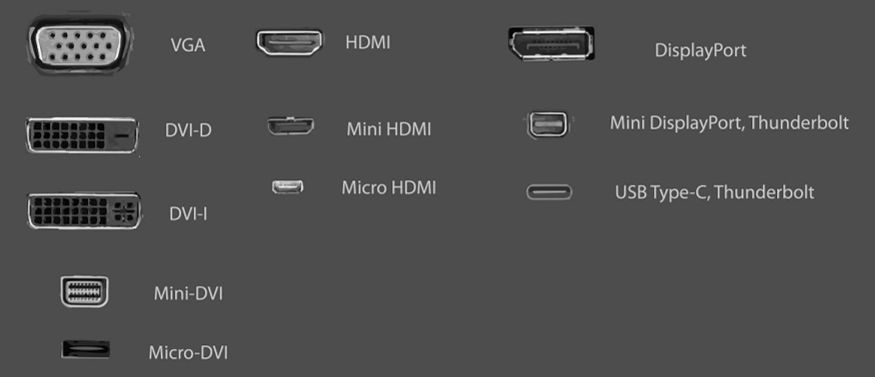
Существуют десятки портов для передачи изображения, но разберем самые распространенные: HDMI, DisplayPort, USB-C, Thunderbolt, а также не обойдем стороной старые DVI и VGA.
Подключение монитора: HDMI или DisplayPort
Начнем с HDMI. Можно сказать, что это самый распространенный на данный момент тип подключения мониторов к ПК, ноутбуку, игровым консолям, ТВ-приставкам и даже к телевизору.
Актуальные версии HDMI это 1.4, 2.0 и 2.1 — последняя совершенно новая, которая недавно появилась. Визуально эти версии разъемов ничем не отличаются, но по скорости передачи данных и тому, какую картинку может передать каждый из этих типов, разница очень большая.
Например, HDMI 1.4 может передавать изображение в качестве Full HD 1920×1080 при 144 Гц, 2560×1440 при 75 Гц и 4K при 30 Гц. И, если у вас современный компьютер, видеокарта с HDMI 2.1, который может передавать изображение в 4K с частотой 144 Гц, и старенький монитор с версией HDMI 1.4, то на последний будет выводиться 4K с частотой 30 Гц.
Поэтому нужно иметь в виду, если два подключенных устройства через HDMI имеют две разные версии этого порта, то все будет работать по характеристикам самой старой версии порта.
Виды HDMI разъемов:
| Версия | Разрешение | Частота |
|---|---|---|
| HDMI 1.4 | 1920×1080 (Full HD) @ 144 Гц, 2560×1440 @ 75 Гц, 4K @ 30 Гц | |
| HDMI 2.1 | 4K @ 144 Гц |
Еще существуют mini и micro-HDMI. Они предназначены, например, для подключения видеокамеры или фотоаппарата к монитору (позволяют просмотреть видео или фотографии).
Что касается кабелей для HDMI, то они не имеют таких версий как разъемы. Но у них есть показатель пропускной способности.
При выборе видеокабеля нужно учесть, что если два подключаемых устройства будут иметь, например, порты HDMI 1.4, но будут подключены кабелем HDMI Premium High Speed, то максимальная частота изображения с разрешением 4K будет не 60 Гц, а 30 Гц.
Если необходимо подключить супер-современный монитор с 4K и частотой 144 Гц, то кабеля HDMI для такого устройства пока нет. В таком случае понадобится DisplayPort.
Данный тип кабель чаще всего используется для игр, игровых систем. В значительном количестве в самых новых моделях видеокарт, а также в современных мониторах портов HDMI практически нет, — есть DisplayPort. Относительно версий, данный тип разъема бывает.
Виды DisplayPort разъемов:
На некоторых моделях фото и видеотехники, а также старых ноутбуках и ПК Apple, применялся разъем mini-DisplayPort. Данный тип порта позволяет передавать изображение с разрешением до 2560×1600 (версия 1.1a) и 4096×2160 (версия 1.2.).
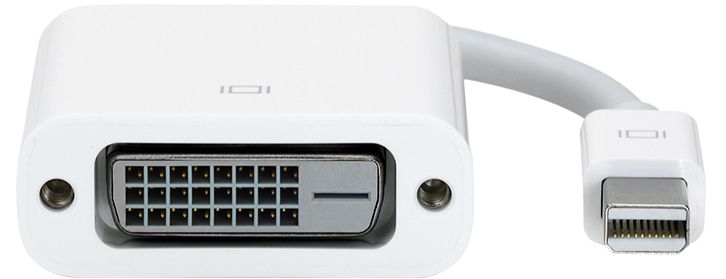
С помощью специального адаптера устройства с mini-DisplayPort можно подключать к интерфейсам VGA, DVI или HDMI.
При выборе шнура DisplayPort нужно учесть, что чем длиннее кабель данного типа, тем хуже будет разрешение и частота передаваемого видеосигнала. Рекомендуемая длина до 2 метров.
Что не скажешь об HDMI. Такой тип кабеля можно брать длиной 3 три метра, а самые современные модели состоят из оптоволокна, что позволяет брать кабели любой длины.
Порты для подключения мониторов
Следующий порт, который за пару лет стал популярным, это USB Type-C. Но не любой такой порт позволяет транслировать видео. Поэтому, если на устройстве возле порта написано USB Type-C, то это не значит, что данное устройство может передавать или принимать картинку через данный порт.
Однако на некоторых современных ноутбуках есть такие порты для передачи изображения на внешний монитор. Их можно определить по значку молнии, который изображен рядом. Да, такой разъем называют USB Type-C, но по факту это больше похоже на распиновку технологии Thunderbolt 3. Такой порт может передавать изображение в качестве 8K с частотой 60 Гц или 4K с 120 Гц.
Старые разъемы
Что касается старых разъемов, которые используются на многих ПК, ноутбуках и мониторах, то о них можно сказать пару слов. Это порты DVI и VGA.
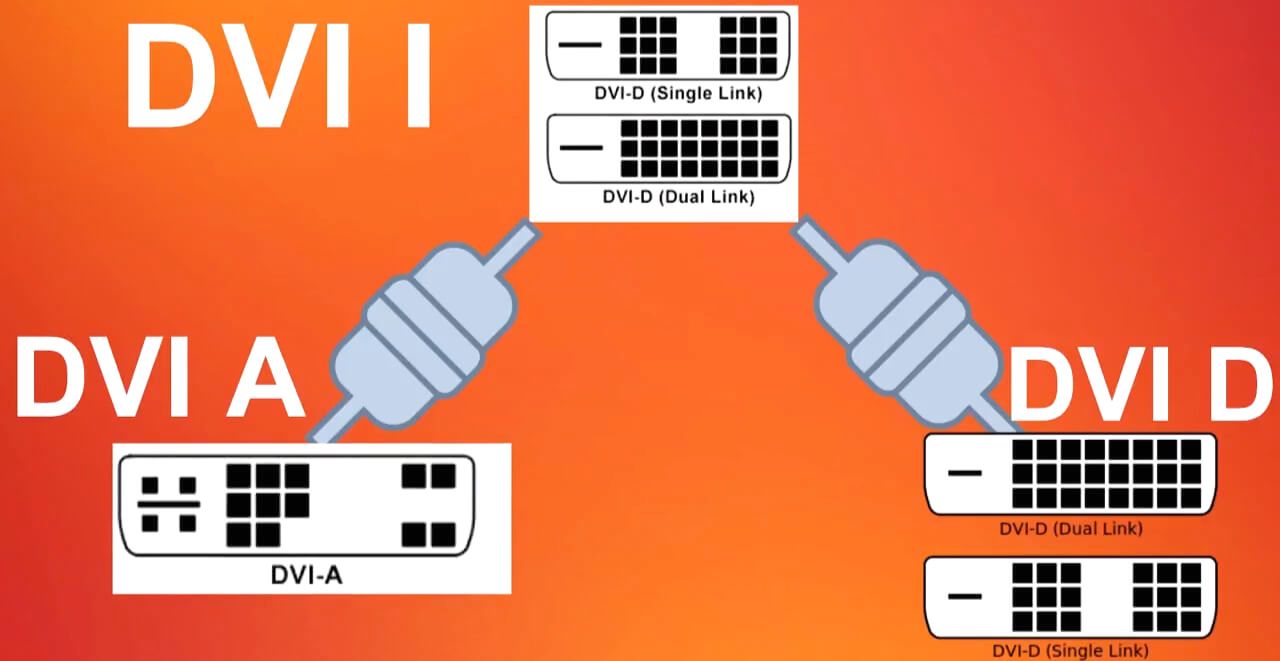
Разновидностей первого типа много. Их разбирать не будем, а отметим лишь одно. Типы портов DVI отличаются друг от друга физически, а именно количеством пинов и их расположением. Поэтому, если нужно подключить два устройства с интерфейсом DVI, то типы данного порта должны совпадать, иначе подключение невозможно. Например, DVI-A подключается только к DVI-A. В крайнем случае можно использовать специальные переходники, например, с DVI-A на DVI-D.
И последний тип порта — VGA. Старый, но все еще используется во многих устройствах. Большинство знают, что это за разъем. По качеству картинки это худший аналоговый формат. Он не может передавать большие объемы информации и имеет много ограничений. Например, максимальное разрешение, которое может передавать VGA это Full HD при частоте 60 Гц. Поэтому, если на компьютере и мониторе есть другие более современные порты, то лучше подключаться через них.
Переходники и адаптеры
Существует много переходников, которые позволяют подключать устройства с абсолютно разными интерфейсами. Например, есть переходник с конвертером аналогового сигнала в цифровой: VGA в DVI-D или VGA в HDMI. Однако практика показывает, что эти переходники, даже самые дорогие, могут вызывать много проблем при подключении монитора к ПК или ноутбуку, такие как постоянные перебои с картинкой.
Поэтому в случае необходимости использования переходников, лучше выбирать адаптеры между портами с цифровым видеосигналом. Например, адаптеры для подключения ноутбука с портом DVI-D к монитору с портом HDMI. Также существуют адаптеры с USB Type-C на HDMI, широко используемые для ноутбуков Apple, позволяя подключить единственный порт USB Type-C к внешнему монитору.
Надежное рабочее пространство
Markdown:
## Порты для подключения мониторов
Следующий порт, который за пару лет стал популярным, это USB Type-C. Но не любой такой порт позволяет транслировать видео. Поэтому, если на устройстве возле порта написано USB Type-C, то это не
значит, что данное устройство может передавать или принимать картинку через данный порт.
Однако на некоторых современных ноутбуках есть такие порты для передачи изображения на внешний монитор. Их можно определить по значку молнии, который изображен рядом. Да, такой разъем называют USB Type-C, но по факту это больше похоже на распиновку технологии Thunderbolt 3. Такой порт может передавать изображение в качестве 8K с частотой 60 Гц или 4K с 120 Гц.
## Старые разъемы
Что касается старых разъемов, которые используются на многих ПК, ноутбуках и мониторах, то о них можно сказать пару слов. Это порты DVI и VGA.
Разновидностей первого типа много. Их разбирать не будем, а отметим лишь одно. Типы портов DVI отличаются друг от друга физически, а именно количеством пинов и их расположением. Поэтому, если нужно подключить два устройства с интерфейсом DVI, то типы данного порта должны совпадать, иначе подключение невозможно. Например, DVI-A подключается только к DVI-A. В крайнем случае можно использовать специальные переходники, например, с DVI-A на DVI-D.

И последний тип порта - VGA. Старый, но все еще используется во многих устройствах. Большинство знают, что это за разъем. По качеству картинки это худший аналоговый формат. Он не может передавать большие объемы информации и имеет много ограничений. Например, максимальное разрешение, которое может передавать VGA это Full HD при частоте 60 Гц. Поэтому, если на компьютере и мониторе есть другие более современные порты, то лучше подключаться через них.
## Переходники и адаптеры
Существует много переходников, которые позволяют подключать устройства с абсолютно разными интерфейсами. Например, есть переходник с конвертером аналогового сигнала в цифровой: VGA в DVI-D или VGA в HDMI. Однако практика показывает, что эти переходники, даже самые дорогие, могут вызывать много проблем при подключении монитора к ПК или ноутбуку, такие как постоянные перебои с картинкой.
Поэтому в случае необходимости использования переходников, лучше выбирать адаптеры между портами с цифровым видеосигналом. Например, адаптеры для подключения ноутбука с портом DVI-D к монитору с портом HDMI. Также существуют адаптеры с USB Type-C на HDMI, широко используемые для ноутбуков Apple, позволяя подключить единственный порт USB Type-C к внешнему монитору.
## Надежное рабочее пространствоДля пользователей корпоративного сектора особенно важным является вопрос защиты данных. Поэтому у ASUS ExpertCenter E5 AiO 27 – представителя «продвинутой» линейки моноблоков – имеется несколько уровней безопасности, отвечающих высоким требованиям топ-менеджмента и бизнеса.
Так, от риска похищения устройства защищает замок Кенсингтона, обеспечивающий надежное крепление моноблока.
Программную защиту данных пользователя обеспечивает криптопроцессор TPM 2.0, который можно выбрать в качестве опции. А фирменное ПО MyASUS позволяет эффективно управлять работой систем моноблока и отслеживать их состояние.

Для предотвращения физического доступа третьих лиц к данным используется умная веб-камера со шторкой и разрешением 1080p или ИК-камера на 720p. Благодаря функции ASUS AdaptiveLock она автоматически блокирует экран, если пользователь отходит от устройства. Разблокировка также совершается автоматически с помощью идентификации лица.
ИИ-камеры, массив микрофонов, динамики с объемным звучанием (Dolby Atmos) и система интеллектуального шумоподавления ASUS AI Noise-Canceling – все это также обеспечивает комфортные условия для проведения онлайн-конференций и видеозвонков.
Флагман во всем
Особенностью ASUS ExpertCenter E5 AiO 27 стал большой экран на 27 дюймов с широкими углами обзора. А узкая рамка NanoEdge позволяет получить максимум полезной площади дисплея.
В основе экрана используется IPS-матрица с антибликовым покрытием и разрешением FHD (1920×1080). Это позволяет добиться 100% охвата цветового пространства sRGB для качественной цветопередачи и снизить уровень вредного синего света для защиты зрения пользователя (сертификат TUV Rheinland).

В то же время внутренние компоненты также являются флагманскими:
Все это позволяет добиться максимум производительности и качественного изображения на большом экране моноблока.
А при необходимости корпус легко разбирается, обеспечивая удобный доступ к оперативной памяти и накопителям. Это позволит самостоятельно обновить или заменить их, не отсоединяя внутренние компоненты моноблока.
ASUS предлагает больше, чем просто устройство
Являясь одним из лидеров на потребительском рынке ноутбуков и в производстве других компьютерных решений, ASUS активно занимает позиции и в сфере B2B.
Партнерам компании предоставляются уникальные возможности по размещению спецзаказов – можно выбрать необходимые устройства с наилучшими параметрами и специальными конфигурациями для своего бизнеса.
Наличие популярных моделей у дистрибуторов обеспечит поддержку проектных сделок и запросов SMB. Это также позволит быстро оснастить офис и покрыть индивидуальные запросы компании.

Бизнес-партнеры ASUS получат гибкие программы гарантии и техническое обслуживание в широкой сети сервисных центров, которые предоставляют быстрый и профессиональный сервис.
В результате бизнес и предприниматели смогут получить не только качественные устройства корпоративной линейки Expert от ASUS для офиса и топ-менеджмента, но также возможность стать частью эффективного и надежного партнерства с защитой своих интересов.
Если вы обнаружили ошибку или опечатку, выделите фрагмент текста с ошибкой и нажмите CTRL+Enter
Как подключить приставку к монитору
Под словом приставка подразумеваются различные игровые консоли, ТВ-тюнеры, смарт-ТВ. Если говорить об игровых приставках, то они могут быть старые (8, 16 бит) и новые — это PS, Xbox и прочее. Для любого из этих девайсов потребуется подключение к монитору. Имея что-то из современных игровых консолей и монитор с выходом HDMI, проблем с подключением не будет: один край HDMI-кабеля подключаем к консоли, другой — к монитору. Все, можно наслаждаться игрой. В случае, если дисплей старый и не имеет HDMI, а только VGA или DVI, то потребуется все тот же переходник с HDMI на VGA или на DVI. Если монитор оснащен и VGA, и DVI, то лучше подключаться к последнему. Как говорили в начале статьи, DVI, если это цифровая версия интерфейса, будет передавать на монитор изображение лучшего качества с меньшей задержкой отклика, чем VGA. Отметим, что если монитор старый, с очень маленьким разрешением, например, 1360×760, то подключать к нему ту же PS 5 нет смысла: все качество картинки игры, видеоэффекты, которое обеспечивает данная консоль, на таком мониторе не будут доступны.
Если с современными игровыми приставками все просто, то с такими, как Dendy или Sega, ситуация немного другая. Они имеют выходы RCA (тюльпаны), их можно подключать к современным и старым телевизорам с помощью специальных переходников и конвекторов видеосигнала. Но здесь не все так просто. Современный рынок предлагает большой ассортимент адаптеров видеосигнала с RCA в, например, в HDMI, и основная проблема состоит в том, что практически все такие адаптеры на монитор или телевизор выводят картинку с различными изъянами. Например, вместо цветного изображения может выводиться черно-белое, могут появляться голубые горизонтальные линии, мерцающие пиксели и прочее. Поэтому, при выборе адаптера для старых приставок лучше ознакомиться с отзывами на различных сайтах или на YouTube.
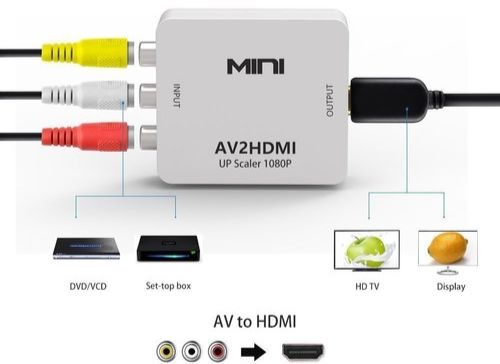
Что касается смарт-ТВ и приставок для T2, то с ними подключение к монитору тоже не будет сложным. Все современные цифровые ТВ-приставки имеют HDMI-выход. Следовательно, для соединения с монитором, имеющим аналогичный порт, понадобится HDMI-кабель. Но если монитор оснащен другими портами, например, VGA или DVI, то потребуется переходник, как и в случае с подключением игровых приставок: HDMI на VGA или на DVI. Чтобы приставка смарт-ТВ или T2 передавала изображение на монитор, просто подсоединяем необходимый кабель к данному девайсу и монитору. Никаких настроек, как в случае с подключением к телевизору, производить не нужно.
Минимум деталей – максимум комфорта
Главным преимуществом моноблочных компьютеров является их эргономичность: рабочее пространство пользователя занимают лишь экран, клавиатура и мышь.
Это особенно важно для таких сфер, как HoReCa (гостинично-ресторанный бизнес), медуслуги, финансовые организации и так далее – то есть все, где требуется взаимодействие с клиентом и компьютером. И даже при личном пользовании моноблоком для обучения или работы будет достаточно пространства за рабочим столом.

Моноблок ASUS ExpertCenter E5 AiO 27 имеет прочную подставку с регулированием угла наклона. Но при необходимости его можно легко закрепить на стене благодаря совместимости с VESA-кронштейнами.
Матовый корпус черного цвета имеет все необходимые порты:
Чтобы лишние провода не нарушали эстетику рабочего пространства и не отвлекали пользователя от задач или общения с клиентом, можно выбрать комплектацию с беспроводными периферийными устройствами (клавиатура и мышь).
Какие мониторы можно подключить к смартфону или планшету
В принципе, к смартфонам или планшетам можно подключить мониторы с различными портами: HDMI, USB Type-C и даже VGA. Успешное соединение и качественная передача изображения во многом зависит не только от переходников и кабелей, но и от самих смартфонов и планшетов. Так, некоторые телефоны, имея обычный USB или даже Type-C, не могут в принципе передавать видеосигнал. Поэтому если у вас смартфон не марки Samsung, Huawei, Hornor, HTC, Asus или Sony, то подключить его к монитору для трансляции видео скорее всего не получится.
Что делать, если смартфон старый и имеет обычный выход micro-USB? В таком случае, используя простой кабель, на монитор можно передавать лишь файлы, просматривать фото, то есть использовать смартфон как внешний накопитель. Для полноценного использования всех возможностей смартфона на мониторе, его необходимо соединить с помощью специальных переходника и адаптера. Первый обеспечит подключение обычного micro-USB к переходнику с выходом для адаптера, который в свою очередь с помощью соответствующего кабеля (VGA, HDMI, DisplayPort) подключается к монитору. Но нужно помнить — смартфон должен поддерживать MHL-технологию.
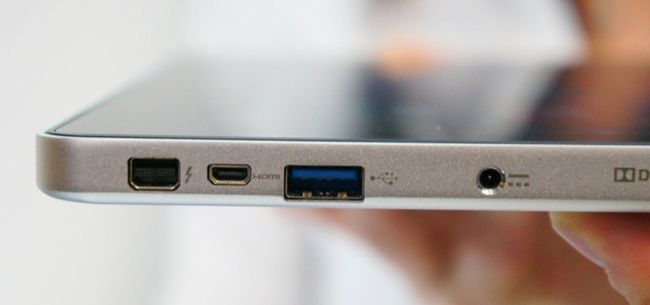
Что касается реализации подобного решения на планшете, то, в зависимости от модели, будем иметь дело с портами USB Type-C (Thunderbolt), или micro-HDMI, или DisplayPort, или mini-DisplayPort. Все, что понадобится, это соответствующий кабель, а также, при необходимости, произвести необходимые настройки на планшете, например, переключить режимы, выбрать масштаб отображения изображения.
Особенности подключения iPhone и iPad к внешнему дисплею
Владельцы iPhone и iPad могут подключать свои гаджеты к монитору с помощью обычного Apple Lightning to HDMI/VGA, если монитор имеет порт HDMI или VGA. В другом случае потребуется переходник или адаптер. И все: устройства без проблем подключаются к внешнему дисплею и их возможности можно в полной мере использовать на нем. Но есть и другие способы, с которыми нужно поиграться. Рассмотрим их тоже.
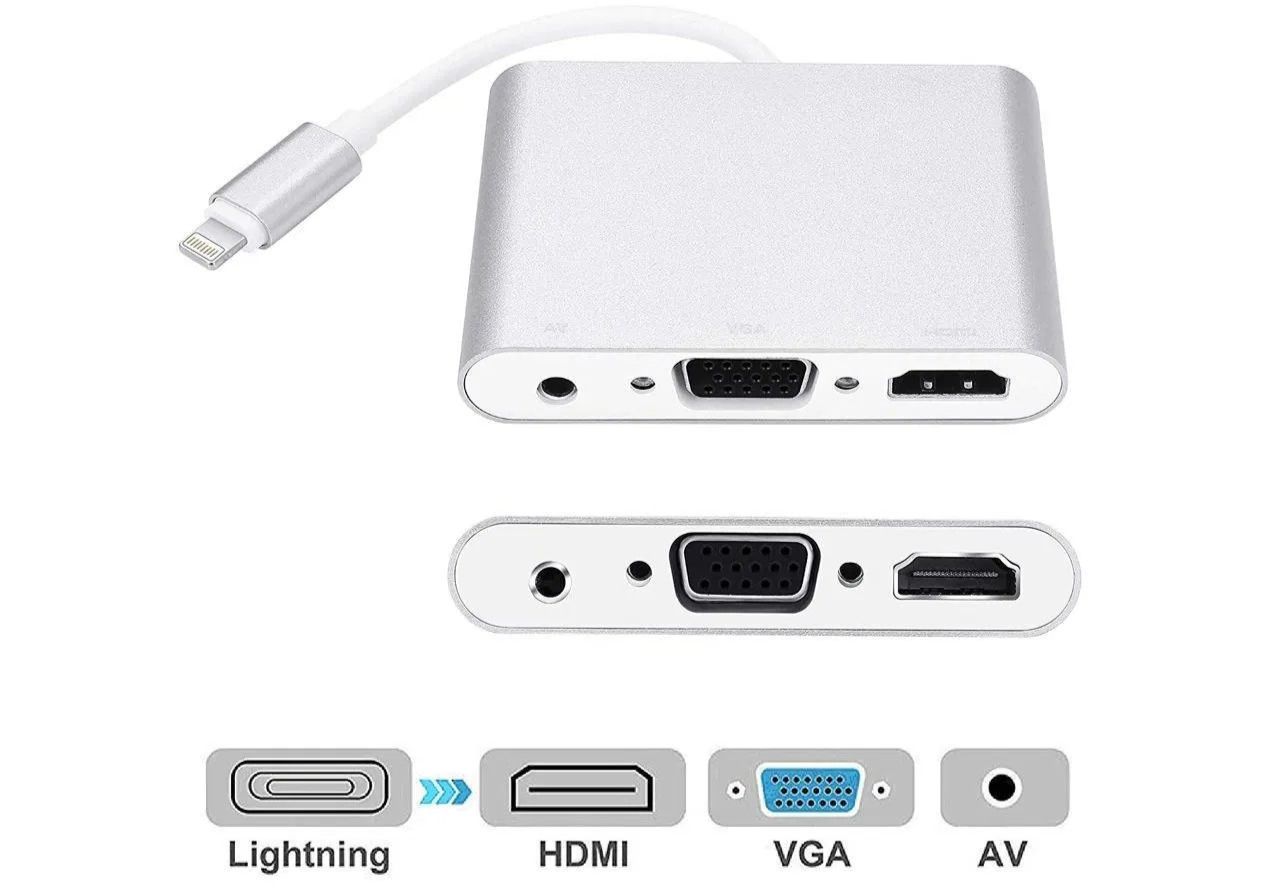
Синхронизировать iPhone или iPad с монитором также можно с помощью Apple TV и AirPlay. Проприетарный протокол Apple имеет два режима работы: «Трансляция» и «Дублирование экранов». Для включения трансляции нужно выполнить такие действия:
Теперь экран отображается на телевизоре. Для остановки трансляции достаточно повторно нажать на AirPlay.
Включить режим «Дублирование экрана» тоже не составляет никакого труда. В разделе «Центр управления» нужно нажать на значок «Видеодублирование» — иногда система требует ввести пин-код, который появится на мониторе. Для отключения этого режима нужно повторно нажать на значок «Видеодублирование».
Chromebook можно подключить к внешнему монитору или телевизору через порт HDMI, DisplayPort, DVI или VGA. Прежде чем подключать внешний монитор, убедитесь, что Вы используете правильный тип кабеля для подключения, все аксессуары подключены должным образом, а внешний монитор настроен на правильный источник входного изображения.
Не все разъемы USB Type-C поддерживают вывод на дисплей. Если используется разъем USB Type-C, обратитесь к соответствующим статьям, чтобы узнать, поддерживает ли порт USB Type-C, который Вы используете, вывод на дисплей: Как определить функционал USB Type-C.
Отображение экрана Chromebook на внешнем мониторе
Упорядочение позиций дисплея
Если Вы хотите, чтобы Ваши дисплеи соответствовали планировке Вашего дома или офиса, и перемещать мышь между разными дисплеями, Вы можете изменить расположение дисплеев.
В Настройках дисплея выберите требуемый дисплей и перетащите его в нужное положение (или используйте клавиши со стрелками), чтобы изменить расположение дисплея.
Настройка параметров дисплея
После подключения к внешнему дисплею можно настроить такие параметры, как размер текста и окна, или разрешение экрана, в соответствии с Вашими личными потребностями.
Быстрое перемещение отображаемого положения окон или программ
Вы можете быстро переместить окна или приложения с главного экрана на внешний экран и наоборот с помощью клавиш. Чтобы использовать эту функцию, нажмите клавиши Поиск + Alt + M или Панель запуска + Alt + M.
Примечание: Комбинации клавиш для некоторых моделей могут быть различными, пожалуйста, обратитесь к руководству пользователя для каждой модели. Если Вы не знаете, как найти руководство пользователя для Вашего Chromebook, обратитесь к этой статье: Как найти руководство пользователя.
Для получения более подробной информации обратитесь к справке Google Chromebook на официальном веб-сайте.
Способы подключения монитора к компьютеру
Модели персональных компьютеров, внешних видеокарт и ноутбуков могут оснащаться разными типами портов для передачи видеосигнала. У современных девайсов это могут быть HDMI, DisplayPort или mini-DisplayPort, USB Type-C, Thunderbolt 3 или 4 версии (в основном применяется в MacBook, iMac, Mac), у более ранних — VGA, DVI. Будь то монитор с HDMI, DisplayPort, mini-DisplayPort, VGA или другим разъемом, необходимо подобрать нужный кабель. Если тип порта на компьютере совпадает с типом порта на мониторе, то с выбором проблем не будет. Но если разъемы отличаются, как упоминалось выше, то понадобится специальный кабель-переходник, например, с VGA на DVI, с USB Type-C на DisplayPort, с HDMI на mini-DisplayPort. Подобрав кабель, можно приступать к подключению:
В качестве дополнительного монитора можно использовать телевизор. О том, как к нему подключить ноутбук мы уже рассказывали в статье «Как подключить ноутбук к телевизору». В принципе, данные рекомендации можно использовать для ПК.
Для подключения монитора к девайсам Apple, таким как Mac или iMac, нужно выполнить те же действия. Единственное, при включении можно нажать и удерживать Cmd + F2 или Cmd + Fn + F2 на iMac, что позволит сразу выводить изображение на подключенном устройстве. При необходимости можно настроить вывод звука и другие параметры.
Что делать, если монитор ноутбука не работает
Бывают ситуации, когда по тем или иным причинам дисплей ноутбука не работает, и нужно подключиться к внешнему монитору. Для этого достаточно найти подходящий кабель с нужными интерфейсами и соединить оба устройства. После чего выполнить следующие действия:
Все, устройство готово к работе.
Особенности подключения монитора к моноблоку
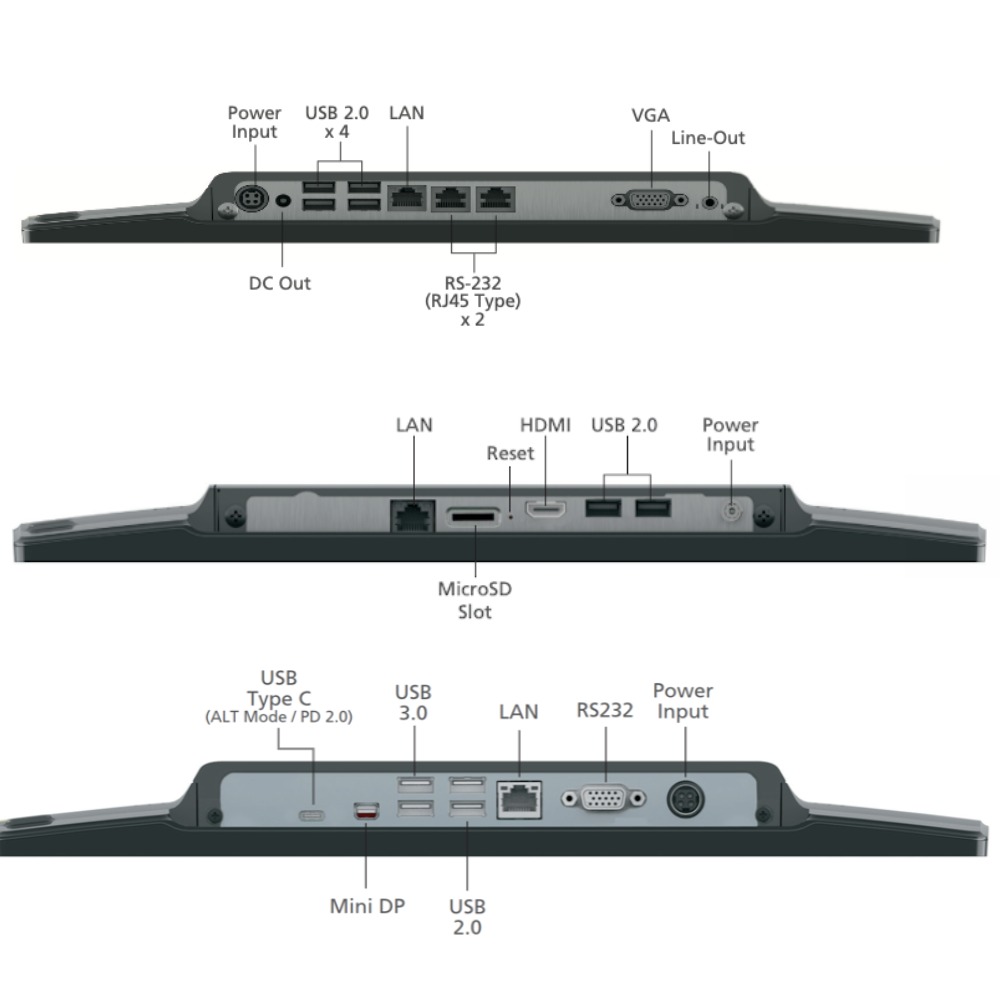
Использовать монитор как второй для моноблока — несложно. С такой задачей способны справиться даже начинающие пользователи. Самое главное, моноблок должен иметь разъем для выхода видеосигнала. В противном случае подключить дополнительный монитор не удастся. Порты на моноблоке могут быть следующих типов: USB Type-C, HDMI, DisplayPort или mini-DisplayPort, Thunderbolt. Разобравшись во всех нюансах и подобрав нужный кабель, можно приступать к подключению, которое ничем не отличается от подключения монитора к персональному компьютеру.
Можно ли подключить несколько мониторов
Да, к ноутбуку, ПК или моноблоку можно подключить от двух дисплеев и больше. Такое решение пользуется спросом у многих IT-специалистов и геймеров. Для его реализации на ПК потребуется следующее:
Если подключение нескольких мониторов к ПК зависит от количества портов на видеокарте, то с реализацией такого решения на ноутбуке другая история. Как правило, на ноутбуках 1-2 видеовыхода, и для подсоединения двух, трех, и даже четырех внешних мониторов придется использовать последовательное соединение. Разберем способы для ноутбуков с интерфейсами Thunderbolt, mini-DisplayPort, HDMI.
Чтобы подключить к ноутбуку несколько мониторов через mini-DisplayPort, необходимо:
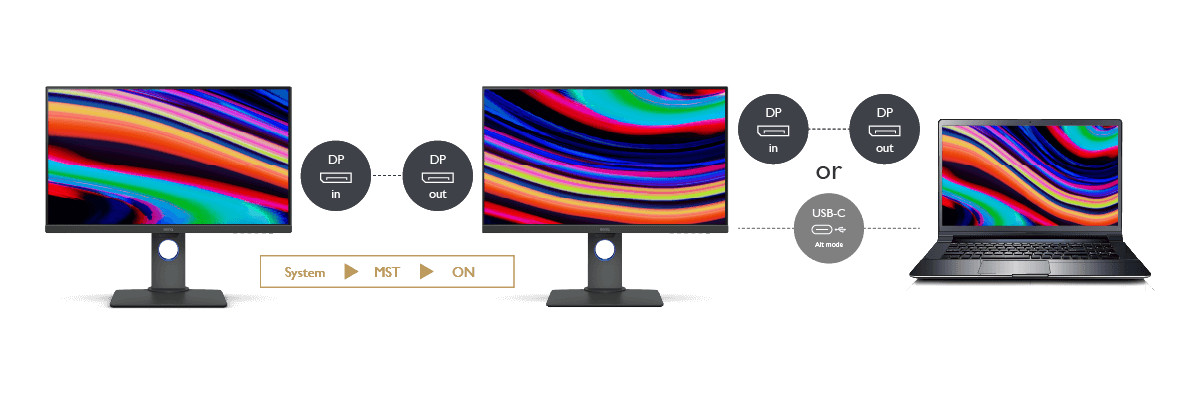
Подключение двух и более мониторов через mini-DisplayPort может привести к снижению качества изображения на одном или всех мониторах из-за ограниченной пропускной способности. Поэтому сначала необходимо проверьте характеристики графического процессора ноутбука и понять, хватит ли его производительности для нескольких мониторов.
Рассмотрим последовательное подключение нескольких мониторов с помощью портов Thunderbolt:
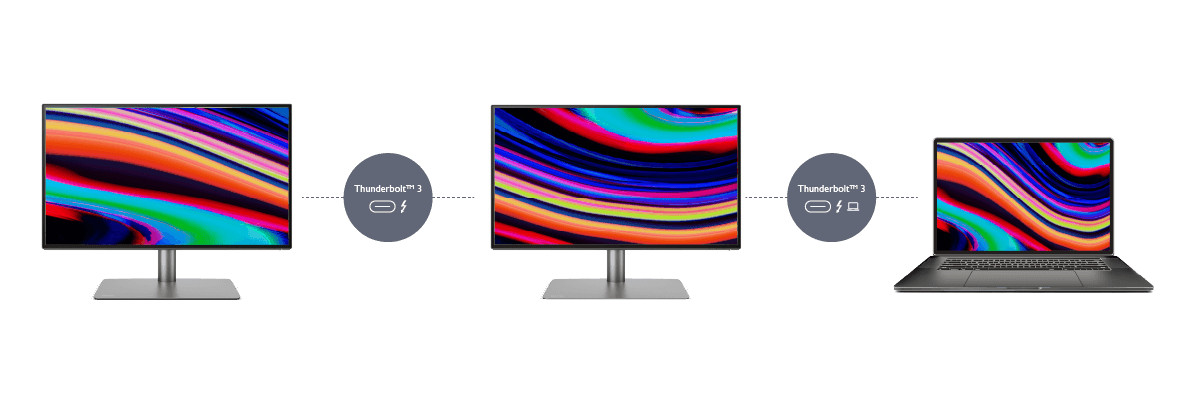
Интерфейс Thunderbolt 3 поддерживает более высокую пропускную способность, чем mini-DisplayPort, — до 4K при 60 Гц, для двух мониторов, трех, четырех, пяти и даже шести мониторов с разрешением 1080p.
Все бы хорошо, но большинство ноутбуков, особенно старые модели, имеют только один HDMI порт. Да, они могут быть оснащены и VGA, и тогда можно подключить два монитора: один — к HDMI, другой — к VGA. Произведя настройки отображения мониторов, получим три, так сказать, независимых рабочих стола, на которых можно одновременно просматривать разные окна. Но что делать, если на ноутбуке только один порт HDMI и все? Подключить к такому разъему несколько мониторов последовательно, как это описано, например, с Thunderbolt, невозможно. Поэтому для решения данной проблемы можно использовать HDMI-сплиттер. Это своеобразный разветвитель видеосигнала, который представляет собой компактное устройство. HDMI-сплиттер принимает сигнал от ноутбука и передает его одновременно на несколько мониторов. Но у такого решения один большой минус: дополнительные девайсы будут лишь дублировать изображение с дисплея ноутбука. То есть, нельзя будет одновременно, например, в окне самого ноутбука просматривать браузер, а в окнах дополнительных мониторов другие приложения. В таких случаях можно воспользоваться продуктами DualHead2Go или TripleHead2Go от компании Matrox — позволяют подключить до трех мониторов, разрешение которых в сумме будет составлять 5760×1080. Но качество изображения в первую очередь будет зависеть от видеокарты лептопа. Если она недостаточно мощная, то картинка на дополнительных мониторах через TripleHead2Go будет выводиться в очень низком разрешении. Работают девайсы на Windows, Linux и macOS. Стоит отметить, что данные устройства, в зависимости от модели, имеют выходы на VGA, DVI, HDMI, DisplayPort или mini-DisplayPort, а к ноутбуку подключаются через USB 3.0. Как правило, в комплекте с устройствами идут все необходимые кабели и утилиты. Для подключения TripleHead2Go необходимо само устройство, специальная утилита:
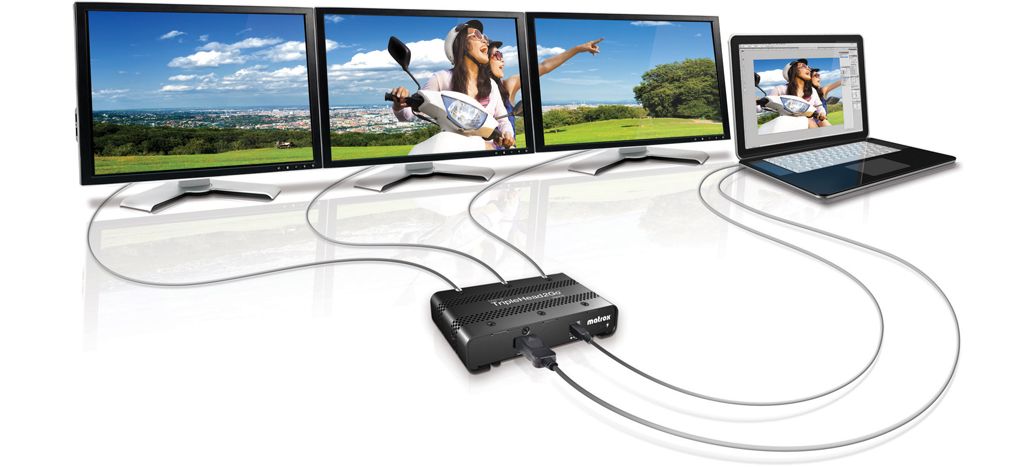
Подключение двух, трех внешних дисплеев к ноутбуку с помощью девайсов от Matrox это лучшее решение на сегодняшний день, но и самое дорогое. Стоимость TripleHead2Go или DualHead2Go от двух до нескольких сотен американских долларов.


