
- С чего начать?
- Что такое BIOS?
- Шаг 1: Подготовка
- Подготовка
- Рекомендации
- Вы узнаете
- Правила именования файлов BIOS
- Обновление BIOS
- Подключение адаптера питания
- Запрет завершения процесса
- Использование EZ Flash для обновления BIOS в режиме Legacy
- Выбор файла BIOS
- Обновление BIOS
- Перезагрузка компьютера
- Примечание
- Типичные ошибки
- Типичные ошибки
- Обновление BIOS: что стоит знать
- Обновления каскадом
- BIOS слишком новый
- Недостаток терпения
- Пропал свет
- Полезные ссылки
- Зачем обновлять BIOS
- FAQ
- Эта информация была полезной?
- Пошаговая инструкция и полезные советы
- Процесс прошивки BIOS
- Как правильно обновлять UEFI-BIOS, и зачем
- Как обновить BIOS
- Перепрошивка BIOS из BIOS
- Перепрошивка BIOS из Windows
- Перепрошивка BIOS в отключённом состоянии
- Подготовка к прошивке BIOS
- Есть ситуации, когда не стоит обновляться?
- Как решить распространенные проблемы при обновлении
- Зачем вообще обновлять UEFI-BIOS?
- Полезные советы и рекомендации
- Итоги
С чего начать?

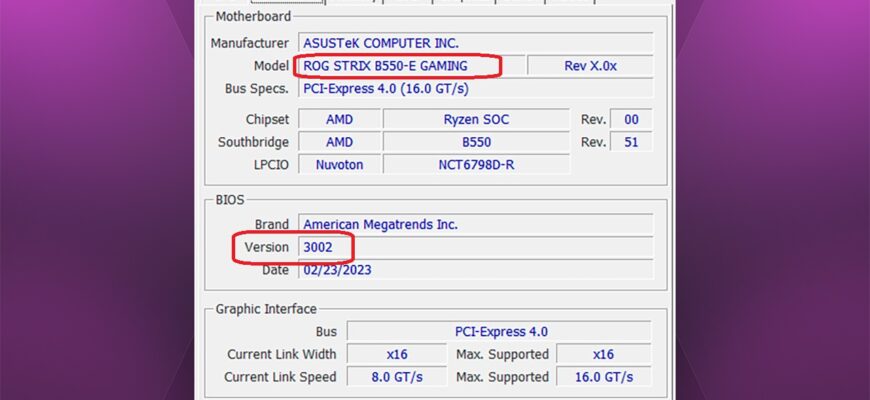
Для начала стоит убедиться, что свежий UEFI-BIOS вообще существует. Проще всего это сделать небольшой бесплатной утилитой CPU-Z. Во второй вкладке Mainboard в разделе BIOS есть графа Version. В данном случае версия 3002. У разных производителей материнских плат название версии будет отличаться.

Далее заходим на официальный сайт производителя платы, на страницу конкретной модели. Название можно посмотреть на той же вкладке CPU-Z. В разделе Поддержка или схожем по смыслу находим BIOS (частенько он спрятан в Драйверы и утилиты). Если есть версия поновее – значит есть.
Что такое BIOS?
BIOS (Basic Input/Output System) — это программное обеспечение, которое отвечает за инициализацию аппаратных средств компьютера при его запуске. Регулярное обновление и прошивка BIOS могут быть полезными для улучшения производительности, исправления ошибок и добавления новых функций.
Шаг 1: Подготовка
Перед тем как прошивать BIOS, важно убедиться, что у вас есть правильная версия прошивки для вашего компьютера. Посетите официальный сайт производителя вашей материнской платы или компьютера, чтобы загрузить последнюю версию прошивки.
Подготовка
- Проверьте версию прошивки BIOS с помощью CPU-Z
- Посетите официальный сайт производителя для загрузки последней версии
- Убедитесь, что компьютер подключен к источнику питания
Рекомендации
Прежде чем приступить к процессу прошивки, рекомендуется создать резервную копию всех важных данных на вашем компьютере. Это позволит избежать потери информации в случае непредвиденных ситуаций.
BIOS — это набор микропрограмм, который встроен в материнскую плату и запускается при включении компьютера. Он отвечает за то, чтобы остальные компоненты компьютера исправно взаимодействовали между собой.
Можно пользоваться компьютером годами и не знать, что чипа на материнской плате на самом деле каждые несколько месяцев выходят обновления. Но в некоторых случаях научиться переустанавливать UEFI придется. Например, если нужно обновить процессор на устаревшей материнской плате или если система работает с ошибками.
Ради этого материала я впервые в жизни обновил BIOS своего компьютера. В тексте я расскажу, на что повлияет обновление и кому оно может понадобиться, а также помогу решить проблемы, которые могут возникнуть после апдейта.
Вы узнаете
Если перепутаете версию прошивки или во время апдейта отключат свет. К счастью, производители материнских плат и для них довели защиту от дурака до совершенства — BIOS просто не распознает версию прошивки, которая не подходит к нему.
А вот риск остаться со сломанной материнской платой отключения света ни один производитель предотвратить не может.
Поэтому не обновляйте BIOS, если у вас низкое качество сети в квартире. Или купите источник бесперебойного питания, чтобы защититься на время процедуры.
[Смотреть видео](https://www.youtube.com/embed/78o8u1NfKb4?cc_load_policy=1&cc_lang_pref=ru)
Если результатов нет, пожалуйста, установите утилиту вручную: [Как установить MyASUS.](https://www.asus.com/support/FAQ/1043183/)
### Шаги для обновления BIOS:
1. Выберите Поддержка Пользователей. 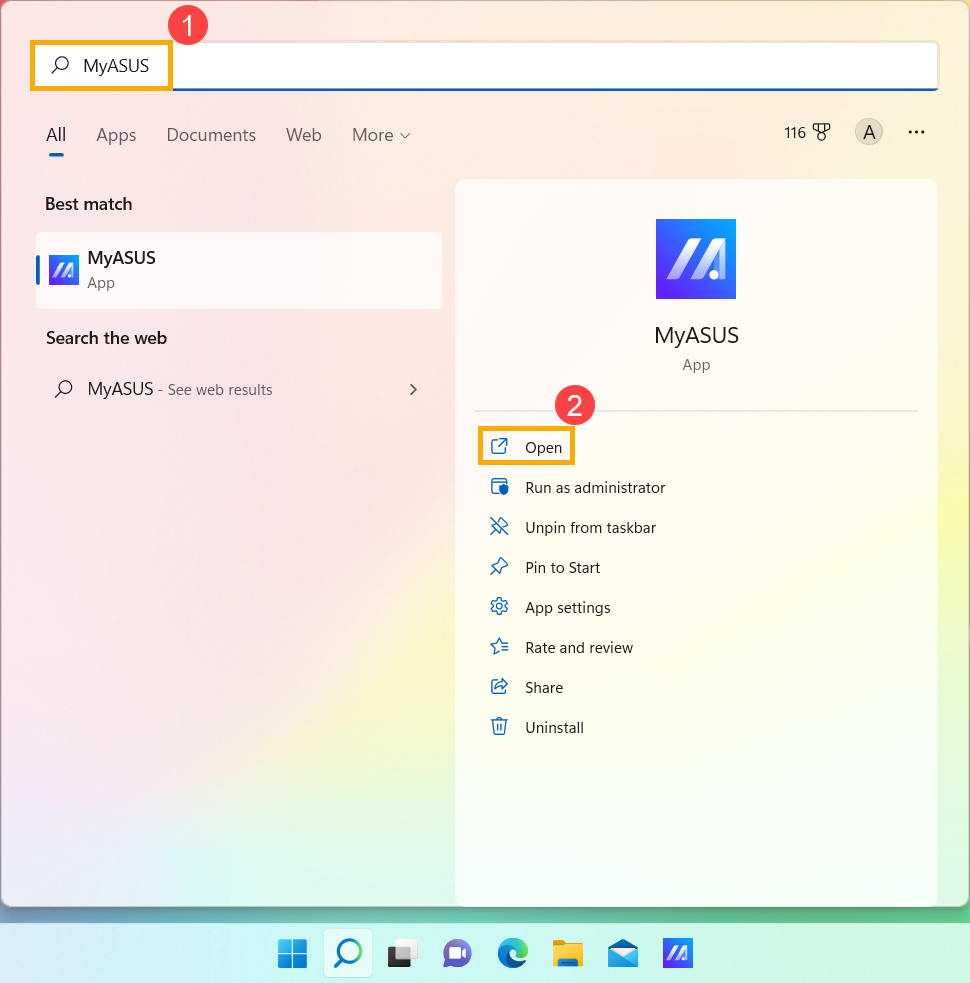
2. В MyASUS выберите Live Update и затем Последнее. 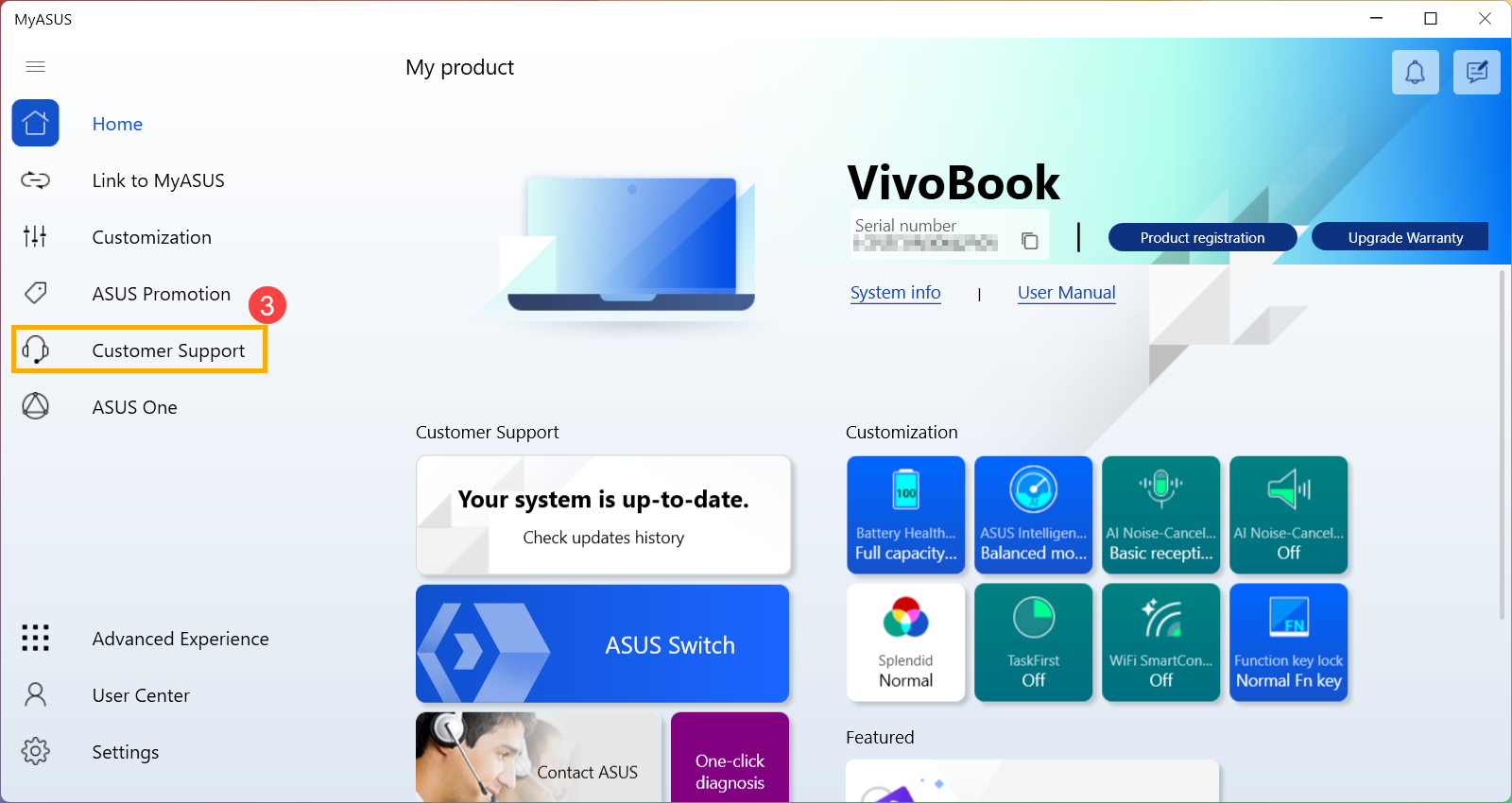 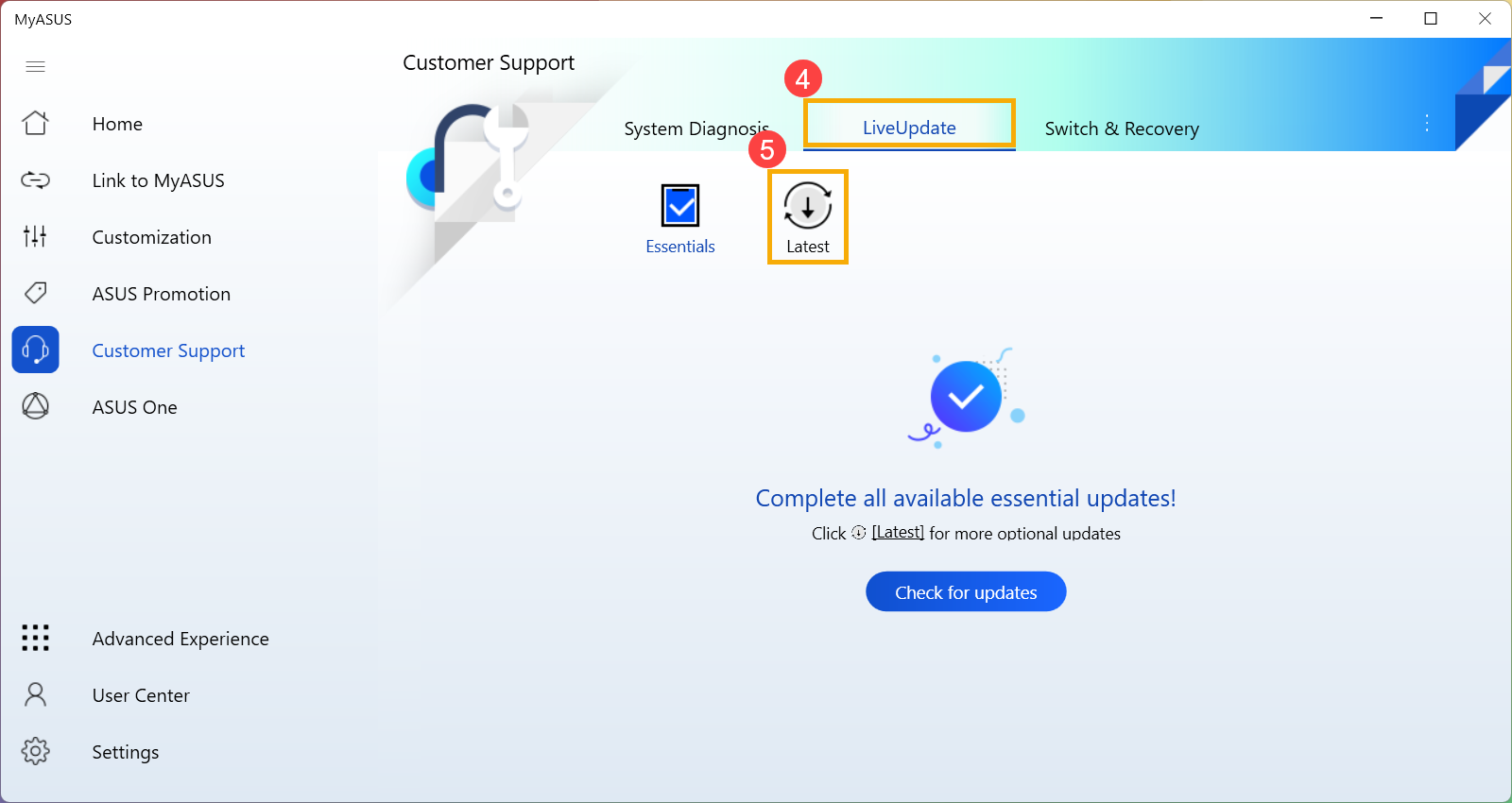 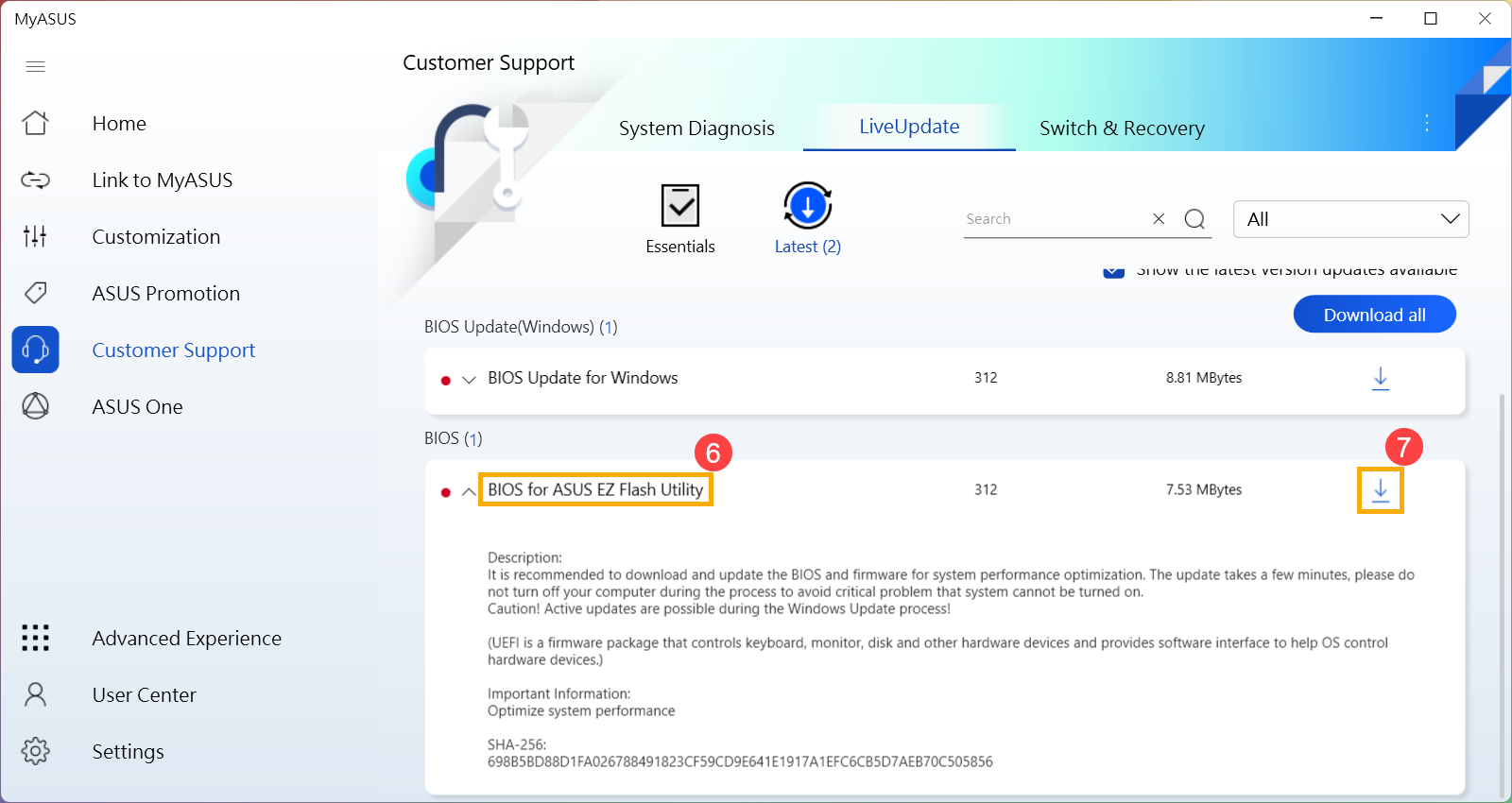
3. Если вы не видите BIOS для ASUS EZ Flash Utility, перейдите к следующему шагу. 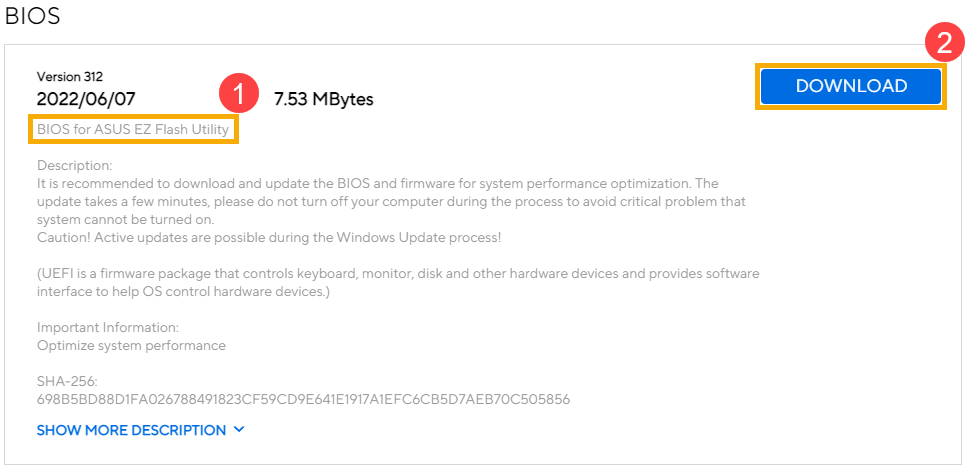 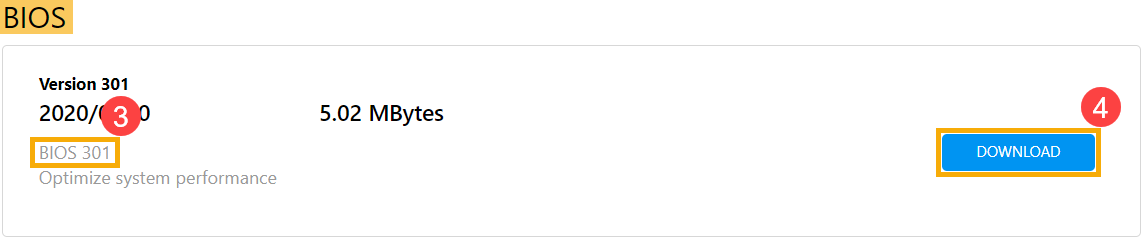
### Как использовать утилиту EZ Flash для обновления BIOS:
1. Сохраните файл BIOS на переносном устройстве хранения.
2. Перед использованием EZ Flash для обновления BIOS, извлеките загруженный файл BIOS и скопируйте извлеченный файл на переносное устройство хранения (USB-накопитель или внешний жесткий диск). 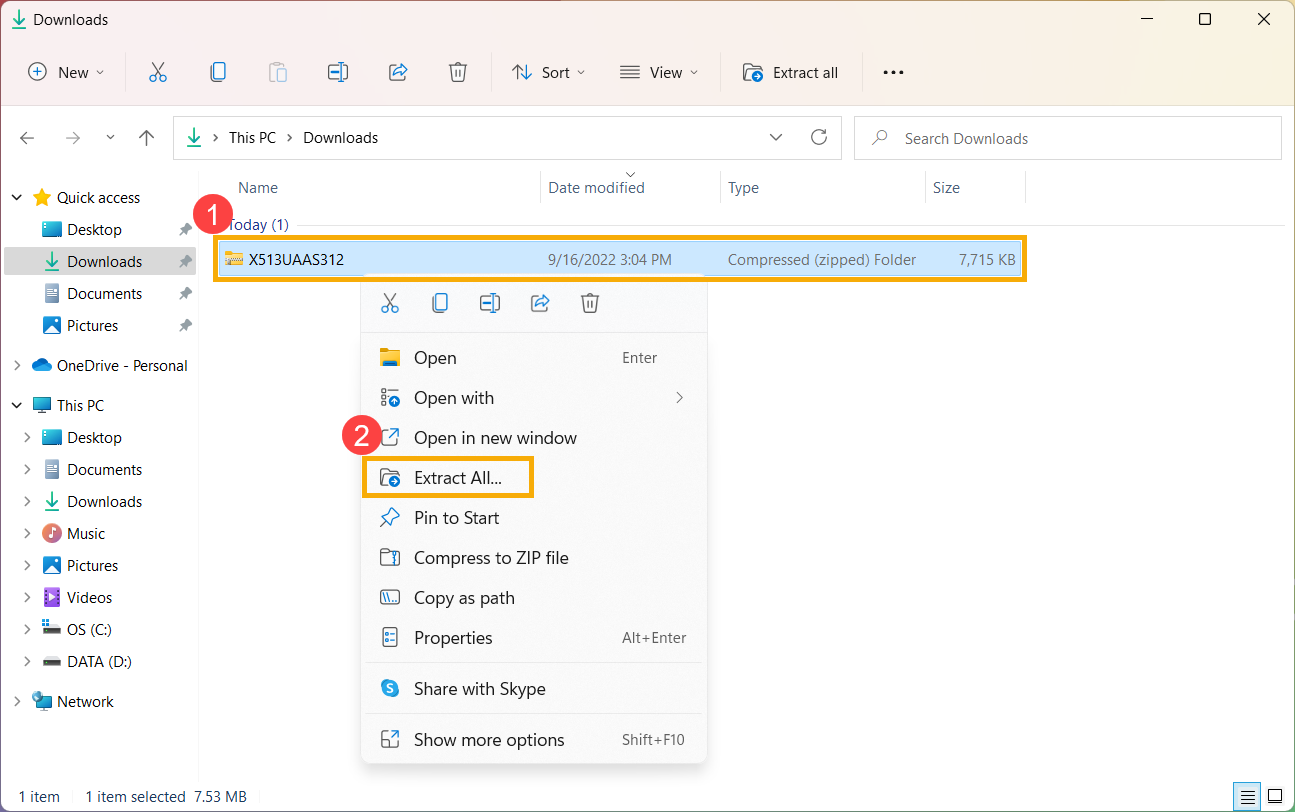 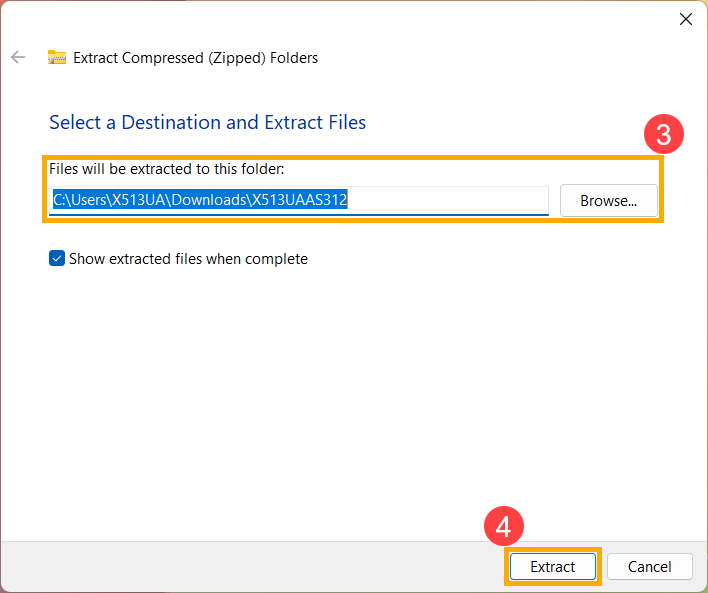 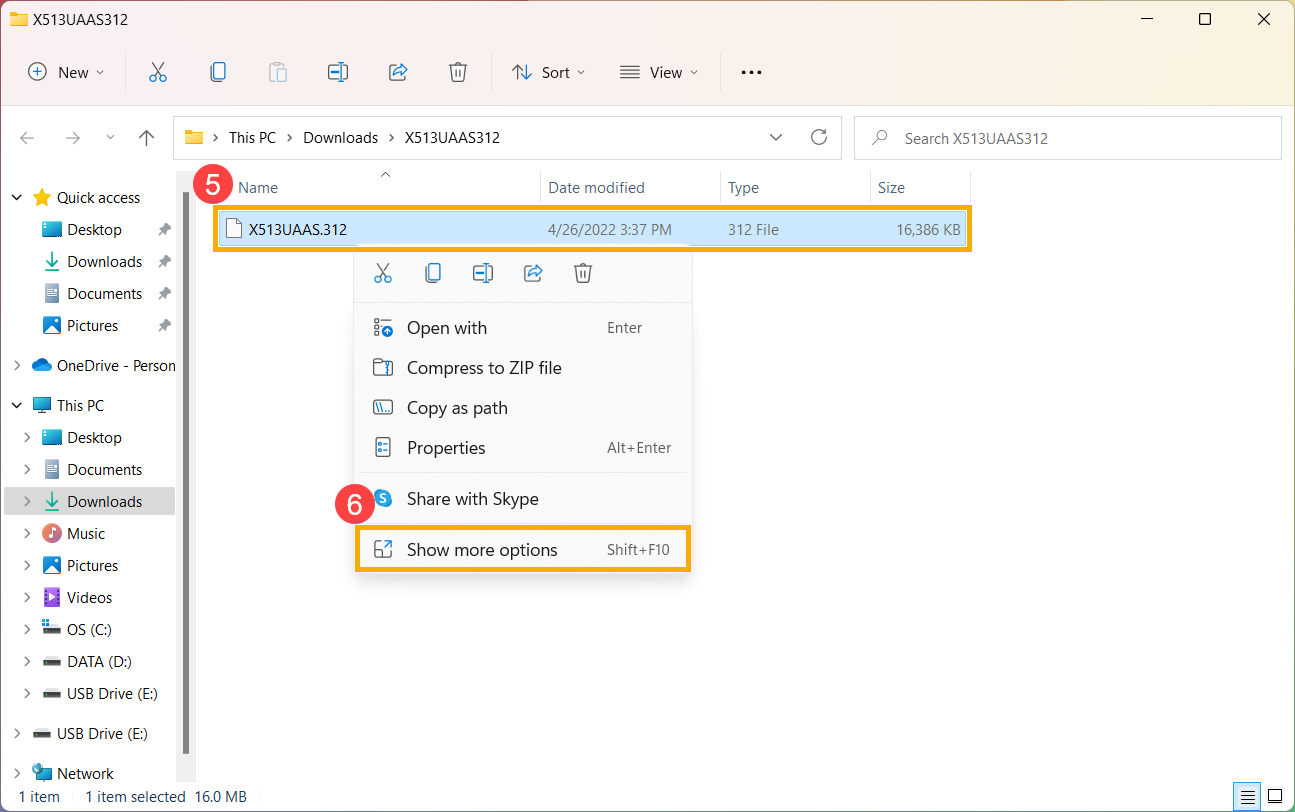
4. После входа в настройки BIOS, перейдите к следующему аппендиксу: [Как использовать EZ Flash для обновления BIOS в режиме UEFI.](https://www.asus.com/support/FAQ/1043183/)
### Как использовать EZ Flash для обновления BIOS в режиме UEFI:
- Вы можете выбрать элемент с помощью клавиш со стрелками и ввода с клавиатуры, сенсорной панели или мыши.
- Если ваш экран настроек BIOS отличается, обратитесь к приложению [Как использовать EZ Flash для обновления BIOS в режиме Legacy.](https://www.asus.com/support/FAQ/1043183/)
- Если ваш компьютер имеет MyASUS в UEFI BIOS, обратитесь к статье [Как обновить BIOS с помощью MyASUS в UEFI BIOS.](https://www.asus.com/support/FAQ/1043183/) 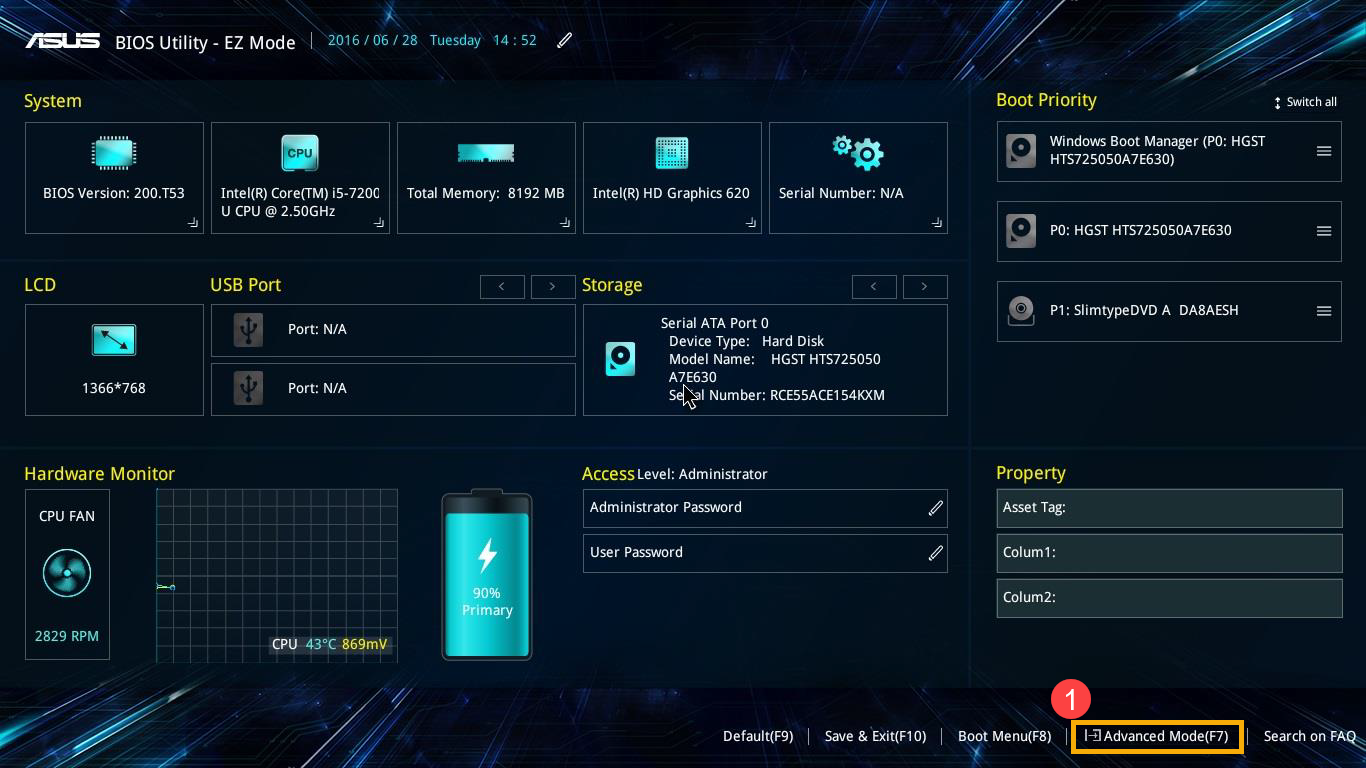 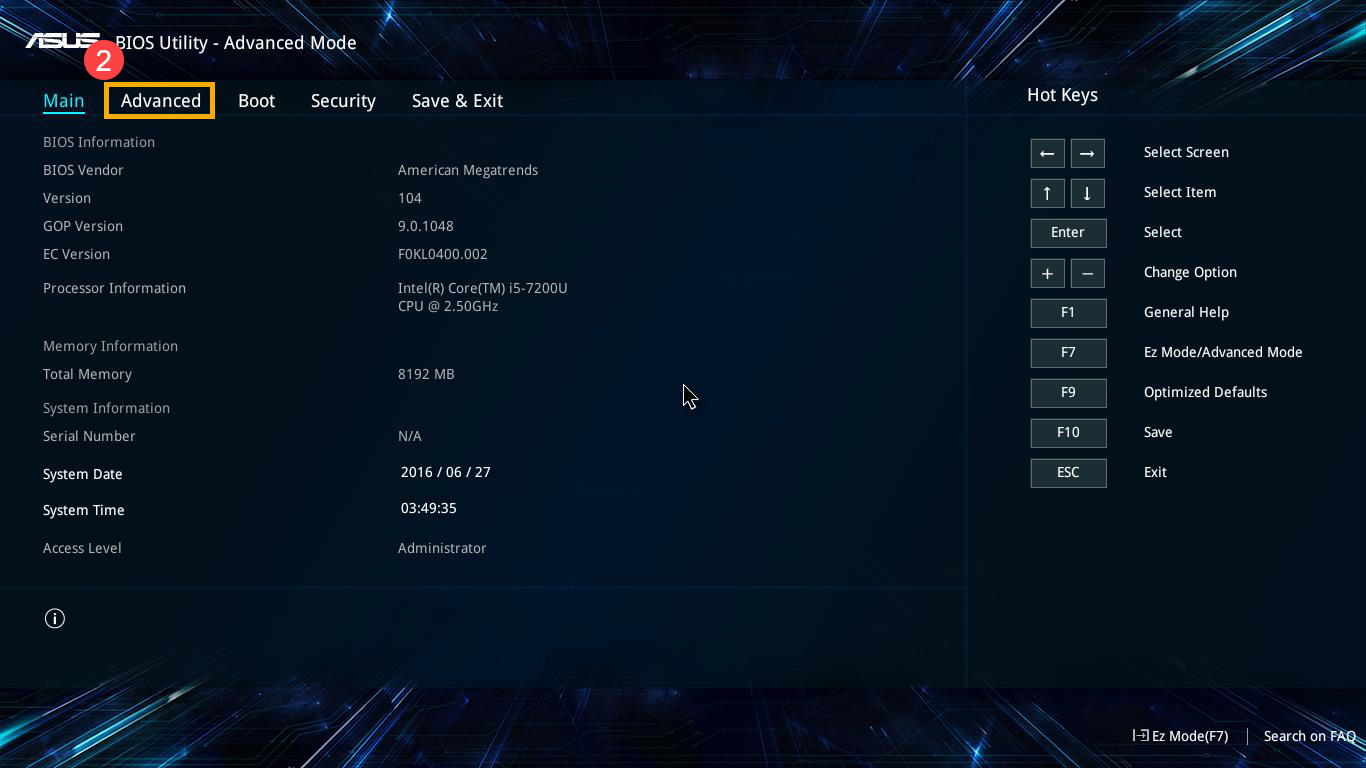 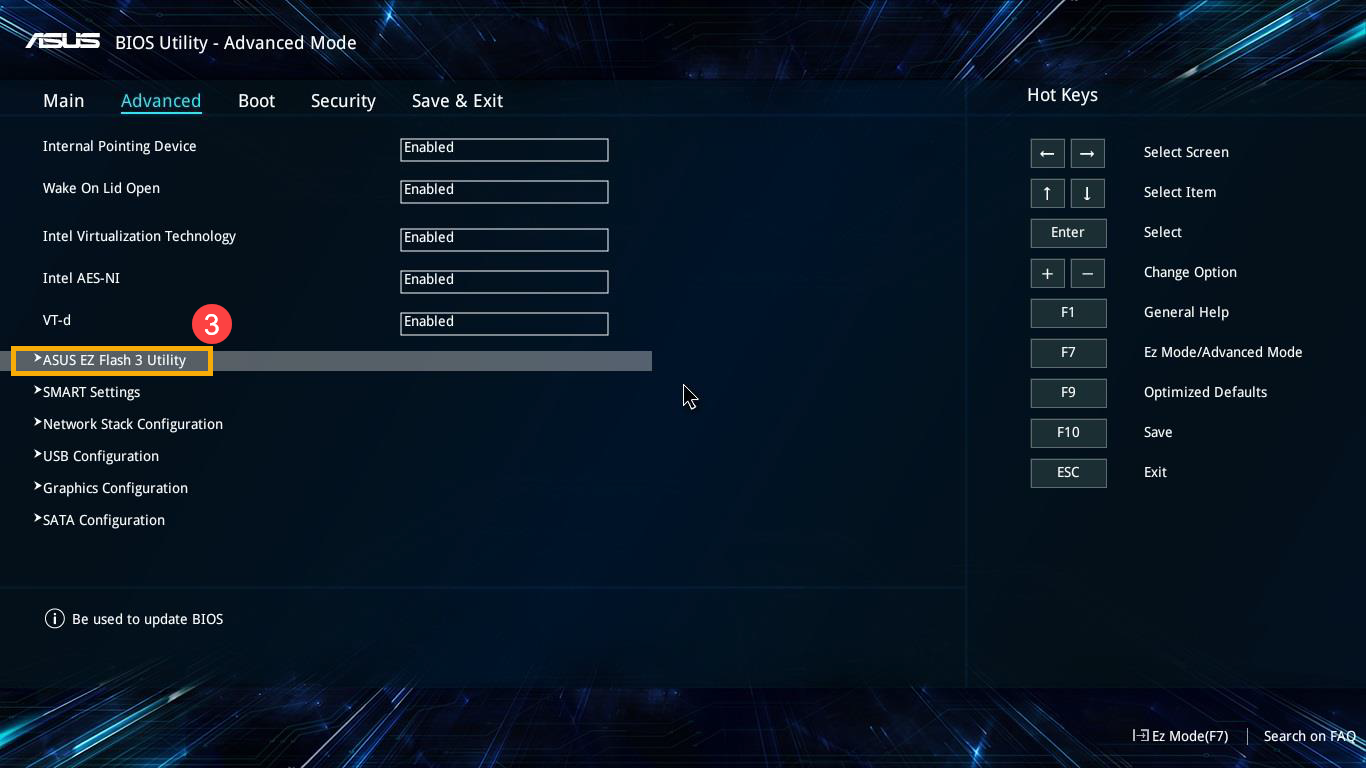
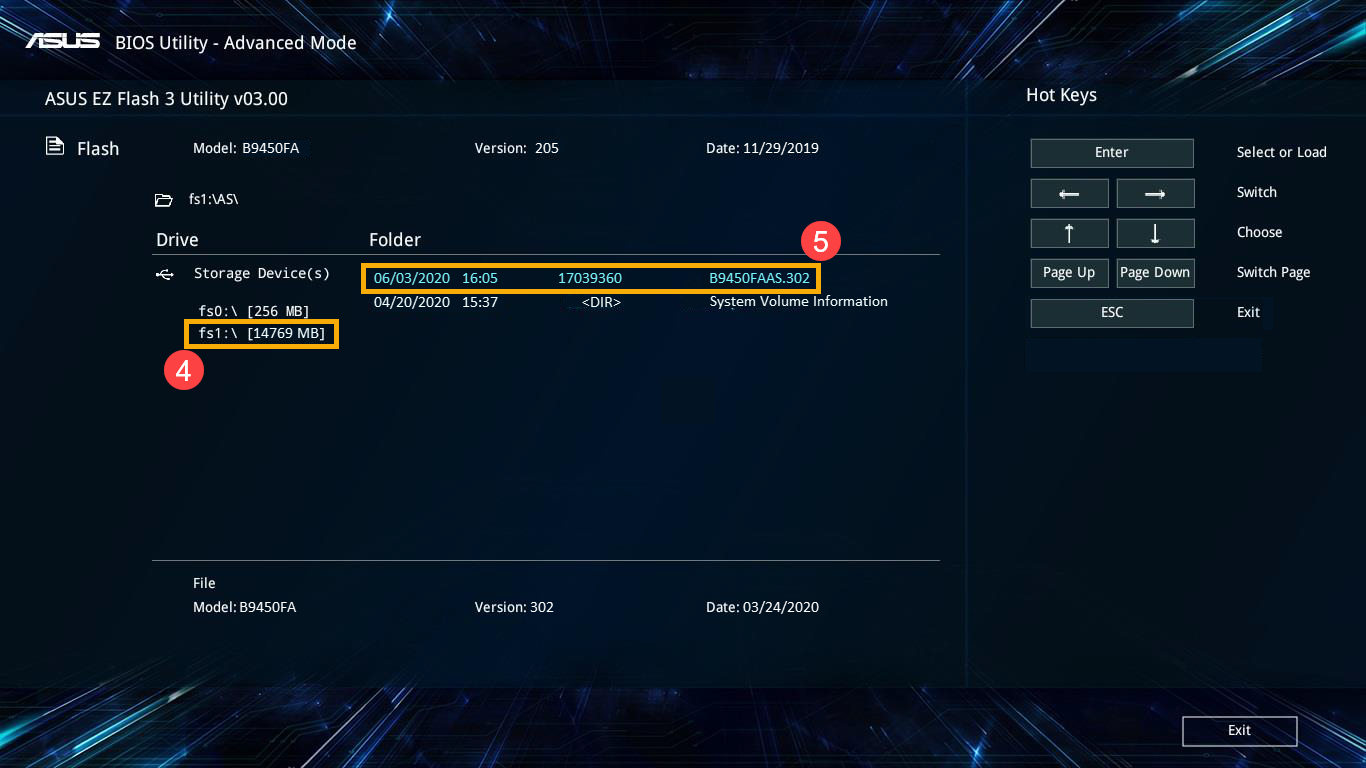
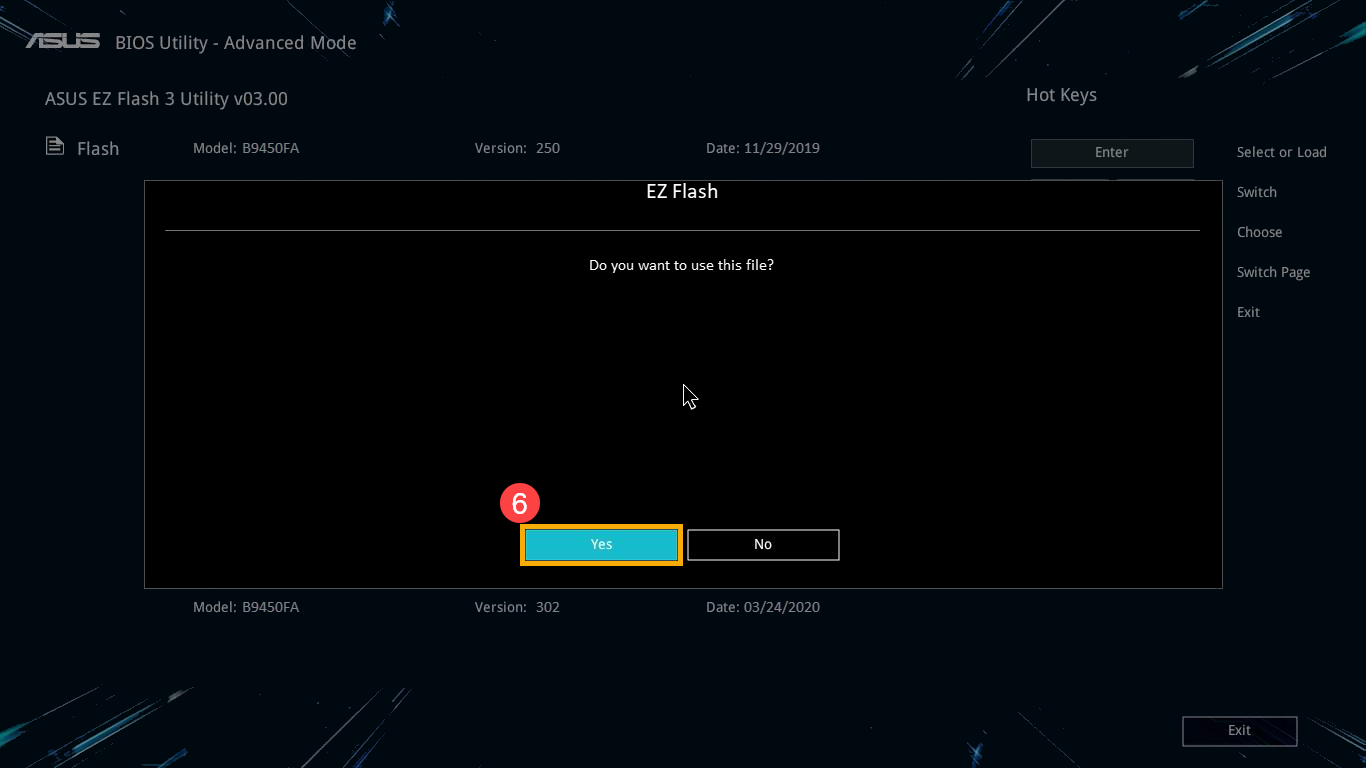
5. Выберите устройство хранения, где находится файл BIOS, затем нажмите на файл BIOS.Правила именования файлов BIOS
Правило именования файлов BIOS определяется как Модель AS. Версия BIOS. Например, B9450FAAS.302, где модель — B9450FA, а версия BIOS — 302.

Обновление BIOS
Система может обновлять BIOS только тогда, когда к ноутбуку подключен адаптер питания и уровень заряда аккумулятора выше 20%.
Подключение адаптера питания
Убедитесь, что адаптер питания подключен к ноутбуку во время процесса обновления BIOS на Вашем устройстве.
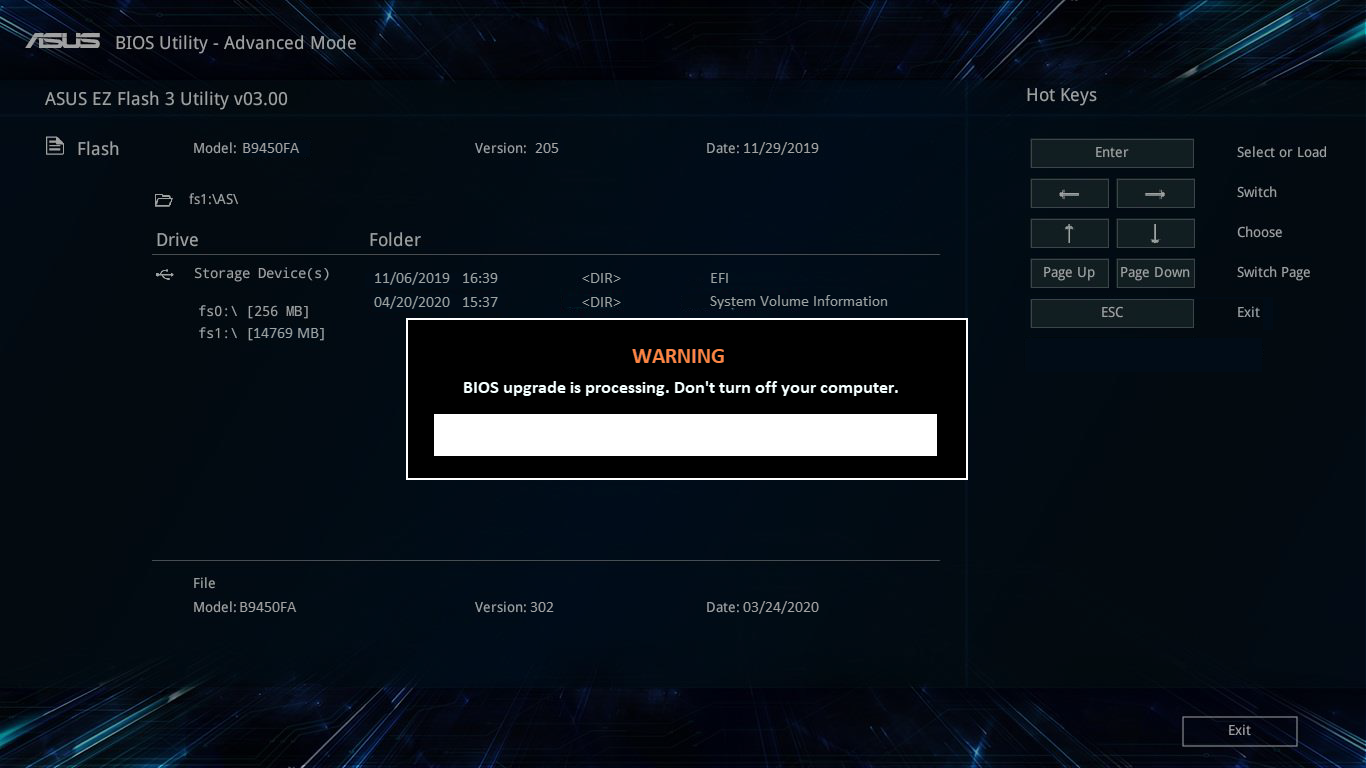
Запрет завершения процесса
Не пытайтесь принудительно завершить работу во время процесса обновления, чтобы предотвратить возникновение проблем.
Использование EZ Flash для обновления BIOS в режиме Legacy
В традиционном режиме Вы можете выбирать элементы только с помощью клавиш со стрелками и ввода с клавиатуры.
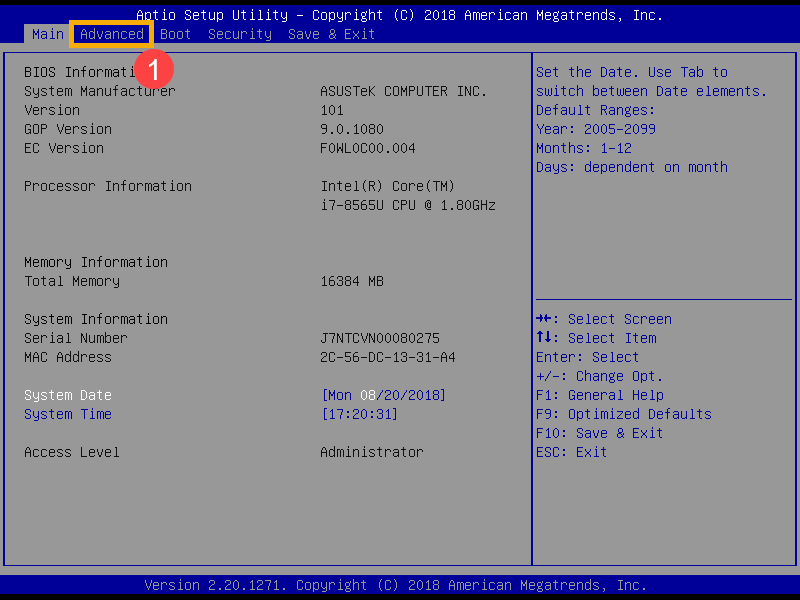
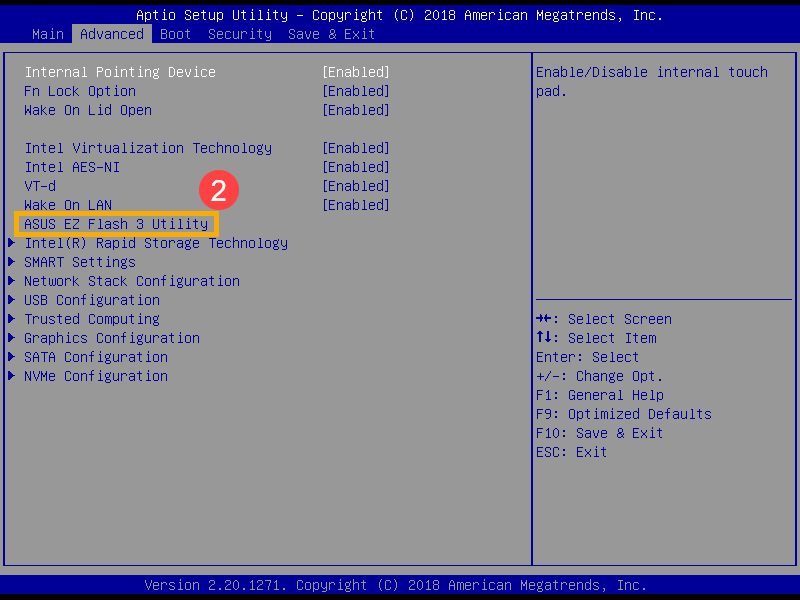
Выбор файла BIOS
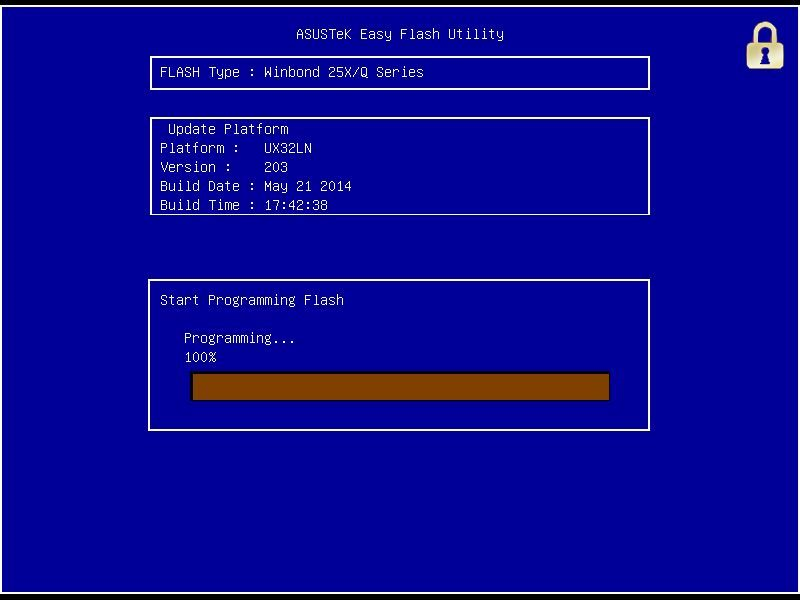
Выберите устройство хранения, где находится файл BIOS, затем выберите файл BIOS. Правило именования файлов BIOS определяется как Модель AS. Версия BIOS. Например, UX32LNAS.203, где модель — UX32LN, а версия BIOS — 203.
Обновление BIOS
Утилита может обновлять BIOS только тогда, когда к ноутбуку подключен адаптер питания и уровень заряда аккумулятора выше 20%.
Перезагрузка компьютера
Пожалуйста, будьте терпеливы, пока процесс обновления BIOS не будет завершен, а затем компьютер автоматически перезагрузится.
Примечание
Убедитесь, что адаптер питания подключен к ноутбуку во время процесса обновления BIOS на Вашем устройстве. Кроме того, не пытайтесь принудительно завершить работу во время процесса обновления, чтобы предотвратить возникновение проблем.
Типичные ошибки

Хотя для технически неподкованного пользователя слово перепрошивка звучит страшно, этот процесс безопасен. Будь иначе – прямо на официальных сайтах в свободный доступ производители их не выкладывали бы.
Типичные ошибки
- Не тот BIOS
Обновление BIOS: что стоит знать
Пользователь устанавливает прошивку просто от другой материнской платы. Или правильной материнки, но другой ревизии. Или BIOS, взятый на каком-нибудь форуме. Стоит несколько раз убедиться, что прошивка скачана с официального сайта и для правильной модели платы. Встроенные механизмы обновления левый UEFI-BIOS не дадут установить, но бывает, что и пропускают (особенно в случае разных ревизий).
Обновления каскадом
В случае очень старого BIOS не нужно обновляться на версию поновее, потом ещё поновее, потом ещё. Ставится самый свежий и всё. Но здесь есть оговорка, про что в следующем подразделе.
BIOS слишком новый
Микросхема BIOS имеет ограниченную ёмкость, поддержка всех процессоров в неё не помещается. В случае использования процессора 3-4 летней давности, и особенно бюджетного сегмента, и особенно AMD, в свежей прошивке может пропасть поддержка старых моделей.
Недостаток терпения
В процессе обновления может показаться, что компьютер завис. Это нормально, микросхема BIOS очень медленная. Выжидайте по меньшей мере пол часа.
Пропал свет
Если в процессе обновления пропадёт свет или блок питания сработает по защите – это фиаско. Во время обновления не стоит ковыряться внутри системного блока.
Полезные ссылки
| Производитель | Обновление из под BIOS | Обновление из под Windows | Обновление/восстановление силами встроенного программатора |
|---|---|---|---|
| ASUS | Да | Да | Да |
| Gigabyte | Да | Да | — |
| MSI | Да | Да | — |
Зачем обновлять BIOS
Короткий ответ: если все работает нормально и вы всем довольны, BIOS лучше не трогать вообще. Обновлением базовой системы стоит озаботиться, если компоненты стали работать некорректно, а также если новые компоненты вроде процессора или оперативной памяти требуют этого в обязательном порядке.
на материнских платах обновляются в раза реже. Например, купив плату с для процессоров AMD в 2017 году, можно было использовать ее примерно до 2020. Но чтобы подключить к ней CPU, вышедшие после ее релиза, требовалась перепрошивка. Производитель просто не мог заранее предусмотреть совместимость с железом, которое еще не вышло.
Чтобы не заставлять людей покупать новую материнскую плату каждый раз, когда обновляется процессор, производители просто добавляют поддержку свежих CPU с обновлениями прошивки. Благодаря им, например, на плату с чипсетом B450 и сокетом AM4, купленную в 2018 году, можно установить процессор 5800X3D, выпущенный в 2022.
У Intel сокеты меняются чаще — раз в год или два, — поэтому и потребность в обновлениях меньше. Захотите сменить процессор — скорее всего, придется менять и материнку.
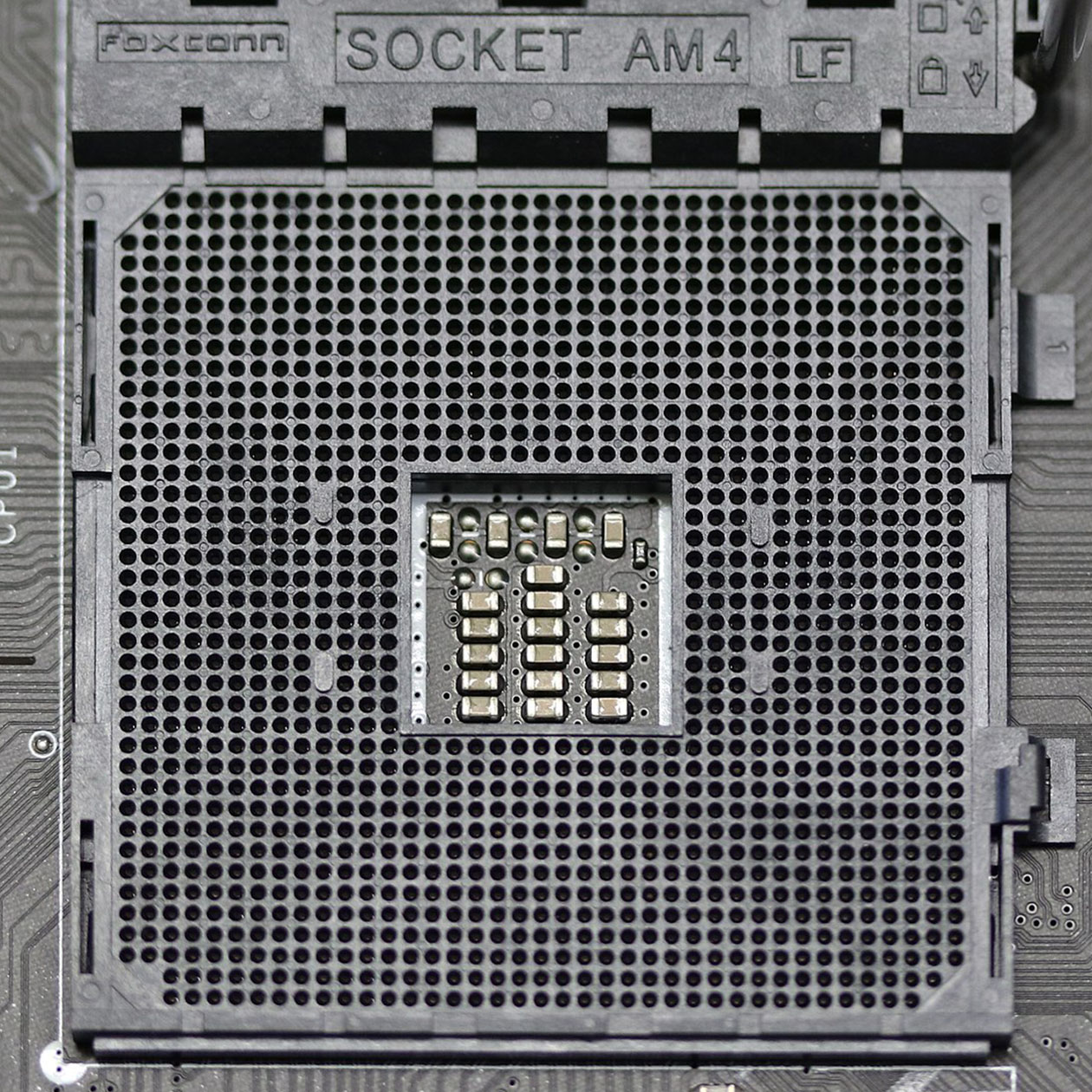
Физически сокет никак не меняется — новый процессор можно установить на любую старую материнскую плату с подходящим разъемом. Правда, без обновления BIOS он не будет работать. Фотография: Michael Wolf / Википедия

Ускорить работу оперативной памяти и сделать ее стабильнее тоже может помочь обновление UEFI. В зависимости от производителя, получится:
Увеличить стабильность системы. Обновление BIOS — «гигиенический минимум» при починке сложных неисправностей у , когда неясно, с каким конкретно комплектующим есть проблемы. Чтобы точно выяснить, что случилось с компьютером, нужно исключить устаревшее и драйверы. И UEFI не исключение.
В частности, апдейт помогает при «синих экранах смерти», замедлении работы компьютера по прошествии времени и проблемах с неисправными портами на материнской плате. Кроме того, обновления затрагивают безопасность Windows — например, закрывают уязвимости в системе, доступ к которым могут получить хакеры.
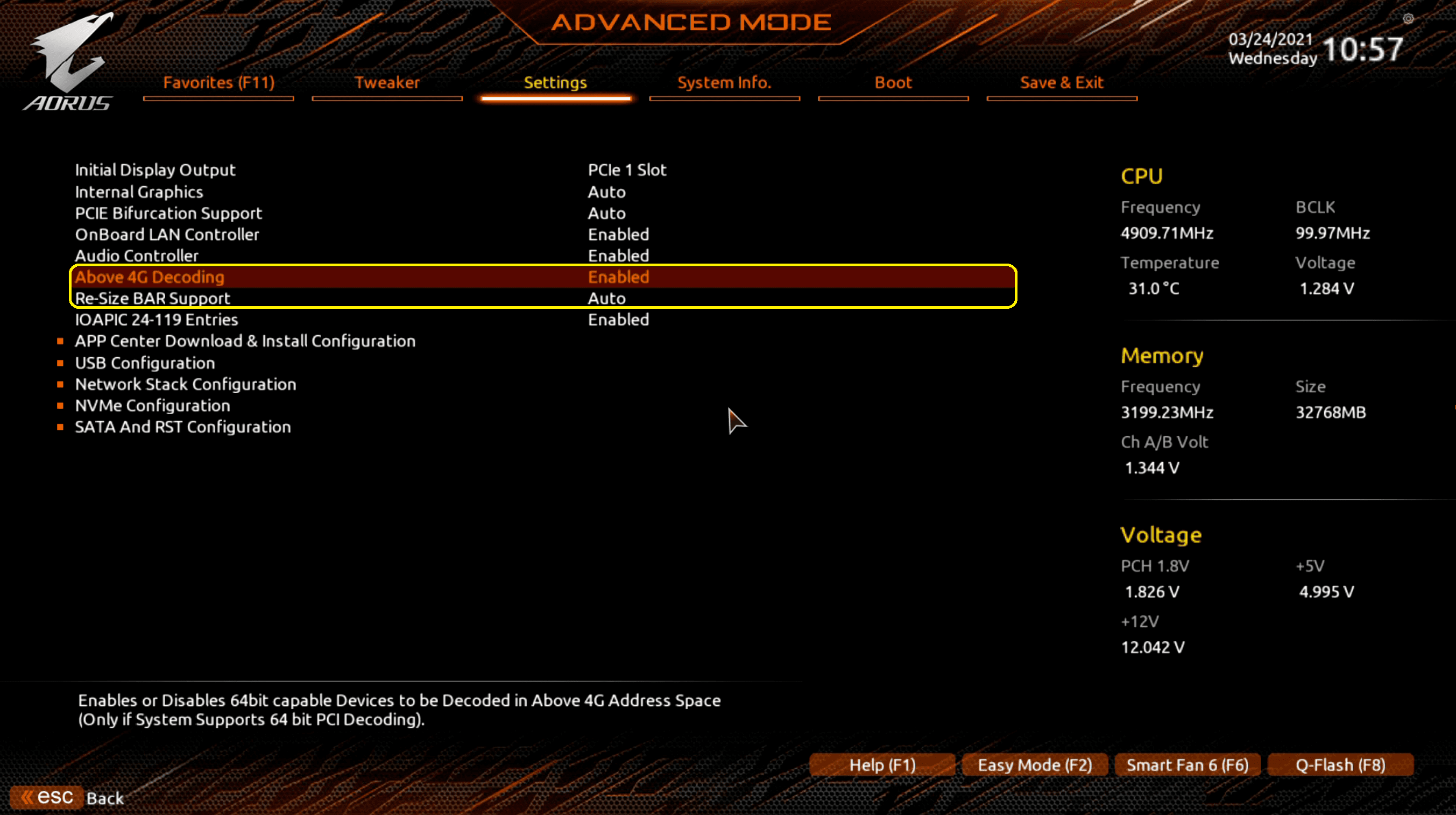
Улучшить производительность в играх, ускорив общение процессора с видеокартой. Эта технология есть и у AMD, и у NVIDIA. У первой она называется Smart Access Memory, или SAM, у второй — Resizable BAR, или ReBAR. В обоих случаях она позволяет процессору получать доступ ко всей видеопамяти сразу.
Для включения технологии нужно обновить драйвер видеокарты и BIOS. После этого в настройках последнего появится тумблер, после включения которого видеокарта станет выдавать больше производительности.
FAQ
https://youtube.com/watch?v=suxnbwDB804%3Fcc_load_policy%3D1%26cc_lang_pref%3Dru
Чтобы получить более подробную инструкцию, Вы также можете перейти по ссылке на видео ASUS Youtube ниже:
Примечание: Если Вы столкнулись с какими-либо проблемами при обновлении BIOS, пожалуйста, обратитесь в Сервисный центр ASUS.
Как использовать BIOS Update для Windows для обновления BIOS
Эта информация была полезной?
Yes No
Пошаговая инструкция и полезные советы
Если вы решите прошить BIOS на своем компьютере, вам понадобится следовать некоторым шагам, чтобы выполнить эту операцию безопасно и эффективно. Вот пошаговая инструкция, которая поможет вам в этом процессе:
Вот несколько полезных советов, которые помогут вам в процессе прошивки BIOS:
Прошивка BIOS — это важная процедура, которую следует проводить только в том случае, если вы понимаете все возможные риски и знаете, что делаете. Если вы следуете этой пошаговой инструкции и соблюдаете осторожность, то сможете успешно обновить BIOS на своем компьютере и наслаждаться его новыми функциями и улучшенной производительностью.
Процесс прошивки BIOS
Процесс прошивки BIOS включает несколько этапов:
1. Подготовка к прошивке:
Перед началом прошивки необходимо выполнить ряд подготовительных действий:
• Узнайте модель материнской платы:Чтобы выбрать правильный файл прошивки, нужно знать модель и версию материнской платы. Эта информация обычно указана на самой плате или на коробке, в которой она поставлялась.
• Зарядите аккумулятор:Если ваш компьютер ноутбук, убедитесь, что аккумулятор заряжен, чтобы избежать сбоев во время прошивки.
2. Подготовка загрузочного носителя:
Для прошивки BIOS вы можете использовать загрузочный носитель, такой как флеш-накопитель или CD-диск, с помощью которого компьютер будет загружаться.
3. Вход в BIOS:
4. Выбор загрузочного носителя:
После входа в BIOS выберите загрузочный носитель, который вы подготовили ранее. Измените порядок загрузки так, чтобы выбранное устройство появилось на первом месте.
5. Прошивка BIOS:
После всех подготовительных действий, начните процесс прошивки BIOS, следуя инструкциям на экране. Обычно это значит выбрать файл прошивки и подтвердить начало прошивки. Во время процесса прошивки никаких дополнительных действий не требуется. После завершения прошивки компьютер автоматически перезагрузится.
6. Проверка прошивки:
После перезагрузки компьютера проверьте, что новая версия BIOS успешно установлена. Для этого войдите в BIOS и найдите информацию о версии BIOS. Должна быть указана новая версия.
Если процесс прошивки BIOS не завершился успешно, компьютер может не загрузиться. В таком случае, верните старую версию BIOS, используя резервную копию, которую обычно создает утилита прошивки перед началом процесса.
Помните, что прошивка BIOS – это ответственный процесс, который требует точного соблюдения инструкций и предосторожности. В случае сомнений лучше обратиться к специалисту.
Как правильно обновлять UEFI-BIOS, и зачем

Периодически в нашей новостной ленте появляются новостные заметки, мол для таких-то материнских плат стали доступны свежие прошивки с такими-то улучшениями. Зачастую они касаются платформы AMD, где обновления UEFI-BIOS приносят более существенные изменения, и особенно на ранних жизненных этапах новой платформы, но бывают обновления и для Intel.
В этой статье расскажем, как обновлять прошивку правильно, как это вообще сделать, почему это полезно, когда обновляться стоит и не стоит, и разберём типичные ошибки новичков.

Перед началом небольшое уточнение по матчасти: BIOS, UEFI, или по-простому «прошивка» – это одно и тоже – низкоуровневая базовая система ввода-вывода. UEFI можно назвать прокачанной версией BIOS. Для простоты восприятия и просто по привычке UEFI часто называют BIOS, в том числе производители плат.
Поэтому, хотя в материнских платах, выпущенных после ~2010 года, обязательно будет UEFI, по ходу статьи будем называть по-разному.
Как обновить BIOS

Механизм обновления BIOS у материнских плат ASUS, MSI, Gigabyte и ASRock идентичен. Могут отличаться названия утилит, версии самого BIOS называться по-разному, но принцип одинаковый. Пример ниже показан на плате ASUS.
Всего есть 3 основных методики обновления BIOS: через сам BIOS, из среды Windows, а также хитрый метод, с которым обновиться можно даже без процессора и оперативной памяти.
Экзотические подходы вроде перепрошивки через Интернет и силами программатора в этой статье разбирать не будем, она рассчитана на неподкованных пользователей.
Перепрошивка BIOS из BIOS

Это самый простой и популярный метод. Нужно зайти в BIOS, далее перейти в раздел «Tool» (если отсутствует – нажать F7 для перехода в расширенный режим), далее выбрать «EZ Flash Utility».

После необходимо указать файл BIOS. Хотя в мануалах от производителей говорится о надобности переноса файла нового BIOS на флешку, в действительности это делать не обязательно.
После выбора прошивки материнская плата сперва проверит, правильную ли прошивку пользователь пытается установить. Здесь стоит быть бдительным, поскольку иногда плата разрешает установить BIOS, который не «родной», или же модифицированный.
Соглашаемся, иногда ещё раз соглашаемся, и всё – процесс пошёл. Стоит ещё раз напомнить, что это небыстрая процедура, которая может занять до получаса.

Определить успешность процедуры обновления можно по тому факту, что компьютер вообще включается, и соответствующем окне программы CPU-Z.
Перепрошивка BIOS из Windows

Этот метод работает не с каждой материнской платой. Суть в использовании специальной программы, которая в автоматическом режиме определяет, нужно ли обновление вообще, и самостоятельно может его установить.
Если AI Suite 3 не удаётся найти на официальной странице – данный метод для этой материнской платы недоступен.

Сперва AI Suite 3 нужно установить и запустить. Далее в открывающемся меню слева выбрать EZ Update. В нижней части окна можно указать файл готового BIOS, если он уже скачан. В верхней есть кнопка «Check Now» для полностью автоматического поиска и установки новой прошивки. Важно отметить, что таким образом обновиться не только BIOS, но и вообще всё, касающееся материнской платы.

Хотя неподкованным пользователям этот метод может показаться соблазнительным, всё же использовать его не стоит. На опасность процедуры обновления накладываются риски Windows. В среде BIOS компьютер работает гарантированно стабильно. Даже если установлены неправильные настройки разгона или чего-либо ещё – BIOS всё простит. В среде Windows риск выше, поскольку может вылететь «синий экран смерти», или параллельно с этим сам Windows решит обновиться.
Перепрошивка BIOS в отключённом состоянии

Этот метод работает только с «крутыми» материнскими платами высокого ценового сегмента, где реализован продвинутый механизм восстановления. Да, чисто с технической точки зрения это уже не обновление, а восстановление.
Грубо говоря, в материнскую плату встроен программатор. Он позволять обновить/перепрошить BIOS даже без процессора и без оперативной памяти. Можно перепрошить плату, если после предыдущих попыток компьютер больше не включается. У ASUS этот механизм называется Flashback USB BIOS, у ASRock – BIOS Flashback, у Gigabyte – Q-Flash Plus, а у MSI – Flash BIOS.
Важное замечание: Flashback USB BIOS и его аналоги могут прошить микросхему BIOS чем угодно. В этом случае уже нет защиты в виде автоматического определения подходит/не подходит. Что на флешке есть, правильно называется и +- совпадает по размеру – то и установится в неизменном виде. Поэтому здесь нужно дважды убедиться, что скачанная прошивка правильная. Если принудительно установить сильно неподходящую (к примеру, вообще другого производителя) – вполне возможен драматический финал.
Повторюсь, это метод жёсткой перепрошивки, где что дадут – то и будет записано в чип BIOS. Как правило Flashback USB BIOS и аналоги используется как последний шанс: в самом крайнем случае, когда плату уже «окирпичили». Или же если установлен процессор, неподдерживаемый текущей версией.
Сперва как обычно потребуется файл BIOS. Если в случае прошивки другими методами было всё равно, как файл BIOS называется, то здесь это критически важный момент.


В примечаниях к каждой версии BIOS в обязательном порядке написано, как он должен называться для перепрошивки этим методом. Можно переименовать вручную, а можно воспользоваться программой BIOSRenamer. Она всегда идёт в папке с каждой версией BIOS.

Переименованный файл BIOS переносится на флешку. Очень важно, чтобы USB-диск был отформатирован в файловую систему FAT16 или FAT32. Если ранее не переформатировали – FAT и будет.


Далее компьютер следует полностью выключить, но оставить подключённым кабель питания (остальное – по желанию). На панели ввода-вывода материнской платы (сзади корпуса) один из USB-портов будет помечен как «BIOS Flashback», или «Q-Flash Plus» или «Flash BIOS» в зависимости от производителя. Где-то рядом будет расположена одноимённая кнопка. К слову, это самый простой метод, как определить, что перепрошивка таким способом доступна на вашей материнской плате.
Нужно нажать кнопку на 3 секунды, когда диод мигнёт 3 раза – процесс запущен. Когда индикатор перестанет гореть/мигать – всё готово.
Подготовка к прошивке BIOS
Перед прошивкой BIOS необходимо соблюдать несколько предварительных шагов, чтобы обеспечить безопасное обновление и избежать серьезных проблем:
Соблюдение этих предварительных шагов поможет вам подготовиться к успешной прошивке BIOS и избежать неприятных сюрпризов в процессе обновления.
Есть ситуации, когда не стоит обновляться?

Есть. Фундаментальный принцип «работает – не трожь!» актуален и здесь. Если пользователь не наблюдает проблем, если не планирует обновлять процессор, если не обеспокоен безопасностью данных и не интересуется разгоном – обновлять прошивку в общем-то незачем.
Более того, иногда это даже во вред. В ранних версиях UEFI-BIOS встречаются возможности, которые потом прикрывают в последующих обновлениях. Преимущественно они интересны только энтузиастам и любителям разгона.
К примеру, в первых прошивках для платформы Intel LGA1700 можно было разгонять неразгоняемое – процессоры без оверклокерского индекса «K», при чём аж на гигагерц (считай на четверть)! Первые прошивки для платформы AMD AM4 позволяли очень ощутимо разгонять Ryzen 5000. В случае «народного» Ryzen 5 5600X верхнюю планку частоты можно было поднять до 5200 МГц, после потолок снизили до 4900 МГц, сейчас до 4800 МГц.
С пресловутыми обновлениями безопасности у Intel ситуация тоже неоднозначная. С одной стороны, дело конечно хорошее. С другой, вряд ли геймеры сильно обеспокоены возможностью взлома, а от этих заплаток быстродействие процессоров ощутимо пострадало. Если сравнивать ранние и поздние прошивки плат для Core 10-го поколения, разница достигает 20%, а Core 6-9th Gen потеряли треть! Справедливости ради, Core 11th Gen и новее уже имеют заплатки на аппаратном уровне, но такие преценденты для Intel не редкость.
Есть ещё одна причина опасности обновления, которая более актуальна для AMD. В рамках одного сокета AMD выпускает очень много моделей процессоров. У подавляющего большинства материнских плат микросхема BIOS 128-мегабитная (16 МБ). Бывает «жирная» на 32 МБ, но это редкость. Дело в том, что поддержка всех чипов не влезает в BIOS, и в свежих обновлениях упраздняют поддержку старых процессоров. Что ещё хуже, часто это билет в один конец – откатиться на предыдущую версию простыми методами уже не получится.
Как решить распространенные проблемы при обновлении
Хорошо, если вы закрыли статью, когда дочитали до конца предыдущего пункта. Но если заглянуть в этот раздел пришлось, значит, пошло не по плану. Вот основные ошибки и пути их решения.
Система не видит файла прошивки. Три возможные причины:
Компьютер ушел в бесконечную перезагрузку. Дело в битом файле прошивки — возможно, он не до конца скачался с сайта или повредился при копировании.
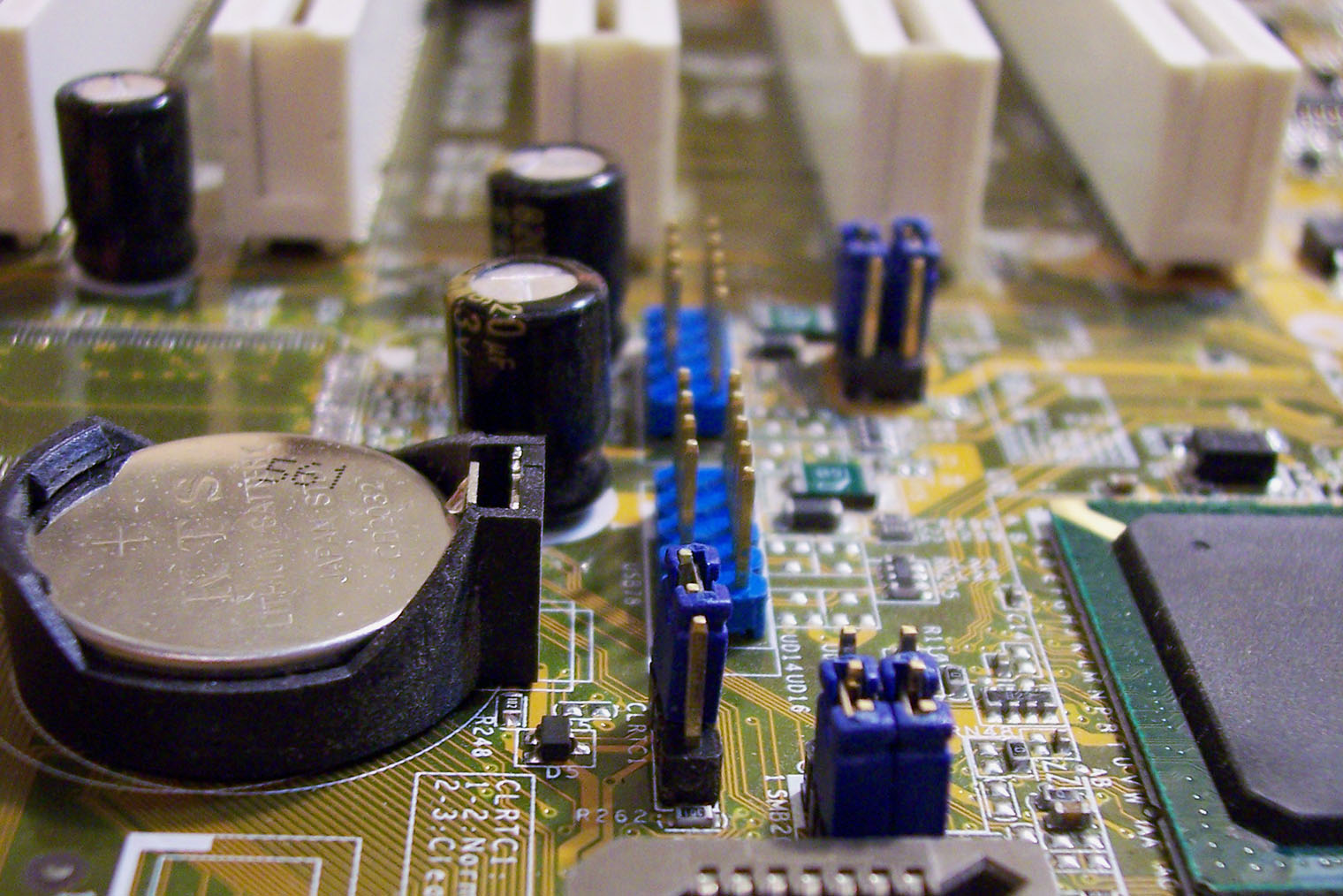
Попробуйте сбросить BIOS, вынув, подождав пару минут и вставив обратно плоскую батарейку на корпусе материнской платы. Это сбросит UEFI.
Если не видите батарейки, значит, она под радиаторами, прикрученными к поверхности платы. Прежде чем откручивать , поищите информацию на форумах или в тематических обсуждениях в соцсетях. Вместо изъятия батарейки может быть достаточно замкнуть отверткой два специальных контакта в нижней части платы.
Обновление сорвалось, и теперь компьютер не включается. Плохие новости: нужно чинить материнскую плату. В некоторых сервисных центрах есть специальные программаторы или люди, которые могут безопасно перепаять чип целиком. Но нужные запчасти встречаются намного реже, чем — особенно в небольших городах.
Компьютер стал тормозить после обновления. Дело в драйверах, которые могут сброситься при обновлении BIOS. У меня проблема возникла с драйвером видеокарты и решилась после апдейта в Nvidia GeForce Experience. Если драйверы обновлены и проблема не решилась, поставьте более раннюю версию прошивки UEFI — найти ее можно на сайте производителя.
Зачем вообще обновлять UEFI-BIOS?
Зачастую появление свежих прошивок связано с выходом новых процессоров. Без соответствующего UEFI-BIOS компьютер просто не заработает. При чём даже если технически старый и новый процессор предельно близки, а отличаются только частотой работы.
Вышеназванное характерно как для платформ AMD, так и для Intel. Однако перечень типичных улучшений у этих чипмейкеров сильно отличается. Как правило Intel исправляет различные уязвимости безопасности, что не всегда на пользу игрокам. Из последних примеров действительно полезного поддержка так называемых «небинарных» модулей памяти ёмкостью 24 ГБ и 48 ГБ.
В случае AMD ситуация сложнее, надобность обновлений значительно больше. AMD исправляет различные проблемы, с которым сталкиваются владельцы платформ AM4 и AM5. Примерно год после выхода новой платформы «красный» чипмейкер выпускает обновления очень часто, после ситуация устаканивается. К примеру, недавно вышли прошивки, которые улучшают режимы работы оперативной памяти. До этого AMD «фиксила» нестабильную работу USB-портов и прочее.
Грубо говоря, AMD выпускает несколько «сырой» продукт, который программным методом доделывается уже по ходу пьесы. Поэтому для AMD обновления UEFI-BIOS важнее, чем для Intel.
Предостережение. UEFI — главная вычислительная система во всем компьютере. Если на нет запасного BIOS
и во время переустановки прошивки компьютер выключится — в доме отключат свет, на сетевой фильтр наступит кот, — плата перестанет работать.
При этом остальные компоненты не повредятся — процессор, оперативная память и видеокарта будут в полном порядке, а на вентиляторах загорятся при включении. Разве что на мониторе не будет картинки, а система никогда не запустится.
Блогер отключил компьютер от сети во время обновления. Ролик стоил ему материнской платы
Еще один риск при обновлении UEFI — зашифрованные с помощью BitLocker
данные на жестких дисках. После апдейта шифрование продолжит действовать, но все ключи сбросятся, потому что они хранились как раз в памяти BIOS.
Дешифровать накопитель можно только с помощью специального ключа восстановления, если он записан у вас в облаке, на телефоне или на бумажке. Доступ к без него получить не удастся. Чтобы избежать головной боли, отключайте BitLocker перед обновлением UEFI.
Если со светом в квартире все нормально или у вас есть источник бесперебойного питания и нет BitLocker, можно переходить к установке. К счастью, производители современных материнских плат довели перепрошивку BIOS до совершенства. В большинстве случаев система не видит файла обновления, если он предназначен для другой платы. Поэтому убить ее некорректным файлом не получится: он просто не отобразится в меню. Хотя у бюджетных моделей от малоизвестных производителей такой «защиты от дурака» может и не быть.
Кроме того, производители регулярно упрощают сам процесс установки. Например, на платах ASUS на задней панели есть отдельный для флешки с BIOS — для обновления прошивки нужен только блок питания.
Подготовка. Вам понадобятся:
Флешку поищите дома или возьмите у знакомых. Подойдет любая, но желательно начисто отформатированная. Обновление весит около . Нажмите «Свойства» и узнаете, в какую файловую систему отформатирован накопитель. Если это не FAT32, отформатируйте его еще раз.
Файл обновления ищите на сайте производителя материнской платы. Узнать его точную модель можно на коробке или в характеристиках компьютера. Вот где искать данные в системах на Windows:
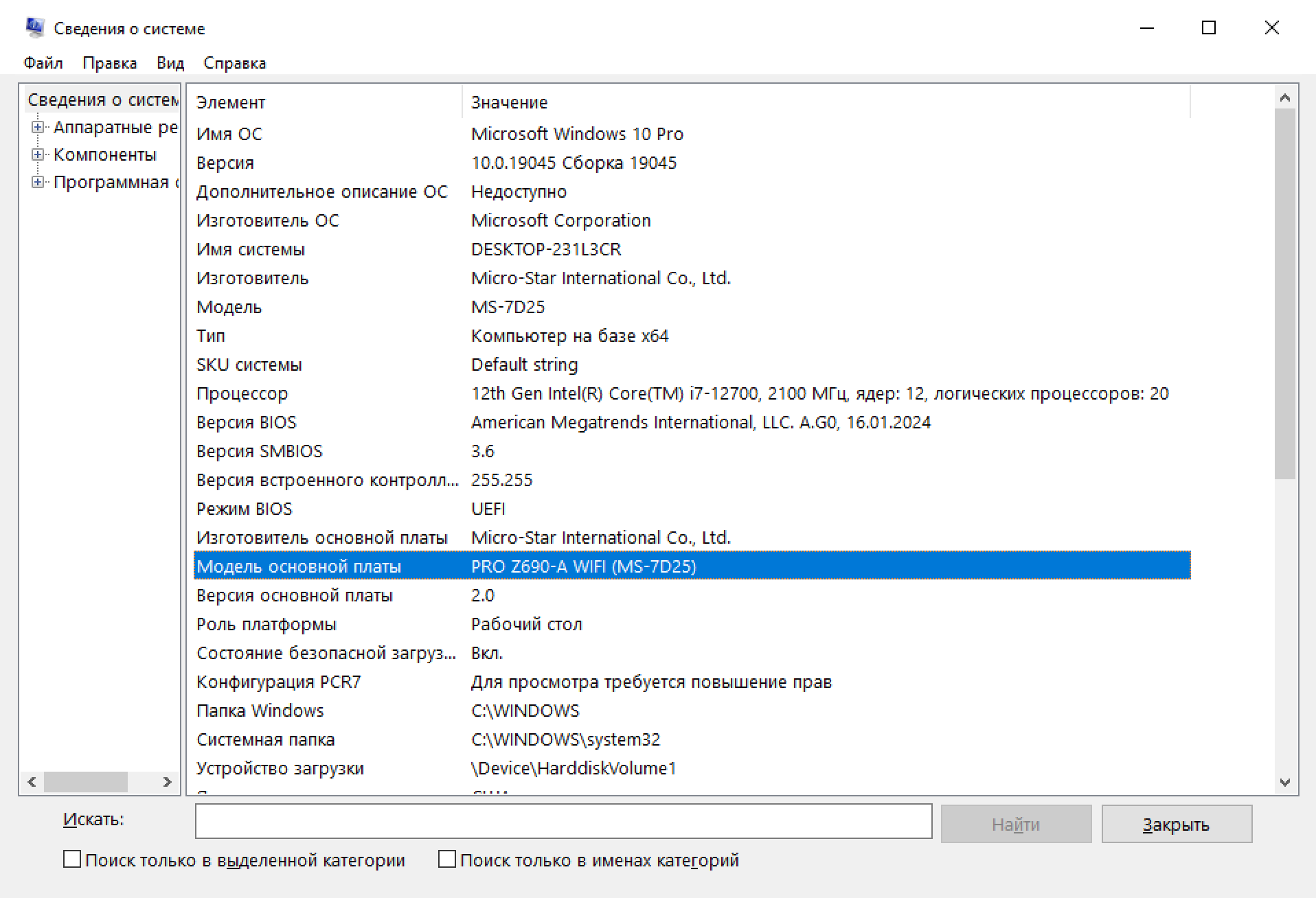
Важно: файлы нужно искать для точно модели материнской платы. Я долго не мог понять, почему система не видит мои файлы. Выяснилось, что я скачивал их для версии материнской платы без поддержки вайфая. А моя его поддерживает, и файл требуется другой
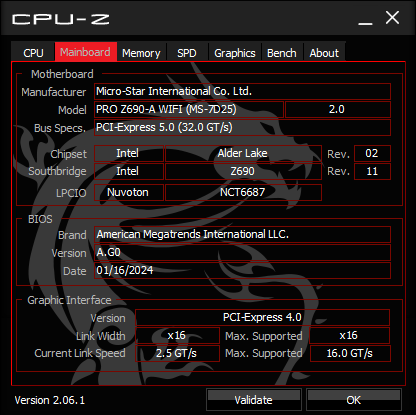
Скачивать отдельный софт ради того, чтобы узнать модель материнской платы, не нужно: он выдаст информацию, что и «Сведения о системе» Windows
Обновление. Извлеките файл прошивки из архива — скорее всего, он будет с расширением или , — скопируйте его в любое место на флешке. Лучше прямо в корень, чтобы потом не искать его в доисторическом .
Зайдите в BIOS. Для этого нужно перезагрузить компьютер и во время перезагрузки постоянно нажимать клавиши Del или — в зависимости от вашей материнской платы. Если ранее вы включили в системе быстрый запуск
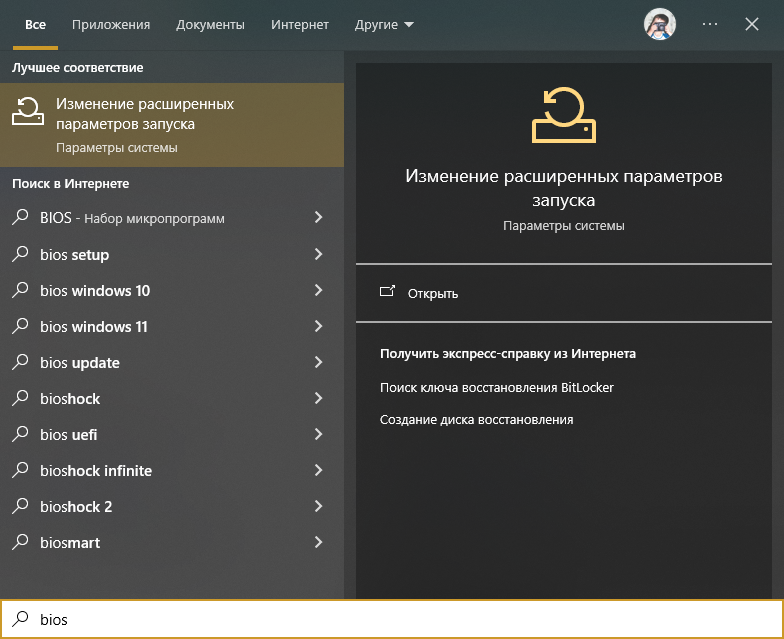
Пункт также доступен из настроек системы
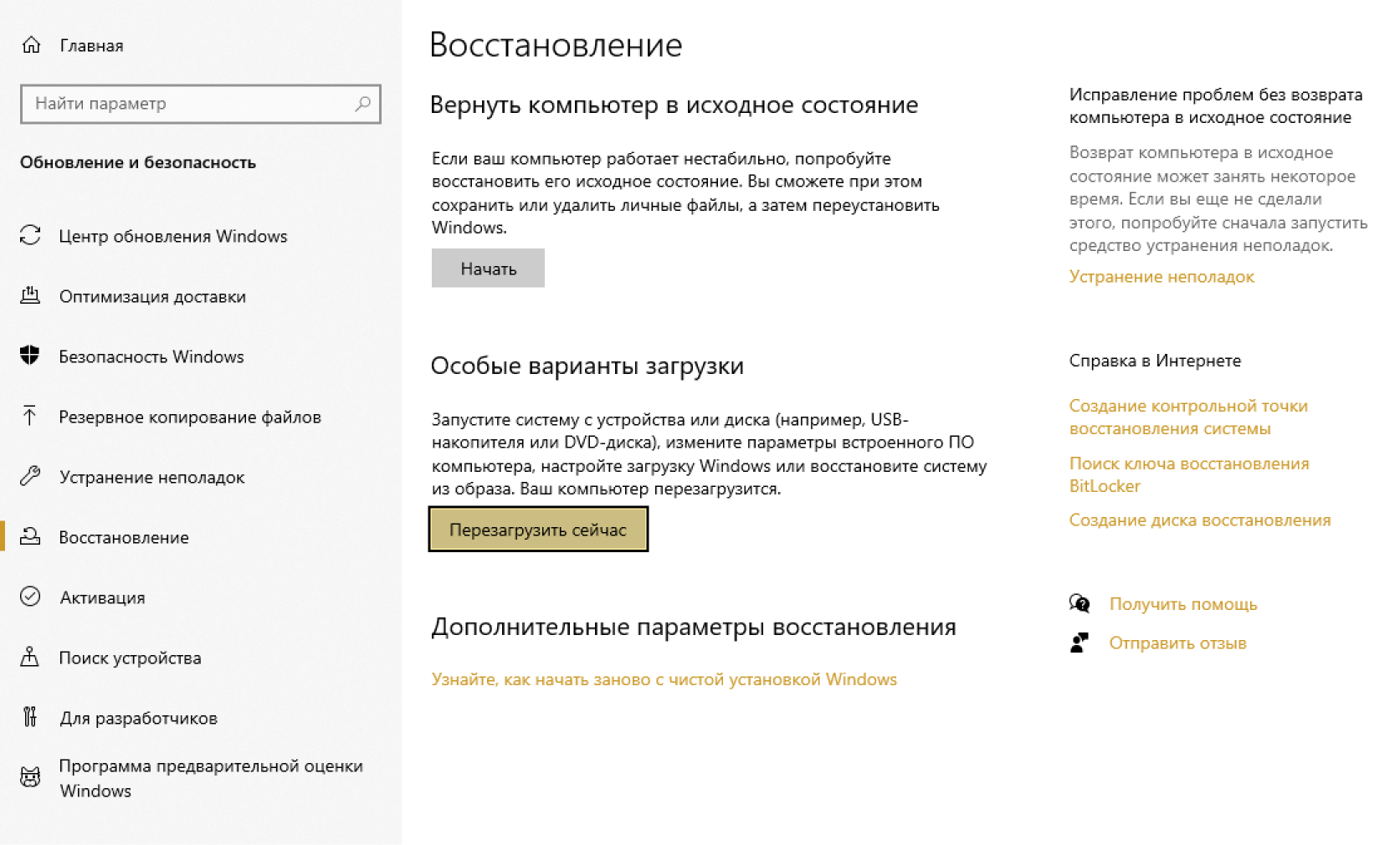
Главное — не вернуть в исходное состояние
BIOS можно запустить и из Windows
UEFI на разных материнских платах выглядит , поэтому если кнопки у вас будут отличаться от моих, уточните инструкцию по установке на сайте производителя.
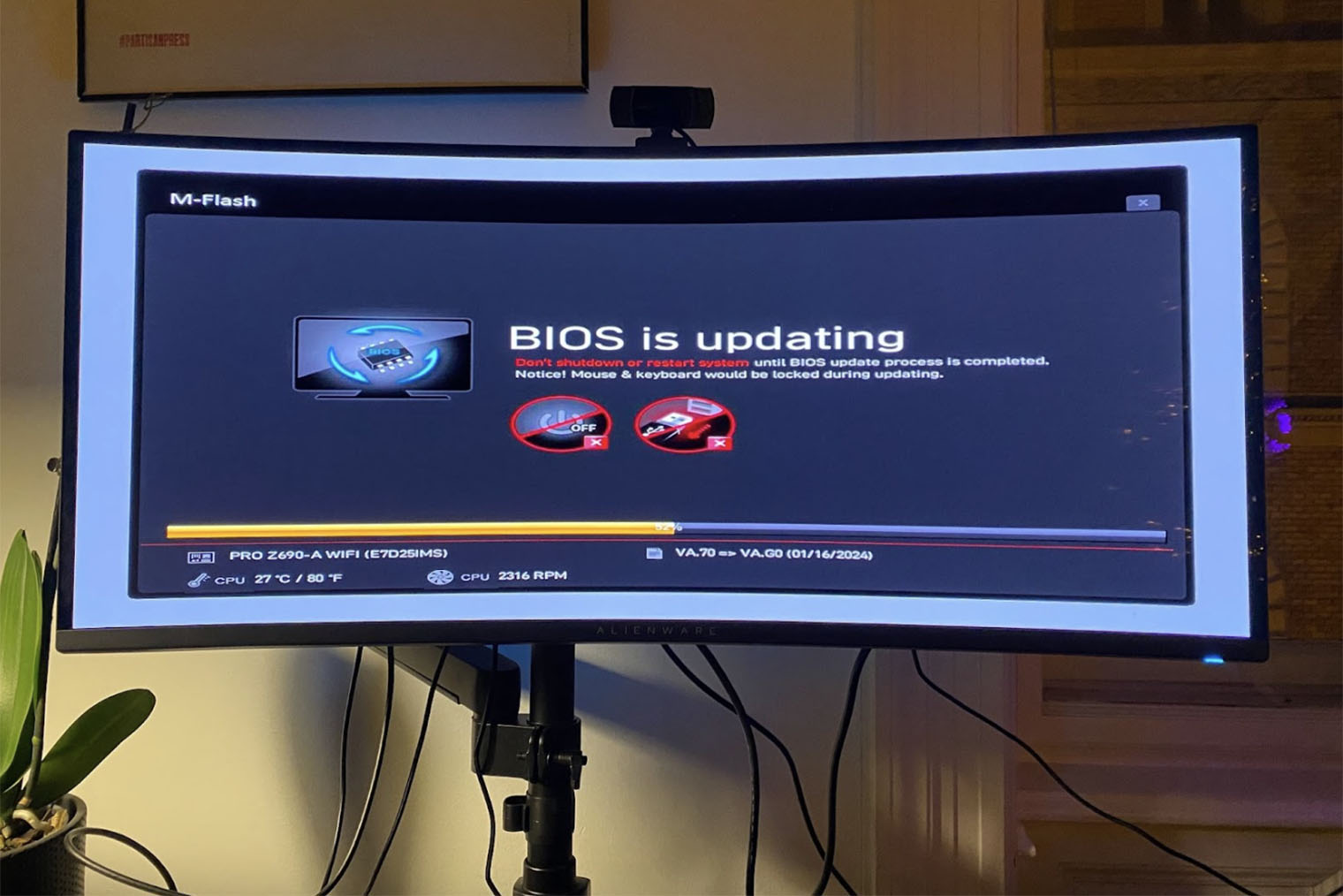
В главном окне BIOS выберите пункт или похожий. Система перезагрузится, и вы попадете в окно перепрошивки. В нем нужно выбрать диск, на котором хранится файл нового , и дважды кликнуть по нему.
Процесс прошивки займет пару минут, после этого несколько раз перезагрузится и, наконец, включится. Если у вас стоял для системы, его придется сменить. Имейте в виду, для этого нужен доступ к электронной почте, которую вы указывали при регистрации в Microsoft.
Полезные советы и рекомендации
Перед тем как приступить к прошивке BIOS, рекомендуется ознакомиться с некоторыми полезными советами:
Следуя этим рекомендациям, вы сможете успешно прошить BIOS на своем компьютере и получить обновленные функции и исправленные ошибки, что позволит вам повысить производительность и стабильность системы.
Итоги

Остаётся напомнить, что в проблемных ситуациях наши специалисты всегда помогут, и что компьютеры DigitalRazor обязательно поставляются клиентам с самой свежей версией UEFI-BIOS.


