

Автор вопроса: Диман Аватария
- Как узнать модель моноблока в системе?
- Как узнать название своего моноблока?
- Как узнать модель моноблока ASUS?
- Как узнать модель моноблока HP?
- Как узнать модель моноблока Dell?
- Как узнать модель ноутбука (3 способа)
- Что такое Моноблок? Краткий обзор и применение.
- МОНОБЛОКИ: отличия от системных блоков и ноутбуков
- СРОЧНЫЙ РЕМОНТ МОНОБЛОКА ACER Z3-615 ДЛЯ ДИСТАНЦИОННОГО ОБУЧЕНИЯ
- IP-системы оповещения на базе моноблоков SONAR PLUS.
- Из меню настроек
- Проверьте этикетку или упаковку продукта
- Посетите веб-сайт производителя
- Используйте средство информации о системе
- Используйте средство диагностики DirectX
- Найти модель компьютера с помощью командной строки
- Способ 1
- Способ 2
- Найти модель компьютера с помощью Powershell
- Найдите модель компьютера в настройках BIOS
- Используйте приложение для управления устройствами вашего компьютера
- Related post
- Как узнать номер модели ПК при помощи сведений о системе
- Проверка модели ПК при помощи PowerShell
- Как проверить модель компьютера при помощи командной строки
- Как узнать модель компьютера или ноутбука
- Визуально
- Средствами Windows
- Сведения о свойствах
- Сведения о системе
- Диагностика DirectX
- Командная строка
- В BIOSе
- Сторонними программами
- Заключение
- Вариант 1. Используйте идентификационную этикетку продукта, чтобы найти модель и номер продукта
- Вариант 2. Используйте информацию о системе, чтобы найти свою модель и номер продукта
- Вариант 3. Используйте HP Support Assistant, чтобы найти свою модель и номер продукта
- Моноблочные усилители передают мощность по одному каналу.
- Они идеально подходят для сабвуферов.
- Зачем вам в машине моноблочный усилитель и сабвуфер?
- Моноусилители усиливают один входной сигнал через один выходной канал.
- Почему бас играет на одном канале?
- Правильно настроенный моноблок, питающий субсцену, снижает нагрузку на заводской усилитель.
- Фунт за фунт, доллар за доллар и децибел за децибел, усилители, сабвуферы и динамики SoundQubed — это лучший и самый басовитый отрыжка, бум и удар за ваши деньги.
- Почему вы видите предупреждение на нашей упаковке и на веб-сайте?
- Предупреждение о законопроекте 65 штата Калифорния
- Быстрая и бесплатная доставка
- Возврат денег в течение 60 дней
- Стандартная гарантия
- Расширенная гарантия
- КЛЮЧЕВЫЕ ХАРАКТЕРИСТИКИ
- ТЕХНИЧЕСКИЕ ХАРАКТЕРИСТИКИ
- Общие характеристики
- Характеристики производительности
- Подключения, элементы управления и обработка
- Измерение
- ОТЗЫВЫ (28)
- Почему вы видите предупреждение на нашей упаковке и на веб-сайте?
- Предупреждение о законопроекте 65 штата Калифорния
- Быстрая и бесплатная доставка
- Возврат денег в течение 60 дней
- Стандартная гарантия
- Расширенная гарантия
- КЛЮЧЕВЫЕ ХАРАКТЕРИСТИКИ
- ТЕХНИЧЕСКИЕ ХАРАКТЕРИСТИКИ
- Общие характеристики
- Характеристики производительности
- Подключения, элементы управления и обработка
- Измерение
- ОТЗЫВЫ (21)
- Корпус ноутбука, наклейки, батарея
- Использование программных средств
- Утилиты мониторинга состояния компьютера
- Первый способ
- Второй способ
- Способы узнать модель рабочего ноутбука
- Первый способ
- Второй способ
- Первый способ
- Второй способ
- Способы узнать модель рабочего ноутбука
- Первый способ
- Второй способ
Как узнать модель моноблока в системе?
У нас есть 19 ответов на вопрос Как узнать модель моноблока в системе? Скорее всего, этого будет достаточно, чтобы вы получили ответ на ваш вопрос.
Отвечает Мирра Хафизова
Нажмите Win+R. Введите «msinfo32». Посмотрите строки «Изготовитель» и «Модель».Nov 10, 2015
Как узнать название своего моноблока?
Попадя в Биос, найдите вкладку под именем “Info” и зайдите в нее. В открывшемся окошке отыщите “Product Name”. Это и будет полная информация, сообщающая о названии версии, к которой принадлежит устройство.
Как узнать модель моноблока ASUS?
Способ 1: Проверить на наклейке сзади на корпусе ноутбука Закройте крышку и переверните ноутбук. Название модели указано рядом с «MODEL», где штрих-код.
Как узнать модель моноблока HP?
Через встроенное приложение «HP Support Assistant» Нажмите на сочетание клавиш «Win+Q», после этого вам потребуется открыть панель поиска по установленным приложениям. Введите в поле «HP», у вас должно появится программа «Сведения о системе HP», нажмите на эту программу и вы увидите название модели ноутбука.
Как узнать модель моноблока Dell?
Нажмите кнопку Пуск , а затем введите Сведения о системе в поле поиска. В списке результатов поиска в разделе «Программы» нажмите «Сведения о системе», чтобы открыть окно «Сведения о системе». Найдите пункт Модель: в разделе «Система».

Отвечает Светлана Кокорина
Отвечает Дмитрий Романов
Отвечает Вадим Устинов
Как посмотреть модель ноутбука: средства в Windows · 1. Командная строка · 2. Сведения о системе · 3. Средство диагностики DirectX · 4. BIOS · 5.
Отвечает Алексей Леонтьев
Способ 1: При загрузке системы. Нажмите клавишу «Pause/Break» на клавиатуре, когда на экране появляется надпись
Отвечает Денис Ананьев
Еще одно — приложение «Информация о системе». Узнайте, как использовать эти инструменты для определения модели компьютера Mac.
Отвечает Петр Гарафутдинов
Как посмотреть модель ноутбука: средства в Windows · Командная строка · Сведения о системе · Средство диагностики DirectX · BIOS · Свойства компьютера.
Отвечает Роман Кузьмин
Отвечает Андрей Жуков
Отвечает Лена Киушова
Способ 1 :При загрузке системы. Нажмите клавишу «Pause/Break» на клавиатуре, когда на экране появляется надпись. ASUS XXXX ACPI BIOS Revision.
Как узнать модель ноутбука (3 способа)
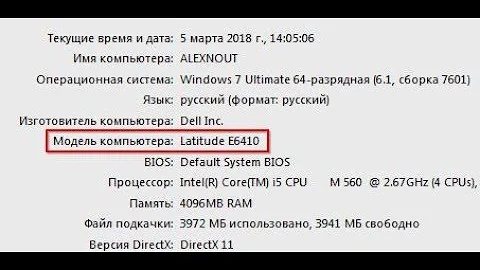
Что такое Моноблок? Краткий обзор и применение.

МОНОБЛОКИ: отличия от системных блоков и ноутбуков

СРОЧНЫЙ РЕМОНТ МОНОБЛОКА ACER Z3-615 ДЛЯ ДИСТАНЦИОННОГО ОБУЧЕНИЯ

IP-системы оповещения на базе моноблоков SONAR PLUS.


Название или номер модели вашего компьютера предоставляет информацию о его программном и аппаратном обеспечении. Знание информации о модели вашего ПК упрощает поиск совместимого программного обеспечения (например, драйверов) и аксессуаров (например, зарядных устройств).
Вам также может потребоваться указать номер модели вашего компьютера при обращении за технической поддержкой или при устранении неполадок. Мы покажем вам, как найти модель вашего компьютера в Windows и с помощью сторонних инструментов.
Из меню настроек
Это, пожалуй, самый простой способ проверить модель компьютера с Windows. В Windows 10 и 11 перейдите в «Настройки» > «Система» > «О программе» и проверьте имя своего ПК, чтобы узнать информацию о его модели.

Более быстрый способ получить доступ к странице информации о системе — щелкнуть правой кнопкой мыши кнопку «Пуск» и выбрать «Система».

Проверьте этикетку или упаковку продукта
Модель вашего компьютера указана на его упаковке. Для ноутбуков обратите внимание на этикетку продукта на основании или нижней крышке устройства. Закройте крышку, переверните ноутбук вверх дном и проверьте, не нашли ли вы этикетку.
Ноутбуки со съемными батареями иногда имеют этикетку продукта в аккумуляторном отсеке. Этикетки продуктов иногда наклеивают на упор для рук ноутбука (прямо под клавиатурой) или на лицевую панель экрана.

Проверьте боковую, заднюю или верхнюю часть корпуса Tower на настольных компьютерах и моноблоках на наличие этикеток продукта.
Не можете найти упаковку или этикетку вашего ПК? Вместо этого обратитесь к руководству пользователя. Некоторые розничные продавцы компьютеров печатают информацию о продукте в документах о продаже или квитанции. Так что не забудьте проверить и это.
Посетите веб-сайт производителя
У многих производителей ПК есть онлайн-инструменты, которые автоматически определяют модель вашего компьютера, серийный номер и другую информацию. Все, что вам нужно, это подключение к Интернету и веб-браузер.
У Lenovo есть веб-инструмент, который сканирует ноутбуки и настольные компьютеры, чтобы найти их имя и серийный номер. Инструмент отлично работает на компьютерах под управлением Windows 7, 8, 10 и 11. Посетите веб- сайт поддержки Lenovo и выберите «Определить продукт» или «Помогите мне найти мой продукт/серийный номер».

Подождите несколько секунд, и вы должны увидеть название модели вашего ПК, серийный номер, статус гарантии и т. д.

У HP есть аналогичный инструмент Web Product Detection, который идентифицирует модель вашего компьютера через веб-браузер.
Используйте средство информации о системе
Microsoft System Information — это системный инструмент, который отображает исчерпывающий отчет о характеристиках аппаратного и программного обеспечения вашего компьютера. Выполните следующие действия, чтобы проверить модель своего настольного компьютера или ноутбука с помощью сведений о системе.
- Нажмите клавишу Windows + R, введите или вставьте msinfo32 в поле «Выполнить» и нажмите OK.

Либо введите системную информацию в поиске Windows и выберите «Открыть», чтобы запустить инструмент.

- Выберите «Сводка системы» на боковой панели и проверьте строки «Производитель системы» и «Модель системы» для получения информации о модели вашего ПК.

Используйте средство диагностики DirectX
Инструмент диагностики DirectX отображает информацию о видеокарте вашего ПК и других аппаратных компонентах. Вот как использовать инструмент для проверки модели вашего компьютера в Windows:
- Нажмите клавишу Windows + R, введите dxdiag в поле «Выполнить» и выберите «ОК».

- Перейдите на вкладку «Система» и проверьте производителя системы и модель системы для получения информации о модели вашего компьютера.

- Выберите «Выход», чтобы закрыть средство диагностики DirectX.
Найти модель компьютера с помощью командной строки
Есть около четырех различных команд, которые вы можете запустить в командной строке, чтобы проверить модель вашего компьютера. Откройте командную строку Windows и выполните команду в разделах ниже.
Нажмите клавишу Windows + R, введите cmd в поле «Выполнить Windows» и нажмите Enter. Это запустит командную строку с правами администратора.

Способ 1
Введите или вставьте wmic csproduct get name в терминал командной строки и нажмите Enter.

Командная строка должна отобразить номер модели вашего ПК в следующей строке.

Способ 2

Подождите, пока командная строка загрузит информацию о вашем компьютере, и проверьте строки «Производитель системы» и «Модель системы», чтобы узнать название или номер модели вашего ПК.

В строке «Тип системы» указано, используете ли вы 32-разрядный или 64-разрядный компьютер.
Найти модель компьютера с помощью Powershell
Powershell — еще один встроенный инструмент Windows, который вы можете использовать для определения модели вашего компьютера.
Откройте меню «Пуск» Windows, введите в строке поиска powershell и выберите «Запуск от имени администратора».

Введите или вставьте Get-CimInstance -ClassName Win32_ComputerSystem в консоль Powershell и нажмите Enter.

Проверьте столбцы «Производитель» и «Модель», чтобы узнать название производителя и номер модели вашего ПК.

Найдите модель компьютера в настройках BIOS
В меню Basic Input/Output System (BIOS) есть все, что вам нужно знать о вашем компьютере с Windows.
Если ваш компьютер работает под управлением Windows 10, обратитесь к нашему руководству по входу в BIOS в Windows 10 и более ранних версиях. После загрузки в BIOS проверьте вкладку «Информация» или «Информация о системе» для модели вашего компьютера.
Для устройств под управлением Windows 11 вот как узнать модель вашего компьютера в меню BIOS:
- Перейдите в «Настройки» > «Центр обновления Windows» > «Дополнительные параметры» > «Восстановление» и нажмите кнопку «Перезагрузить сейчас» в строке «Расширенный запуск».

Подождите, пока ваше устройство загрузится в рекавери, и перейдите к следующему шагу.
- Выберите Устранение неполадок.

- Выберите Дополнительные параметры.

- Выберите Параметры встроенного ПО UEFI.

- Нажмите кнопку «Перезагрузить», чтобы загрузить настройки BIOS.

- Перейдите на вкладку «Информация» и проверьте строку «Название продукта», чтобы узнать название или номер модели вашего компьютера.

Используйте приложение для управления устройствами вашего компьютера
Производители ПК, такие как Lenovo и Dell, предварительно устанавливают программное обеспечение для управления устройствами на настольные и портативные компьютеры. Эти инструменты могут помочь вам управлять настройками вашего устройства, устранять проблемы с производительностью, обновлять драйверы и т. д. Кроме того, они сообщают вам все, что вам нужно знать о вашем компьютере.

Lenovo Vantage, Dell SupportAssist и HP Support Assistant — это приложения для управления устройствами для компьютеров Lenovo, Dell и HP. Вы найдете модель вашего компьютера на главном экране или домашней странице этих приложений. В противном случае проверьте меню «Настройки», страницу «Сведения об устройстве» или раздел «Сведения об устройстве». Свяжитесь с производителем вашего устройства, если вы не можете проверить информацию о модели вашего компьютера.
Related post
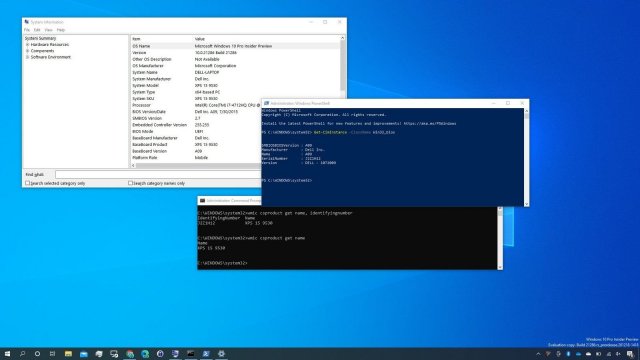
Если на компьютере нет наклейки с информацией о модели, в этой статье вы узнаете разные методы определения этой информации в системе Windows 10.
На операционной системе Windows 10 есть возможность узнать номер модели вашего компьютера, который может пригодиться во многих случаях. Например, когда вы обновляете компоненты вроде оперативной памяти, жёсткого диска, монитора или блока питания, номер модели может упростить поиск совместимого устройства. Если нужно решить какую-то проблему в работе компьютер, нужно связаться с техподдержкой. Там этот номер тоже может потребоваться. Может он пригодится и для правильного хранения устройства.
Хотя многие производители приклеивают наклейку и дают инструменты для поиска этой информации на ноутбуках и настольных компьютерах, система Windows 10 также предлагает как минимум три варианта узнать номер модели и серийный номер (сервисный тег) при помощи сведений о системе, PowerShell и командной строки.
В этом руководстве мы расскажем обо всех трёх вариантах узнать номер вашего компьютера от любого производителя, таких как Dell, HP, Acer, Lenovo и других.
Как узнать номер модели ПК при помощи сведений о системе
Чтобы узнать номер модели компьютера через сведения о системе, сделайте следующее:
- Откройте меню «Пуск».
- Наберите в поиске «сведения о системе».
- Нажмите на верхней результат.
- Посмотрите номер модели устройства в поле «Модель».
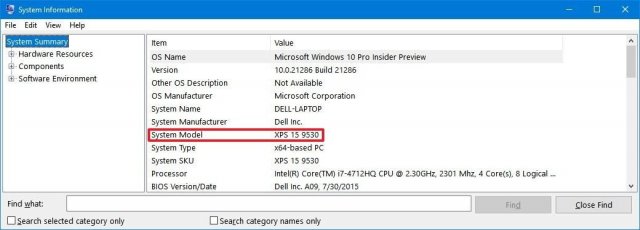
После этого вы будете точно знать номер модели вашего компьютера.
Проверка модели ПК при помощи PowerShell
Чтобы определить модельный номер компьютера или ноутбука при помощи PowerShell, сделайте следующее:
- Откройте меню «Пуск».
- Наберите в поиске PowerShell и нажмите на верхний результат для запуска консоли.
- Наберите следующую команду и нажмите ввод:
Get-CimInstance -ClassName Win32_ComputerSystem
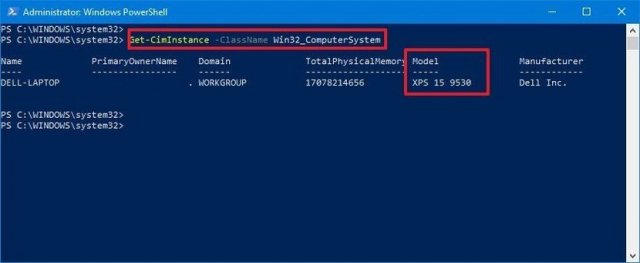
- Посмотрите модельный номер компьютера.
- Необязательно. Наберите следующую команду для проверки модели и серийного номера и нажмите ввод:
Get-CimInstance -ClassName Win32_bios
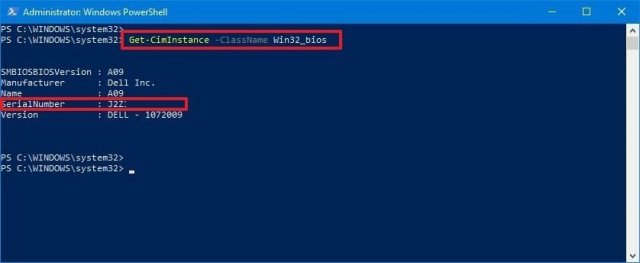
- Посмотрите номер модели и серийный номер ноутбука или компьютера.
После выполнения этих шагов команды PowerShell позволят вам узнать номер модели и серийный номер устройства.
Как проверить модель компьютера при помощи командной строки
Чтобы узнать модель компьютера при помощи командной строки, сделайте следующее:
- Откройте меню «Пуск».
- Введите в поиск cmd и нажмите на верхний результат для открытия окна командной строки.
- Наберите следующую команду и нажмите ввод:
wmic csproduct get name
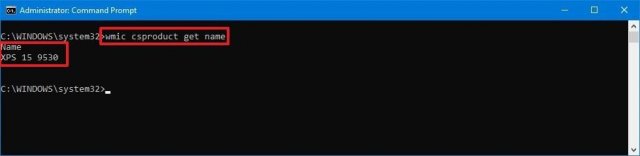
- Посмотрите модель устройства.
- Необязательно. Наберите следующую команду для просмотра модели и серийного номера компьютера и нажмите ввод:
wmic csproduct get name, identifyingnumber
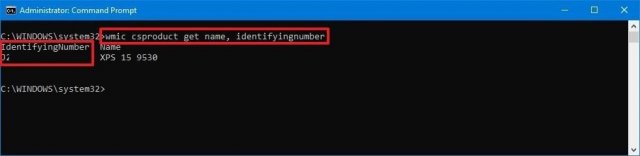
- Посмотрите на модель и серийный номер компьютера.
После выполнения этих действий команды отобразят номер модели и серийный номер компьютера, ноутбука или планшета под управлением Windows 10.
Мы описали инструкции для работы с Windows 10, но они годятся также для Windows 8.1. Для Windows 7 работают только сведения о системе и командная строка.
Как узнать модель компьютера или ноутбука
Чтобы определить характеристики ноутбука, надо знать его точную модель. По ней вы легко найдете на сайте производителя полные технические данные компьютера. Разберемся, как узнать модель ПК или ноутбука визуально, средствами Windows или сторонними программами.

Визуально
Найти название ноутбука и посмотреть модель можно на его упаковочной коробке и в документах. Если коробка у вас не сохранилась, то гарантийный талон скорее всего остался – в нем вы и найдете нужные сведения.
Если документов под рукой нет, верный способ, как узнать серийный номер вашего ноутбука – найти на нем фирменную наклейку производителя. Она может располагаться на передней панели рядом с клавиатурой или на задней части.

Если информация на наклейке не читается, узнать марку поможет аккумулятор устройства. Отключите ноут, разверните его и достаньте батарею, открыв защелки по краям. Нужные сведения могут располагаться на отсеке под аккумулятором или прямо на корпусе батареи.
Средствами Windows
Если все наклейки были удалены, пользуйтесь встроенными в Виндовс утилитами.
Сведения о свойствах
Как посмотреть характеристики личного компьютера на Windows 10: по правому клику мышкой откройте свойства ярлычка «Мой компьютер». Вы увидите основные сведения – производитель, установленная ОС, параметры процессора, ОЗУ и типа системы. Точная модель не всегда будет указана.
Сведения о системе

Дополнительно доступны подробные характеристики аппаратных и программных компонентов системы.
Диагностика DirectX
Утилита DirectX не только определяет установленные драйвера и параметры видеоадаптера, но и знает, как узнать модель ноутбука HP, ASUS, Acer и других. Нажимайте Win+R и пишите dxdiag. На первой вкладке будет отображен производитель и модель, параметры процессора и памяти.

На остальных вкладках вы найдете характеристики видеокарты и звука.
Командная строка
Узнать модель и марку личного ноута можно и через командную строку. Зажимайте Win+R и пишите cmd. В черном окошке вводите строчку: wmic csproduct get name.

Появится поле «Name» под котором будет указана модель ноутбука. Остальные характеристики вы легко можете определить онлайн, вбив в поиск найденное значение с названием производителя.
В BIOSе
Если ОС не загружается, увидеть нужные сведения можно в BIOSе компьютера. При включении сразу жмите Del или F2 (точная клавиша будет указана на приветственном экране). На первой вкладке будет перечислены нужные сведения в полях «Product name» «Serial Number».

Ниже и на других вкладках вы найдете подробные характеристики аппаратных компонентов ПК.
Сторонними программами
Иногда удобно пользоваться сторонними программами. Одна из утилит, выводящая подробнейшие сведения о компьютере – Aida 64. Программа платная, но в течение 30 дней ее можно использовать без оплаты.
Как посмотреть в Aida 64 характеристики компьютера: запускайте утилиту, заходите в раздел «Компьютер». Здесь на вкладках информации о системе вы получите полные сведения о производителе, продукте и всех его компонентах.

Все остальные характеристики ноутбука перечислены в остальных подразделах утилиты.
Заключение
Мы разобрались, как найти информацию о модели ноутбука и всех его параметрах. Начните с обследования корпуса и документов, если там ничего не найдено – пробуйте все встроенные в Windows средства или сторонние программы. Если ОС компьютера не загружается, заходите в BIOS и ищите нужные данные.
HP указывает название модели на передней панели компьютеров HP All-in-One, но этого названия или номера может быть недостаточно для получения надлежащей поддержки для вашего компьютера. Эти имена или номера часто представляют ряд компьютеров, которые выглядят одинаково, но имеют разные параметры и части. Например, компания HP произвела множество типов моделей HP Pavilion 23 в различных конфигурациях, например модели HP Pavilion 23-h070 и HP Pavilion 23-g040xt.
В этом документе описывается, как найти номер модели (также называемый названием продукта) настольного ПК HP All-in-One. Вы можете использовать номер модели или номер продукта для загрузки драйверов, поиска полезных документов или получения онлайн-поддержки.
При необходимости вы также можете использовать этот документ, чтобы найти серийный номер, который всегда указан рядом с номером продукта.
Информацию о модели или номере продукта моноблоков HP ENVY Curved All-in-One см. в разделе Моноблоки HP ENVY Curved All-in-One — Поиск номера модели и серийного номера.
Используйте один из следующих вариантов, чтобы найти модель или номер продукта, серийный номер и другую важную информацию о вашем компьютере.
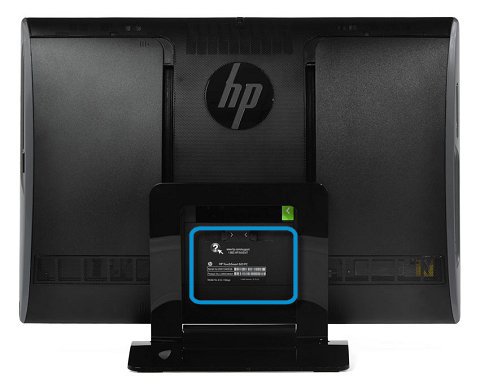
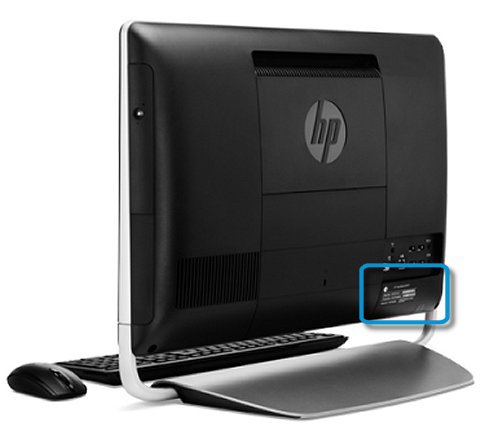
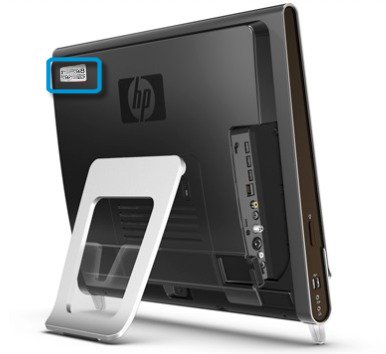
Вариант 1. Используйте идентификационную этикетку продукта, чтобы найти модель и номер продукта
Номер модели, номер продукта и серийный номер указаны на идентификационной этикетке продукта на задней панели или на подставке компьютеров HP All-in-One.
Вариант 2. Используйте информацию о системе, чтобы найти свою модель и номер продукта
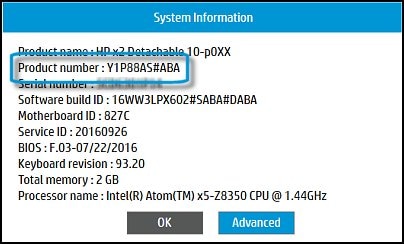
Выполните следующие действия, чтобы найти свою модель и номер продукта с помощью утилиты System Information. Если ваш компьютер не запускается в Windows, используйте вариант 1: поиск идентификационной этикетки продукта.
Появится окно «Информация о системе», в котором будут указаны название и номер продукта. Указанное название продукта может представлять многие типы моделей и часто не подходит для получения надлежащей поддержки для вашего компьютера. Вместо этого используйте номер продукта при работе со службой поддержки HP.
Вы можете использовать этот тип номера продукта на веб-сайте службы поддержки HP или при работе с представителем службы поддержки клиентов HP.
Вариант 3. Используйте HP Support Assistant, чтобы найти свою модель и номер продукта
Выполните следующие действия, чтобы найти номер модели с помощью HP Support Assistant. Если ваш компьютер не запускается в Windows, используйте вариант 1: используйте этикетку продукта, чтобы найти свою модель или номер продукта.
Перед использованием HP Support Assistant убедитесь, что вы используете последнюю версию. Если у вас нет последней версии или у вас возникли проблемы с HP Support Assistant, см. раздел Загрузка и установка последней версии HP Support Assistant.
Выберите вкладку «Мои устройства», затем выберите свой ПК из списка устройств. Если у вас несколько устройств HP, вам может потребоваться прокрутить вниз, чтобы найти нужное устройство.
Моноблочные усилители передают мощность по одному каналу.
Они идеально подходят для сабвуферов.
Если вы не знакомы с автомобильной аудиосистемой, вы увидите термин Моноблочный усилитель.
Что это значит?
Моноусилители можно использовать для питания одного или нескольких сабвуферов.
Можно сочетать моноблоки с многоканальными стереоусилителями для изысканного и сбалансированного звучания. Использование дискретных элементов управления, таких как фильтры нижних частот и инфразвуковые фильтры, в сочетании с фильтрами многоканального усилителя позволит добиться наилучшего звучания автомобильной стереосистемы.
Зачем вам в машине моноблочный усилитель и сабвуфер?
Стандартные дверные динамики и твитеры на приборной панели не способны достоверно воспроизводить частоты ниже диапазона 80 Гц,
Вы можете попытаться воспроизвести музыку с ребасом на 6,5-дюймовых коаксиальных и компонентных динамиках, но это будет звучать грязно и искаженно, поскольку они не предназначены для воспроизведения в такой полосе пропускания.
Заводские автомобильные стереосистемы могут работать со штатными функциями OEM, такими как дверные динамики и твитеры на приборной панели. Они не могут питать сабвуферы с высоким среднеквадратичным значением.
Если вы хотите, чтобы в вашем автомобиле были басы, которые оживляют вашу музыку, вам понадобится сабвуфер. Если у вас есть сабвуфер, вам потребуется питание.
Именно здесь на сцену выходят одноканальные усилители, такие как моноблоки.
Моноусилители усиливают один входной сигнал через один выходной канал.
Моноусилители не являются полнодиапазонными усилителями.
Многоканальные усилители обеспечивают разделение стереозвука и визуализацию. Между тем, моноблочные усилители имеют один канал.
Моноблоки идеально подходят для подачи низкочастотных аудиосигналов на сабвуферы.
Почему бас играет на одном канале?
Низкие и суббасовые частоты являются всенаправленными.
Это связано с тем, что физический размер длины волны будет больше, чем размер вашего автомобиля. Например, волны с частотой 20 Гц могут быть длиннее 56 футов, а длина волны даже с частотой 80 Гц может превышать 14 футов. Даже если бы было разделение низких частот, вы бы не услышали его в машине.
Низкочастотные звуки быстро распространяются. Эта дисперсия создает впечатление, что сочный низ течет сразу с нескольких разных направлений. Небольшое пространство легко заполнить басом. (И весело!)
Правильно настроенный моноблок, питающий субсцену, снижает нагрузку на заводской усилитель.
Выделение басов из компонентных и коаксиальных динамиков позволяет им играть с большей эффективностью.
Они не воспроизводят частоты, для воспроизведения которых не предназначены. Это продлевает срок службы и качество звука ваших среднечастотных динамиков.
Результатом является улучшенное качество звука с прочной низкочастотной основой.
Прочтите: сабвуферы с моноблочным питанием снижают нагрузку на басы штатной заводской системы, поэтому ваша музыка будет звучать лучше и глубже.
Каждый моноблочный усилитель SoundQubed оснащен регулируемым фильтром нижних частот 24 дБ/октаву, который ограничивает частоты, которые ваш сабвуфер пытается воспроизвести, для оптимального прослушивания. Дозвуковой фильтр позволяет ограничить искажения и правильно настроить субсцену для вашего корпуса.
Фунт за фунт, доллар за доллар и децибел за децибел, усилители, сабвуферы и динамики SoundQubed — это лучший и самый басовитый отрыжка, бум и удар за ваши деньги.
Предложение 65 – это закон штата Калифорния, который применяется к компаниям, продающим товары в штате Калифорния. Предложение 65 требует предупреждений, если продукт содержит какие-либо перечисленные химические вещества в количестве выше очень низкого уровня. Стандарты предупреждения Предложения 65 являются одними из самых строгих в мире. Предложение 65 — это не закон о безопасности продукции, а скорее закон о праве на информацию. Компании должны предоставлять предупреждения в соответствии с Предложением 65.
Свыше 800 химических веществ включены в список Предложения 65, который находится в ведении Калифорнийского управления по оценке опасностей для здоровья в окружающей среде (OEHHA), входящего в состав Калифорнийского агентства по охране окружающей среды. Список включает природные и искусственные химические вещества. Предупреждения о Предложении 65 можно увидеть для широкого спектра повседневных потребительских товаров, включая электронное оборудование, и предупреждения можно увидеть по всей Калифорнии в различных учреждениях, таких как здания, отели, рестораны, кафе и магазины.
Почему вы видите предупреждение на нашей упаковке и на веб-сайте?
Это предупреждение является частью наших постоянных усилий по соблюдению Калифорнийского закона о безопасности питьевой воды и контроле над токсичными веществами от 1986 года (известного как «Предложение 65»).
Предупреждение о законопроекте 65 штата Калифорния
Быстрая и бесплатная доставка
Возврат денег в течение 60 дней
Стандартная гарантия
Расширенная гарантия
КЛЮЧЕВЫЕ ХАРАКТЕРИСТИКИ

Минимальное сопротивление, допустимое для этого усилителя, составляет 2 Ом. Усилители со стабильным сопротивлением 2 Ом производят больше мощности, что приводит к большей громкости. Этот усилитель может комфортно питать динамики или сабвуферы, когда все каналы используются при нагрузке 2 Ом.

Усилители класса A/B уже давно известны своей способностью воспроизводить звук отличного качества и работать более эффективно, чем чистые усилители класса A. Мы разработали специальную линейную схему, которая еще больше снижает искажения при одновременном повышении качества звука и выходной мощности.

Входы высокого и низкого уровня
Усилитель с высокоуровневыми и низкоуровневыми входами обеспечивает гибкость, позволяя создавать аудиосистему практически из любого стандартного заводского или вторичного источника. Входы высокого уровня (уровень динамика) принимают сигнал от динамиков, а входы низкого уровня (RCA) принимают сигнал с выходов предусилителя исходного устройства.

MOSFET расшифровывается как Metal Oxide Semiconductor Field-Effect Transistor. МОП-транзисторы используются либо в качестве переключателя, либо для усиления сигнала. МОП-транзисторы превосходят другие полевые транзисторы, поскольку для их работы требуется меньший ток, что делает их более подходящими для автомобильной аудиосистемы.

Если усилитель перегревается, схема тепловой защиты выключает усилитель и дает ему остыть перед повторным включением. Если динамик выходит из строя, вызывая короткое замыкание, схема защиты автоматически отключает выход и остается в этом состоянии, пока короткое замыкание не будет устранено. Эти функции безопасности дают вам уверенность в том, что усилитель постоянно отслеживает условия для своей защиты.

Регулировка уровня сабвуфера
Возможность усиливать или ослаблять уровень сабвуфера, когда усилитель и сабвуфер подключены к выходу предварительного усилителя сабвуфера.

Переключаемая чувствительность входа
Переключаемая чувствительность входа дает вам свободу подключать усилитель к любому стандартному источнику и быть уверенным, что он будет в пределах диапазона, чтобы правильно соответствовать выходу источника, что позволяет вам использовать регуляторы громкости на вашем устройстве-источнике так, как это было задумано.

Переменное усиление басов
Переменное усиление басов позволяет настроить низкий бас в пределах диапазона усиления так, как вам нравится.
Переменная регулировка усиления
Регулятор переменного усиления позволяет сбалансировать выходной сигнал усилителя с динамиками или сабвуферами, на которые работает усилитель. Слишком большое усиление приведет к искажению, а малое — к отсечению.
Переменный фильтр нижних частот
Переменный фильтр нижних частот позволяет контролировать частоты, проходящие через сабвуфер.
ТЕХНИЧЕСКИЕ ХАРАКТЕРИСТИКИ
Общие характеристики
Характеристики производительности
Подключения, элементы управления и обработка
Измерение
ОТЗЫВЫ (28)
5 июля 2017 г., Адриан
У меня есть AC1500.1 (приобрел около 2 недель назад) с одним 15″ Kicker. Звук хороший и чистый, немного греется, но не сильно. Единственное, что мне не нравится, так это то, что саб Пульт уровня работает только в режиме низких частот. Я хотел использовать кроссовер и настроить усилитель на полный диапазон, чтобы немного лучше играть со своим звуком, но я могу честно сказать, что доволен своей покупкой.
5 июля 2017 г., Нейт
Подключил 4-4 Ом SVC 10 к нагрузке 4 Ом. Настроил мультиметром на 250 Вт. Ради любопытства я попытался увеличить его до максимума и получил 723 Вт RMS. Толкает мою настройку безупречно! Проблем с нагревом нет, звук отличный! По цене это не может быть лучше! Я точно куплю Planet Audio снова. Собираюсь проверить их сабы дальше. Жене нужен бум в ее берлоге.
5 июля 2017 г. Роб
За такую цену луны ожидать не приходится. Я зафиксировал его при 502 среднеквадратичных значениях на краю отсечки, проводной при 2 Ом. Усиления устанавливаются с помощью SMD DD1. Он питает меня ежедневно, поэтому я не очень беспокоюсь о том, чтобы он работал с полным рейтингом, честно говоря. У меня он на RE SE-Xv1 с реконом PSI в нем 1,85 куба настроен на 32Гц. Спускается довольно тяжело для того, что это такое. Достойный усилитель за свою цену.
5 июля 2017 г. Хосе Мельгар
Люблю этот усилитель, но!
Мне нравится этот усилитель, но пульт дистанционного управления для усилителя совсем не работает. Я пробовал много чего, чтобы узнать, как заставить его работать, но ничего.. Звук не так хорош, и до сих пор он не доставлял мне проблем.
2 мая 2017 г., Дженни.
11 апреля 2017 г., Пол
отличная мощность за свою цену
подключил это к 12-дюймовому пионеру с двойной катушкой, и я заставил усилитель перейти в безопасный режим, так как он не получал достаточно энергии только от батареи, после того, как я снял кепку, все, черт возьми, сломалось, звук сабвуфер чистый как божий день, низкие басы безупречны. Я бы порекомендовал это всем, но вы также должны получить кепку.
8 апреля 2017 г., Эндрю Шитс
при питании двух 12-дюймовых дисков Pioneer 750RMS это работало, но не было.
он работал с двумя 12-дюймовыми мониторами Pioneer со среднеквадратичным значением 750, проблем с ним не возникло. Хотя, вероятно, не было полного 1500 среднеквадратичного значения.
4 апреля 2017 г., приземлился
Остается прохладным даже в условиях стресса
Эта амо едва нагревается. Я использовал этот усилитель в 2-часовых поездках и почти не нагревался, и да, я слушаю свои каменные окна почти на полную мощность. Очень счастлив. Единственное, деминции неверны. Скорее 12 на 12 на 4, а не 10 на 10 на 4.
28 марта 2017 г., клиент Amazon
Простая установка в моем Grand Cherokee
Простая установка на мой Grand Cherokee. Подключил за 20 минут. Качество звука намного лучше, чем я ожидал. Обязательно куплю для других машин. Единственное, что мне не понравилось, так это отсутствие мест внизу для крепления усилителя в багажнике. В остальном стоит своих денег!!
22 марта 2017 г., клиент Amazon
Красиво упаковано. Это второй усилитель, который я покупаю примерно за 2 недели. Купил первый на пробу. И я должен сказать, что это хороший усилитель. Я устанавливаю системы некоторое время, как правило, более дорогих брендов. Но позвольте мне сказать, что этот усилитель великолепен за гораздо меньшие деньги. Так же купил еще один саб 12 Planet Audio ac12d. Буду ставить два саба с усилителем в каждом. Пока что моя первая установка великолепна. Буду обновлять
Хорошо, я купил этот усилитель, чтобы протолкнуть кикер l7 12. Он работает, но не так, как они утверждают. Я бы сказал, что он ближе к 700 среднеквадратичным значениям.
Мне это нравится, за исключением того, что ручка баса не работала.
Мне это нравится, за исключением того, что у меня не работала ручка баса, я пытался написать по электронной почте, чтобы узнать, могу ли я получить ее, потому что это единственная часть усилителя, которая не работала
17 февраля 2017 г., Джимми
и это фантастика! У меня всегда были проблемы с системами, но я .
Не думал, что это сработает. используйте с проводкой 4gauge, и это фантастика! У меня всегда были проблемы с системами, но я не могу заставить этот перейти в режим защиты, когда он работает на максимуме, работая с ДВУМЯ 15-дюймовыми сабвуферами в коробке с портами в моей короне Victoria. Я подключил его к моноблоку, и он без колебаний ударился. моя электроника страдает, и я еще даже не подключил свой конденсатор. Абсолютно рекомендую.
28 сентября 2016 г., атомный апельсин
Маленький усилитель с большой мощностью
Что касается цены, вы не ошибетесь. Его так просто установить и подключить. Это небольшой блок, который обладает большой мощностью. У меня есть два 10-дюймовых сабвуфера Pioneer с двойной катушкой, подключенных к этому усилителю, и он воспроизводит звук. Никаких искажений. Сначала я был немного скептичен, но, прочитав обзоры, решил дать ему шанс. он работает так же, как упоминали другие. Он не нагревается. Это мой четвертый усилитель и самый дешевый. Это не усилитель за 500 долларов, но за эти деньги он обеспечивает хороший стабильный выход на сабвуфер.
Майк, 22 сентября 2016 г.
Усилитель работает отлично. Когда я впервые подключил его, я был .
30 августа 2016 г., Кэт
у меня есть этот усилитель в комбинированном пакете VM Innovatinos с дуэльными 12-дюймовыми сабвуферами Renegade RMS мощностью 600 Вт. Я уберу некоторые из высоких частот, и это немного поможет). Мощности этого усилителя более чем достаточно, он чище и громче, чем 2500-ваттный твин 12″ моего друга!Я активно использую свое оборудование, поэтому усилитель и звуковые катушки немного нагреваются. я заметил, что на более низких частотах потребляемая мощность намного больше, и усилитель сильно нагревается (центральная металлическая пластина отходит от внешних скоб, используемых для доступа к головкам винтов, создавая небольшой зазор). я еще не нашел. не сфальсифицированный способ охлаждения, на данный момент у меня есть два 5-дюймовых компьютерных вентилятора, соединенных вместе и застежка-молния, привязанная к верхней части. Оно работает. в целом, хотя это удивительный усилитель. ручка внешнего уровня выглядит гладко, регулируемый встроенный кроссовер очень хорош, я еще даже не повернул на нем ручку усиления басов, лол, он уже достаточно мощный. для 1500-ваттного моноблока я ставлю ему 8 из 10 (-2 за охлаждение, я получил ожог 2-й степени, когда попытался дотянуться до усилителя)
11 июля 2016 г., Клейтон Чендлер
Очень впечатлен доставкой и товаром. Товар был получен один раз и в отличном состоянии. Сам продукт высокого качества, у меня было много усилителей, от Alpine до Kenwood и дешевых дуалов, и я предпочитаю аудиоаппаратуру Planet. Это отличная цена для усилителя с высоким преформингом, у которого даже есть регулятор баса. Я настоятельно рекомендую и куплю еще один для будущих приложений.
4 июня 2016 г. Джоби Вонг
Не позволяйте цене обмануть вас! Отличный усилитель
12 марта 2016 г. StaticXster70
Отличный усилитель для сабвуфера.
Хорошо, так что я не «профессиональный» установщик аудио, это просто хобби, которое позволяет мне возиться, играть с припоем и медным проводом и навредить ушам. С учетом сказанного, у меня довольно ограниченный бюджет, поэтому даже «дешевые» компоненты бьют по моему кошельку, вынуждая меня делать покупки с течением времени. Я собираюсь опубликовать этот обзор под каждым из компонентов, перечисленных ниже, поэтому вот что я собрал для своего старого внедорожника по состоянию на 01.03.16:
Сабвуфер: DS 18 12″ 4 Ом DVC с вентилируемым корпусом (моя конкретная модель не указана на Amazon, но я очень приятно удивлен звуком и мощностью).
Итак, это разбивка нескольких компонентов, которые я использовал для завершения своей автомобильной аудиосистемы. Я не «профи» и не собираюсь побеждать ни в каких соревнованиях, но и не собираюсь этого делать. Я могу слушать свою музыку громко, с большой силой и ясностью, и она звучит каждый раз. Вы МОЖЕТЕ построить прилично звучащую систему, не разорившись. Продукция Planet Audio имеет немало негативных отзывов, но я обязательно куплю их продукцию снова. Все продукты в конечном итоге будут иметь один брак, который пройдет через контроль качества; к счастью, я не получил ни одного из этих хламов. Вы также должны сбалансировать свои потребности и свои ожидания; если вам абсолютно необходимо соответствовать признанию торговой марки, не стесняйтесь разбрасываться своими деньгами. Но вы можете посчитать самостоятельно на основе этого списка, и вы не найдете лучшего соотношения цены и качества.
Предложение 65 – это закон штата Калифорния, который применяется к компаниям, продающим товары в штате Калифорния. Предложение 65 требует предупреждений, если продукт содержит какие-либо перечисленные химические вещества в количестве выше очень низкого уровня. Стандарты предупреждения Предложения 65 являются одними из самых строгих в мире. Предложение 65 — это не закон о безопасности продукции, а скорее закон о праве на информацию. Компании должны предоставлять предупреждения в соответствии с Предложением 65.
Свыше 800 химических веществ включены в список Предложения 65, который находится в ведении Калифорнийского управления по оценке опасностей для здоровья в окружающей среде (OEHHA), входящего в состав Калифорнийского агентства по охране окружающей среды. Список включает природные и искусственные химические вещества. Предупреждения о Предложении 65 можно увидеть для широкого спектра повседневных потребительских товаров, включая электронное оборудование, и предупреждения можно увидеть по всей Калифорнии в различных учреждениях, таких как здания, отели, рестораны, кафе и магазины.
Почему вы видите предупреждение на нашей упаковке и на веб-сайте?
Это предупреждение является частью наших постоянных усилий по соблюдению Калифорнийского закона о безопасности питьевой воды и контроле над токсичными веществами от 1986 года (известного как «Предложение 65»).
Предупреждение о законопроекте 65 штата Калифорния
Быстрая и бесплатная доставка
Возврат денег в течение 60 дней
Стандартная гарантия
Расширенная гарантия
КЛЮЧЕВЫЕ ХАРАКТЕРИСТИКИ
Минимальное сопротивление, допустимое для этого усилителя, составляет 2 Ом. Усилители со стабильным сопротивлением 2 Ом производят больше мощности, что приводит к большей громкости. Этот усилитель может комфортно питать динамики или сабвуферы, когда все каналы используются при нагрузке 2 Ом.
Усилители класса A/B уже давно известны своей способностью воспроизводить звук отличного качества и работать более эффективно, чем чистые усилители класса A.Мы разработали специальную линейную схему, которая еще больше снижает искажения при одновременном повышении качества звука и выходной мощности.
Входы высокого и низкого уровня
Усилитель с высокоуровневыми и низкоуровневыми входами обеспечивает гибкость, позволяя создавать аудиосистему практически из любого стандартного заводского или вторичного источника. Входы высокого уровня (уровень динамика) принимают сигнал от динамиков, а входы низкого уровня (RCA) принимают сигнал с выходов предусилителя исходного устройства.
MOSFET расшифровывается как Metal Oxide Semiconductor Field-Effect Transistor. МОП-транзисторы используются либо в качестве переключателя, либо для усиления сигнала. МОП-транзисторы превосходят другие полевые транзисторы, поскольку для их работы требуется меньший ток, что делает их более подходящими для автомобильной аудиосистемы.
Если усилитель перегревается, схема тепловой защиты выключает усилитель и дает ему остыть перед повторным включением. Если динамик выходит из строя, вызывая короткое замыкание, схема защиты автоматически отключает выход и остается в этом состоянии, пока короткое замыкание не будет устранено. Эти функции безопасности дают вам уверенность в том, что усилитель постоянно отслеживает условия для своей защиты.
Регулировка уровня сабвуфера
Возможность усиливать или ослаблять уровень сабвуфера, когда усилитель и сабвуфер подключены к выходу предварительного усилителя сабвуфера.
Переключаемая чувствительность входа
Переключаемая чувствительность входа дает вам свободу подключать усилитель к любому стандартному источнику и быть уверенным, что он будет в пределах диапазона, чтобы правильно соответствовать выходу источника, что позволяет вам использовать регуляторы громкости на вашем устройстве-источнике так, как это было задумано.
Переменное усиление басов
Переменное усиление басов позволяет настроить низкий бас в пределах диапазона усиления так, как вам нравится.
Переменная регулировка усиления
Регулятор переменного усиления позволяет сбалансировать выходной сигнал усилителя с динамиками или сабвуферами, на которые работает усилитель. Слишком большое усиление приведет к искажению, а малое — к отсечению.
Переменный фильтр нижних частот
Переменный фильтр нижних частот позволяет контролировать частоты, проходящие через сабвуфер.
ТЕХНИЧЕСКИЕ ХАРАКТЕРИСТИКИ
Общие характеристики
Характеристики производительности
Подключения, элементы управления и обработка
Измерение
ОТЗЫВЫ (21)
2 мая 2017 г., Дженни.
11 апреля 2017 г., Пол
отличная мощность за свою цену
подключил это к 12-дюймовому пионеру с двойной катушкой, и я заставил усилитель перейти в безопасный режим, так как он не получал достаточно энергии только от батареи, после того, как я снял кепку, все, черт возьми, сломалось, звук сабвуфер чистый как божий день, низкие басы безупречны. Я бы порекомендовал это всем, но вы также должны получить кепку.
28 марта 2017 г., клиент Amazon
Простая установка в моем Grand Cherokee
Простая установка на мой Grand Cherokee. Подключил за 20 минут. Качество звука намного лучше, чем я ожидал. Обязательно куплю для других машин. Единственное, что мне не понравилось, так это отсутствие мест внизу для крепления усилителя в багажнике. В остальном стоит своих денег!!
22 марта 2017 г., клиент Amazon
Красиво упаковано. Это второй усилитель, который я покупаю примерно за 2 недели. Купил первый на пробу. И я должен сказать, что это хороший усилитель. Я устанавливаю системы некоторое время, как правило, более дорогих брендов. Но позвольте мне сказать, что этот усилитель великолепен за гораздо меньшие деньги. Так же купил еще один саб 12 Planet Audio ac12d. Буду ставить два саба с усилителем в каждом. Пока что моя первая установка великолепна. Буду обновлять
Хорошо, я купил этот усилитель, чтобы протолкнуть кикер l7 12. Он работает, но не так, как они утверждают. Я бы сказал, что он ближе к 700 среднеквадратичным значениям.
Мне это нравится, за исключением того, что ручка баса не работала.
Мне это нравится, за исключением того, что у меня не работала ручка баса, я пытался написать по электронной почте, чтобы узнать, могу ли я получить ее, потому что это единственная часть усилителя, которая не работала
17 февраля 2017 г., Джимми
и это фантастика! У меня всегда были проблемы с системами, но я .
Не думал, что это сработает. используйте с проводкой 4gauge, и это фантастика! У меня всегда были проблемы с системами, но я не могу заставить этот перейти в режим защиты, когда он работает на максимуме, работая с ДВУМЯ 15-дюймовыми сабвуферами в коробке с портами в моей короне Victoria. Я подключил его к моноблоку, и он без колебаний ударился. моя электроника страдает, и я еще даже не подключил свой конденсатор. Абсолютно рекомендую.
28 сентября 2016 г., атомный апельсин
Маленький усилитель с большой мощностью
Что касается цены, вы не ошибетесь. Его так просто установить и подключить. Это небольшой блок, который обладает большой мощностью. У меня есть два 10-дюймовых сабвуфера Pioneer с двойной катушкой, подключенных к этому усилителю, и он воспроизводит звук. Никаких искажений. Сначала я был немного скептичен, но, прочитав обзоры, решил дать ему шанс. он работает так же, как упоминали другие. Он не нагревается. Это мой четвертый усилитель и самый дешевый. Это не усилитель за 500 долларов, но за эти деньги он обеспечивает хороший стабильный выход на сабвуфер.
Майк, 22 сентября 2016 г.
Усилитель работает отлично. Когда я впервые подключил его, я был .
11 июля 2016 г., Клейтон Чендлер
Очень впечатлен доставкой и товаром. Товар был получен один раз и в отличном состоянии. Сам продукт высокого качества, у меня было много усилителей, от Alpine до Kenwood и дешевых дуалов, и я предпочитаю аудиоаппаратуру Planet. Это отличная цена для усилителя с высоким преформингом, у которого даже есть регулятор баса. Я настоятельно рекомендую и куплю еще один для будущих приложений.
4 июня 2016 г. Джоби Вонг
Не позволяйте цене обмануть вас! Отличный усилитель
12 марта 2016 г. StaticXster70
Отличный усилитель для сабвуфера.
Хорошо, так что я не «профессиональный» установщик аудио, это просто хобби, которое позволяет мне возиться, играть с припоем и медным проводом и навредить ушам. С учетом сказанного, у меня довольно ограниченный бюджет, поэтому даже «дешевые» компоненты бьют по моему кошельку, вынуждая меня делать покупки с течением времени. Я собираюсь опубликовать этот обзор под каждым из компонентов, перечисленных ниже, поэтому вот что я собрал для своего старого внедорожника по состоянию на 01.03.16:
Джонатан Кинзер, 24 января 2016 г.
Хороший усилитель! Я использую его на 2 Ом и, кажется, получаю около 300 чистых ватт мощности. Я использую 1 Hifonics 12 дюймов 400 RMS. Дизайн и форма приятны и их легко спрятать. Он легко принимает провод 8 калибра, 4 может быть немного большим. Я сильно поиграл на 2 Ом, и он становится теплым, но не горячим. Подключил пару недель и доволен. За свою цену усилитель хороший и стоит своих денег. Я опубликую еще один отчет летом.
27 ноября 2015 г. Дэниел Л. Монро
Соединил это с сабвуфером Planet Audio ac12d в запечатанной коробке в моем седане, и все отлично. Регулятор баса особенно удобен, поэтому я могу настроить выход сабвуфера в зависимости от стиля воспроизводимой музыки. Комбо действительно может увеличить громкость. Молодец, планета, звук
11 сентября 2015 г., Эрик К. Бём
Соединив это с сабвуфером Kicker 10c104, они хорошо звучат вместе. Я купил усилитель, саб, кастомную коробку и провода примерно за 200 баксов. Поместите их все вместе в мой мустанг 2014 года, и все готово. Добавляет больше базы и звучит хорошо. Я бы порекомендовал эту комбинацию всем, кто ищет недорогое хорошее решение.
9 мая 2015 г., Мэтт
<р>. выдвигая только один сабвуфер, вероятно, это был бы отличный усилитель. У него отличное качество звука для .
Я использовал 2 референсных аудиосистемы Memphis серии 12, они имеют среднеквадратичную мощность 500 Вт. Я подключил их к конечной нагрузке 2 Ом, и усилитель перегревался и переходил в защитный режим, поэтому, если вы используете только один сабвуфер, это, вероятно, будет отличный усилитель. У него отличное качество звука за такую цену
16 марта 2015 г. ДРЮ Б.
Недорогой, недорогой усилитель, ТОЧКА! Стоит рискнуть
Отличное предложение, рекомендую! Получу 5, если смогу решить свои проблемы.
Дрю В., 15 мая 2014 г.
Чисто, басовая ручка, дешево
Производит много чистой энергии. Подсветка сверху выглядит очень круто. У него есть регулятор баса, за который раньше приходилось доплачивать. Это первый усилитель, который я купил 10 лет назад, когда покупал старые усилители Rockford Fosgate (до того, как они стали хламом). Я нажимаю на него изо всех сил, и это звучит хорошо, нажимая на 2 10-дюймовых JL.
17 июля 2012 г., Армандо
Думал написать отзыв, так как его нет. Я купил этот усилитель 1 ноября 2011 года и продал его в феврале 2012 года. Они были подключены к 2 12-дюймовым сабвуферам mtx мощностью 1000 Вт, некоторым старым школьным сабвуферам с красной резиновой окантовкой, которые сейчас трудно найти, около месяца. . После того, как я продал их и подключил к ним 2 12-дюймовых сабвуфера Power Acoustik Mofo 12 дюймов. Я не могу долго придерживаться системы, всегда хочу попробовать что-то новое. Этот усилитель сильно давил на все сабвуферы. грохочущий громкий бас, который можно было услышать, но не почувствовать. Когда я играл на подъездной дорожке, я мог видеть, как трясутся окна моего дома на расстоянии 15 футов, фоторамки внутри дома тряслись, и мой забор тоже вибрировал. За такую цену этот усилитель было здорово, но я не думаю, что он на самом деле выдает среднеквадратичную мощность 1800 Вт на 2 Ом. Скорее, 1400 среднеквадратичных значений или меньше, но около того и 1000 среднеквадратичных значений на 4 Ом. Некоторым людям не нравится, что нужно снимать металлические стороны, чтобы подключить провод. усилитель, но я на самом деле думаю, что это здорово. Грабителям труднее украсть, так как они пытались сломать в мою машину 3 раза, дважды разбив мне окно. Особенно, если вы живете в таком районе. Также нравится, как ANARCHY светится синим, но не таким ярким. Было бы лучше, если бы он был немного ярче. Я также ожидал, что символ планеты загорится, но, чтобы вы знали, этого не произошло. Пользовался усилителем чуть более 3 месяцев, и я никогда не чувствовал, что он перегревается или отключается.
1 января 1970 г. Клиент Amazon
Я бы порекомендовал аудиопродукцию Planet всем, кто ищет .
Я не был уверен, чего ожидать от этого усилителя, он заменил мой усилитель Kenwood, которым я пользовался, и превзошел мои ожидания на много миль. Я бы порекомендовал продукцию Planet Audio всем, кто ищет хороший усилитель, но не хочет платить обычные цены.
- Корпус ноутбука, наклейки, батарея
- Использование программных средств
- Утилиты мониторинга состояния компьютера
- Способы узнать модель НЕ рабочего ноутбука
- Первый способ
- Второй способ
- Способы узнать модель рабочего ноутбука
- Первый способ
- Второй способ
- Способы узнать модель НЕ рабочего ноутбука
- Первый способ
- Второй способ
- Способы узнать модель рабочего ноутбука
- Первый способ
- Второй способ
Чтобы предотвратить появление проблем с совместимостью при замене комплектующих или подключении нового оборудования, вам нужно знать модель лэптопа. Ниже будут рассмотрены несколько проверенных методов, благодаря которым вопрос, как узнать модель ноутбука, перестанет быть для вас трудным.
Корпус ноутбука, наклейки, батарея
На упаковку от ноутбука или какие-то документы надежды мало – обычно всё это выбрасывается сразу после покупки лэптопа. Но если у вас осталось руководство по эксплуатации, то можете посмотреть в нем сведения о ноутбуке.
Более реальный способ – найти наклейки на лицевой части или днище ноутбука. На них указана полная информация об устройстве, включая производителя, серию и модель. Например, Acer Aspire 5745G.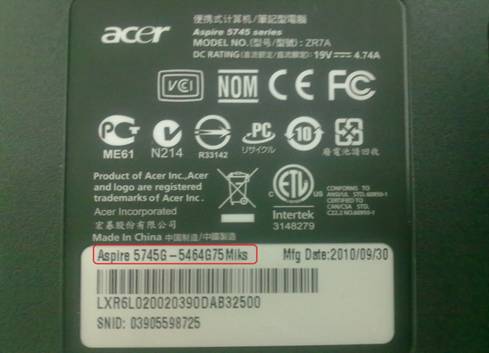
Если наклейки с корпуса сорваны, то попробуйте посмотреть модель на батарее лэптопа. Переверните его и найдите две защелки (может быть одна). Переведите их в открытое положение и снимите крышку, чтобы вытащить аккумулятор. На батарее будет написан производитель (например, HP или DNS), а также серия и модель.
Использование программных средств
Если ни на корпусе, ни на батарее интересующие вас сведения не указаны, то можно прибегнуть к программным способам определения точной модели лэптопа. Попробуем сделать это через командную строку:
- Нажмите Win+R.
- Пропишите запрос «cmd».

- Введите «wmic csproduct get name».
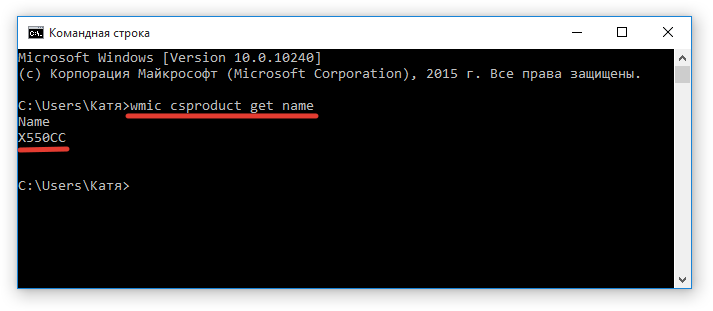
В окне интерпретатора Windows появится модель вашего ноутбука – вам останется лишь переписать её или запомнить. Если с командной строкой вы не дружите или просто хотите перепроверить информацию, посмотрите модель своего ноутбука в окне «Сведения о системе».
- Нажмите Win+R.
- Введите «msinfo32».
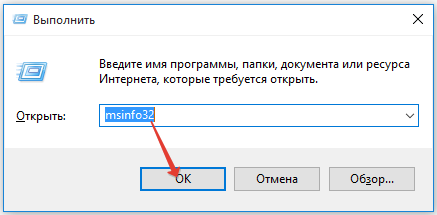
- Посмотрите строки «Изготовитель» и «Модель».
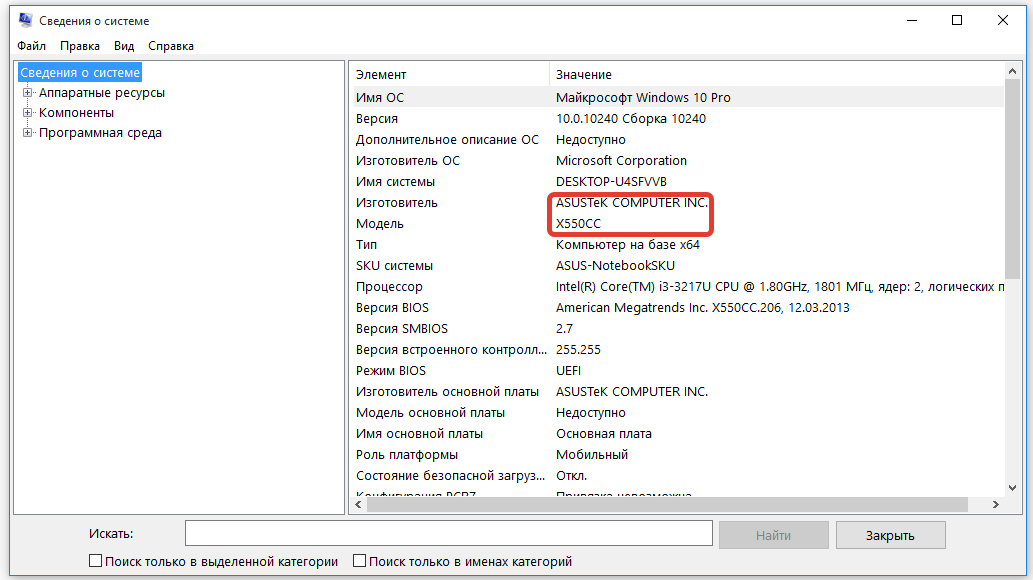
В строке изготовитель указан конкретный бренд – Sony Vaio, Dell, Lenovo. Модель же указана цифрами и латинскими буквами. Здесь нужно быть внимательным: в рамках серии модели лэптопов могут отличаться одним знаком.
Раз уж мы пошли по системным утилитам, не пройдем мимо средства диагностики DirectX. Несмотря на неявное отношение к вопросу определения модели ноутбука, здесь тоже можно найти все необходимые сведения:
- Нажмите Win+R.
- Введите «dxdiag».
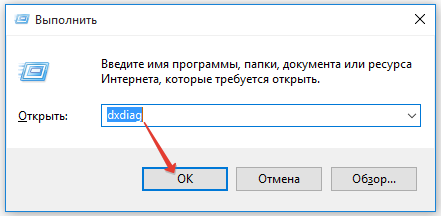
- Посмотрите строки «Изготовитель» и «Модель».
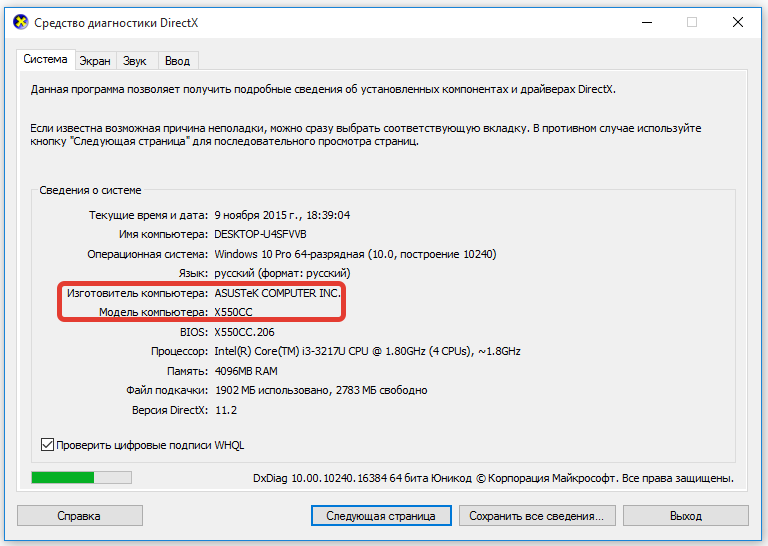
Это проверенные варианты, действующее на лэптопах всех производителей, будь то распространенные Samsung или более редкие MSI. Есть и другие способы: например, иногда сведения о ноутбуке закреплены в разделе «Свойства системы». Чтобы открыть его:
- Кликните правой кнопкой по «Компьютеру».
- Выберите «Свойства».
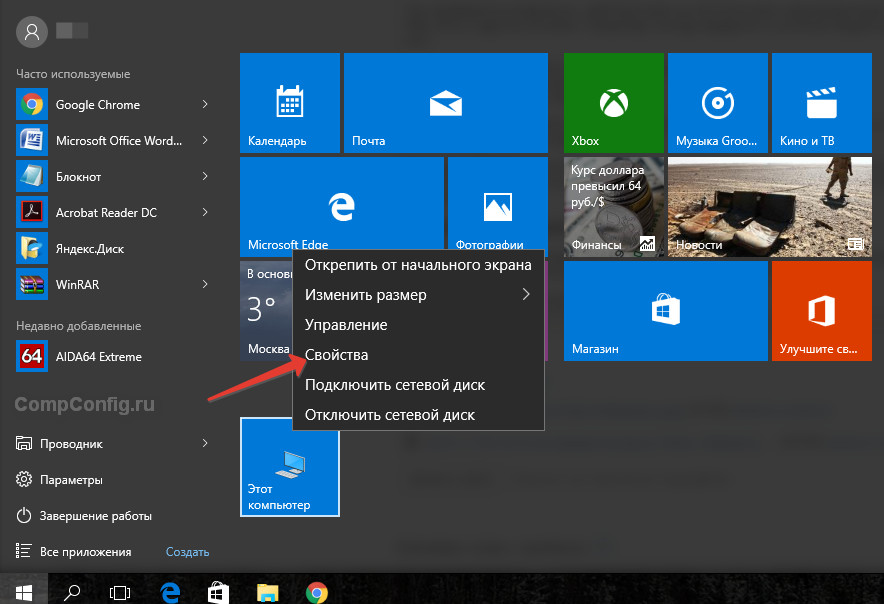
- Найдите строку «Модель».
Примечание: этот способ действует не на всех ноутбуках. Например, Asus с установленной Windows 10 в свойствах системы такую информацию не содержит.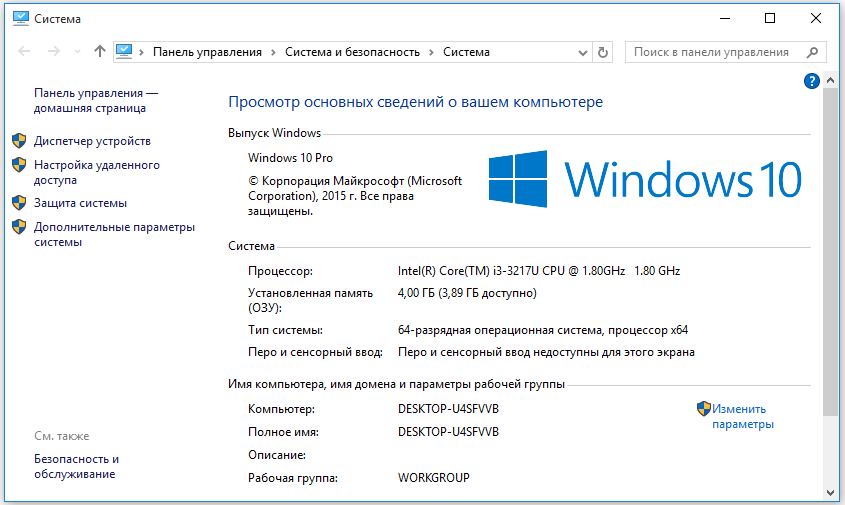
Еще один вариант – посмотреть сведения о лэптопе в BIOS. Перезагрузите ноутбук и нажимайте Del (может быть другая клавиша), пока не появится окно базовой системы ввода/вывода. Здесь должна быть вкладка «Info», внутри которой указаны основные сведения об устройстве.
Утилиты мониторинга состояния компьютера
Сведения о ноутбуке предоставляют различные программы для замера температуры и других показателей работы устройства. Например, можно использовать утилиту HWMonitor.
- Скачайте и установите программу.
- Запустите HWMonitor.
- Посмотрите первую строку (сразу после DESKTOP).
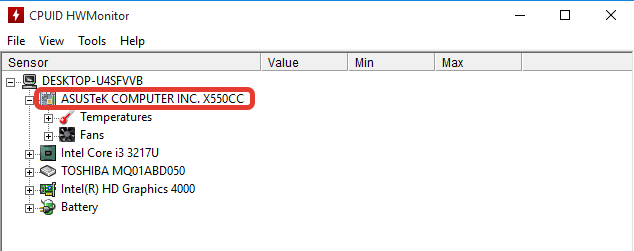
В строке будет прописан производитель ноутбука (HP, Lenovo) и его модель. Перепроверить данные можно с помощью программы AIDA64. Она хоть и является платной утилитой, но имеет пробный период (на 30 дней), которого хватит, чтобы определить модель ноутбука.
- Запустите утилиту.
- Раскройте вкладку «Компьютер».
- Откройте пункт «DMI».
- Перейдите в раздел «Система».

Программ, предоставляющих подробные сведения о компьютере, достаточно много; вы можете посмотреть модель ноутбука в любой утилите для мониторинга системы. Кстати, после получения необходимой информация не стоит удалять эти программы — используйте их, чтобы постоянно быть в курсе температуры процессора и видеокарты.
Как узнать модель рабочего ноутбука
Обычно, модель ноутбука – это набор букв и цифр. Существуют несколько способов узнать модель. В первую очередь расскажем как узнать модель неисправного устройства, которое даже не включается. Кстати, если необходим профессиональный ремонт ноутбука, мы вам поможем.
Первый способ
Модель ноутбука можно посмотреть на самом устройстве. На большинстве ноутбуков модель изделия указана прямо на корпусе, над клавиатурой, возле экрана, либо на задней крышке.
Если в этих местах информация стерлась, посмотрите сведения на аккумуляторе ноутбука. Для этого предварительно выключите устройство, извлеките батарею и ищите на ней информационную наклейку.
Второй способ
Модель ноутбука указана на его упаковке. Если после покупки упаковка сохранилась, то вы можете найти ее и узнать модель устройства. Даже если ваш ноутбук был упакован в коробку без специального дизайна и на нем не написана модель, то на одной из сторон коробки должна быть наклейка со штрих кодом и серийным номером, на ней и должна быть указана искомая информация.
Возможно, вы посчитали коробку ненужной и выбросили её сразу после покупки ноутбука. Но, вы точно не выбросили бы в первый день гарантийный талон, на котором тоже указана модель вашего ноутбука. Также модель вашего ноутбука указана на инструкции и на диске с драйверами, если он предусмотрен в комплекте вашего ноутбука.
Способы узнать модель рабочего ноутбука
Далее рассмотрим способы выяснить модель ноутбука, в случае, если у вас не осталось ничего из его комплектации, все надписи на корпусе устройства были безвозвратно утрачены, а ноутбук при этом исправен.
Первый способ
Воспользуйтесь командной строкой, чтобы узнать модель ноутбука. Для этого нужно ввести в окно поиска, в меню пуск, команду «cmd», либо найти в папке «Стандартные» пункт «Командная строка» и выбрать ее.
В появившемся окне наберите команду «wmiс csprоduct gеt nаme».
В результате этого действия вы должны получить информацию о модели вашего ноутбука.
Второй способ
Также можно выяснить модель ноутбука с помощью компонентов ОС. Для этого нужно открыть окно «Мой компьютер», в рабочей области кликнуть правой кнопкой мыши (на пустое пространство), выбрать «Свойства», и в открывшемся окне вы найдёте информацию о модели вашего ноутбука.
Один из этих способов, точно, поможет вам выяснить какой именно модели ваш ноутбук, и ни один из этих способов не займет много вашего времени.
Как узнать модель рабочего ноутбука
Обычно, модель ноутбука – это набор букв и цифр. Существуют несколько способов узнать модель. В первую очередь расскажем как узнать модель неисправного устройства, которое даже не включается. Кстати, если необходим профессиональный ремонт ноутбука, мы вам поможем.
Первый способ
Модель ноутбука можно посмотреть на самом устройстве. На большинстве ноутбуков модель изделия указана прямо на корпусе, над клавиатурой, возле экрана, либо на задней крышке.
Если в этих местах информация стерлась, посмотрите сведения на аккумуляторе ноутбука. Для этого предварительно выключите устройство, извлеките батарею и ищите на ней информационную наклейку.
Второй способ
Модель ноутбука указана на его упаковке. Если после покупки упаковка сохранилась, то вы можете найти ее и узнать модель устройства. Даже если ваш ноутбук был упакован в коробку без специального дизайна и на нем не написана модель, то на одной из сторон коробки должна быть наклейка со штрих кодом и серийным номером, на ней и должна быть указана искомая информация.
Возможно, вы посчитали коробку ненужной и выбросили её сразу после покупки ноутбука. Но, вы точно не выбросили бы в первый день гарантийный талон, на котором тоже указана модель вашего ноутбука. Также модель вашего ноутбука указана на инструкции и на диске с драйверами, если он предусмотрен в комплекте вашего ноутбука.
Способы узнать модель рабочего ноутбука
Далее рассмотрим способы выяснить модель ноутбука, в случае, если у вас не осталось ничего из его комплектации, все надписи на корпусе устройства были безвозвратно утрачены, а ноутбук при этом исправен.
Первый способ
Воспользуйтесь командной строкой, чтобы узнать модель ноутбука. Для этого нужно ввести в окно поиска, в меню пуск, команду «cmd», либо найти в папке «Стандартные» пункт «Командная строка» и выбрать ее.
В появившемся окне наберите команду «wmiс csprоduct gеt nаme».
В результате этого действия вы должны получить информацию о модели вашего ноутбука.
Второй способ
Также можно выяснить модель ноутбука с помощью компонентов ОС. Для этого нужно открыть окно «Мой компьютер», в рабочей области кликнуть правой кнопкой мыши (на пустое пространство), выбрать «Свойства», и в открывшемся окне вы найдёте информацию о модели вашего ноутбука.
Один из этих способов, точно, поможет вам выяснить какой именно модели ваш ноутбук, и ни один из этих способов не займет много вашего времени.
Автор вопроса: Роман Фёдоров


