

Содержание
- Обзор компьютера Dell Inspiron One 19
- Содержание:
- Комплектация:
- Дизайн
- Подключение
- Экран
- Клавиатура и мышь
- Производительность
- Конкуренты
- Вывод
- Современный моноблок для дома: берём на «минималках» и делаем под себя
- Внешний вид и эргономика
- Разборка моноблока DELL Inspiron 5490
- Возможности апгрейда DELL Inspiron 5000 серии
- Как узнать к какому поколению относится процессор и что не так с 10-ым поколением процессоров Intel?
- Обзор компьютера Dell Inspiron One 19
- Содержание:
- Комплектация:
- Дизайн
- Подключение
- Экран
- Клавиатура и мышь
- Производительность
- Конкуренты
- Вывод
- Берём на «минималках» и делаем под себя
- Внешний вид и эргономика
- Разборка моноблока DELL Inspiron 5490
- Возможности апгрейда DELL Inspiron 5000 серии
- Как узнать к какому поколению относится процессор и что не так с 10-ым поколением процессоров Intel?
Обзор компьютера Dell Inspiron One 19
Содержание:
Комплектация:
- Моноблок
- Проводная клавиатура
- Проводная мышь
- Описание
- ПО на дисках
Своим покупателям Dell готова предложить компьютеры самого разного форм-фактора. Помимо ноутбуков, Dell производит «стандартного» вида десктопы, а также mini-ПК и моноблоки. Сегодня мы поговорим о самом доступном из моноблоков компании – модели Inspiron One 19.

Если посмотреть на предложение компании, можно заметить, что у Inspiron One есть братец, но не близнец. Компьютер Studio One 19 – совершенно другая модель, как по позиционированию, цене, так и по возможностям. Герой сегодняшнего обзора — весьма доступный компьютер для дома, предоставляющий самые базовые возможности пользователям.
Дизайн
Не сказал бы, что моноблоки предоставляют недостаточно пространства для творчества дизайнеров, однако второй моноблок (первым была модель от HP), что попал ко мне на тест, выглядит почти так же, как предшественник. Тем не менее, некие фирменные черты в дизайне здесь все-таки присутствуют. На глянцевом корпусе под дисплеем располагается вставка с узором, при желании эту вставку можно поменять. Наверняка даже есть возможность выбора узора. Наш вариант вы можете увидеть на фотографиях. Пластик покрывается царапинами, так что советую пользователям быть аккуратнее.


Физические параметры Dell Studio One 19 такие: 386 х 477 х 103,98 мм, вес около 7,3 кг. Как вы можете заметить, моноблок широкоформатный, соотношение сторон экрана здесь 16:9.
Подключение

На задней стороне, почти в самом верху находится отверстие для вывода теплого воздуха. Также сзади по центру, под заглушкой, находятся отверстия, с помощью которых, используя крепление VESA, можно еще больше поднять компьютер над столом. На картинке ниже видно, как это представляют в Dell.


На задней части находится ножка, на которую опирается моноблок. С помощью такой опоры можно регулировать угол наклона. Однако при установке самого широкого угла я посоветовал бы учитывать углы обзора экрана – вам придется сидеть очень близко к компьютеру, чтобы даже в таком состоянии удалось наблюдать качественное, не засвеченное изображение.


Сзади находится добрая половина портов для подсоединения различной техники:
- Разъем для блока питания
- Параллельный порт
- Порт Ethernet
- Разъем PS/2
- 2 порта USB 2.0
- Разъем линейного выхода
- Разъем PS/2
- Последовательный порт
- Гнездо для замка Kensington
- Крепеж Vesa


Опять же на задней панели находятся два динамика, учитывайте это при расположении компьютера на столе. В моем случае получилось так, что при воспроизведении различных звуков этот самый звук был значительно лучше слышен тем, кто находится сзади компьютера, нежели мне самому.

Помимо портов и интерфейсов сзади, Inspiron One 19 имеет несколько полезных входов и выходов на правом ребре, для быстрого доступа, среди них имеются:
- Устройство считывания карт памяти «8-в-1»
- Порт IEEE 1394
- 3 порта USB 2.0
- Разъем для микрофона
- Разъем для наушников


Также справа находится кнопка включения со встроенным светодиодом (белого цвета), выше — окошко с индикатором работы HDD. Здесь же располагаются кнопки настройки экрана: можно выбрать из нескольких предустановленных режимов яркости либо отрегулировать параметры вручную.

У Inspiron One 19 имеется DVD-привод, он располагается на левом торце. Скажу честно, за время теста мне он ни разу не понадобился. Все-таки заканчиваются дни данного носителя. По крайней мере, если судить по действиям производителей: многие решают не добавлять привод для дисков в устройство.
Чего мне не хватало в данном моноблоке, так это модуля Wi-Fi (как оказалось, он здесь устанавливается опционально). За время тестов ноутбуков я уже успел привыкнуть к тому, что всегда можно подключиться «по воздуху» к интернету. Отсутствие возможности беспроводного подключения было неприятным сюрпризом, пришлось искать в квартире «шнурок» Ethernet, подключаться к сети таким образом. Учитывайте данный момент при подборе конфигурации моноблока.
Экран


Экран у Inspiron One 19, как следует из названия, имеет диагональ 18.5 дюймов (47 см). Соотношение сторон экрана 16:9, а разрешение WXGA, то есть 1366x 768 точек. Так как дисплей сенсорный, вы можете управлять компьютером пальцами. Для этого предусмотрено специальное ПО, как входящее в комплект Windows7, так и фирменное от Dell. С помощью жестов вы можете увеличивать и уменьшать страницу в браузере, а также зумировать картинки либо поворачивать изображения, как вам захочется.


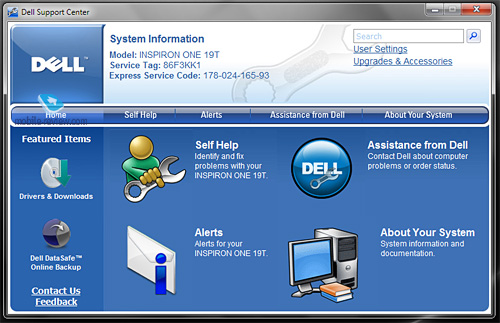


В фирменное ПО от Dell входит:
- информационный центр Dell Support Center,
- утилита Touchcam поможет вам использовать встроенную веб-камеру
- приложение для создания записок
- проигрыватель музыки
- проигрыватель видео
- приложение погоды
- приложение, имитирующее игру на музыкальных инструментах.
Клавиатура и мышь


Про комплектную клавиатуру и мышь много не скажешь. Учитывайте, что перед нами недорогой моноблок, и хорошо, что в комплекте имеется хоть какой-то вариант. Пускай и такой, проводной. Тем не менее, если у вас нет каких-то особенных требований, и компьютер вам нужен для обычных нужд вроде работы с текстом и интернетом, то данные манипуляторы смогут удовлетворить все ваши потребности.


Производительность
Учитывая, что очень многого от Inspiron One 19 не требуется, приятно удивляет, что моноблок вполне может «переварить» видео в максимальном качестве. В игрушки на нем не поиграешь, и серьезную работу с фотографиями или видео на нем тоже не получится выполнить. Для остального (осталась работа с текстом и интернет) данный моноблок подойдет. На тесте моноблок побывал в следующей конфигурации:
- Процессор Intel Celeron E1500 (2.2 ГГц)
- Встроенная видеокарта Intel X4500MHD
- Оперативная память 3 ГБ
- HDD 320 ГБ
- ОС – Windows 7 64 бита


Учтите, что в случае Inspiron One 19 апгрейд невозможен, Dell не предусмотрели возможность добавления оперативной памяти либо замены HDD. Так что при подборе конфигурации выбирайте комплектующие с запасом. К слову, производитель на выбор предлагает несколько процессоров: помимо Intel Celeron, как в нашем случае, в Inspiron 19 может быть установлен Intel Dual Core E5300 (2.6 ГГц). Оперативной памяти также может быть побольше – 4 ГБ, варианты жесткого диска – 320 ГБ либо 500 ГБ.
Если предполагать, насколько сильно повлияет на общую работу более мощный процессор либо увеличение «оперативки» на 1 ГБ, то сильного преимущества в производительности вы не получите. В то же время, если вам необходим более емкий жесткий диск – на 500 ГБ – то у вас не так много вариантов выбора, данным HDD комплектуются только старшие по конфигурации Inspiron One.
Конкуренты
В конкуренты к виновнику сегодняшнего обзора выстроилась целая очередь. У всех ведущих разработчиков компьютеров и ноутбуков имеется свое предложение. По техническим возможностям в ценовую категорию Inspiron One 19 попадают моноблоки самых разных конфигураций, в различных комбинациях. Сложно выделить что-нибудь конкретное. Для ориентира:

Asus EEE Top PC ET2010

MSI Wind Top AE2020

Lenovo IdeaCentre C305
Вывод
Моноблок, о котором сегодня шла речь – это не мультимедийный центр, скорее, рабочая лошадка. Вполне возможно, что такое решение подойдет в качестве решения для детей. К тому же, в этом случае не надо будет дополнительно ограничивать их в играх за компьютером – серьезно поиграть на Inspiron One 19 все равно не получится. Тем не менее, «начинка» данного компьютера посерьезней, нежели предложения на базе процессора Intel Atom, Inspiron One 19 находится на ступеньку выше. Этот моноблок вполне способен помочь вам в просмотре фильма даже в максимальном, HD разрешении, не говоря уже о стандартном сценарии использования: изучении сети в браузере либо работе с текстом в редакторе. В зависимости от конфигурации цены на Dell Inspiron One 19 варьируются в диапазоне от 22 до 28 тысяч рублей.
Ранее представители Dell сообщали, что осенью планируется обновление моноблоков, возможно, уже скоро появятся подробности относительно того, какие продуктовые линейки будут обновлены, что из новинок появится в продаже в России.
Источник
Берём на «минималках» и делаем под себя
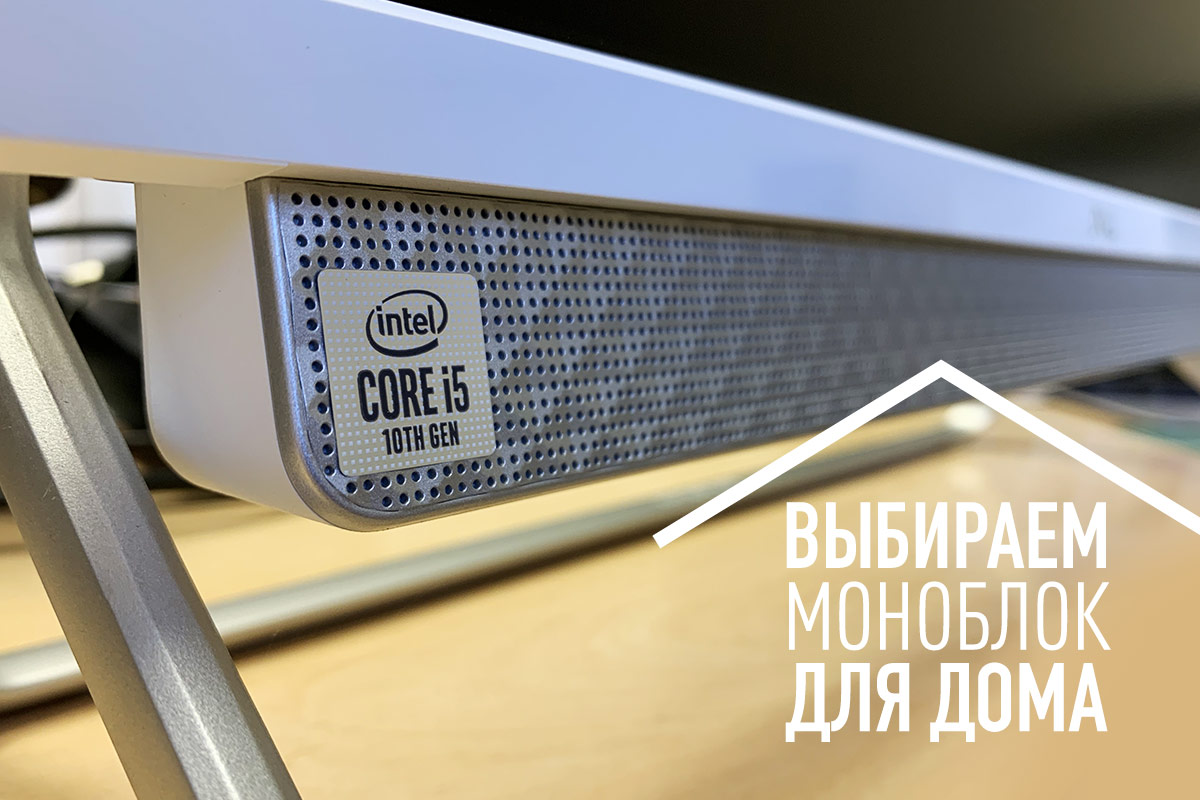
Лично я давно отказался от надоевших пыльных «ящиков» под столом и перешёл на ноутбуки и моноблоки, правда мои предпочтения остаются за техникой Apple. Однако, есть более бюджетные решения, которых вполне хватает для большинства повседневных задач, да и по внешнему виду не сильно уступающие лидеру отрасли.
В мою пыточную попал новенький 24-дюймовый моноблок DELL Inspiron 5490 с процессором Intel Core i5 10-ого поколения, то есть совсем свежая модель конца 2019 года. Могу сказать, что моделька получилась довольно удачная в плане апгрейда, потому лучше брать его в начальных комплектациях и самостоятельно доводить до ума с минимальными затратами.
Здесь не будет результатов тестов в мифических «попугаях», этого добра полно и в других обзорах, лучше покажу как всё выглядит изнутри и расскажу в чём сильные и слабые стороны данной модели. Также немного поговорим о процессорах.
Внешний вид и эргономика
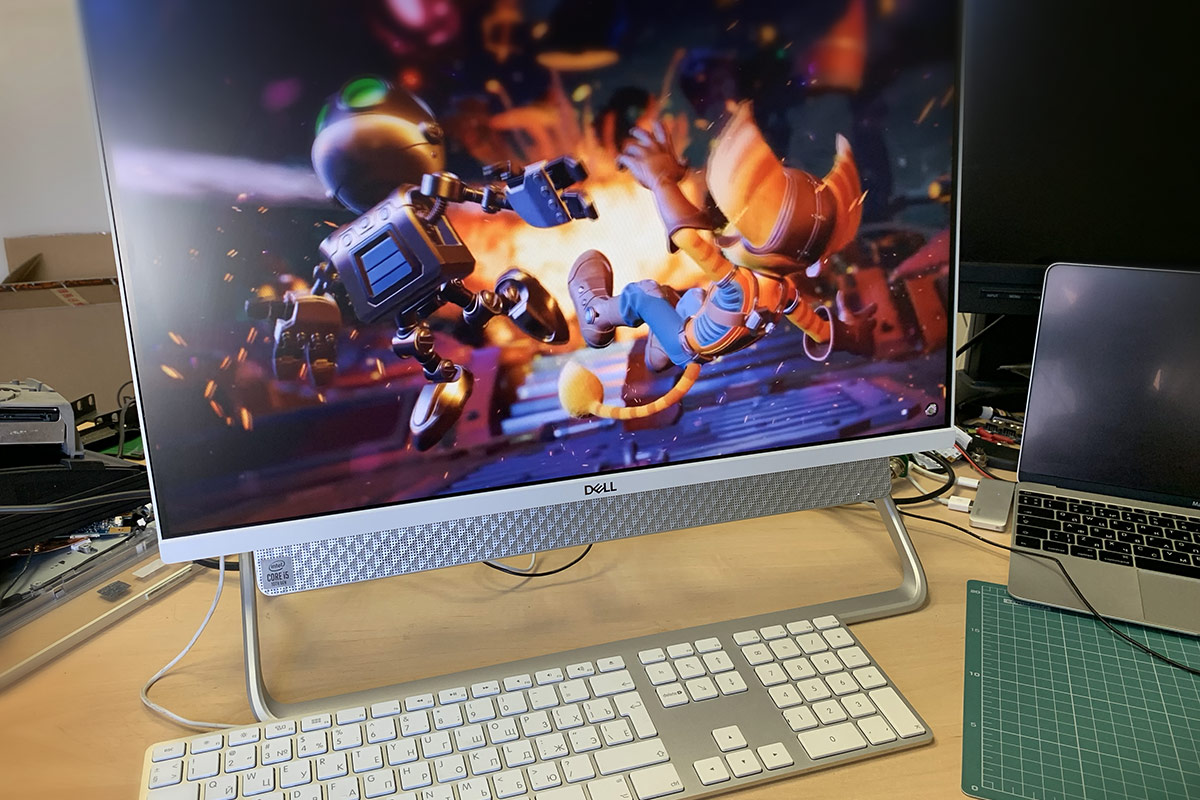
Начнём с внешнего вида. Дизайн классный, правда ощущения от сверхтонких рамок портит их исполнение в пластике. Впрочем, это я сравниваю с алюминиевым корпусом iMac, но тут уже нужно учитывать ценник на данные девайсы. По сути, обычный пластиковый корпус, весьма изящный.
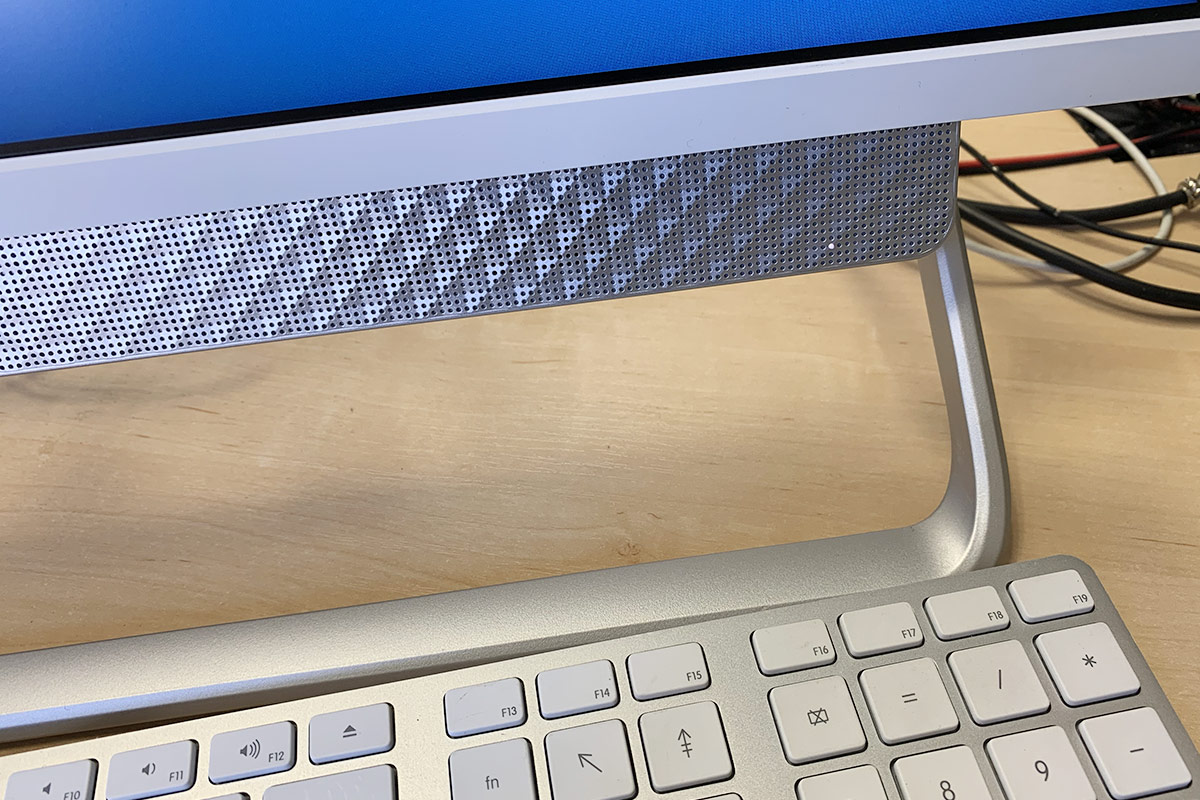
Нижняя часть корпуса, где расположены динамики, выполнена под алюминий и, с виду, её действительно крайне сложно отличить. А вот звук у моноблока посредственный, звучит хоть и громко, но неестественно, потому лучше подключить дополнительные колонки.
Чтобы закончить с дизайном, нельзя не упомянуть встроенную web-камеру (выскакивает из корпуса по нажатию на неё сверху). Идея хорошая, а вот реализация подкачала. это какая-то нереальная китайщина, начиная от издаваемых звуков, с которыми та выскакивает из корпуса, заканчивая качеством получаемого изображения.
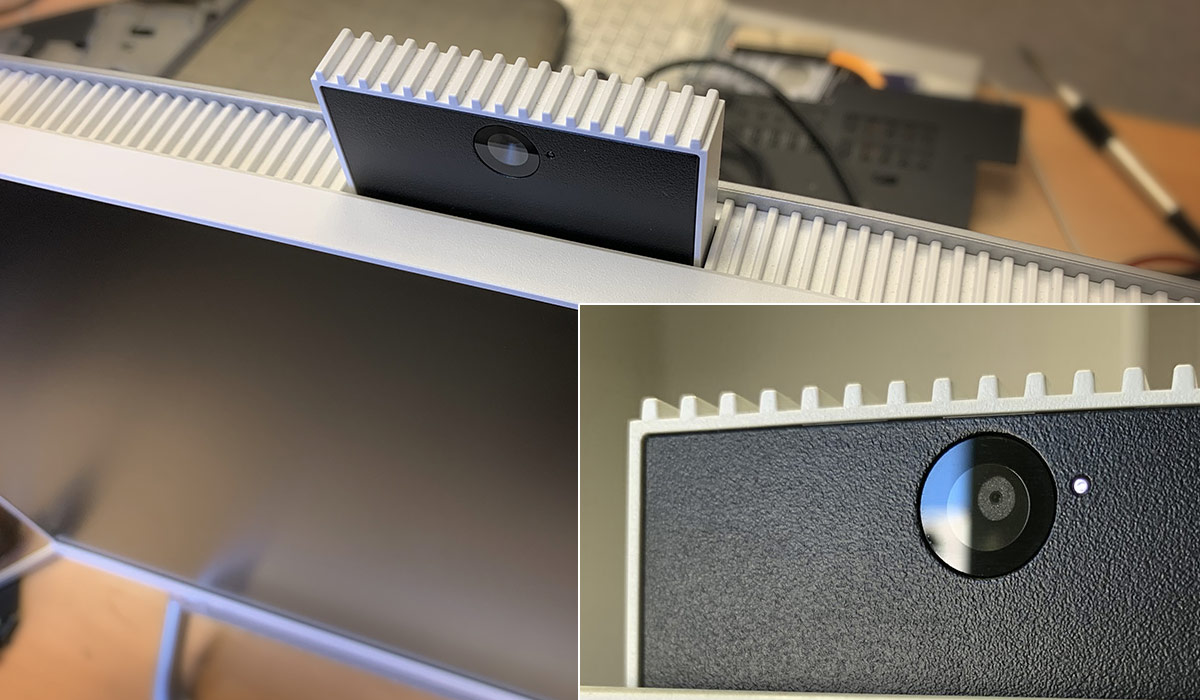
Одно хорошо, что это безобразие утоплено в корпус и его не видно. Лучше бы освободившееся место использовали для размещения импульсного блока питания внутри корпуса, а не подсовывали пользователям отдельный «кирпич», как у старых ноутбуков.
Внешний блок питания является вторым существенным недостатком (после камеры) моноблока DELL Inspiron 5490. Это особенно печально, учитывая тот факт, что места внутри корпуса предостаточно. И под столом бы вообще ничего не валялось. Правда, этим страдает не только у Dell, а вообще все моноблоки, что попадали ко мне в руки, кроме iMac. Зато индикацию работы блока питания вынесли непосредственно на разъём.
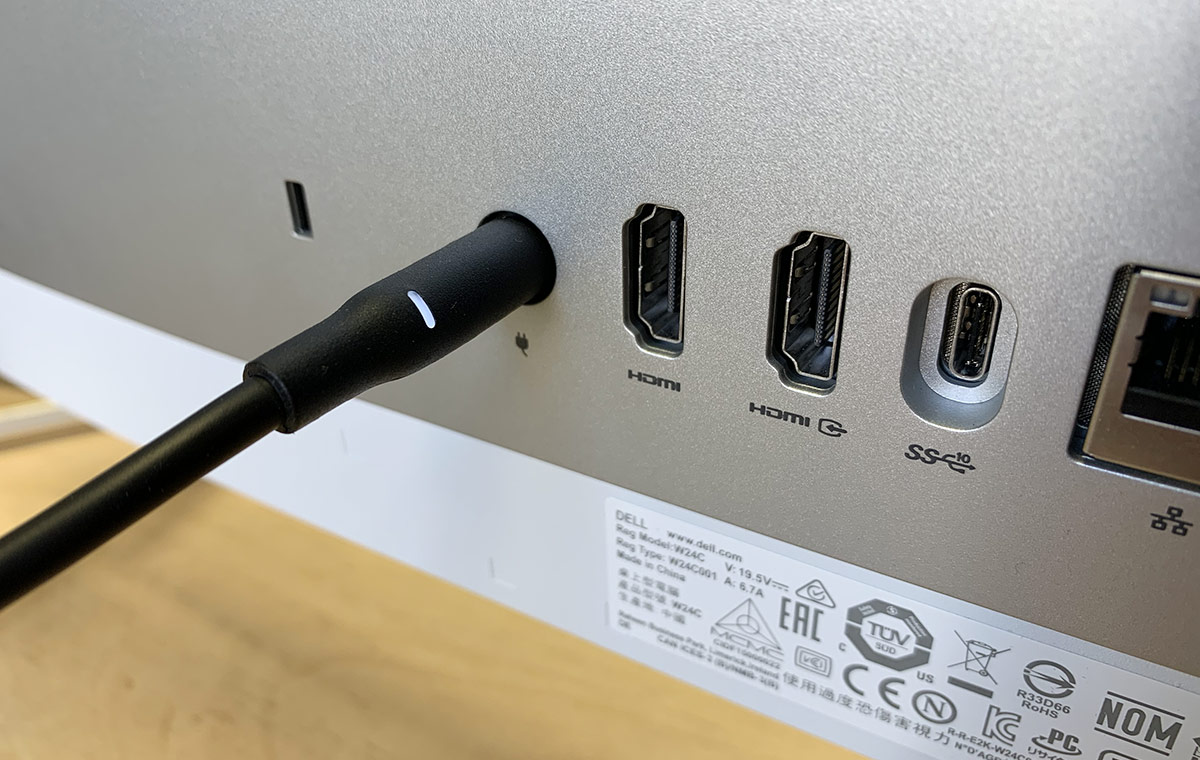
Разборка моноблока DELL Inspiron 5490
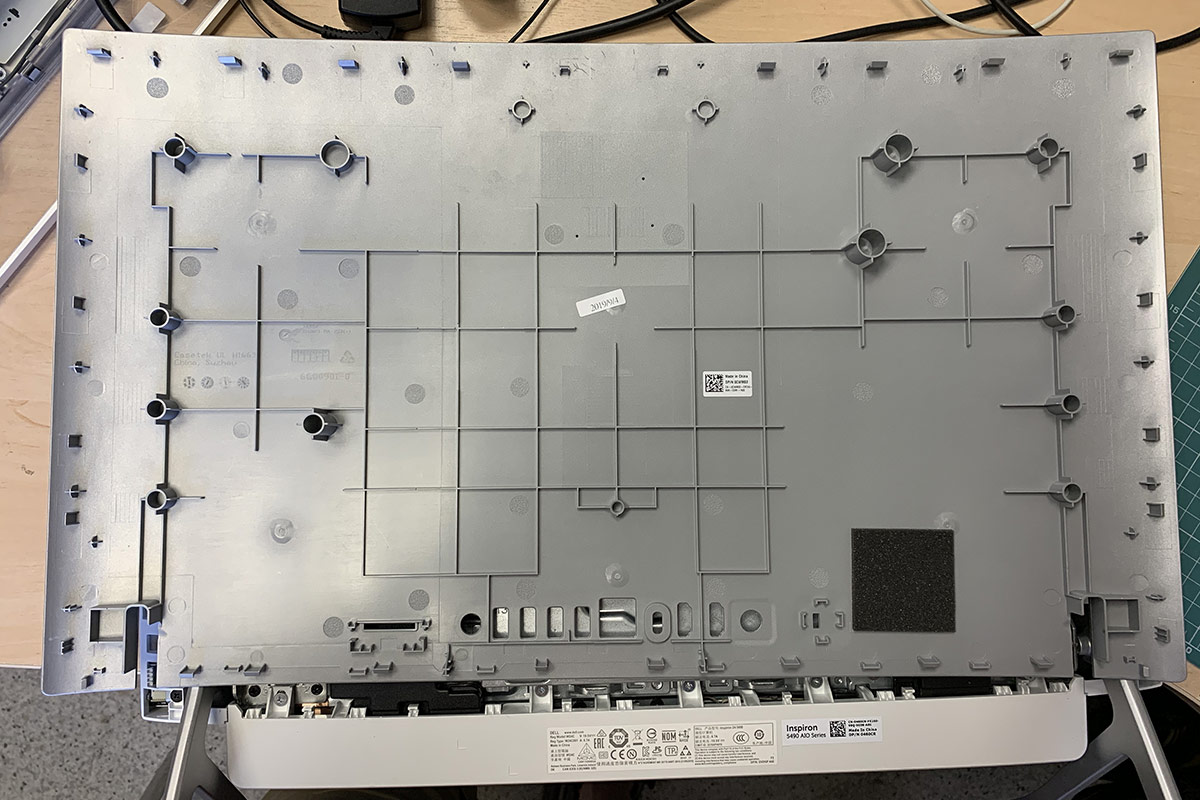
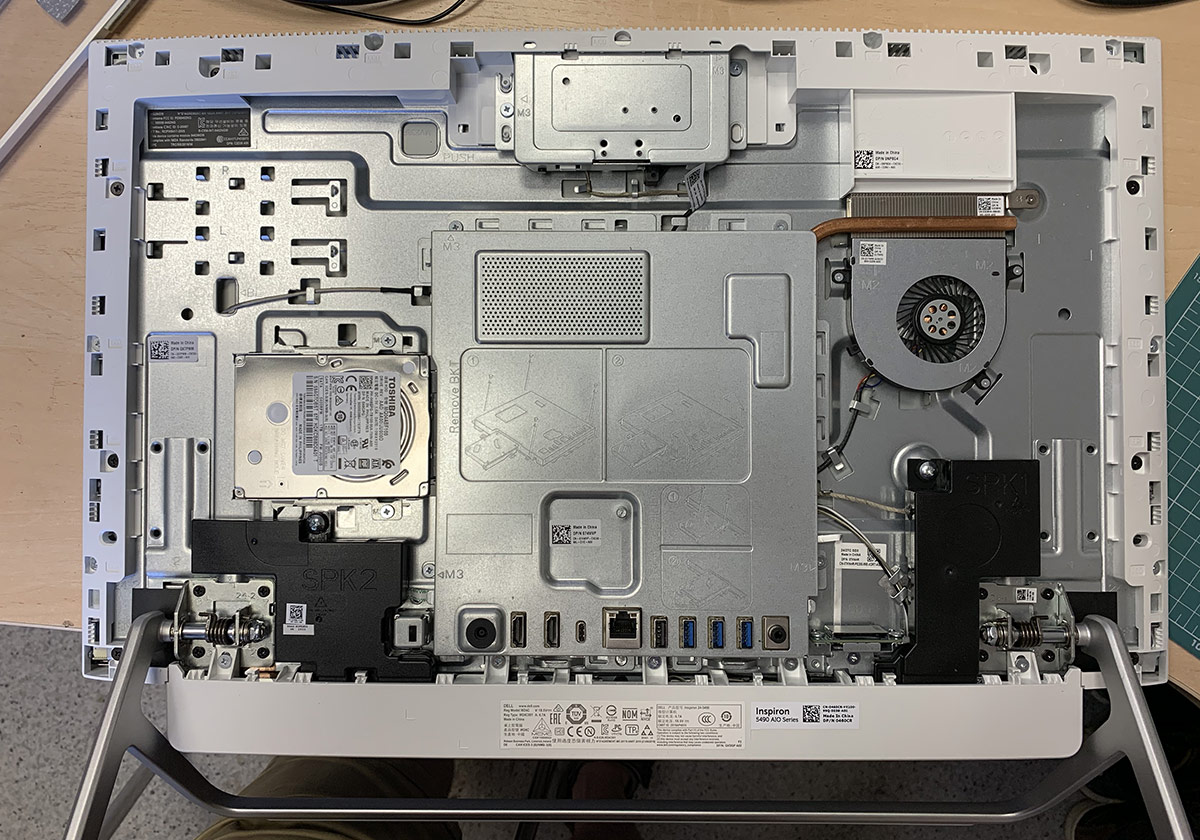
Зато с разборкой проблем не возникло вообще, главное делать всё аккуратно. В отличие от современных iMac, где стекло с матрицей вклеивается в корпус и без специальных инструментов добраться до внутренностей не получится, тут процесс вскрытия корпуса занимает считанные минуты. Чтобы добавить памяти или заменить жёсткий диск понадобится только пластиковая карточка и обычная крестовая отвёртка.
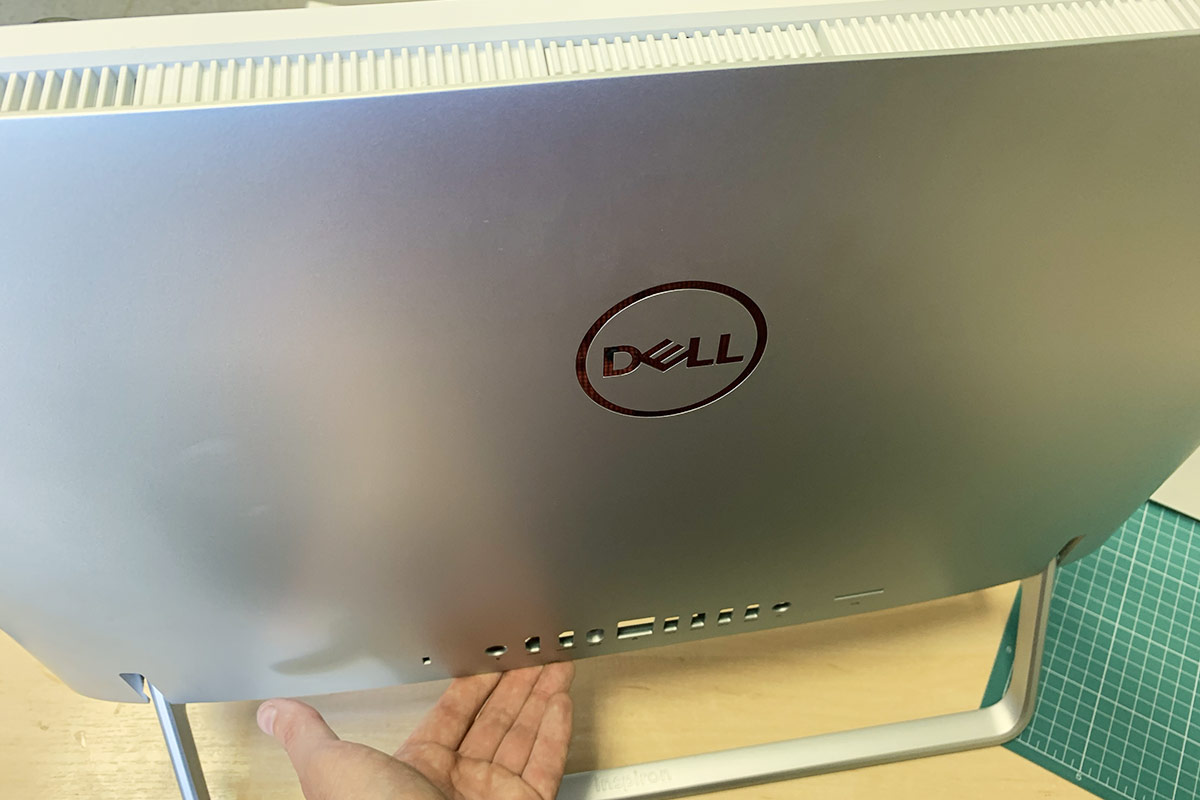
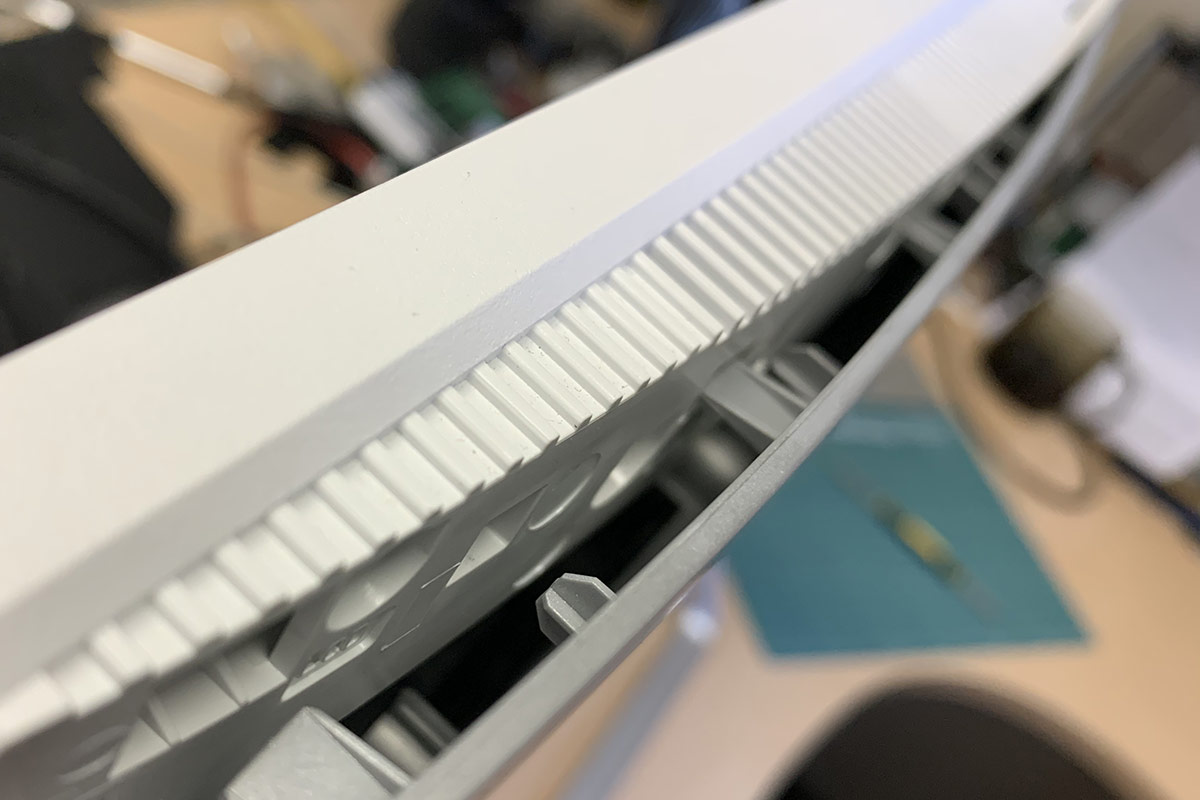
Начинать разбирать моноблок лучше всего с нижней части. Защёлки, удерживающие крышку, довольно тугие, потому будьте предельно осторожны, особенно в районе крепления камеры. Стенки корпуса там довольно тонкие и есть шанс сломать крепления.
Возможности апгрейда DELL Inspiron 5000 серии
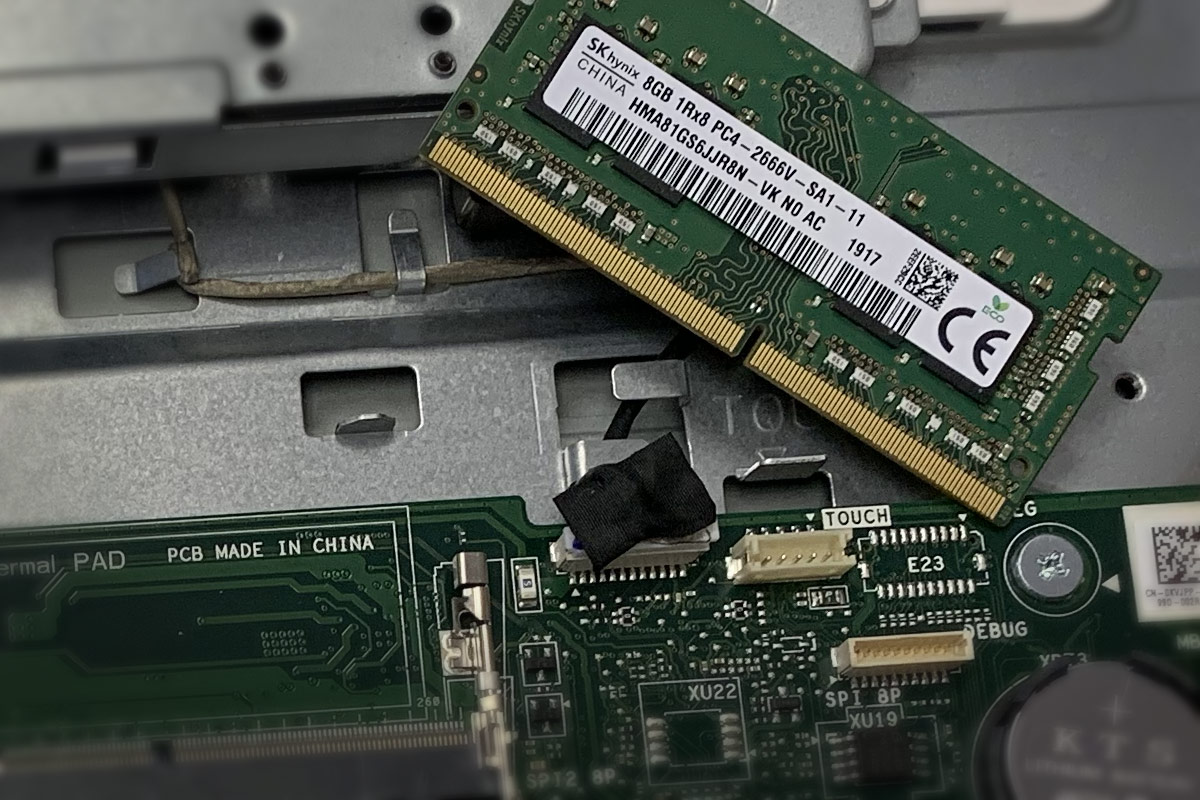
Вопреки сложившейся дурацкой традиции последнего времени, память тут не распаяна на плате. Имеется два полноценных слота. В моём случае было установлено 8 Гбайт оперативной памяти формата DDR4 при полностью свободном втором слоте, что сейчас редкость. Вообще, материнская плата поддерживает до 32 Гбайт памяти, то есть максимально можно установить 2 модуля по 16 Гбайт.
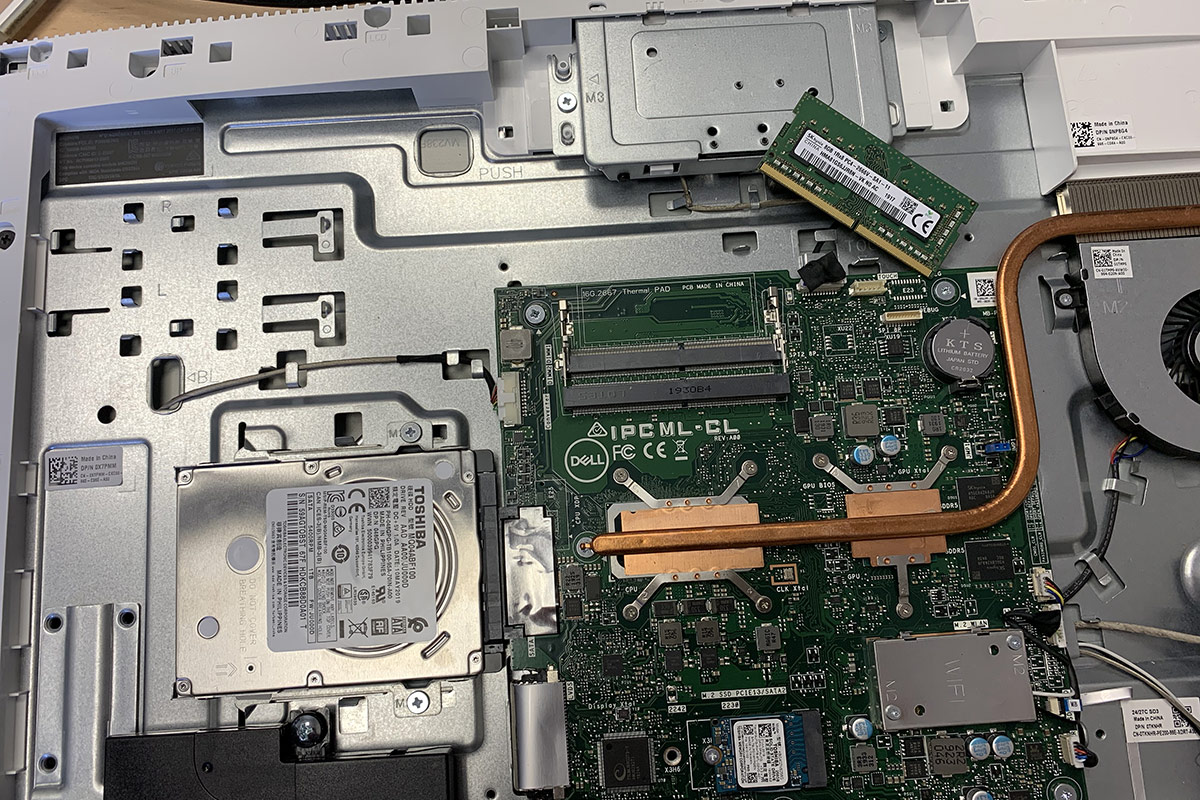
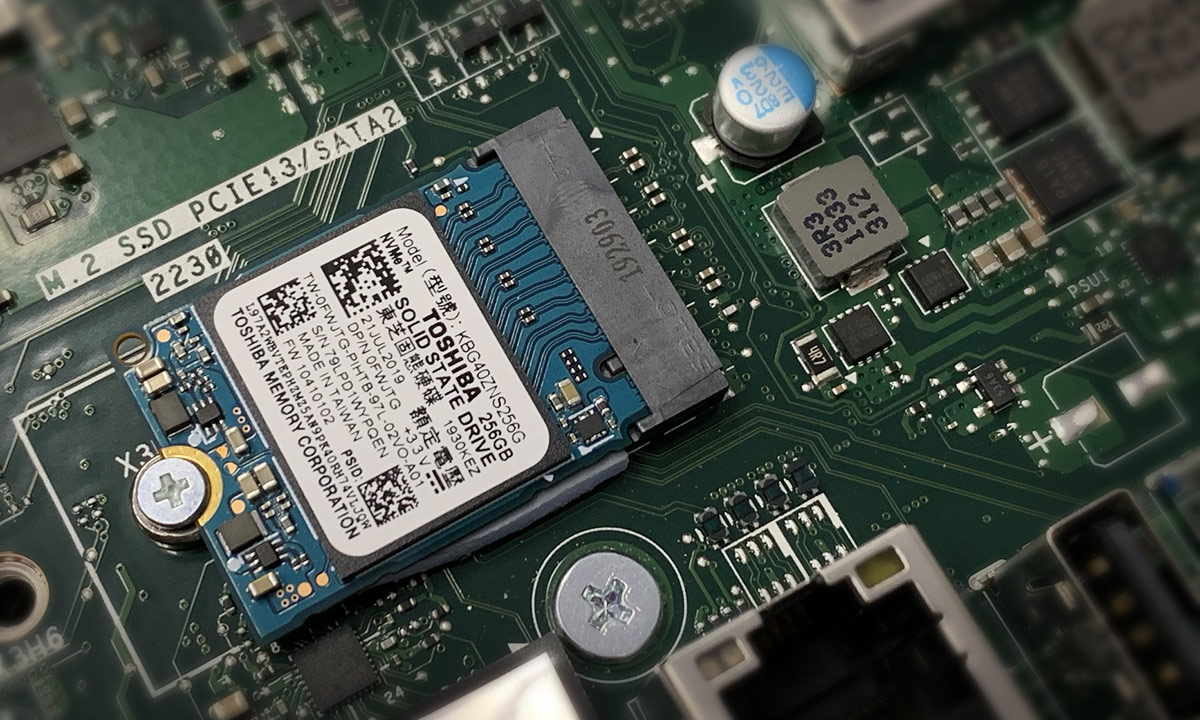
А ещё тут установлено сразу два жёстких диска — твердотельный NVMe накопитель Toshiba на 256 Гбайт под систему и обычный терабайтник для хранения видео, фоток и всякого хлама. При желании, всё это запросто меняется на большего объёма или более скоростное.
Материнская плата предоставляет полный набор портов, начиная от просто USB 2.0, заканчивая USB Type-С 2-го поколения и разъёмами входа/выхода HDMI. Поддерживаются беспроводные сети 802.11ac 5-ого и шестого поколения (802.11ax – опция).
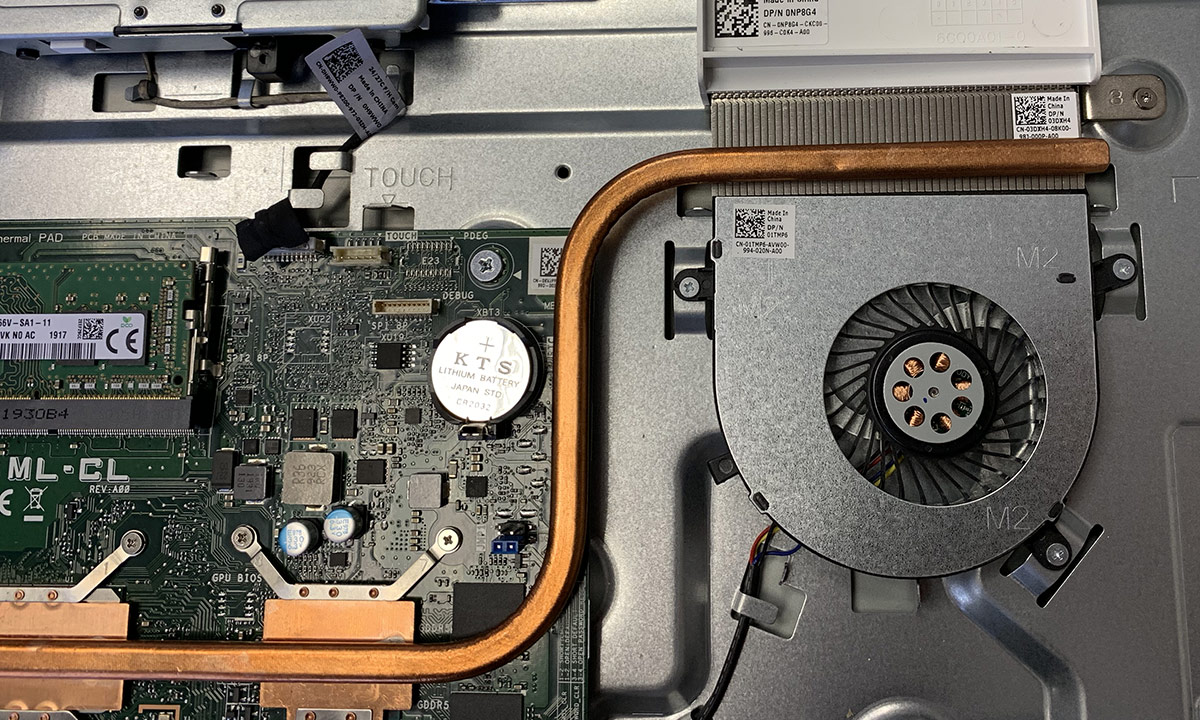
Честно говоря, разобрав моноблок, были некоторые сомнения относительно шумности системы охлаждения. Впрочем, вопреки ожиданиях, он оказался довольно тихим. При обычной работы с документами или просмотре FullHD видео с ютуба, шума не наблюдалось, от слова вообще. Скорее всего, вентилятор себя проявит в высоконагруженных приложениях, например при рендеринга видео или просчёте 3D сцен, но в программе Adobe Photoshop компьютер вёл себя тихо.
Экран тут не выдающийся (опять же после «Мака») с привычной IPS-матрицей разрешением 1920×1080 при плотности пикселей 92.5 ppi. Зато покрытие экрана матовое — это то, чего лично мне не хватает в продукции Apple. На своём 12″ MacBook я добился матовости экрана только наклеив специальную плёнку и теперь не нарадуюсь (какую плёнку выбрал и как клеил можно почитать тут).
Геймеры вряд ли найдут в моём обзоре что-то интересное для себя, так как пишу только про собственные ощущения и про работу. Полагаю, что моноблок должен тянуть некоторые современные игры, так как кроме встроенной графики, присутствует и дискретная видеокарта GeForce MX110. Просто тема игр мне не близка и я в них ничего не понимаю, так что не обессудьте. Давайте лучше поговорим о процессорах.
Как узнать к какому поколению относится процессор и что не так с 10-ым поколением процессоров Intel?
Определить поколение процессоров Intel весьма просто, достаточно взглянуть на первое число в названии. Например, возьмём процессоры Core i7-8650U и Core i5-6200U, то первый из них относится к 8-му поколению, а второй к 6-му.
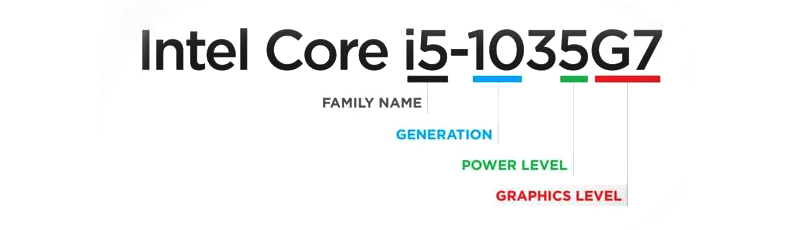
В моноблоке на обзоре установлен процессор последнего, 10-ого поколения Intel Core i5-10210U @1.60GHz со сверхнизким энергопотреблением (на это указывает суффикс U в маркировке). Разобраться что означают эти буквы тоже не сложно:
- U — Сверхнизкое энергопотребление (10210U);
- Y — Ультранизкое энергопотребление (10310Y, 10210Y);
- G — Процессор с дискретным графическим чипом (1035G4, 1035G7, 1035G1). За суффиксом G следуют цифры от 1 до 7, указывающие на уровень графики. Чем выше число, тем графика лучше.
Процессоры Intel 10-го поколения поддерживают оперативную память LPDDR4X и оснащены графической системой Intel Iris Plus. Так же они совместимы с WiFi 6 (о чём я упомянул чуть ранее).
Однако, стоит заметить, что с десятым поколением процессоров у Intel не всё так прозрачно. Вы наверняка слышали, что новое поколение процессоров должно было получить и новый техпроцесс 10 нанометров. Однако, в данном случае у нас всё ещё 14 нм, пусть и улучшенный, но всё же не 10 нм техпроцесс. Дискретная графика и буква G в названии появятся с выходом новых процессоров Intel на 10 нм, только ждать их раньше осени этого года не стоит.
Если считаете статью полезной,
не ленитесь ставить лайки и делиться с друзьями.
Источник
Тестирование памяти при помощи memtest86+ / memtest86 я затеял, когда компьютер начал зависать. Поскольку происходило это как в Windows, так и в Ubuntu, то проблема явно была обоснована железом.
Протестировал память. Две планки Patriot 1.35V 8GB DDR3 1600MHz PC3-12800 CL11 SODIMM Memory PSD38G1600L2S покупал на американском Амазоне в январе 2019. Память дешёвая, но бренду я доверял. После услышал мнение от уважаемого человека, занимающегося ремонтом компьютеров, планшетов и телефонов, о том что «патриот всегда была дешманской памятью, очень часто ставили отбраковку чипов». А вот мой знакомый ростовский мастер по ремонту компьютеров наоборот недавно купил именно память Patriot, нахваливая 10 лет гарантии. С американскими планками на гарантию в России вообще вряд ли стоит рассчитывать, так что если и брать, то у местного продавца.
Тестирование памяти проблем вообще не выявило, даже после двух запусков по 4 часа. Но компьютер продолжал зависать. Моноблок DELL XPS 2720 покупался в США ещё в 2014 году, так что особо вкладывать в него деньги не хотелось. Подумывал даже о том, чтобы вернуть обратно планки Crucial 4GB, которые переехали в сетевое хранилище QNAP TS-453Be (которое также заказывалось на американском Амазоне).
В какой-то момент зависания стали невыносимыми. Протестировал ещё раз память и одна из планок Патриот стала выдавать ошибки. Вторая работала нормально. Вытащил из старого ноутбука HP Envy плашку G.Skill RipJaws, но с патриотом эта пара работать не захотела. Вновь появились ошибки. Поменял планки местами и тестирование прошло успешно. Более того, на какое-то время зависания исчезли.
Но через некоторое время моноблок опять стал виснуть. Вытащил ещё одну планку Патриот, заменив на Adata 2GB, но зависания никуда не делись.
Вообще проблемы с памятью часто происходят из-за того, что планка просто не вставлена в слот нормально. Бывает, что и контакты окисляются. Последнее порекомендовали решить при помощи стирательной резинки. Но последняя не должна быть маркой, да и транзисторы можно по неаккуратности снести. Также проблемы с памятью могут возникать из-за сломанного слота. Но в моём случае всё оказалось гораздо проще.
Раскрутил компьютер и почистил его кисточкой от пыли. Можно конечно и сжатым воздухом продуть, но не нашёл пока нормального способа. А мой пылесос с аквафильтром не позволяет продувать. Если же просто всасывать пыль, то с радиаторов и кулеров она очень плохо вычищается. Снял кулеры и радиаторы, чтобы нормально добраться до всего. Радиатор (как и кулер) процессора на Dell XPS 2720 при этом находятся в стороне. При этом радиатор ещё и прикрепляется на двухсторонний скотч, который лучше заранее приготовить. Можно и термопастой запастись, чтобы и её поменять.
Разобрал и блок питания. Внутри он оказался чистым. Но вот его решётка перед кулером была вся в пыли. Без снятия кулера и/или блока питания очистить всё это можно было бы только сжатым воздухом. Но и пыль при этом могла попасть внутрь блока питания.

Вздутых конденсаторов, к счастью, не было обнаружено. После сборки планки G.Skill и Patriot прекрасно заработали в тандеме. Хотя конечно тайминги у Патриота намного хуже. Но самое главное, что зависания исчезли. И даже возникло впечатление, что экран стал мерцать меньше. Хотя Dell XPS 2720 использует широтно-импульсную модерацию (ШИМ), так что мерцать экран всё равно будет, даже на полной яркости (а на неполной и подавно).
Разборка моноблока не вызвала никаких трудностей. Даже инструкцию или видео с разборкой смотреть не пришлось. Но до этого конечно уже менял жёсткий диск, оперативную память, а также вытаскивал оптический привод для замены на SSD/HDD Caddy с тверодтельным накопителем.
Жаль, что не догадался сразу проверить температуру на процессоре. Тем более, что в Ubuntu с Cinnamon легко добавить апплет CPU Temperature Indicator (в MATE гораздо слабее возможности в плане различных индикаторов, поэтому использую Cinnamon с погодой, redshift — экран краснеет ночью, а также индикатором температуры процессора). И хорошо, что это был процессор Intel, который вырубается при перегреве, а не сгорает.


